MCIMX7ULP-EVKのスタート・ガイド
このドキュメントの内容
-
パッケージの内容
-
組込みLinux
サインイン 進行状況を保存するには アカウントをお持ちでない方 アカウントを作成する。
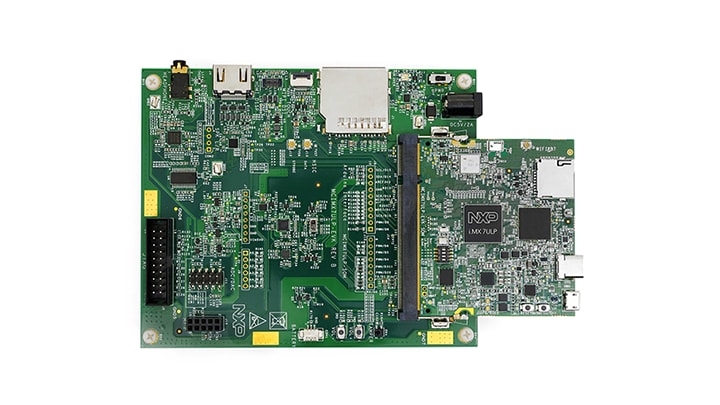
お客様の i.MX 7ULP Evaluation Kit
1. パッケージの内容
次のセクションでは、i.MX 7ULP EVKをブートする手順について説明します。
開発キットの内容:
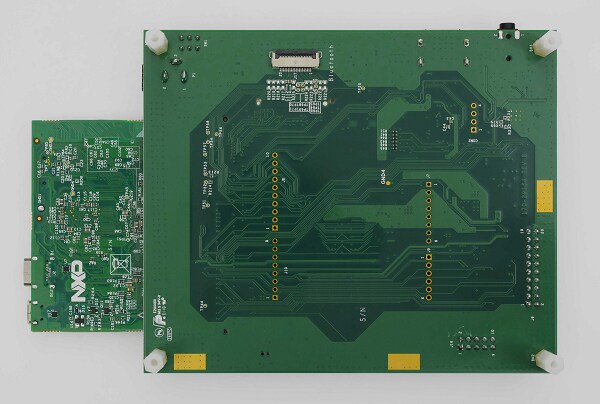
- i.MX 7ULP EVKは、ベースボード(大型のボード)とSOM(小型のボード)で構成されています
- USB 2.0ケーブル(標準A - micro-B)
- USB Type Cケーブル(標準A - Type C)
- 5 V/2 Aユニバーサル電源
- オペレーティング・システムのブータブル・デモ・イメージを格納した8 GB SDカード
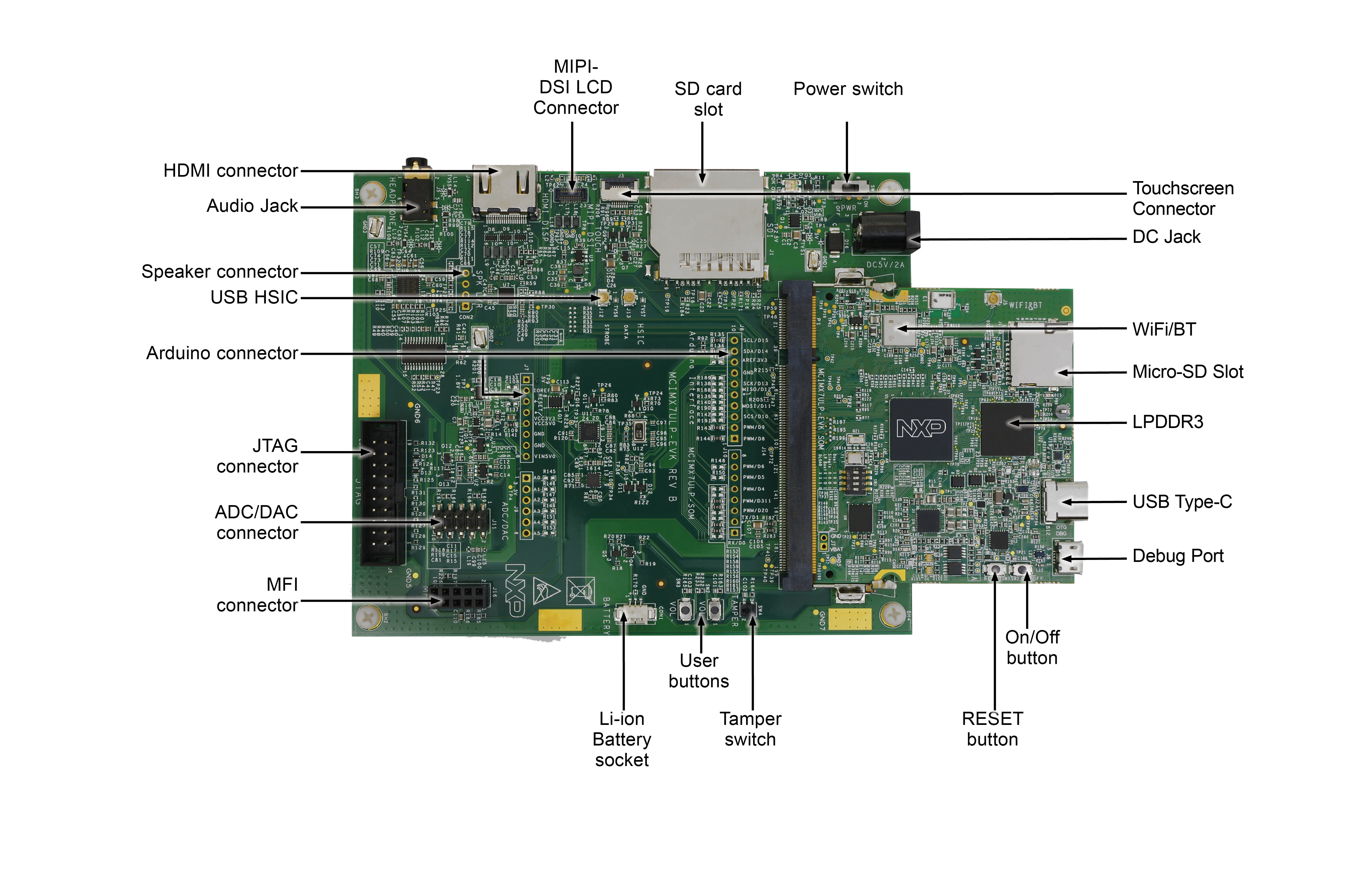
1.2 SDカードの挿入
キットには、NXP Linuxのビルド済みバイナリ・デモ・イメージを格納したSDカード (J1) が含まれています。SDカード内部のバイナリを変更することなく、このSDカードからのブートにより、Linux上で他のアプリケーションをビルドするための特定の機能を備えたデフォルトのシステムが提供されます。このソフトウェアについては、次のセクションに記載されています。
1.3 USBデバッグ・ケーブルの接続
付属のUSBケーブルのmicro B側をデバッグUARTポートJ6に接続します。ケーブルのもう一方の端をホスト・コンピュータに接続します。
ターミナル・アプリケーションの使用方法がわからない場合は、ホスト・マシンのオペレーティング・システムに応じて、Tera Termチュートリアル、PuTTYチュートリアル、Minicomチュートリアルのいずれかのチュートリアルをお試しください。
1.4 HDMIケーブルの接続
イメージ・バイナリに付属のユーザー・インターフェースを表示するには、ベースボードのHDMIコネクタ (J4) を使用してモニタを接続します。
1.5 ブート・スイッチの設定
ブート・シーケンスの詳細は、i.MX 7ULPリファレンス・マニュアルに記載されています。要約すると、i.MXボードのブート・モードは、ブート設定スイッチによって制御されます。
これらのスイッチは、ブート・メディア(ボードに応じて、SDカード、eMMC、またはNAND)、シリアル・ダウンロード・プロトコル・モード (SDP)、またはeFusesの設定値を選択します。
また、SDPはブート・メディアのフォールバックとしても機能します。つまり、SDカードからブートするようにスイッチが設定されていてSDカード・スロットが空の場合、またはSDカードのバイナリ・コンテンツがブート可能でない場合は、ブート・シーケンスはSDPブートに切り替わります。
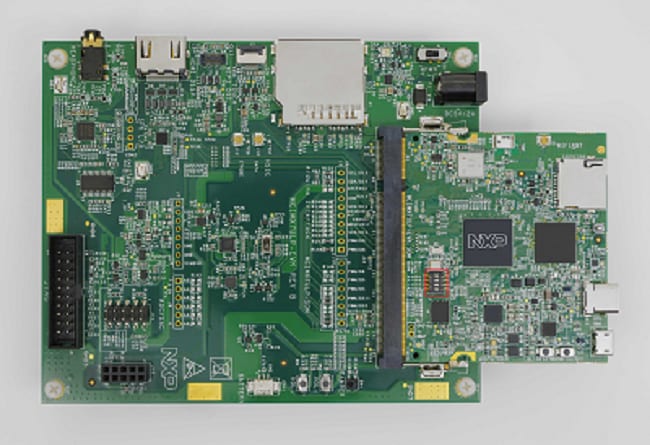
次の表は、i.MX 7ULP EVK ボードのブート・スイッチの設定の一覧です。同じ情報は、i.MX 7ULPリファレンス・マニュアルおよびスイッチ近くのボード上のシルクスクリーンにも記載されています。
| ブート・メディア | SW1 [D1-D4] |
|---|---|
| SDカード | 1001 |
| eMMC | 1000 |
| SDP | 01XX |
1.6 電源の接続
電源ケーブルをベースボードの電源コネクタ (P1) に接続します。
スイッチ (SW1) を使用してボードの電源を入れます。
プロセッサがオンチップROMコードから実行を開始します。デフォルトのブート・スイッチ設定では、このコードにより、ブータブル・イメージが格納されているメディアを指定するヒューズが読み取られます。ブータブル・イメージが見つかると、U-Bootの実行が自動的に開始されます。
Cortex®-A7のシリアル・コンソールに情報が表示されます。U-Bootプロセスを停止しない場合は、引き続きカーネルのブートが実行されます。
1.7 Linuxのブートの完了
Linuxのブートが完了したら、ユーザー名をrootとして、パスワードなしでログインします。
2. 組込みLinux
このセクションは、ボードにLinuxオペレーティング・システムをロードする場合にのみ適用されます。
i.MX Linuxボード・サポート・パッケージ (BSP) は、特定のi.MX開発プラットフォームで組込みLinuxイメージをブートするために使用されるバイナリ・ファイル、ソース・コード、およびサポート・ファイルの集まりです。
Linuxバイナリ・デモ・ファイルの現在のリリースは、i.MXのLinuxダウンロード・ページにあります。その他のドキュメントは、i.MXソフトウェアおよび開発ツールのLinuxセクションにあるi.MX Linuxドキュメント・バンドルで入手できます。
2.1 概要
i.MXボード上でLinux OSカーネルがブートできるようになる前に、Linuxカーネルがブート・デバイス(SDカード、eMMCなど)にロードされ、そのデバイスをブートするようにブート・スイッチが設定されます。
各種のボードやブート・デバイス用のLinux BSPイメージをダウンロードするには、さまざまな方法があります。
このスタート・ガイドでは、Linux BSPイメージをSDカードに転送するいくつかの方法のみを示します。経験豊富なLinux開発者は、他のオプションを検討することもできます。
2.2 NXP Linux BSPのビルド済みイメージのダウンロード
i.MX 7ULP EVK用の最新のビルド済みイメージは、Linuxのダウンロード・ページでLinuxの最新バージョンの項目から入手できます。
ビルド済みのNXP Linuxバイナリ・デモ・イメージは、プロセッサの使用および評価のための標準的なシステムと基本的な機能のセットを提供します。システムを変更する必要なしに、ユーザーはハードウェアのインターフェースを評価し、SoC機能をテストし、ユーザー空間のアプリケーションを実行できます。
より柔軟性が必要な場合は、SDカードに個々のコンポーネント(ブート・ローダ、カーネル、dtbファイル、rootfsファイル)を1つずつロードするか、.sdcardイメージをロードして個々の部分を特定のコンポーネントで上書きします。
2.3 Universal Update Utility (UUU) を使用したNXP Linux BSPイメージの書き込み
「パッケージの内容」セクションでの接続に加えて、USB Type-Cケーブル (SOM J2) をホスト・マシンに接続します。
ボードの電源を切ります。「ブート・スイッチの設定」を参照し、SDP(シリアル・ダウンロード・プロトコル)モードでブートするようにボードを設定します。
ホスト・マシンで使用されているOSに応じて、Linux BSPイメージをSDカードに転送する方法は異なります。詳細な手順については、以下のオプションを選択してください。
Linux®
1. LinuxディストリビューションにUUUをインストールする
UUU GitHubのページ から最新の安定ファイルをダウンロードします。UUUに関する詳細なチュートリアルは、mfgtools にあります。
uuu- libusb1(apt-getまたは他のパッケージ・マネージャ経由)
2. NXP Linux BSPイメージをボードに書き込む
デフォルトでは、イメージがSDカード・フラッシュに書き込まれます。他のデバイスにイメージを書き込む方法については、UUU GitHubのページ を参照してください。
- ターミナル・アプリケーションを開き、
uuuとi.MX 7ULP EVK用の最新のLinuxディストリビューションが格納されている場所にディレクトリを変更します。uuuファイルに実行権限を追加し、ファイルを実行します。uuuはUSBデバイスが接続されるまで待機します - ボードの電源を入れると、
uuuはボードへのイメージのコピーを開始します - 完了したら、ボードの電源を切ります。「ブート・スイッチの設定」を参照して、SDカードからブートするようにボードを設定します
$ chmod a+x uuu
$ sudo ./uuu L4.14.78_1.0.0_ga_images_MX7DSABRESD.zipWindows™
1. WindowsにUUUをインストールする
UUU GitHubのページ から最新の安定ファイルをダウンロードします。UUUに関する詳細なチュートリアルは、mfgtools にあります。
uuu.exe- シリアルUSBドライバ(お使いのボードとWindowsのインストール環境によって異なります。Windowsのデバイス・マネージャを確認してください)
2. NXP Linux BSPイメージをボードに書き込む
デフォルトでは、イメージがSDカード・フラッシュに書き込まれます。他のデバイスにイメージを書き込む方法については、UUU GitHubのページ を参照してください。
- コマンド・プロンプト・アプリケーションを開き、
uuu.exeファイルとi.MX 7ULP EVK用のLinuxリリースが格納されているディレクトリに移動します - ボードの電源を入れると、
uuuはボードへのイメージのコピーを開始します - 完了したら、ボードの電源を切ります。「ブート・スイッチの設定」を参照して、SDカードからブートするようにボードを設定します
uuu.exe
_images_.zip Tera Termチュートリアル
Tera Termチュートリアル
Tera Termは、広く利用されているオープン・ソースのターミナル・エミュレーション・アプリケーションです。このプログラムを使用して、NXP開発プラットフォームの仮想シリアル・ポートから送信された情報を表示できます。
- SourceForgeからTera Termをダウンロードします。ダウンロードしたら、インストーラを実行し、このウェブページに戻って手順を続行します
- Tera Termを起動します。初めて起動する際には、次のダイアログが表示されます。シリアル・オプションを選択します。ボードが接続されている場合は、COMポートが自動的にリスト内に表示されます
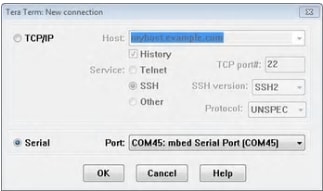
- 事前に確認したCOMポート番号を使用して、シリアル・ポートをボーレート115200、8データ・ビット、パリティなし、1ストップ・ビットに設定します。この設定は[Setup(セットアップ)]→[Serial Port(シリアル・ポート)]から行うことができます
- 接続が確立されているか検証します。確立されている場合、Tera Termのタイトル・バーに次のように表示されます
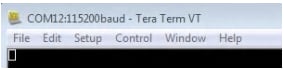
- 以上で設定は完了です
PuTTYチュートリアル
PuTTYチュートリアル
PuTTYは、広く利用されているターミナル・エミュレーション・アプリケーションです。このプログラムを使用して、NXP開発プラットフォームの仮想シリアル・ポートから送信された情報を表示できます。
- 下のボタンをクリックしてPuTTYをダウンロードします。ダウンロードしたら、インストーラを実行し、このウェブページに戻って手順を続行します
- 選択したダウンロードのタイプに応じて、ダウンロードした
*.exeファイルをダブルクリックするか、[Start(スタート)]メニューから選択して、PuTTYを起動します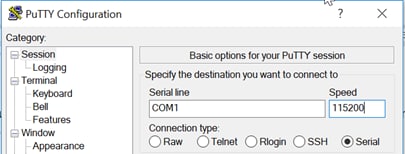
- [Open(開く)]をクリックして、シリアル接続を確立します。ボードが接続されていて、正しいCOMポートが入力されていれば、ターミナル・ウィンドウが開きます。設定が正しくない場合は、アラートが表示されます
- 以上で設定は完了です
Minicomチュートリアル
シリアル通信コンソールの設定
Linuxホスト・マシンのコマンド・プロンプトで、次のコマンドを実行してポート番号を確認します。
$ ls /dev/ttyUSB*
数字の小さい方がCortex-A7コアの番号、大きい方がCortex-M4コアの番号です。
Minicomチュートリアル
次のコマンドを使用して、シリアル通信プログラム(例:minicom)をインストールし、実行します。
Ubuntuパッケージ・マネージャを使用してMinicomをインストールします
$ ls /dev/ttyUSB*事前に確認したポート番号を使用して、コンソール・ウィンドウでMinicomを起動します
$ sudo minicom /dev/ttyUSB* -s- Minicomを次の図のように設定します。
- 次のステップは、HDMIケーブルの接続です
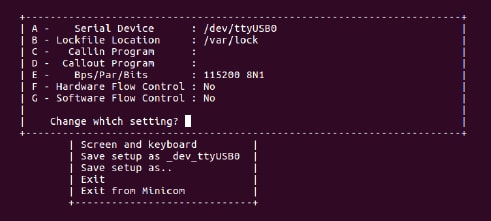
設計・リソース
ソフトウェア
関連リソース
組込みシステムの作業をする際は、広範かつ多様なドキュメントが提供されていることを念頭に置いて進めることが重要です。通常、ドキュメントにはさまざまなレベルのものがあります。I.MX 7ULP EVKボードについては、いくつかのドキュメントが提供されています。ただし、このボードのプロセッサであるi.MX 7ULPについては、SoCレベルのドキュメントとして文書化されています。また、利用可能なBSPについては、BSPレベルのドキュメントとして文書化されています。
以下のオプションから、関連するドキュメントを選択してください。
ボードに関するドキュメント
I.MX 7ULP EVKについては、以下のドキュメントが提供されています。
- MCIMX7ULP-EVK設計ファイル。I.MX 7ULP EVKの電気回路図ファイル
SoCに関するドキュメント
I.MX 7ULP SoCについては、以下のドキュメントが提供されています。
- i.MX 7ULPデータ・シート。SoCの物理的および電気的特性や、部品番号の意味について説明しています
- i.MX 7ULPリファレンス・マニュアル。SoCのサポート対象、レジスタ、メモリ・マップを一覧にしています。ワークフロー、ブート・フロー、および各レジスタのビットの意味について説明しています
- i.MX 7ULPのエラッタ。該当するSoCに関するハードウェアの問題を一覧にしています。Armコアやi.MXコアの問題が含まれる場合もあります。また、回避策が提示されている場合とされていない場合があります
ソフトウェアに関するドキュメント
I.MX 7ULP EVKについては、以下のBSPが提供されています。
- Yocto Projectを使用したLinuxカーネル・ディストリビューション:詳細については、i.MX 7ULP EVK BSPのLinuxドキュメントを参照してください
- Android:詳細については、i.MX 7ULP EVK BSPのAndroidドキュメントを参照してください
各BSPにドキュメント・セットが備わっており、以下の表にすべてのBSPドキュメントが記載されています。ドキュメントは、推奨される読む順番に応じて記載されています。
i.MX 7ULP EVK BSPのLinuxドキュメント
- Linuxドキュメント・バンドル。ここに記載されているすべてのi.MX Linux BSPファイルを1つのtarballとしてダウンロードします
- i.MX Linuxリリース・ノート。どこから始めればよいかわからない場合、まずはここから始めましょう。サポートされているボード、サポートされている機能、パッケージのバージョン、および問題の一覧が記載されています
- i.MX Linuxユーザー・ガイド。i.MX Linux BSPをダウンロード、ビルド、および実装する手順について説明しています。たとえば、さまざまなメディアからのU-Bootによるブートを構成、ビルド、実装する方法について詳しく説明しています
- i.MX Yocto Projectユーザー・ガイド (Linux)。Yocto Projectのメタデータをダウンロード、ビルド、実装、および構成し、イメージを構築する手順について説明しています
- i.MX BSP移植ガイド (Linux)。i.MX Linux BSPをカスタムのボードまたはプラットフォームに移植する手順について説明しています
- i.MXリファレンス・マニュアル (Linux)。i.MX BSPのLinuxカーネルのドライバ、機能、およびカーネルの構成方法について説明しています。また、ドライバーの動作についても説明しています
- i.MXグラフィックス・ユーザー・ガイド (Linux)。カスタム・ユース・ケース向けのGPUをテストおよび構成する方法について説明しています
i.MX 7ULP EVK BSPのAndroidドキュメント
- Androidドキュメント・バンドル。ここに記載されているすべてのi.MX Android BSPファイルを1つのtarballとしてダウンロードします
- Androidリリース・ノート。どこから始めればよいかわからない場合、まずはここから始めましょう。サポートされているボード、サポートされている機能、パッケージのバージョン、既知の問題の一覧が記載されています
- Androidクイック・スタート・ガイド。ボード、i.MX Android BSP内のファイル、さまざまなディスプレイを使用してイメージを実装およびブートする方法について説明しています
- Androidユーザー・ガイド。AndroidをビルドするためにLinuxマシンを設定する方法、およびi.MX Android BSPをビルド、構成、実装する方法について説明したドキュメントです
- i.MX BSP移植ガイド (Android)。i.MX Android BSPをカスタムのボードまたはプラットフォームに移植する手順(マルチメディアとディスプレイの構成手順を含む)について説明しています
- i.MXグラフィックス・ユーザー・ガイド (Android)。カスタム・ユース・ケース向けのGPUをテストおよび構成する方法について説明しています
- Androidに関するよくある質問。Androidに関するよくある質問を一覧にしています