FRDM-KEAZ128のスタートガイド
このドキュメントの内容
-
使用を開始する
-
接続
-
ビルドと実行
サインイン 進行状況を保存するには アカウントをお持ちでない方 アカウントを作成する。
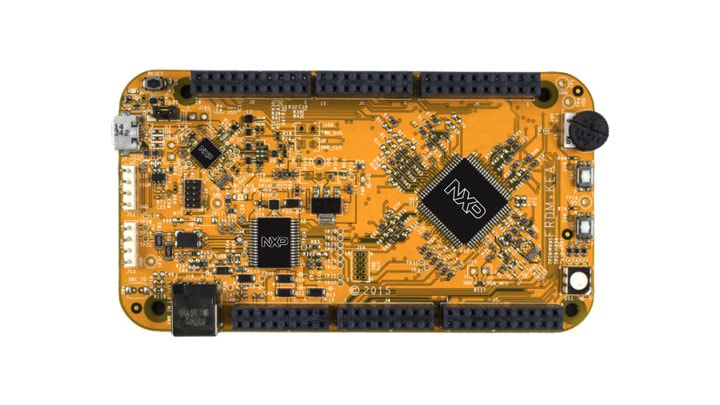
お客様の KEA General Purpose Evaluation Board
1. 使用を開始する
FRDM-KEAZ128 KEA Freedom評価ボードを実際に使ってみましょう。
1.1 FRDM-KEA開発ボードのスタート・ガイド
1.2 統合開発環境 (IDE) の入手
FRDM-KEAZ128ボードを活用するには、S32 Design Studio Arm® IDEの使用をお勧めします。
FRDM-KEAZ128ボードは、Kinetis® Design Studio IDEでもサポートされています。
S32 Design Studio for Armをダウンロード
1.3 FRDM-KEAZ128 QSPをダウンロードする
FRDM-KEAZ128クイック・スタート・パッケージを入手し、FRDM-KEAZ128クイック・スタート・ガイドとFRDM-KEAZ128ソフトウェア統合ガイドを参照してください。
1.6 仮想COMポート・ドライバを入手する
多くのサンプル・アプリケーションはMCUのUART経由でデータを出力するため、ボードの仮想COMポート用のドライバがインストールされていることを確認します。
2. 接続
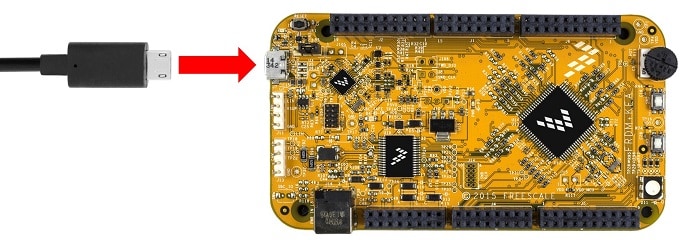
2.2 クイック・スタート・デモを実行する
FRDM-KEAZ128 KEA Freedom評価ボードには、次の2つのデモがプリロードされています。
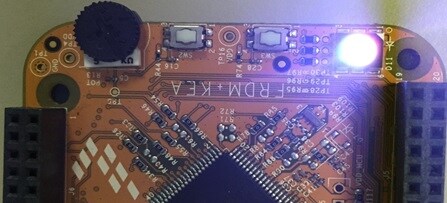
デモ1 - ボードに搭載されたポテンショメータを使用して、操作に応じてLEDを点滅させる
ポテンショメータが回されると、LEDの点滅が速くなり、色が切り替わります。
デモ2 - LEDの明るさ変更
ユーザー用ボタンを押したときに、ADCとポテンショメータを使用します。
2.3 ターミナル・アプリケーションを使用する
使い慣れたターミナル・アプリケーションを実行して、MCUのUARTからのシリアル出力を表示します(推奨設定:115,200ボーレート、8データビット、パリティなし、1ストップビット)。
デバイス・マネージャを開いて[ポート]グループを参照し、FRDM-KEAの仮想COMポートのポート番号を設定します。
NXP開発プラットフォームの仮想シリアル・ポートから送信された情報を、ターミナル・アプリケーションを使用して表示する方法がわからない場合、次のチュートリアルに従ってください。Tera Termチュートリアル、PuTTYチュートリアル
3. ビルドと実行
S32 Design Studio IDE for Arm®で新しいプロジェクトを作成する方法や、簡単なサンプル・コードを実行して独自のコードを読み込む方法の基礎をご紹介します。
3.1 FRDM-KEA用アプリケーションを作成する
3.2 新しいS32DSプロジェクトを作成する
ワークスペースに新しいプロジェクトを作成し、FRDM-KEAZ128 KEA Freedom評価ボード用の設定をロードします。
3.3 アプリケーションを作成、ビルド、実行する
短時間で「hello world」コードを作成し、FRDM-KEAZ128ボード上で実行します。
Tera Termチュートリアル
Tera Termチュートリアル
- SourceForgeからTera Termをダウンロードし、インストーラを実行します
- Tera Termを起動し、[Serial(シリアル)]オプションを選択します。FRDM-KEAZ128ボードが接続されている場合、COMポートが自動的にリスト内に表示されます
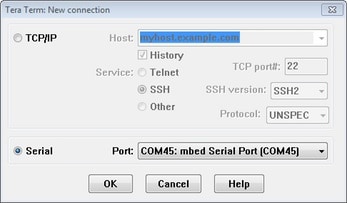
- [Setup(セットアップ)]→[Serial Port(シリアル・ポート)]を選択して、シリアル・ポート(事前に確認したCOMポート番号を使用)の設定をボーレート115,200、8データ・ビット、パリティなし、1ストップ・ビットに変更します
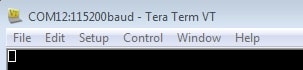
- Tera Termアプリケーションのタイトル・バーを確認して、開いている接続を確認します
PuTTYチュートリアル
PuTTYチュートリアル
- PuTTYをダウンロードし、インストーラを実行します
- 選択したダウンロードのタイプに応じて、ダウンロードした*.exeファイルをダブルクリックするか、[Start(スタート)]メニューから選択して、PuTTYを起動します
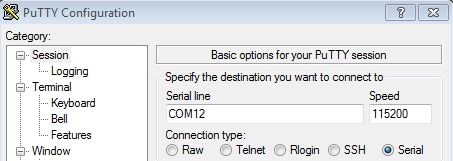
- [Serial(シリアル)]ラジオ・ボタンを選択してシリアル・ポートを設定し、選択したCOMポート番号を入力して、ボーレートの設定を115,200に変更します
- [Open(開く)]をクリックして、シリアル接続を確立します
- 正しいCOMポート番号を入力してFRDM-KEAZ128ボードを接続したら、開いているターミナル・ウィンドウを確認します
設計・リソース
ボード情報
サポート
フォーラム
NXPのいずれかのコミュニティ・サイトで、他のエンジニアとつながり、FRDM-KEAZ128を使用した設計に関する専門的なアドバイスを受けることができます。