FRDM-K22Fのスタート・ガイド
このドキュメントの内容
-
接続
-
ソフトウェアの入手
-
ビルドと実行
-
作成
サインイン 進行状況を保存するには アカウントをお持ちでない方 アカウントを作成する。

お客様の FRDM-K22F | K22 | Dev Platform
1. 接続
実際にFRDM-K22Fを使ってみましょう!ショート・ビデオで手順を視聴するか、以下に記載された詳細な手順を参考にして、作業を進めてください。
1.1 FRDM-K22F開発プラットフォームのスタート・ガイド
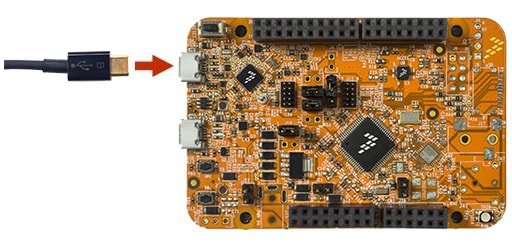
1.3 クイック・スタート・デモを実行する
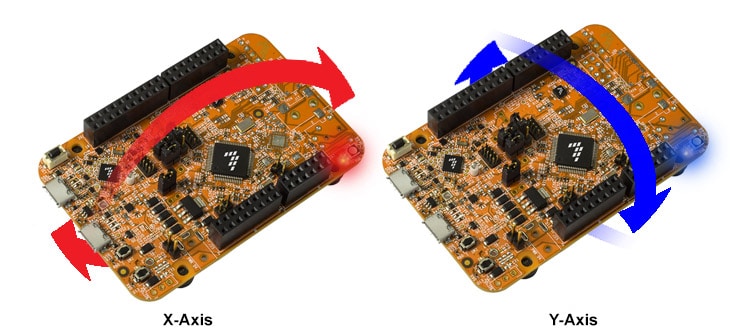
FRDM-K22Fは、加速度センサを搭載しています。このセンサを利用して「水準器」のデモが行えます。ボードが水平の場合、RGB LEDはオフのままです。ボードが傾いている場合、X軸の傾きに応じて赤色のLEDが、Y軸の傾きに応じて青色のLEDが点灯します。
2. ソフトウェアの入手
開発方法を選択:
MCUXpressoソフトウェア開発キット (SDK) + 統合開発環境 (IDE)
詳細情報:
- SWDとJTAGによるデバッグ・サポート
- 柔軟性の高いソフトウェア
- ペリフェラル・ドライバ一式(ソース・コードあり)
- アプリケーション・サンプルとプロジェクト・ファイル
Arm Mbed開発プラットフォーム
詳細情報 :
- オンライン・コンパイラ(SWDやJTAGのデバッグなし)
- シンプルで高度に抽象化されたプログラミング・インターフェース
- 使いやすいが制限のあるドライバ(ソース・コードあり)
- コミュニティに投稿されたサンプル・コード
2.1 FRDM-K22F用ソフトウェアをインストールする
2.2 MCUXpresso SDKですぐに設計を開始する
MCUXpresso SDKは無償で利用することができ、オープンソースのライセンスに基づいて、すべてのハードウェア抽象化およびペリフェラル・ドライバ・ソフトウェアのソース・コード全体が提供されます。SDKの詳細はこちら。
下のボタンをクリックして、 FRDM-K22F用に事前設定済みのSDKリリースをダウンロードしてください。

オンラインのSDK Builder にアクセスし、提供されているSDKビルダを使用してFRDM-K22F用のカスタムSDKパッケージを作成することもできます。
2.3 ツールチェーンをインストールする
NXPは、MCUXpresso IDEというツールチェーンを無償で提供しています。

別のツールチェーンを使用したい場合は?
問題ありません。MCUXpresso SDKは、IAR 、Keil 、コマンドラインGCC などの他のツールをサポートしています。

2.4 MCUXpresso Config Tools
MCUXpresso Config Toolsは、ユーザーがMCUXpresso SDKプロジェクトを新規に作成するための構成ツールの統合スイートであり、カスタム・ボード・サポート用の初期化Cコードを生成するためのピンとクロックのツールも備えています。
MCUXpresso Config ToolsはMCUXpresso IDEに統合されており、MCUXpresso IDEを使用している場合、追加のダウンロードは必要ありません。別のツールチェーンを使用している場合は、ここでConfig Toolsをダウンロードすることを検討してください。

2.5 PCの設定
サンプル・アプリケーションの多くは、マイクロコントローラのUARTを介してデータを出力します。ボードの仮想COMポート用ドライバがインストールされているか必ず確認してください。ドライバのインストーラを実行する前に、ボードをPCに接続しておく必要があります。

シリアル・ポート・ドライバをインストールした状態で、お好きなターミナル・アプリケーションを実行し、マイクロコントローラのUARTからのシリアル出力を確認します。ターミナルをボーレート115,200、8データ・ビット、パリティなし、1ストップ・ビットに設定します。FRDM-K22Fの仮想COMポートのポート番号を決定するには、デバイス・マネージャを開き、「Ports(ポート)」グループを確認します。
ターミナル・アプリケーションの使用方法がわからない場合は、Tera TermチュートリアルまたはPuTTYチュートリアルのいずれかのチュートリアルをお試しください。
3. ビルドと実行
3.1 FRDM-K22FでのSDKデモのビルドと実行
3.2 MCUXpresso SDKサンプル・コードを確認する
MCUXpresso SDKには、サンプル・アプリケーション・コードが豊富に用意されています。利用可能なコードを確認するには、SDKをインストールしたフォルダのSDKボード・フォルダを参照し、FRDM-K22Fボード
特定のサンプル・コードの詳細については、サンプルのディレクトリにあるreadme.txtファイルを開いてください。
3.3 MCUXpresso SDKサンプルのビルド、実行、およびデバッグ
興味のあるサンプル・アプリケーションがいくつかあれば、それをビルドおよびデバッグする方法を知りたくなることでしょう。MCUXpresso SDKのスタート・ガイドでは、SDKでサポートされているすべてのツールチェーンのデモを設定、ビルド、およびデバッグする方法について、わかりやすく手順に沿って解説しています。
以下のガイドを参照し、MCUXpresso IDEでサンプル・アプリケーションを開いてビルドやデバッグを行う方法を習得してください。
MCUXpresso IDEを使用してデモを実行する
MCUXpresso SDKのインポート
- MCUXpresso IDEを開きます
- MCUXpresso IDEウィンドウ内のビューを[Installed SDKs(インストール済みSDK)]に切り替えます
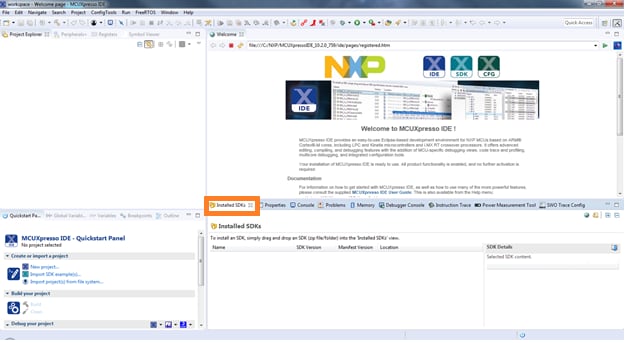
- Windowsエクスプローラを開き、FRDM-K22F SDKの(展開済みの)ファイルを[Installed SDKs(インストール済みSDK)]ビューにドラッグ&ドロップします
- 次のポップアップが表示されます。[OK]をクリックしてインポートを続行します。
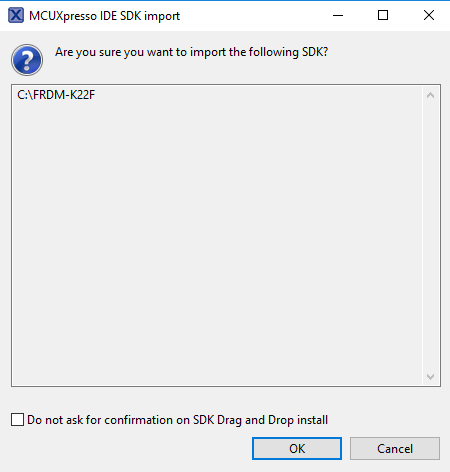
- インストールされたSDKは、以下に示すように[Installed SDKs(インストール済みSDK)]ビューに表示されます。
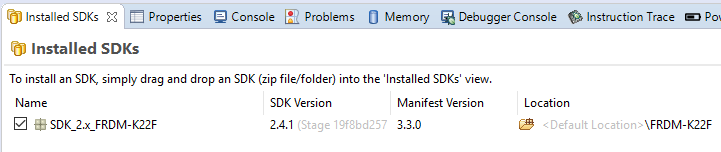
サンプル・アプリケーションのビルド
次の手順に従ってhello_worldサンプルを開きます。
- 左下隅にある「Quickstart Panel(クイックスタート・パネル)」を確認します
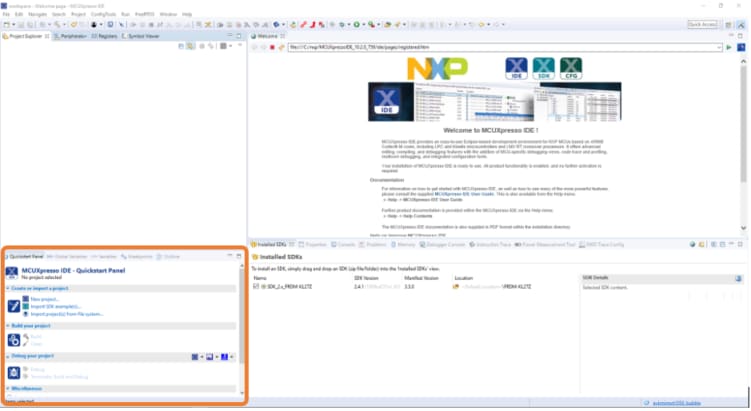
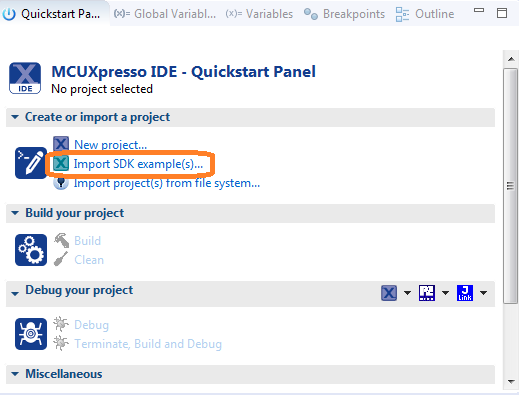
- その中の[Import SDK example(s)(SDKサンプルのインポート)]をクリックします
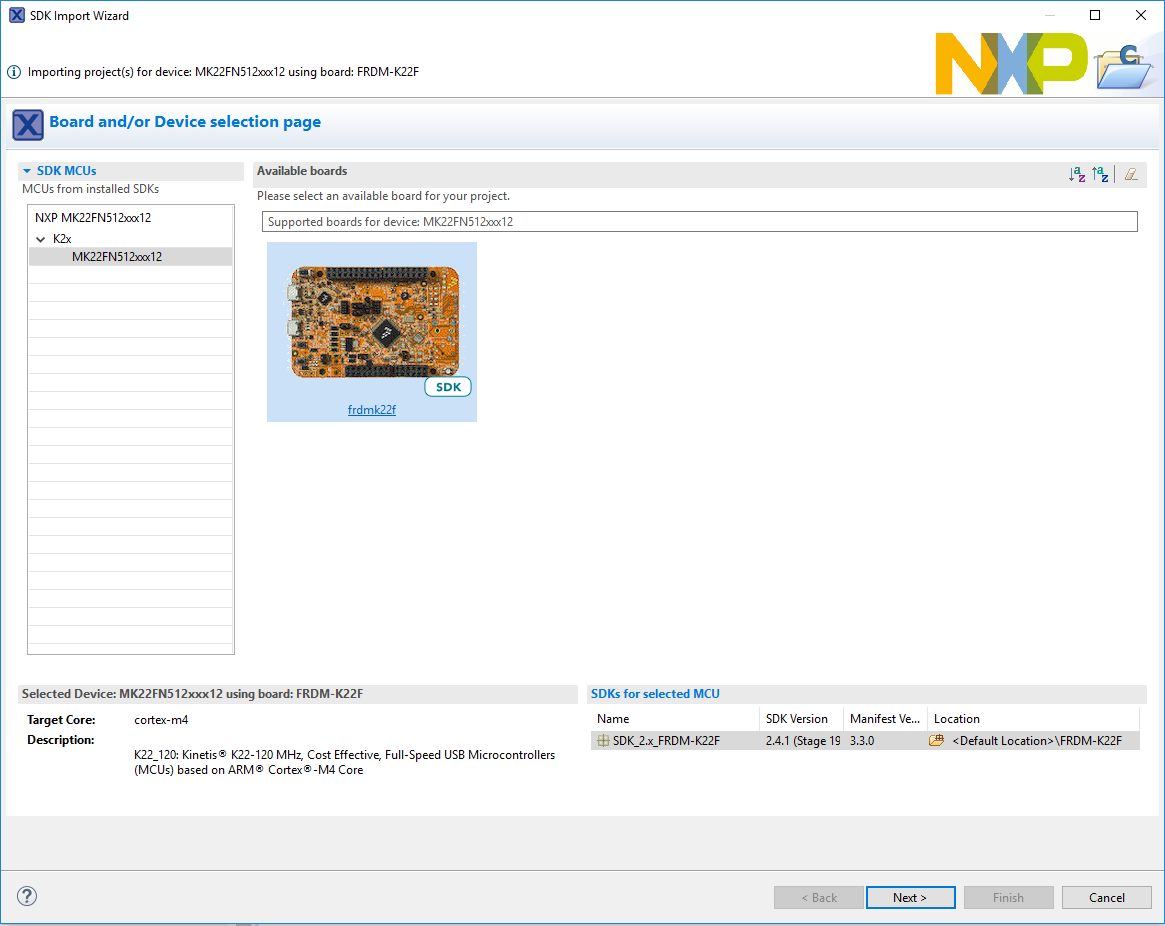
- サンプルをインポートして実行させるボードとして「frdmk22fボード」をクリックして選択し、[Next(次へ)]をクリックします
- 矢印ボタンを使用して[demo_apps]カテゴリを展開し、hello_worldの横にあるチェックボックスをクリックしてそのプロジェクトを選択します。出力用にデフォルトのセミホスティングではなくUARTを使用するには、[Project Options(プロジェクト・オプション)]にある[Enable semihost(セミホストを有効にする)]チェックボックスのチェックを外します。[Next(次へ)]をクリックします
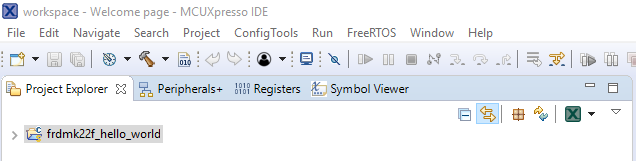
- ここで、プロジェクト名をクリックし、[Build(ビルド)]アイコンをクリックして、プロジェクトをビルドします
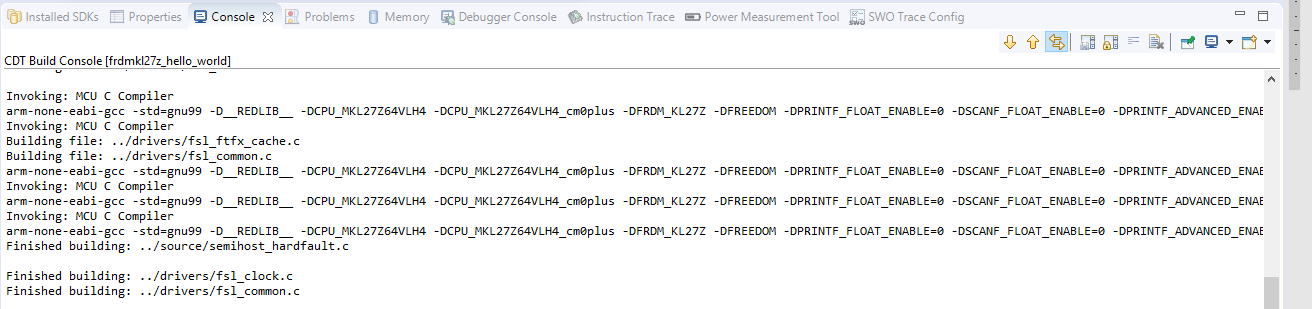
- ビルドの進捗状況は[Console(コンソール)]タブで確認できます
サンプル・アプリケーションの実行
- プロジェクトがコンパイルされたので、ボードにフラッシュしてプロジェクトを実行できます
- FRDM-K22Fボードが接続されていることを確認し、「Quickstart Panel(クイックスタート・パネル)」の[Debug(デバッグ)]をクリックします
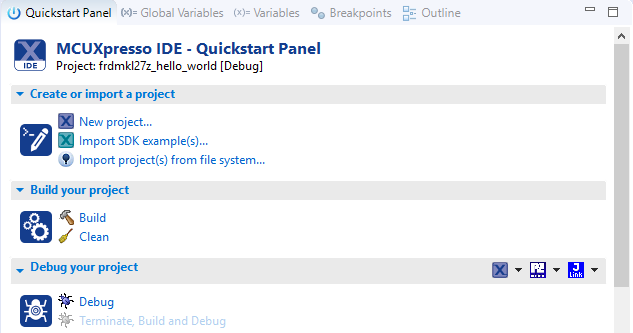
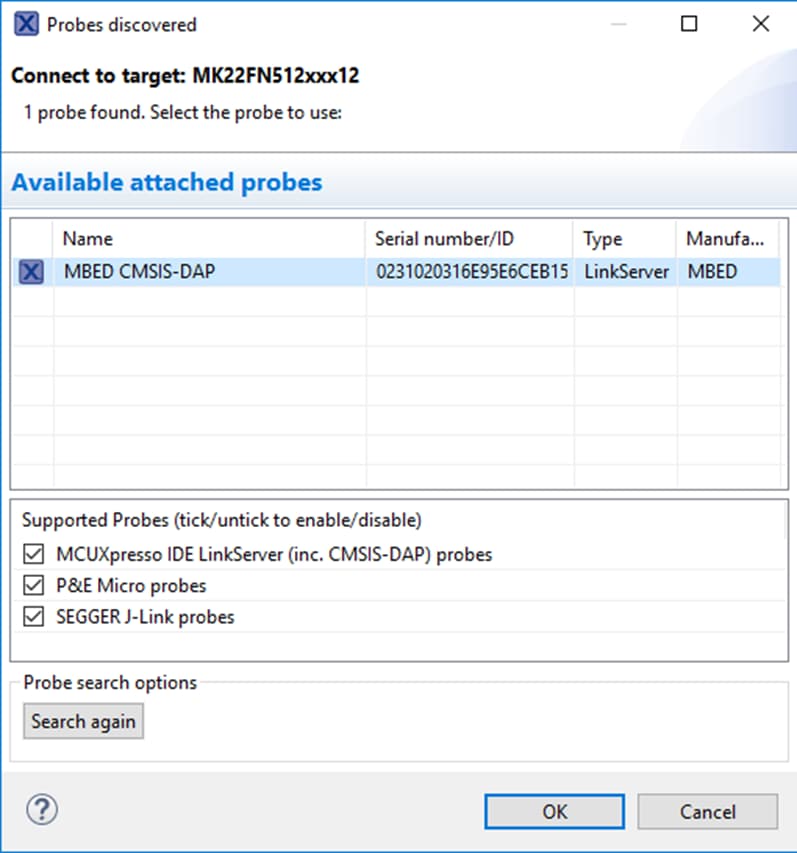
- MCUXpresso IDEは接続されたボードを確認し、FRDM-K22Fに統合されたOpenSDA回路の一部であるMBED CMSIS-DAPデバッグ・プローブを検出します。[OK]をクリックして続行します
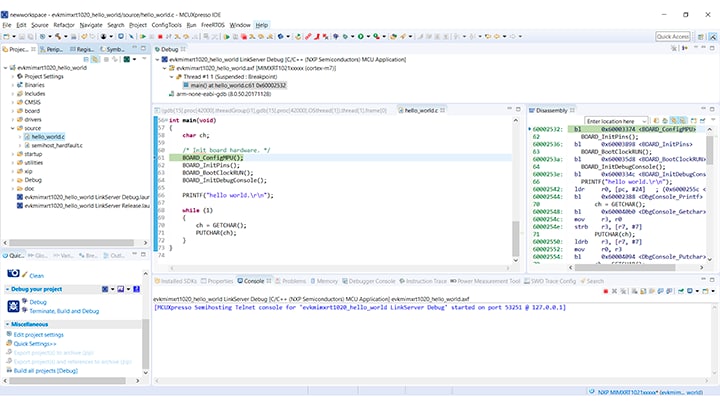
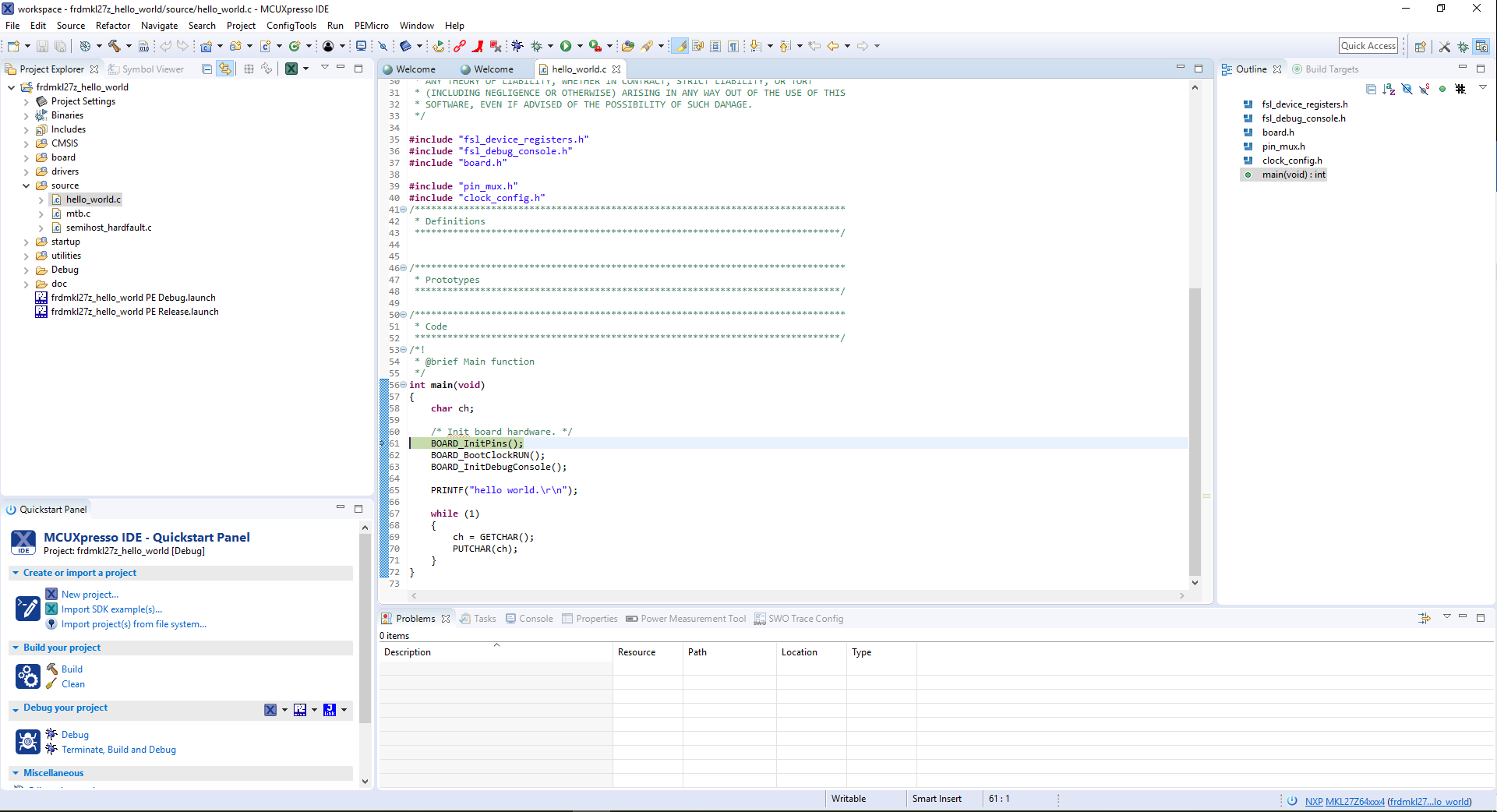
- ファームウェアがボードにダウンロードされ、デバッガが起動します
- ターミナル・プログラムを開き、ボードが列挙したCOMポートに接続します。ボーレート115,200、8データ・ビット、パリティなし、1ストップ・ビットを使用します
- [Resume(再開)]ボタンをクリックすると、アプリケーションが開始されます。
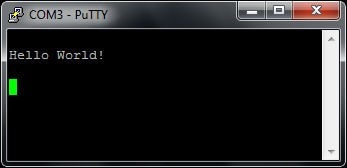
- hello_worldアプリケーションが実行され、ターミナルにバナーが表示されます。表示されない場合は、ターミナルの設定と接続を確認してください
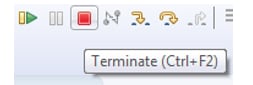
- 命令の一時停止、ステップ・イン、ステップ・オーバーを行うにはメニュー・バーのコントロールを使用します。デバッグ・セッションを停止するには、[Terminate(終了)]アイコンをクリックします。
別のツールチェーンを使用する場合:
IARを使用してデモを実行する
サンプル・アプリケーションのビルド
次の手順に従ってhello_worldアプリケーションを開きます。他のサンプル・アプリケーションでは、手順がわずかに異なる場合があります。アプリケーションによってはパスのフォルダ階層が深くなるためです。
-
目的のサンプル・アプリケーション・ワークスペースをまだ開いていない場合はここで開きます。ほとんどのサンプル・アプリケーション・ワークスペースのファイルは、次のパスに置かれています。
/boards/ / / /iar hello_worldデモをサンプルとして使用する場合、パスは次のようになります。
/boards/frdmk22f/demo_apps/hello_world/iar - ドロップダウン・リストから、目的のビルド・ターゲットを選択します。ここでは、「hello_world - Debug」ターゲットを選択します

- アプリケーションをビルドするには、下の図で赤色でハイライト表示されている[Make(作成)]ボタンをクリックします
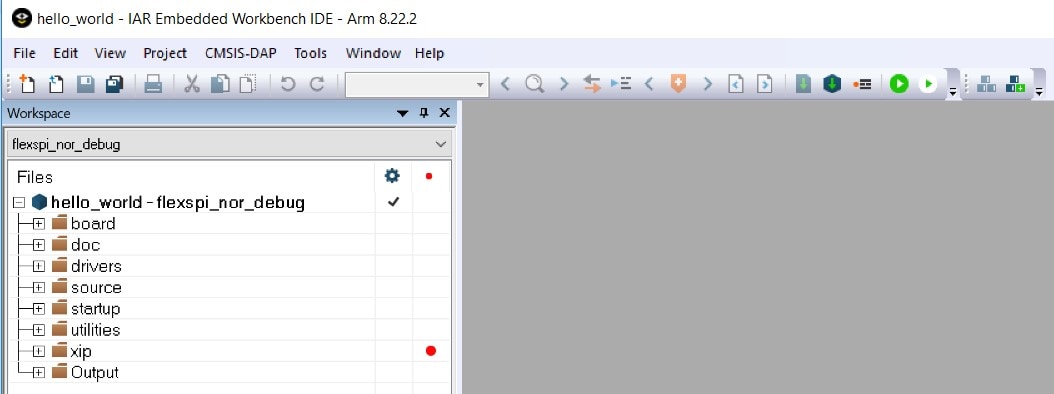
- ビルドが正常に完了します
サンプル・アプリケーションの実行
FRDM-K22Fボードには、工場出荷時にmbed/CMSIS-DAPデバッグ・インターフェースが搭載されています。ボードのデバッグOpenSDAアプリケーションを変更している場合、OpenSDAにアクセスして、ボードを更新または工場出荷時の状態に復元する方法をご確認ください。
- 開発プラットフォームをPCに接続します。ボード上の「SDAUSB」USBポートとPCのUSBコネクタをUSBケーブルでつないでください
- PCのターミナル・アプリケーション(PuTTY、Tera Termなど)を開き、事前に確認したデバッグCOMポートに接続します。次の設定値を用いてターミナルを設定します。
- ボーレート115,200
- パリティなし
- 8データ・ビット
- 1ストップ・ビット
- [Download and Debug(ダウンロードとデバッグ)]ボタンをクリックして、アプリケーションをターゲットにダウンロードします

- アプリケーションがターゲットにダウンロードされると、自動的にmain()関数まで実行されます

- [Go(実行)]ボタンをクリックすると、コードが実行され、アプリケーションが開始されます

- hello_worldアプリケーションが実行され、ターミナルにバナーが表示されます。表示されない場合は、ターミナルの設定と接続を確認してください
Keil® MDK/µVision®を使用してデモを実行する
CMSISデバイス・パックのインストール
MDKツールをインストールした後、デバッグ目的でデバイスを完全にサポートするには、Keilデバイス・パックをインストールする必要があります。このパックには、メモリ・マップ情報、レジスタ定義、フラッシュ・プログラミング・アルゴリズムなどが含まれています。下記の手順に従って、適切なCMSISパックをインストールしてください。
- µVisionという名前のMDK IDEを開きます。IDEで[Pack Installer(パック・インストーラ)]アイコンを選択します

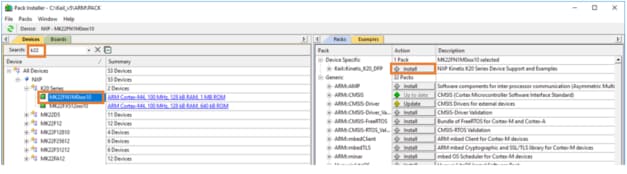
- [Pack Installer(パック・インストーラ)]ウィンドウで「k22」を検索し、K22Fファミリを表示させます。MK22FN1M0xxx10の名前をクリックすると、右側にKeil::Kinetis_K20_DFPパックが表示されます。パックの横にある[Install(インストール)]ボタンをクリックします。このプロセスを正常に完了するには、インターネット接続が必要となります
- インストールが完了したら、[Pack Installer(パック・インストーラ)]ウィンドウを閉じて、µVision IDEに戻ります
サンプル・アプリケーションのビルド
次の手順に従ってhello_worldアプリケーションを開きます。他のサンプル・アプリケーションでは、手順がわずかに異なる場合があります。アプリケーションによってはパスのフォルダ階層が深くなるためです。
-
目的のデモ・アプリケーション・ワークスペースをまだ開いていない場合は以下で開きます。
/boards/ / / /mdk ワークスペース・ファイルの名前は、
.uvmpwです。今回の例の場合、実際のパスは次のようになります: /boards/frdmk22f/demo_apps/hello_world/iar/hello_world.uvmpw - デモ・プロジェクトをビルドするには、[Rebuild(リビルド)]ボタン(赤色でハイライト表示)を選択します

- ビルドが正常に完了します
サンプル・アプリケーションの実行
FRDM-K22Fボードには、工場出荷時にmbed/CMSIS-DAPデバッグ・インターフェースが搭載されています。ボードのデバッグOpenSDAアプリケーションを変更している場合、OpenSDAにアクセスして、ボードを更新または工場出荷時の状態に復元する方法をご確認ください。
- 開発プラットフォームをPCに接続します。ボード上の「SDAUSB」USBポートとPCのUSBコネクタをUSBケーブルでつないでください
- PCのターミナル・アプリケーション(PuTTY、Tera Termなど)を開き、事前に確認したデバッグCOMポートに接続します。次の設定値を用いてターミナルを設定します。
- ボーレート115,200
- パリティなし
- 8データ・ビット
- 1ストップ・ビット
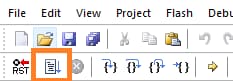
- アプリケーションが正しくビルドされたら、[Download(ダウンロード)]ボタンをクリックして、アプリケーションをターゲットにダウンロードします

- [Run(実行)]ボタンをクリックすると、コードが実行され、アプリケーションが開始されます
- hello_worldアプリケーションが実行され、ターミナルにバナーが表示されます。表示されない場合は、ターミナルの設定と接続を確認してください
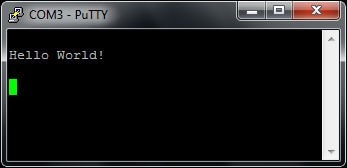
Arm® GCCを使用してデモを実行する
ツールチェーンのセットアップ
ここでは、Arm GCCツールチェーンを使用してKSDKデモ・アプリケーションのビルドと実行を行う際に必要となるコンポーネントをインストールする手順について説明します。この手順はMCUXpresso SDKでサポートされているものです。Arm GCCツールの使用方法はさまざまですが、今回の例では、Windows環境に焦点を当てています。ここでは省略しますが、GCCツールは、Linux OSやMac OS Xの環境でも利用できます。
GCC Arm Embeddedツールチェーンのインストール
GNU Arm Embeddedツールチェーン からインストーラをダウンロードして、実行します。これは実際のツールチェーンです(コンパイラ、リンカなど)。Kinetis SDKリリース・ノートに記載されている、サポート対象の最新バージョンのGCCツールチェーンを使用する必要があります。
MinGWのインストール
MinGW (Minimalist GNU for Windows) 開発ツールは、サード・パーティ製のCランタイムDLL(Cygwinなど)に依存しないツール・セットを提供します。KSDKで使用されているビルド環境ではMinGWビルド・ツールを利用せず、MinGWとMSYSのベース・インストールを活用しています。MSYSは、Unix系のインターフェースと各種ツールを備えた基本シェルを提供します。
-
MinGW - Minimalist GNU for Windowsファイルから最新のMinGW mingw-get-setupインストーラをダウンロードしてください
- インストーラを実行します。インストール・パスとしては「C:\MinGW」を推奨しますが、他のどの場所にでもインストールできます
- [Basic Setup(基本セットアップ)]で、「mingw32-base」と「msys-base」が選択されていることを確認します

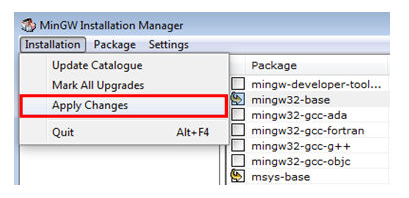
- [Installation(インストール)]メニューで[Apply Changes(変更を適用)]をクリックし、残りの手順に従って、インストールを完了します
-
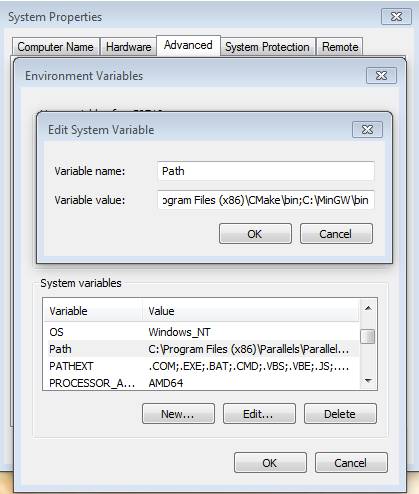
Windows OSのPath環境変数に適切なアイテムを追加します。これは、[Control Panel(コントロール・パネル)]>[System and Security(システムとセキュリティ)]>[System(システム)]>[Advanced System Settings(システムの詳細設定)]の[Environment Variables...(環境変数)]セクションで設定します。パスは次のとおりです。
\bin デフォルトのインストール・パスであるC:\MinGWを使用した例を以下に示します。パスが正しく設定されていないと、ツールチェーンは機能しません
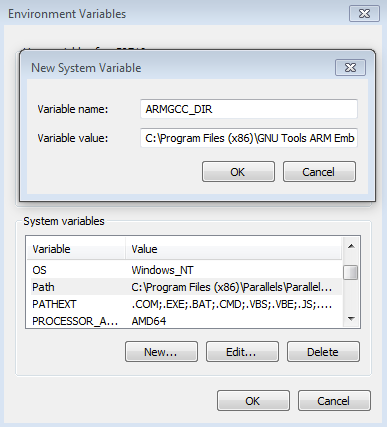
ARMGCC_DIR向けの新しい環境変数を追加する
新しいシステム環境変数を作成して、「ARMGCC_DIR」という名前を付けます。この変数の値で、Arm GCC Embeddedツールチェーンのインストール・パスを指定します。今回の例では、次のようになります。
C:\Program Files (x86)\GNU Tools Arm Embedded\7-2018-q2-update 7 2018インストール・フォルダの正確なパス名については、GNU Arm GCC Embeddedツールのインストール・フォルダを参照してください。
CMakeのインストール
- CMakeからCMake 3.0.xをダウンロードします
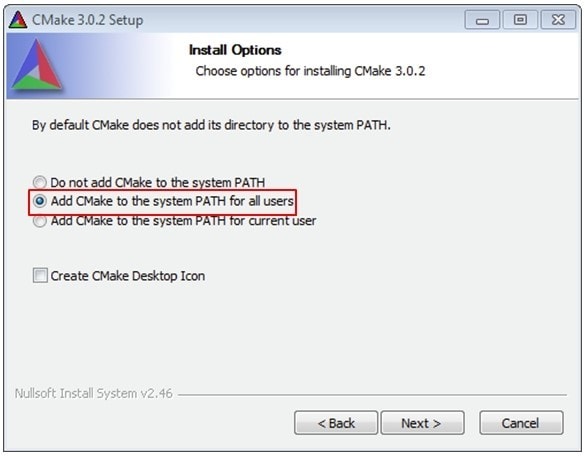
- CMakeをインストールします。インストール時には、必ず[Add CMake to system PATH(CMakeをシステムPATHに追加)]オプションを選択します。すべてのユーザーが使用できるパスにインストールするか、現在のユーザーのみが使用できるパスにインストールするかは、ユーザーが選択します。今回の例では、すべてのユーザーに対してインストールしています
- インストーラの残りの手順に従います
- PATHの変更を適用するには、システムの再起動が必要になる場合があります
サンプル・アプリケーションのビルド
サンプル・アプリケーションをビルドする手順は次のとおりです。
- GCC Arm Embeddedツールチェーンのコマンド・ウィンドウが開いていない場合はここで開きます。ウィンドウを開くには、Windows OSの[スタート]メニューから、[プログラム]>[GNU Tools Arm Embedded
]に移動して、[GCC Command Prompt(GCCコマンド・プロンプト)]を選択します 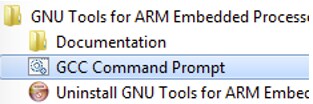
-
サンプル・アプリケーションのプロジェクト・ディレクトリに移動します。パスは次のようになります。
/boards/ / / /armgcc このガイドの場合、実際のパスは次のようになります。
/boards/frdmk22f/demo_apps/hello_world/armgcc - コマンドラインで「build_debug.bat」と入力するか、Windows OSのエクスプローラで「build_debug.bat」ファイルをダブルクリックして、ビルドを実行します。次のような出力画面が表示されます。
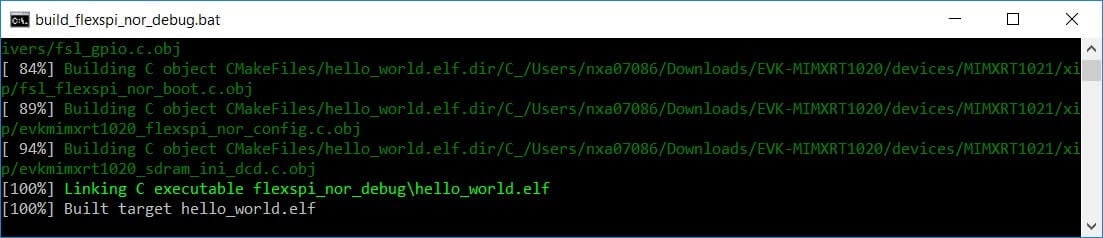
サンプル・アプリケーションの実行
GCCツールを使用するには、J-Linkデバッグ・インターフェースが必要となります。ボードのOpenSDAファームウェアを最新のJ-Linkアプリケーションにアップデートするには、OpenSDAにアクセスしてください。J-Link OpenSDAアプリケーションをインストールしたら、「SEGGER Downloads」からJ-Linkドライバとソフトウェア・パッケージをダウンロードします。
- 開発プラットフォームをPCに接続します。ボード上の「SDAUSB」USBポートとPCのUSBコネクタをUSBケーブルでつないでください
- PCのターミナル・アプリケーション(PuTTY、Tera Termなど)を開き、事前に確認したデバッグCOMポートに接続します。次の設定値を用いてターミナルを設定します。
- ボーレート115,200
- パリティなし
- 8データ・ビット
- 1ストップ・ビット
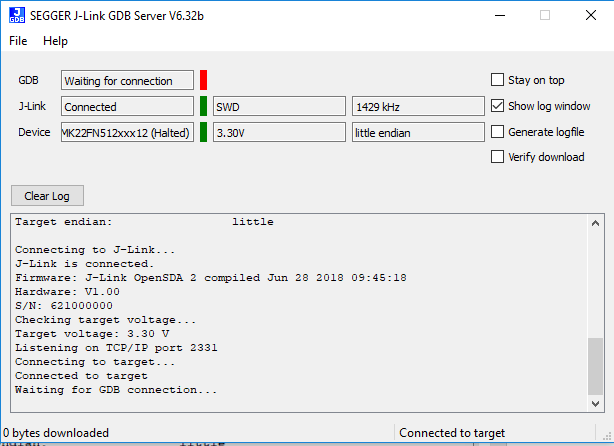
- J-Link GDBサーバ・アプリケーションを開きます。J-Linkソフトウェアがインストールされている場合、Windows OSの[スタート]メニューに移動し、[プログラム]>[SEGGER]>[J-Link
J-Link GDB Server]を選択するとアプリケーションを起動できます - 次のように設定を変更します。この例で選択されているターゲット・デバイスは、「MK22FM512xxx12」であり、SWDインターフェースを使用しています
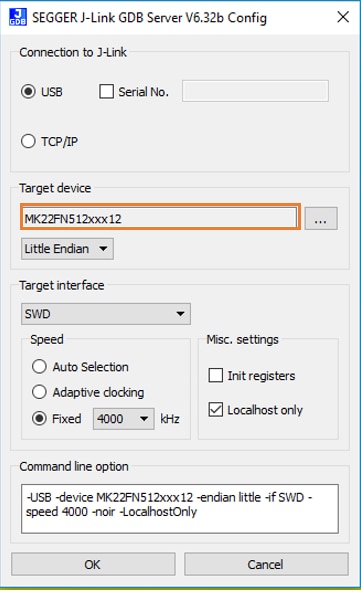
- 接続すると、画面は次の図のようになります。
- GCC Arm Embeddedツールチェーンのコマンド・ウィンドウが開いていない場合はここで開きます。ウィンドウを開くには、Windows OSの[スタート]メニューから、[プログラム]>[GNU Tools Arm Embedded
]に移動して、[GCC Command Prompt(GCCコマンド・プロンプト)]を選択します 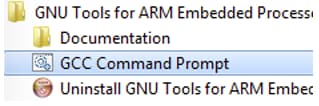
-
デモ・アプリケーションの出力を格納するディレクトリに移動します。出力は、選択したビルド・ターゲットに応じて、次のいずれかのパスに格納されます。
/boards/ / / /armgcc/debug /boards/ / / /armgcc/release このガイドの場合、パスは次のようになります。
/boards/frdmk22f/demo_apps/hello_world/armgcc/debug - 「arm-none-eabi-gdb.exe
.elf」というコマンドを実行します。この例の場合、「arm-none-eabi-gdb.exe hello_world.elf」というコマンドになります 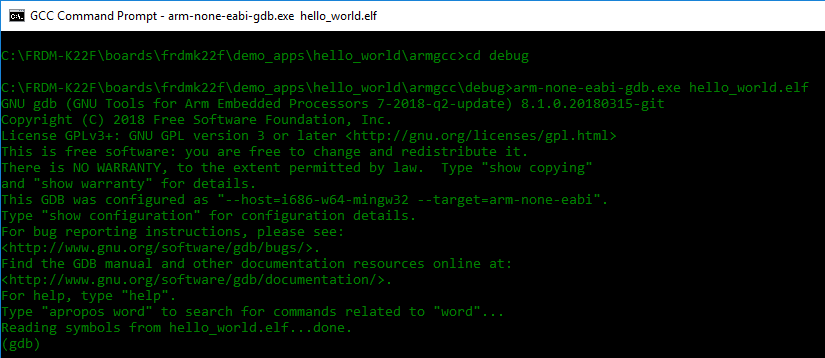
- 次のコマンドを実行します。
- target remote localhost:2331
- monitor reset
- monitor halt
- load
- monitor reset
- アプリケーションがダウンロードされ、リセット・ベクタで停止します。「monitor go」コマンドを実行すると、サンプル・アプリケーションが開始されます
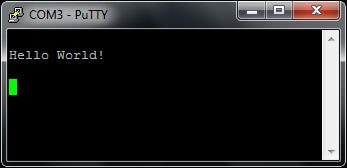
- hello_worldアプリケーションが実行され、ターミナル・ウィンドウにバナーが表示されます
4. 作成
4.1 FRDM-K22F用アプリケーションの作成
4.2 MCUXpresso SDKからのサンプル・プロジェクトのクローンを作成する
オプションA:MCUXpresso IDEを使用して、サンプル・プロジェクトのクローンを作成します。
MCUXpresso IDEを使用する
- MCUXpresso IDEを開きます
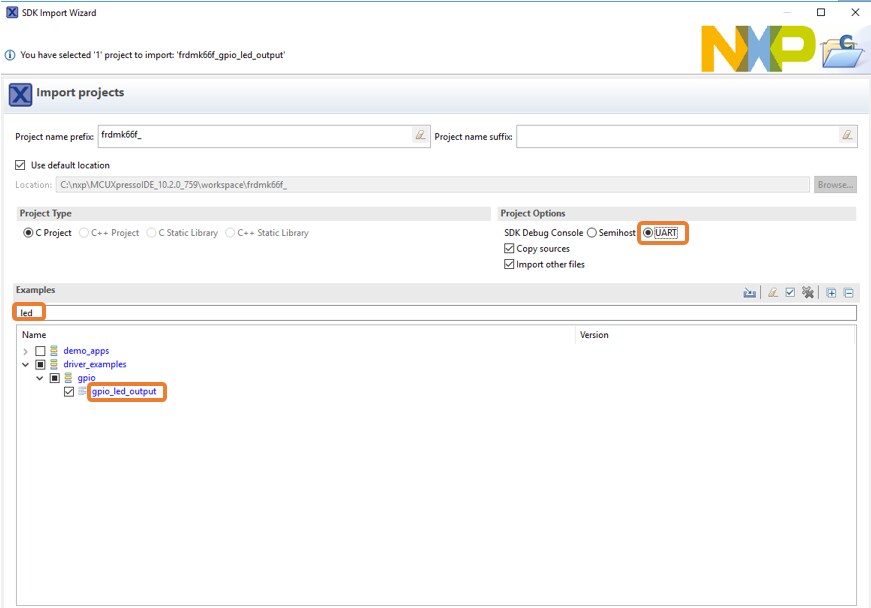
- 「Quickstart Panel(クイックスタート・パネル)」の[Import SDK Example(s)(SDKサンプルのインポート)]をクリックします
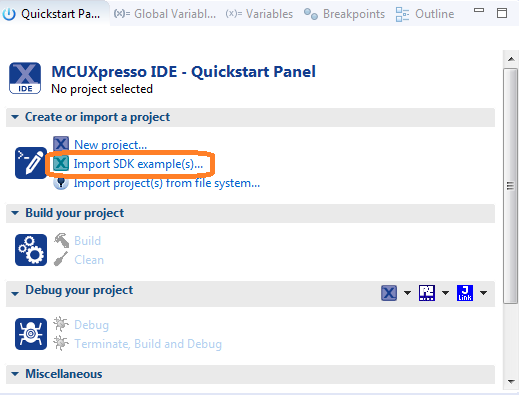
- サンプルをインポートして実行させるボードとして「frdmk22fボード」をクリックして選択し、[Next(次へ)]をクリックします
- 検索バーに「led」と入力し、gpioドライバ・サンプルの下にある「gpio_led_output」プロジェクトを選択します。このプロジェクトではUARTを使用しませんが、使用するプロジェクトの場合は、[SDK Debug Console(SDKデバッグ・コンソール)]で[UART]オプションを必ず選択してください。次に、[Finish(完了)]をクリックします
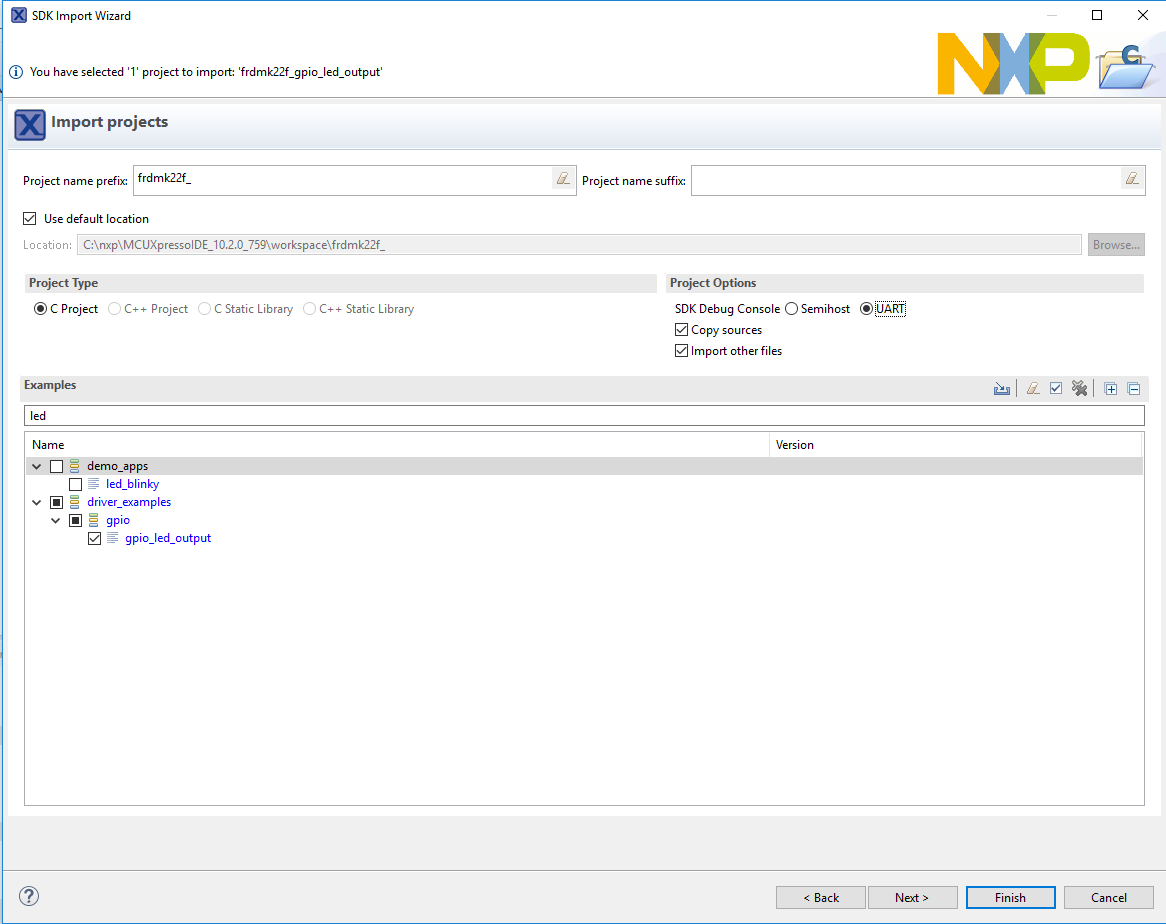
- [Project Explorer(プロジェクト・エクスプローラ)]ビューで「frdmk22f_gpio_led_output」プロジェクトをクリックし、前述のようにデモをビルド、コンパイル、および実行します
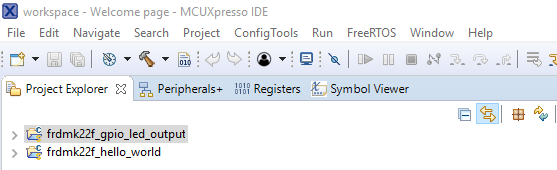
- ボードの赤色のLEDが点滅しているのが確認できるはずです
- デバッグ・セッションを終了します
オプションB:MCUXpresso Config Toolsを使用して、サード・パーティ製IDEで使用するために既存のMCUXpresso SDKのサンプルのクローンを作成します。
MCUXpresso Config Toolsを使用する
- MCUXpresso Config Toolsを開きます
- 表示されるウィザードで、MCUXpresso SDKが展開された場所を参照し、[Clone SDK example and create a new configuration(SDKサンプルのクローンと新規構成の作成)]ラジオ・ボタンを選択して、[Next(次へ)]をクリックします
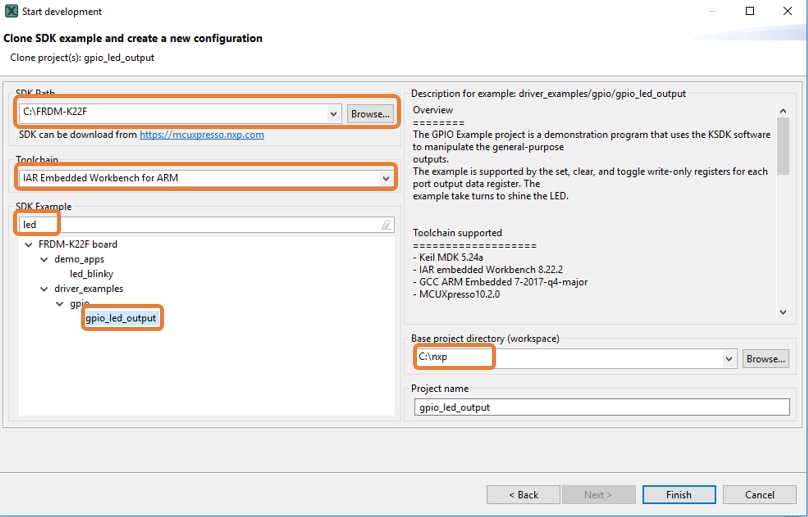
- 次の画面で、前に解凍したMCUXpresso SDKの場所を選択します。次に、使用中のIDEを選択します
- クローンを作成するプロジェクトを選択します。この例では、LEDプロジェクトを使用します。フィルタのボックスに「led」と入力してプロジェクトを絞り込み、「gpio_led_output」プロジェクトを選択します。また、プロジェクトのクローンの作成先を指定することもできます。次に、[Finish(完了)]をクリックします
- クローンの作成後、選択したディレクトリに移動し、IDEでプロジェクトを開きます。前のセクションで行ったように、プロジェクトをインポート、コンパイル、および実行します
- ボードの赤色のLEDが点滅しているのが確認できるはずです
- デバッグ・セッションを終了します
- MCUXpresso Config Toolsプログラムに戻り、次のセクションに進んで、ピン・ツールの使用方法を確認します
4.3 ピン・ツールの使用
次に、MCUXpresso Config Toolsのピン・ツールを使用し、プロジェクトに新しいGPIOピンを追加してLEDを点滅させる方法を紹介します。
MCUXpresso IDEのピン・ツールを使用する
MCUXpresso IDEでピン・ツールを開く
- 「frdmk22f_gpio_led_output」プロジェクトを右クリックし、[MCUXpresso Config Tools]、[Open Pins(ピンを開く)]の順に選択することで、ピン・ツールを開きます
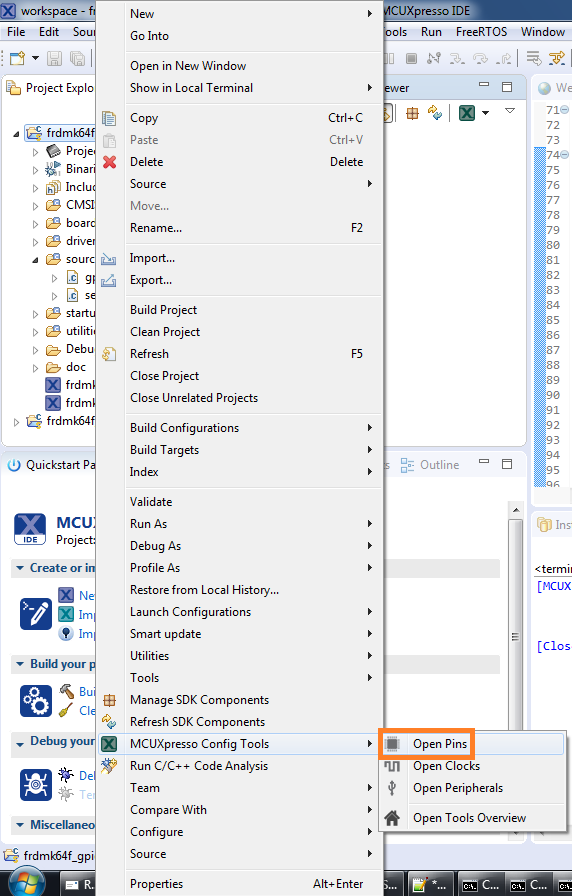
MCUXpresso Config Toolsでピン・ツールを開く
- MCUXpresso Config Toolsを開きます
- 表示されるウィザードで、[Open existing configuration(既存の構成を開く)]ラジオ・ボタンを選択したら、クローンを作成したプロジェクトを選択し、[Next(次へ)]をクリックします
- ツールバーの[Tools(ツール)]>[Pins(ピン)]を選択して、ピン・ツールを開きます

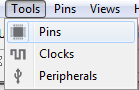
ピン・ツールの使用
- これで、ピン・ツールにled_outputプロジェクトのピン構成が表示されます
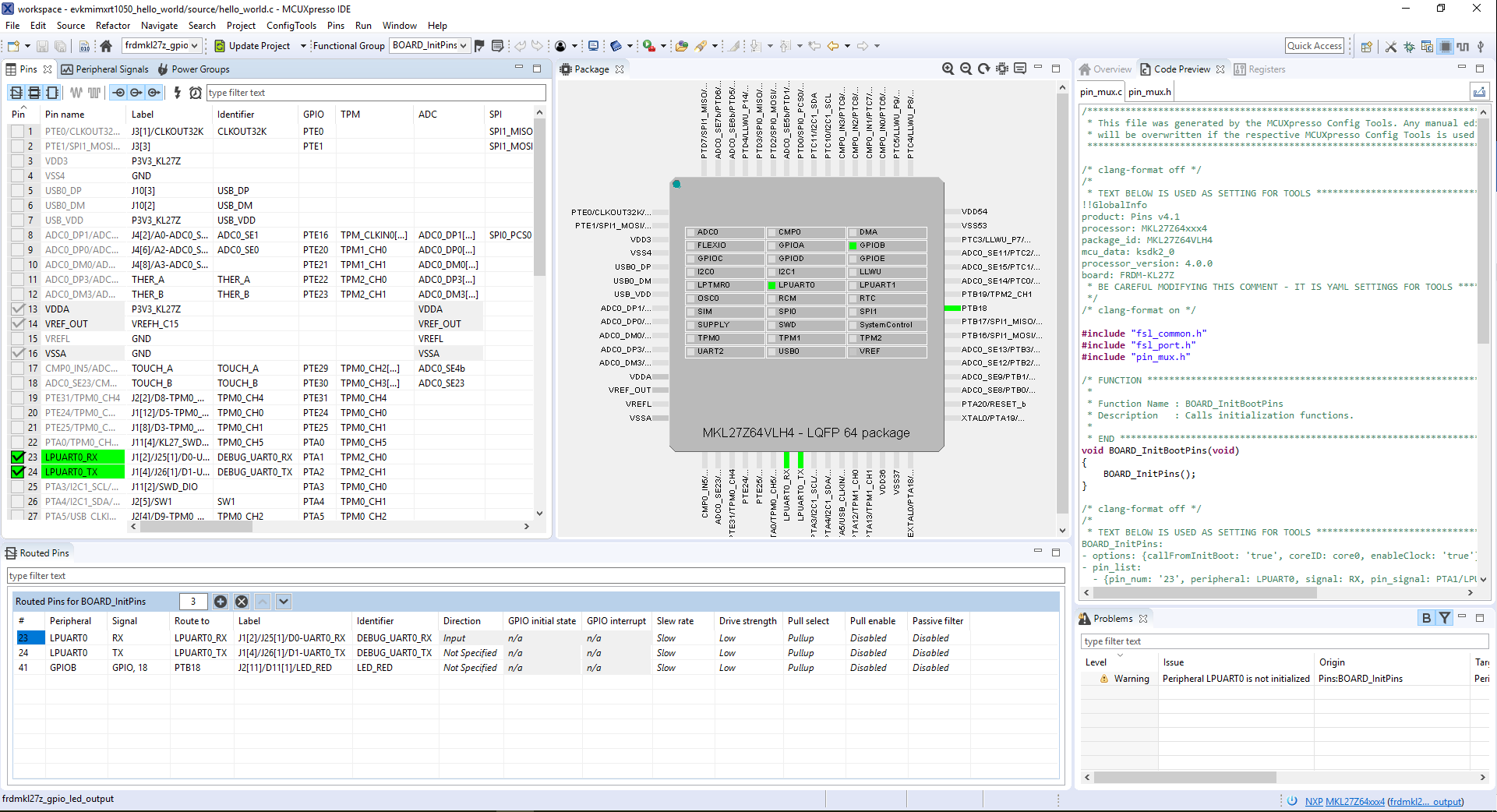
- [Pins(ピン)]ビューの[Routed Pins(ルーティングされたピン)]ボックスで、プロジェクトのすべてのルーティングされたピンを確認します。ピンが関連付けられているペリフェラルと、信号名およびピン・オプションを確認できます
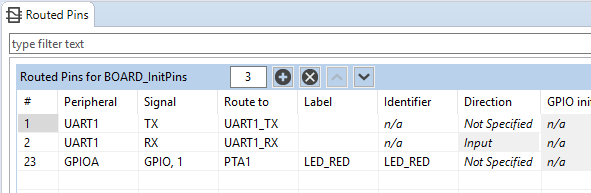
- 現在の構成では、
PTA1が赤色LEDを切り替えるためのGPIOとしてルーティングされています。この例では、代わりにPTD5を使用して青いLEDを駆動します - [Pins(ピン)]画面で、
PTA1が表示されるまで下にスクロールします。その横にあるチェックボックスをクリックして、選択を解除します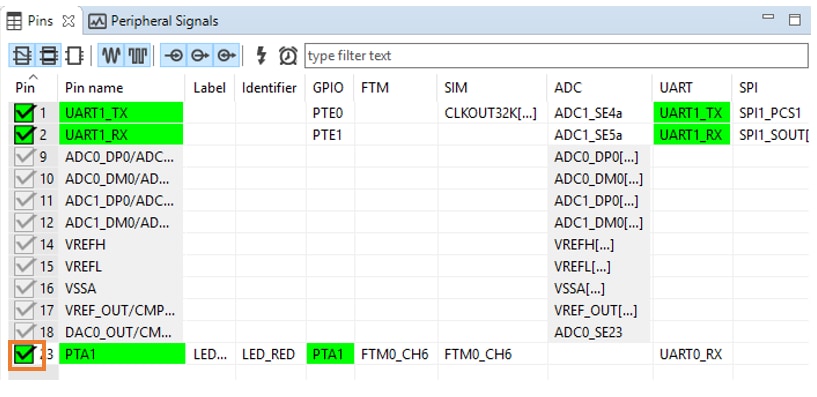
- 次のダイアログボックスが表示されます。
PTA1の横にあるチェックボックスをクリックして選択を解除し、[Done(完了)]をクリックします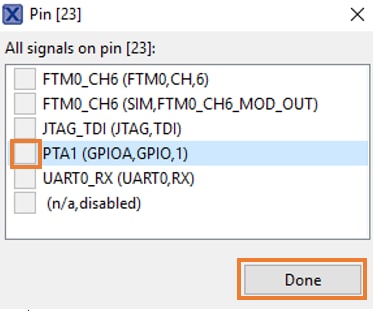
-
PTD5を検索し、ピンを使用するためにPTD5の横にあるチェックボックスをクリックして、PTD5GPIOピンを選択します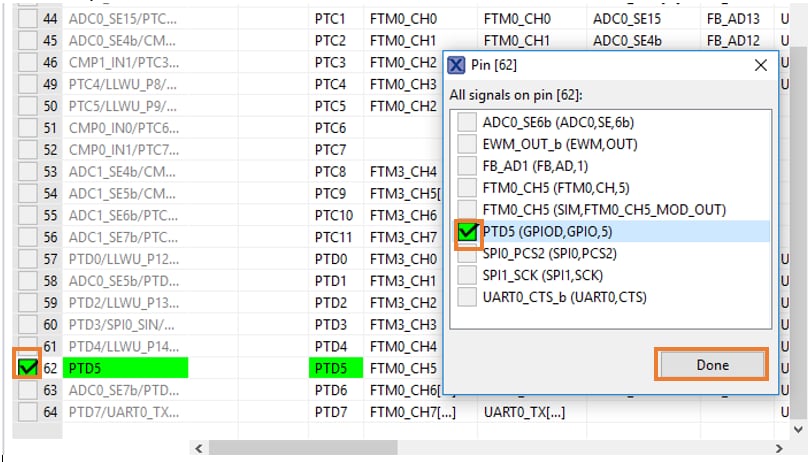
-
PTD5には、led_outputサンプルの設定としてFRDM-K22F用に設定された定義済み識別子(LED_BLUE)があります。ここで、ピンの表内のPTD5の横にある識別子を「My_LED」に変更します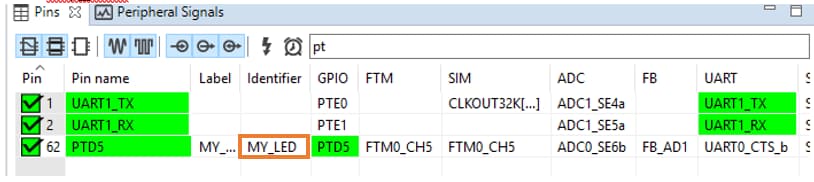
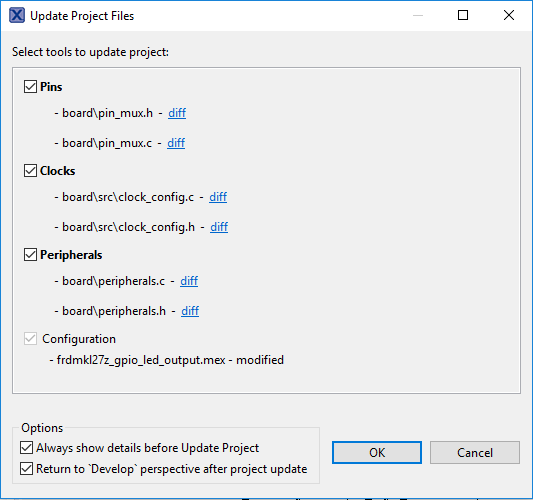
- 次に、ピン・ツールによって生成された、新たに更新されたpin_mux.cファイルとpin_mux.hファイルをエクスポートして、これらの変更をGPIOプロジェクトに実装します。メニュー・バーの[Update Project(プロジェクトの更新)]をクリックします

- ポップアップ画面に変更するファイルが表示されます。[diff]をクリックすると、現在のファイルとピン・ツールで生成された新しいファイルとの違いを確認できます。[OK]をクリックして、新しいファイルをプロジェクトに上書きします
- IDE内で、gpio_led_ouput.cファイルを開きます
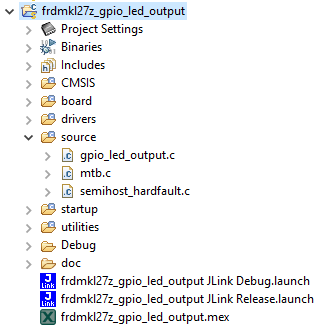
- 2つの#defineを変更して、GPIOプロジェクトで新しい
PTD5ピンを使用するよう指示します。ピン・ツールによって作成されたpin_mux.h内の#defineを使用します - 前と同じようにプロジェクトをビルドして実行します。青色のLEDが点滅するのが確認できるはずです
#define BOARD_LED_GPIO BOARD_INITPINS_MY_LED_GPIO
#define BOARD_LED_GPIO_PIN BOARD_INITPINS_MY_LED_PIN
4.4 クロック・ツールの使用
次に、MCUXpresso Config Toolsの一部であるクロック・ツールを使用し、クロックの設定とLEDの点滅速度を変更します。
MCUXpresso IDEのクロック・ツールを使用する
MCUXpresso IDEでクロック・ツールを開く
- 「frdmk22f_gpio_led_output」プロジェクトを右クリックし、[MCUXpresso Config Tools]、[Open Clocks(クロックを開く)]の順に選択することで、クロック・ツールを開きます
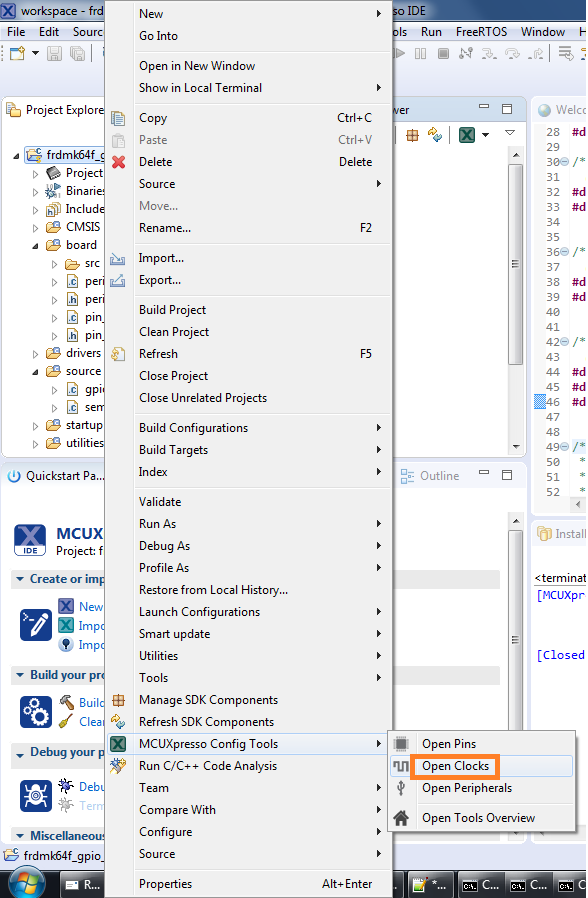
MCUXpresso Config Toolsでクロック・ツールを開く
- MCUXpresso Config Toolsを開きます
- 表示されるウィザードで、[Open existing configuration(既存の構成を開く)]ラジオ・ボタンを選択したら、クローンを作成したプロジェクトを選択し、[Next(次へ)]をクリックします
- ツールバーの[Tools(ツール)]>[Clocks(クロック)]を選択して、クロック・ツールを開きます

クロック・ツールの使用
- 「led_output」プロジェクトのクロック設定がクロック・ツールに表示されます。
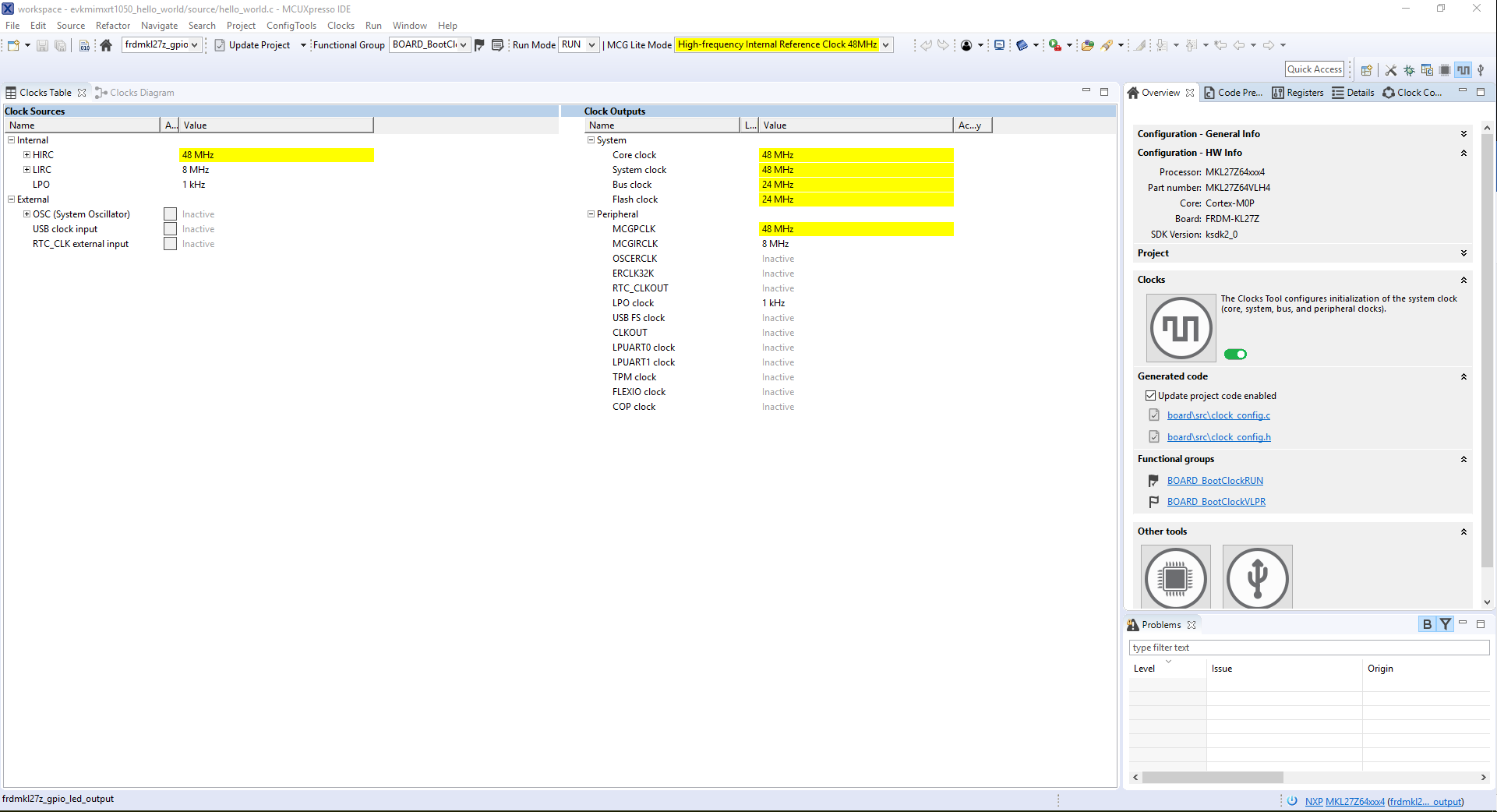
- 左上隅のタブをクリックして[Clocks Diagram(クロック・ダイアグラム)]ビューに切り替えます
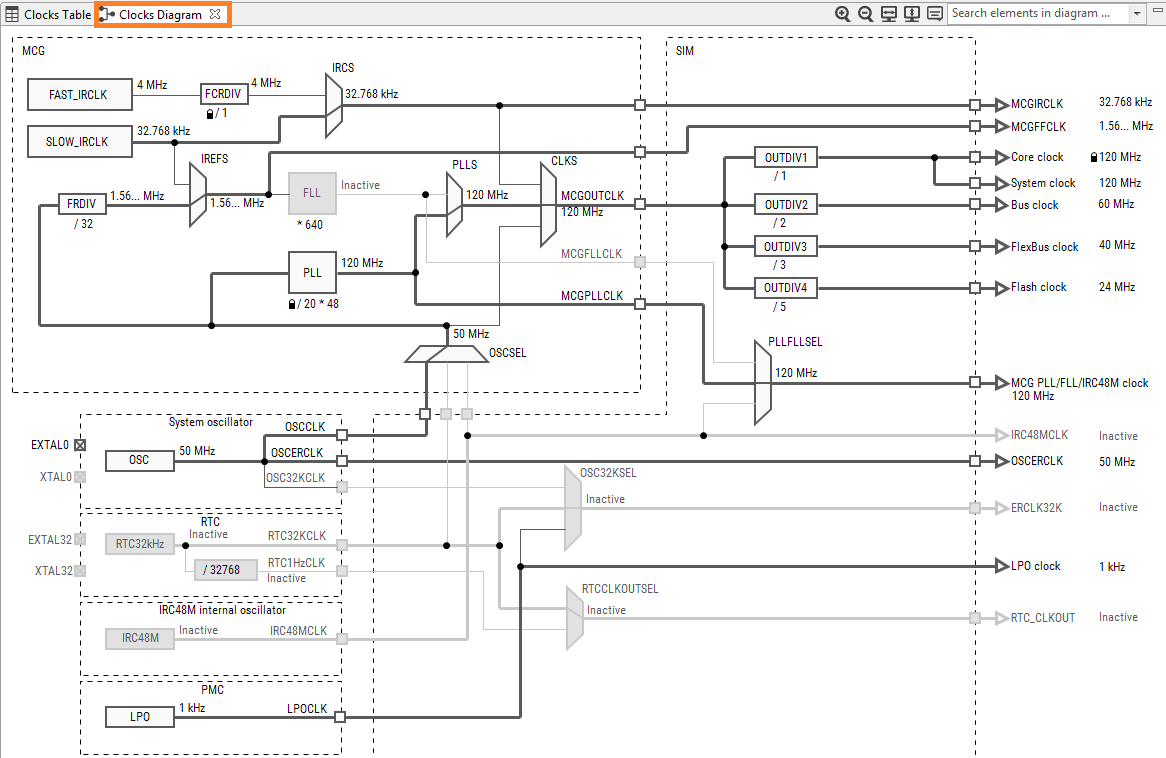
- [Core Clock(コア・クロック)]フィールドをクリックして「12」と入力し、コア・クロック周波数を変更します。この速度の低下に合わせて他のすべてのクロック周波数も自動的に変更されます。完了すると、次のようになります。
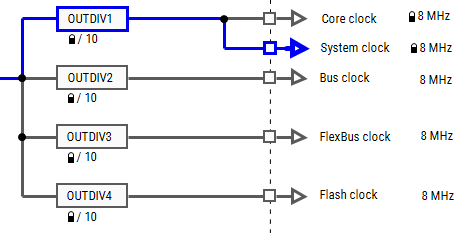
- 次に、クロック・ツールによって生成された、新たに更新されたclock_config.cファイルとclock_config.hファイルをエクスポートして、これらの変更をGPIOプロジェクトに実装します。メニュー・バーの[Update Project(プロジェクトの更新)]をクリックします
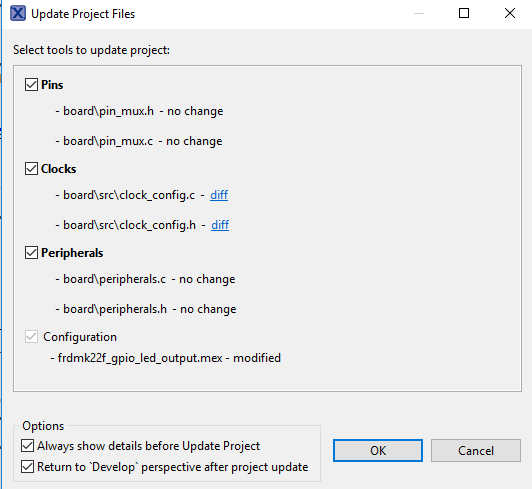
- ポップアップ画面に変更するファイルが表示されます。[diff]をクリックすると、現在のファイルとクロック・ツールで生成された新しいファイルとの違いを確認できます。[OK]をクリックして、新しいファイルをプロジェクトに上書きします
- ここで、IDEでledプロジェクトを開き、先に行ったようにプロジェクトをビルド、ダウンロード、および実行します
- 青色のLEDの点滅速度が遅くなっています。
4.5 成功
アプリケーションが変更され、FRDM-K22Fの青色LEDがゆっくりと点滅します。また、ターミナル・プログラムを使用して、ターミナル出力を確認できます。
Tera Termチュートリアル
Tera Termチュートリアル
Tera Termは、広く利用されているオープン・ソースのターミナル・エミュレーション・アプリケーションです。このプログラムを使用して、NXP開発プラットフォームの仮想シリアル・ポートから送信された情報を表示できます。
- SourceForgeからTera Termをダウンロードします。ダウンロードしたら、インストーラを実行し、このウェブページに戻って手順を続行します
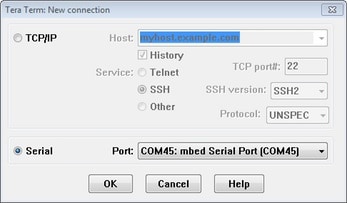
- Tera Termを起動します。初めて起動する際には、次のダイアログが表示されます。[Serial(シリアル)]オプションを選択します。ボードが接続されている場合は、COMポートが自動的にリスト内に表示されます
- 事前に確認したCOMポート番号を使用して、シリアル・ポートをボーレート115,200、8データ・ビット、パリティなし、1ストップ・ビットに設定します。この設定は[Setup(セットアップ)]>[Serial Port(シリアル・ポート)]から行うことができます
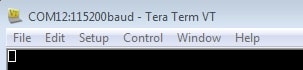
- 接続が確立されているか検証します。確立されている場合、Tera Termのタイトル・バーに次のように表示されます
- 以上で設定は完了です
PuTTYチュートリアル
PuTTYチュートリアル
PuTTYは、広く利用されているターミナル・エミュレーション・アプリケーションです。このプログラムを使用して、NXP開発プラットフォームの仮想シリアル・ポートから送信された情報を表示できます。
- 下のボタンをクリックしてPuTTYをダウンロードします。ダウンロードしたら、インストーラを実行し、このウェブページに戻って手順を続行します
- 選択したダウンロードのタイプに応じて、ダウンロードした*.exeファイルをダブルクリックするか、[Start(スタート)]メニューから選択して、PuTTYを起動します
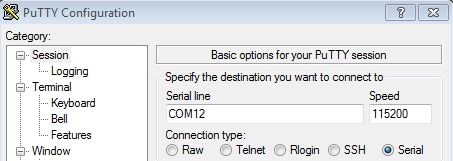
- 表示されたウィンドウで設定を行い、[Serial(シリアル)]ラジオ・ボタンを選択して、事前に確認したCOMポート番号を入力します。ボーレートもあわせて指定します。今回は115,200を入力します
- [Open(開く)]をクリックして、シリアル接続を確立します。ボードが接続されていて、正しいCOMポートが入力されていれば、ターミナル・ウィンドウが開きます。設定が正しくない場合は、アラートが表示されます
- 以上で設定は完了です
設計・リソース
チップに関するドキュメント
関連リソース
FRDM-K22Fだけでなく、プロジェクトに他のNXPソリューションも追加して、世界中の設計コミュニティと連携しましょう。
センサ
豊富な品揃えのNXPセンサ・ソリューションで、世界に目を向けましょう。NXPなら、加速度センサ、圧力センサ、タッチ・センサなど、プロジェクトに適したセンサ・ソリューションを見つけることができます。詳細については、センサをご覧ください。
NFC
NFC (Near Field Communication) は、簡単なタッチだけで周りの世界とセキュアにやり取りできるシンプルで直感的なテクノロジです。NXPのNFCソリューションの詳細については、NFC - Near Field Communicationをご覧ください。
サポート
トラブルシューティング
お使いのボードは、下の図のような箱に入っていましたか?
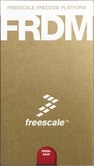
問題ありません。ボードのパッケージングが古いだけで、フラッシュ・メモリには別のクイック・スタート・デモが搭載されています。
RGB LEDが、赤色と緑色で交互に切り替わるはずです。他に問題がなければ、次のステップに進んでください。
まだ解決しませんか?
次のステップに進み、別のサンプル・アプリケーションを実行してみてください。それでも問題が解決しない場合は、NXPコミュニティ を通じてお問い合わせください。
フォーラム
他のエンジニアとつながり、Kinetis MCUとMCUXpressoのソフトウェアやツールを使用した設計に関して専門的なアドバイスを受けることができます。サポートに問い合わせるか、以下の2つの専門コミュニティのいずれかでコミュニティ・ディスカッションにご参加ください。