FRDM-KW36のスタート・ガイド
このドキュメントの内容
-
接続
-
ソフトウェアの入手
-
ビルドと実行
-
作成
サインイン 進行状況を保存するには アカウントをお持ちでない方 アカウントを作成する。
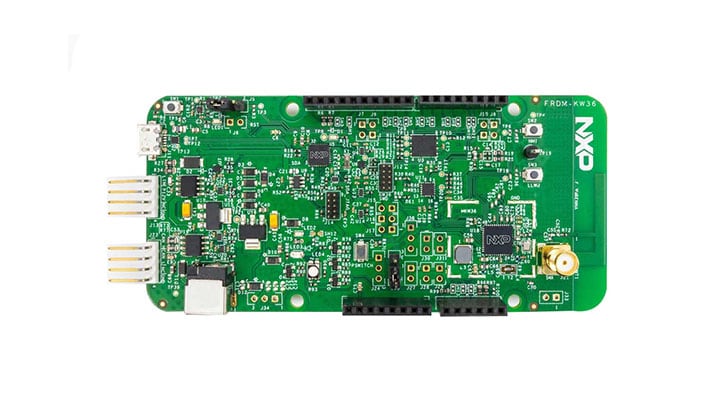
お客様の FRDM Development Kit for Kinetis® KW36/35/34 MCUs
1. 接続
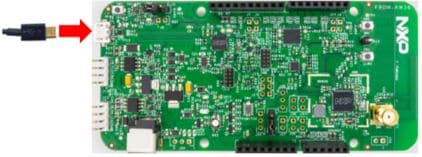
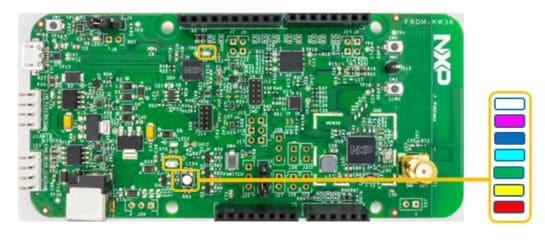
実際にFRDM-KW36を使ってみましょう!ショート・ビデオで手順を視聴するか、以下に記載された詳細な手順を参考にして、作業を進めてください。
1.1 FRDM-KW36開発プラットフォームのスタート・ガイド
2. ソフトウェアの入手
2.1 FRDM-KW36用ソフトウェアのインストール
2.2 MCUXpresso SDKとコネクティビティ・ソフトウェアのダウンロード
FRDM-KW36用のMCUXpresso SDKには、汎用FSKとBluetooth Low Energyを使用したソリューションの開発に必要なすべてのワイヤレス・コネクティビティ・スタックが含まれています。
下のボタンをクリックして、FRDM-KW36用に事前設定されたSDKリリースをダウンロードしてください。これには、KW36用のすべてのワイヤレス・コネクティビティ・スタックが含まれています。

オンラインのSDK Builderにアクセスし、そのSDK Builderを使用してFRDM-KW36用のカスタムSDKパッケージを作成することもできます。
2.3 ツールチェーンをインストールする
NXPは、MCUXpresso IDEというツールチェーンを無償で提供しています。
別のツールチェーンを使用したい場合は?問題ありません。MCUXpresso SDKのコネクティビティ・スタック・ソフトウェアはIAR もサポートしています。

2.4 MCUXpresso Config Tools
MCUXpresso Config Toolsは、ユーザーがMCUXpresso SDKプロジェクトを新規に作成するための構成ツールの統合スイートであり、カスタム・ボード・サポート用の初期化Cコードを生成するためのピン・ツールとクロック・ツールも備えています。

2.5 PCの設定
サンプル・アプリケーションの多くは、マイクロコントローラのUARTを介してデータを出力します。ボードの仮想COMポート用ドライバがインストールされているか必ず確認してください。ドライバのインストーラを実行する前に、ボードをPCに接続しておく必要があります。
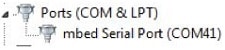
シリアル・ポート・ドライバをインストールした状態で、お好きなターミナル・アプリケーションを実行し、マイクロコントローラのUARTからのシリアル出力を確認します。ターミナルをボーレート115,200、8データ・ビット、パリティなし、1ストップ・ビットに設定します。FRDM-KW36の仮想COMポートのポート番号を調べるには、デバイス・マネージャを開き、「Ports(ポート)」グループを確認します。
ターミナル・アプリケーションの使用方法がわからない場合は、Tera TermチュートリアルまたはPuTTYチュートリアルのいずれかのチュートリアルをお試しください。
ビルドと実行
3.1 汎用FSK
FRDM-KW36ワイヤレス・コネクティビティ・ソフトウェアには、各コネクティビティ・スタック用にすぐにコンパイルして実行が可能なデモ・アプリケーションやドライバ・サンプルが付属しています。
FRDM-KW36でのコネクティビティ・デモのビルドと実行
3.2 コネクティビティ・サンプル・コードを確認する
汎用FSK
KW36ワイヤレス・コネクティビティ・ソフトウェア・パッケージには、汎用FSKプロトコル用のコネクティビティ・テスト・デモ・アプリケーションが付属しています。利用可能なデモを確認するには、サンプル・フォルダ (
3.3 ワイヤレス・コネクティビティ・サンプルのビルド、実行、デバッグ
ご自身でデモをビルドし、デバッグすることも可能です。以下のガイドを使用して、MCUXpresso IDEやIAR Embedded Workbench IDEでワイヤレス・コネクティビティ・スタックのサンプル・アプリケーションのビルドやデバッグを行う方法を習得してください。
IAR Embedded Workbench IDE
GFSK - IAR Embedded Workbench IDE
ここでは以下の手順について説明します。
-
IAR Embedded Workbenchでのデモ・アプリケーションのロードとビルド
-
デモ・アプリケーションのダウンロードと実行
ここでは汎用FSKコネクティビティ・テスト・デモ・サンプルを使用していますが、いずれのワイヤレス・コネクティビティ・デモ・アプリケーションにも同様の手順が当てはまります。
アプリケーション・デモのロードとビルド
-
コネクティビティ・テスト用のIARワークスペース (
) に移動します 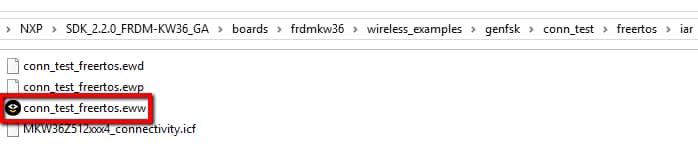
-
ワークスペースが開いたら、プロジェクトを選択します
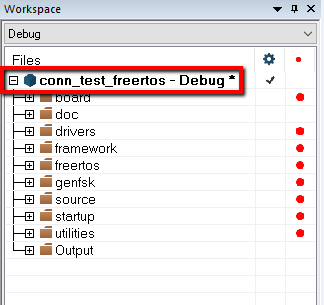
-
[Make(作成)]ボタンをクリックしてプロジェクトをビルドします

アプリケーション・デモのダウンロードと実行
-
PCにFRDM-KW36ボードを接続します
-
[Download and Debug(ダウンロードとデバッグ)]ボタン(ツールバーにある緑の矢印)をクリックします

-
プロジェクトがロードされると、デバッガはmain()関数で停止します。ターミナル・エミュレータ・プログラムを開いて、FRDM-KW36 COMポートのセッションを開きます。次の設定値を用いてターミナルを設定します。
- ボーレート115,200
- パリティなし
- 8データ・ビット
- 1ストップ・ビット
-
[Go(実行)]ボタンをクリックして動作を再開させます

-
シリアル・ターミナルに以下の出力が表示されます
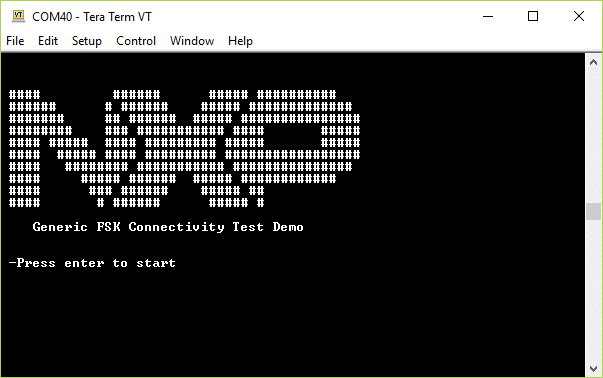
表示されない場合は、ターミナルの設定と接続を確認してください
-
このデモ・アプリケーションの詳細については、ドキュメント「Kinetis MKW35A/MKW36A/MKW35Z/MKW36Z汎用FSKリンク層ソフトウェア」(
\docs\wireless\GENFSK\Generic FSK Link Layer Quick Start Guide.pdf
MCUXpresso IDE
GFSK - MCUXpresso IDEを使用してデモを実行する
ここでは以下の手順について説明します。
-
MCUXpresso IDEでのデモ・アプリケーションのロードとビルド
-
デモ・アプリケーションのダウンロードと実行
ここでは汎用FSKコネクティビティ・テスト・デモ・サンプルを使用していますが、いずれのワイヤレス・コネクティビティ・デモ・アプリケーションにも同様の手順が当てはまります。
アプリケーション・デモのロードとビルド
-
MCUXpresso IDEを開きます
-
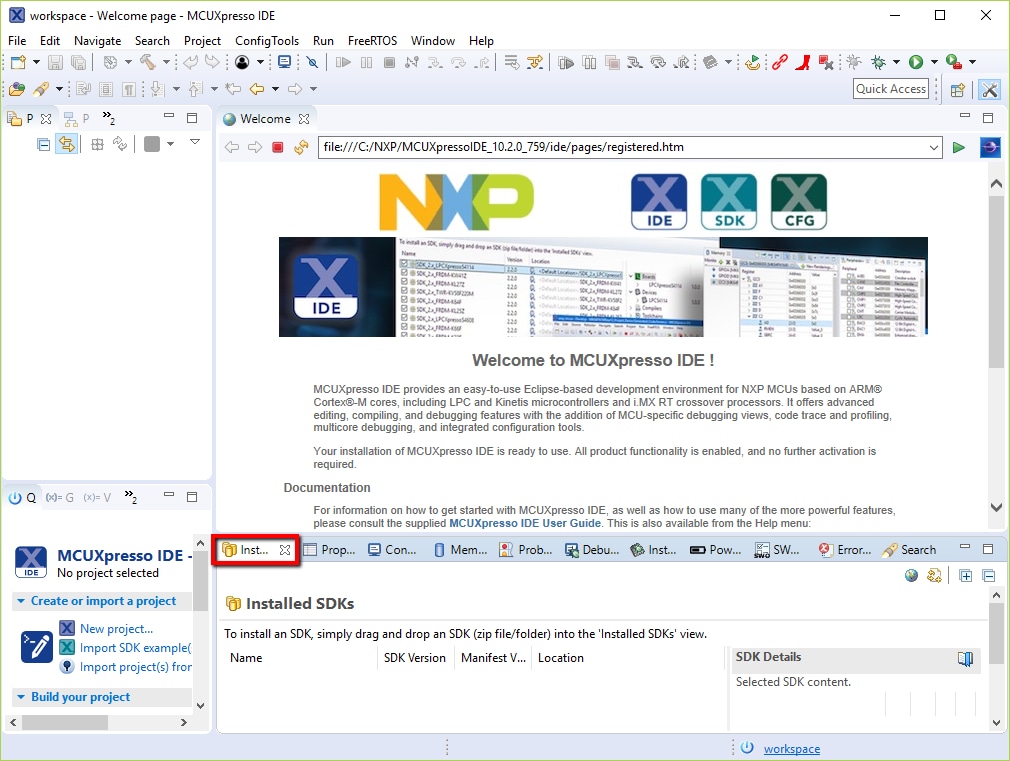
MCUXpresso IDEウィンドウ内のビューを[Installed SDKs(インストール済みSDK)]に切り替えます
-
Windowsエクスプローラを開き、FRDM-KW36 SDKの(展開した)ファイルを[Installed SDKs(インストール済みSDK)]ビューにドラッグ&ドロップします
-
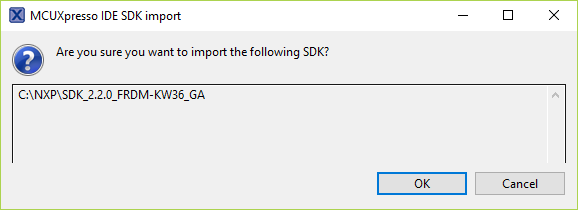
次のポップアップが表示されます。[OK]をクリックしてインポートを続行します。
-
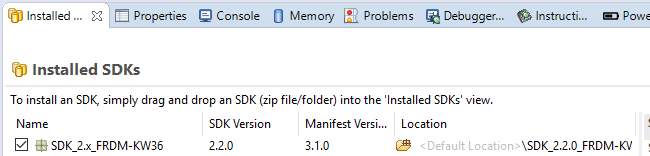
インストールされたSDKは、以下に示すように[Installed SDKs(インストール済みSDK)]ビューに表示されます。
サンプル・アプリケーションのビルド
次の手順に従って汎用FSKサンプルを開きます。
-
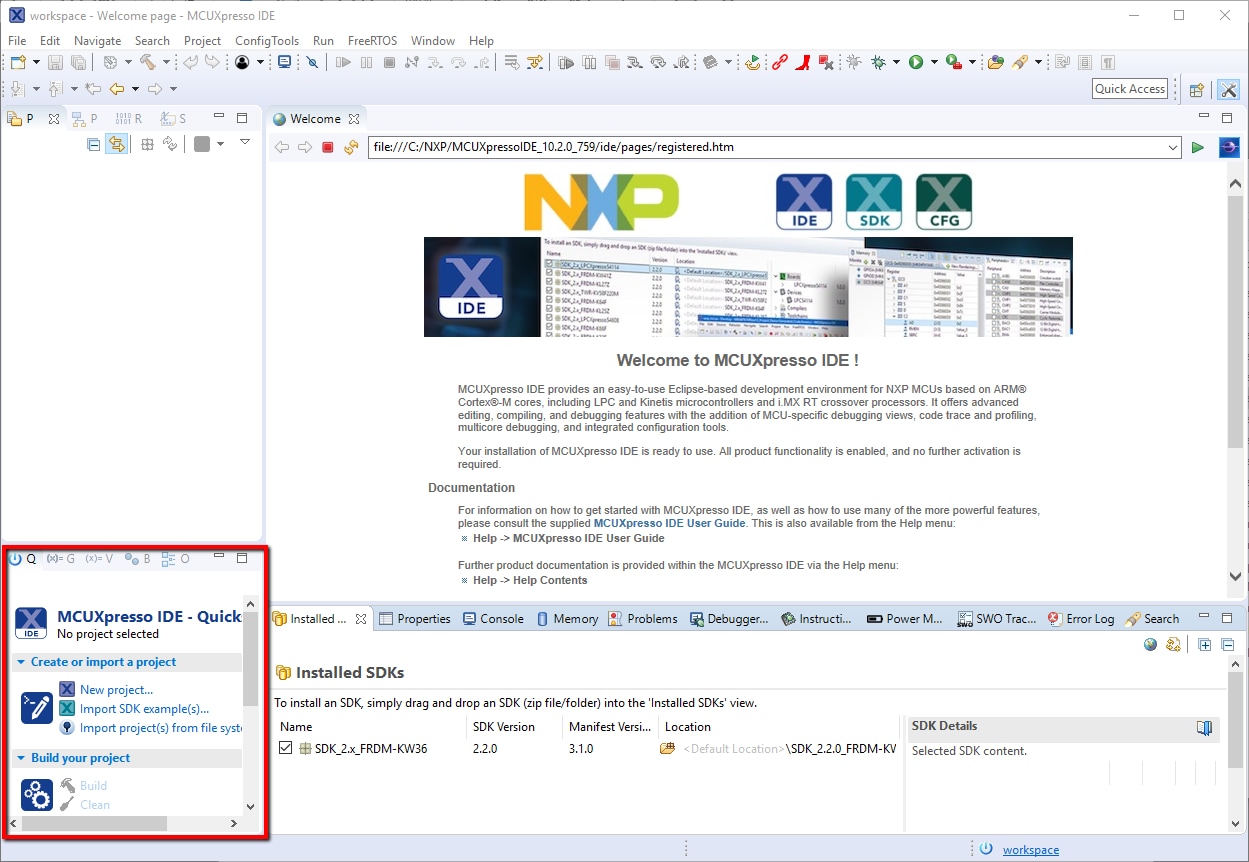
左下隅にある「Quickstart Panel(クイックスタート・パネル)」を確認します
-
その中の[Import SDK example(s)...(SDKサンプルのインポート)]をクリックします
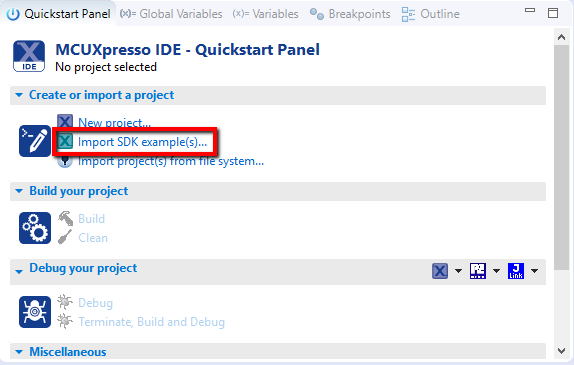
-
サンプルをインポートして実行させるボードとして「frdmkw36」ボードをクリックして選択し、[Next(次へ)]をクリックします
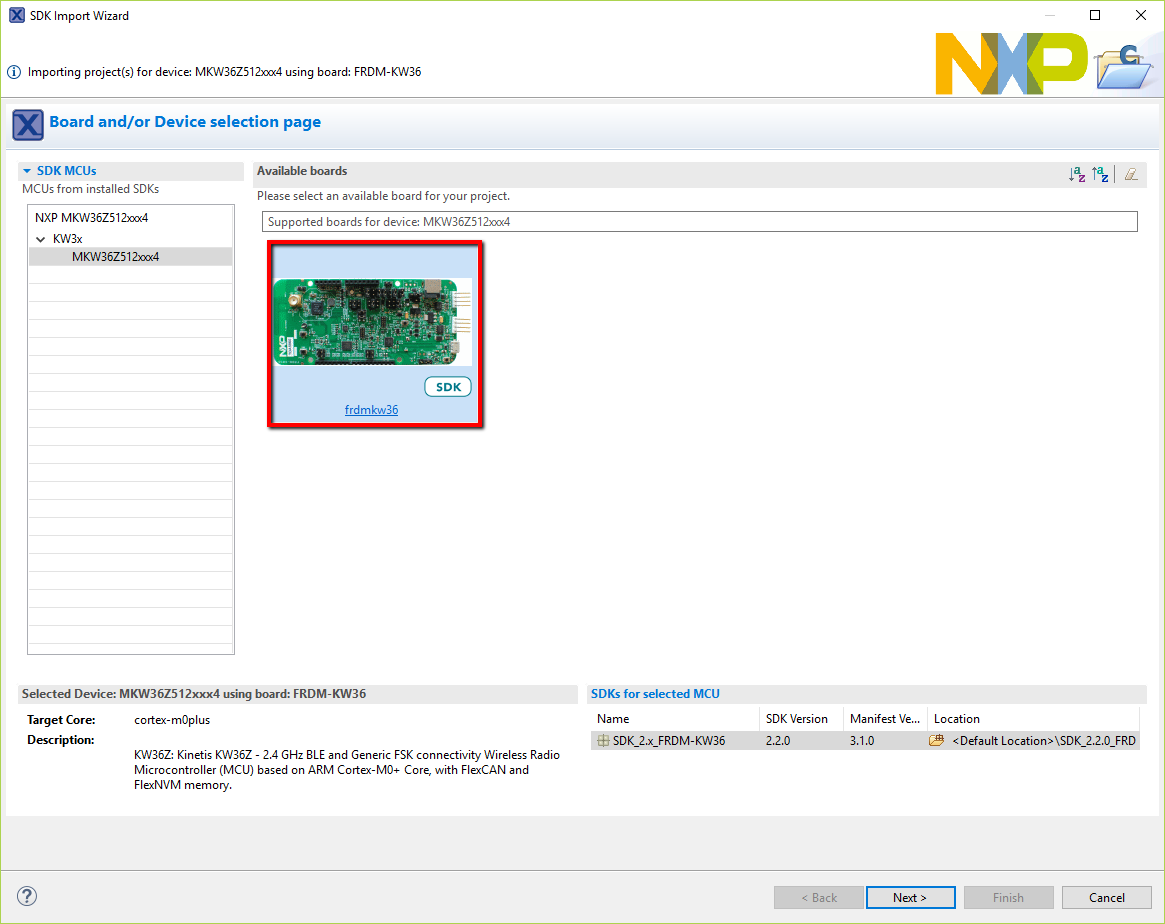
-
検索テキスト・ボックスに「conn_test」と入力してサンプル・プロジェクトを絞り込みます。矢印ボタンを使用してリストを展開します。「conn_test」プロジェクト (wireless_examples > genfsk > conn_test) を見つけたら、プロジェクトの「freertos」バージョンを選択して、[Finish(完了)]をクリックします
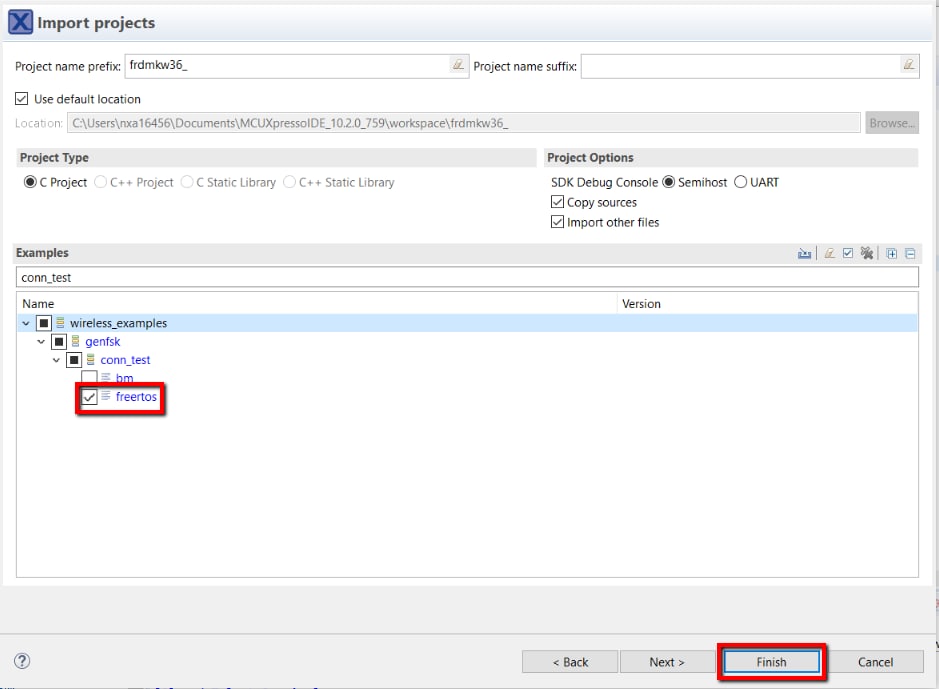
-
ここで、プロジェクト名をクリックし、「Quickstart Panel(クイックスタート・パネル)」の[Build(ビルド)]をクリックして、プロジェクトをビルドします
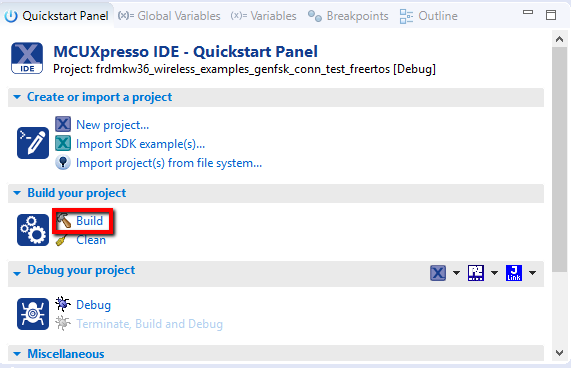
-
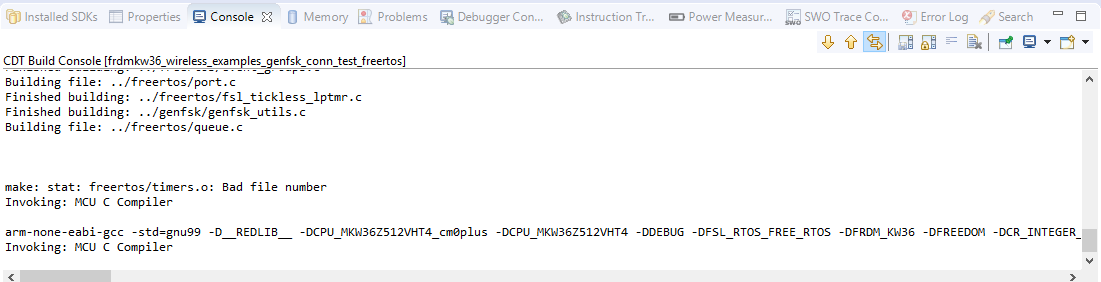
ビルドの進捗状況は[Console(コンソール)]タブで確認できます
-
プロジェクトがコンパイルされたので、ボードにフラッシュしてプロジェクトを実行できます
-
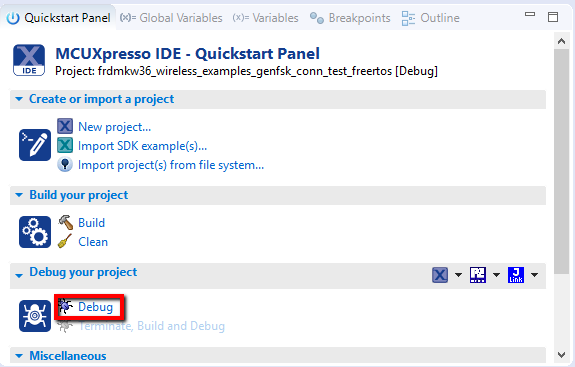
FRDM-KW36ボードが接続されていることを確認し、「Quickstart Panel(クイックスタート・パネル)」の[Debug(デバッグ)]をクリックします
-
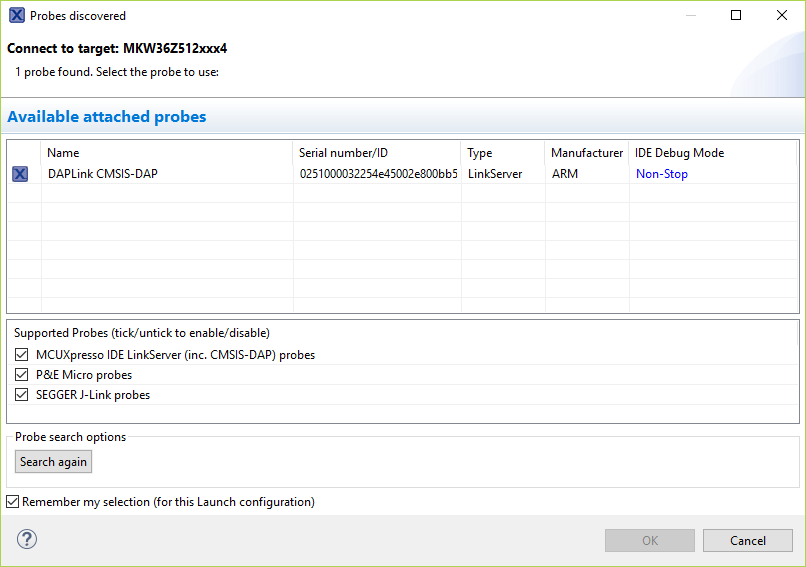
MCUXpresso IDEは接続されたボードを検出します。FRDM-KW36に統合されたOpenSDA回路の一部であるDAPLink CMSIS-DAPプローブが検出される必要があります。[OK]をクリックして続行します
-
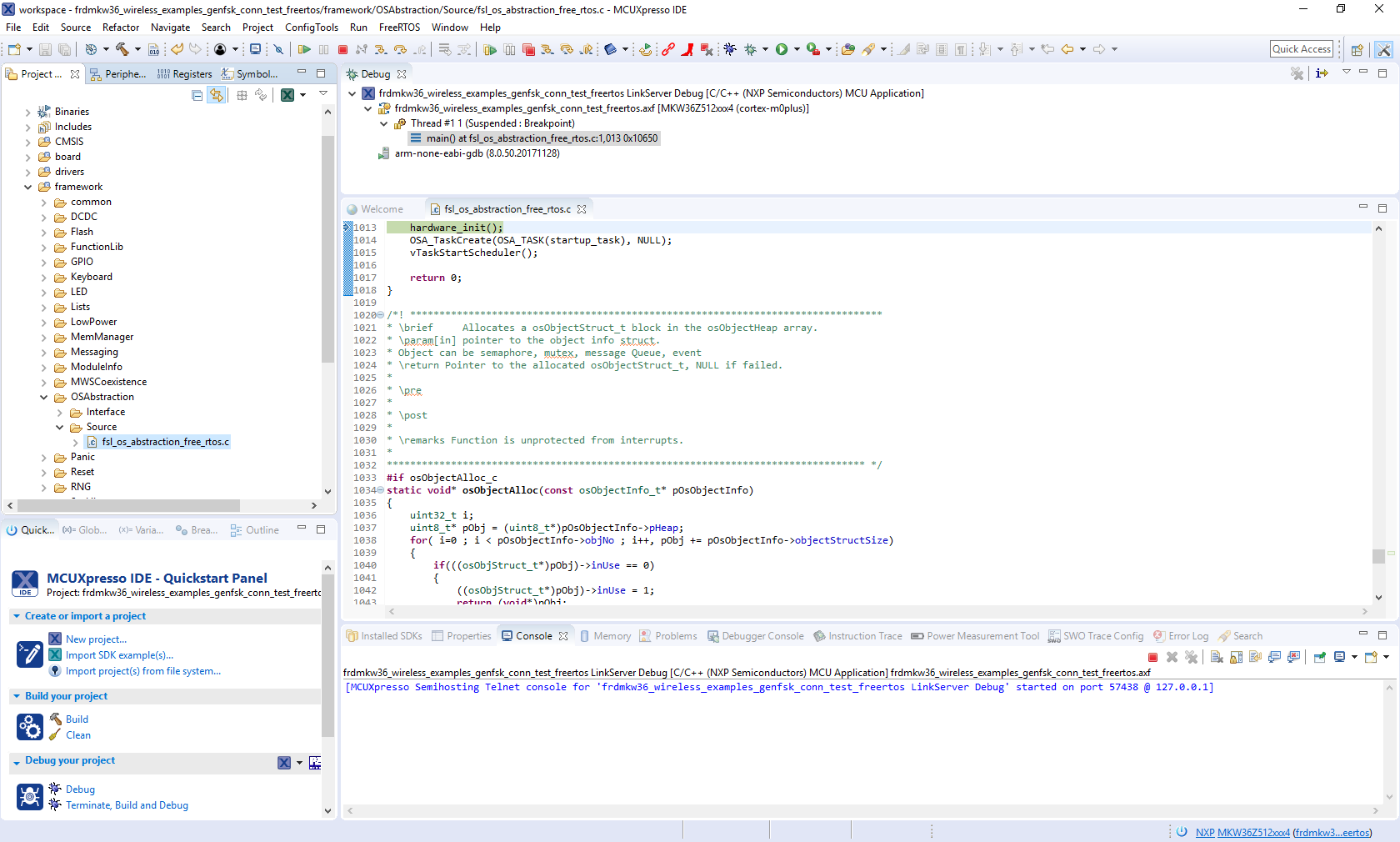
ファームウェアがボードにダウンロードされ、デバッガが起動します
-
プロジェクトがロードされると、デバッガはmain()関数で停止します。ターミナル・エミュレータ・プログラムを開いて、FRDM-KW36 COMポートのセッションを開きます。次の設定値を用いてターミナルを設定します。
- ボーレート115,200
- パリティなし
- 8データ・ビット
- 1ストップ・ビット
-
[Run(実行)]ボタンをクリックして動作を再開させます

-
シリアル・ターミナルに以下の出力が表示されます
このデモ・アプリケーションの詳細については、ドキュメント「Kinetis MKW35A/MKW36A/MKW35Z/MKW36Z汎用FSKリンク層ソフトウェア」(
\docs\wireless\GENFSK\Generic FSK Link Layer Quick Start Guide.pdf 3.4 Bluetooth LE
FRDM-KW36でのコネクティビティ・デモのビルドと実行
3.5 コネクティビティ・サンプル・コードを確認する
Bluetooth Low Energy
KW36ワイヤレス・コネクティビティ・ソフトウェア・パッケージには、Bluetooth Low Energyプロトコル用のデモ・アプリケーションが豊富に用意されています。利用可能なデモを確認するには、サンプル・フォルダ (
3.6 スマートフォン用のNXP IoT Toolboxをダウンロードする
Bluetooth Low Energyとハイブリッドのサンプルを使用するには、スマートフォンにNXP IoT Toolboxがインストールされている必要があります。このアプリケーションには、コネクティビティ・スタックと組み合わせて使用し、Bluetooth LE経由でスマートフォンを開発ボードに接続できる、いくつかのサンプルが用意されています。

3.7 ワイヤレス・コネクティビティ・サンプルのビルド、実行、デバッグ
ご自身でデモをビルドし、デバッグすることも可能です。以下のガイドを使用して、MCUXpresso IDEやIAR Embedded Workbench IDEでワイヤレス・コネクティビティ・スタックのサンプル・アプリケーションのビルドやデバッグを行う方法を習得してください。
IAR Embedded Workbench IDE
Bluetooth LE - IAR Embedded Workbench IDEを使用してデモを実行する
ここでは以下の手順について説明します。
-
IAR Embedded Workbenchでのデモ・アプリケーションのロードとビルド
-
デモ・アプリケーションのダウンロードと実行
ここでは、心拍センサ・デモ・サンプルを使用していますが、いずれのワイヤレス・コネクティビティ・デモ・アプリケーションにも同様の手順が当てはまります。
アプリケーション・デモのロードとビルド
-
心拍センサ・デモ (hrs) 用のIARワークスペース (
\ boards\frdmkw36\wireless_examples\bluetooth\hrs\freertos\iar 
-
ワークスペースが開いたら、プロジェクトを選択します
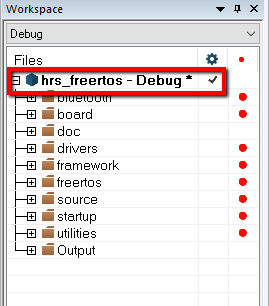
-
[Make(作成)]ボタンをクリックしてプロジェクトをビルドします

アプリケーション・デモのダウンロードと実行
-
[Download and Debug(ダウンロードとデバッグ)]ボタン(ツールバーにある緑の矢印)をクリックします

-
プロジェクトがロードされると、デバッガはmain()関数で停止します
-
[Stop(停止)]ボタンをクリックしてアプリケーションのデバッグを停止します。心拍センサ・デモでは、デフォルトで低消費電力が有効になるため、デバッグ・ピンによる消費電力の低減は無効になります

-
モバイル機器でNXP IoT Toolboxアプリを開き、[Heart Rate(心拍)]を選択します
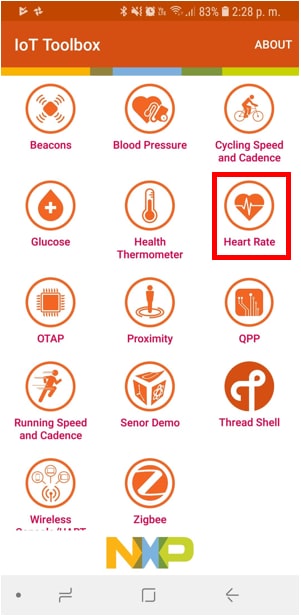
-
SW1ボタンを押してFRDM-KW36をリセットし、SW3を押してアドバタイズを開始します。次の図に示すようにデバイスがIoT Toolbox にリストされていることを確認します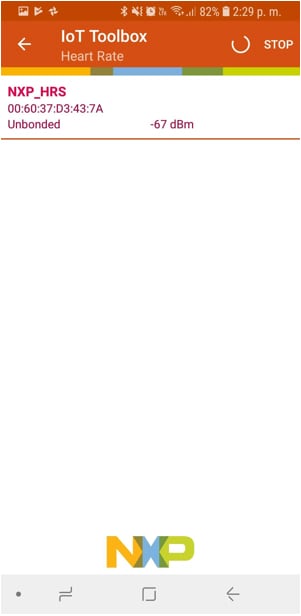
-
リストされているデバイスを選択して、接続を行います。IoT Toolboxに、心拍センサの情報が表示されます
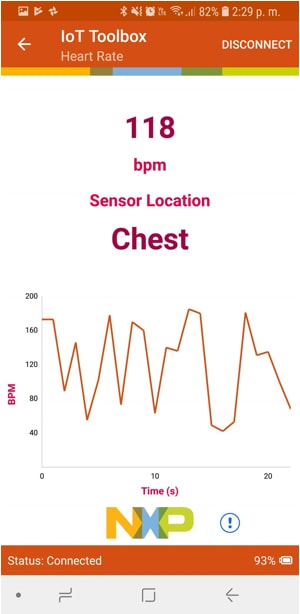
-
このデモ・アプリケーションの詳細については、ドキュメント「Bluetooth® Low Energyデモ・アプリケーション・ユーザー・ガイド」(
\docs\wireless\Bluetooth\BLE Demo Applications User's Guide.pdf
MCUXpresso IDE
Bluetooth LE - MCUXpresso IDEを使用してデモを実行する
ここでは以下の手順について説明します。
-
MCUXpresso IDEでのデモ・アプリケーションのロードとビルド
-
デモ・アプリケーションのダウンロードと実行
ここでは、心拍センサ・デモ・サンプルを使用していますが、いずれのワイヤレス・コネクティビティ・デモ・アプリケーションにも同様の手順が当てはまります。
アプリケーション・デモのロードとビルド
-
MCUXpresso IDEを開きます
-
MCUXpresso IDEウィンドウ内のビューを[Installed SDKs(インストール済みSDK)]に切り替えます
-
Windowsエクスプローラを開き、FRDM-KW36 SDKの(展開した)ファイルを[Installed SDKs(インストール済みSDK)]ビューにドラッグ&ドロップします
-
次のポップアップが表示されます。[OK]をクリックしてインポートを続行します。
-
インストールされたSDKは、以下に示すように[Installed SDKs(インストール済みSDK)]ビューに表示されます。
サンプル・アプリケーションのビルド
次の手順に従って心拍センサ・サンプルを開いて実行します。
-
左下隅にある「Quickstart Panel(クイックスタート・パネル)」を確認します
-
その中の[Import SDK example(s)...(SDKサンプルのインポート)]をクリックします
-
サンプルをインポートして実行させるボードとして「frdmkw36」ボードをクリックして選択し、[Next(次へ)]をクリックします
-
検索テキスト・ボックスに「hrs」と入力してサンプル・プロジェクトを絞り込みます。矢印ボタンを使用してリストを展開します。「hrs」プロジェクト (wireless_examples > bluetooth > hrs) を見つけたら、プロジェクトのfreertosバージョンを選択して、[Finish(完了)]をクリックします
-
ここで、プロジェクト名をクリックし、「Quickstart Panel(クイックスタート・パネル)」の[Build(ビルド)]をクリックして、プロジェクトをビルドします
-
ビルドの進捗状況は[Console(コンソール)]タブで確認できます
-
プロジェクトがコンパイルされたので、ボードにフラッシュしてプロジェクトを実行できます
-
FRDM-KW36ボードが接続されていることを確認し、「Quickstart Panel(クイックスタート・パネル)」の[Debug(デバッグ)]をクリックします
-
MCUXpresso IDEは接続されたボードを検出します。FRDM-KW36に統合されたOpenSDA回路の一部であるDAPLink CMSIS-DAPプローブが検出される必要があります。[OK]をクリックして続行します
-
ファームウェアがボードにダウンロードされ、デバッガが起動します
-
[Stop(停止)]ボタンをクリックしてアプリケーションのデバッグを停止します。心拍センサ・デモでは、デフォルトで低消費電力が有効になるため、デバッグ・ピンによる消費電力の低減は無効になります
-
モバイル機器でNXP IoT Toolboxアプリを開き、[Heart Rate(心拍)]をクリックします
-
SW1ボタンを押してFRDM-KW36をリセットし、SW3を押してアドバタイズを開始します。次の図に示すようにデバイスがIoT Toolbox にリストされていることを確認します -
リストされているデバイスを選択して、接続を行います。IoT Toolboxに、心拍センサの情報が表示されます
-
このデモ・アプリケーションの詳細については、ドキュメント「Bluetooth® Low Energyデモ・アプリケーション・ユーザー・ガイド」(
\docs\wireless\Bluetooth\BLE Demo Applications User's Guide.pdf
3.8 ハイブリッド(汎用FSK + Bluetooth LE)
FRDM-KW36でのコネクティビティ・デモのビルドと実行
3.9 コネクティビティ・サンプル・コードを確認する
ハイブリッド(汎用FSK + Bluetooth LE)
KW36ワイヤレス・コネクティビティ・ソフトウェア・パッケージには、ハイブリッド・デモ・アプリケーション(汎用FSK + Bluetooth LE)が用意されています。ハイブリッド・デモ・アプリケーションを確認するには、サンプル・フォルダ (
3.10 スマートフォン用のNXP IoT Toolboxをダウンロードする
Bluetooth Low Energyとハイブリッドのサンプルを使用するには、スマートフォンにNXP IoT Toolboxがインストールされている必要があります。このアプリケーションには、コネクティビティ・スタックと組み合わせて使用し、BLE経由でスマートフォンを開発ボードに接続できる、いくつかのサンプルが用意されています。
3.11 ワイヤレス・コネクティビティ・サンプルのビルド、実行、デバッグ
ご自身でデモをビルドし、デバッグすることも可能です。以下のガイドを使用して、MCUXpresso IDEやIAR Embedded Workbench IDEでワイヤレス・コネクティビティ・スタックのサンプル・アプリケーションのビルドやデバッグを行う方法を習得してください。
IAR Embedded Workbench IDE
ハイブリッド(汎用FSK + Bluetooth LE) - IAR Embedded Workbench IDEを使用してデモを実行する
ここでは以下の手順について説明します。
-
IAR Embedded Workbenchでのデモ・アプリケーションのロードとビルド
-
デモ・アプリケーションのダウンロードと実行
ここではハイブリッド(Bluetooth LE + 汎用FSK)アドバタイズ・デモ・サンプルを使用していますが、いずれのワイヤレス・コネクティビティ・デモ・アプリケーションにも同様の手順が当てはまります。このデモには、FRDM-KW36ボードが2枚必要です。1枚は、Bluetooth LEおよび汎用FSKのパケットを送信する「トランスミッタ」です。もう1枚は、Bluetooth LEおよび汎用FSKのパケットを受信する「レシーバ」です。
アプリケーション・デモのロードとビルド
-
ハイブリッド(Bluetooth LE + 汎用FSK)アドバタイズ・デモ (ble_gfsk_adv) 用のIAR ワークスペース (
\boards\frdmkw36\wireless_examples\hybrid\ble_gfsk_adv\freertos\iar 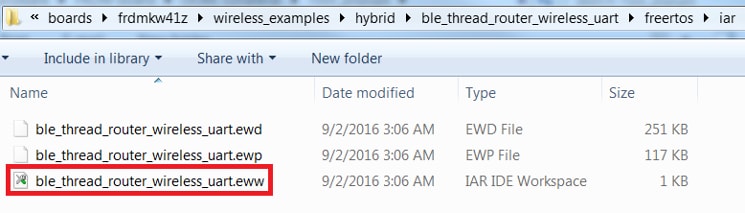
-
ワークスペースが開いたら、プロジェクトを選択します
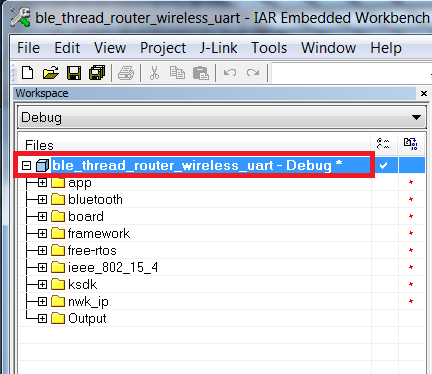
-
[Make(作成)]ボタンをクリックしてプロジェクトをビルドします
アプリケーション・デモのダウンロードと実行
-
第1のFRDM-KW36 ボードをPCに接続します
-
[Download and Debug(ダウンロードとデバッグ)]ボタン(ツールバーにある緑の矢印)をクリックします
-
プロジェクトがロードされると、デバッガはmain()関数で停止します
-
[Stop(停止)]ボタンをクリックしてアプリケーションのデバッグを停止します。この時点で、1つのボードがプログラムされています
-
第2のFRDM-KW36ボードをPCに接続し、前のボードと同じプロジェクトをダウンロードします

-
この時点で、「ble_gfsk_adv」デモを使用して2枚のFRDM-KW36ボードをプログラムしました
-
ターミナル・エミュレータ・プログラムを開いて、一方のFRDM-KW36のCOMポートのセッションを開始します
- ボーレート115,200
- パリティなし
- 8データ・ビット
- 1ストップ・ビット
-
2つ目のターミナル・エミュレータ・プログラムを開き、同じポート構成を使用してもう一方のFRDM-KW36のCOMポートのセッションを開始します
-
両方のボードのリセット・ボタンを押します
-
両方のターミナルに次のメニューが表示されます
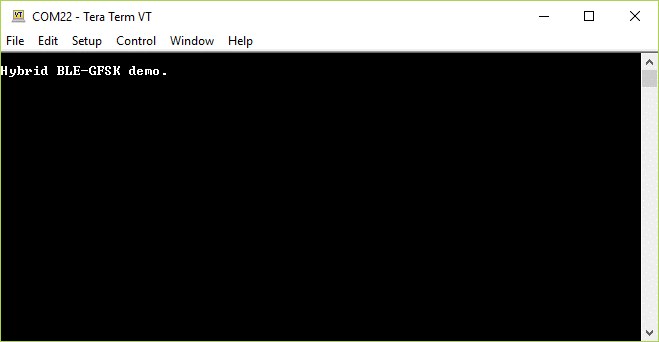
-
ボード1:アドバタイズの送信を開始します。一方のFRDM-KW36ボードで
SW2ボタンを押します。ボードに接続されているシリアル・ターミナルに次のテキストが表示されますこれが「トランスミッタ」ボードになります
-
ボード 2:パケットのスキャンを開始します。もう一方のFRDM-KW36ボードの
SW3ボタンを押します。これは、ボードをレシーバ、つまりスキャン・モードに設定するためです。次に、SW2ボタンを押してアプリケーションを開始し、受信したパケットを、このボードに接続されているシリアル・ターミナルに表示します。次の画像に示すように、Bluetooth LEおよび汎用FSKのパケットが表示されます -
利用可能なBluetooth LEデモ・アプリケーションの詳細な説明については、ドキュメント「Bluetooth® Low Energyデモ・アプリケーション・ユーザー・ガイド」(
docs\wireless\Bluetooth\BLE Demo Applications User's Guide.pdf
MCUXpresso IDE
ハイブリッド(汎用FSK + Bluetooth LE) - MCUXpresso IDEを使用してデモを実行する
ここでは以下の手順について説明します。
-
MCUXpresso IDEでのデモ・アプリケーションのロードとビルド
-
デモ・アプリケーションのダウンロードと実行
ここではハイブリッド(Bluetooth LE + 汎用FSK)アドバタイズ・デモ・サンプルを使用していますが、いずれのワイヤレス・コネクティビティ・デモ・アプリケーションにも同様の手順が当てはまります。このデモには、FRDM-KW36ボードが2枚必要です。1枚は、Bluetooth LEおよび汎用FSKのパケットを送信する「トランスミッタ」です。もう1枚は、Bluetooth LEおよび汎用FSKのパケットを受信する「レシーバ」です
アプリケーション・デモのロードとビルド
-
MCUXpresso IDEを開きます
-
MCUXpresso IDEウィンドウ内のビューを[Installed SDKs(インストール済みSDK)]に切り替えます
-
Windowsエクスプローラを開き、FRDM-KW36 SDKの(展開した)ファイルを[Installed SDKs(インストール済みSDK)]ビューにドラッグ&ドロップします
-
次のポップアップが表示されます。[OK]をクリックしてインポートを続行します。
-
インストールされたSDKは、以下に示すように[Installed SDKs(インストール済みSDK)]ビューに表示されます。
サンプル・アプリケーションのビルド
次の手順に従ってハイブリッド(Bluetooth LE + 汎用FSK)アドバタイズ・サンプルを開いて実行します。
-
左下隅にある「Quickstart Panel(クイックスタート・パネル)」を確認します
-
その中の[Import SDK example(s)...(SDKサンプルのインポート)]をクリックします
-
サンプルをインポートして実行させるボードとして「frdmkw36」ボードをクリックして選択し、[Next(次へ)]をクリックします
-
検索テキスト・ボックスに「ble_gfsk_adv」と入力してサンプル・プロジェクトを絞り込みます。矢印ボタンを使用してリストを展開します。「ble_gfsk_adv」プロジェクト (wireless_examples > hybrid > ble_gfsk_adv) を見つけたら、プロジェクトのfreertosバージョンを選択して、[Finish(完了)]をクリックします
-
ここで、プロジェクト名をクリックし、「Quickstart Panel(クイックスタート・パネル)」の[Build(ビルド)]をクリックして、プロジェクトをビルドします
-
ビルドの進捗状況は[Console(コンソール)]タブで確認できます
-
プロジェクトがコンパイルされたので、ボードにフラッシュしてプロジェクトを実行できます
-
FRDM-KW36ボードが接続されていることを確認し、「Quickstart Panel(クイックスタート・パネル)」の[Debug(デバッグ)]をクリックします
-
MCUXpresso IDEは接続されたボードを検出します。FRDM-KW36に統合されたOpenSDA回路の一部であるDAPLink CMSIS-DAPプローブが検出される必要があります。[OK]をクリックして続行します
-
ファームウェアがボードにダウンロードされ、デバッガが起動します
-
[Stop(停止)]ボタンをクリックしてアプリケーションのデバッグを停止します。この時点で、1つのボードがプログラムされています
-
第2のFRDM-KW36ボードをPCに接続し、前のボードと同じプロジェクトをダウンロードします
-
この時点で、「ble_gfsk_adv」デモを使用して2枚のFRDM-KW36ボードをプログラムしました
-
ターミナル・エミュレータ・プログラムを開いて、一方のFRDM-KW36のCOMポートのセッションを開始します
- ボーレート115,200
- パリティなし
- 8データ・ビット
- 1ストップ・ビット
-
2つ目のターミナル・エミュレータ・プログラムを開き、同じポート構成を使用してもう一方のFRDM-KW36のCOMポートのセッションを開始します
-
両方のボードのリセット・ボタンを押します
-
両方のターミナルに次のメニューが表示されます
-
ボード1:アドバタイズの送信を開始します。一方のFRDM-KW36ボードで
SW2ボタンを押します。ボードに接続されているシリアル・ターミナルに次のテキストが表示されますこれが「トランスミッタ」ボードになります
-
ボード 2:パケットのスキャンを開始します。もう一方のFRDM-KW36ボードの
SW3ボタンを押します。これは、ボードをレシーバ、つまりスキャン・モードに設定するためです。次に、SW2ボタンを押してアプリケーションを開始し、受信したパケットを、このボードに接続されているシリアル・ターミナルに表示します。次の画像に示すように、Bluetooth LEおよび汎用FSKのパケットが表示されます -
利用可能なBluetooth LEデモ・アプリケーションの詳細な説明については、ドキュメント「Bluetooth® Low Energyデモ・アプリケーション・ユーザー・ガイド」(
\docs\wireless\Bluetooth\BLE Demo Applications User's Guide.pdf
作成
4.1 FRDM-KW36用アプリケーションの作成
4.2 MCUXpresso SDKからのサンプル・プロジェクトのクローンを作成する
オプションA:MCUXpresso IDEを使用して、サンプル・プロジェクトのクローンを作成します。
MCUXpresso IDEを使用する
- MCUXpresso IDEを開きます
- 「Quickstart Panel(クイックスタート・パネル)」の[Import SDK Example(s)(SDKサンプルのインポート)]をクリックします
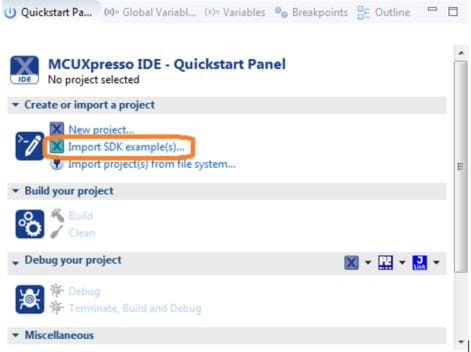
- インポート・ウィザードでFRDM-KW36ボードを選択します。[Next(次へ)]を選択します
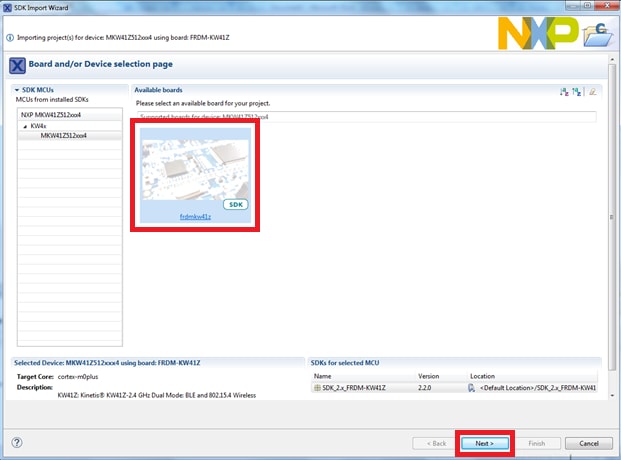
- 検索バーに「led」と入力し、「gpio」ドライバ・サンプルの下にある
led_outputプロジェクトを選択します。[Next(次へ)]を選択します。これにより、このLEDプロジェクトのスタンドアロン・コピーが新規に作成され、MCUXpressoワークスペース内に配置されます。出力用にデフォルトのセミホスティングではなくUARTを使用するには、[Project Options(プロジェクト・オプション)]にある[Enable semihost(セミホストを有効にする)]チェックボックスのチェックを外します。[Next(次へ)]をクリックします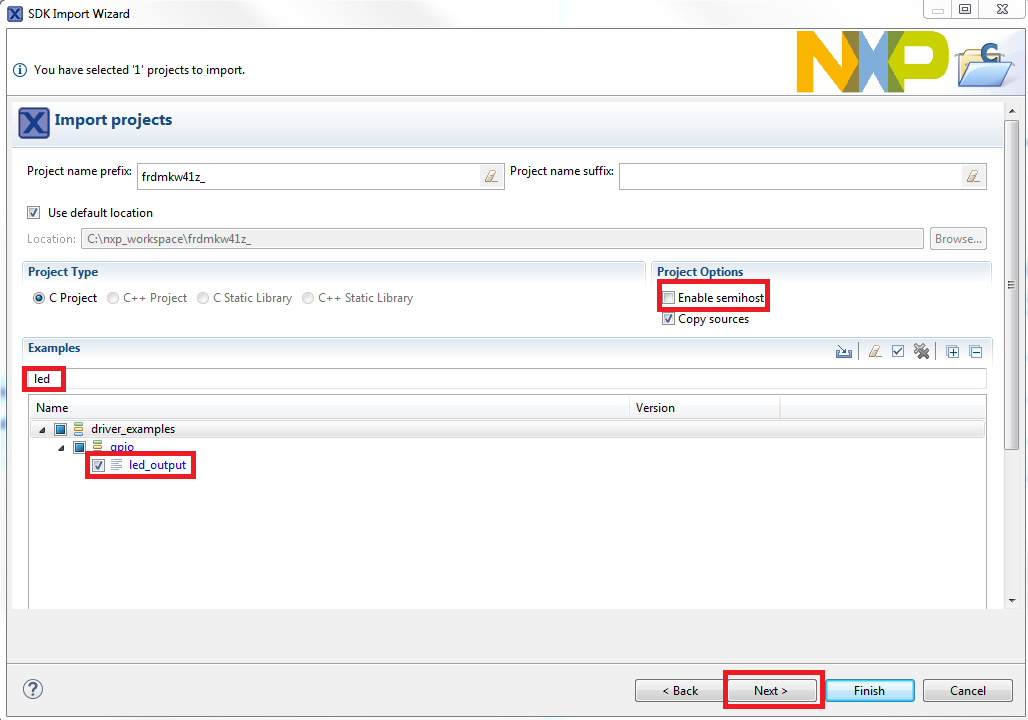
- 出力用にCライブラリの一般的な機能の代わりにMCUXpresso SDKのコンソール機能を使用するには、「Advanced Settings(詳細設定)」ウィザードで、[Redirect SDK “PRINTF” to C library “printf”(SDKの「PRINTF」をCライブラリの「printf」にリダイレクトする)]チェックボックスのチェックを外します。[Finish(完了)]をクリックします

- [Project Explorer(プロジェクト・エクスプローラ)]ビューで
led_outputプロジェクトをクリックし、前述のようにデモをビルド、コンパイル、および実行します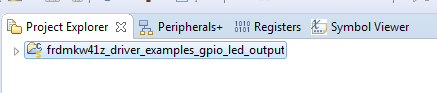
- ボードの赤色のLEDが点滅しているのが確認できるはずです
- デバッグ・セッションを終了します
オプションB:MCUXpresso Config Toolsを使用して、サード・パーティ製IDEで使用するために既存のMCUXpresso SDKのサンプルのクローンを作成します。
MCUXpresso Config Toolsを使用する
- MCUXpresso Config Toolsを開きます
- 表示されるウィザードで、MCUXpresso SDKが展開された場所を参照し、[Clone an example project(サンプル・プロジェクトのクローン)]ラジオ・ボタンを選択して、[Next(次へ)]をクリックします
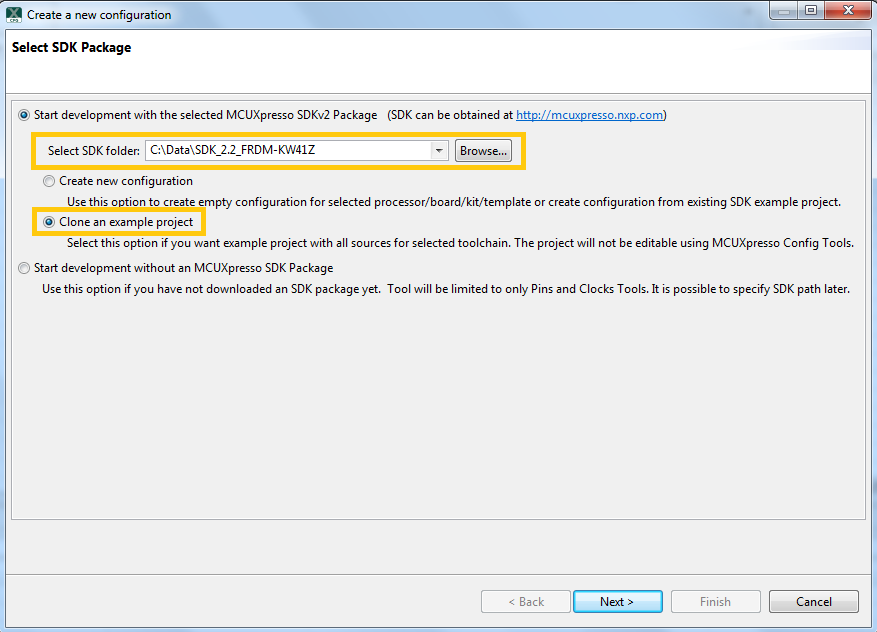
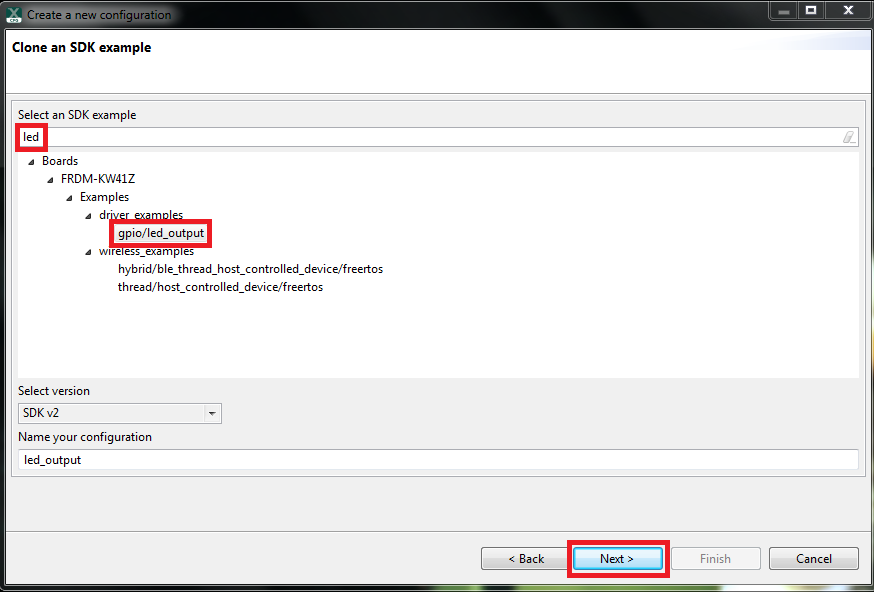
- クローンを作成するプロジェクトを選択します。この例では、LEDプロジェクトを使用します。フィルタのボックスに「led」と入力してプロジェクトを絞り込み、「gpio/led_output」プロジェクトを選択します。[Next(次へ)]をクリックします
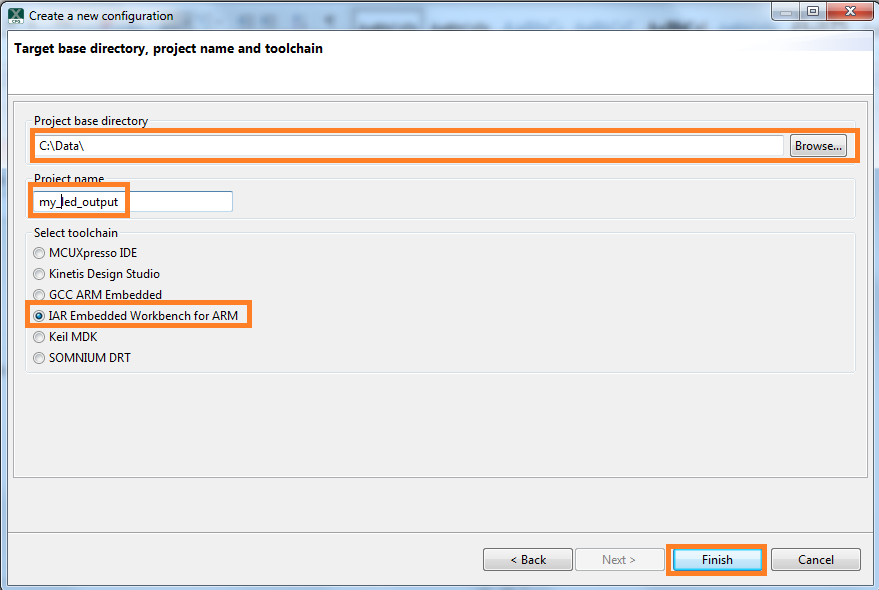
- 次に、クローンのプロジェクトを配置するディレクトリを選択し、プロジェクトに名前を付けて、使用するIDEを選択します。SDKのビルド時にオンラインのSDKビルダで選択されたIDEのみが利用可能になることにご注意ください。[Finish(完了)]をクリックします
- クローンの作成後、選択したディレクトリに移動し、IDEでプロジェクトを開きます。前のセクションで行ったように、プロジェクトをインポート、コンパイル、および実行します
- ボードの赤色のLEDが点滅しているのが確認できるはずです
- デバッグ・セッションを終了します
4.3 ピン・ツールの使用
次に、MCUXpresso Config Toolsのピン・ツールを使用し、プロジェクトに新しいGPIOピンを追加してLEDを点滅させる方法を紹介します。
ピン・ツールの使用
- MCUXpresso Config Toolsを開きます
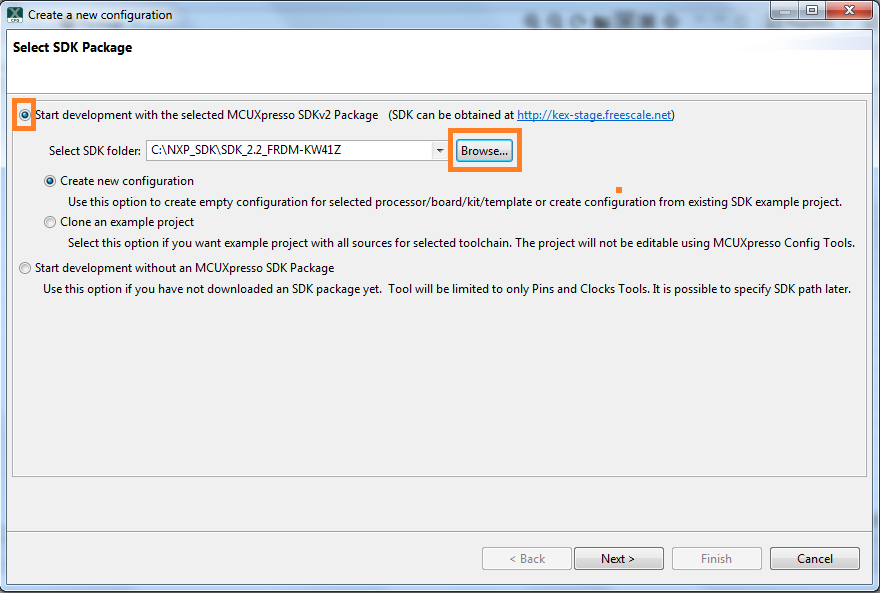
- ウィザードで、開発を開始する際にSDKを使用するかどうかを確認するメッセージが表示されます。SDKを使用して開発を開始すること、および新しい構成を作成することを選択します。[Browse(参照)]ボタンを使用して、展開したSDKのインストール場所に移動します
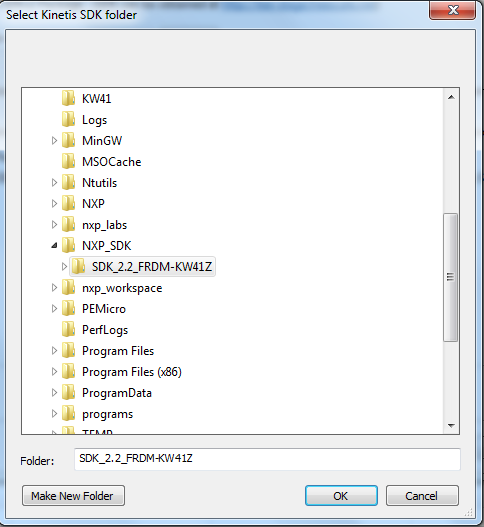
- ファイル・システムでSDKの最上位フォルダを選択します。[OK]を選択します
- ウィザードで、新しい設定を作成するか、サンプル・プロジェクトのクローンを作成するかを尋ねるメッセージが表示されます。ここでは、SDKの
led_outputプロジェクトの設定に基づいて新しい設定を作成します。[Next(次へ)]をクリックして続行します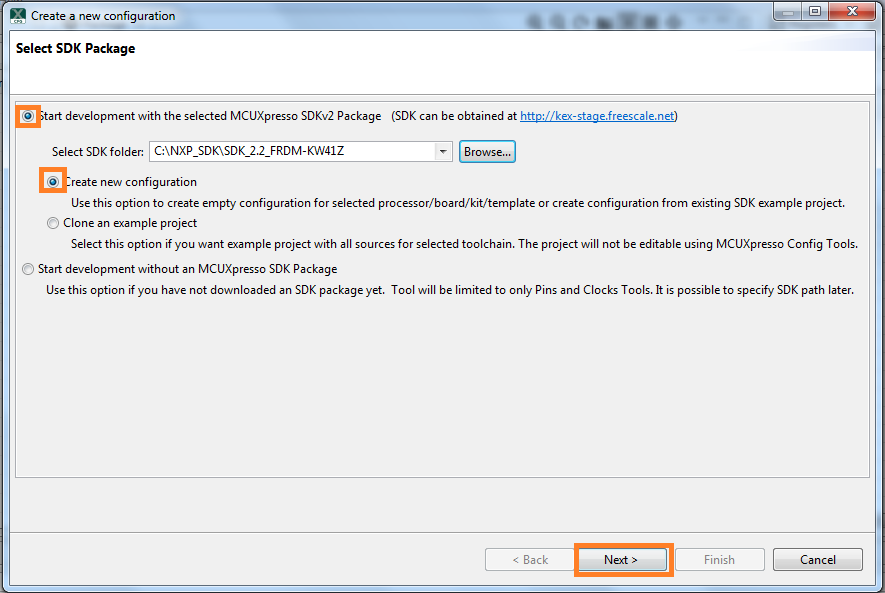
- 検索バーに「led」と入力して、
led_outputサンプルを検索します。led_outputサンプルを選択し、[Finish(完了)]を押します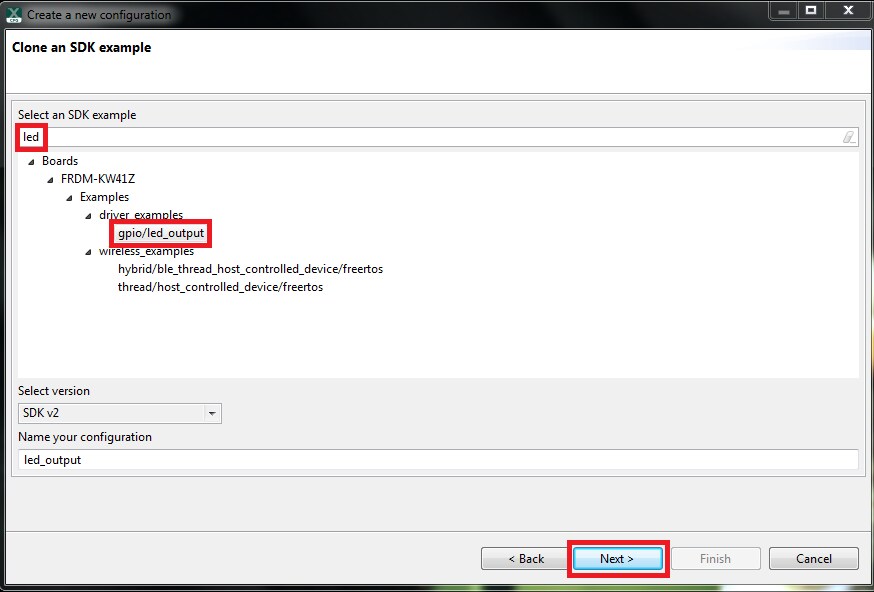
- ツールバーの[Tools(ツール)]>[Pins(ピン)]を選択して、ピン・ツールを開きます
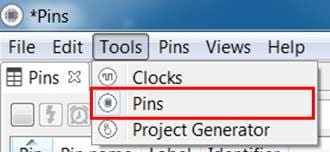
- これで、ピン・ツールに
led_outputプロジェクトのピン構成が表示されます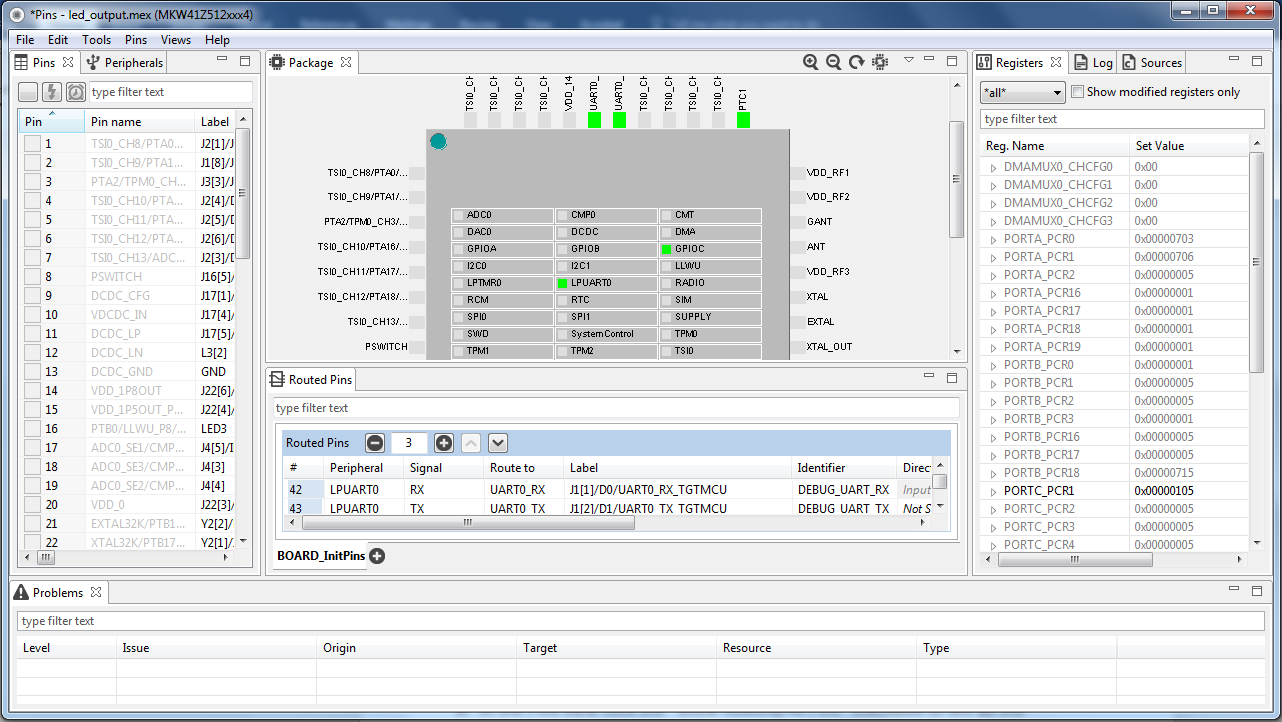
- [Pins(ピン)]ビューで、[Show Routed/All Pins(ルーティングされたピン/すべてのピンを表示)]チェックボックスをクリックして、ルーティングされたすべてのピンを表示します。ルーティングされたピンには、ピンの名称の横に緑色のボックスが表示されます。ルーティングされた各ピンに選択された機能は、表内で緑色にハイライト表示されます
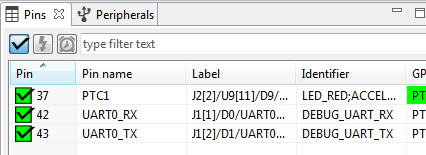
- 現在の構成では、
PTC1は赤色LEDを切り替えるためのGPIOとしてルーティングされています。PTC1を無効にし、GPIO機能を使用して青色LEDを点灯させるためにPTA18のmux設定を変更します - GPIO列の
PTC1フィールドをクリックして、GPIOとしてのPTC1(赤色LED)を無効にします。これによりピンが無効になります(ピンのボックスのチェックが外れます)。したがってリストからも削除されます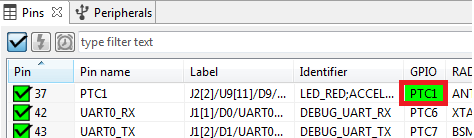
- ここで、
PTA18をGPIOとしてルーティングします。最初に、[Show Routed All/Pins(ルーティングされたピン/すべてのピンを表示)]の選択を解除して、すべてのピンを再表示させます。次に、[Pins(ピン)]ビューでPTA18を検索します。最後に、GPIO列のボックスをクリックします。ボックスが緑色でハイライト表示され、ピンの横にチェックが表示されます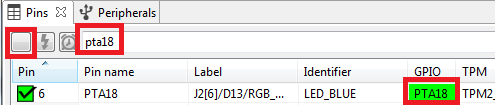
- フィルタされたテキストを消去すると、更新されたビューが以下のように表示されます。
PTB21が[Routed Pins(ルーティングされたピン)]タブにも表示され、PTB22は削除されています。pin_mux.cファイルも更新され、変更が反映されています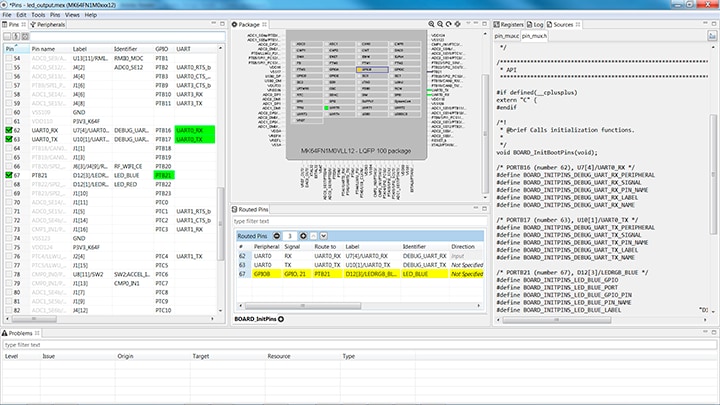
-
ここで、右側の[Sources(ソース)]タブをクリックして[Sources(ソース)]ビューに移動し、エクスポート・アイコンを選択することで、pin_mux.cファイルとpin_mux.hファイルをエクスポートします
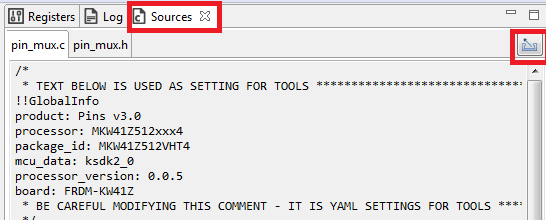
-
pin_mux.cファイルとpin_mux.hファイルをエクスポートするディレクトリを選択します。この例では、前のセクションで作成したワークスペース内の
led_outputプロジェクトにある「board」フォルダ (C:\nxp_workspace\frdmkw36_driver_examples_gpio_led_output\board) にエクスポートします。[Finish(完了)]を選択します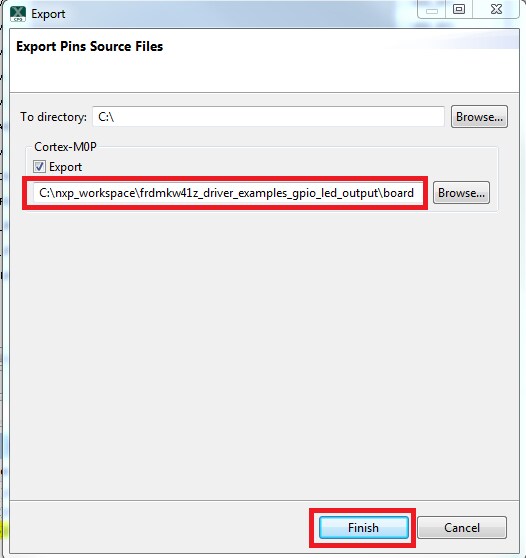
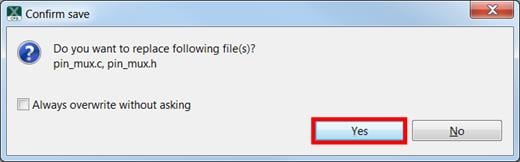
- [Yes(はい)]をクリックして、既存のpin_mux.cファイルとpin_mux.hファイルを置き換えます
- 以降の手順ではMCUXpresso IDEを使用しますが、他のサード・パーティ製IDEの場合も同じ手順で実行できます。
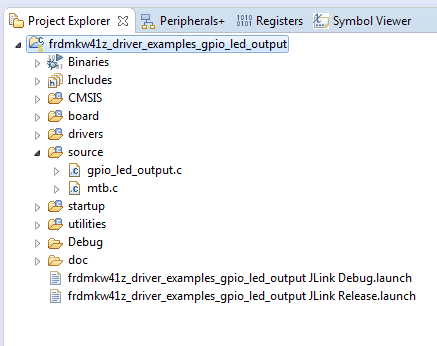
led_outputプロジェクトの下にあるsourceフォルダ内のgpio_led_output.cファイルをダブルクリックして、エディタにファイルを表示します。GPIOドライバ機能で使用されているマクロはBOARD_LED(つまり赤色LED)を指していることにご留意ください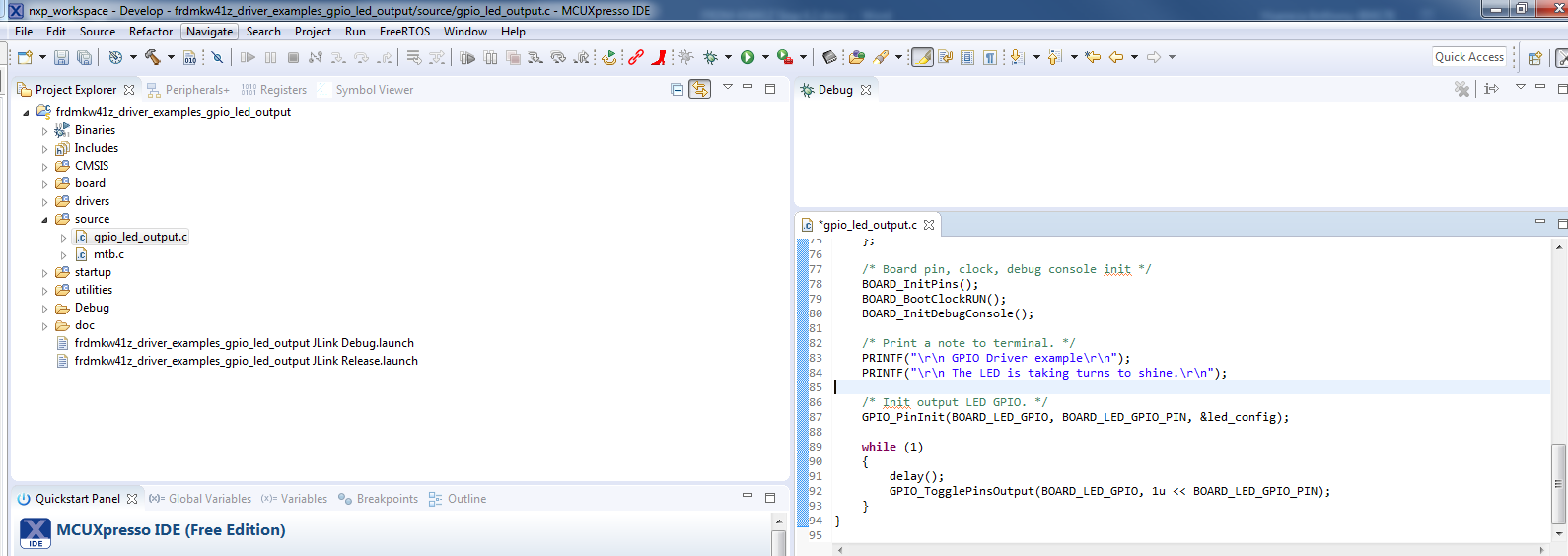
- BOARD_LED_GPIOの定義を
GPIOAに、BOARD_LED_GPIO_PINの定義を18に変更します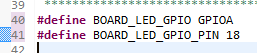
- 前のセクションで行ったように、プロジェクトをビルドしてダウンロードします
- アプリケーションを実行します。青色のLEDが点滅しているのが確認できるはずです
- デバッグ・セッションを終了します
4.4 クロック・ツールの使用
次に、MCUXpresso Config Toolsの一部であるクロック・ツールを使用し、クロックの設定とLEDの点滅速度を変更します。
クロック・ツールの使用
- MCUXpresso Config Toolsを開きます
- ツールバーの[Tools(ツール)]>[Clocks(クロック)]からクロック・ツールを開きます
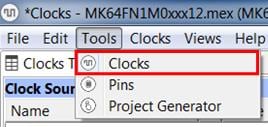
-
led_outputプロジェクトのクロック設定がクロック・ツールに表示されます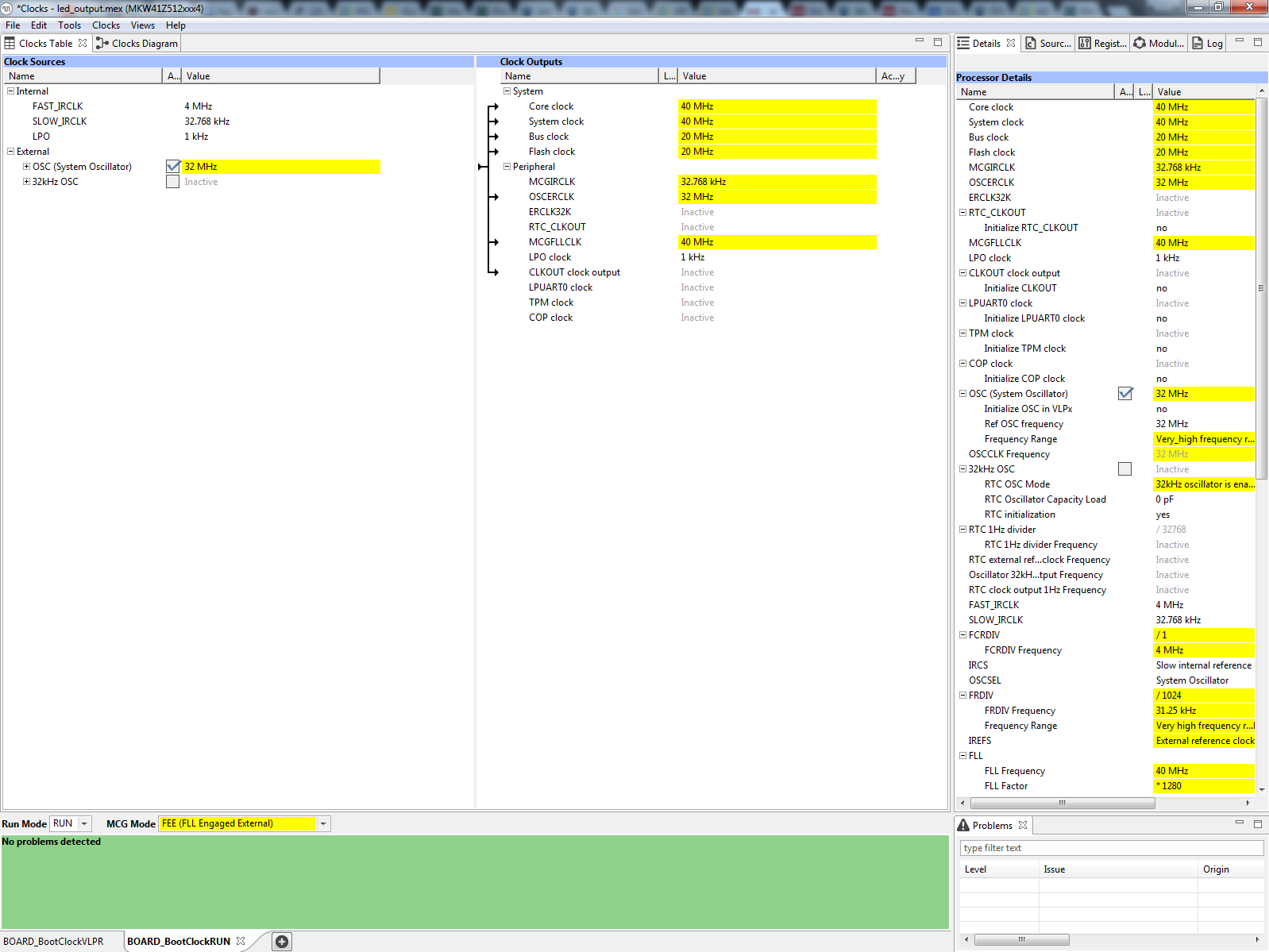
- 左上隅のタブをクリックして[Clocks Diagram(クロック・ダイアグラム)]ビューに切り替え、左下隅のタブをクリックして、
BOARD_BootClockRUNクロック・モードが表示されていることを確認します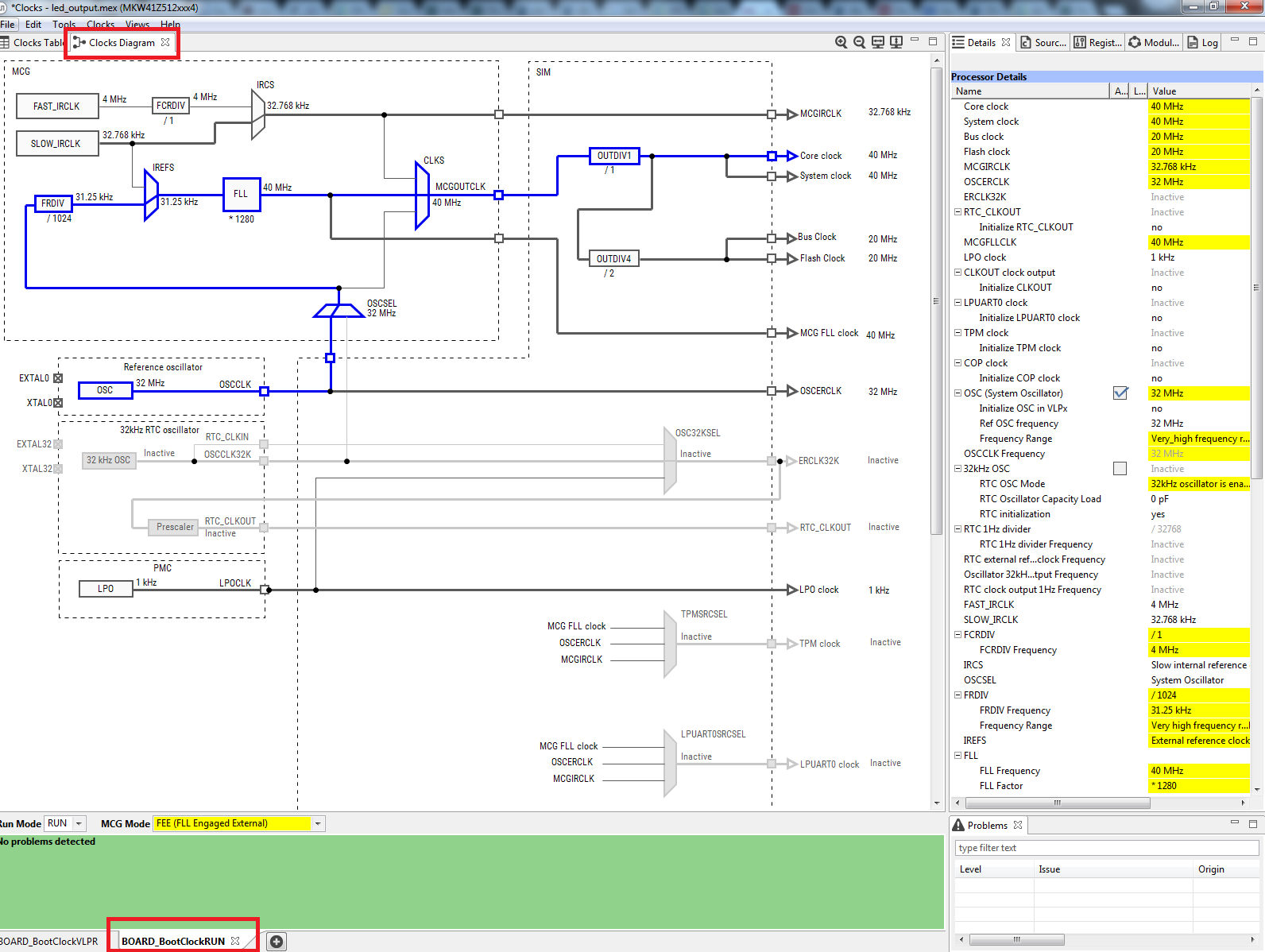
- [Core Clock(コア・クロック)]フィールドをクリックして「10 MHz」と入力し、コア・クロック周波数を変更します。関連するすべてのクロック周波数も自動的に変更されます
- ここで[Sources(ソース)]タブを開き、clock_config.cファイルとclock_config.hファイルをエクスポートします
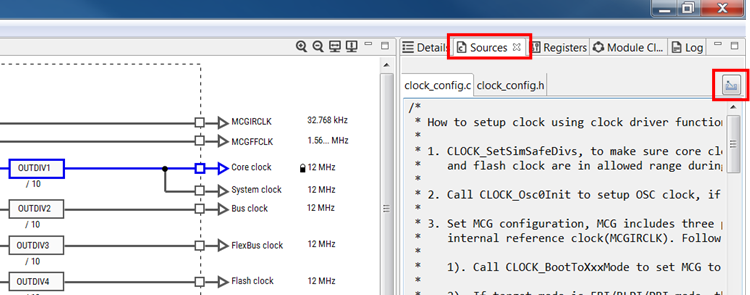
-
clock_config.cファイルとclock_config.hファイルをエクスポートするディレクトリを選択します。この例では、前のセクションで作成したワークスペース内の
led_outputプロジェクトにある「board」フォルダ (C:\nxp_workspace\frdmkw36_driver_examples_gpio_led_output\board) にエクスポートします。[Finish(完了)]を選択します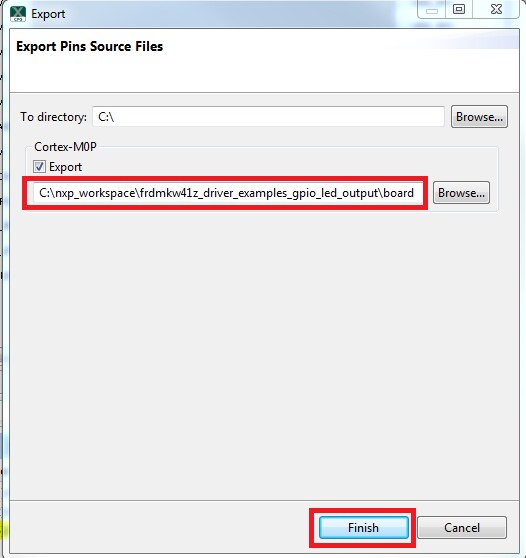
- [Yes(はい)]を押して、既存のclock_config.cファイルとclock_config.hファイルを置き換えます
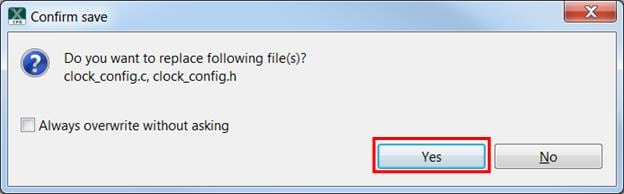
- ここで、IDEでledプロジェクトを開き、先に行ったようにプロジェクトをビルド、ダウンロード、および実行します
- 青色のLEDの点滅速度が遅くなっています
4.5 成功
アプリケーションが変更され、FRDM-KW36の青色LEDがゆっくりと点滅します。また、ターミナル・プログラムを使用して、ターミナル出力を確認できます。
Tera Termチュートリアル
Tera Termチュートリアル
Tera Termは、広く利用されているオープンソースのターミナル・エミュレーション・アプリケーションです。このプログラムを使用して、NXP開発プラットフォームの仮想シリアル・ポートから送信された情報を表示できます。
- SourceForgeからTera Termをダウンロードします。ダウンロードしたら、インストーラを実行し、このウェブページに戻って手順を続行します
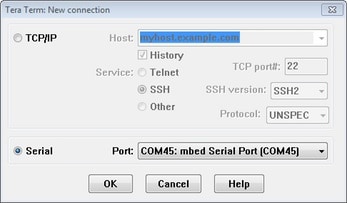
- Tera Termを起動します。初めて起動する際には、次のダイアログが表示されます。[Serial(シリアル)]オプションを選択します。ボードが接続されている場合は、COMポートが自動的にリスト内に表示されます
- 事前に確認したCOMポート番号を使用して、シリアル・ポートをボーレート115,200、8データ・ビット、パリティなし、1ストップ・ビットに設定します。この設定は[Setup(セットアップ)]>[Serial Port(シリアル・ポート)]から行うことができます
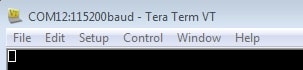
- 接続が確立されているか検証します。確立されている場合、Tera Termのタイトル・バーに次のように表示されます
- 以上で設定は完了です
PuTTYチュートリアル
PuTTYチュートリアル
PuTTYは、広く利用されているターミナル・エミュレーション・アプリケーションです。このプログラムを使用して、NXP開発プラットフォームの仮想シリアル・ポートから送信された情報を表示できます。
- 下のボタンをクリックしてPuTTYをダウンロードします。ダウンロードしたら、インストーラを実行し、このウェブページに戻って手順を続行します
- 選択したダウンロードのタイプに応じて、ダウンロードした*.exeファイルをダブルクリックするか、[Start(スタート)]メニューから選択して、PuTTYを起動します
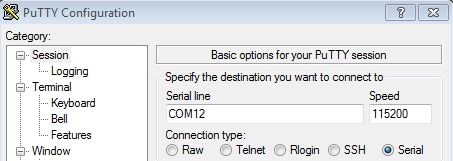
- 表示されたウィンドウで設定を行い、[Serial(シリアル)]ラジオ・ボタンを選択して、事前に確認したCOMポート番号を入力します。ボーレートもあわせて指定します。今回は115,200を入力します
- [Open(開く)]をクリックして、シリアル接続を確立します。ボードが接続されていて、正しいCOMポートが入力されていれば、ターミナル・ウィンドウが開きます。設定が正しくない場合は、アラートが表示されます
- 以上で設定は完了です
設計・リソース
関連リソース
KW36/35 Bluetooth Low Energy 5ワイヤレスMCU
KW36/35/34は、超低消費電力で高集積のシングルチップ・ファミリで、車載、産業、および医療用組込みシステム向けのBluetooth Low Energyバージョン5および汎用FSK (250、500、1000 kbps) のコネクティビティを実現します。詳細については、KW36/35製品ページをご覧ください。
センサ
30年以上にわたってセンサの革新を積み重ねたNXPの最新のセンシング・ソリューションは、業界の新たな時代を切り開きます。NXPの次世代センサは、インテリジェント統合、ロジック、カスタマイズ可能なプラットフォーム・ソフトウェアのバランスが優れており、よりスマートで差別化されたアプリケーションを実現します。詳細については、センサをご覧ください。
CANトランシーバおよびコントローラ
TJA1057は、Mantisファミリに属する高速CANトランシーバです。コントローラ・エリア・ネットワーク (CAN) プロトコル・コントローラと2線式CAN物理バスとの間のインターフェースを提供します。詳細については、TJA1057製品ページをご覧ください。
LINトランシーバ
TJA1027は、ローカル・インターコネクト・ネットワーク (LIN) のリーダー/フォロワ・プロトコル・コントローラとLINネットワークの物理バスとの間のインターフェースです。詳細については、TJA1027製品ページをご覧ください。
このページ
- 2.1
FRDM-KW36用ソフトウェアのインストール
- 2.2
MCUXpresso SDKとコネクティビティ・ソフトウェアのダウンロード
- 2.3
ツールチェーンをインストールする
- 2.4
MCUXpresso Config Tools
- 2.5
PCの設定
- 3.1
汎用FSK
- 3.2
コネクティビティ・サンプル・コードを確認する
- 3.3
ワイヤレス・コネクティビティ・サンプルのビルド、実行、デバッグ
- 3.4
Bluetooth LE
- 3.5
コネクティビティ・サンプル・コードを確認する
- 3.6
スマートフォン用のNXP IoT Toolboxをダウンロードする
- 3.7
ワイヤレス・コネクティビティ・サンプルのビルド、実行、デバッグ
- 3.8
ハイブリッド(汎用FSK + Bluetooth LE)
- 3.9
コネクティビティ・サンプル・コードを確認する
- 3.10
スマートフォン用のNXP IoT Toolboxをダウンロードする
- 3.11
ワイヤレス・コネクティビティ・サンプルのビルド、実行、デバッグ