FRDM-KW019032クイック・スタート・ガイド
このドキュメントの内容
-
接続
-
ソフトウェアの入手
-
ビルドと実行
-
作成
サインイン 進行状況を保存するには アカウントをお持ちでない方 アカウントを作成する。
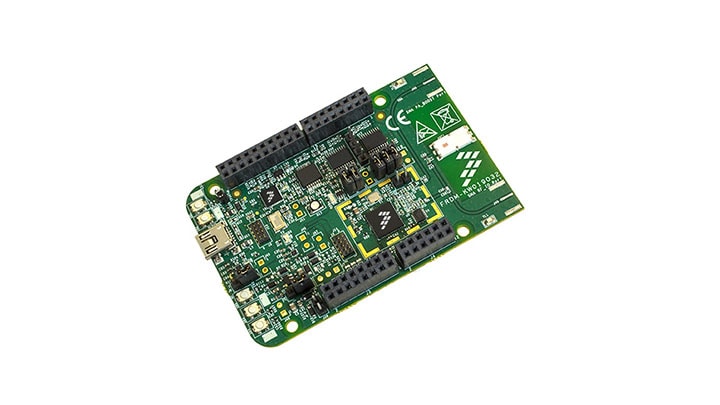
お客様の FRDM-KW019032 | KW0x | Wireless
1. 接続
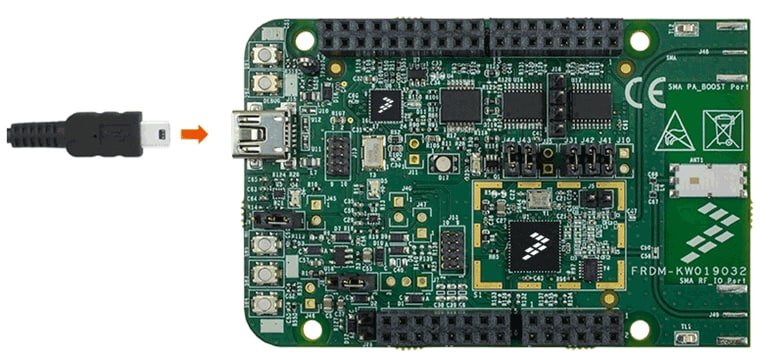
実際にFRDM-KW019032を使ってみましょう!
2. ソフトウェアの入手
このステップでは、コネクティビティ・ソリューションのビルドと実行に必要なソフトウェアとツールのダウンロードについて説明します。
2.1 KW01コネクティビティ・ソフトウェアをダウンロードする
KW01コネクティビティ・ソフトウェア・パッケージは、Kinetisソフトウェア開発キット (SDK) 1.3と、IEEE 802.15.4/SMAC対応ソリューションの開発に必要なすべてのワイヤレス・コネクティビティ・スタックを統合しています。
KW01コネクティビティ・ソフトウェアv1.0.0をダウンロードしてください。
2.2 ツールチェーンをインストールする
IAR Embedded Workbench for Arm (EWARM) Ver. 7.40.2以降は、NXPコネクティビティ・スタックを利用してソフトウェア・アプリケーションを導入するための開発ツールチェーンです。NXPでは、スムーズに開発を開始できるよう、EWARMワークスペース・プロジェクトのサンプルを用意しています。

IAR Embedded Workbench for Armをダウンロード
別のツールチェーンを使用したい場合は?
現時点でサポートされているツールチェーンはIAR Embedded Workbench for Armに限られますが、コネクティビティ・スタック向けのNXP KDSの開発を進めています。
2.3 PCの設定
サンプル・アプリケーションの多くは、マイクロコントローラのUARTを介してデータを出力します。ボードの仮想COMポート用ドライバがインストールされているか必ず確認してください。ドライバのインストーラを実行する前に、ボードをPCに接続しておく必要があります。
シリアル・ポート・ドライバをインストールした状態で、お好きなターミナル・アプリケーションを実行し、マイクロコントローラのUARTからのシリアル出力を確認します。ターミナルをボーレート115,200、8データ・ビット、パリティなし、1ストップ・ビットに設定します。FRDM-KW019032の仮想COMポートのポート番号を決定するには、デバイス・マネージャを開き、「Ports(ポート)」グループを確認します。
ターミナル・アプリケーションの使用方法がわからない場合は、Tera TermチュートリアルまたはPuTTYチュートリアルのいずれかのチュートリアルをお試しください。
3. ビルドと実行
3.1 コネクティビティ・スタックを選択する
各ワイヤレス・コネクティビティ・スタックには、すぐにコンパイルして実行できるデモ・アプリケーションやドライバのサンプルが付属しています。
デモを実行するコネクティビティ・スタックを選択する
SMAC
examples\smacフォルダに移動して、アプリケーション・デモを確認します。
\KW01_Connectivity_Software_v1.0.0\ConnSw\examples\smac 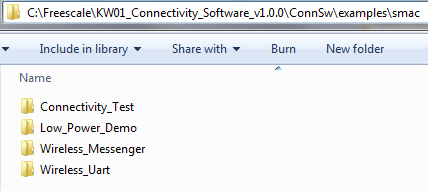
ボードに付属するプログラム済みのコネクティビティ・テスト・デモを実行したい場合は、コネクティビティ・テスト・アプリケーションに進んでください。
IEEE 802.15.4
examples\ieee_802_15_4フォルダに移動して、アプリケーション・デモを確認します。
\KW01_Connectivity_Software_v1.0.0\ConnSw\examples\ieee_802_15_4 ボードに付属するプログラム済みのTSCHアプリケーションを実行したい場合は、MKW01コネクティビティ・テスト・アプリケーションに進んでください。
3.2 ワイヤレス・コネクティビティ・サンプルのビルド、実行、デバッグ
ご自身でデモをビルドし、デバッグすることも可能です。NXPのワイヤレス・コネクティビティ・スタックを使用してサンプル・アプリケーションのビルドやデバッグを行う方法については、下記のガイドをご覧ください。
SMAC
ここでは以下の手順について説明します。
- アプリケーション・デモに必要なプラットフォーム・ライブラリのビルド
- デモ・アプリケーションのビルド
- デモ・アプリケーションのダウンロードと実行
ここではSMACコネクティビティ・テスト・デモ・サンプルを使用していますが、いずれのワイヤレス・コネクティビティ・デモ・アプリケーションにも同様の手順が当てはまります。
プラットフォーム・ライブラリのビルド
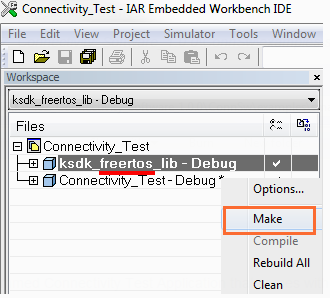
Connectivity_Test.ewwIARワークスペースを開きます- ワークスペースには、KSDKプラットフォーム・ライブラリ用のプロジェクトとデモ・アプリケーション用のプロジェクトが表示されます。SDKプロジェクトを右クリックして、[Make(作成)]をクリックすると、必要なKSDKライブラリをすべてビルドできます
\KW40Z_Connectivity_Software_\ConnSw\examples\smac\Connectivity_Test\usbkw40z\FreeRTOS\build\iar\Connectivity_Test.eww 
デモ・アプリケーションをビルドする
- 「Connectivity_Test - Debug」プロジェクトを選択してビルドします

アプリケーション・デモのダウンロードと実行
- PCにFRDM-KW019032ボードを接続します
ターミナル・エミュレータ・プログラムを開いて、FRDM-KW019032 COMポートのセッションを開きます。次の設定値を用いてターミナルを設定します。
- ボーレート115,200
- パリティなし
- 8データ・ビット
- 1ストップ・ビット
- [Download and Debug(ダウンロードとデバッグ)]アイコンをクリックしてボードに書き込みます
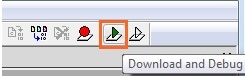
以下の出力が表示されます
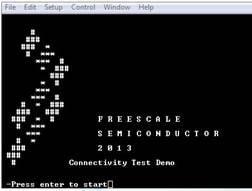
表示されない場合は、ターミナルの設定と接続を確認してください
- デモ・アプリケーションの実行方法については、「KW01シンプル・メディア・アクセス・コントローラ (SMAC) デモ・アプリケーション」(
\KW01_Connectivity_Software_v1.0.0\ConnSw\doc\MKW01SMACDAUG.pdf
IEEE 802.15.4
ここでは以下の手順について説明します。
- アプリケーション・デモに必要なプラットフォーム・ライブラリのビルド
- デモ・アプリケーションのビルド
- デモ・アプリケーションのダウンロードと実行
ここでは、「MyWirelessApp」アプリケーション・デモ・サンプルを使用していますが、いずれのワイヤレス・コネクティビティ・デモ・アプリケーションにも同様の手順が当てはまります。
プラットフォーム・ライブラリのビルド
MyWirelessAppCoordinator.ewwIARワークスペースを開きます- ワークスペースには、KSDKプラットフォーム・ライブラリ用のプロジェクト(複数)と、デモ・アプリケーション用のプロジェクト(1つ)が表示されます。SDKプロジェクトを右クリックして、[Make(作成)]をクリックすると、必要なKSDKライブラリをすべてビルドできます
\KW01_Connectivity_Software_v1.0.0\ConnSw\examples\ieee_802_15_4\MyWirelessApp\Coordinator\frdmkw019032\FreeRTOS\build\iar\MyWirelessAppCoordinator.eww 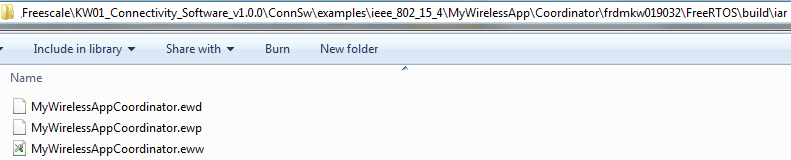
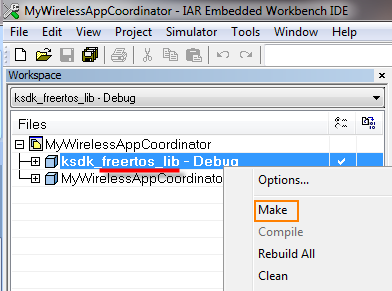
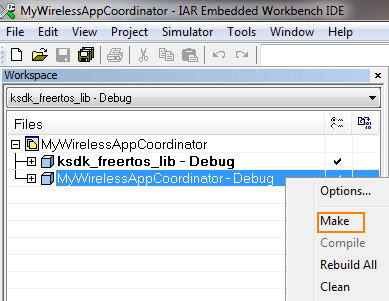
デモ・アプリケーションをビルドする
- 「MyWirelessAppCoordinator - Debug」プロジェクトを選択してビルドします
アプリケーション・デモのダウンロードと実行
- PCにFRDM-KW019032ボードを接続します
-
ターミナル・エミュレータ・プログラムを開いて、FRDM-KW019032 COMポートのセッションを開きます。次の設定値を用いてターミナルを設定します。
- ボーレート115,200
- パリティなし
- 8データ・ビット
- 1ストップ・ビット
- [Download and Debug(ダウンロードとデバッグ)]アイコンをクリックしてボードに書き込みます
以下の出力が表示されます
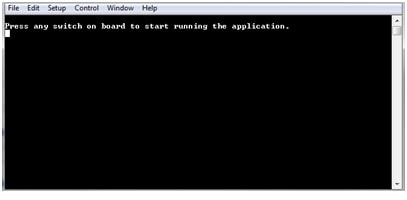
表示されない場合は、ターミナルの設定と接続を確認してください
- このデバイスと通信するための「MyWirelessApp」エンド・デバイス・デモ・アプリケーションに関しても、すべての手順を繰り返します
- デモ・アプリケーションの実行方法については、「NXP 802.15.4メディア・アクセス・コントローラ (MAC) デモ・アプリケーション」(
\KW01_Connectivity_Software_v1.0.0\ConnSw\doc\802154MPDAUG.pdf
4. 作成
4.1 独自のプロジェクトを作成する
NXPでは、Project Clonerと呼ばれるツールを提供しています。このツールでは、既存のデモをコピーして開発の基盤として利用することができると同時に、既存のデモ・アプリケーションのソース・コードをリファレンスとして維持することができます。
4.2 Project Clonerを実行する
サンプル・プロジェクトのクローンの作成:
- 次の場所にある実行形式のProject Clonerを起動します。
- Project ClonerのGUIが表示されることを確認します
- Codebase path(コードベース・パス):コネクティビティ・スタック・パス・フォルダ
- Clone example app(クローン・サンプル・アプリケーション):選択したスタックで利用可能なデモ・アプリケーション
- Clone configuration(クローン設定):利用可能な開発ボード、RTOS、ツールチェーンから選択
- Cloned app name(クローン・アプリケーション名):クローンしたプロジェクトに付ける名前
- Destination root path(クローン先ルート・パス):クローンしたプロジェクトを作成するフォルダ
- 選択:
- Clone application files only(アプリケーション・ファイルのみをクローンする):スタックのインストール時にアプリケーション、ボード、およびプラットフォームのファイルをクローンします。それ以外のファイルは、環境変数を利用してスタック・インストール・フォルダからリンクされます
- Clone full codebase(コードベースを完全にクローンする):すべてのファイル、フォルダ、ライブラリをクローンします
- クローンするサンプル・デモを選択し、オプションを入力します。
- [Clone Project(プロジェクトをクローン)]をクリックすると、クローンしたアプリケーションが作成されます。ファイルのコピー中は、ログ・ボックスにメッセージが表示されます(クローン・ファイルがすでに存在する場合は上書きされます)。
\ConnSw\tools\project_cloner\project_cloner.exe 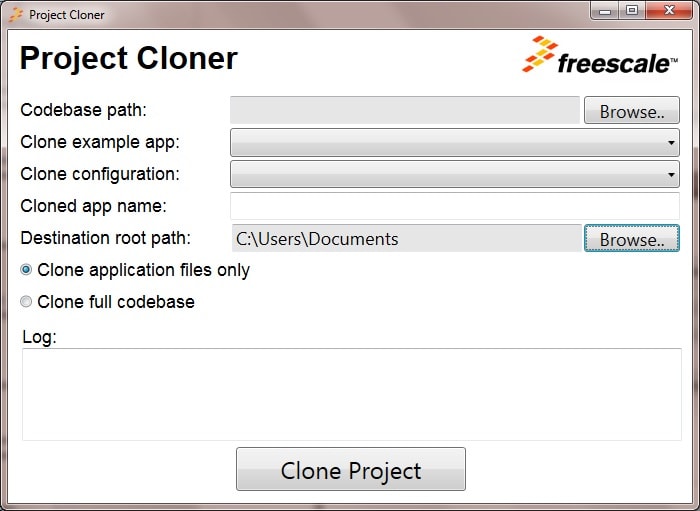
4.3 プロジェクトを開く
新しいプロジェクトは、前のステップで指定したパスに配置されます。IAR Embedded Workbench for Armでプロジェクトを開き、3で示した手順に従います。
4.4 独自のアプリケーションの作成を開始する
クローンしたアプリケーションを修正して独自の設計を開始します。
利用可能なアプリケーションとAPIの詳細については、「アプリケーション開発ガイド」をご覧ください。
4.5 Kinetis SDKプラットフォーム
ワイヤレス・コネクティビティ・スタックのプラットフォームは、Kinetis SDKのローレベル・ドライバを利用しています。コネクティビティ・デモ・アプリケーションで使用されていないドライバを追加する場合は、「SDKデモ・アプリケーション」をご覧ください。
Tera Termチュートリアル
Tera Termチュートリアル
Tera Termは、広く利用されているオープンソースのターミナル・エミュレーション・アプリケーションです。このプログラムを使用して、NXP開発プラットフォームの仮想シリアル・ポートから送信された情報を表示できます。
- SourceForgeからTera Termをダウンロードします。ダウンロードしたら、インストーラを実行し、このウェブページに戻って手順を続行します
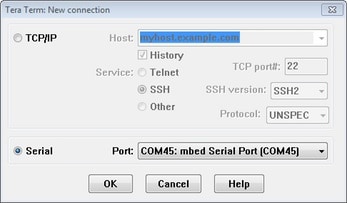
- Tera Termを起動します。初めて起動する際には、次のダイアログが表示されます。[Serial(シリアル)]オプションを選択します。ボードが接続されている場合は、COMポートが自動的にリスト内に表示されます
- 事前に確認したCOMポート番号を使用して、シリアル・ポートをボーレート115,200、8データ・ビット、パリティなし、1ストップ・ビットに設定します。この設定は[Setup(セットアップ)]>[Serial Port(シリアル・ポート)]から行うことができます
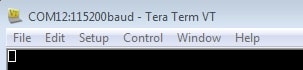
- 接続が確立されているか検証します。確立されている場合、Tera Termのタイトル・バーに次のように表示されます
- 以上で設定は完了です
PuTTYチュートリアル
PuTTYチュートリアル
PuTTYは、広く利用されているターミナル・エミュレーション・アプリケーションです。このプログラムを使用して、NXP開発プラットフォームの仮想シリアル・ポートから送信された情報を表示できます。
- 下のボタンをクリックしてPuTTYをダウンロードします。ダウンロードしたら、インストーラを実行し、このウェブページに戻って手順を続行します
- 選択したダウンロードのタイプに応じて、ダウンロードした*.exeファイルをダブルクリックするか、[Start(スタート)]メニューから選択して、PuTTYを起動します
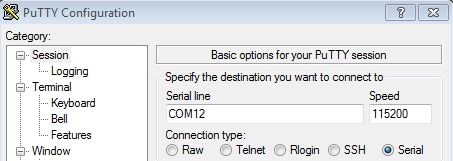
- 表示されたウィンドウで設定を行い、[Serial(シリアル)]ラジオ・ボタンを選択して、事前に確認したCOMポート番号を入力します。ボーレートもあわせて指定します。今回は115,200を入力します
- [Open(開く)]をクリックして、シリアル接続を確立します。ボードが接続されていて、正しいCOMポートが入力されていれば、ターミナル・ウィンドウが開きます。設定が正しくない場合は、アラートが表示されます
- 以上で設定は完了です
コネクティビティ・テスト・アプリケーション
コネクティビティ・テスト・アプリケーションは、SMACベースのデモ・アプリケーションで、基本的な送受信機能のテストのほか、ASP/SMAC APIをベースとするいくつかの高度なテストを実行できます。
設定
ランタイム設定は、ショートカット・キーを使用して実行します。このショートカット・キーは、ほとんどのアプリケーションのメニューで利用できます。適用した設定に応じてメニューやテストの内容が変化します。
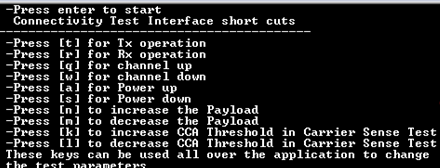
- 「t」 - PERテストおよび範囲テストでのトランスミッタの設定メニューを表示します
- 「r」 - PERテストおよび範囲テストでのレシーバの設定メニューを表示します
- 「q」 - チャネル番号をインクリメントします(11~26)
- 「w」 - チャネル番号をデクリメントします(11~26)
- 「a」 - 出力値をインクリメントします
- 「s」 - 出力値をデクリメントします
- 「n」 - PER TXと伝送制御で使用されるペイロード長をインクリメントします
- 「m」 - PER TXと伝送制御で使用されるペイロード長をデクリメントします
- 「k」 - キャリア・センス・テストのCCAしきい値をインクリメントします
- 「l」 - キャリア・センス・テストのCCAしきい値をデクリメントします
アプリケーションの使用
コネクティビティ・テスト・アプリケーションは、次の4つの主要機能を備えています。
- 連続テスト:トランシーバのRF性能について、トランスミッタとレシーバの基本機能をテストします。テスト・モード・アプリケーションは、以下に示すさまざまなテスト・モードを備えています
- パケット・エラー・レート:メニュー内容はショートカット・キーが「r」の場合と「t」の場合で異なります。このテストを実行するには2つのボードが必要です。1つはRXに、もう1つはTXに設定される必要があります
- 範囲テスト:メニュー内容はショートカット・キーが「r」の場合と「t」の場合で異なります。このテストを実行するには2つのボードが必要です。テストが開始すると、ユーザーによって停止されるまで継続し、実行中は受信した各パケットのリンク品質が表示されます
- キャリア・センスおよび伝送制御: このメニューでは、以下の2つのテストを選択することができます。
- キャリア・センス・テスト:ED値がCCAしきい値を上回るまでEDを連続的に実行し、上回ると、「n」や「m」のショートカットで設定したペイロード長の擬似ランダム・データを格納したパケットを送信します
- 伝送制御テスト:PER TXテストと同じように、パケット数を選択するメニューが表示され、パケット間遅延時間を入力するように求められます。続いて、指定したパケット間遅延に従って、選択した数のパケットが送信されます。その際、「n」や「m」のショートカットで設定したペイロード長の擬似ランダム・データが使用されます
- コネクティビティ・テスト・アプリケーションの実行方法の詳細については、SMACデモ・アプリケーション・ユーザー・ガイドを参照してください
MKW01コネクティビティ・テスト・アプリケーション
タイムスロット・チャネル・ホッピング・デモ
FRDM-KW019032ボードには、MAC TSCHデモが搭載されており、ネットワーク・ノードは、タイムスロット・チャネル・ホッピング (TSCH) と呼ばれるメカニズムによる時分割方式で、チャネル間をホッピングすることができます。TSCHを利用すると、単一周波数チャネルでの連続送出時間が規制されている地域においては、さまざまな周波数チャネルを用いてデータ・フレームを交換できるようになります。
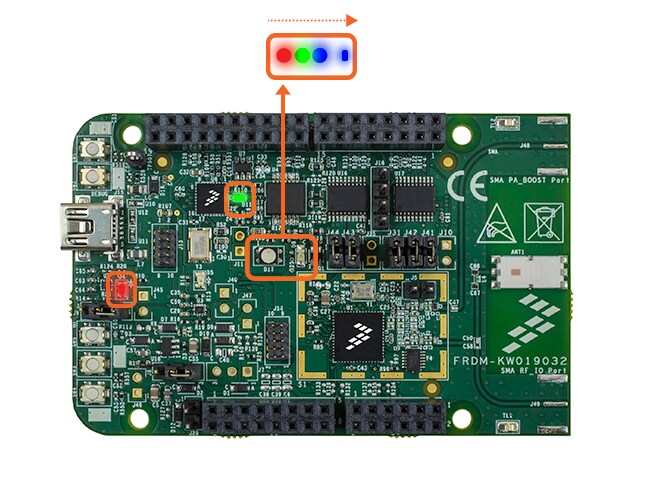
TSCHデモを開始すると、LEDが連続して点滅し、アプリケーションはMAC層が準備できた状態にあることが示されます。
このデモを実行するには、FRDM-KW01ボードが2枚必要です。
利用できるデモ・アプリケーションは次のとおりです。
- TSCHデモPANコーディネータ:
SW1を押すと、RGB LEDが赤色に点灯し、デバイスがコーディネータとして設定されたことを示します - TSCHデモ・エンド・デバイス:
SW2、SW3、SW4のいずれかを押すと、RGB LEDが青色に点灯し、デバイスがエンド・デバイスとして設定されたことを示します
一つのデバイスをコーディネータとして設定し、もう一つのデバイスをエンド・デバイスとして設定すると、すぐにアプリケーションが開始します。どちらのボードでも、受信時にRGB LEDが点灯し、送信時にD8 LEDが点灯します。トラフィックをモニタリングするには、2つのデバイスがホッピングするチャネルに1つまたは複数のスニファを設定します(US ISMバンド)。
また、このアプリケーションでは、ボード間の距離を広げながらLEDが点灯し続けるか確認することで、ボードの通信レンジをテストすることもできます。
設計・リソース
ボード情報
チップに関するドキュメント
サポート
フォーラム
NXPのいずれかのコミュニティ・サイトで、他のエンジニアとつながり、FRDM-KW019032を使用した設計に関する専門的なアドバイスを受けることができます。