FreeMASTERのスタート・ガイド
このドキュメントの内容
-
セットアップ
-
ビルドと実行
-
作成
-
開発者エクスペリエンス
サインイン 進行状況を保存するには アカウントをお持ちでない方 アカウントを作成する。

お客様の FreeMASTERランタイム・デバッグ・ツール
1. セットアップ
1.1 FreeMASTER環境の準備
このガイドでは、NXPの産業用および車載用の組込みアプリケーション向けリアルタイム・モニタリングおよびデータ可視化ソフトウェアである、FreeMASTERの概要について説明します。FreeMASTERを使用すると、ランタイム中のシステムの挙動を明確に可視化し、アプリケーションの実行を中断することなく、組込みソフトウェアを効率的に観察、分析、調整、検証できます。
FreeMASTERは、内部変数やシステム・データへの非侵襲的なアクセスに加えて、開発や統合の全般にわたってアプリケーションのパフォーマンスをより適切に把握および評価するのに役立つ、柔軟な可視化機能を備えています。こうした機能は、トラブルシューティングの迅速化、ソフトウェア品質の向上、開発ワークフローの効率化に役立ちます。
FreeMASTERデスクトップ・アプリケーションは、Microsoft Windowsオペレーティング・システムで動作します(セクション1.2を参照)。インストール・パッケージには、FreeMASTER Liteという軽量サービスも含まれています。FreeMASTER Liteは、WindowsおよびLinuxプラットフォームで動作し、ターゲット・マイクロコントローラ (MCU) とカスタムのローカルまたはリモート・アプリケーション間の通信インターフェースとして使用できます。
FreeMASTERバージョン3は、以前のリリースであるFreeMASTER 2.xおよび1.x、ならびに元となったPC Master 1.0アプリケーションとの下位互換性を維持しているため、過去に開発したワークフローやプロジェクトを活用することもできます。
1.2 最小システム要件
FreeMASTERソフトウェアをインストールする前に、お使いのシステムでそれがサポートされることを確認するようにしてください。お使いのシステムとの互換性を確認するには、以下に列挙した詳細を参照してください。
FreeMASTER
- オペレーティング・システム:Windows 10
- システム・アーキテクチャ:x86およびx64
- ハード・ドライブ容量:650 MB(FreeMASTER Lite選択時は1 GB)。
- ハードウェア要件:シリアルRS-232ポート(ローカル制御用)、USB-シリアル・コンバータ、USB-CAN(コントローラ・エリア・ネットワーク)インターフェースまたはデバッガ・インターフェース
FreeMASTER Lite(Windows用)
- オペレーティング・システム:Windows 10
- システム・アーキテクチャ:x64
- ハード・ドライブ容量:460 MB
- ハードウェア要件:シリアルRS-232ポート(ローカル制御用)、USB-シリアル・コンバータ、USB-CANインターフェースまたはデバッガ・インターフェース
FreeMASTER Lite(Linux用)
- オペレーティング・システム:Red Hat 8 (RHEL) またはUbuntu 22.04
- システム・アーキテクチャ:x64
- ハード・ドライブ容量:230 MB
- ハードウェア要件:シリアルRS-232ポート(ローカル制御用)またはUSB-シリアル・コンバータ
- ソフトウェア要件:Java Runtime Environment (JRE)
1.3 FreeMASTERソフトウェアのインストール方法
FreeMASTERは、1つの自己解凍型実行可能ファイルとして、単独で配布されます。このステップでは、FreeMASTERのインストールについて説明します。スクリーンショットは、記載された内容をより具体的に説明するために提供されています。
- FreeMASTERのホームページのダウンロード・セクションから、最新版または目的に応じたインストーラ・ファイルを選択します
- ライセンス契約に同意すると、ダウンロードが自動的に開始されます
- ダウンロードした実行可能ファイルを実行します。管理者権限で実行することを推奨します
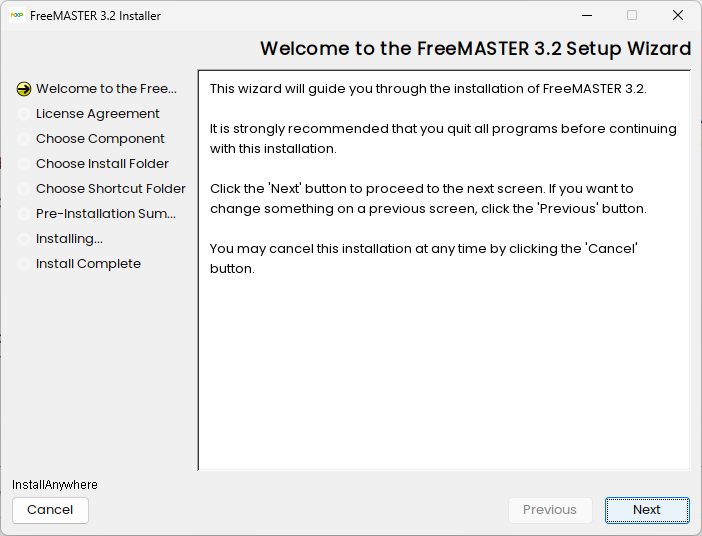
- 「Welcome to the FreeMASTER Setup Wizard(FreeMASTERセットアップ・ウィザードへようこそ)」画面の記載事項を読んでから、[Next(次へ)]をクリックします
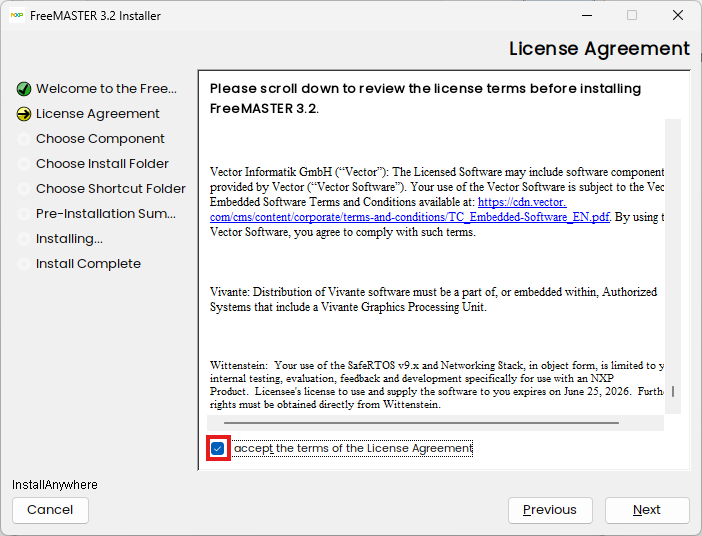
- FreeMASTERのインストールを進めるには、ライセンス規約を最後までスクロールして確認したうえで、同意する必要があります。下図に示すように[I accept the terms to the License Agreement(ライセンス契約の規約に同意する)]チェックボックスをオンにしたら、[Next(次へ)]をクリックします
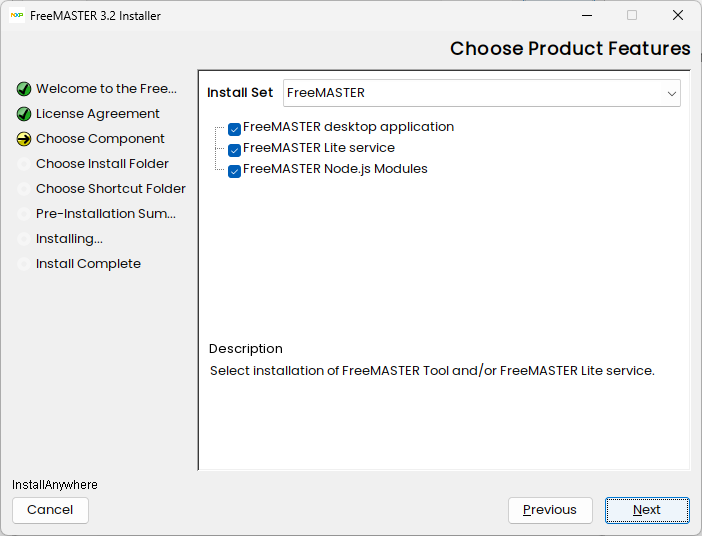
- インストールしたい製品機能(以下に列挙)を選択したら、[Next(次へ)]をクリックします
- FreeMASTERデスクトップ・アプリケーション
- FreeMASTER Liteサービス
- FreeMASTER Node.jsモジュール(FreeMASTER JavaScriptクライアントとNode-RED用FreeMASTERノード・パレットの両方がNPMモジュールとしてパッケージに含まれています)
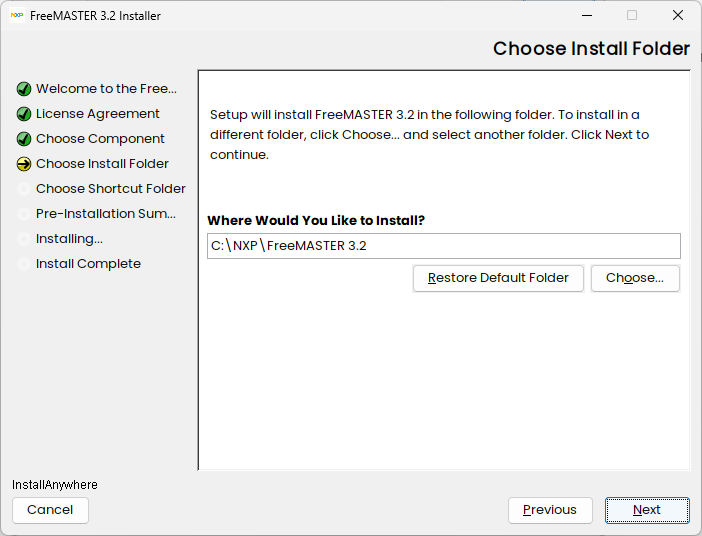
- インストールするフォルダを選択したら、[Next(次へ)]をクリックします
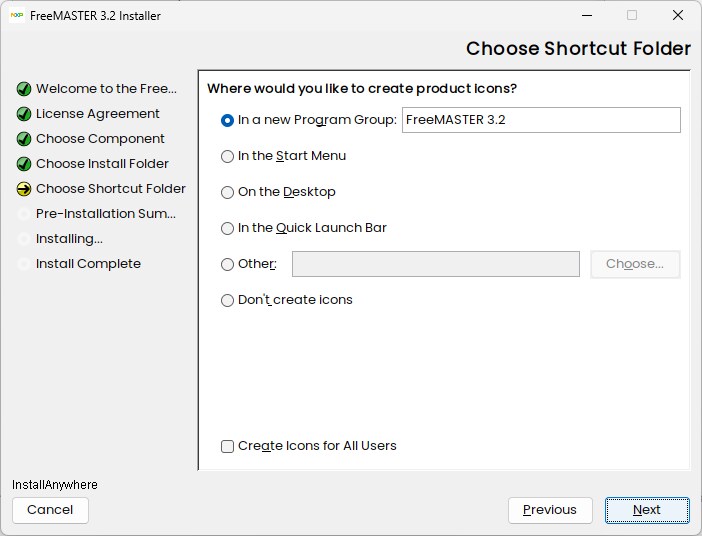
- 製品アイコンを作成する場所を選択したら、[Next(次へ)]をクリックします
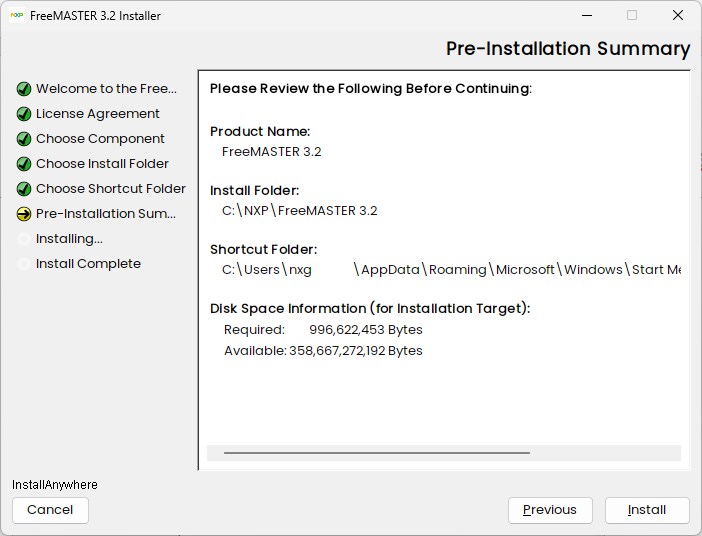
- 「Pre-installation Summary(インストール前の最終確認)」を確認したら、[Install(インストール)]をクリックしてインストールを開始します。これには数分かかります
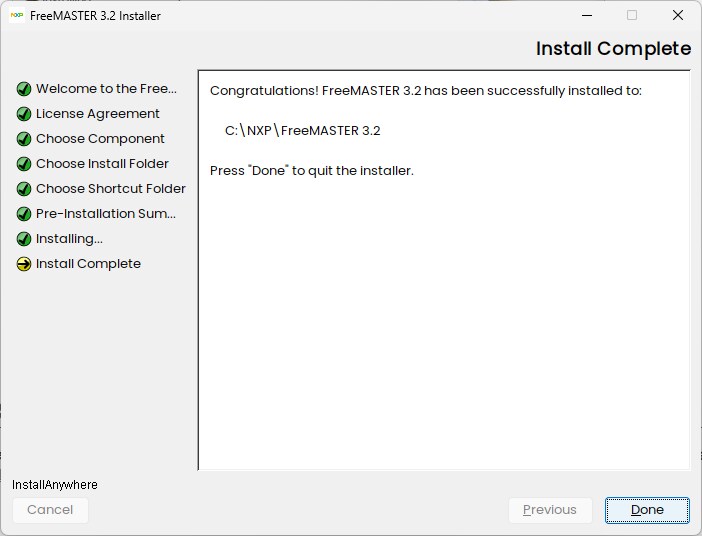
- インストールが成功したことを示す画面が表示されたら、[Done(完了)]をクリックします
1.4 ソフトウェアの実行
このステップでは、FreeMASTERとFreeMASTER Liteの両方の実行方法について説明します。
FreeMASTER
FreeMASTERを実行するには、デフォルトのプログラム・グループによって作成されたアイコン、またはインストール作業時に選択したアイコン(ステップ8を参照)を見つけます。FreeMASTERは[Apps(アプリケーション)]タブにあります。
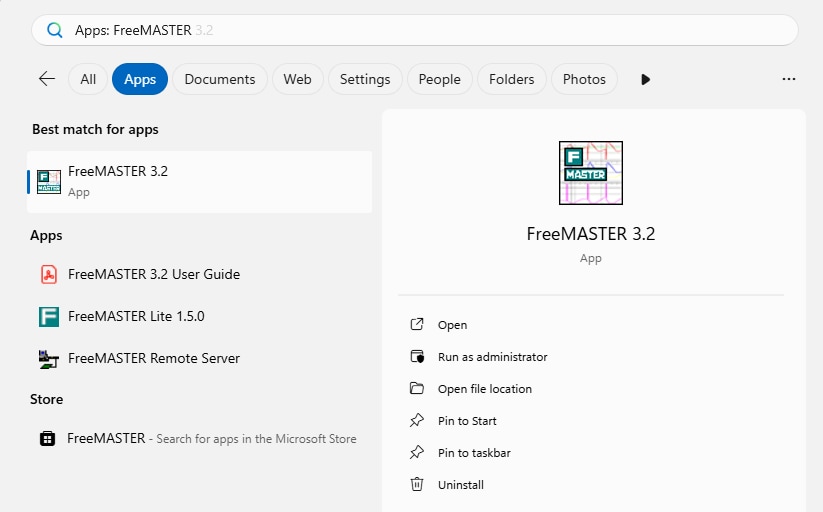
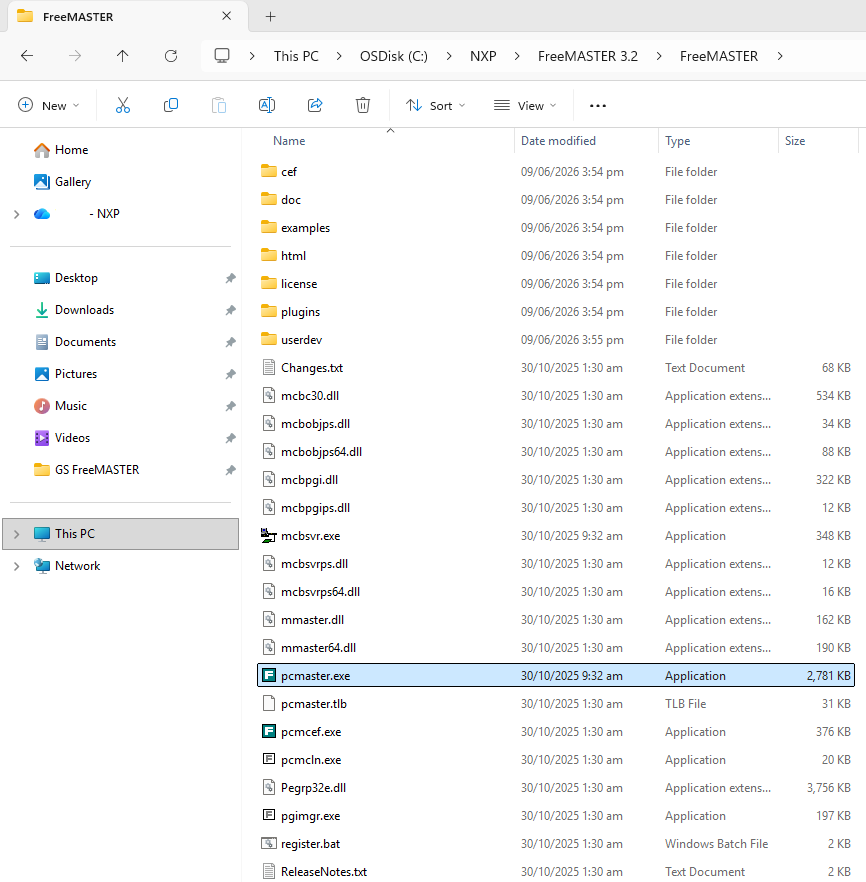
別の方法として、デフォルトの場所に移動するか、インストール作業時に選択したフォルダ(ステップ7を参照)に移動して、パスC:\NXP\FreeMASTER 3.2\FreeMASTER\pcmaster.exeにあるpcmaster.exeという名前のファイルを見つけてプログラムを実行することもできます。
FreeMASTER Lite
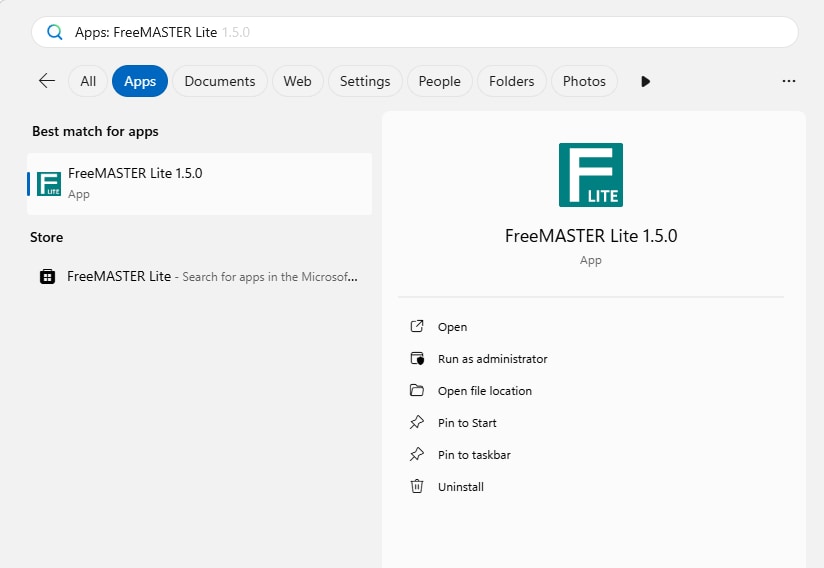
FreeMASTER Liteを実行するには、デフォルトのプログラム・グループによって作成されたアイコン、またはインストール作業時に選択したアイコン(ステップ8を参照)を見つけます。FreeMASTER Liteは[Apps(アプリケーション)]タブにあります。
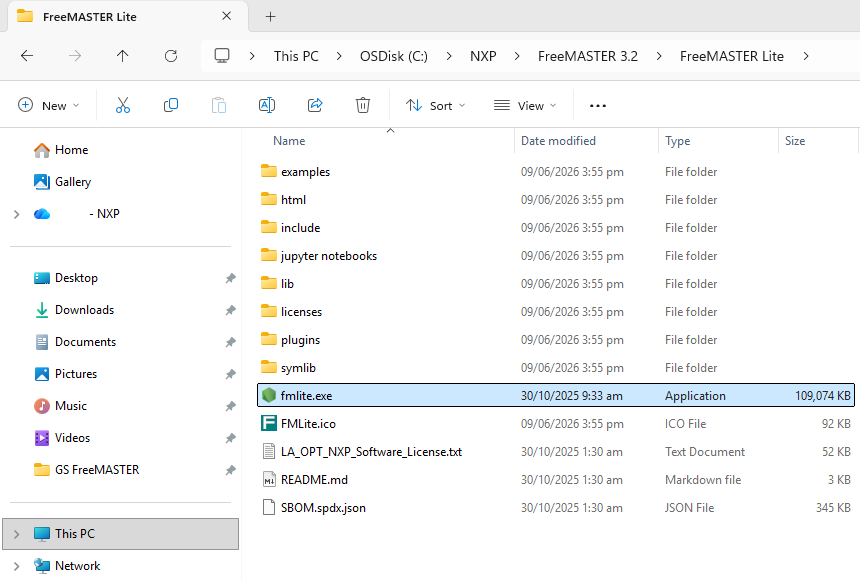
別の方法として、デフォルトの場所に移動するか、インストール作業時に選択したフォルダ(ステップ7を参照)に移動して、パスC:\NXP\FreeMASTER 3.2\FreeMASTER Lite\fmlite.exeにあるfmlite.exeという名前のファイルを見つけて実行することもできます。
2. ビルドと実行
このセクションでは、FreeMASTERおよびS32 Design Studio (DS) を使用して、FRDM-A-S32K344ボード用のモーションおよび温度モニタリング・システムのサンプルをインポート、ビルド、および実行する方法について説明します。サンプルの選択、ビルドの構成、プロジェクトのコンパイル、およびボードへのフラッシュのすべてをS32DS内で実行し、FreeMASTER環境内で変数を監視します。
このプロセスが終わるまでには、機能するモーションおよび温度モニタリング・システム・アプリケーションがハードウェアで実行されるようになり、独自のFreeMASTERプロジェクトを開始するための確かな出発点として利用できます。サンプルは、NXPのアプリケーション・コード・ハブ (ACH) から直接入手可能です。ACHではその他の関連ドキュメントも参照できます。
サンプルはACHチームによって保守管理されており、予告なく変更される場合があります。何らかの不備や破損が見られた場合は、ウェブサイトに掲載されているお問い合わせ窓口を通じてご報告ください。
2.1 要件
このステップでは、ビルド手順の準備を行います。
ソフトウェアおよびツールの要件
最初に、車載ソフトウェア・パッケージ・マネージャからFRDM車載ボード・インストール・パッケージをダウンロードします。このバンドルには、S32DS、FreeMASTER、リアルタイム・ドライバ (RTD) のほか、TCP/IP (Transmission Control Protocol/Internet Protocol) スタック、ローカル・インターコネクト・ネットワーク (LIN) スタック、FreeRTOSなどの追加ソフトウェアが含まれています。ソフトウェア開発キット (SDK) およびバンドルは、相互運用性を保証するためにテスト済みであり、カスタマー・サポートが付属しています。
車載ソフトウェア・パッケージ・マネージャの使用方法の詳細については、次のビデオを参照してください。
以下のページから、ソフトウェア・エレメントを個別にダウンロードすることもできます。
ハードウェアの要件
残りの手順を進める前に、以下の機材を準備しておくことを推奨します。
- FRDM-A-S32K344ボード
- パーソナル・コンピュータ
- USB Type-Cケーブル
2.2 インポート
次に、ACHからプロジェクトをインポートします。
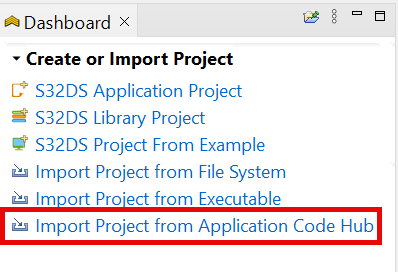
- S32DS統合開発環境 (IDE) を開きます。[Dashboard(ダッシュボード)]にある[Import project from Application Code Hub(アプリケーション・コード・ハブからプロジェクトをインポート)]を選択します
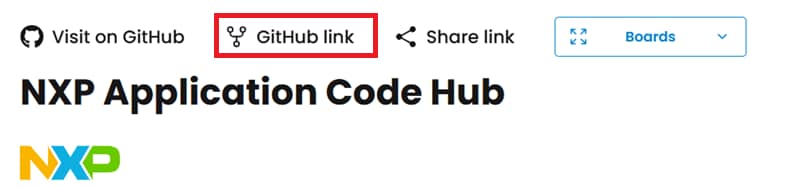
dm-motion-temperature-freemaster-s32k344という名前のデモを見つけます- プロジェクトを開き、[GitHub link(GitHubリンク)]をクリックすると、S32DS IDEによってプロジェクトの属性が自動的に取得されます。[Next(次へ)]をクリックします
- メイン・ブランチを選択したら、[Next(次へ)]をクリックします
- [Destination(保存先)]>[Directory(ディレクトリ)]でリポジトリのローカル・パスを選択すると、S32DS IDEによってこのパスにリポジトリがクローンされます。[Next(次へ)]をクリックします
- [Import existing Eclipse projects(既存のEclipseプロジェクトのインポート)]を選択して[Next(次へ)]をクリックします
- このリポジトリにあるプロジェクトを選択し、[Finish(完了)]をクリックすると、[Project Explorer(プロジェクト・エクスプローラ)]タブでプロジェクトが自動的に開きます
2.3 ビルド
このステップでは、ビルド・プロセスについて説明します。以下の手順に従ってください。
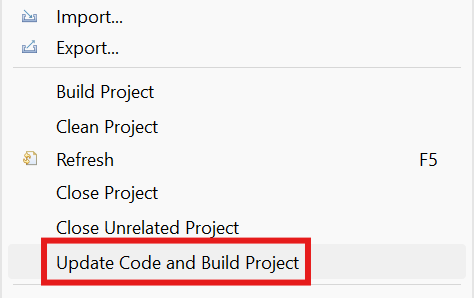
- [Project Explorer(プロジェクト・エクスプローラ)]でプロジェクトを右クリックし、[Update Code and Build Project(コードの更新とプロジェクトのビルド)]を選択します
- 旧バージョンで行われた設定に関する警告ポップアップが表示されることがあります。その場合、[OK]をクリックします
- これにより、ソース・コードを更新し、アクティブな構成(
Debug_FLASHなど)を使用してプロジェクトをビルドするための設定(ピン、クロック、ペリフェラル)が生成されます - ビルドが正常に完了し、
*.elfファイルがエラーなしに生成されていることを確認します
- USB Type-Cケーブル(パーソナル・コンピュータへのデータ転送用)を使用してボードを接続します
- GNUデバッガ (GDB) PEMicroインターフェース・デバッグを使用した、このプロジェクト用のデバッグ構成が用意されています
- [Debug(デバッグ)]アイコンをクリックし、用意されているデバッグ構成を選択すると、自動的にデバッグ画面に切り替わります(ボードが接続されている場合)
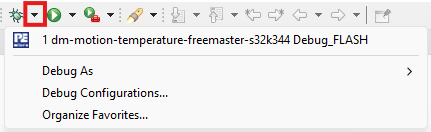
- 別のデバッグ構成が必要な場合は、[Debug Configurations…(デバッグ構成…)]を選択し、目的のデバッグ構成を選択して[Debug(デバッグ)]をクリックします。これにより、デバッグ画面に切り替わります
2.4 実行
このステップでは、サンプルを実行します。以下の手順に従ってください。
- コントロールを使用して、アプリケーションのフローを制御します
- [Resume(再開)]ボタンをクリックして、アプリケーションをフリー・モードで実行します
- クロックとペリフェラル、FreeMASTERとの接続は、低消費電力LPUART6 (Low-Power Universal Asynchronous Receiver/Transmitter 6) によって設定、初期化されます
- アプリケーションの実行中に、FreeMASTERを起動します(メイン・ウィンドウが画面に表示されます)
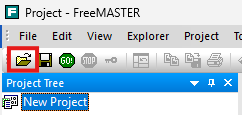
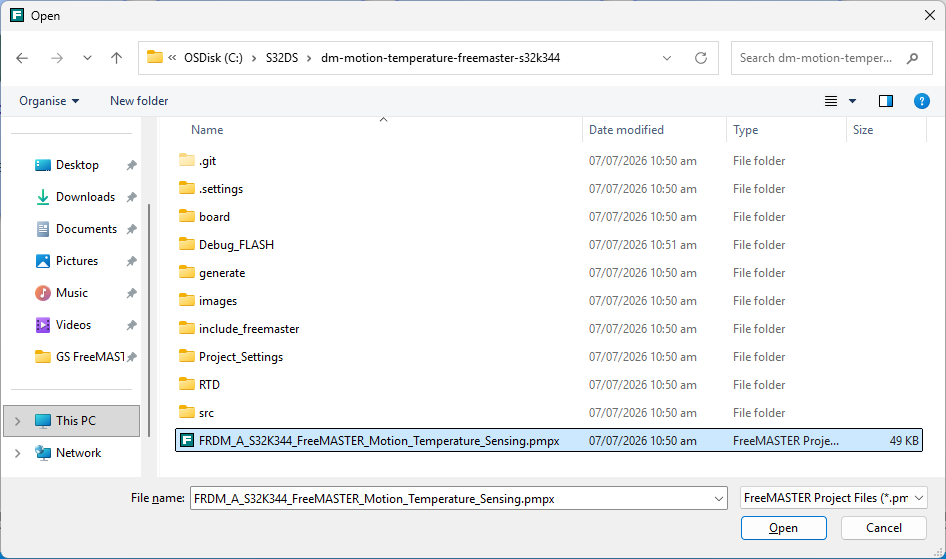
- [File(ファイル)]>[Open Project(プロジェクトを開く)]を選択するか、[Open(開く)]アイコンを選択して(ショートカット[Ctrl+O]も使用できます)、FreeMASTERプロジェクトを開きます
- ファイルを開いて「.pmpx FreeMASTERプロジェクト」を選択し、アプリケーションが保存されているローカル・パスに移動したら、[Open(開く)]をクリックします。
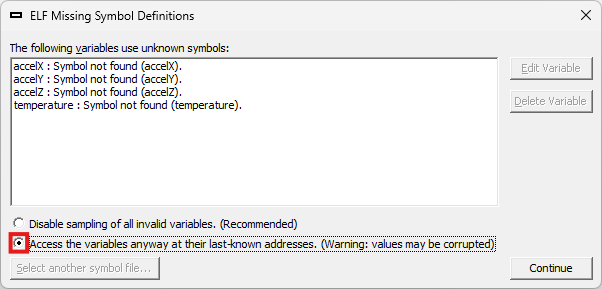
- .elfファイルの名前を変更すると、警告が表示されます。
- [OK]をクリックすると、新しいポップアップ・ウィンドウが開きます
- [Access the variables anyway at their last-know addresses(その変数に最後の既知のアドレスでアクセスする)]を選択し、[Continue(続行)]をクリックします
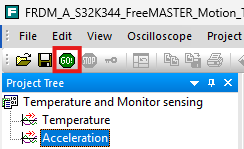
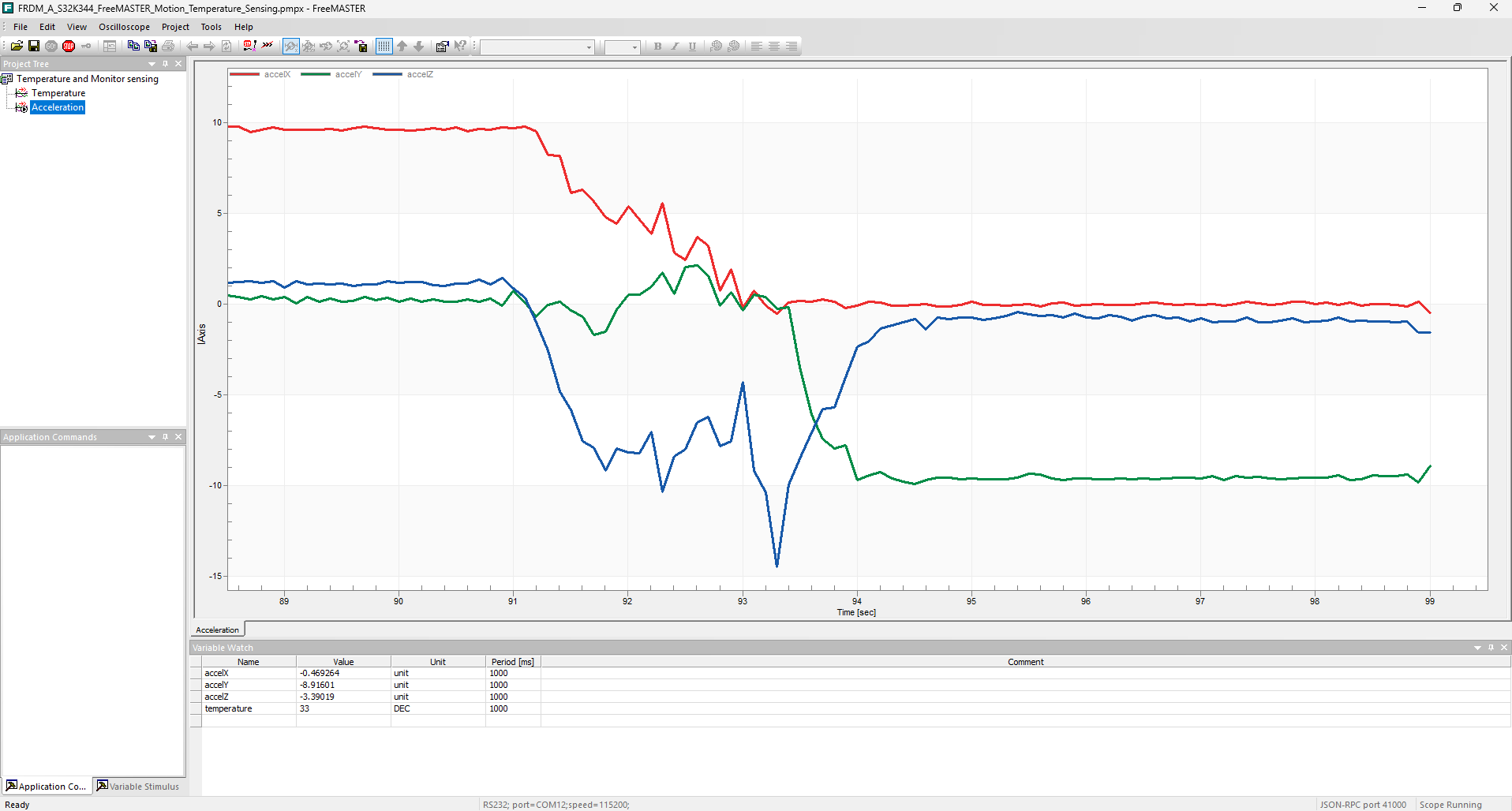
- FreeMASTERのプロジェクト・ツリーに、温度と加速度の新しいオシロスコープ・ウィンドウが表示されます。温度または加速度のいずれかを選択して[GO!(実行)]アイコンをクリックすると、リアルタイムでのデータの可視化が開始されます

3. 作成
このセクションでは、FreeMASTERをS32DSプロジェクトに統合し、ターゲット・ハードウェアとの通信を確立する方法について説明します。以降に紹介する手順では、FreeMASTER SDKの追加、汎用非同期送受信回路 (UART) ベースの通信の設定、必要なソフトウェア・コンポーネントの有効化、およびアプリケーション内でのFreeMASTERの初期化について取り上げています。また、実行中のシステムにFreeMASTERを接続する方法、アプリケーション・シンボルをインポートする方法、およびデバッグ、検証、アプリケーションの調整をサポートするために変数をリアルタイムで監視または変更する方法についても習得できます。
3.1 FreeMASTER SDKを追加する
このステップでは、FreeMASTER SDKを入手します。
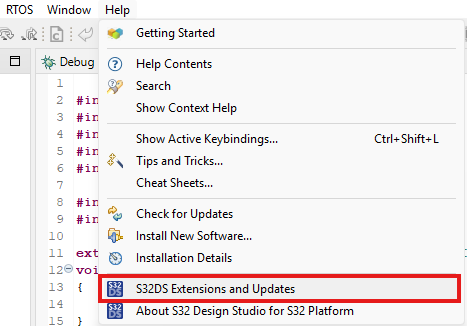
- S32DSを起動します。[Help(ヘルプ)]タブをクリックし、[S32DS Extensions and Updates(S32DSの拡張と更新)]をクリックします
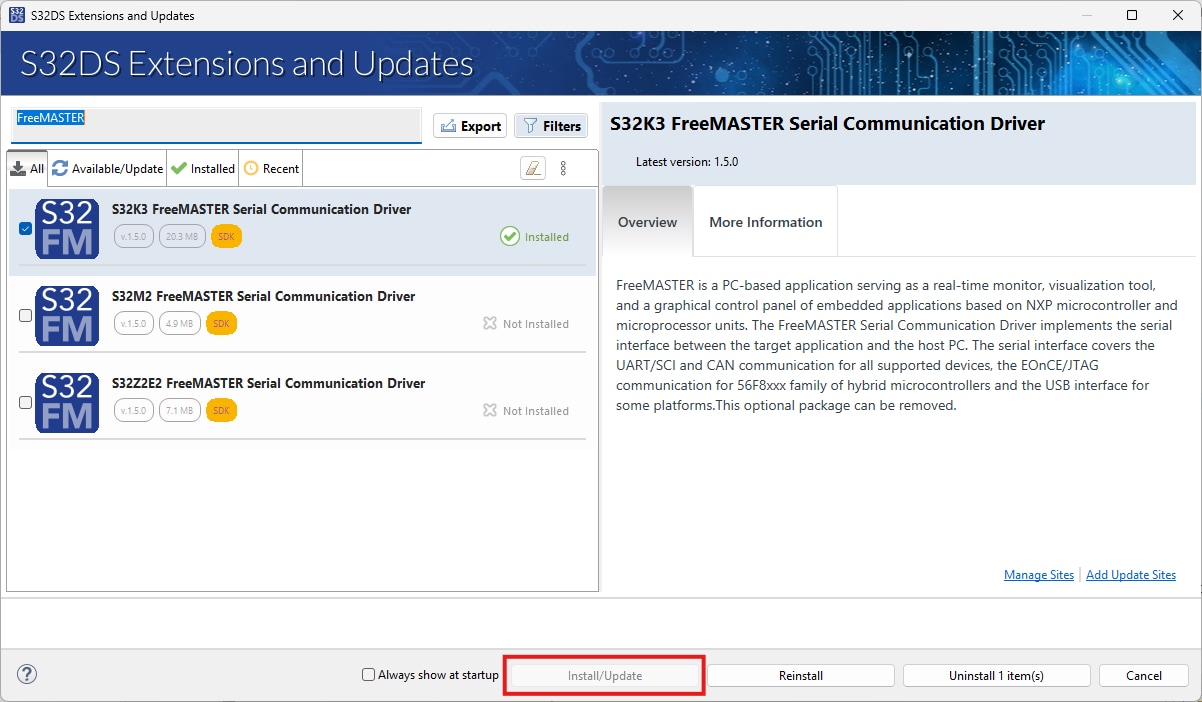
- 検索バーに「FreeMASTER」と入力し、選択したファミリ用の通信ドライバを選択したら、[Install/Update(インストール/更新)]をクリックします
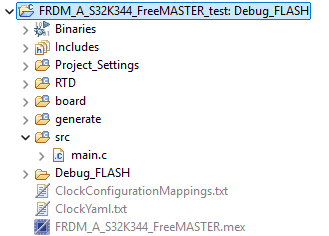
- 次に、S32DSでプロジェクトを開き、プロジェクト・フォルダからFreeMASTERを選択して追加します
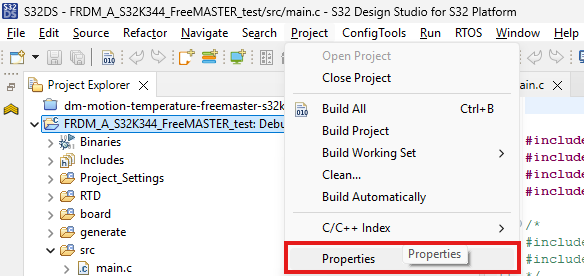
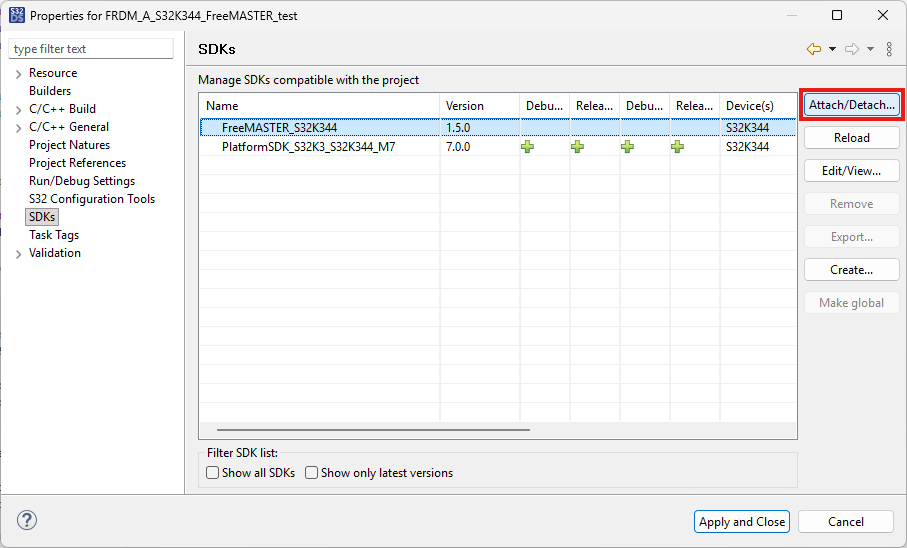
- プロジェクト・フォルダを右クリックしてリボンを開き、下にスクロールして[Properties(プロパティ)]をクリックします(Alt + Enterのショートカット・キーを使用して[Properties(プロパティ)]を直接開くこともできます)
- 次に、SDKを選択し(下図を参照)、「FreeMASTER_S32」を選択したら、[Attach/Detach….(接続/切り離し…)]をクリックします。
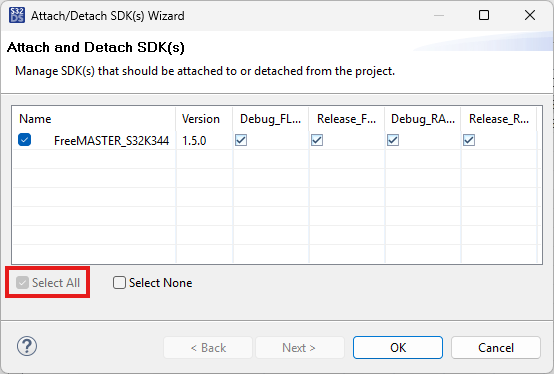
- 次のウィンドウで、[Select All(すべてを選択)]のチェックボックスをオンにして、プロジェクトに接続するFreeMASTERコンポーネントを選択したら、[OK]をクリックします
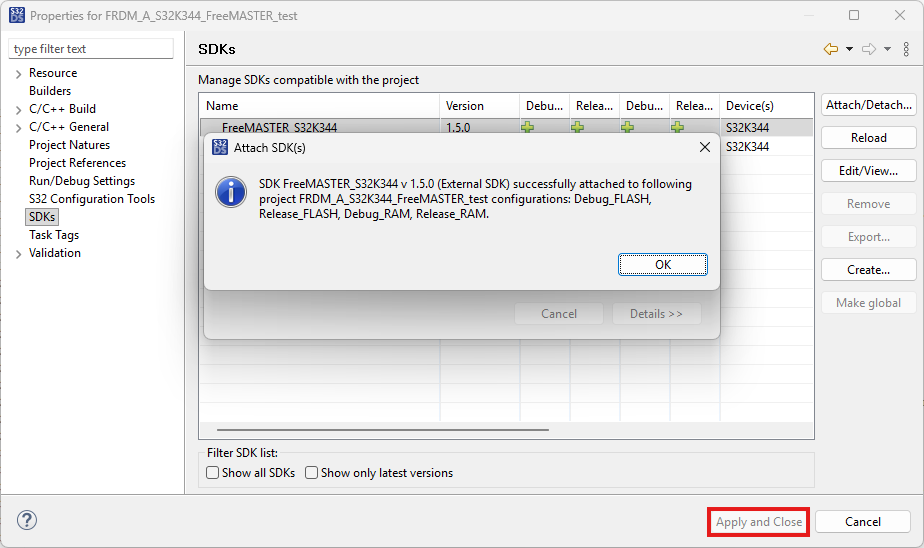
- 次に、[Apply and Close(適用して閉じる)]をクリックして、変更が適用されていることを確認します(接続が正常に完了するとポップアップ・ウィンドウが表示されます)
3.2 FreeMASTER UART通信を追加する
このステップでは、UARTの入手方法について詳しく説明します。
- FreeMASTERではアプリケーション内のプロトコル通信を設定できないため、その設定を行うためのS32 Configuration Toolsが用意されています
- この例では、UART通信を使用します
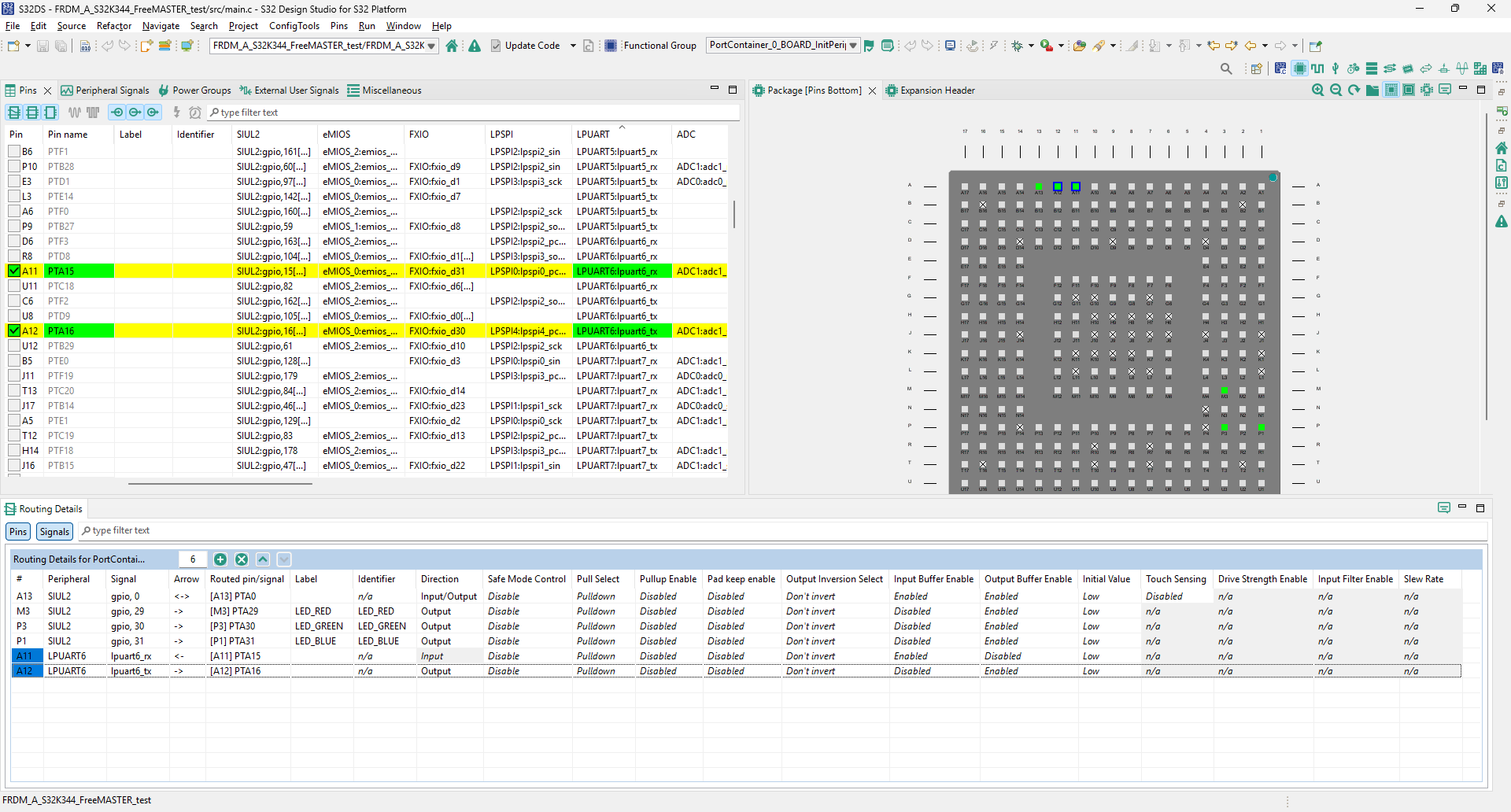
- [Pins(ピン)]アイコンをクリックしてS32 Configuration Toolsを開きます
- 選択したボードのLPUARTのレシーバ (RX) ピンおよびトランスミッタ (TX) ピンを設定します(LPUARTのTXが「出力」として設定されていることを確認してください)。
- [Peripherals(ペリフェラル)]アイコンをクリックします
- [Drivers(ドライバ)]の[+]アイコンをクリックし、[Lpuart_Uart]コンポーネントを選択したら、[OK]をクリックします
- 必要に応じて、UARTペリフェラルを設定します
- [Drivers(ドライバ)]の[+]アイコンをクリックし、[IntCtrl_Ip]コンポーネントを選択したら、[OK]をクリックします
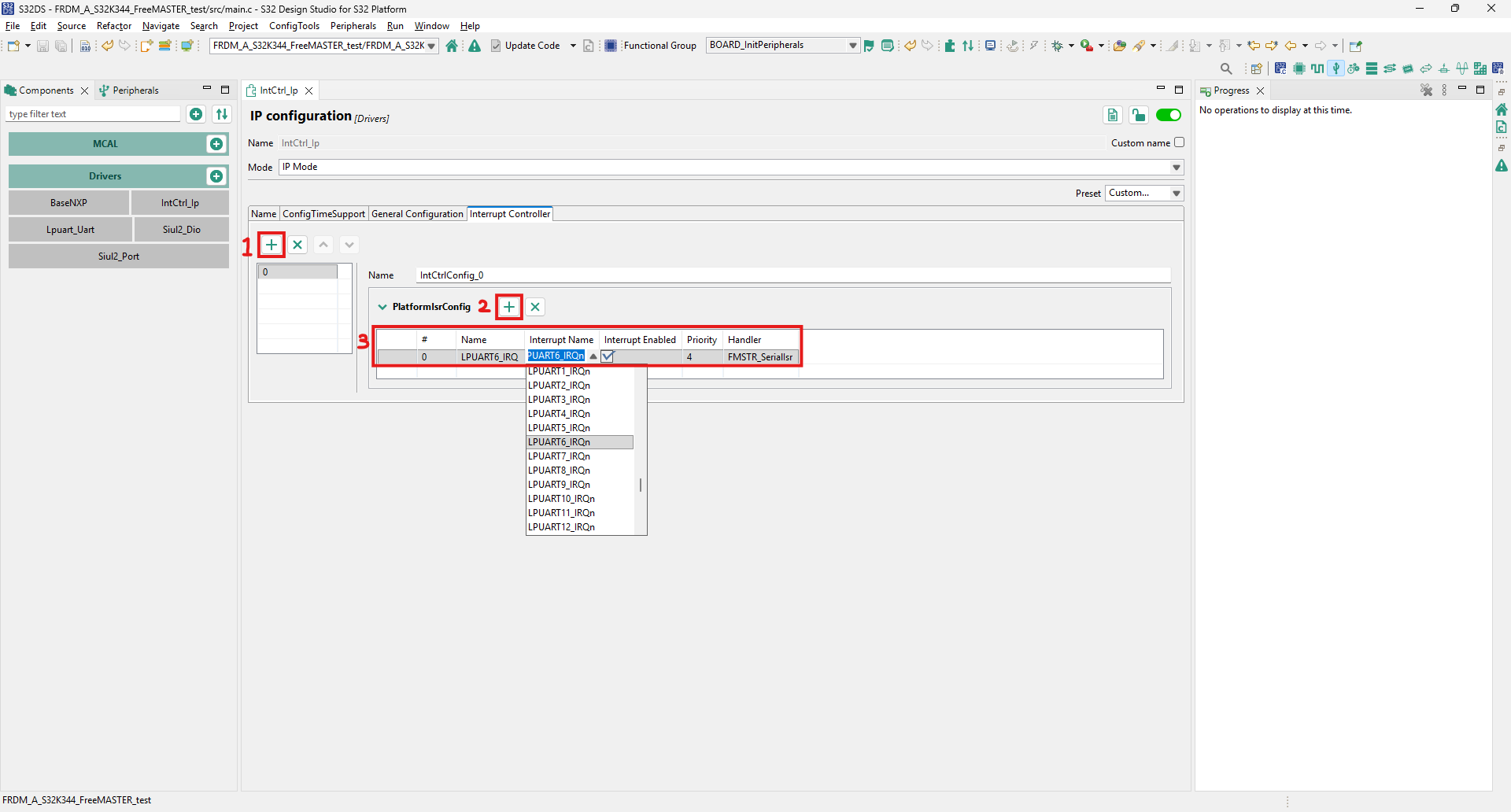
- [Interrupt Controller(割込みコントローラ)]のプラス (+) アイコンをクリックした後、[PlatformIsrConfig(プラットフォーム割込みサービス・ルーチンの設定)]のプラス (+) アイコンをクリックし、以下のように各フィールドを設定します
- 割込み名を入力します
- 先に選択したピンに従って、UARTのIRQ(割込み要求)を選択します
- [Interrupt Enabled(割込み許可)]のチェックボックスをオンにします
- 割込みの優先度を割り当てます
- ハンドラ名を定義します(ハンドラ名を
FMSTR_SerialIsrにすることを強く推奨します)
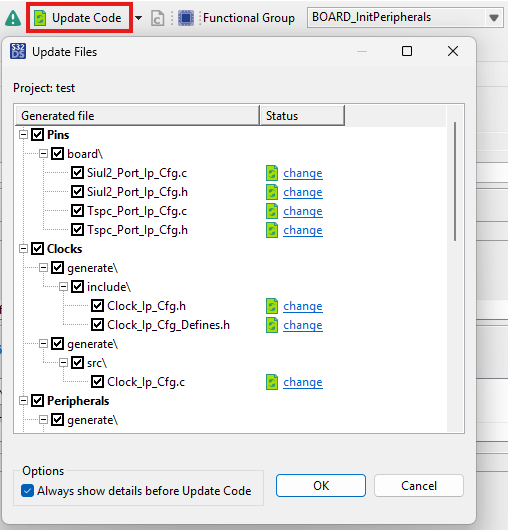
- [Update Code(コードの更新)]をクリックしたら、[OK]をクリックします
- [S32DS C/C++]アイコンをクリックしてプロジェクト・ビューに戻ります


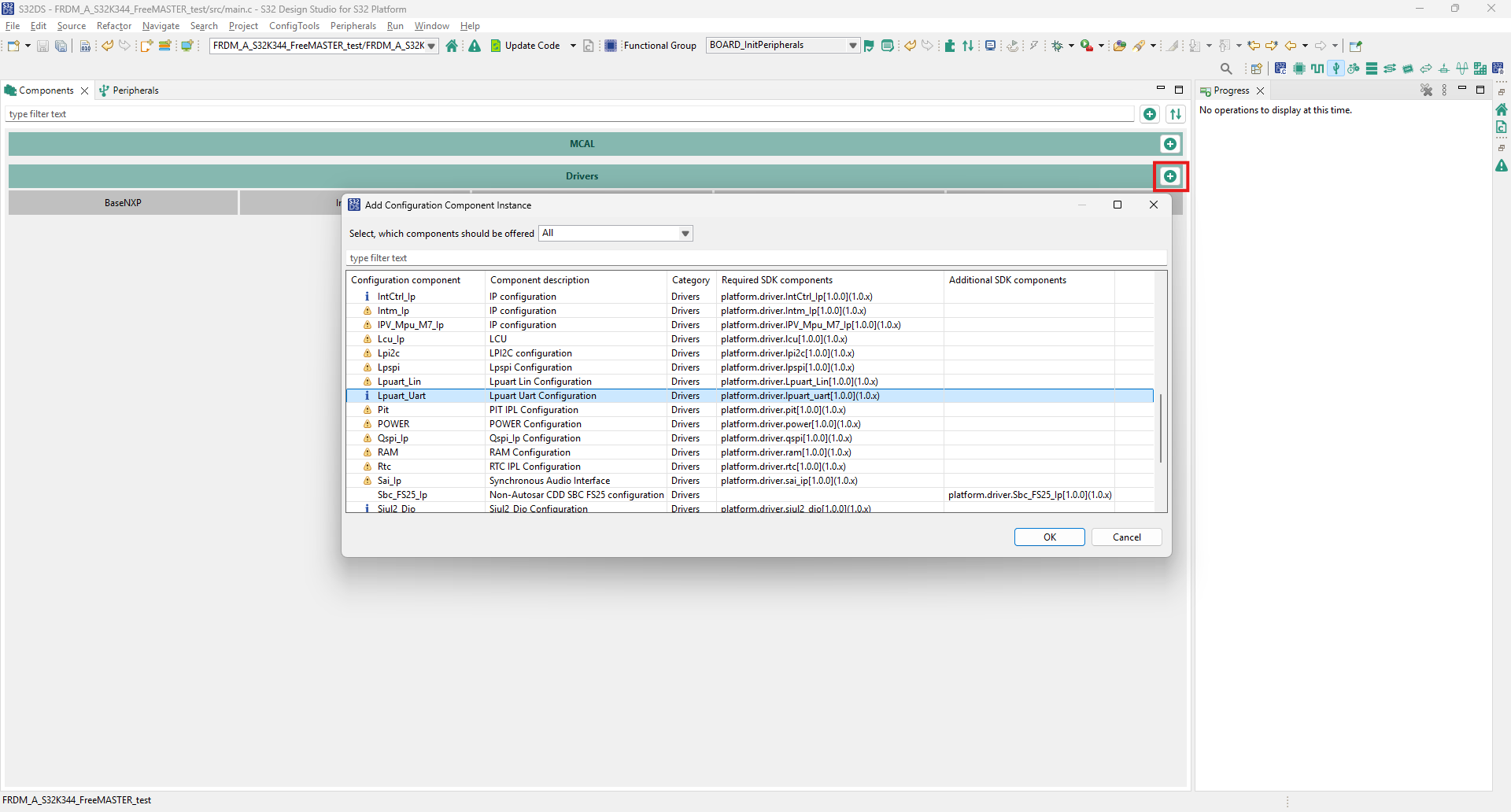
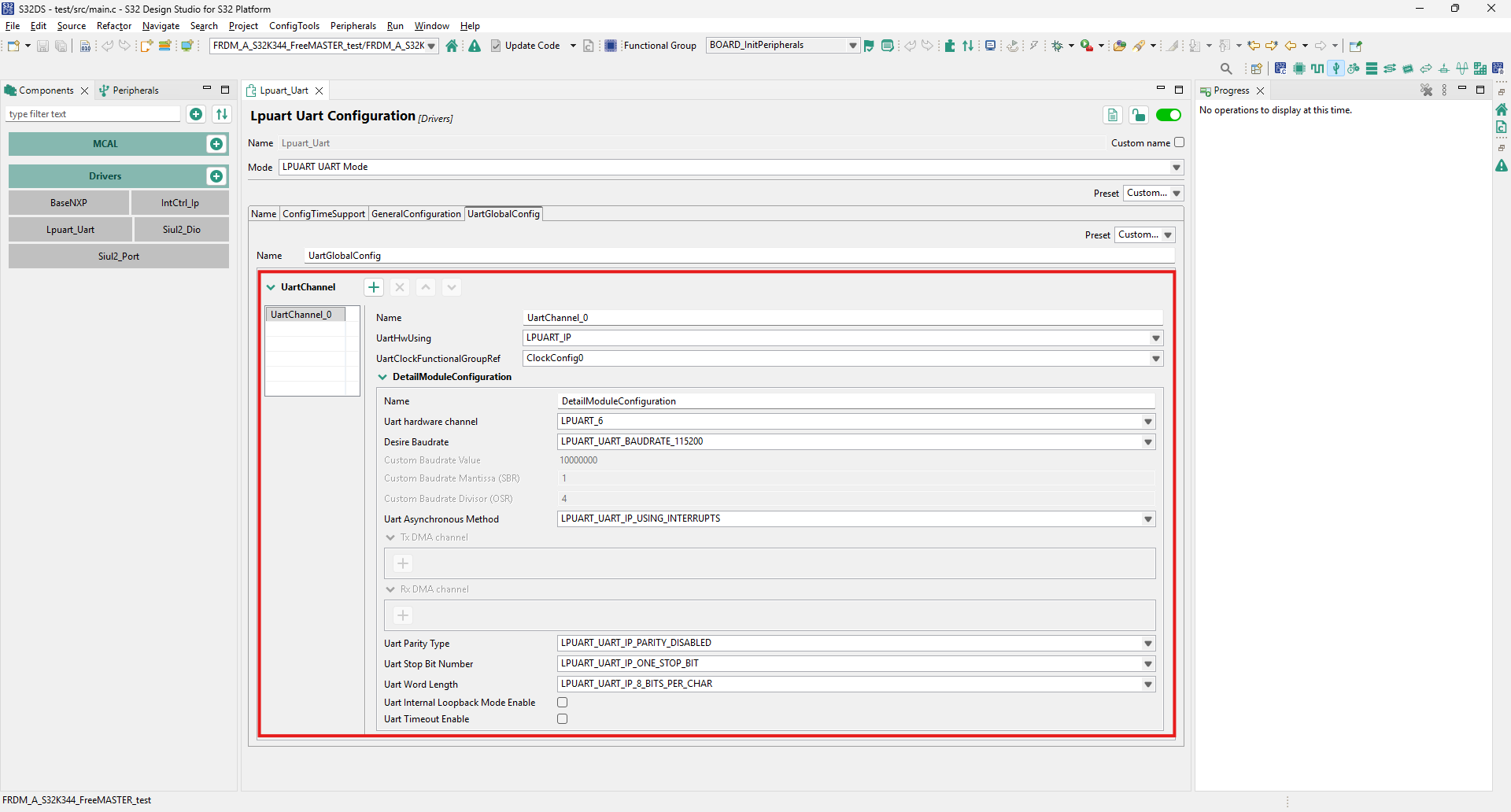
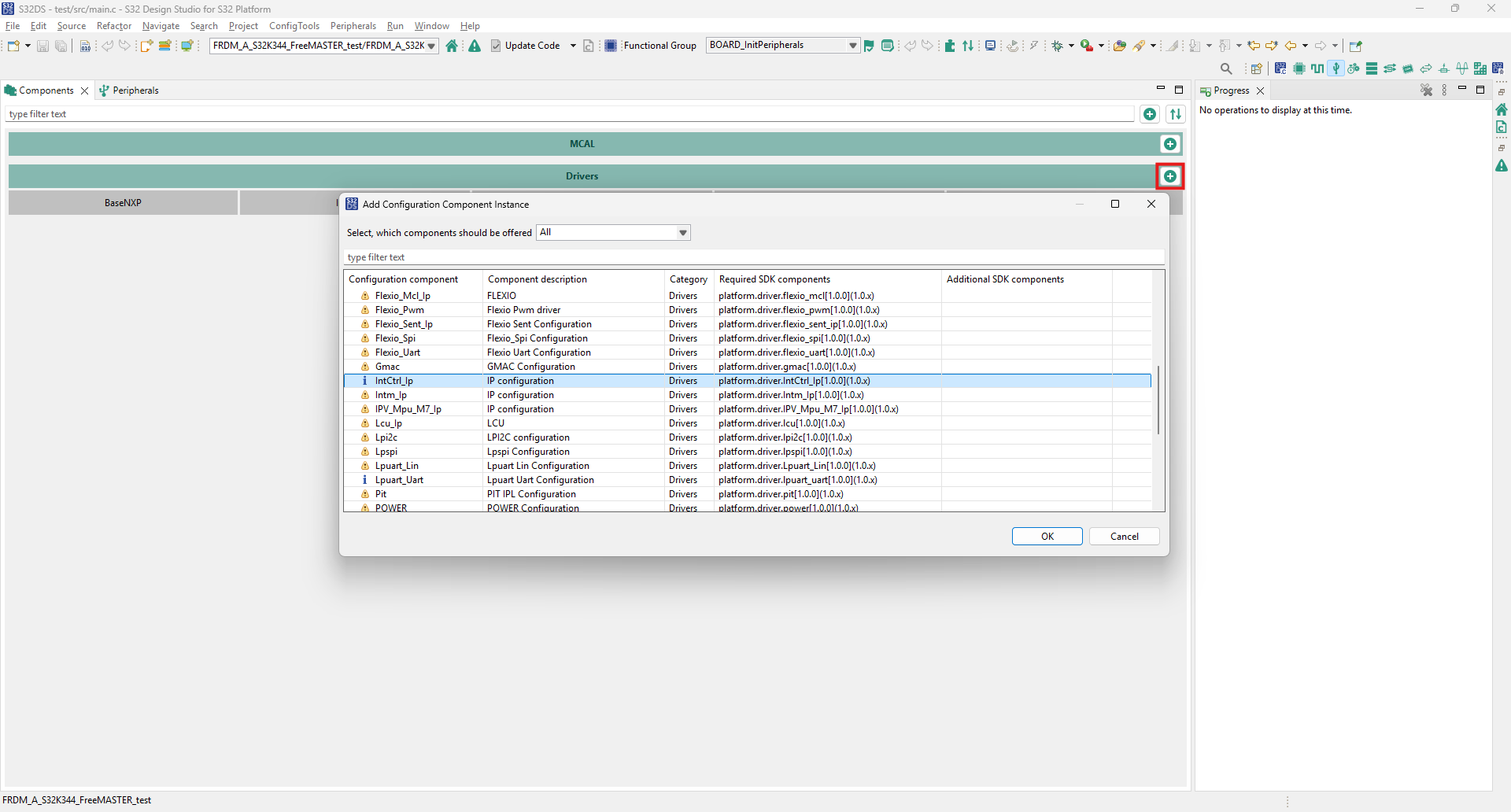

3.3 FreeMASTERをアプリケーションに追加する
このステップでは、FreeMASTERをアプリケーションに追加する方法について取り上げます。以下の指示に従ってください。
- 以下のように、FreeMASTERヘッダとFreeMASTER UARTヘッダをプロジェクトに取り込みます。
#include "freemaster.h"
#include "freemaster_s32_lpuart.h" - 以下のように、main関数のクロック、ピン、UART、および割込みを初期化します(まだ行っていない場合)。
Clock_Ip_Init(&Clock_Ip_aClockConfig[0]);
OsIf_Init(NULL_PTR);
Siul2_Port_Ip_Init(NUM_OF_CONFIGURED_PINS_PortContainer_0_BOARD_InitPeripherals, g_pin_mux_InitConfigArr_PortContainer_0_BOARD_InitPeripherals);
Lpuart_Uart_Ip_Init(LPUART_UART_IP_INSTANCE_USING_6, &Lpuart_Uart_Ip_xHwConfigPB_6);
IntCtrl_Ip_Init(&IntCtrlConfig_0); - アプリケーションを初期化した後で、以下のようにFreeMASTERのシリアル通信を初期化します。
FMSTR_SerialSetBaseAddress((FMSTR_ADDR)IP_LPUART_6_BASE);
FMSTR_Init(); - main関数の無限ループ内に、以下のようにFreeMASTERのポーリング関数を追加します。
FMSTR_Poll(); include_freemasterフォルダを開き、freemaster_cfg.hを開いたら、次のように変更を行います。FMSTR_SHORT_INTRを0から1に変更しますFMSTR_POLL_DRIVENを1から0に変更します// 割込み方式またはポーリング方式のシリアル通信を選択#define FMSTR_LONG_INTR 0 // 割込みでのメッセージ処理を完了#define FMSTR_SHORT_INTR 1 // 割込みでのキューイングを実行#define FMSTR_POLL_DRIVEN 0 // 割込みは不要、ポーリングのみ
- アプリケーションをビルドおよびフラッシュして、コンパイル・エラーが発生していないこと、またアプリケーションが正常に起動して深刻な問題が発生しないことを確認します(サポートが必要な場合は、FreeMASTERコミュニティを参照してください)
- これでFreeMASTERをプロジェクトに使用する準備が整いました
引き続いてS32DSでアプリケーションの開発を続ける方法について、次のセクションで解説します
3.4 FreeMASTERで変数を追加および監視する
このセクションでは、FreeMASTERの変数を管理する方法について詳しく説明します。
- ボードでアプリケーションが実行されている間に、FreeMASTERを起動します
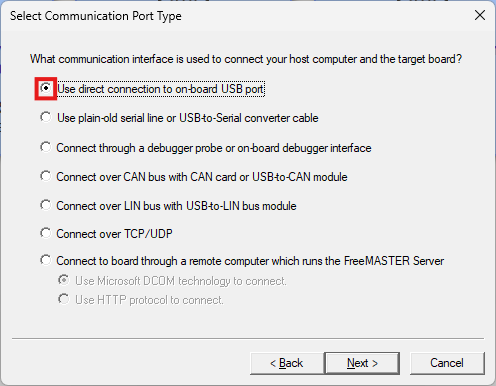
- [Tools(ツール)]>[Connection Wizard(接続ウィザード)]の順にクリックした後、[Use direct connection to onboard USB port(オンボードUSBポートへの直接接続を使用)]を選択し、[Next(次へ)]をクリックします
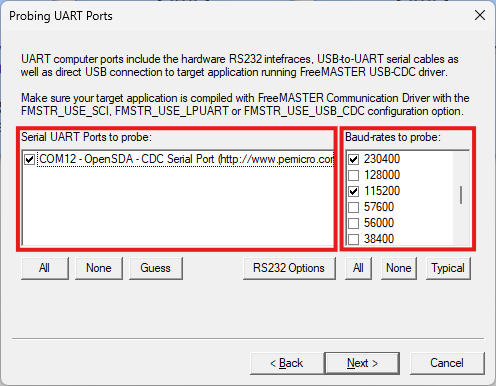
- 検査するシリアルUSBポートとボーレートを選択し、[Next(次へ)]をクリックします
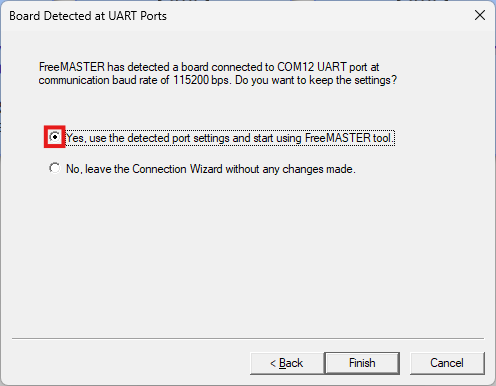
- ボードが給電されており、かつ正常に動作している場合、接続ウィザードはアプリケーションで使用されているボードとボーレートを自動的に検出します
- [Yes, use the detected port settings and start using FreeMASTER tool(はい。検出されたポート設定を使用し、FreeMASTERツールを用いて起動します)]を選択し、[Finish(完了)]をクリックします
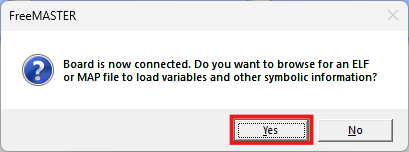
- 次に、FreeMASTERによる.elfまたは.mapファイル経由での変数の読み込みに同意します([Yes(はい)]をクリックします)
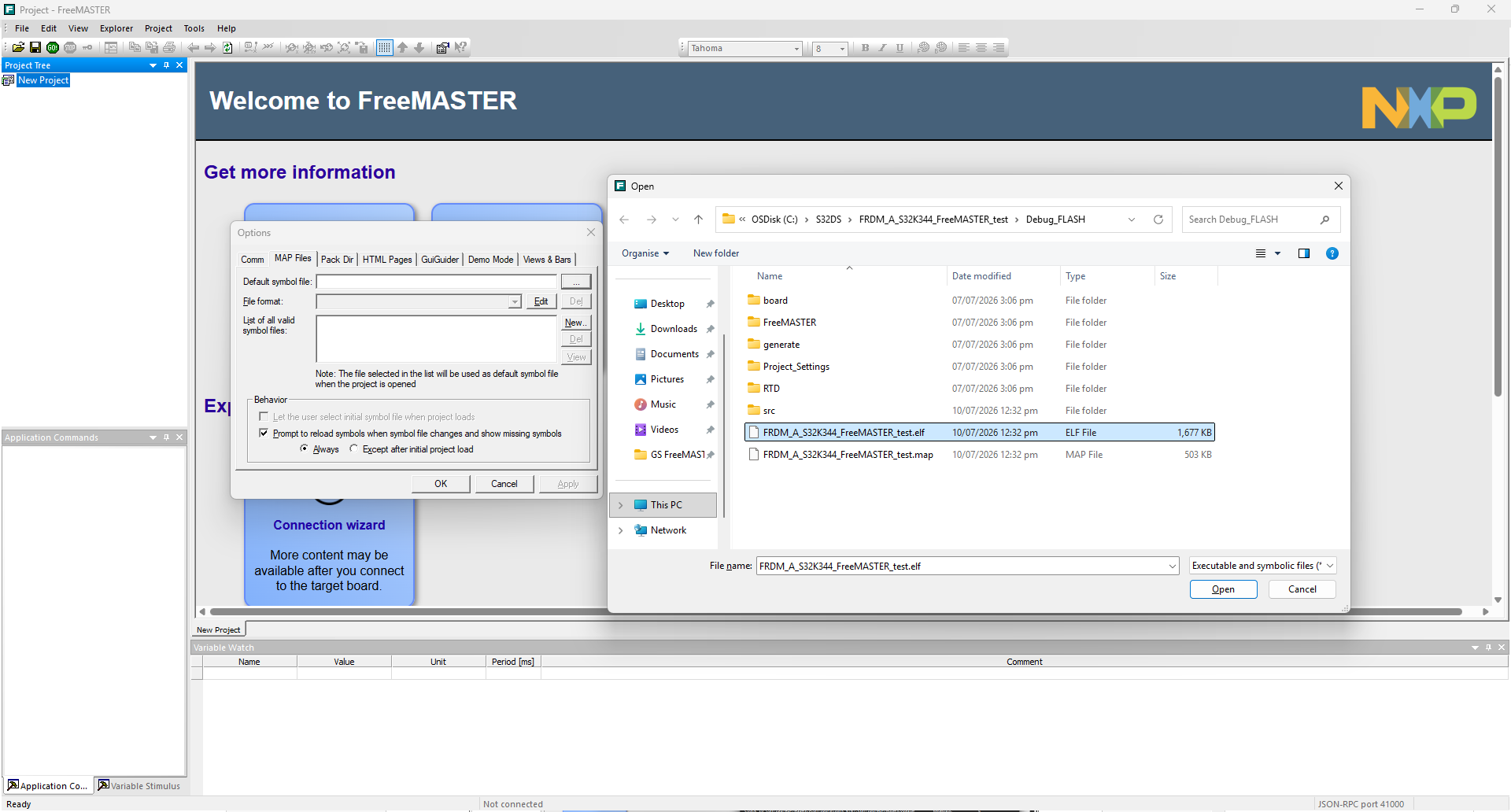
- […]をクリックし、実行中のアプリケーションと同じS32DSプロジェクト・フォルダを選択して、以下のように手順を進めます
Debug_FLASHフォルダを開きます.elfまたは.mapファイルをクリックします- [Open(開く)]をクリックします
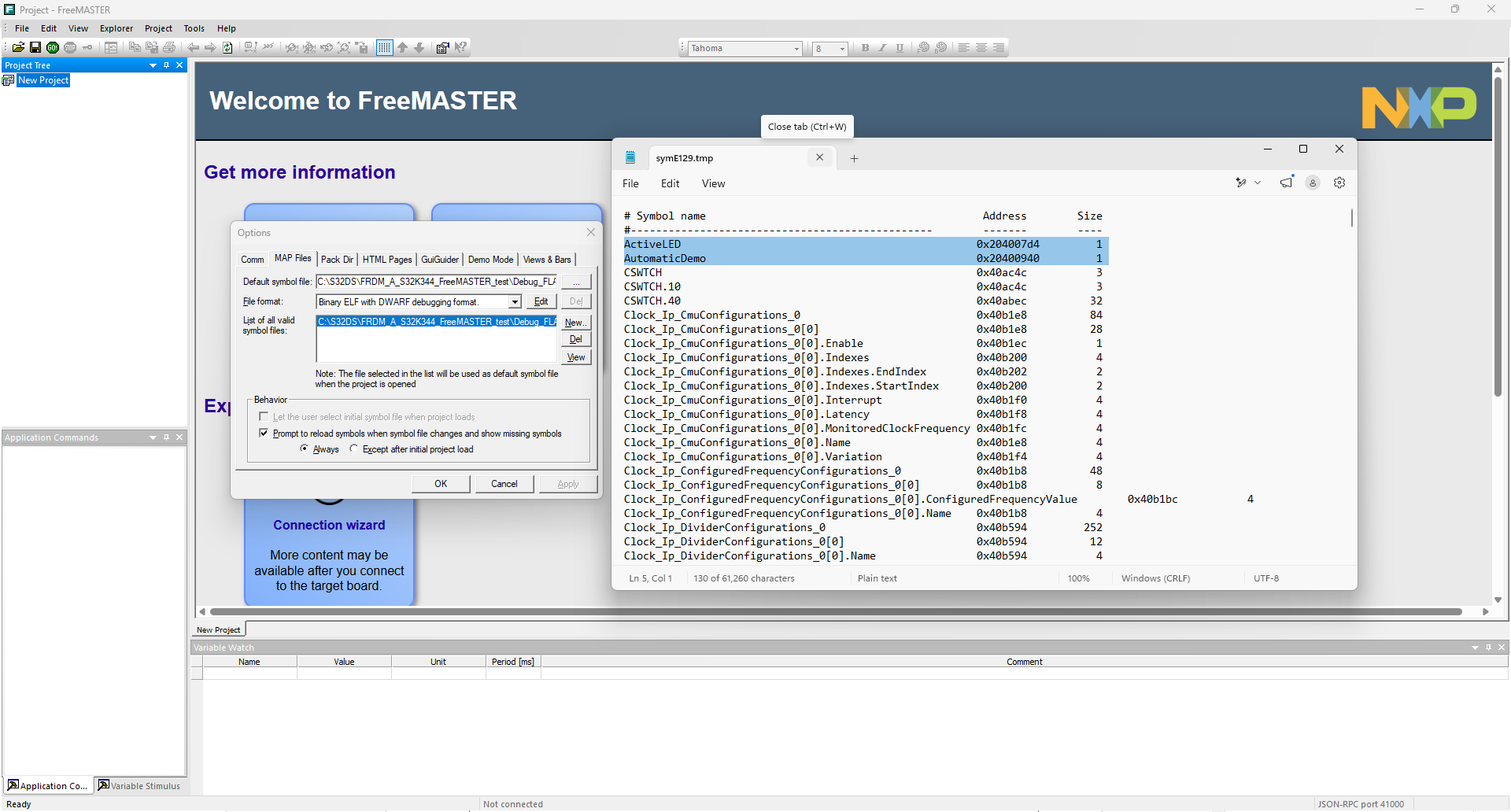
- [View(表示)]をクリックして、アプリケーション内で利用可能な変数を確認し、[OK]をクリックします
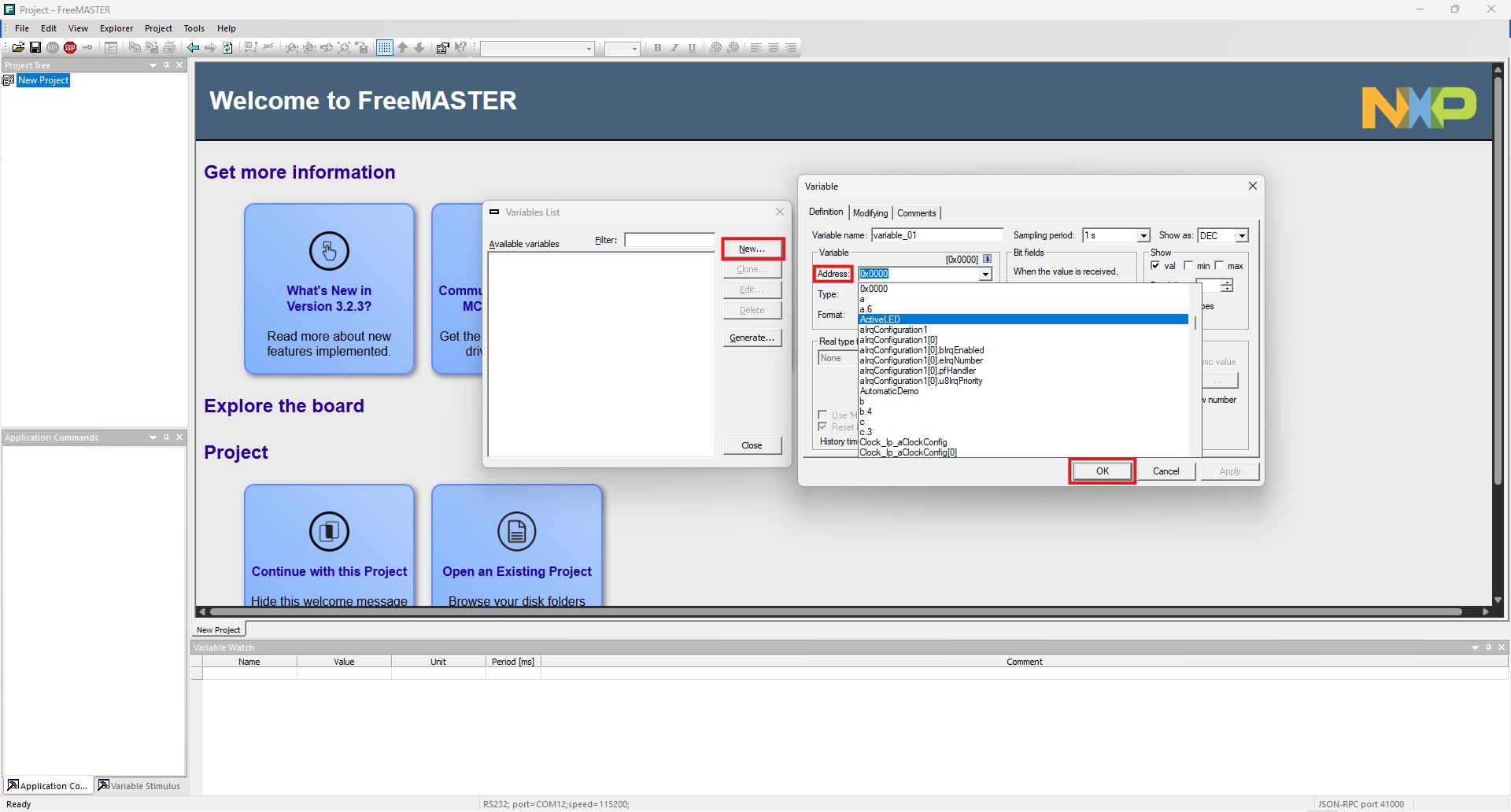
- リボンの[Project(プロジェクト)]をクリックした後、[Variables(変数)]をクリックして監視する変数を追加します
- [New…(新規…)]をクリックして、目的とする変数のアドレスを検索して選択し、[OK]をクリックします。次に、以下のように手順を進めます
- 目的の変数をすべて取得できるまで、この手順を繰り返します
- 変数の追加が完了したら、[Variables List(変数リスト)]ウィンドウ内の[Close(閉じる)]をクリックします
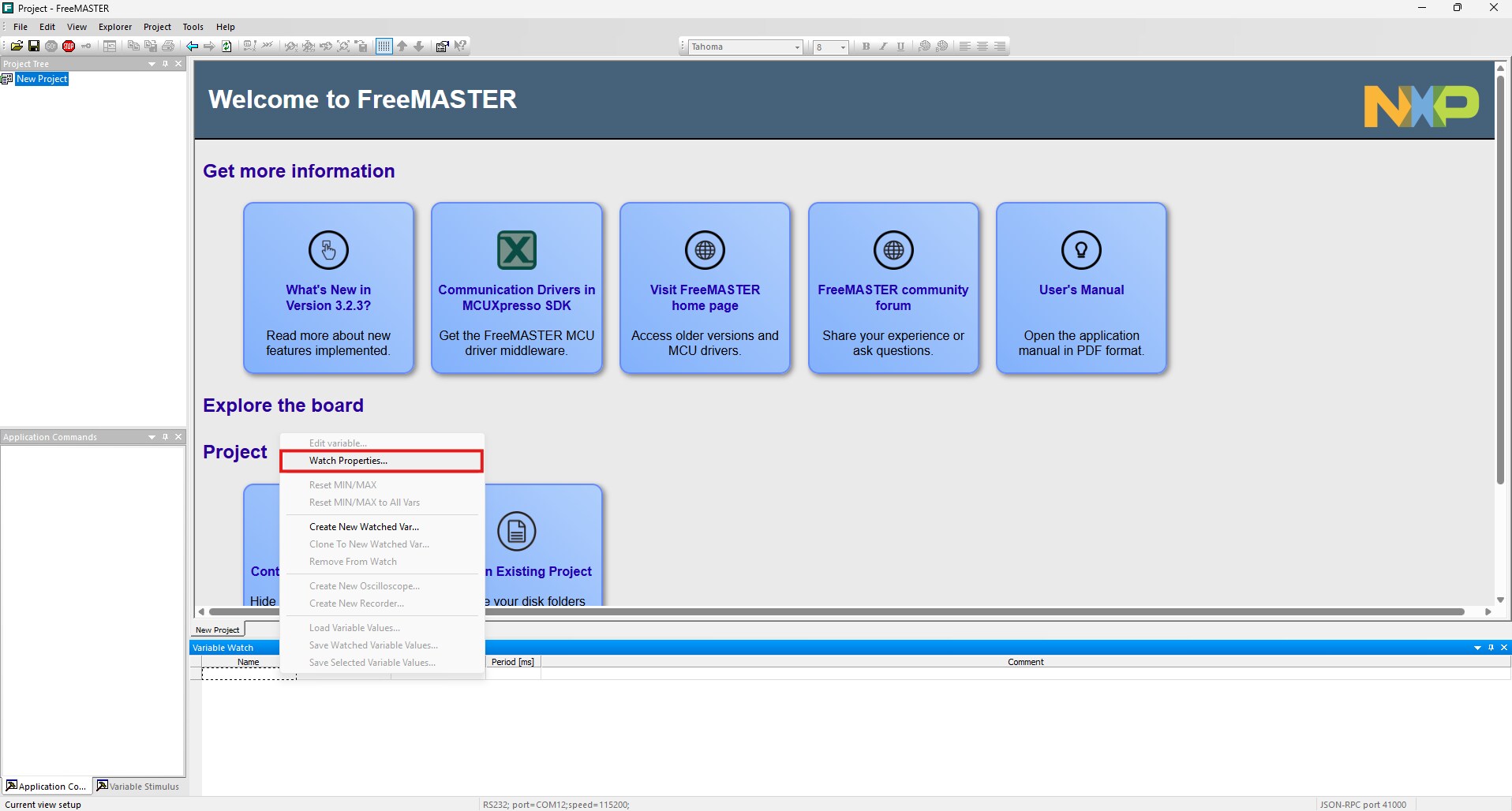
- [Variable Watch(変数監視)]のスペースを右クリックし、[Watch Properties...(プロパティの監視...)]をクリックします
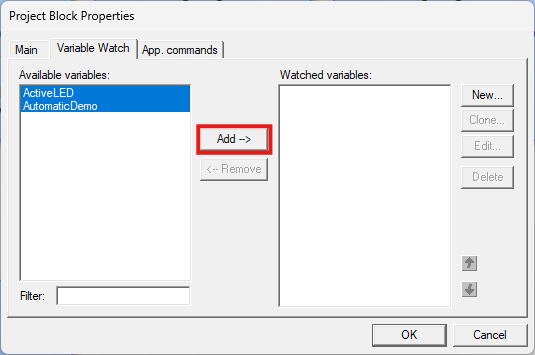
- 利用可能な変数を選択し、[Add ->(追加 ->)]をクリックします(下図を参照)。完了したら[OK]をクリックします
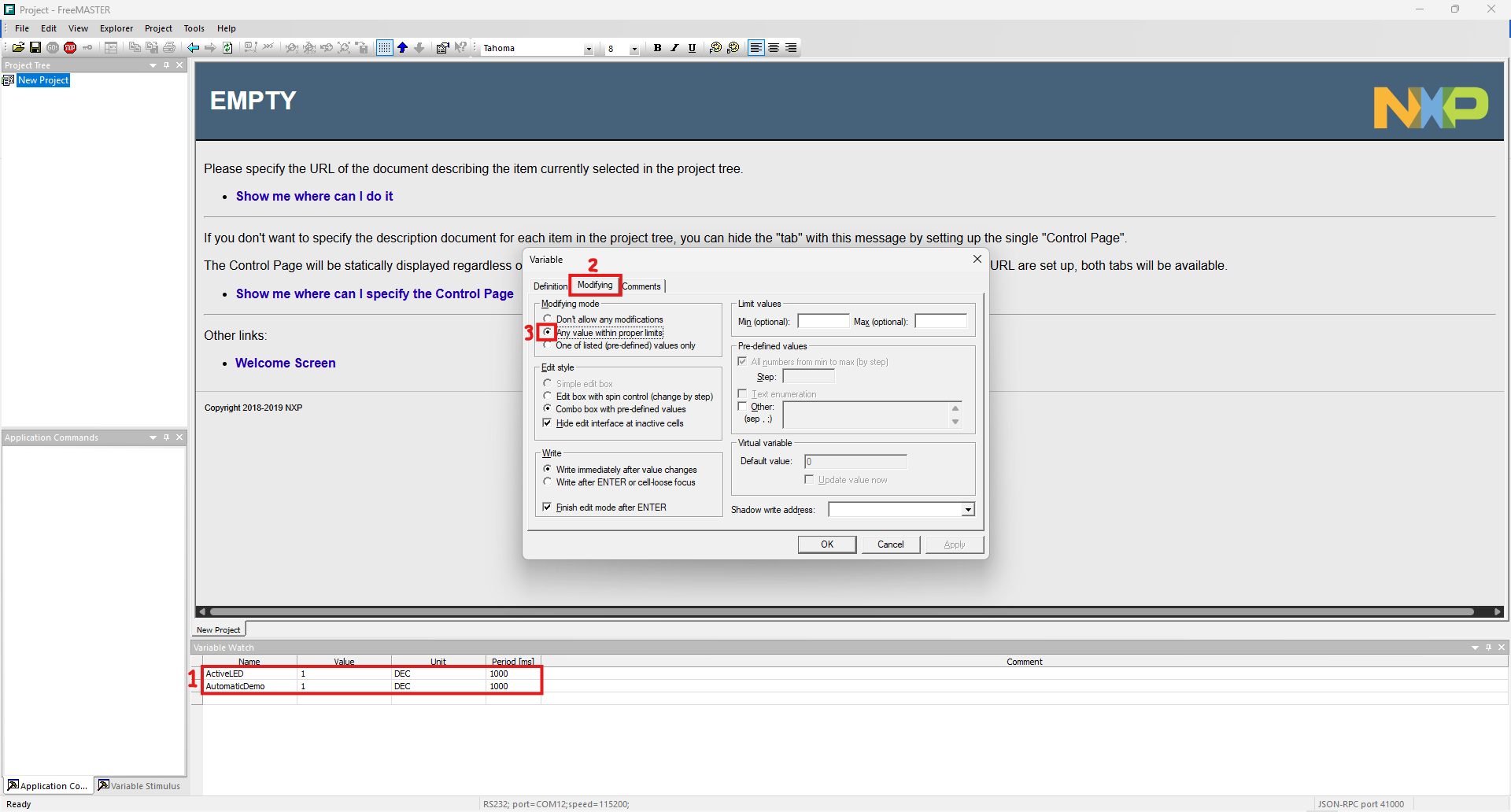
- これで、選択した変数が[Variable Watch(変数監視)]のスペースに反映され、利用可能になりました
- 変数の値を変更するには、目的の変数をダブルクリックし、[Modifying(変更)]タブに移動して、[Any value within proper limits(適切な範囲内の任意の値)]オプションを選択します
- 必要に応じて、制限値や間隔を定義することもできます
- [GO!(実行)]アイコンをクリックすると、リアルタイムでの変数の可視化と変更が開始されます(設定をアプリケーション・フォルダにプロジェクトとして保存し、後で使用することができます)
FreeMASTERのその他の機能や高度な機能の詳細については、FreeMASTERコミュニティをご覧ください。
4. 開発者エクスペリエンス
4.1 開発者エクスペリエンス
このページでは、FreeMASTERの使用を開始するための基礎的な知識をご紹介しましたが、これ以外にも知るべき知識はたくさんあります。さらに多くの知識を得て、高度なユース・ケースを発見し、実際のアプリケーションから学びを得るために、FreeMASTERコミュニティにアクセスしましょう。コミュニティでは、技術的なディスカッションにアクセスしたり、質問したり、経験を共有したり、事例やベスト・プラクティスを見つけたりできるほか、他の開発者やNXPのエキスパートと直接つながることもできます。
車載、産業用、汎用のいずれの組込みソリューションを構築する場合であっても、FreeMASTERコミュニティは、開発ワークフローを強化し、FreeMASTERを最大限に活用するための貴重なリソースとなります。
FreeMASTERコミュニティに是非ご参加ください。