MCSPTE1AK344開発キットのスタート・ガイド
このドキュメントの内容
-
はじめに
-
パッケージの内容
-
ソフトウェアの入手
-
接続
-
ビルド
サインイン 進行状況を保存するには アカウントをお持ちでない方 アカウントを作成する。
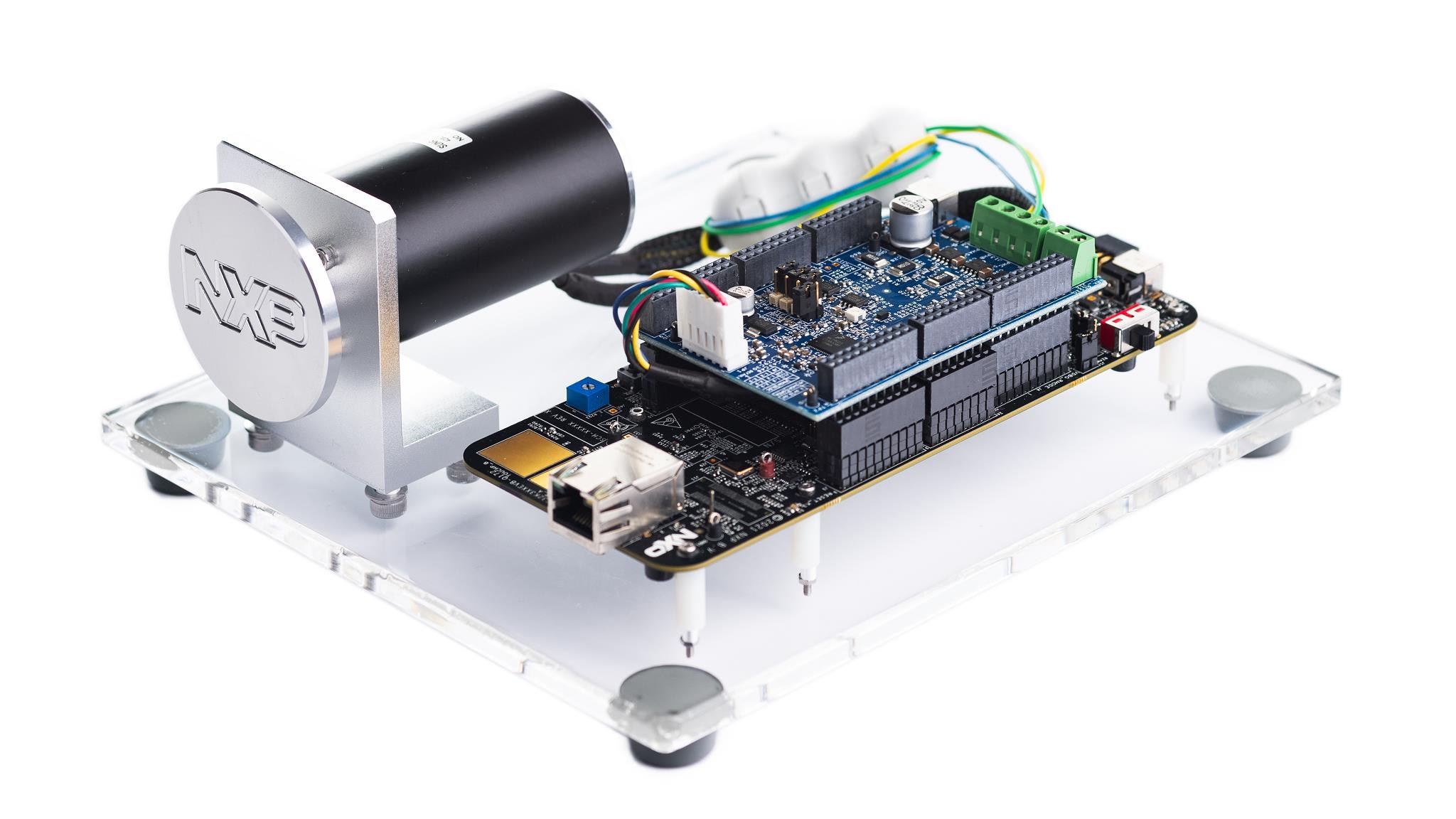
お客様の S32K344 BLDC/PMSM開発キット
1. はじめに
1.1 はじめに
NXP MCSPTE1AK344開発キットは、ブラシレス直流モーター (BLDC) および永久磁石同期モーター (PMSM) で制御される車載アプリケーションの評価やプロトタイプ作成に利用できる、使いやすいプラットフォームを提供します。このキットは、S32K344マイクロコントローラとGD3000プリドライバに基づいており、最終的なハードウェアが使用可能になる前に開発を開始するのに役立ちます。
このガイドでは、MCSPTE1AK344開発キットのセットアップ、必要なソフトウェアのインストール、ハードウェアの接続、アプリケーション・プロジェクトのビルドとデバッグ、さらには、FreeMASTERとモーター制御アプリケーション・チューニング (MCAT) ツールを使用したモーターの作動と調整のプロセスについて説明します。
2. パッケージの内容
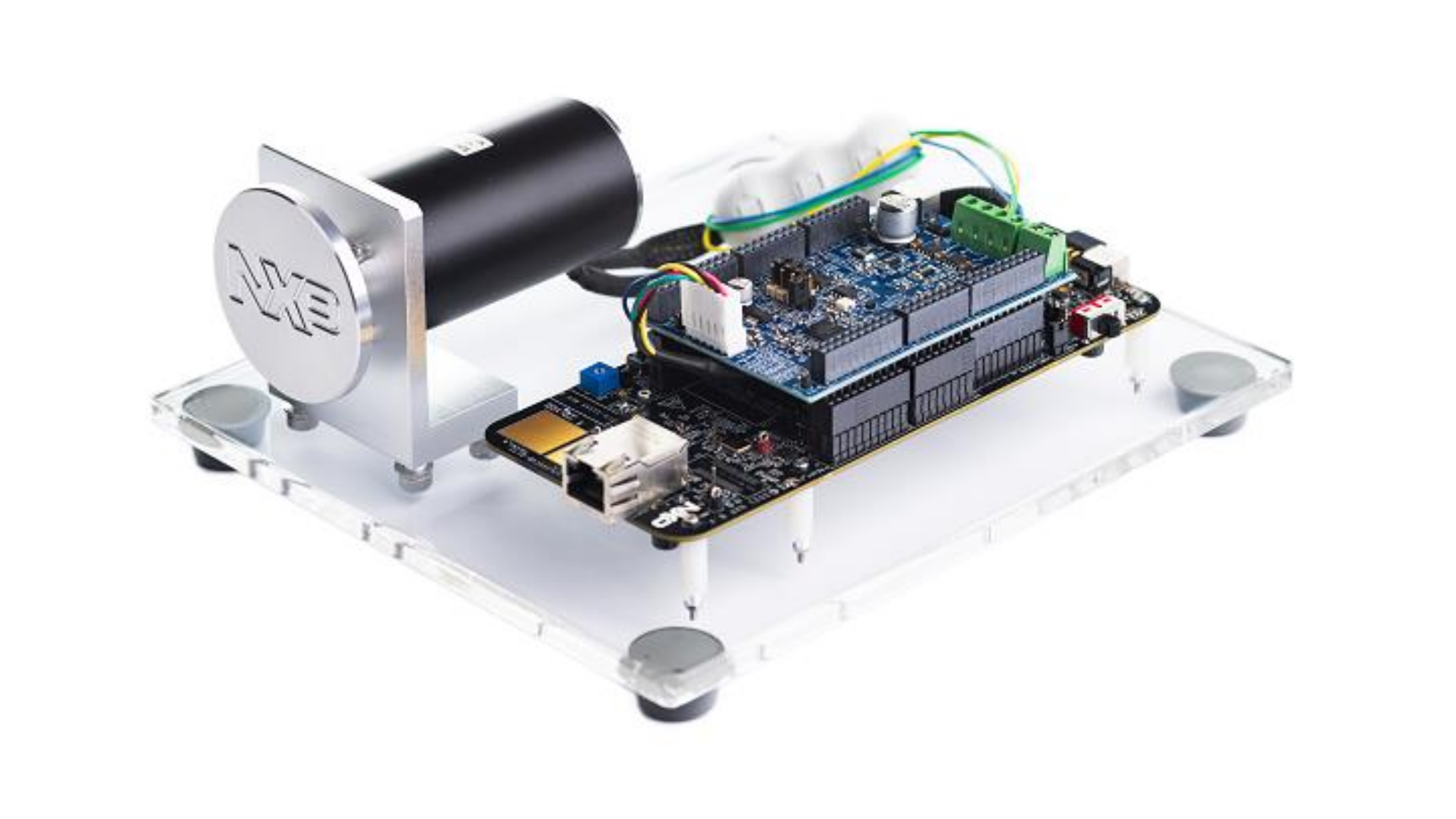
2.1 MCSPTE1AK344モーター制御開発キットについて
以下の各画像で、キットのすべてのコンポーネントについて確認してください。
2.2 S32K344評価ボードについて
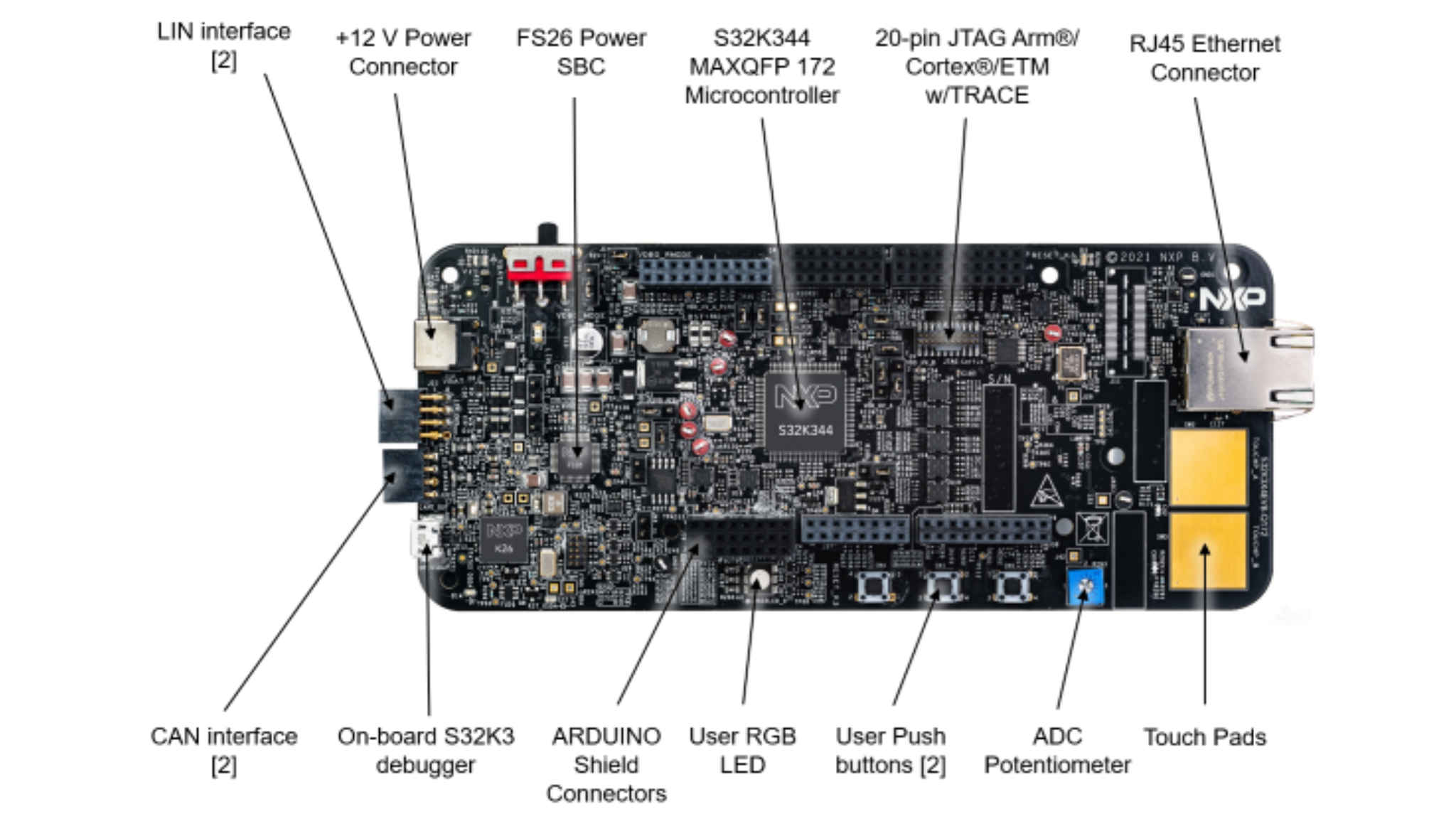
次の図に、S32K344評価ボードの各コンポーネントの位置と外観を示します。
2.3 DEVKIT-MOTORGDについて
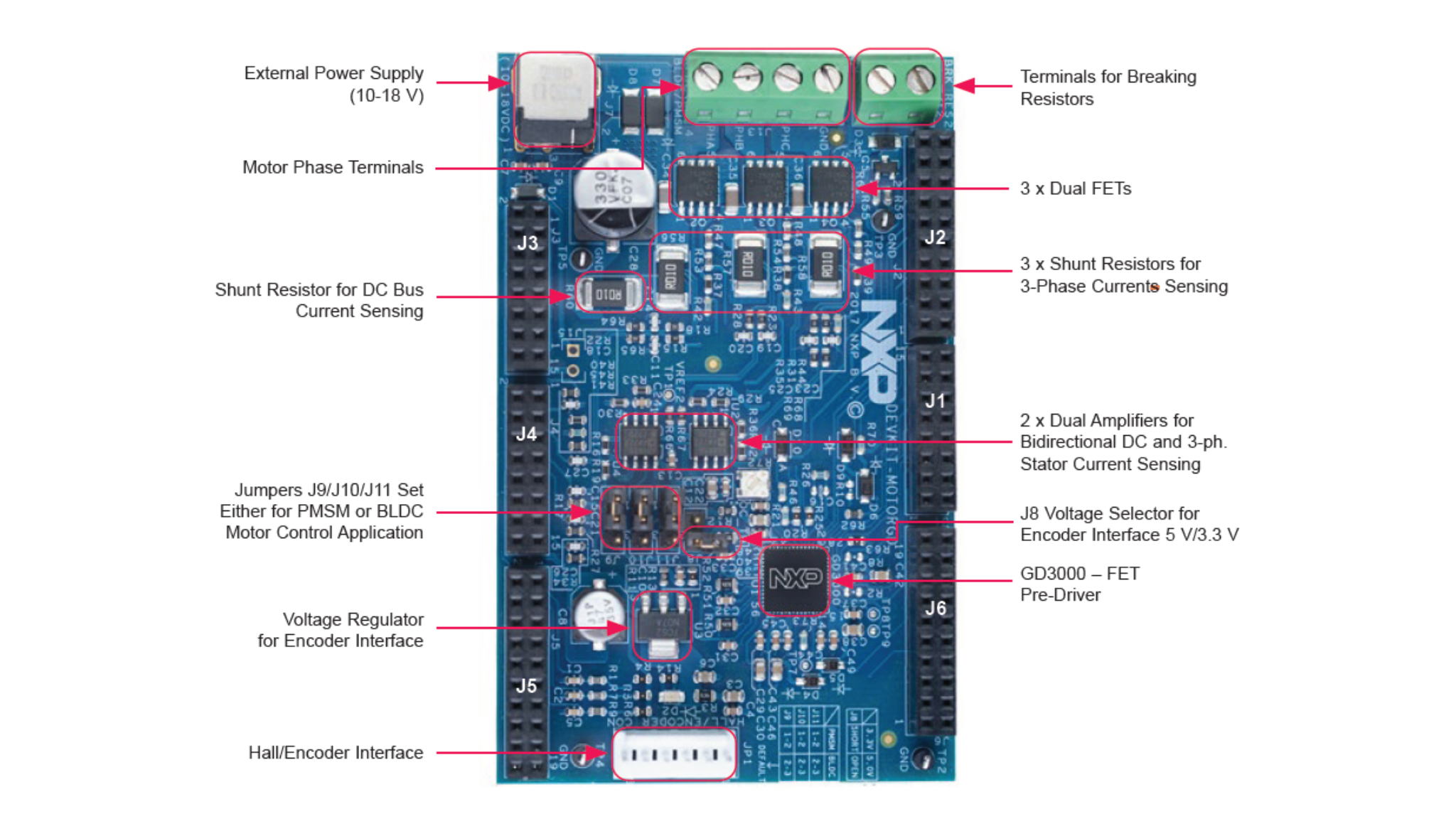
DEVKIT-MOTORGDのコンポーネントを以下に示します。
2.4 PMSMモーター制御用のヘッダ/ピン配置
S32K344EVBは、Arduino互換のI/Oヘッダ内側のピンを介してDEVKIT-MOTORGDを制御します。
以下に、PMSMモーター制御用のピン構成を示します。設定可能なピンは赤色で示されています。
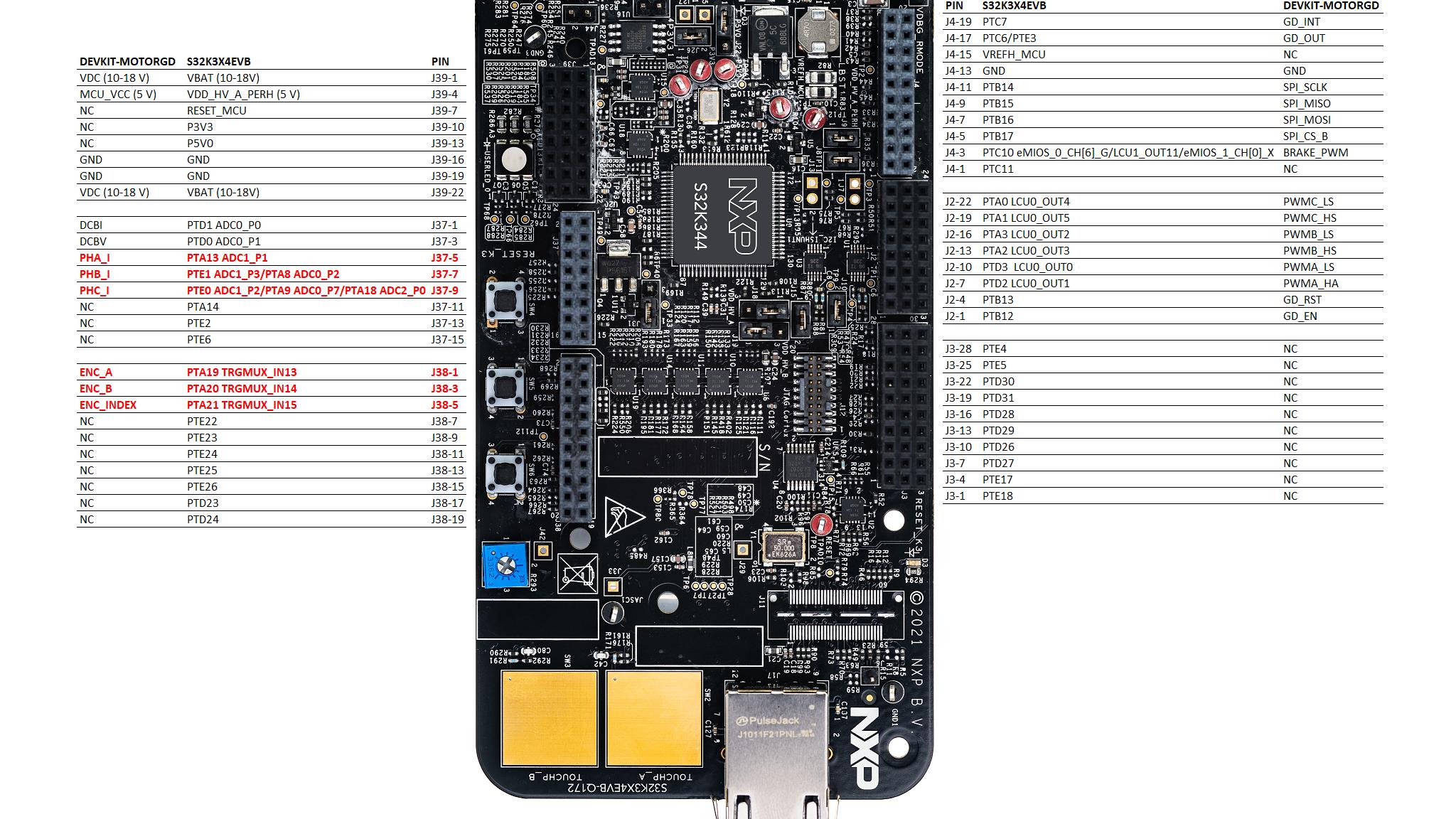
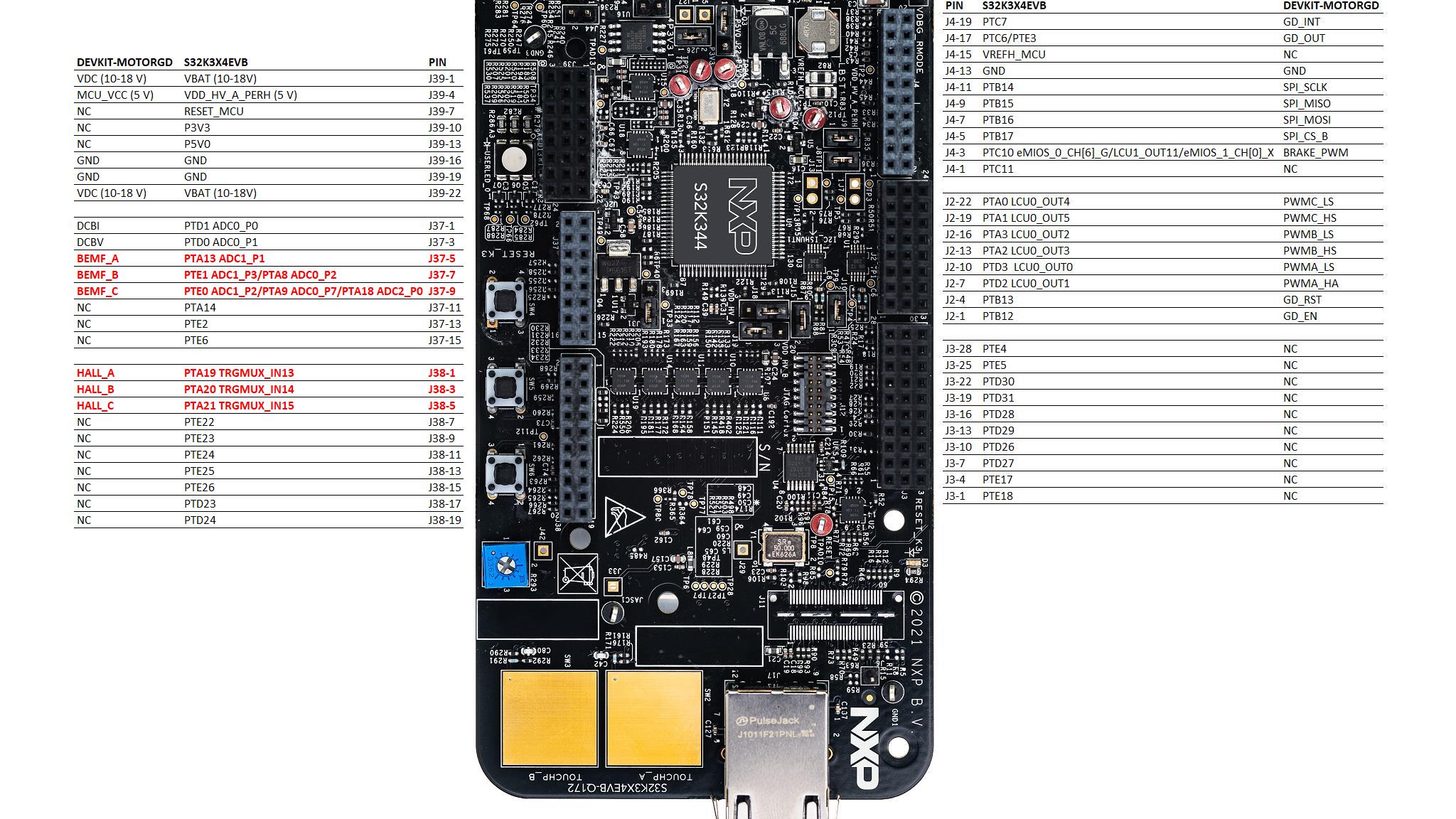
3. ソフトウェアの入手
この開発キットのソフトウェア (SW) にアクセスするには、お持ちの資格情報を使用してNXP.comにサインインしてください。
3.1 車載ソフトウェア・パッケージ・マネージャからソフトウェア・パッケージを選択
まず、車載ソフトウェア・パッケージ・マネージャを開き、[General-Purpose MCUs(汎用MCU)]のオプション[S32K3]を選択します。
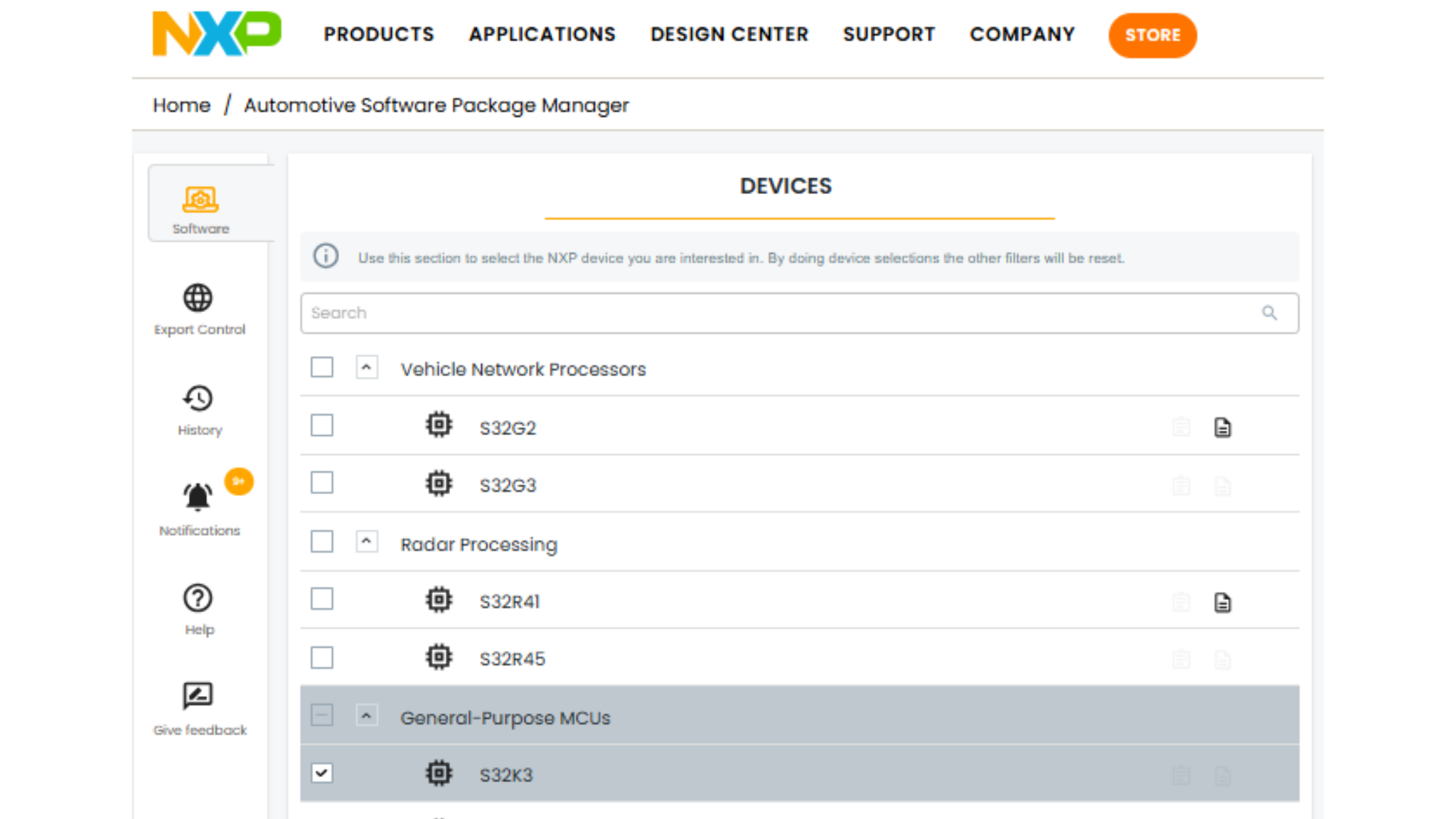
[FRDM Automotive Board Installation Package(FRDM車載ボード・インストール・パッケージ)]バンドルを展開し、[S32 Design Studio]、[Real-Time Drivers(リアルタイム・ドライバ)]、[FreeMASTER]の各チェックボックスをオンにします(他のパッケージはオプションです)。
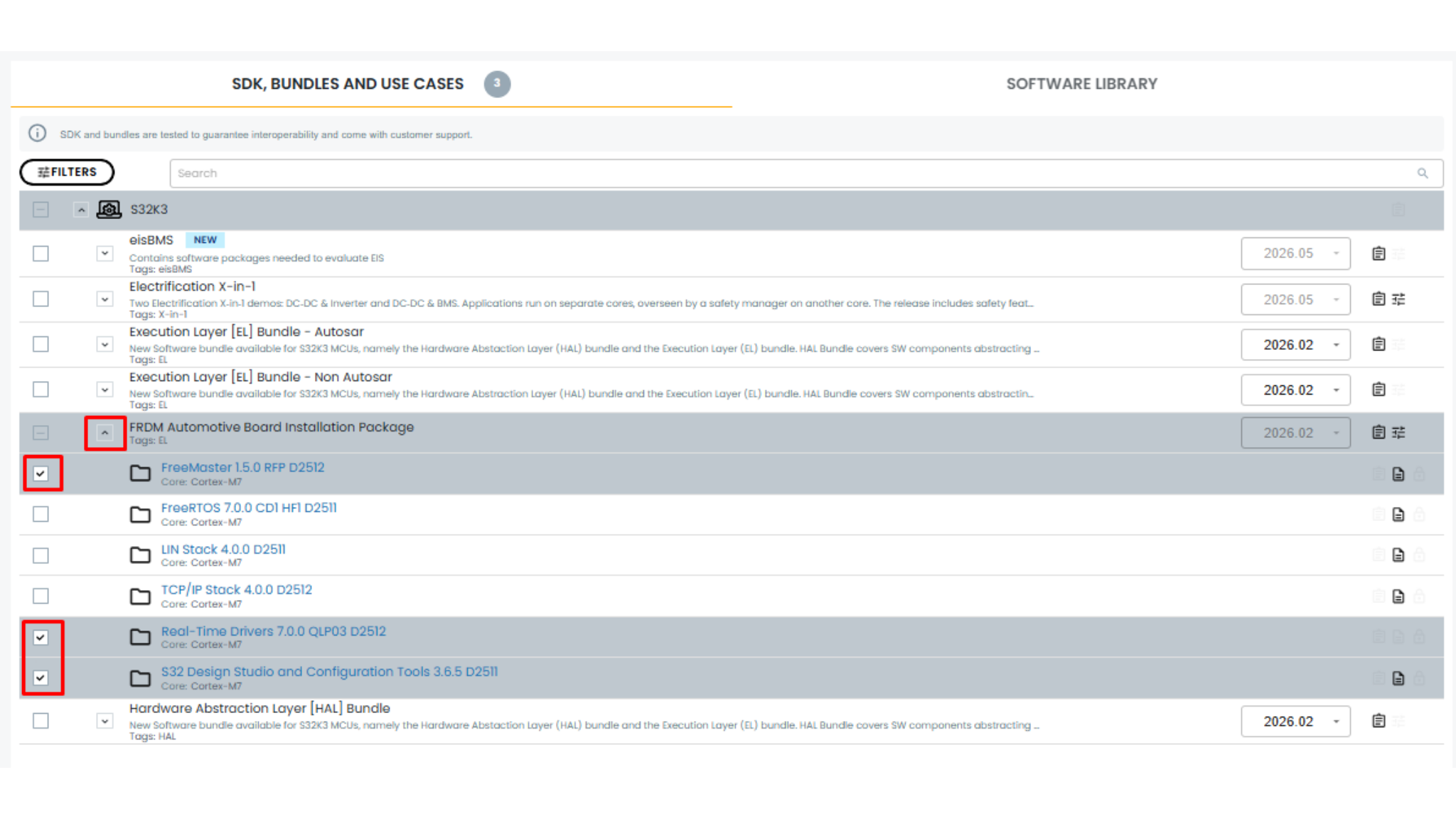
ページの最後にある[Generate Bundle Installer(バンドル・インストーラの生成)]ボタンをクリックします。

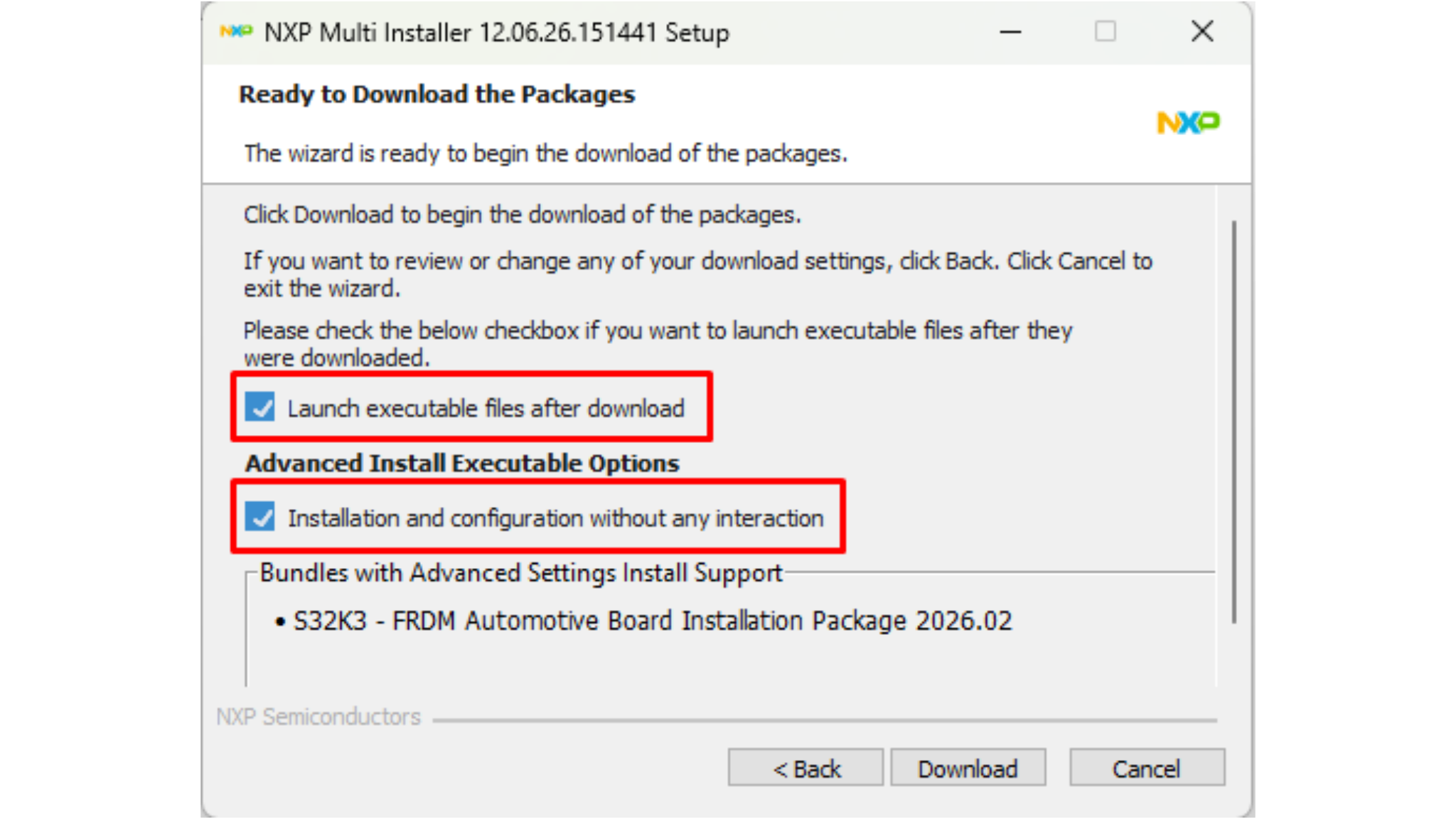
次に、輸出管理およびソフトウェア・ライセンス規約に同意します。確認して一番下までスクロールすると、規約に同意できます。規約に同意したら、ウィザードを閉じてインストールを続行します。しばらくすると、インストーラとインストーラのユーザー・マニュアルのダウンロードが自動的に開始されます。
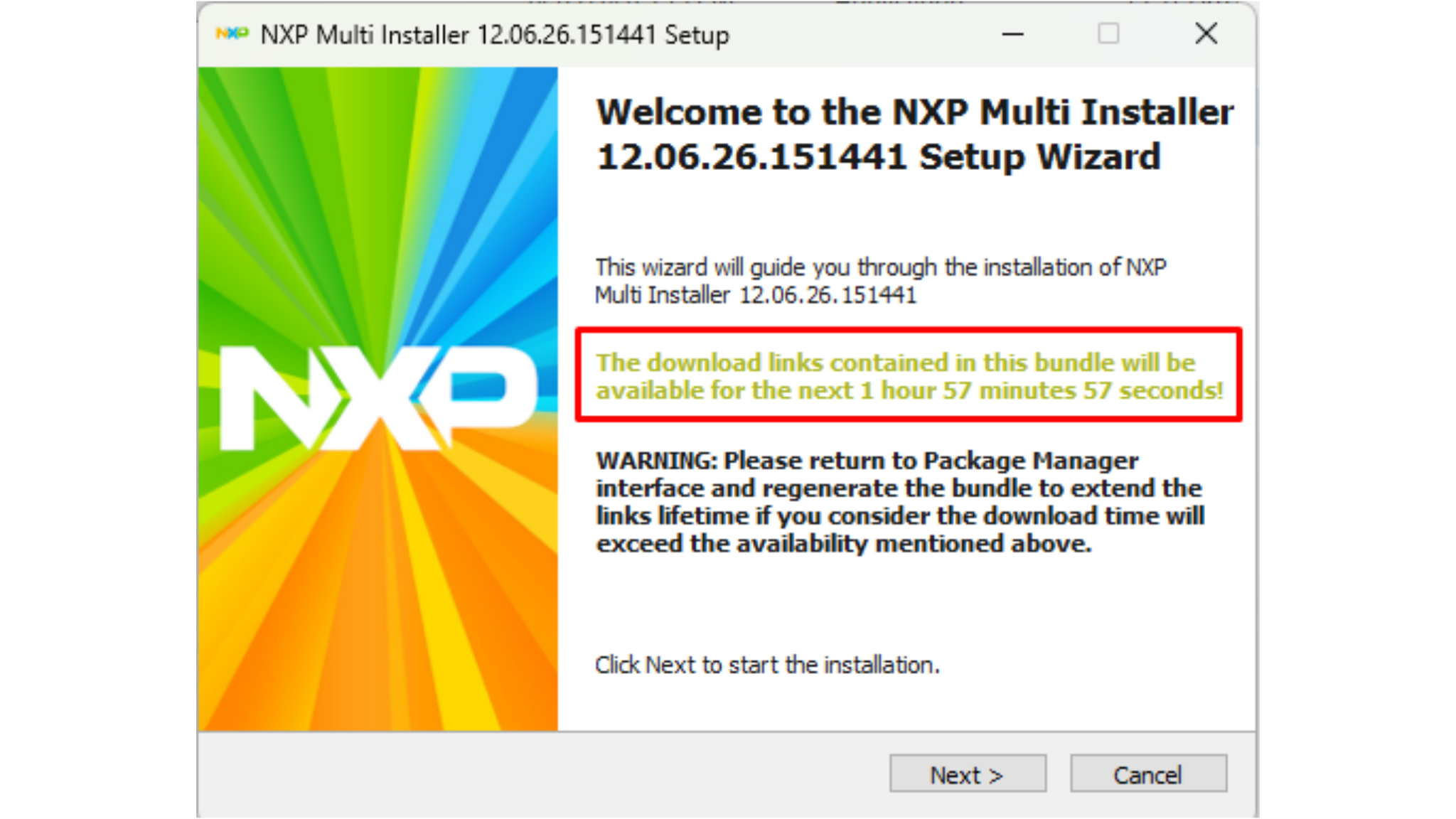
FRDM車載ボード・インストール・パッケージSWバンドルのインストール・プロセスを簡素化するため、インストールと設定は自動化されています。
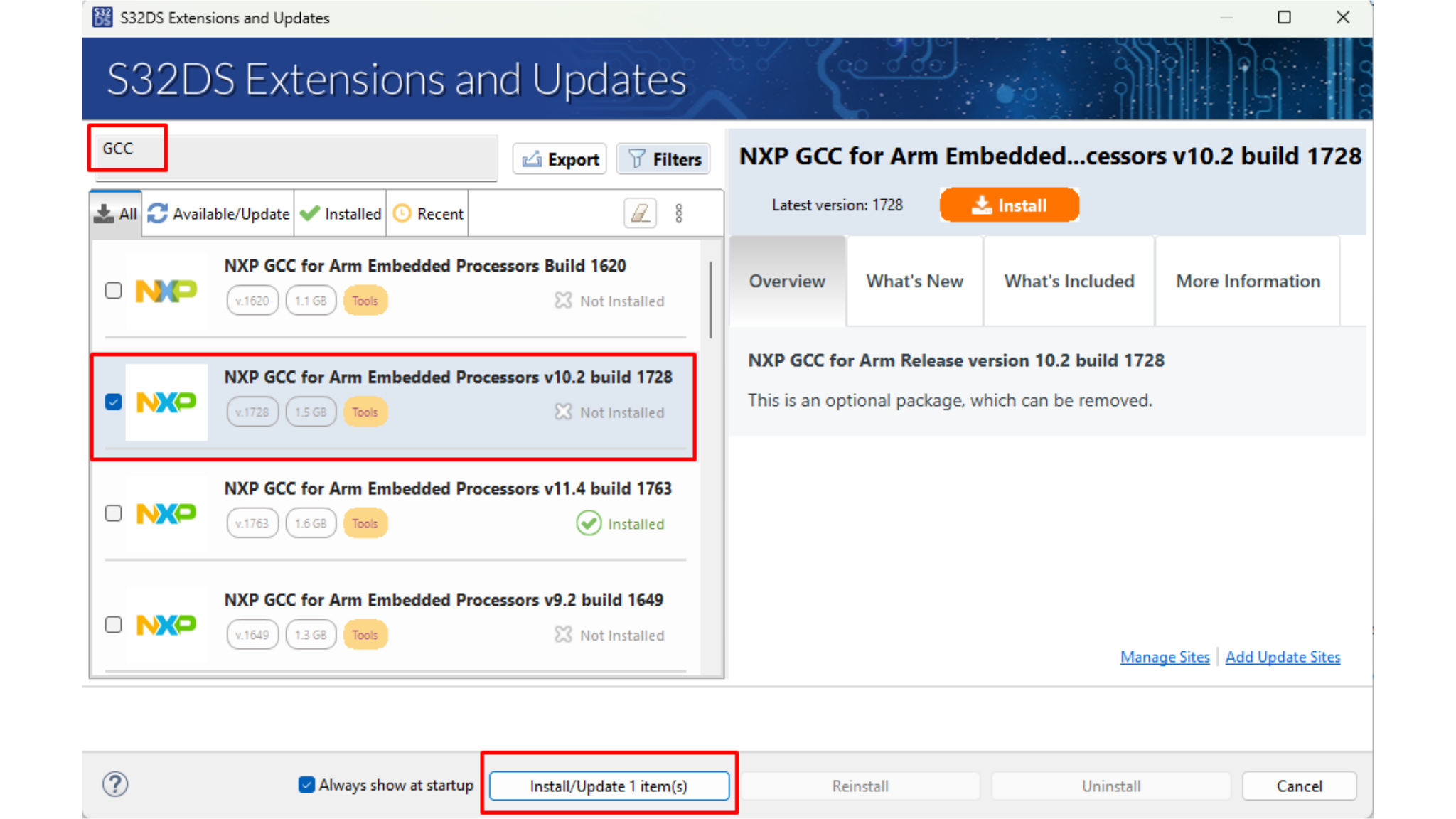
3.2 GNU Compiler Collection (GCC) ツールチェーン・バージョン10.2の追加
S32 Design Studioの最新バージョンにはGCCツールチェーン・バージョン11.4のみが含まれているため、リアルタイム・ドライバ (RTD) と互換性のあるバージョン10.2をインストールする必要があります。
S32 Design Studioで、上部のメニューから[Help(ヘルプ)]>[S32DS Extensions and Updates(S32DSの拡張と更新)]の順に進みます。[S32DS Extensions and Updates(S32DSの拡張と更新)]ダイアログで、GCCツールチェーン・バージョン10.2をインストールします。
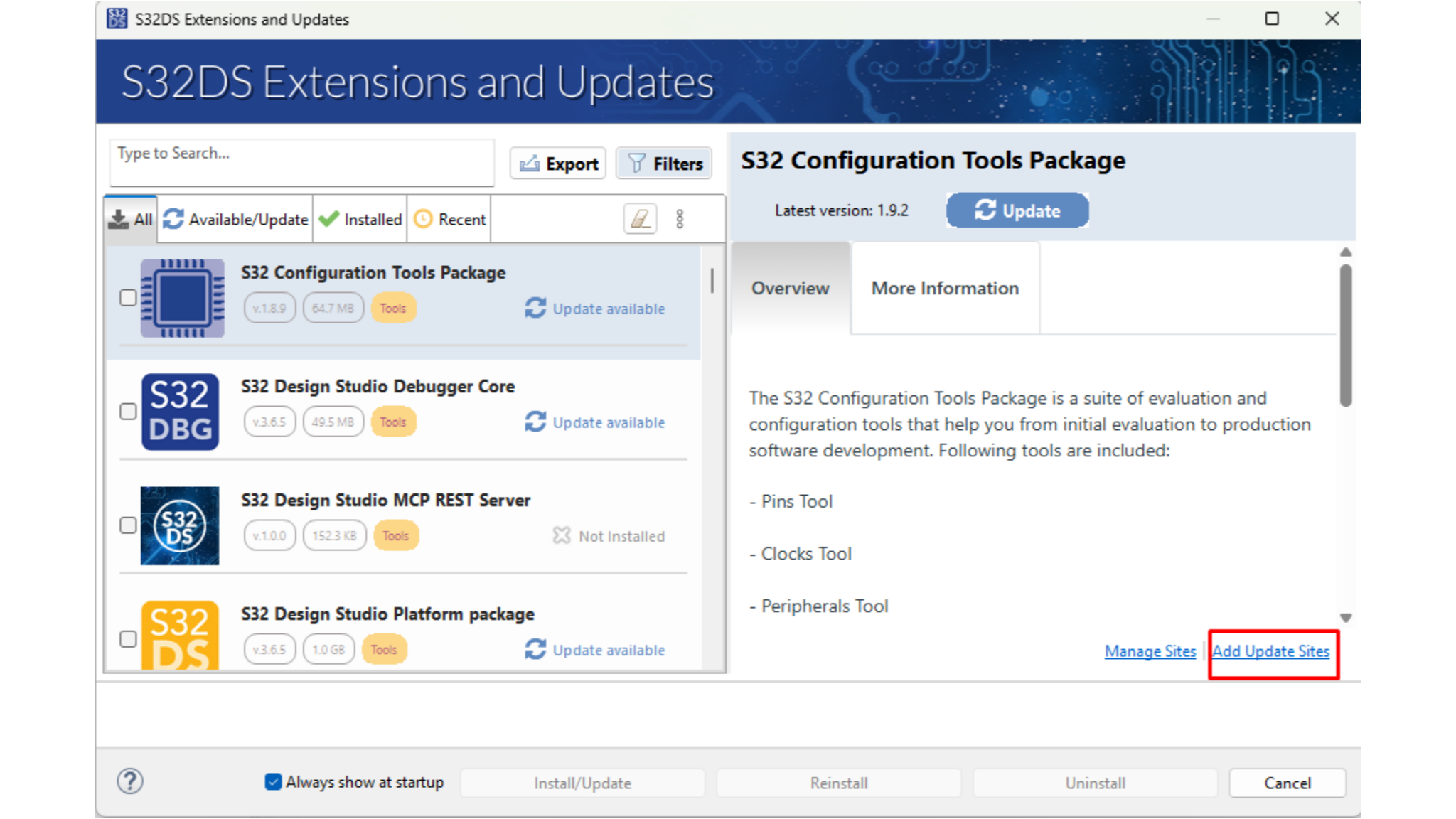
オプションのソフトウェアにアクセスするには、S32 Design Studioで上部のメニューから[Help(ヘルプ)]>[S32DS Extensions and Updates(S32DSの拡張と更新)]の順に選択します。[S32DS Extensions and Updates(S32DSの拡張と更新)]ダイアログで、[Add Update Sites(更新サイトの追加)]をクリックします。
または、ダウンロードした更新サイト・ファイルを[S32DS Extensions and Updates(S32DSの拡張と更新)]ダイアログにドラッグ&ドロップすることもできます。追加されたソフトウェア・パッケージが自動的にインストール用に選択されます。
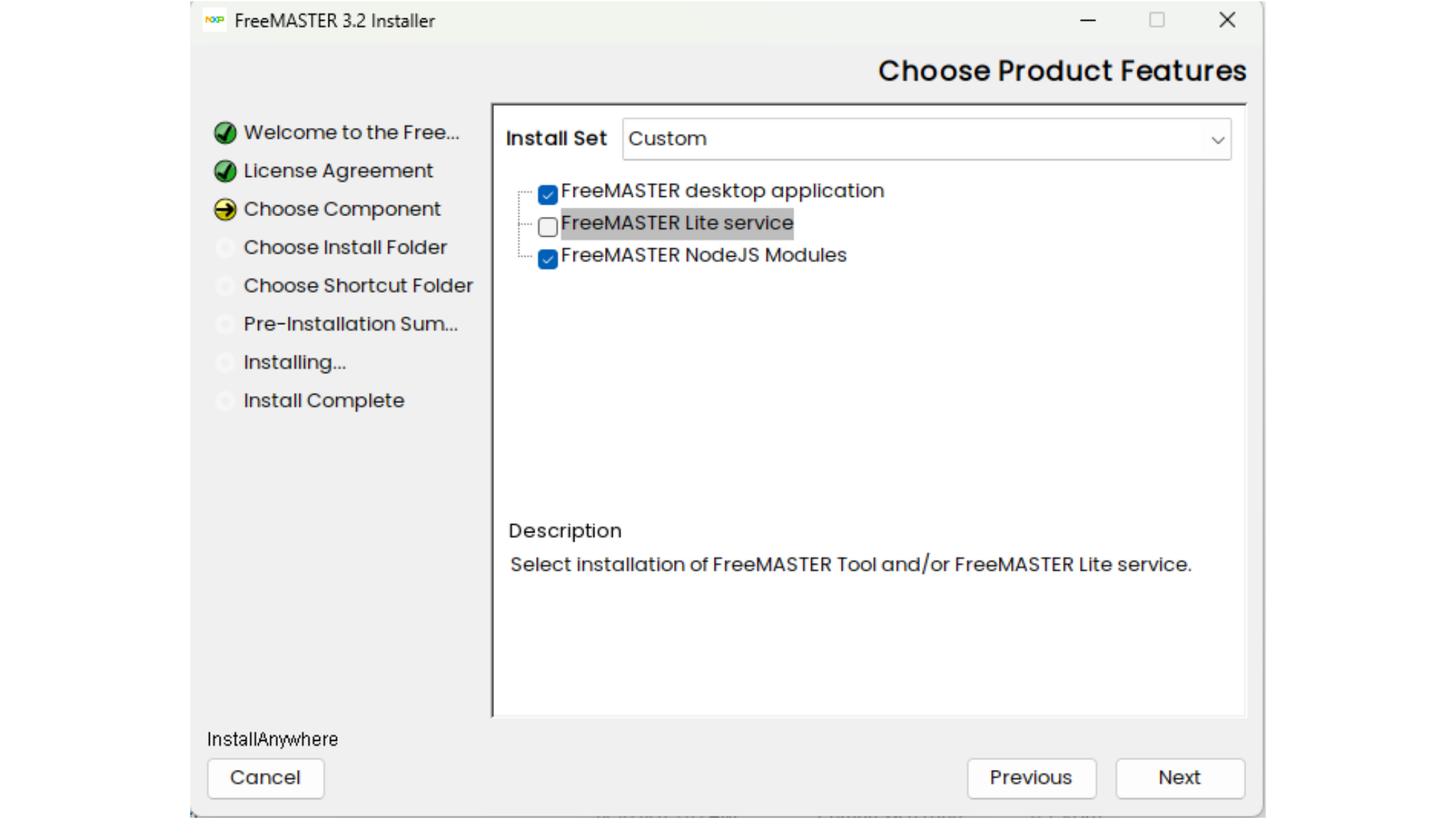
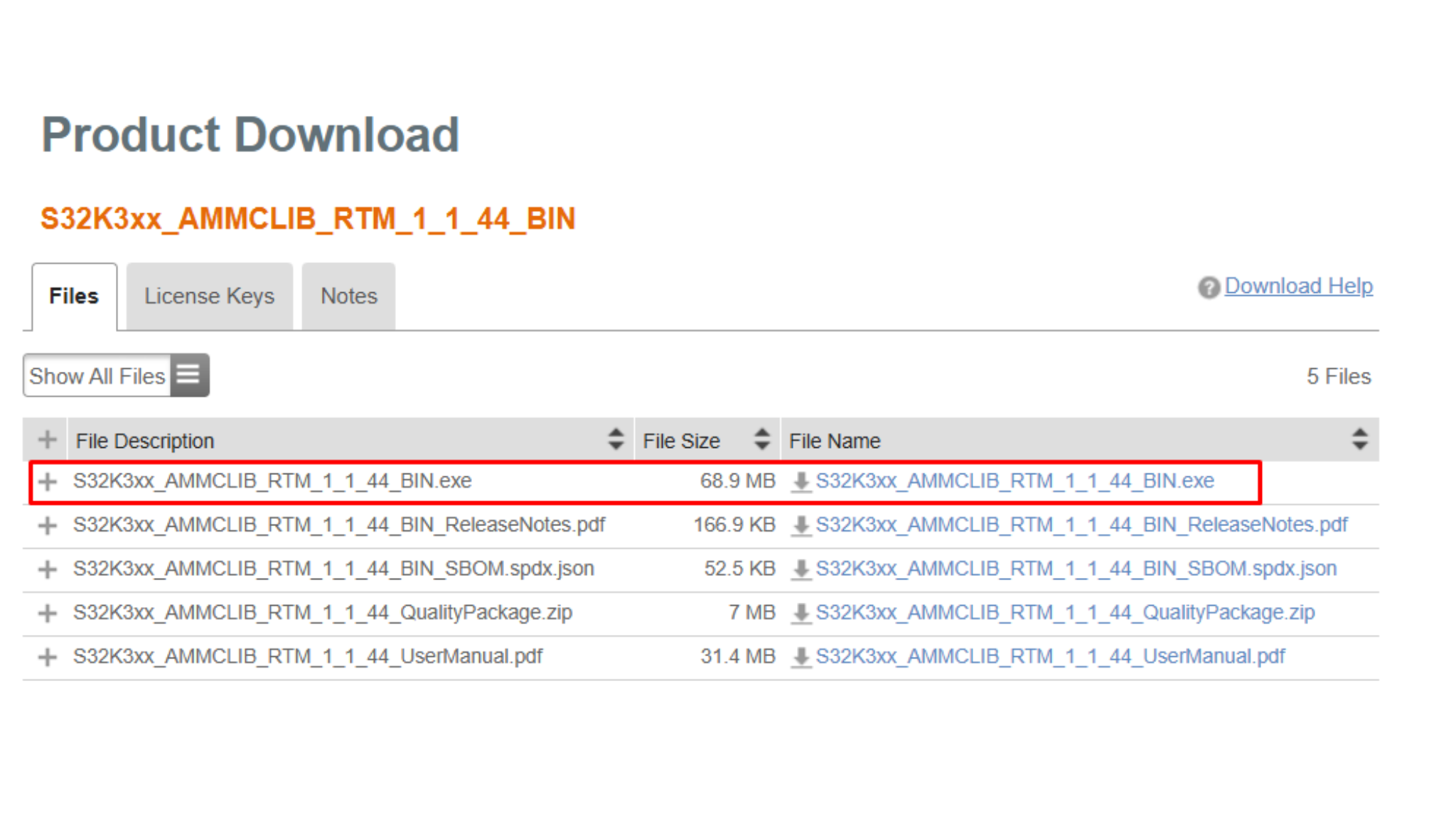
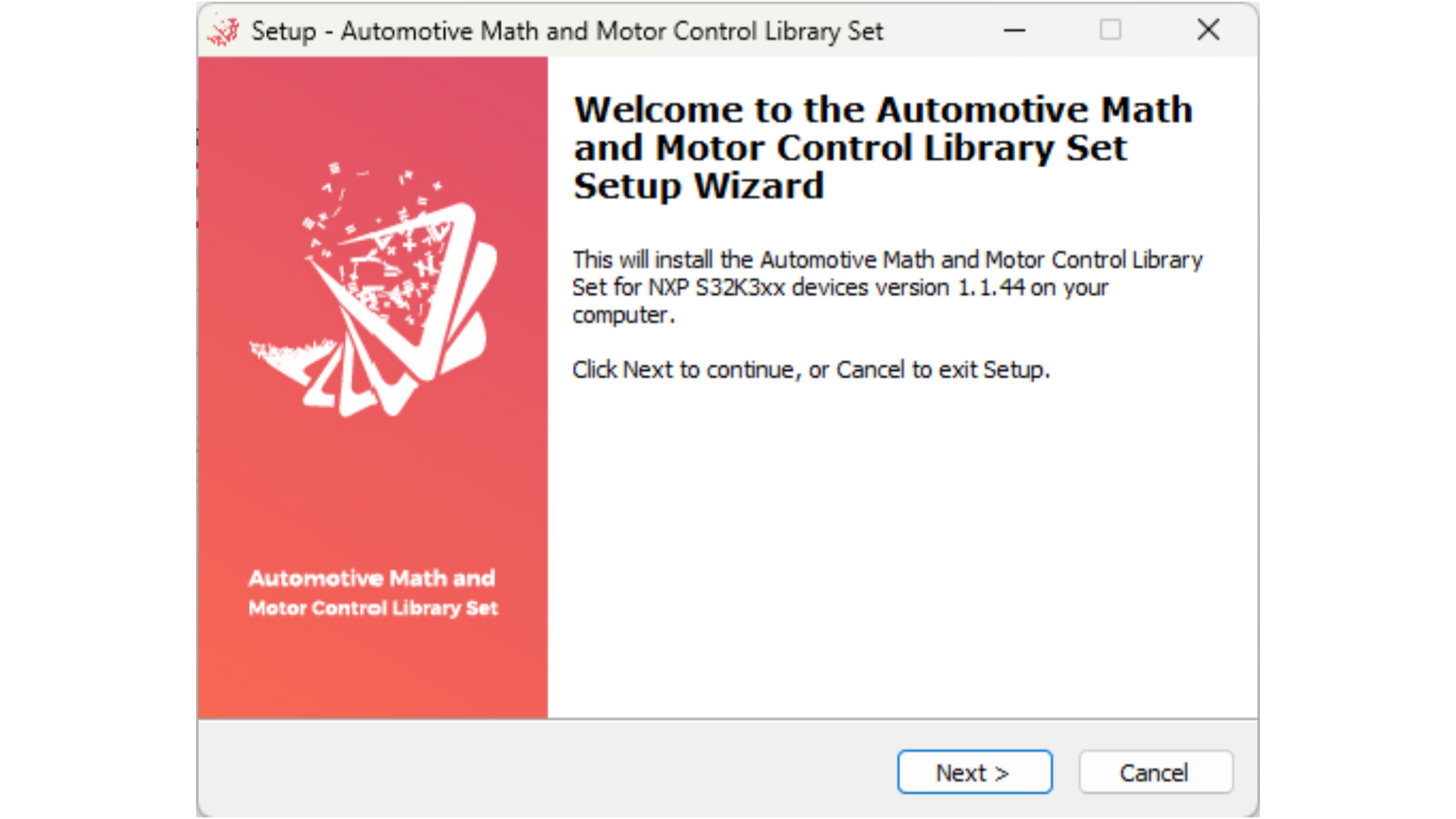
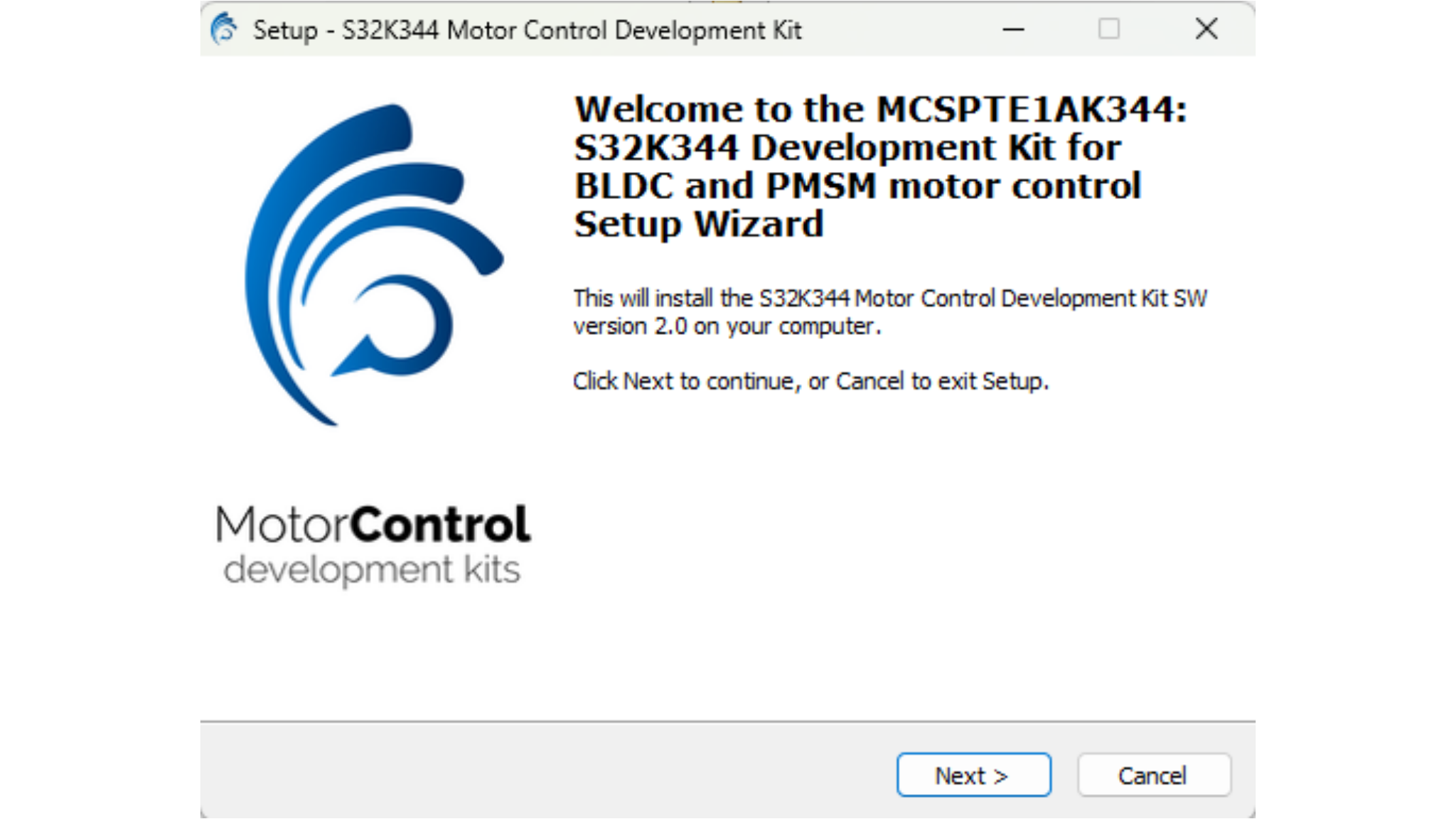
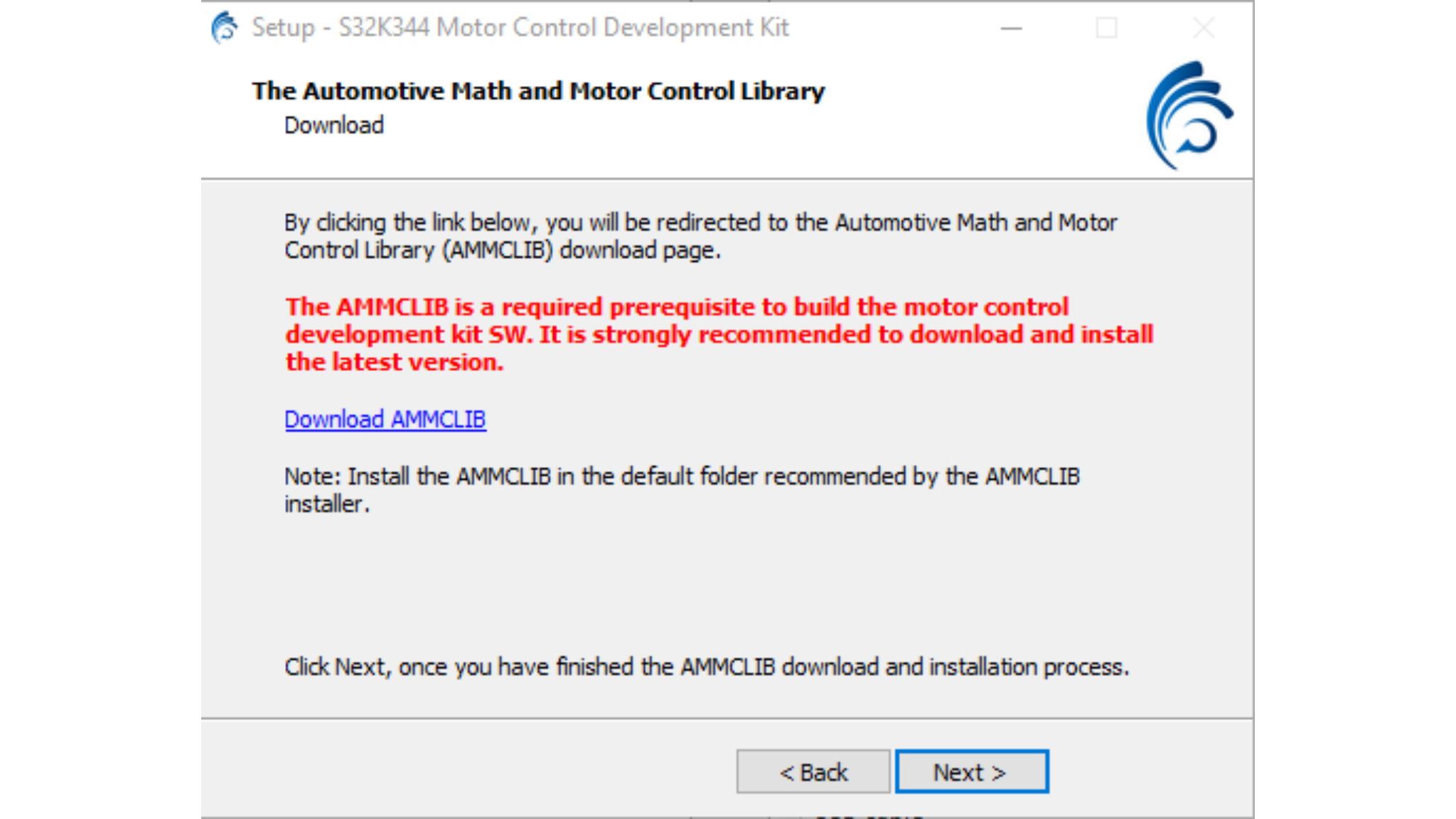
3.6 Elektrobit tresos StudioとスタンドアロンRTD(AUTOSARサンプル用のオプション手順)
- S32K3標準ソフトウェア・パッケージからElektrobit tresos Studio/AUTOSAR®設定ツールをダウンロードし、インストールします。
- S32K3標準ソフトウェア・パッケージからCortex-M向けS32K3リアルタイム・ドライバの.exeファイルをダウンロードし、インストールします。
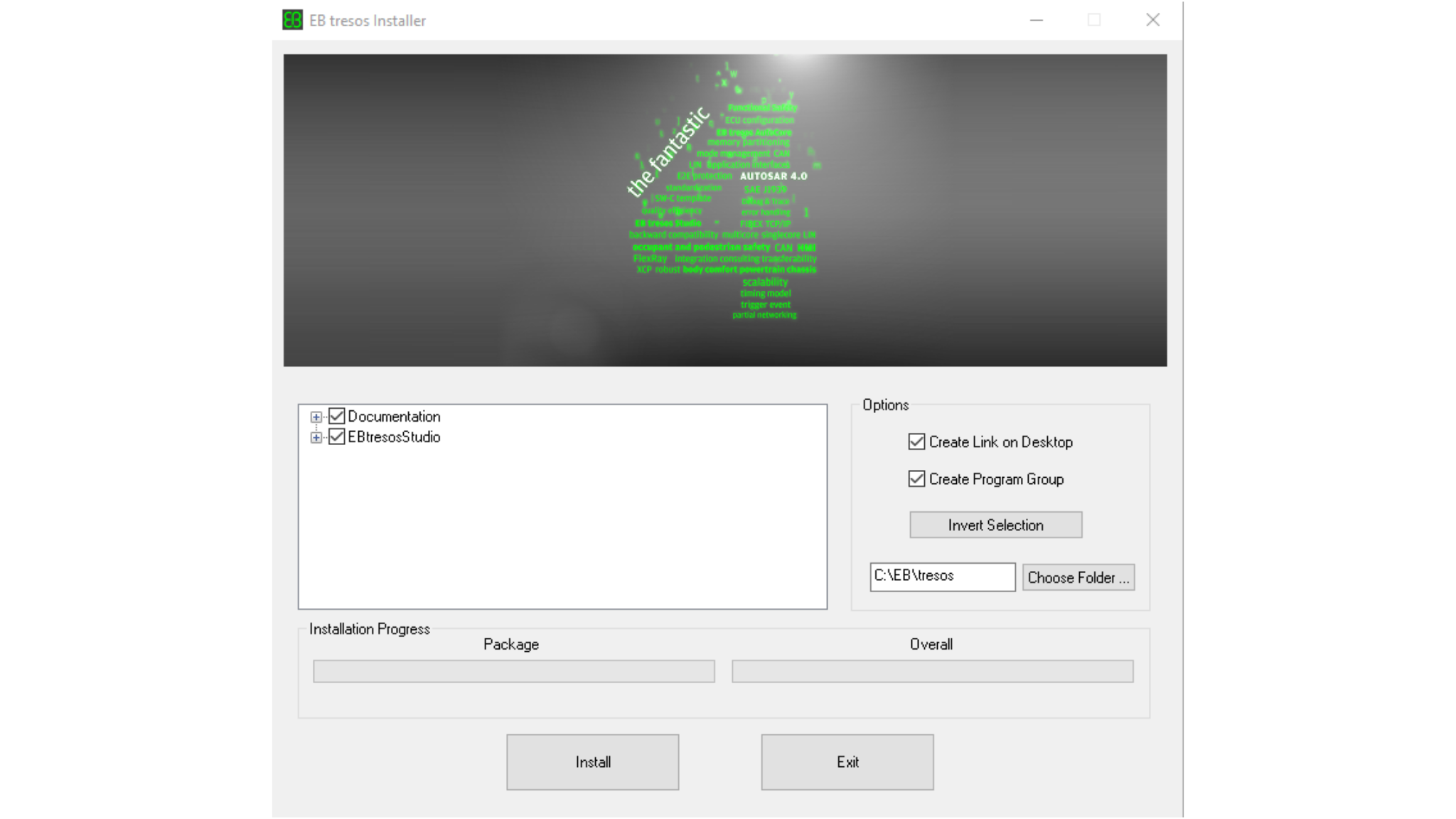
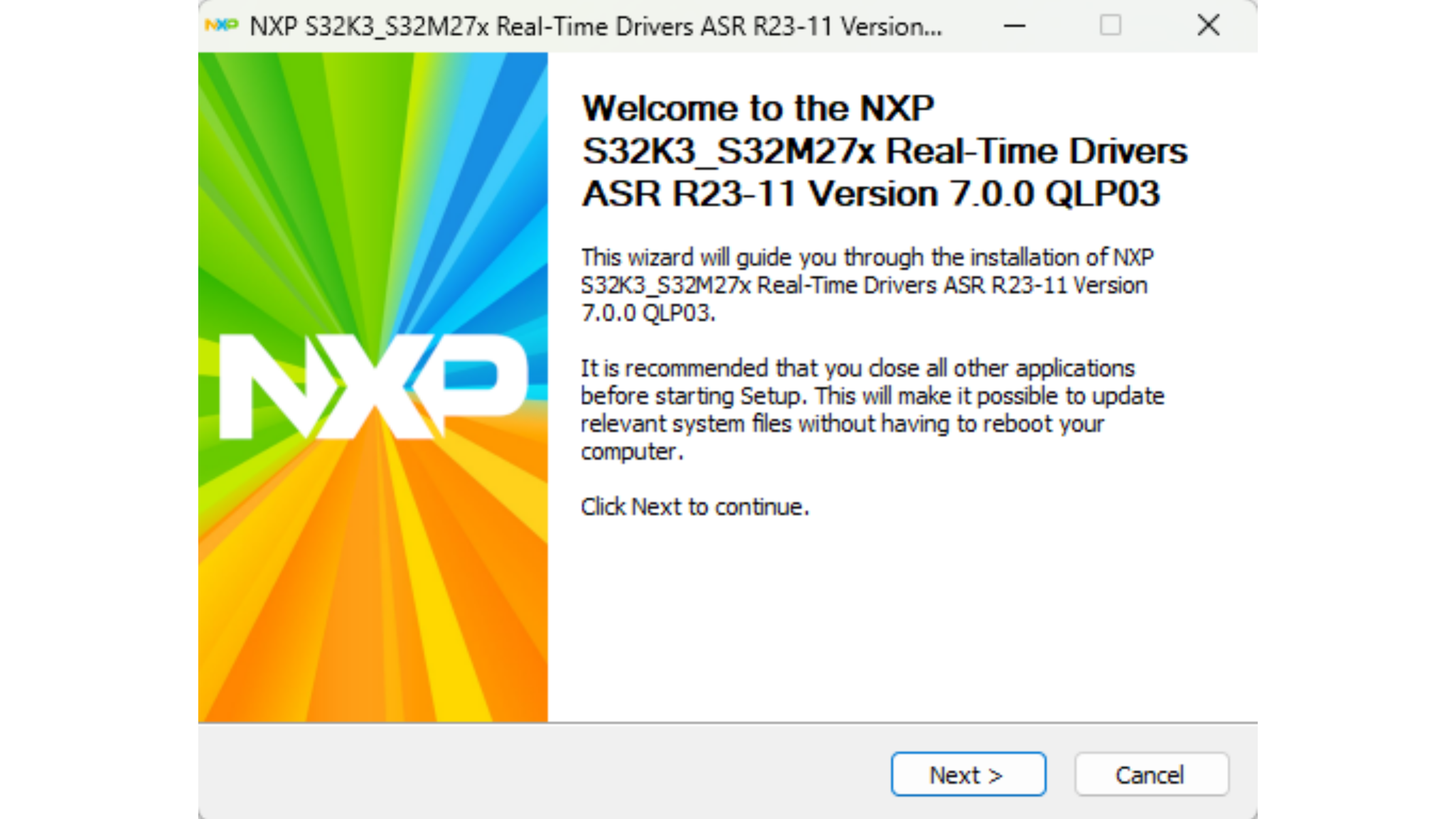
設定にかかる時間を節約するため、ディレクトリの指定を求められたら、EB tresosのインストール・ディレクトリを選択します。
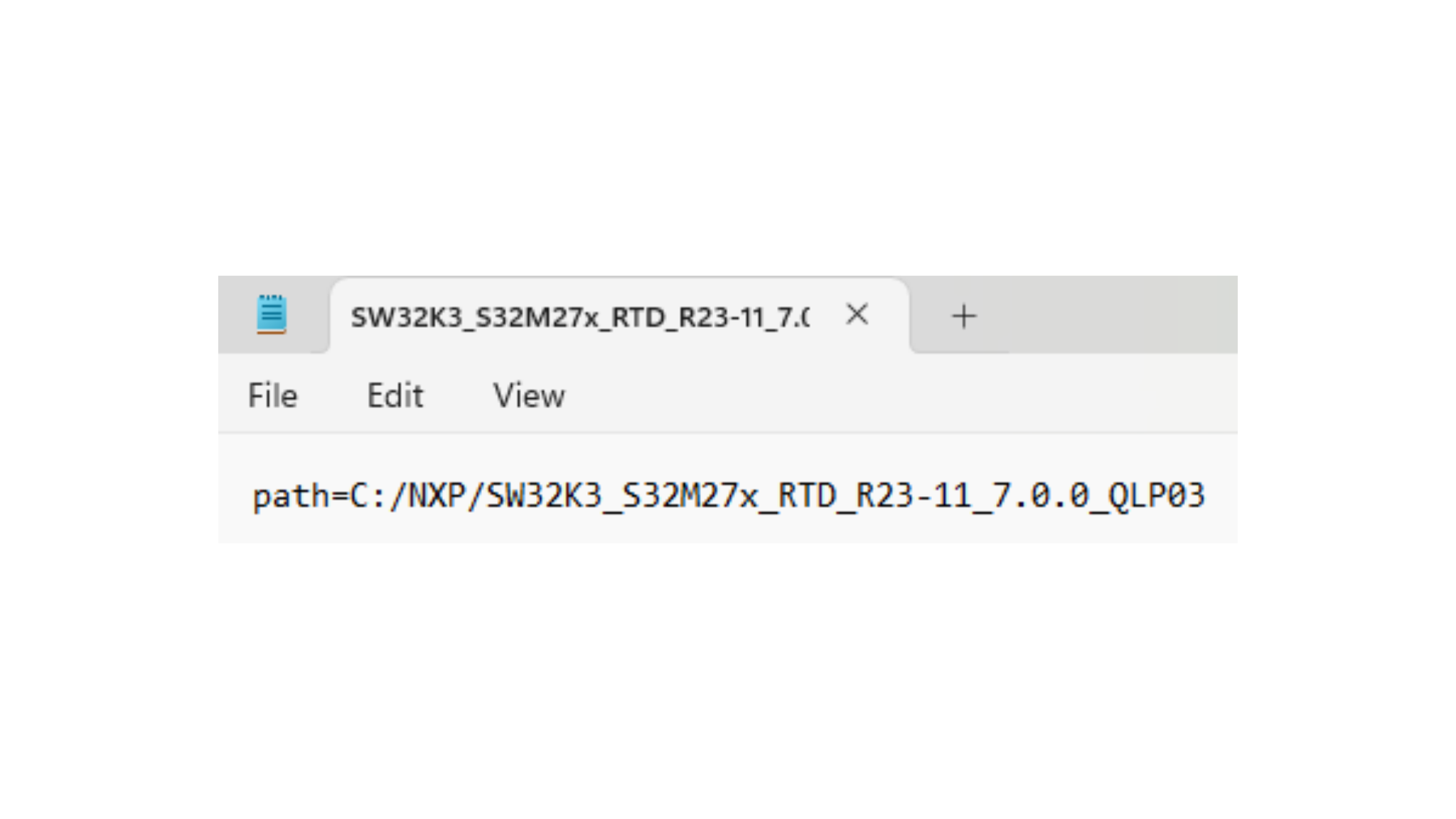
EB tresosの前にRTDをインストールした場合は、C:\EB\tresos\linksフォルダに"path=C:/NXP/SW32K3_S32M27x_RTD_R23-11_7.0.0_QLP03"という内容のSW32K3_S32M27x_RTD_R23-11_7.0.0_QLP03.linkファイルを作成します。
4. 接続
このセクションでは、接続の設定方法について説明します。
4.1 MCSPTE1AK344開発キットのデフォルト・ジャンパ位置の確認
開発キットのジャンパの設定については、以下の図と表を参照してください。
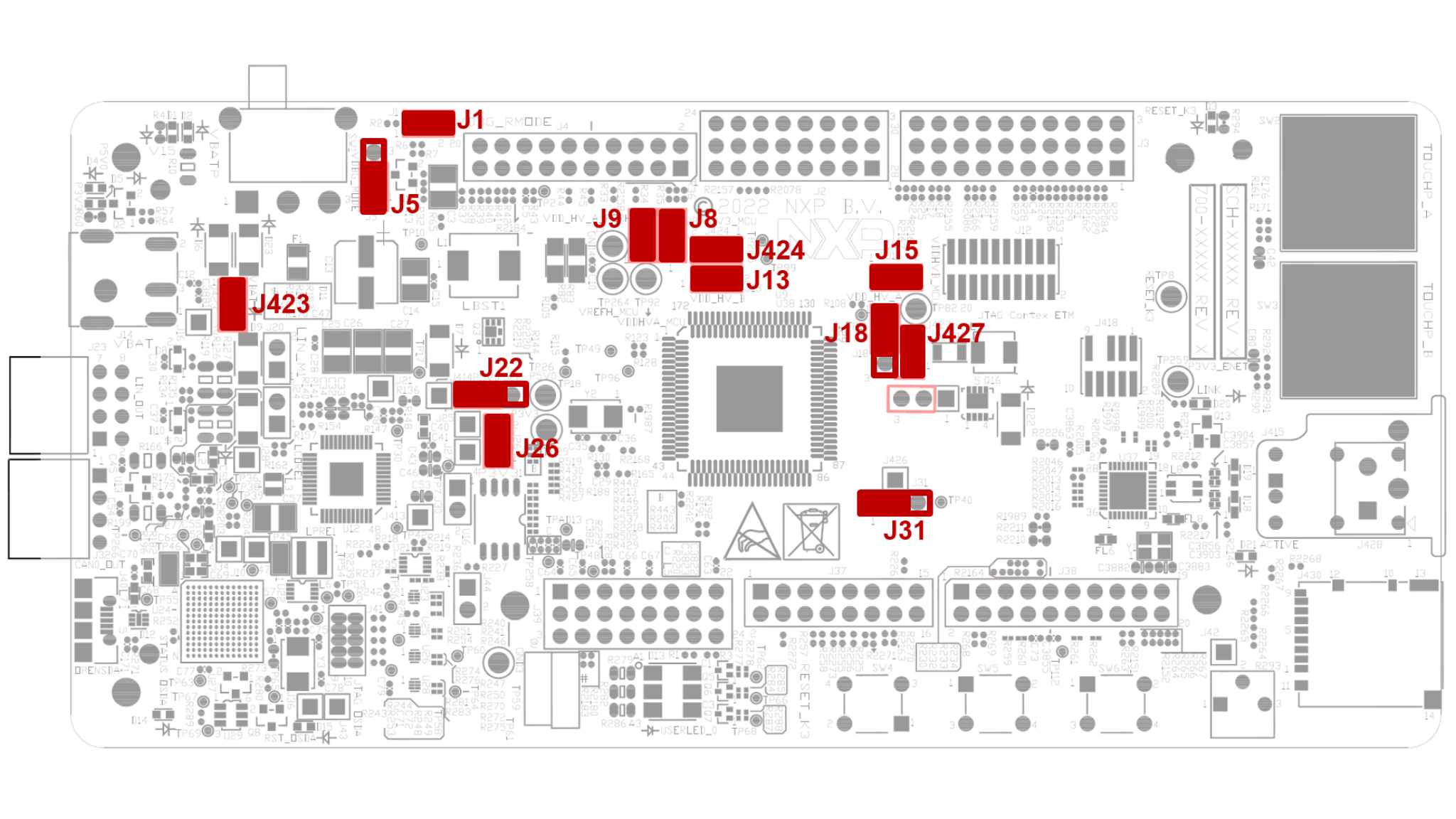
| S32K3X4EVB-T172のデフォルトのジャンパ設定 | ||
|---|---|---|
| ジャンパ | 状態 | 備考 |
J1 |
閉 | 電源投入後にFS26のウォッチドッグを無効化 |
J5 |
1-2 | FS26のデバッグ・ピンの電圧レベルを選択 |
J8 |
閉 | VDD_HV_Bドメインから外部回路に給電 |
J9 |
閉 | VDD_HV_Aドメインから外部回路に給電 |
J427 |
閉 | VDD_HV_AドメインからMCUペリフェラルに給電 |
J15 |
閉 | VDD_HV_BドメインからMCUペリフェラルに給電 |
J18 |
1-2 | VDD_HV_Aドメイン用5 V |
J13 |
1-2 | VDD_HV_Bドメイン用3.3 V |
J20 |
開 | LIN1コマンダ*モード |
J22 |
1-2 | FS26 SBCからの5 V |
J24 |
開 | LIN2コマンダ*モード |
J26 |
閉 | FS26 SBCからの3.3 V |
J30 |
開 | FS26ウェイク入力 |
J31 |
1-2 | FS26 SBCからV15ドメインに給電 |
J44 |
開 | オンボード・デバッガUARTピン |
J423 |
閉 | J14コネクタからの12 V |
J424 |
閉 | 3.3 V電圧信号と3.3 V MCUパワー・ドメイン・オプションを接続 |
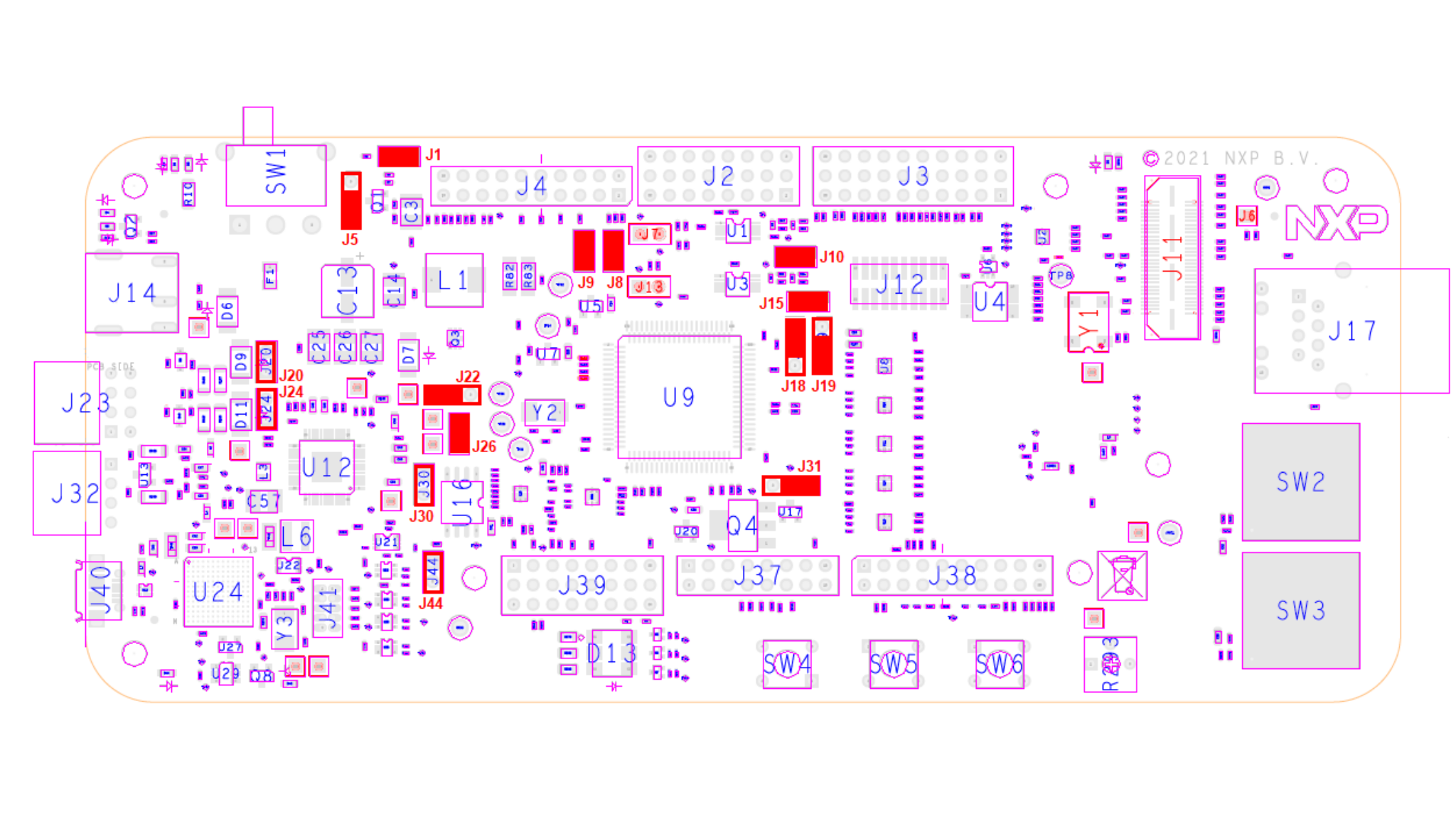
| S32K3X4EVB-Q172のデフォルトのジャンパ設定 | ||
|---|---|---|
| ジャンパ | 状態 | 備考 |
J1 |
閉 | 電源投入後にFS26のウォッチドッグを無効化 |
J5 |
1-2 | FS26のデバッグ・ピンの電圧レベルを選択 |
J8 |
閉 | VDD_HV_Bドメインから外部回路に給電 |
J9 |
閉 | VDD_HV_Aドメインから外部回路に給電 |
J10 |
閉 | VDD_HV_AドメインからMCUペリフェラルに給電 |
J18 |
1-2 | VDD_HV_Aドメイン用5 V |
J20 |
開 | LIN1コマンダ*モード |
J22 |
1-2 | FS26 SBCからの5 V |
J24 |
開 | LIN2コマンダ*モード |
J26 |
閉 | FS26 SBCからの3.3 V |
J30 |
開 | FS26ウェイク入力 |
J44 |
開 | オンボード・デバッガUARTピン |
4.2 DEVKIT-MOTORGD評価ボードのジャンパの設定
評価ボードのジャンパの設定については、以下の図と表を参照してください。
| ジャンパ | 設定 | オプション | 説明 |
|---|---|---|---|
J8 |
ショート | ホール/エンコーダ・インターフェース | ホール/エンコーダ・インターフェースの電圧レベルが3.3V |
| オープン | ホール/エンコーダ・インターフェースの電圧レベルが5.0V(デフォルト) | ||
J9/J10/J11 |
1-2 | モーターの種類 | PMSM FOC(正弦波)モーター制御用の双方向三相電流検知 |
| 2-3 | BLDC 6ステップ(台形)センサレス・モーター制御用の三相逆起電力電圧検知 |
DEVKIT-MOTORGDのジャンパJ9、J10、およびJ11を、PMSMアプリケーションの場合は1-2、BLDCアプリケーションの場合は2-3の位置に配置します。ジャンパJ8は、5Vホール・センサ用にオープンのままにします。
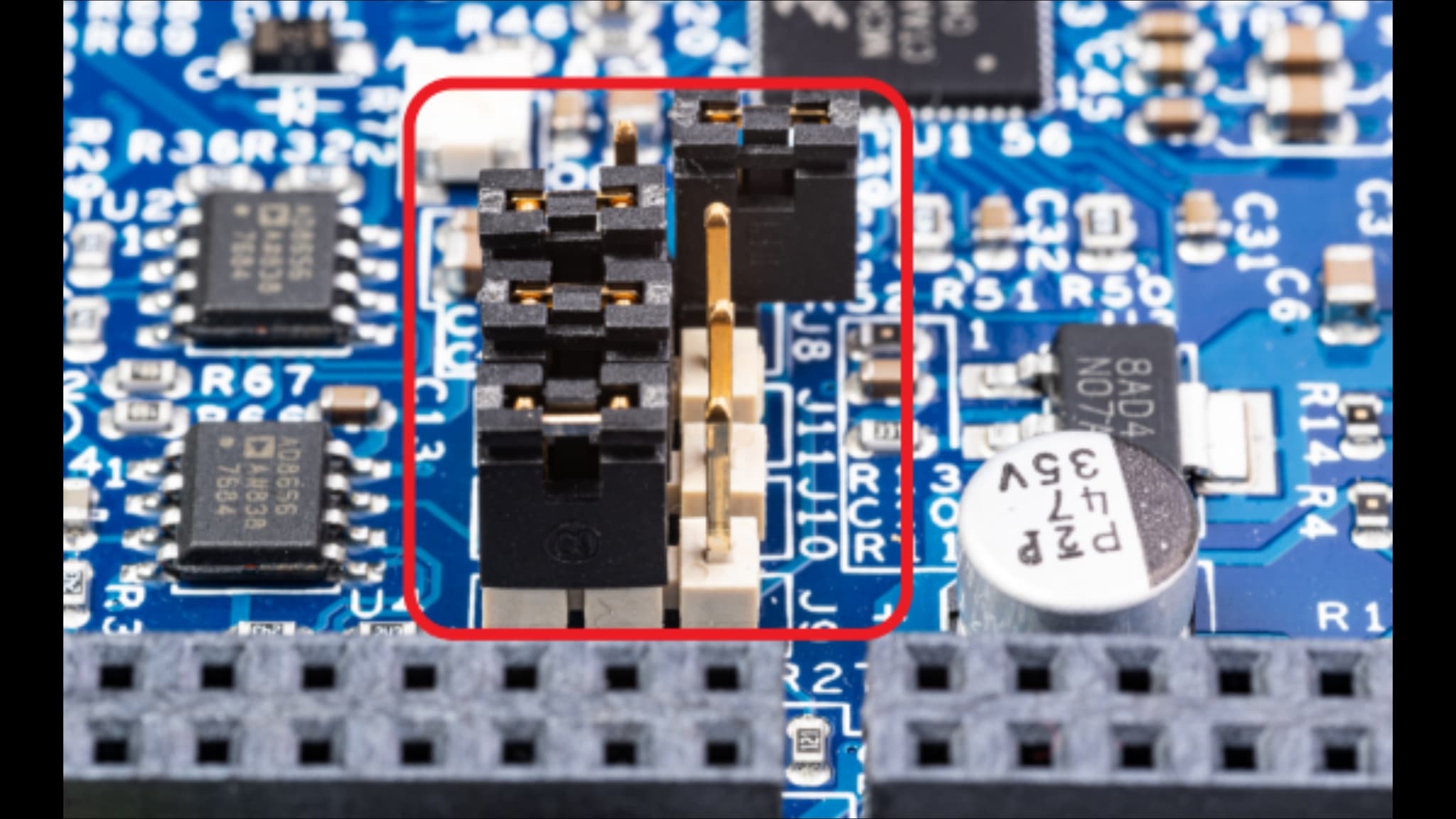
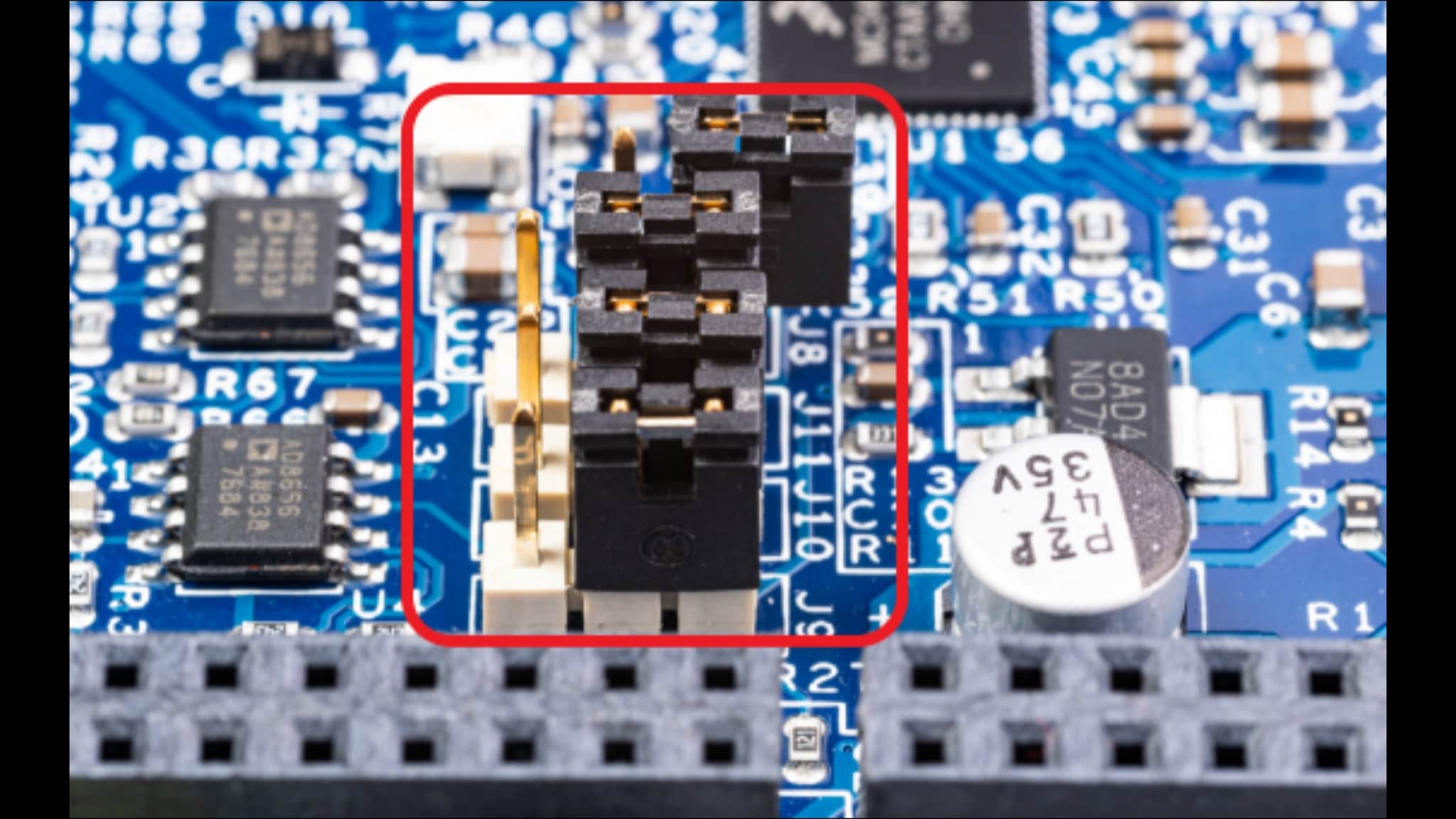
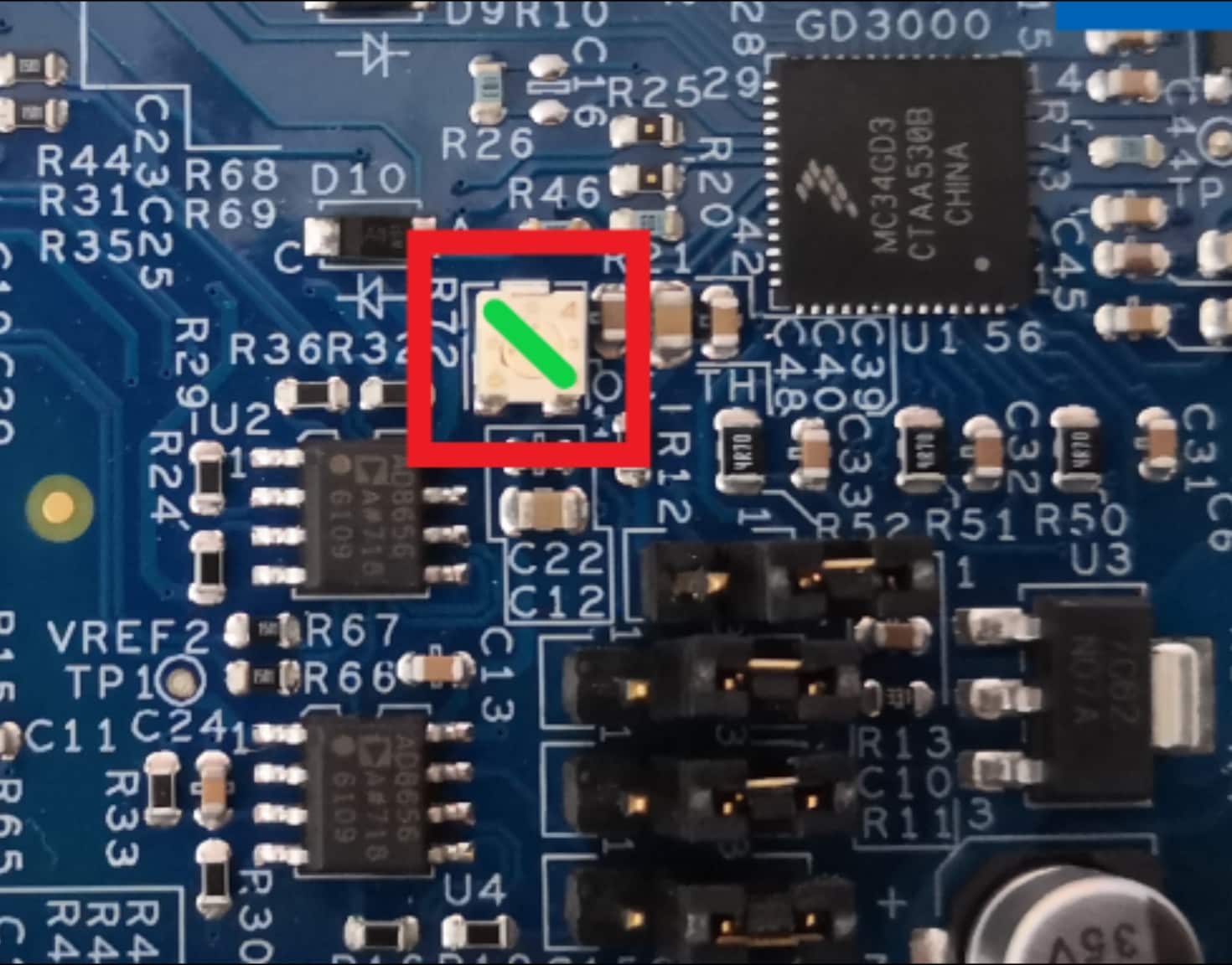
過電流コンパレータ用のポテンショメータが正しい位置(約8~10 Aの位置、中央からわずかに左)に設定されていることを確認します。
4.3 モーターの接続
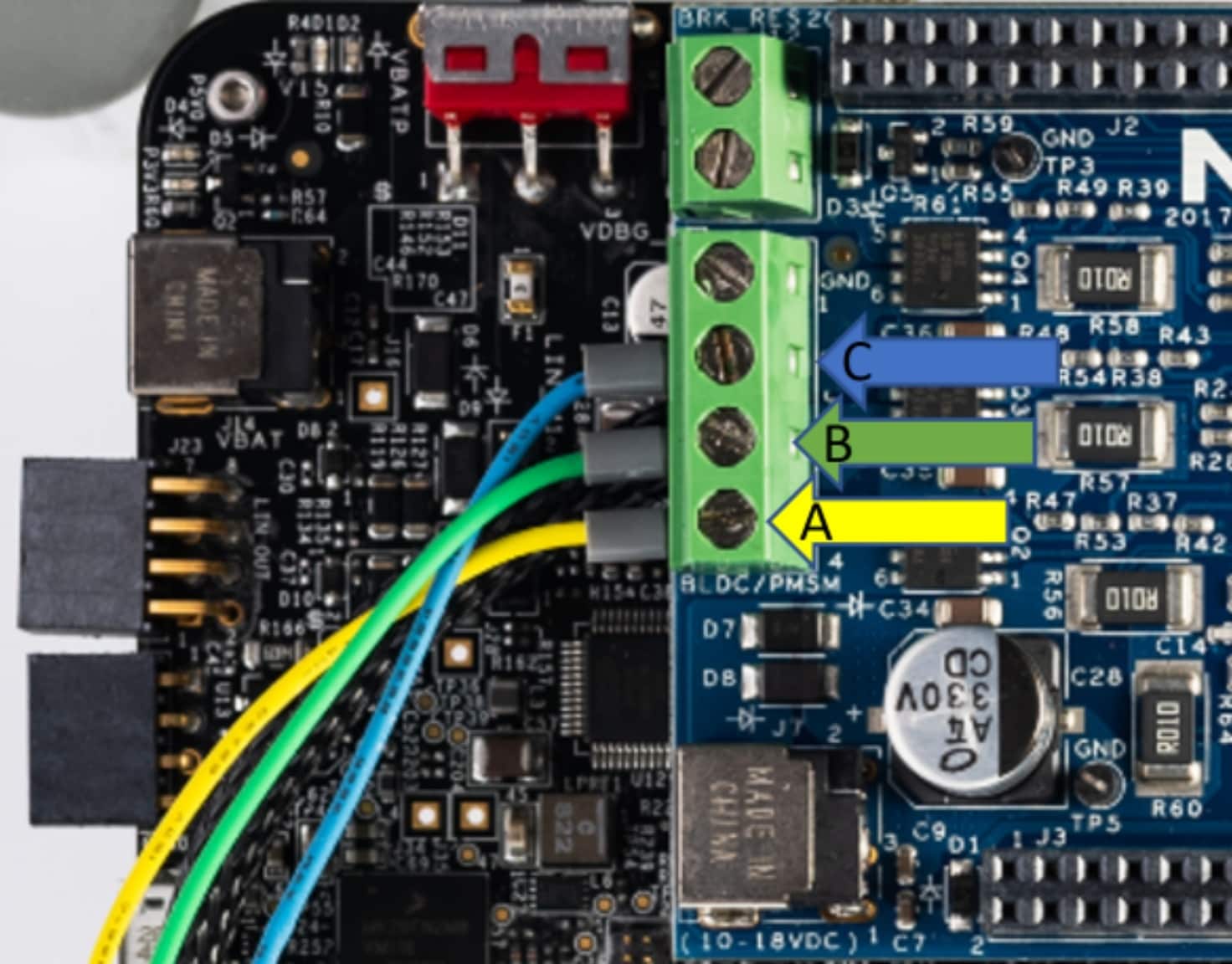
モーターの相配線が、A相からC相の順に次のように配線されていることを確認します。
A:黄色
B:緑色
C:青色
4.4 電源の接続
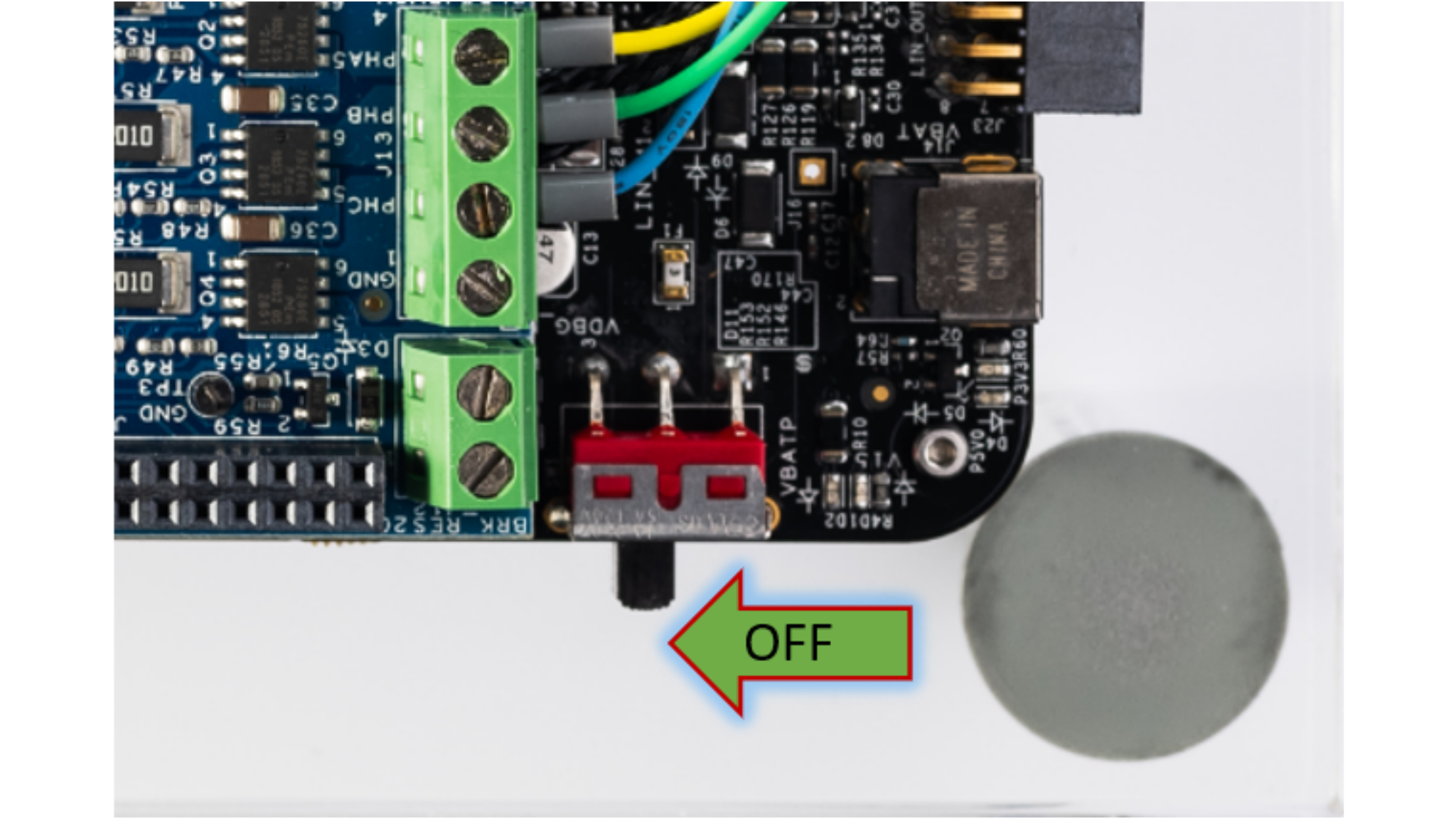
SW1をOFFポジション(左端)に切り替えます。
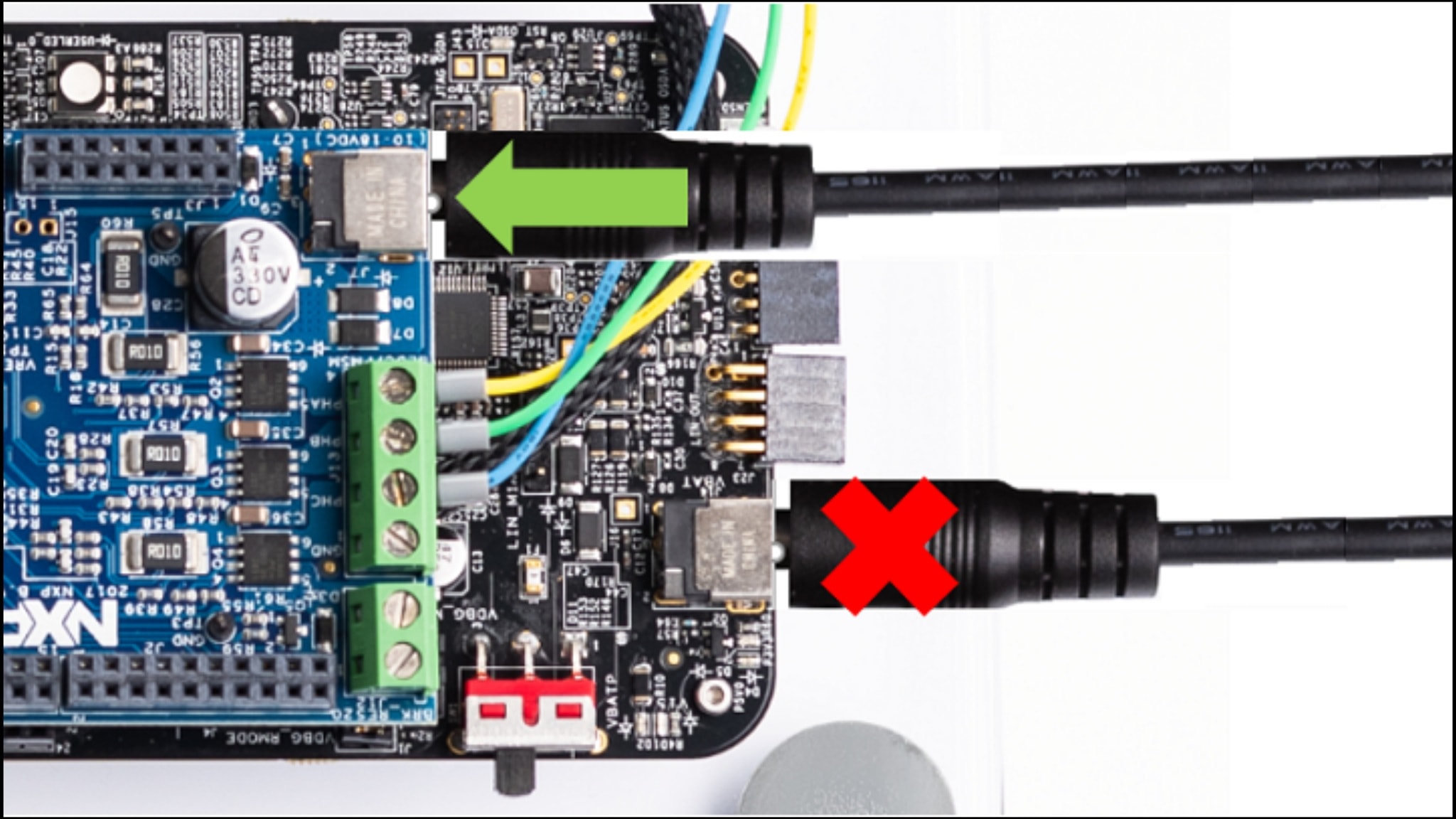
12 V電源アダプタを接続します。
SW1をONポジション(右端)に切り替えます。
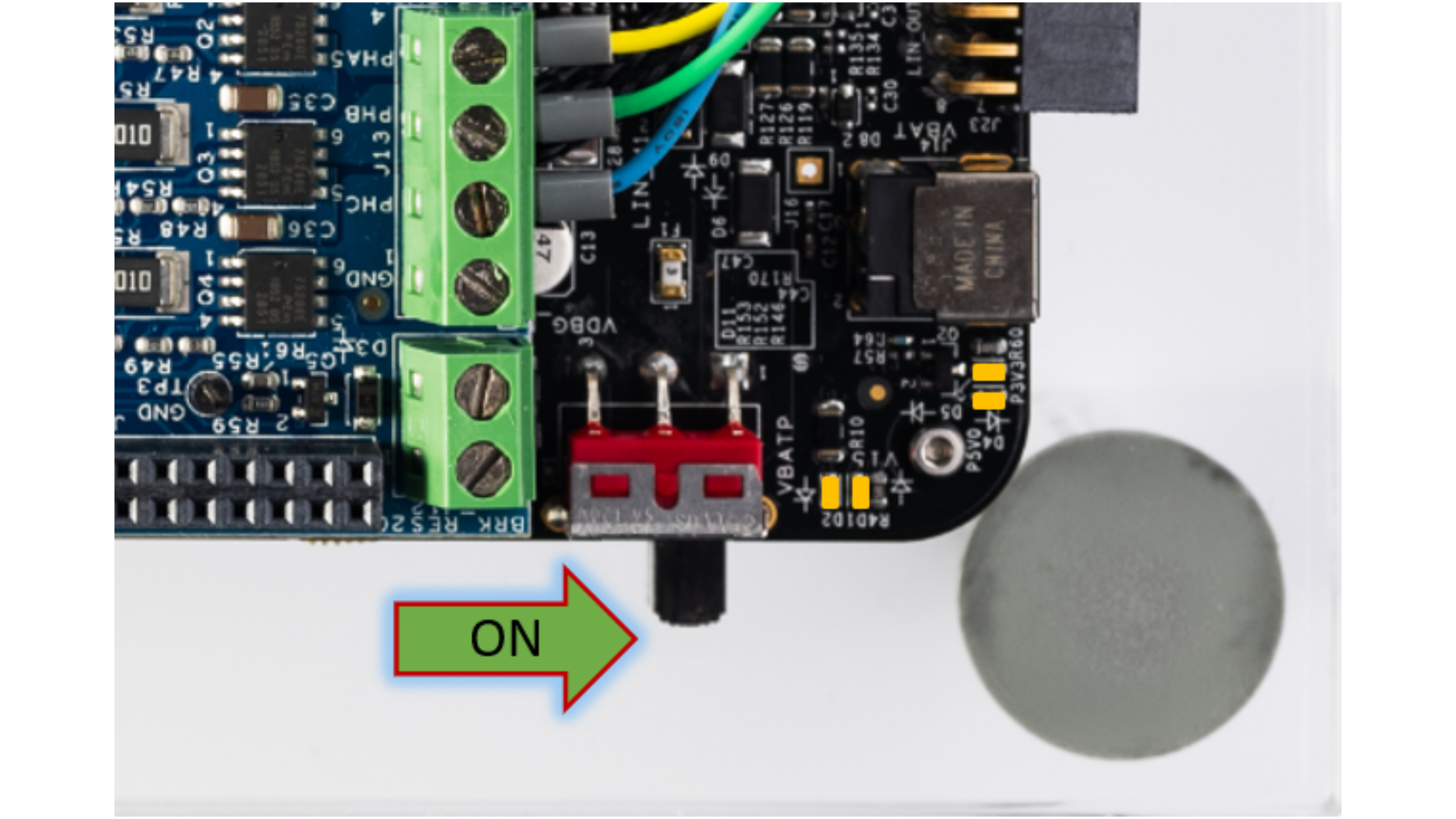
EVBに電源が投入されると、電圧レギュレータに隣接する4つのオレンジ色のLEDが12 V、5 V、3.3 V、1.5 Vの供給電圧の存在を示します。
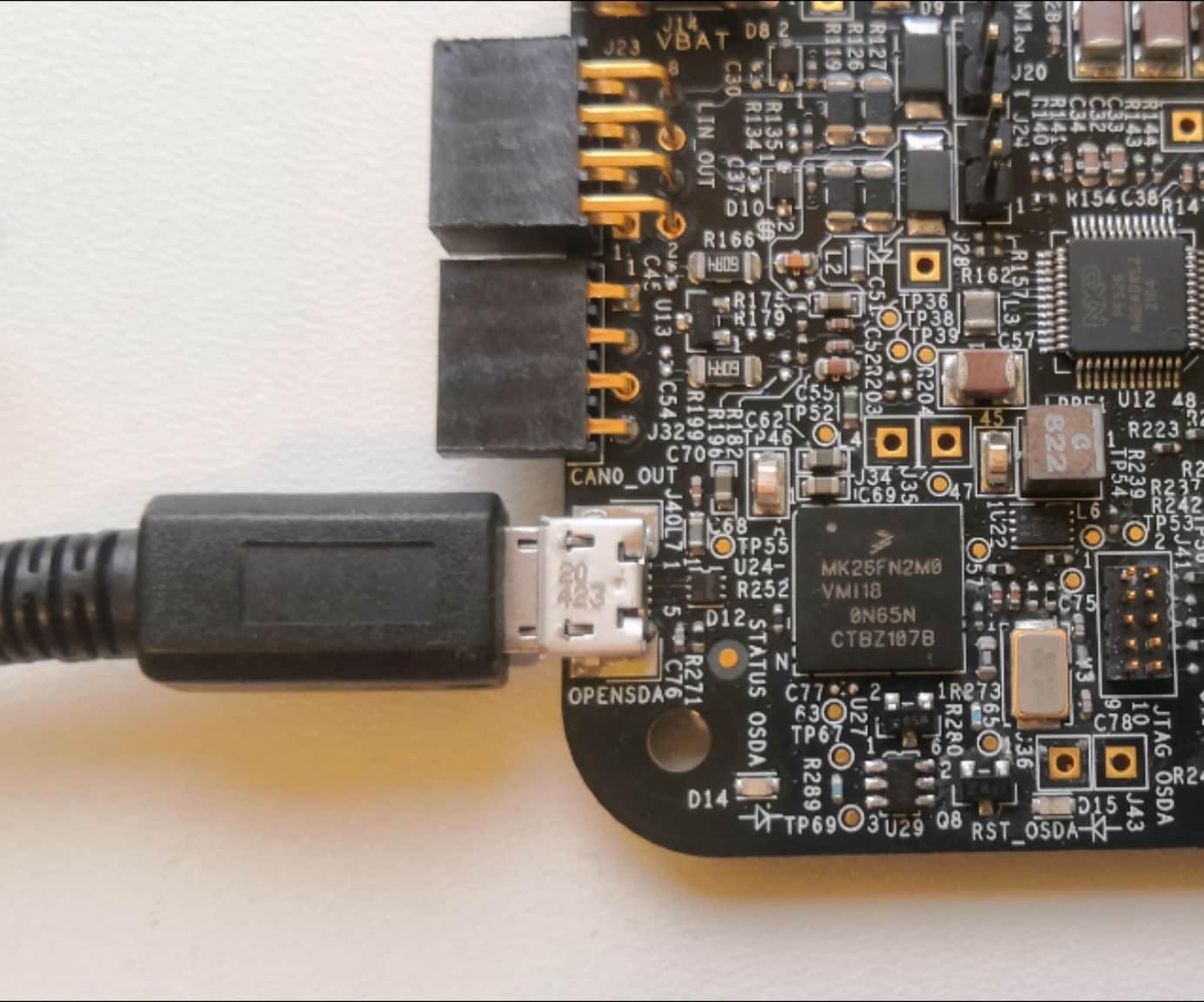
5. アプリケーション・プロジェクトのビルド
MCSTE1AK344モーター制御キットを実際に使ってみましょう。
5.1 アプリケーションの選択とMCUプログラミング
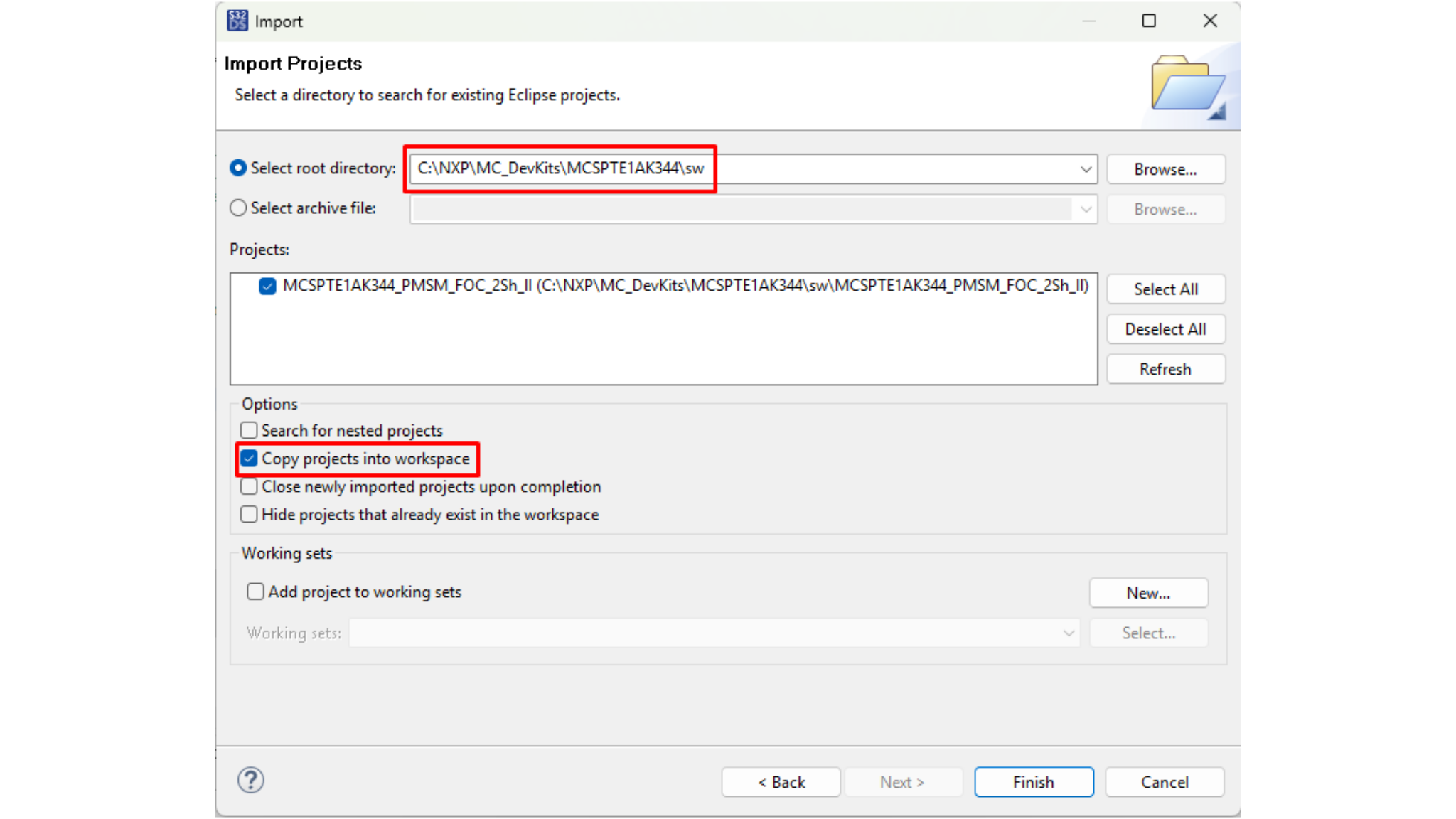
インストールしたディレクトリNXP\MC_DevKits\MCSPTE1AK344\swから適切なPMSMまたはBLDCモーター制御アプリケーションを選択します
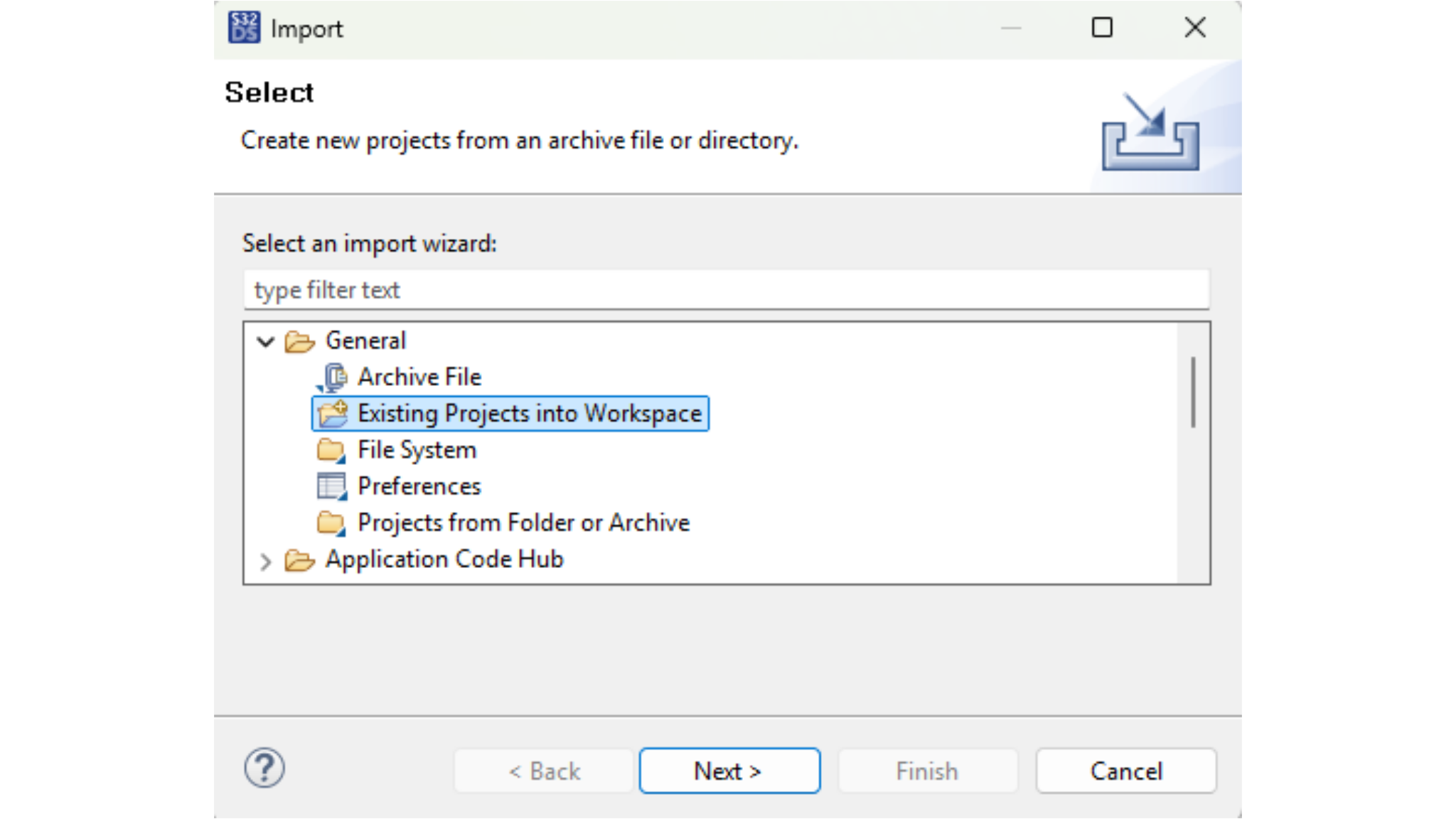
インストールされているアプリケーション・ソフトウェア・プロジェクトをS32 Design Studio IDE for S32 Platformにインポートするには、次の手順に従います。
- S32DS for S32 Platformを起動します。
- [File(ファイル)]>[Import(インポート)]に移動し、[General(全般)]>[Existing Projects into Workspace(既存プロジェクトをワークスペースへ)]を選択します
- インストールしたアプリケーション・ディレクトリ
NXP\MC_DevKits\MCSPTE1AK344\swに移動し、対応するプロジェクトを選択して、[OK]をクリックします。次に、[Finish(完了)]をクリックします。
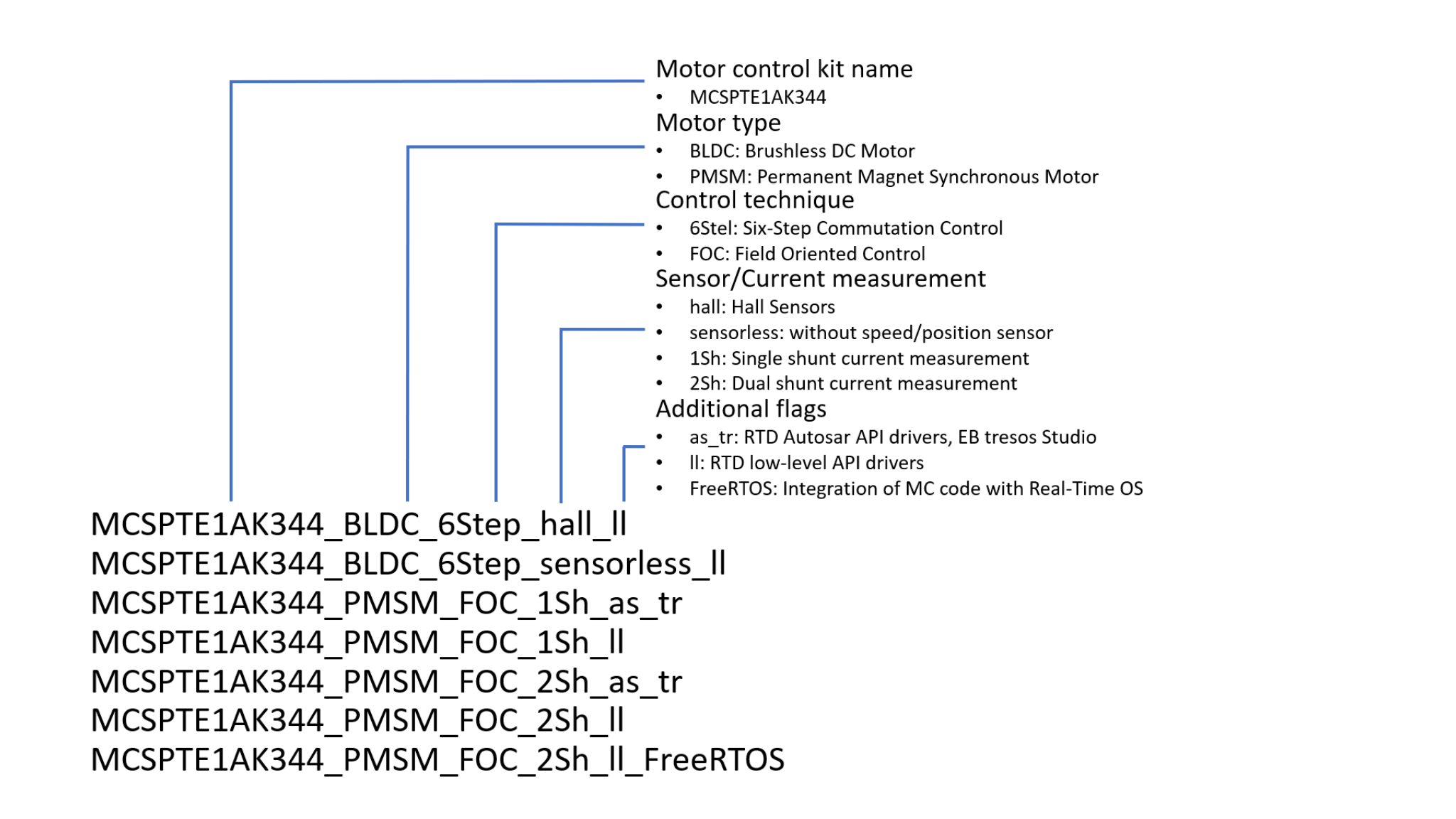
5.2 設定ツールの使用
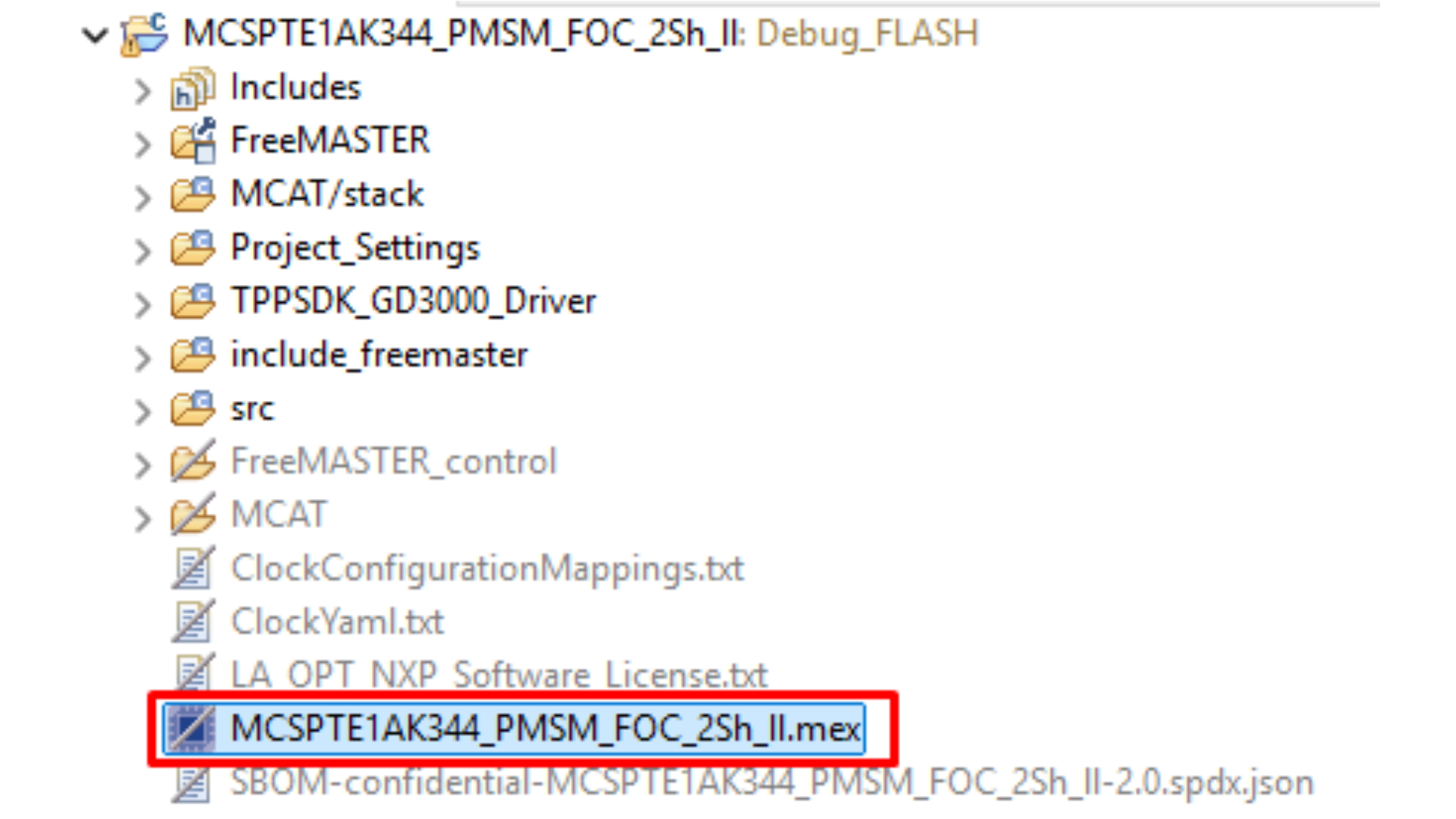
低レベル・ドライバを使用するプロジェクト(プロジェクト名にllを含む)を選択した場合は、次の手順を実行します。
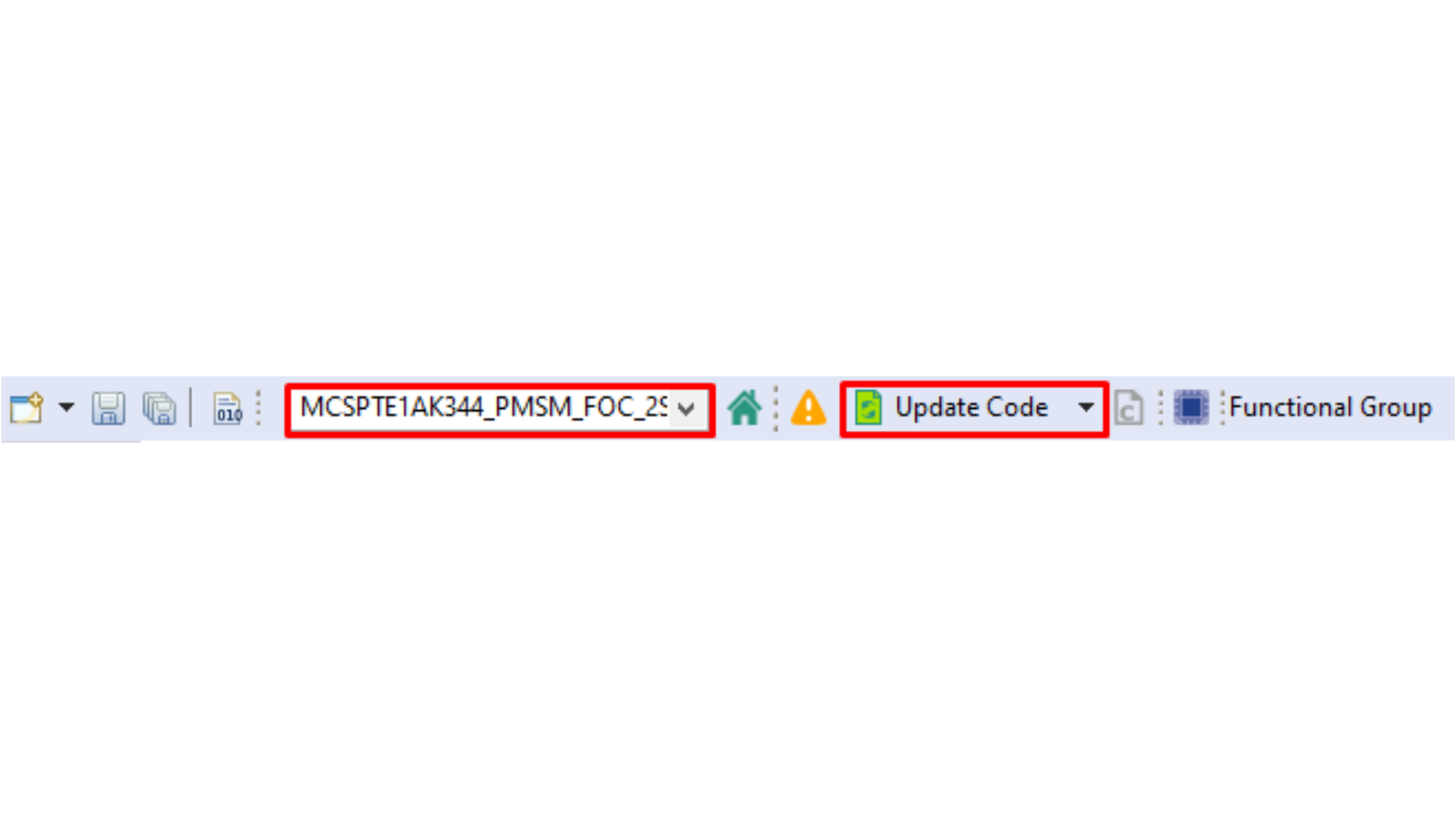
- S32 Design Studioで、インポートしたプロジェクト・フォルダ(
MCSPTE1AK344_PMSM_FOC_2Sh_llなど)を展開します。次に、対応する*.mexファイルをダブルクリックして、プロジェクト設定を設定ツールで開きます。 - 正しいプロジェクトを設定済みであることを確認した後、[Update Code(コードの更新)]ボタンをクリックして設定ファイルを生成します。
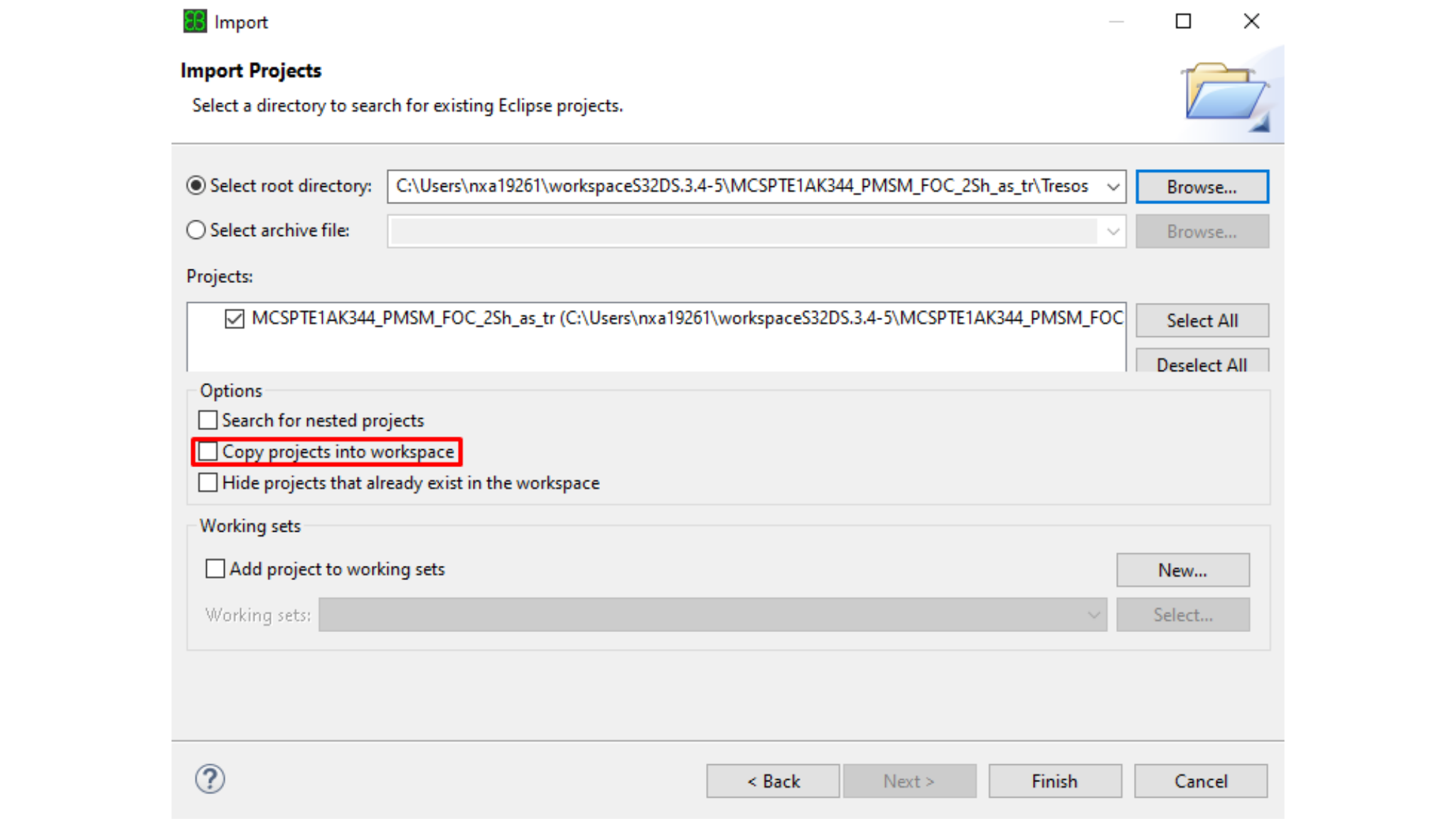
AUTOSARドライバを使用するプロジェクト(プロジェクト名にas_trを含む)を選択した場合は、EB tresos設定を格納したTresosフォルダがS32DSプロジェクトに含められます。次の手順に従います。
- EB tresos Studioを開き、適切なサブフォルダをインポートします。
- EB tresos Studioで、ECU (CORTEXM, S32K3XX) をダブルクリックし、プロジェクトを生成します(メニュー >[Project(プロジェクト)]>[Generate Project(プロジェクトの生成)])
5.3 ソフトウェアのアップロードとデバッグ
ソフトウェアをアップロードしてデバッグするには、次の手順に従います。
- S32DSで、C/C++画面に戻ります。
- [Debug Configuration(デバッグ設定)]メニューに移動し、ソフトウェアをビルドしてMCUにアップロードするための定義済みデバッグ設定を選択します。
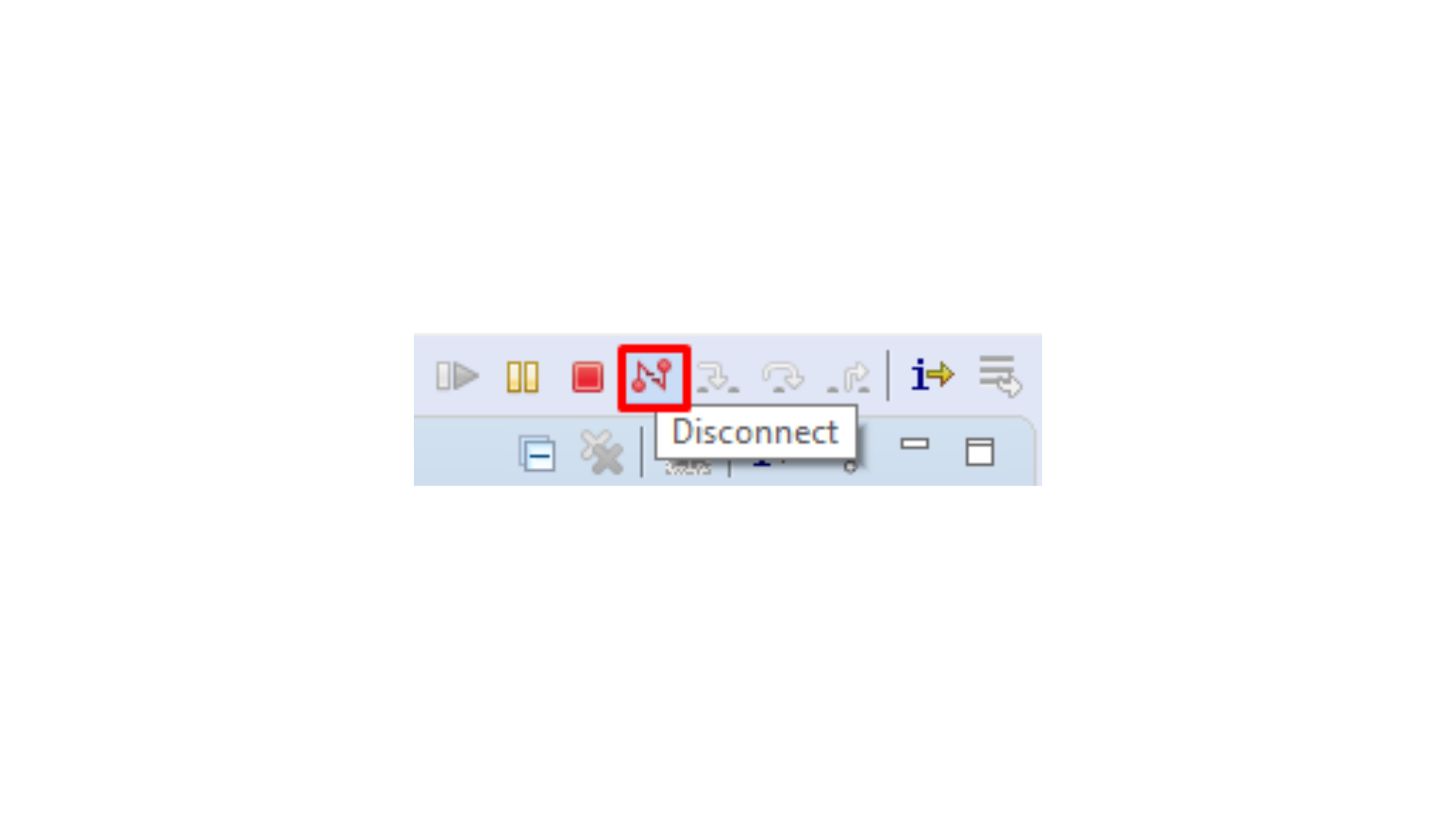
- S32DSがデバッグ画面に切り替わります。[Resume(再開)]をクリックするか、F8キーを押してコードを実行します。次に[Disconnect(切断)]をクリックすると、S32 Design StudioデバッガとFreeMASTERツールの間の干渉を回避できます
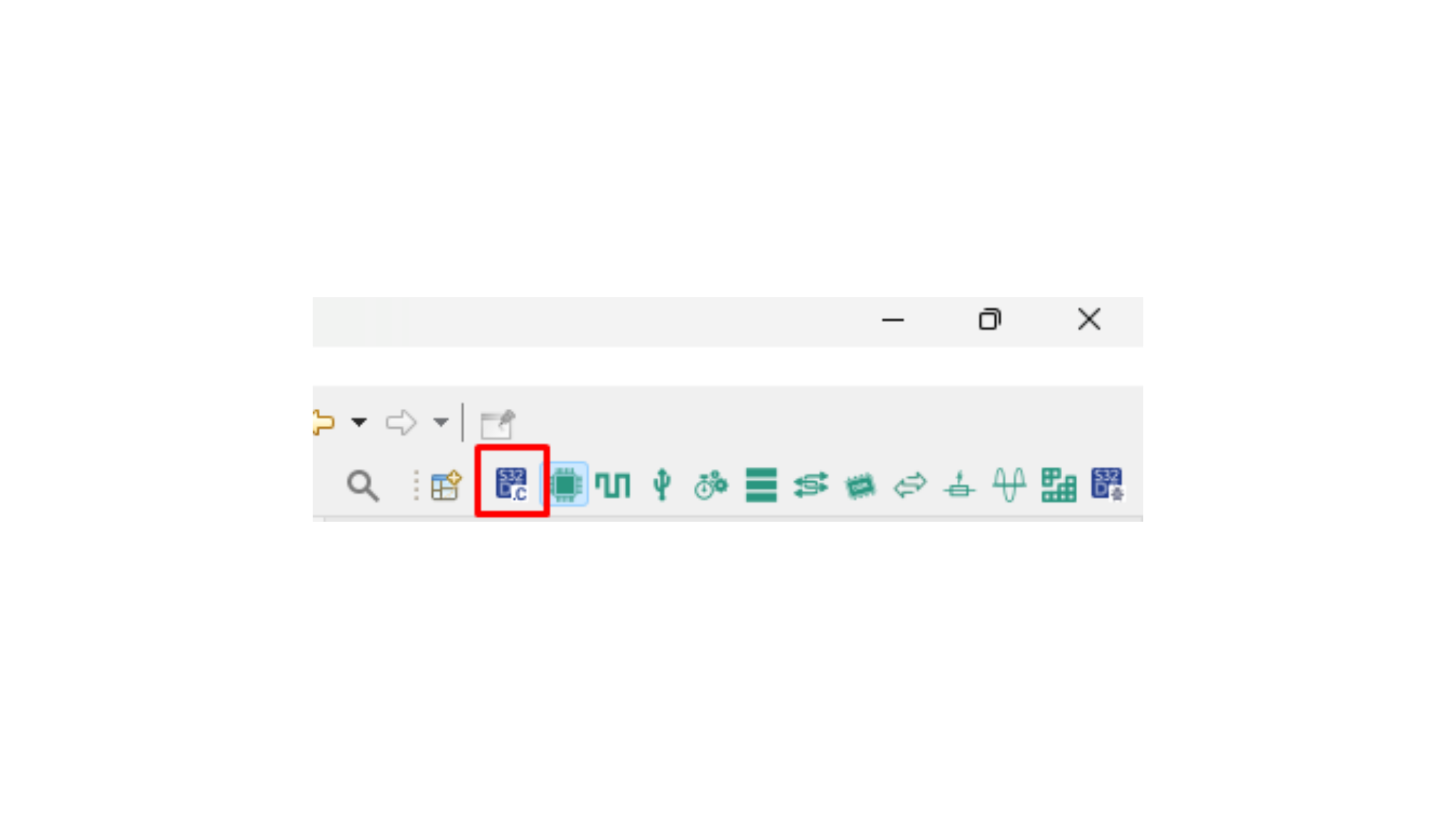
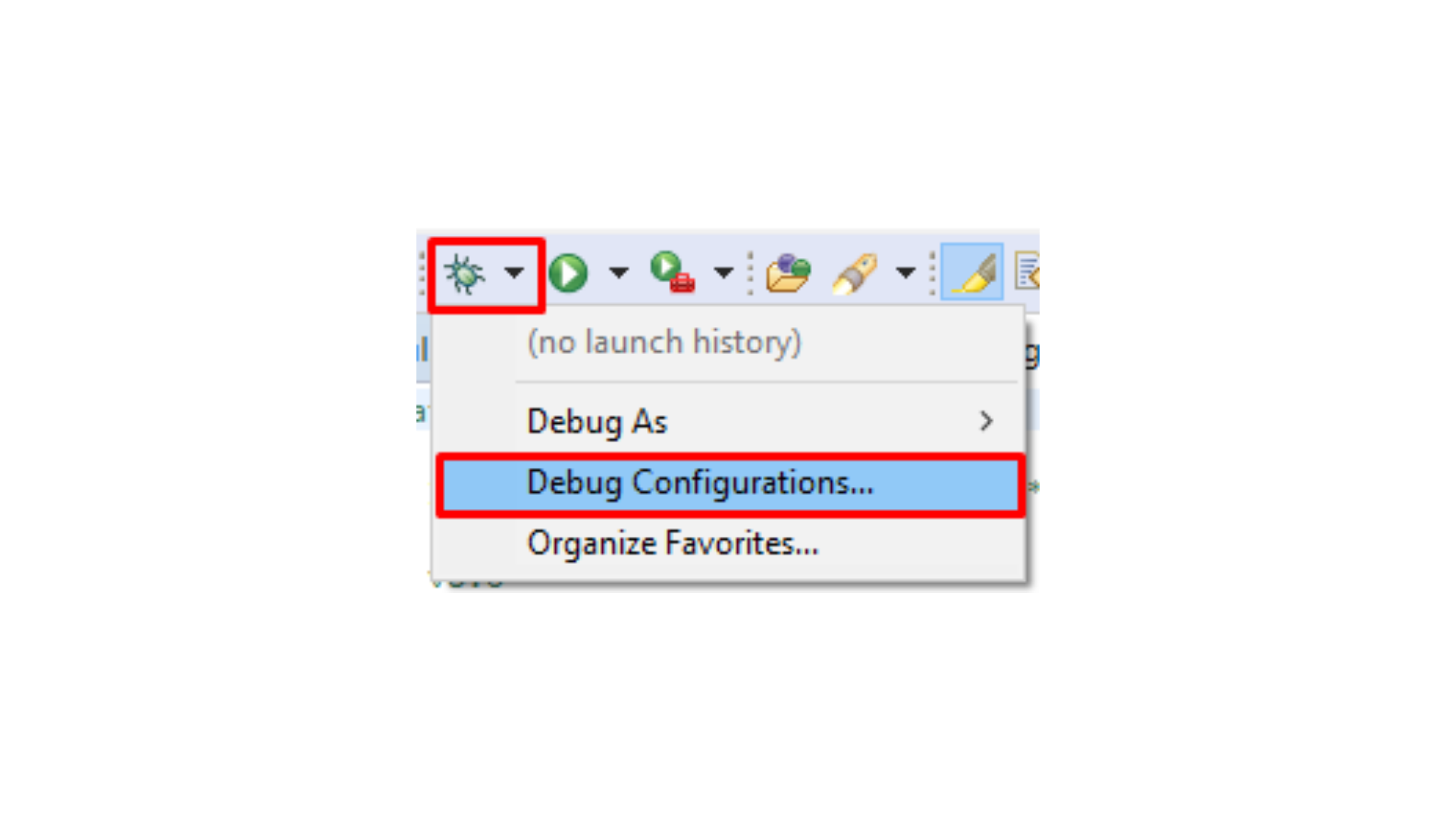
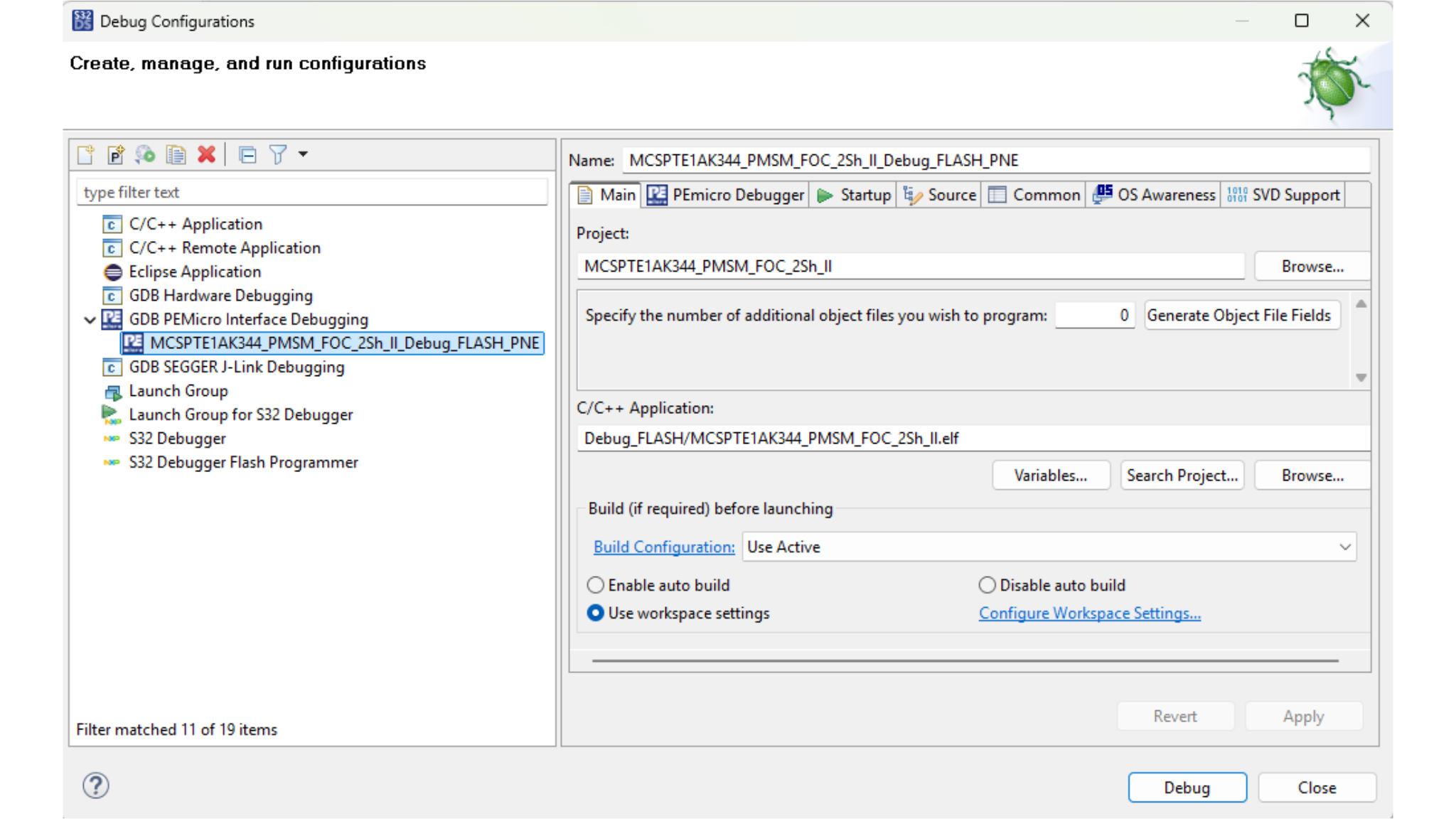
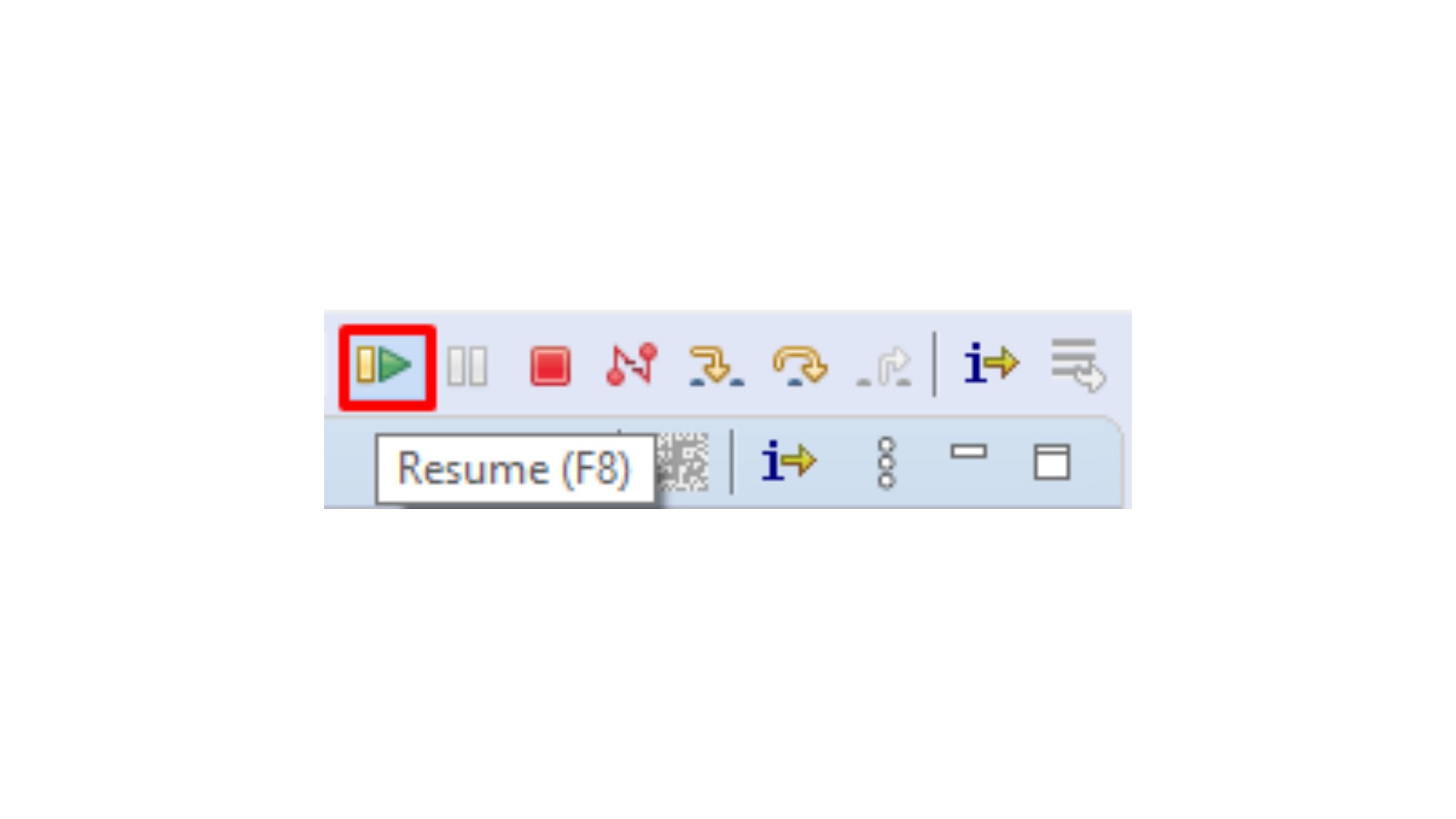
5.4 デバッグ・ツールの設定
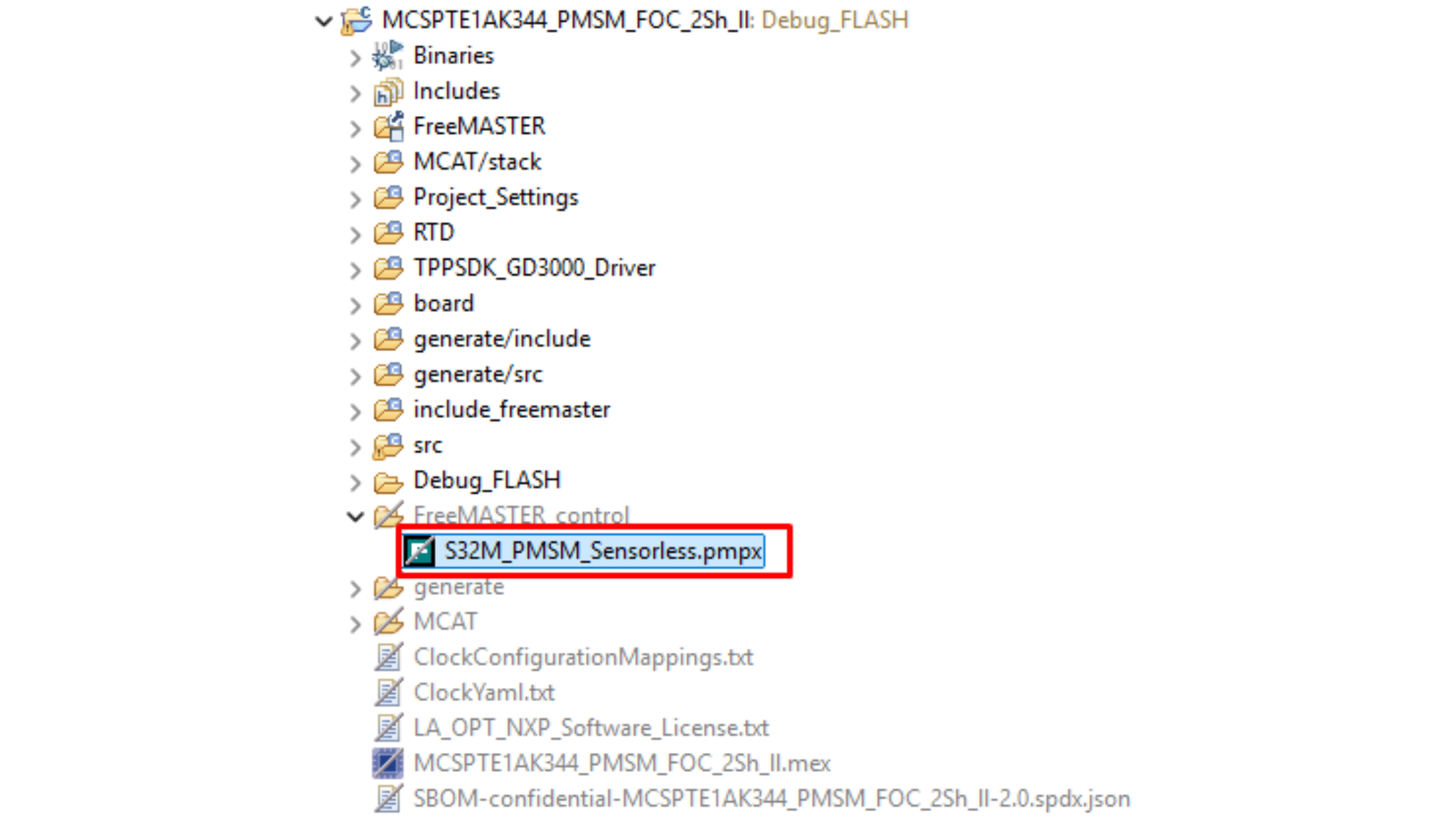
FreeMASTERアプリケーションを起動して、デバッグ・ツールを設定します。FreeMASTERプロジェクトを開くには、[File(ファイル)]>[Open Project(プロジェクトを開く)]を選択し、選択したプロジェクト・ディレクトリのFreeMASTER_controlフォルダに移動して、*.pmpxファイルを開きます。
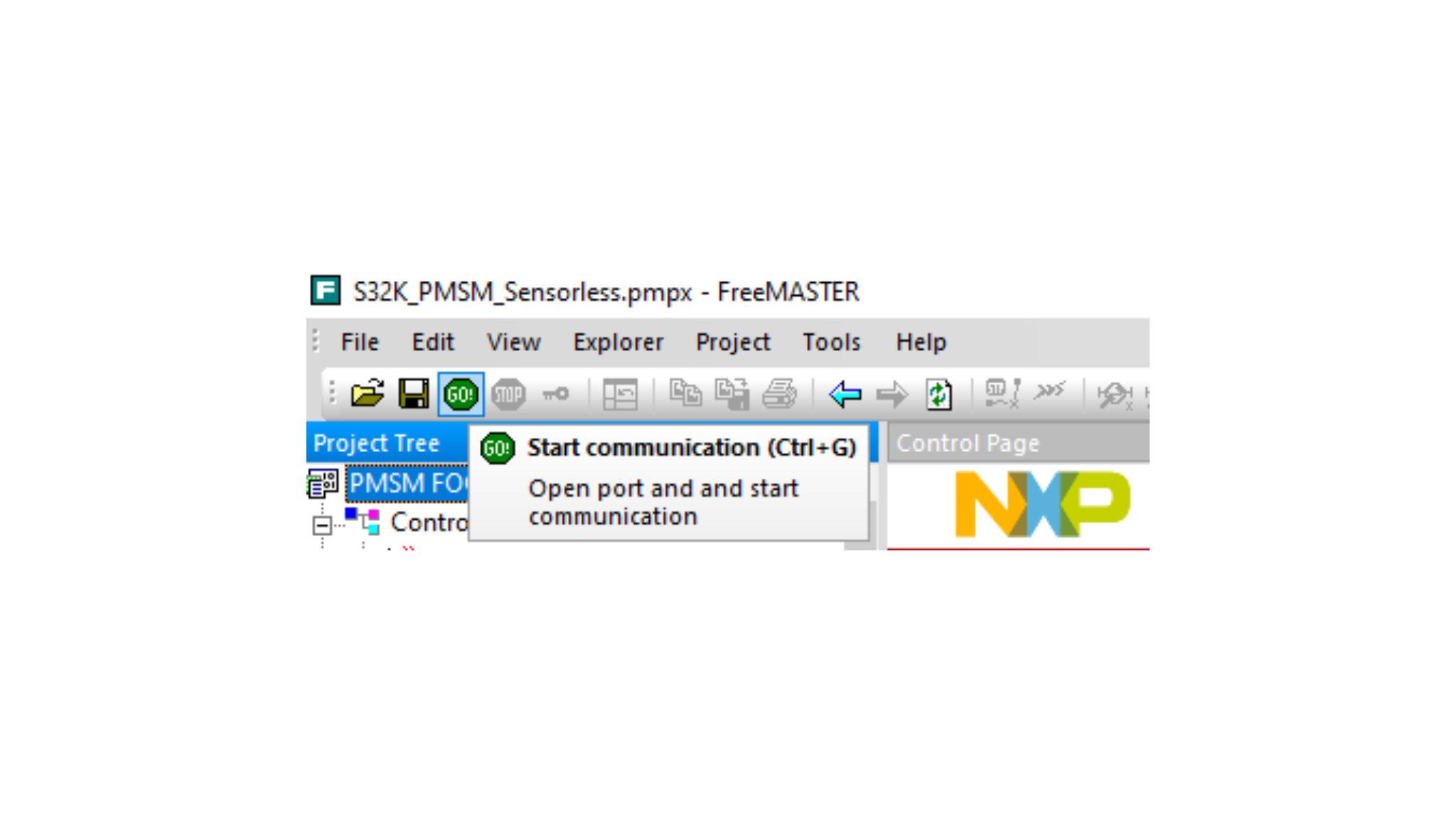
通信を有効にするには、FreeMASTERツールバーで[Go]をクリックします(またはCtrl+Gを押します)。ステータス・バーの下部に次のメッセージが表示されれば、通信が正常に確立されています。
RS-232; port=COMn; speed = 115200
アプリケーション制御
アプリケーションの設定(オプションの手順)
変更されたハードウェアまたはカスタム・ハードウェアでMCSPTE1AK344ソフトウェアを実行する場合は、ハードウェアのスケールや障害トリガの編集が必要になる場合があります。モーター制御アプリケーション・チューニング (MCAT) ツールで[Application Setup(アプリケーション設定)]ページを開き、ページの左側の値を編集します。
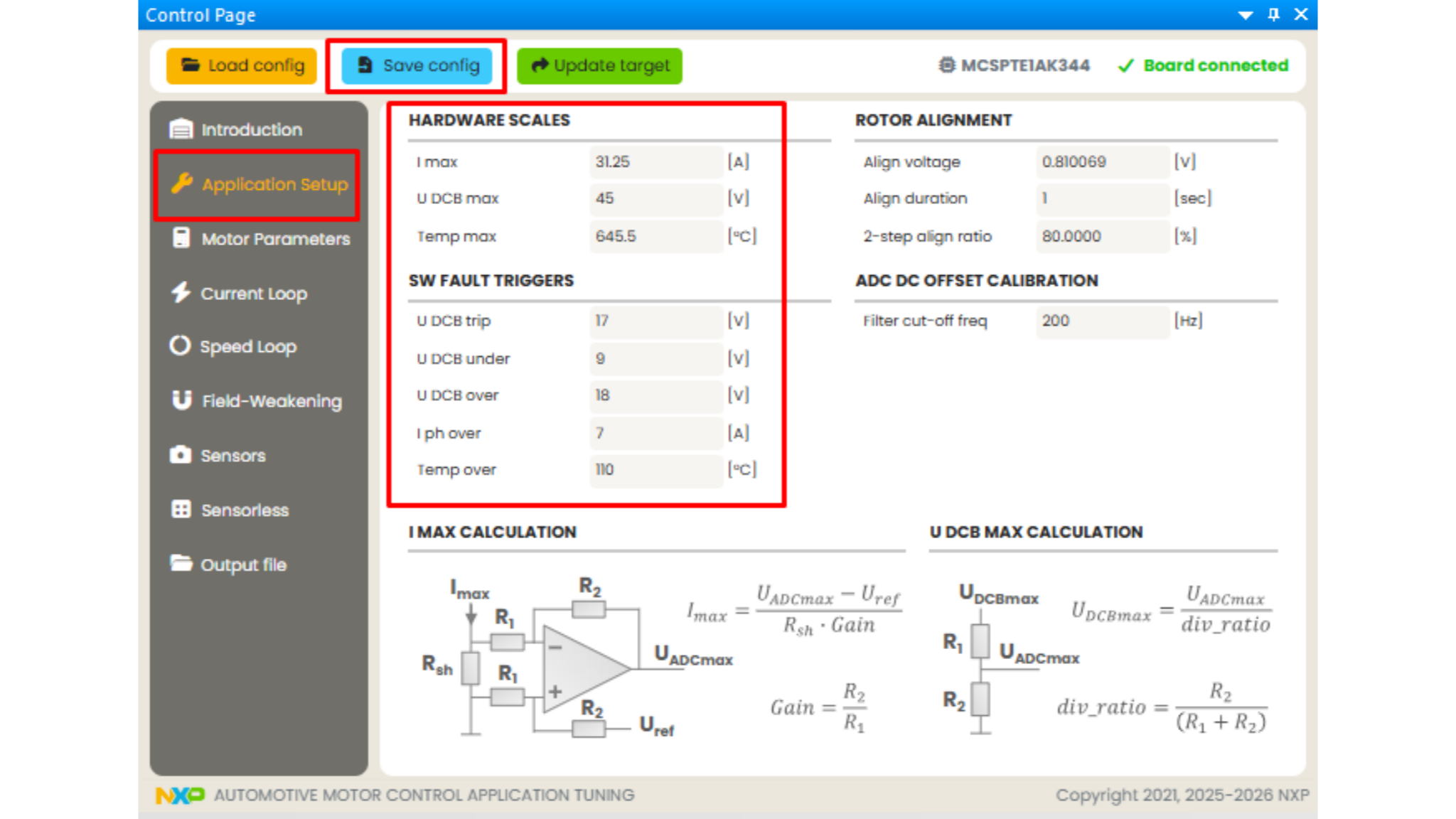
完了したら、[Save config(設定の保存)]をクリックして静的設定ファイルを生成します。[Output file(出力ファイル)]ページでファイルの内容を確認できます。
次に、「ソフトウェアのアップロードとデバッグ」セクションの手順を繰り返して、プロジェクトをビルドし、コードをMCUにアップロードします。
モーターのパラメータ化と制御ループの自動調整(オプションの手順)
モーターを変更する場合は、MCAT 2.0の新機能であるモーターのパラメータ化と制御ループの自動調整を利用できます。
[Motor Parameters(モーターのパラメータ)]ページで、自動検出できない4つの基本的なモーター・パラメータを入力します。
- 極ペアの数
- 公称電流
- 公称速度
- 最大速度
[Update Target(ターゲットの更新)]をクリックして、モーター・パラメータの推定と制御ループの自動調整を開始します。通常、パラメータは1分以内に自動的に更新されます。
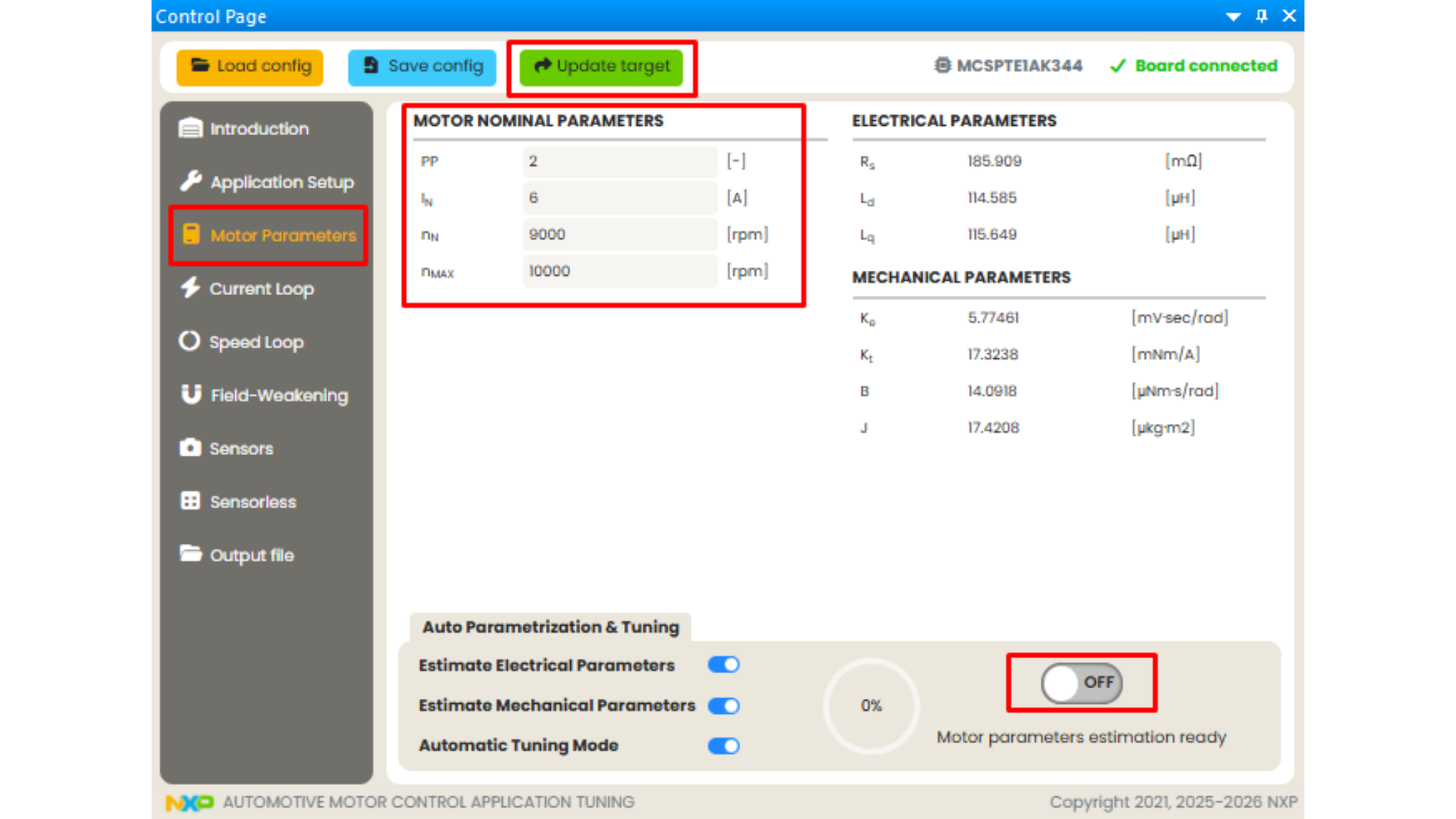
c:\NXP\MC_DevKits\MCSPTE1AK344\doc\ApplicationNotes\AN15061 MCAT 2.0 - Motor Control Application Tuning Tool for PMSM FOC.pdf
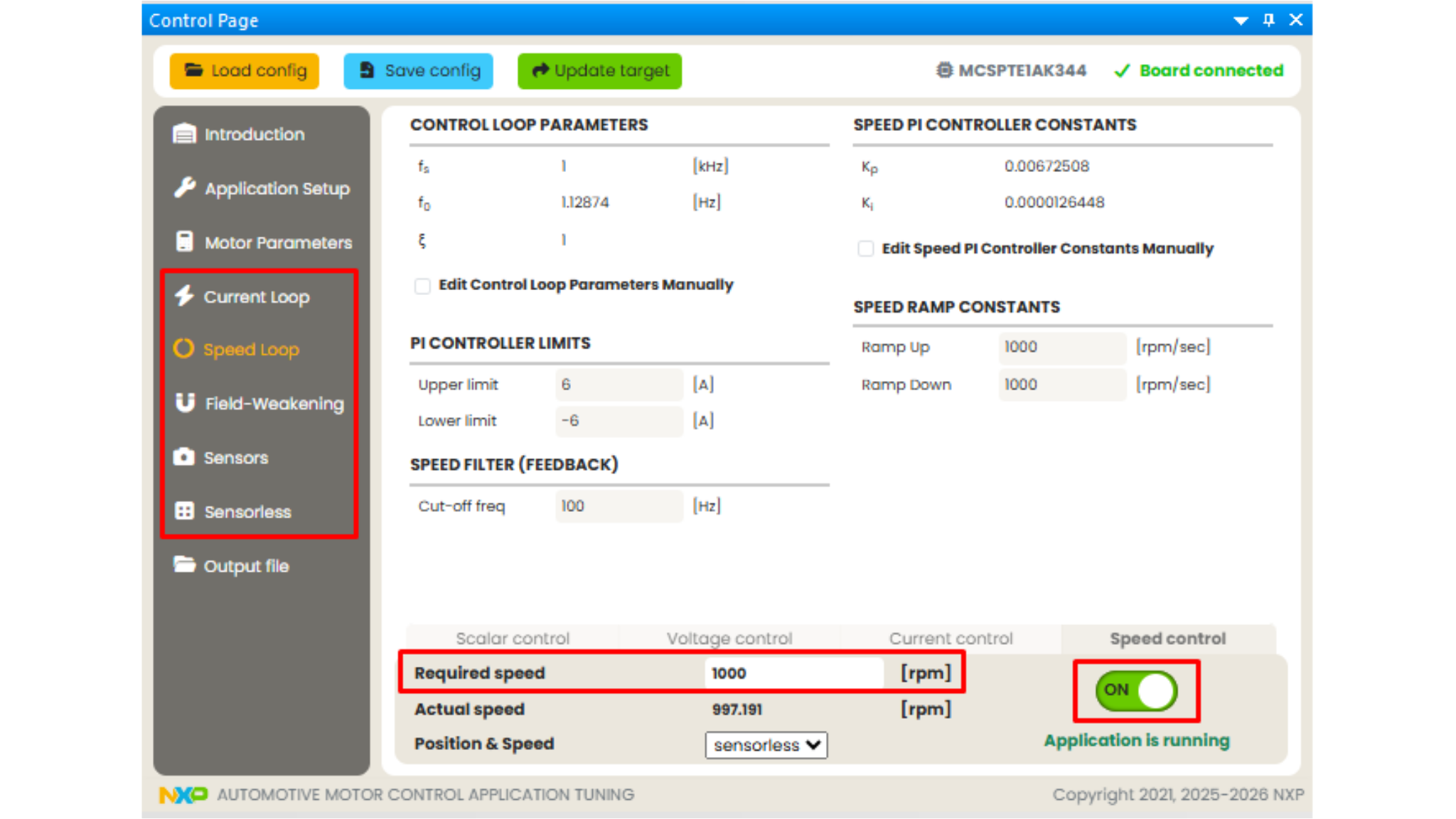
モーターの作動
[Speed Loop(速度ループ)]ページを開き、[Speed Control(速度制御)]タブを使用して必要な速度を設定し、モーター・ドライブをオンにします。
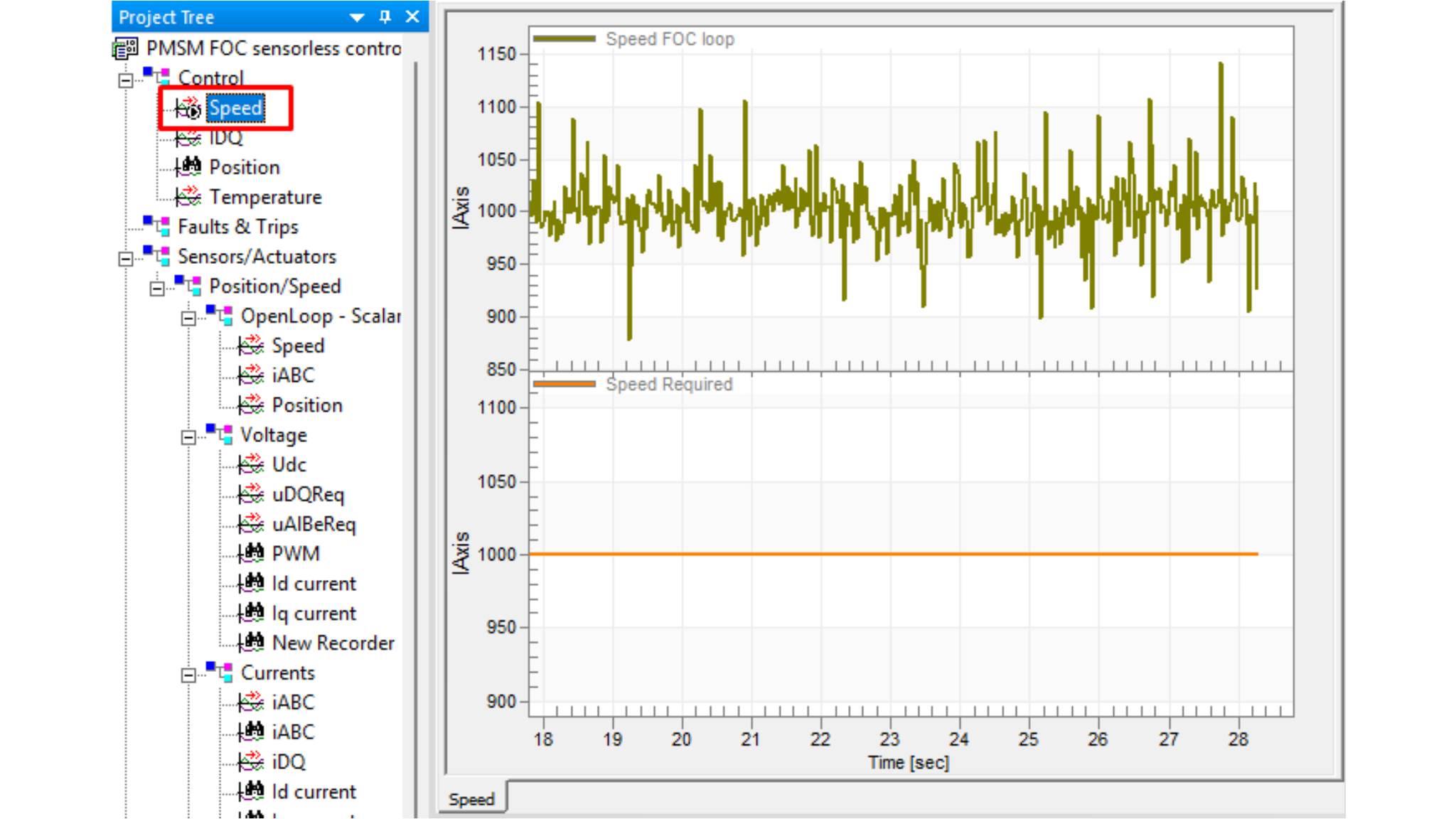
プロジェクト・ツリーで定義済みのスコープまたはレコーダーのいずれかを選択して、アプリケーション変数をリアルタイムで監視します。
ランタイム・デバッグ用に、必要に応じてスコープとレコーダーを作成または変更できます。
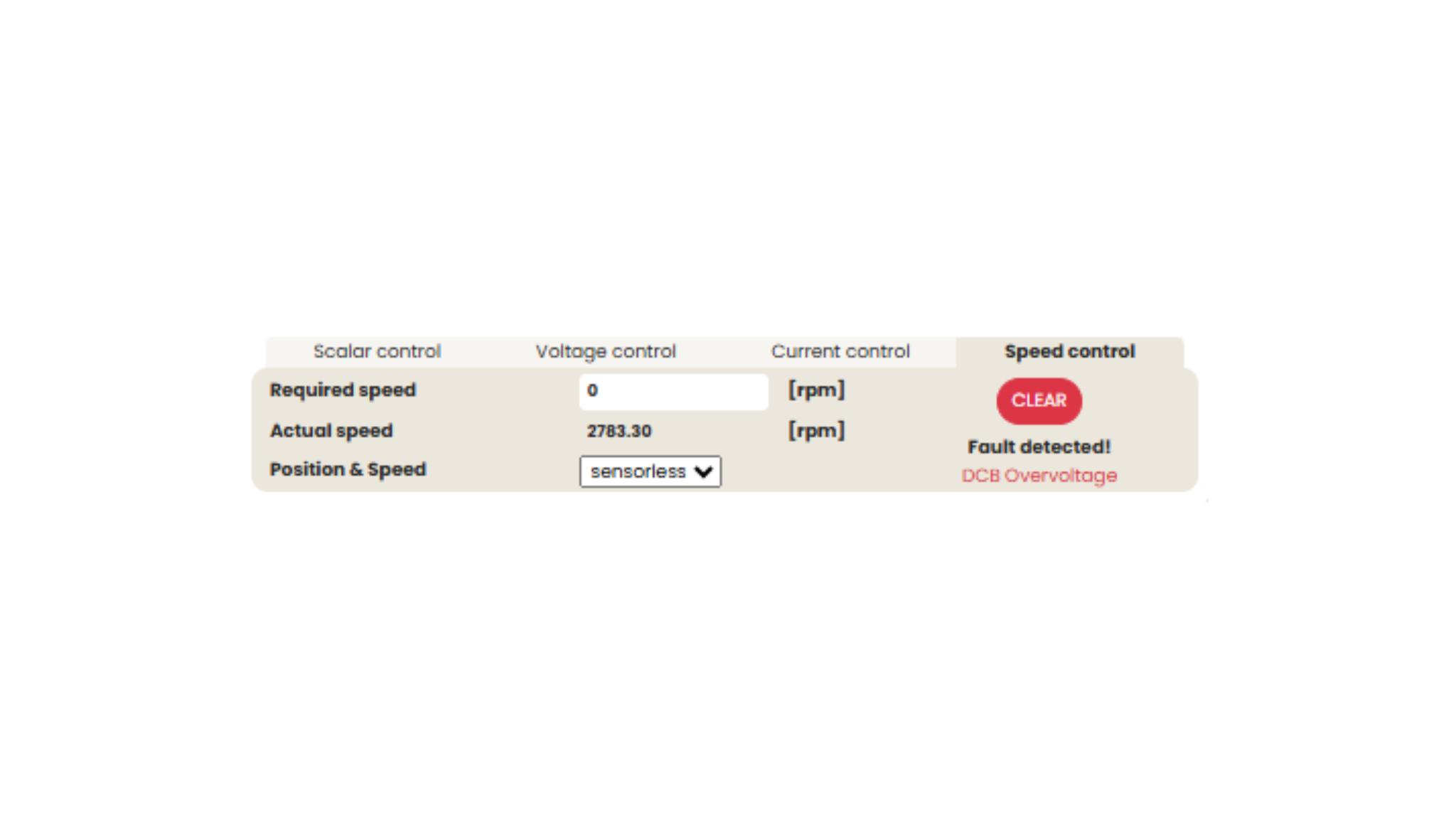
保留中の障害の確認
保留中の障害があり、赤色のLEDが障害状態を示している場合は、[MCAT Control(MCAT制御)]タブで[CLEAR(クリア)]をクリックします。または、ボード上でSW5とSW6を同時に押します。
アプリケーションの起動
制御バーで[On]/[Off]をクリックするか、ボードのSW5またはSW6を押して、時計回りまたは反時計回りのローター回転を開始します。青色のLEDは作動中状態を示します。
速度の設定
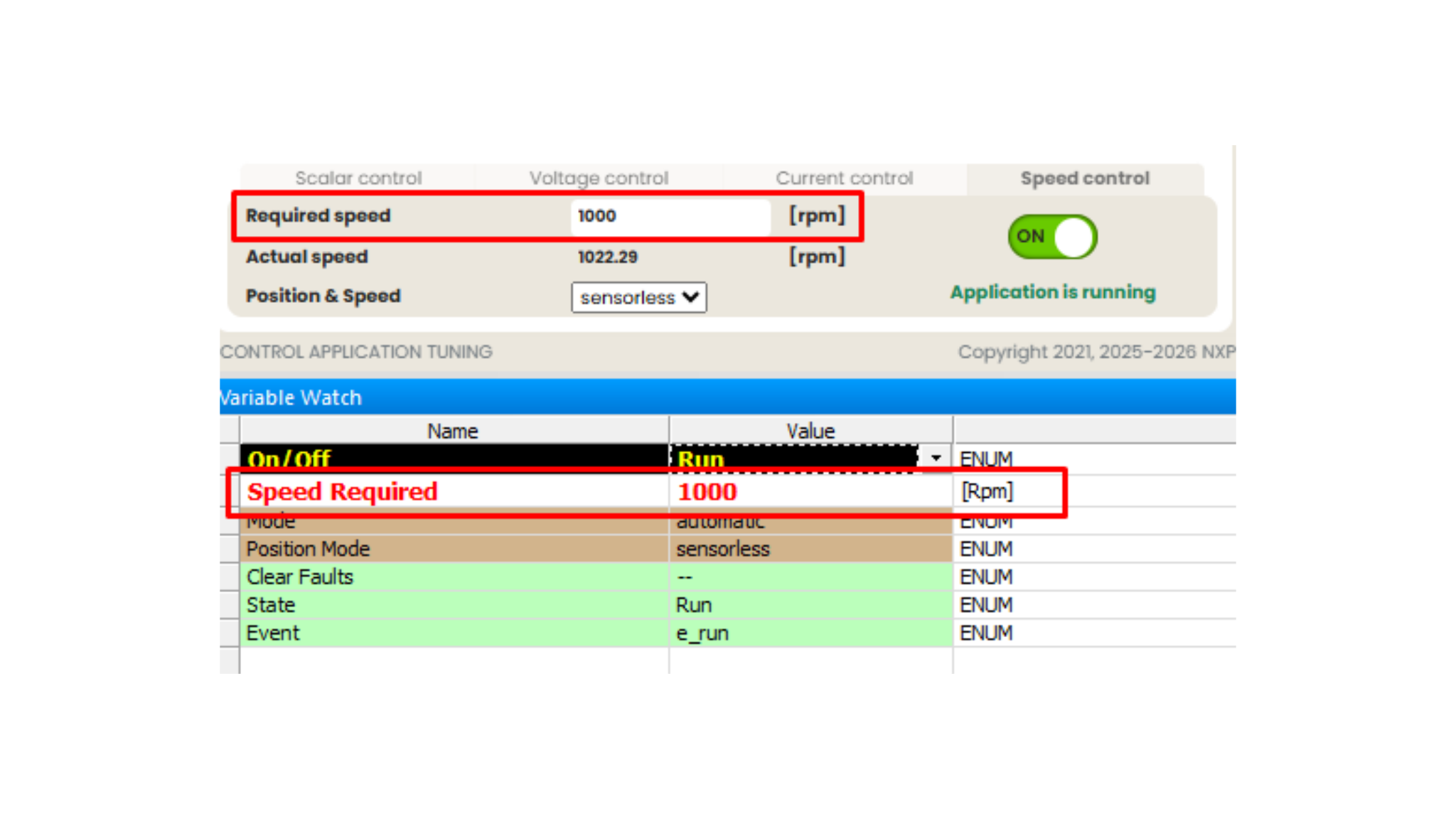
制御バーの[Required Speed(必要な速度)]フィールドを変更するか、[Variable Watch(変数監視)]ウィンドウで[Speed Required(必要な速度)]の値を変更します。または、ボード上のSW5またはSW6を押すことでも速度を制御できます。
アプリケーションの停止
MCATの制御ページで[On]/[Off]をクリックするか、On/Off変数をクリアするか、またはS32K344EVBボードのSW5とSW6を長押しすることで、モーターを停止します。緑色のLEDは準備完了状態を示します。
設計・リソース
ボード情報
チップ情報
チップに関するドキュメント
ソフトウェア
- MCSPTE1AK344開発キット・アプリケーション・ソフトウェア
- S32K3標準ソフトウェア・パッケージ
- S32K3リファレンス・ソフトウェア・パッケージ
- S32 Design Studio IDE
- リアルタイム・ドライバ (RTD)
- S32K消費電力計算ツール (PET)
- モデルベース設計ツールボックス (MBDT)
- 構造コア・セルフテスト (SCST) ライブラリ
- FreeMASTERランタイム・デバッグ・ツール
- プラットフォーム間通信フレームワーク (IPCF)
- 車載用演算/モーター制御ライブラリ (AMMCLib)
- S32セーフティ・ソフトウェア・フレームワーク (SAF) およびセーフティ・ペリフェラル・ドライバ (SPD)
サポート
フォーラム
NXPのいずれかのコミュニティ・サイトで、他のエンジニアとつながり、MCSPTE1AK344を使用した設計に関する専門的なアドバイスを受けることができます。
このページ
- 2.1
MCSPTE1AK344モーター制御開発キットについて
- 2.2
S32K344評価ボードについて
- 2.3
DEVKIT-MOTORGDについて
- 2.4
PMSMモーター制御用のヘッダ/ピン配置
- 2.5
BLDCモーター制御用のヘッダ/ピン配置
- 3.1
車載ソフトウェア・パッケージ・マネージャからソフトウェア・パッケージを選択
- 3.2
GNU Compiler Collection (GCC) ツールチェーン・バージョン10.2の追加
- 3.3
リアルタイム・デバッグ用FreeMASTERアプリケーション・ツールの入手
- 3.4
車載用演算/モーター制御ライブラリ (AMMCLib) セットの入手
- 3.5
開発キットのアプリケーション・ソフトウェアのダウンロード
- 3.6
Elektrobit tresos StudioとスタンドアロンRTD(AUTOSARサンプル用のオプション手順)