LPC55S16-EVK評価ボードのスタート・ガイド
このドキュメントの内容
-
接続
-
ソフトウェアの入手
-
ビルドと実行
-
SDKサンプルの変更
サインイン 進行状況を保存するには アカウントをお持ちでない方 アカウントを作成する。

お客様の LPC55S16-EVK
1. 接続
LPCXpresso55S16を実際に使ってみましょう。ショート・ビデオで手順を視聴するか、以下に記載された詳細な手順を参考にして、作業を進めてください。
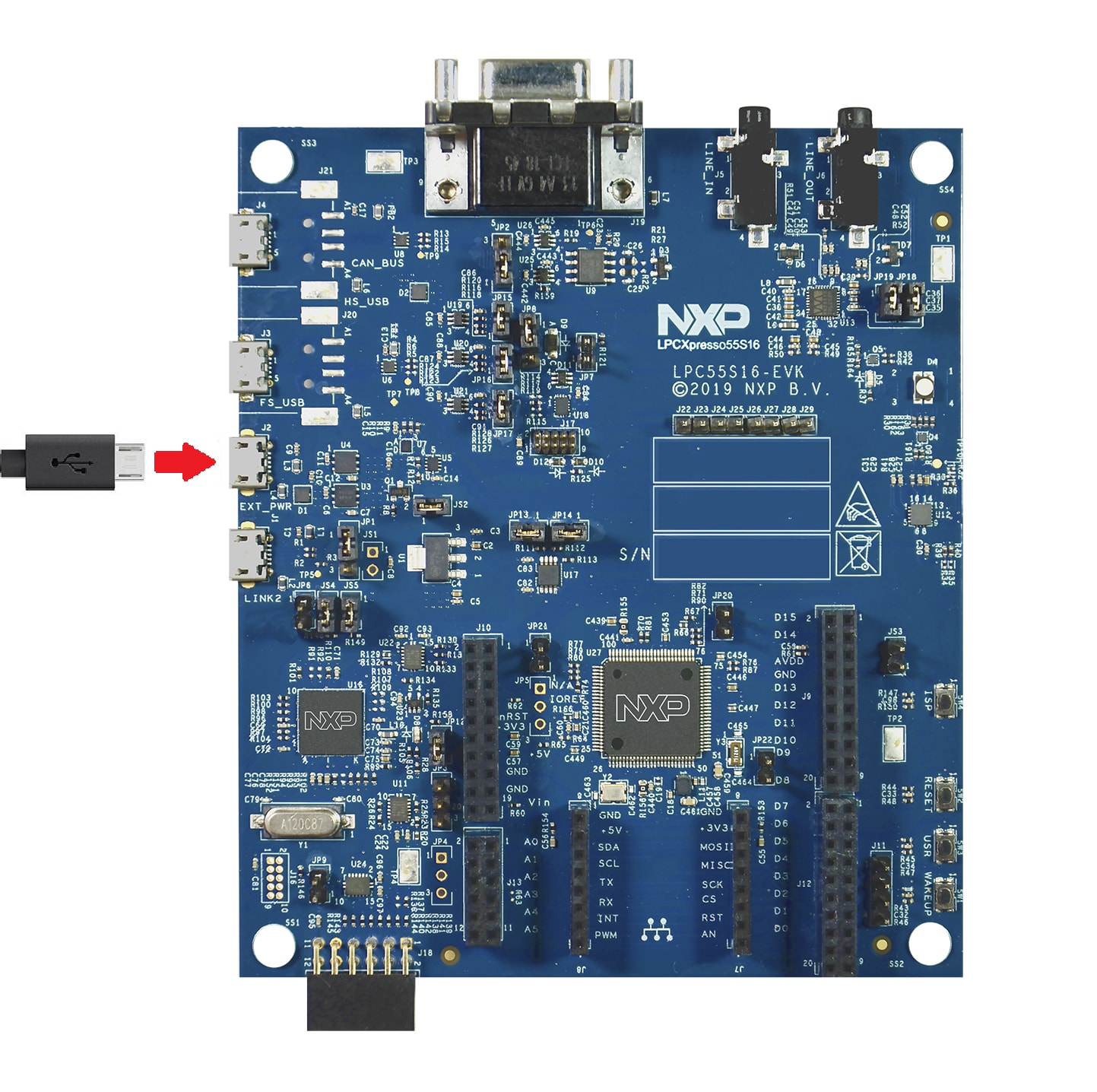
1.2 USBケーブルを接続する
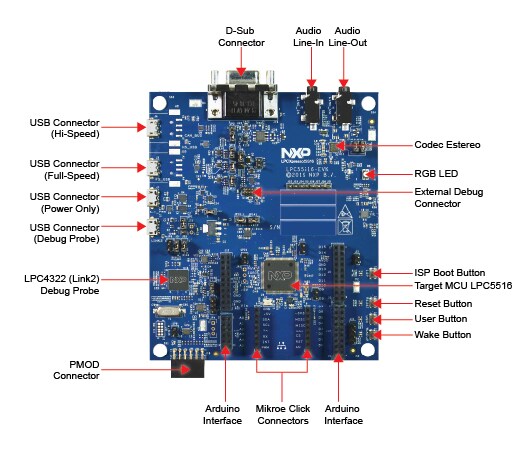
ボードには4つのmicro-USBコネクタがあります。Full speed USB用とHigh Speed USB用に1つずつ、もう1つは電源専用、あと1つはデバッグ用です。写真に示すように、USBケーブルを「+5 V Power Only(+5 V電源のみ)」と表記されたコネクタに接続します。
1.3 クイック・スタート・デモを実行する
LPCXpresso55S16ボードには、ターゲットMCUが動作していることを確認するためのプログラムが搭載されています。
RGB-LEDの緑色LEDが1秒間隔で点滅した場合、アプリケーションはアクティブです。
1.4 スイッチおよびLEDのテスト
- [WAKEUP(ウェイクアップ)]ボタンを押します。押している間、RGB-LEDの青色LEDが点灯していることを確認します
- [USER(ユーザー)]ボタンを押します。RGB-LEDの緑色LEDが短く点滅した後、点灯し続けていることを確認します
- [ISP]ボタンを押します。押している間、RGB-LEDの赤色LEDが点灯していることを確認します
- [RESET(リセット)]ボタンを押します。押している間、RGB-LEDが消灯していることを確認します
1.5 オーディオ・テスト
このテストには次のものが必要です。
- PC、スマートフォン、タブレットなどのラインレベルのオーディオ・ソース
- オーディオ・ソースをLPC55S69ボードに接続するためのステレオ・オーディオ・ケーブル
- ステレオ・オーディオ・ヘッドフォンまたはスピーカ
手順:
- オーディオ・ソースを「Audio Line In」コネクタに接続します
- ヘッドフォンまたはスピーカを「Audio Line Out」コネクタに接続します
- 入力として接続されているデバイスのオーディオを再生します
- ヘッドフォンで音声が聞こえることを確認します
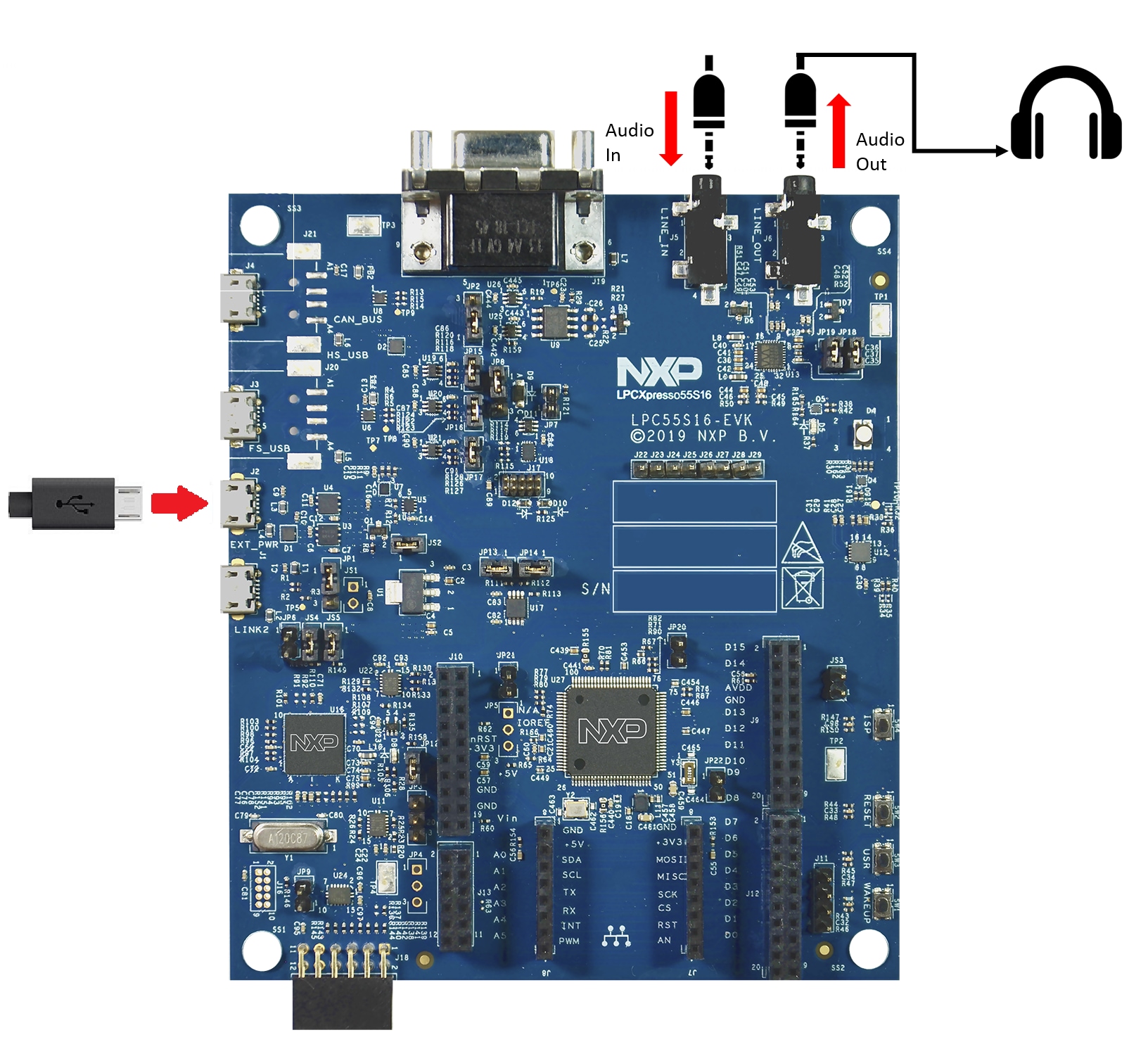
OOB_testデモのソース・コード (multi_peripherals_test project) はSDKに含まれています。
2. ソフトウェアの入手
2.1 汎用マイクロコントローラSDKですぐに設計を開始する
汎用マイクロコントローラ・ソフトウェア開発キット (SDK) は無償で利用することができ、オープンソースのライセンスに基づいて、すべてのハードウェア抽象化およびペリフェラル・ドライバ・ソフトウェアのすべてのソース・コードが提供されます。
以下をクリックして、LPCXpresso55S16向けSDKの最新リリースをダウンロードします。ホストOS、ツールチェーン、および必要なコンポーネントを必ず選択してください。

オンラインのSDK Builderにアクセスして、LPCXpresso55S16用のカスタムSDKパッケージを作成することもできます。
2.2 ツールチェーンをインストールする
汎用マイクロコントローラIDEは、NXPの開発プラットフォーム・エコシステムです。エンジニアが組込みアプリケーションの開発を初期評価から最終生産まで進めるために役立つ、エンド・ツー・エンドのソリューションです。

別のツールチェーンを使用したい場合は?ツールチェーンを比較する
問題ありません。汎用マイクロコントローラSDKは、IAR、Keil、コマンドラインGCCなどの他のツールをサポートしています。

2.3 LPCScrypt
LPCXpresso55S16をサード・パーティ製ツールで使用できるようセットアップする前に、まず、ボードのデバイス・ドライバをインストールするためにLPCScryptをインストールします。ボードのデバッグ・ファームウェアを変更するには、LPCScryptチュートリアルに従ってください。
2.4 汎用マイクロコントローラ設定ツール
汎用マイクロコントローラ設定ツールは、ユーザーが汎用マイクロコントローラSDKプロジェクトを新規に作成するための設定ツールの統合スイートであり、カスタム・ボード・サポート用の初期化Cコードを生成するためのピンとクロックのツールも備えています。汎用マイクロコントローラに完全に統合されていますが、別のツールをダウンロードすることもできます。

インポートしたMCUXpresso SDKサンプル・プロジェクトで作業する際や、IDEで新規プロジェクトを作成する際のツール間の基本的なインタラクションの詳細については、この3部構成のビデオ・シリーズをご覧ください。
MCUXpresso IDEとMCUXpresso Config Toolsを使用した基本的なアプリケーション開発2.5 シリアル・ターミナル
多くの汎用マイクロコントローラSDKサンプル・アプリケーションでは、MCU UART経由でデータを出力します。ステップ2.3に記載のLPCScryptを使用して、必ずシリアル・ドライバをインストールしてください
ターミナル・アプリケーションの使用方法がわからない場合は、汎用マイクロコントローラIDEターミナル・チュートリアル、Tera Termチュートリアル、PuTTYチュートリアルのいずれかのチュートリアルをお試しください。
3. ビルドと実行
3.1 汎用マイクロコントローラSDKサンプル・コードを確認する
汎用マイクロコントローラSDKには、サンプル・アプリケーション・コードが豊富に用意されています。利用可能なコードを確認するには、SDKをインストールしたフォルダのSDKボード・フォルダを参照し、「LPCXpresso55S16」を選択します。
/boards/lpcxpresso55s16 特定のサンプル・コードの詳細については、サンプルのディレクトリにあるreadme.txtファイルを開いてください。
3.2 ビルドと実行
興味のあるデモ・アプリケーションやドライバのサンプルがいくつかあれば、それをビルドおよびデバッグする方法を知りたくなることでしょう。SDKのスタート・ガイドでは、SDKでサポートされているすべてのツールチェーンのデモを設定、ビルド、およびデバッグする方法について、わかりやすく手順に沿って解説しています。
以下のガイドを参照し、汎用マイクロコントローラIDEでサンプル・アプリケーションを開いてビルドやデバッグを行う方法を習得してください。
汎用マイクロコントローラIDEを使用してデモを実行する
汎用マイクロコントローラSDKをインポートする
- 汎用マイクロコントローラIDEを開き、ようこそページを閉じます。

- 汎用マイクロコントローラIDEウィンドウ内のビューを[Installed SDKs(インストール済みSDK)]に切り替えます。
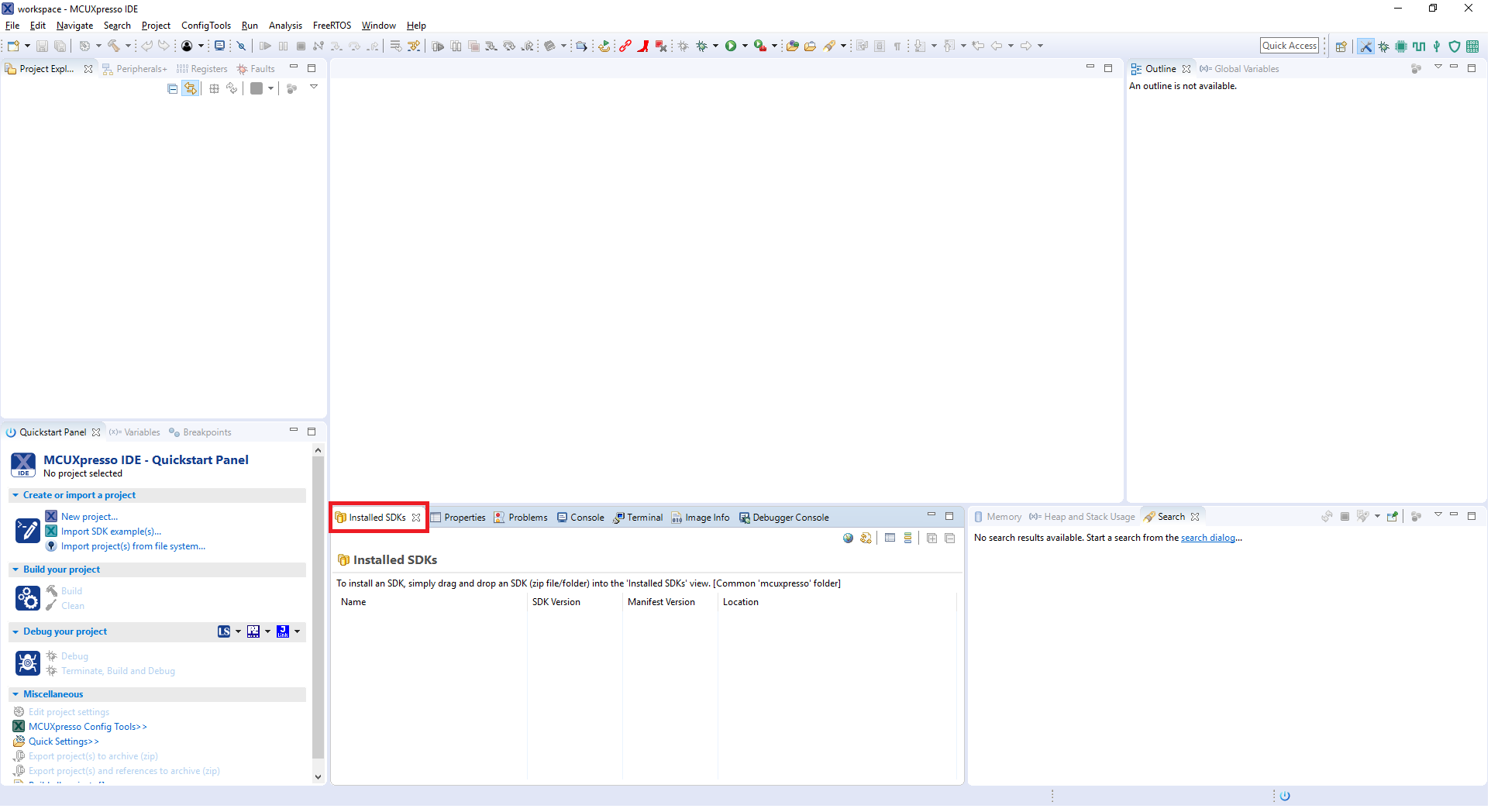
- LPCXpresso55S16 SDKのzipファイルを[Installed SDKs(インストール済みSDK)]ビューにドラッグ&ドロップします。
- 次のポップアップが表示されます。[OK]をクリックしてインポートを続行します。

- インストールされたSDKは、以下に示すように[Installed SDKs(インストール済みSDK)]ビューに表示されます。

サンプル・アプリケーションのビルド
次の手順に従ってhello_worldサンプルを開きます。
- 左下隅にある「Quickstart Panel(クイックスタート・パネル)」を確認します
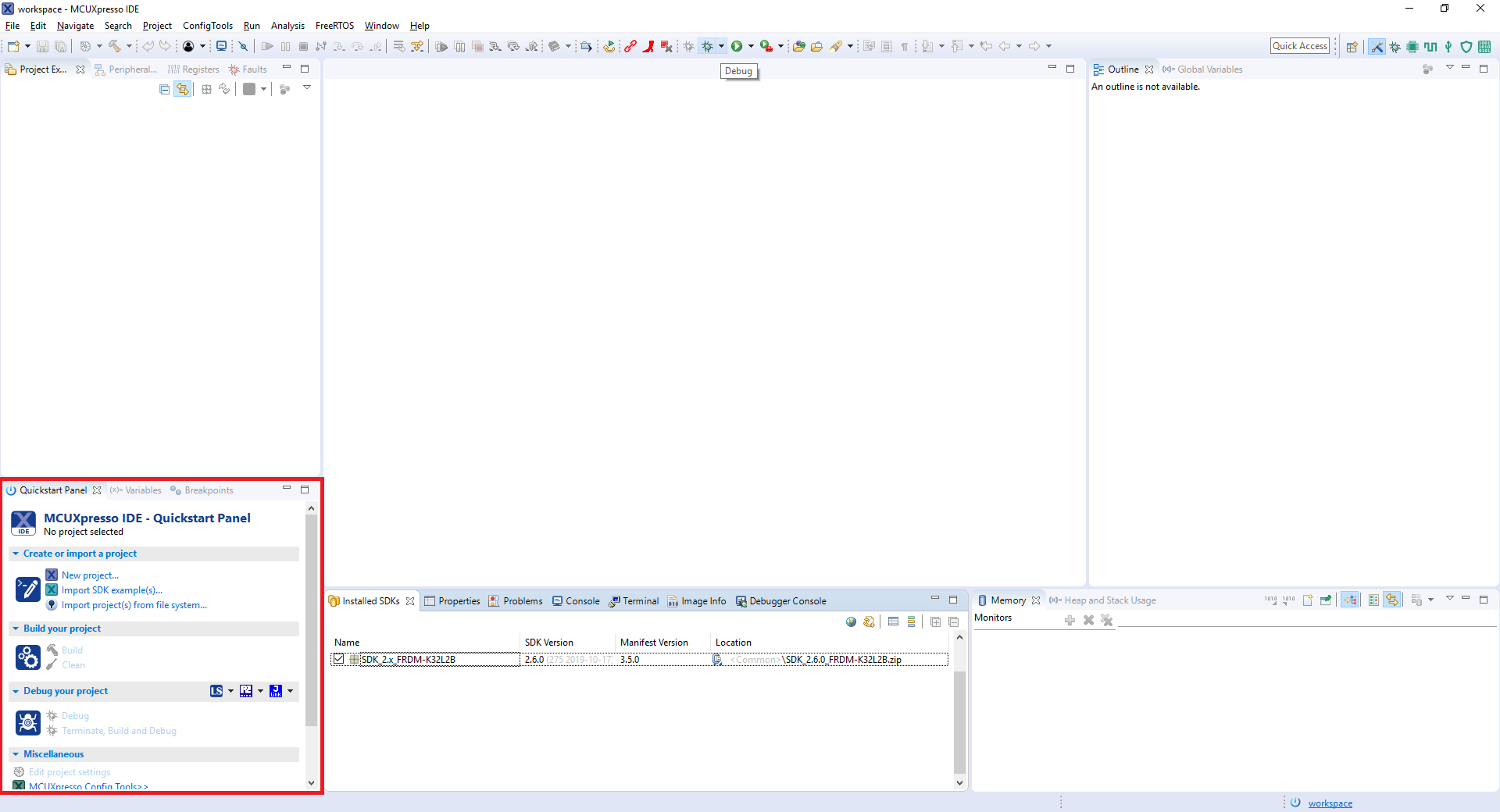
- その中の[Import SDK example(s)...(SDKサンプルのインポート)]をクリックします。
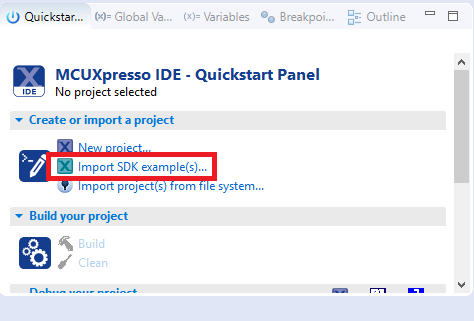
- サンプルをインポートして実行させるボードとして「LPCXpresso55S16ボード」をクリックして選択し、[Next(次へ)]をクリックします。

- 矢印ボタンを使用して[demo_apps]カテゴリを展開し、hello_worldの横にあるチェックボックスをクリックしてそのプロジェクトを選択します。出力用にデフォルトのセミホスティングではなくUARTを使用するには、[Project Options(プロジェクト・オプション)]にある[SDK Debug Console(SDKデバッグ・コンソール)]のチェック・ボックスで[UART]を選択します。次に、[Finish(完了)]をクリックします。

- ここで、プロジェクト名をクリックし、「Quickstart Panel(クイックスタート・パネル)」の[Build(ビルド)]をクリックするか、[Ctrl + b]を押して、プロジェクトをビルドします。

- ビルドの進捗状況は[Console(コンソール)]タブで確認できます。

サンプル・アプリケーションの実行
- プロジェクトがコンパイルされたので、ボードにフラッシュしてプロジェクトを実行できます。
- LPCXpresso55S16ボードが接続されていることを確認し、「Quickstart Panel(クイックスタート・パネル)」の[Debug(デバッグ)]をクリックします。
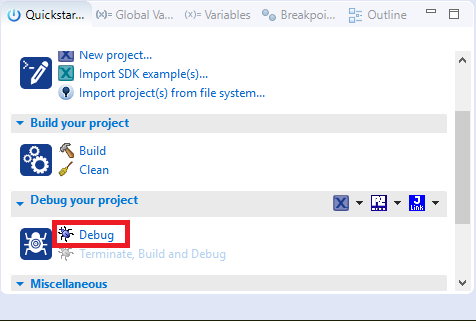
- 汎用マイクロコントローラIDEは接続されたボードを検出します。LPCXpresso55S16に統合されたLPC-LINK2回路の一部であるCMSIS-DAPデバッグ・プローブが検出される必要があります。[OK]をクリックして続行します。

- ファームウェアがボードにダウンロードされ、デバッガが起動します。

- ターミナル・プログラムを開き、ボードが列挙したCOMポートに接続します。次の設定値を用いてターミナルを設定します。
- ボーレート115200。
- パリティなし。
- 8データ・ビット
- 1ストップ・ビット
- [Resume(再開)]ボタンをクリックすると、アプリケーションが開始されます。

- hello_worldアプリケーションが実行され、ターミナルにバナーが表示されます。表示されない場合は、ターミナルの設定と接続を確認してください。
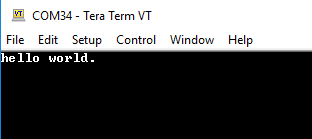
- 命令の一時停止、ステップ・イン、ステップ・オーバーを行うにはメニュー・バーのコントロールを使用します。デバッグ・セッションを停止するには、[Terminate(終了)]アイコンをクリックします。

別のツールチェーンを使用する場合:
IAR Embedded Workbench IDEを使用してデモを実行する
サンプル・アプリケーションのビルド
次の手順に従ってhello_worldアプリケーションを開きます。他のサンプル・アプリケーションでは、手順がわずかに異なる場合があります。アプリケーションによってはパスのフォルダ階層が深くなるためです。
- 最初に、以前にダウンロードしたSDKを解凍します。
- 目的のサンプル・アプリケーション・ワークスペースをまだ開いていない場合はここで開きます。ほとんどのサンプル・アプリケーション・ワークスペースのファイルは、次のパスに置かれています。
- ドロップダウン・リストから、目的のビルド・ターゲットを選択します。ここでは、「hello_world - Debug」ターゲットを選択します。
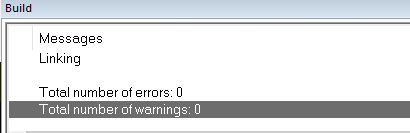
- アプリケーションをビルドするには、下の図で赤色でハイライト表示されている[Make(作成)]ボタンをクリックします。
- ビルドが正常に完了します。
/boards////iar hello_worldデモの例では、パスは次のようになります。
/boards/LPCXpresso55S16/demo_apps/hello_world/iar 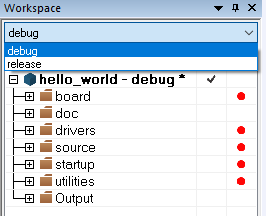


サンプル・アプリケーションの実行
LPCXpresso55S16ボードには、工場出荷時にCMSIS-DAPデバッグ・インターフェースが搭載されています。ボードのLPC-LINK2デバッグ・アプリケーションを変更している場合は、このスタート・ガイドのステップ2.3「LPCScryptチュートリアル」をご覧ください。
- 開発プラットフォームをPCに接続します。P6「デバッグ・リンク」にUSBケーブルでつないでください。ボードへの電源投入時にDFULinkジャンパ (JP6) が取り外されていることを確認して、内部フラッシュからデバッグ・プローブを起動します。
- PCのターミナル・アプリケーション(PuTTY、Tera Termなど)を開き、事前に確認したデバッグCOMポートに接続します。次の設定値を用いてターミナルを設定します。
- ボーレート115200
- パリティなし
- 8データ・ビット
- 1ストップ・ビット
- [Download and Debug(ダウンロードとデバッグ)]ボタンをクリックして、アプリケーションをターゲットにダウンロードします。
- アプリケーションがターゲットにダウンロードされると、自動的にmain()関数まで実行されます。
- [Go(実行)]ボタンをクリックすると、コードが実行され、アプリケーションが起動します。
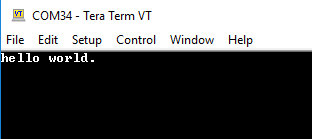
- hello_worldアプリケーションが実行され、ターミナルにバナーが表示されます。表示されない場合は、ターミナルの設定と接続を確認してください。



ミックスド・シグナル機能
CMSISデバイス・パックのインストール
MDKツールをインストールした後、デバッグ目的でデバイスを完全にサポートするには、CMSIS (Cortex® Microcontroller Software Interface Standard) デバイス・パックをインストールする必要があります。このパックには、メモリ・マップ情報、レジスタ定義、フラッシュ・プログラミング・アルゴリズムなどが含まれています。下記の手順に従って、適切なCMSISパックをインストールしてください。
- µVisionという名前のMDK IDEを開きます。IDEで、[Pack Installer(パック・インストーラ)]アイコンを選択します。
- [Pack Installer(パック・インストーラ)]ウィンドウで「LPC55S16」を検索し、LPC55S16ファミリを表示させます。LPC55S16の名前をクリックすると、右側に「NXP::LPCXpresso55S16_BSP pack」と表示されます。パックの横にある[Install(インストール)]ボタンをクリックします。このプロセスを正常に完了するには、インターネット接続が必要となります。
- インストールが完了したら、[Pack Installer(パック・インストーラ)]ウィンドウを閉じて、µVision IDEに戻ります。


サンプル・アプリケーションのビルド
次の手順に従ってhello_worldアプリケーションを開きます。他のサンプル・アプリケーションでは、手順がわずかに異なる場合があります。アプリケーションによってはパスのフォルダ階層が深くなるためです。
- 目的のデモ・アプリケーション・ワークスペースをまだ開いていない場合は以下で開きます。
- デモ・プロジェクトをビルドするには、[Rebuild(リビルド)]ボタン(赤色でハイライト表示)を選択します。
- ビルドが正常に完了します。
/boards////mdk ワークスペース・ファイルの名前は、
/boards/LPCXpresso55S16/demo_apps/hello_world/mdk/hello_world.uvmpw 
サンプル・アプリケーションの実行
LPCXpresso55S16ボードには、工場出荷時にCMSIS-DAPデバッグ・インターフェースが搭載されています。ボードのLPC-LINK2デバッグ・アプリケーションを変更した場合は、前のセクションに記載の「LPCScryptチュートリアル」をご確認ください。
- 開発プラットフォームをPCに接続します。P6「デバッグ・リンク」にUSBケーブルでつないでください。ボードへの電源投入時にDFULinkジャンパ (JP6) が取り外されていることを確認して、内部フラッシュからデバッグ・プローブを起動します。
- PCのターミナル・アプリケーション(PuTTY、Tera Termなど)を開き、事前に確認したデバッグCOMポートに接続します。次の設定値を用いてターミナルを設定します。
- ボーレート115200
- パリティなし
- 8データ・ビット
- 1ストップ・ビット
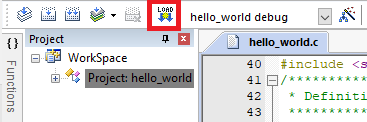
- アプリケーションが正しくビルドされたら、[Download(ダウンロード)]ボタンをクリックして、アプリケーションをターゲットにダウンロードします。
- [Start/Stop Debug Session(デバッグ・セッションの開始/停止)]をクリックしてデバッグ・ビューを開きます。
- [Run(実行)]ボタンをクリックすると、コードが実行され、アプリケーションが起動します。
- hello_worldアプリケーションが実行され、ターミナルにバナーが表示されます。表示されない場合は、ターミナルの設定と接続を確認してください。

3.3 MCUXpresso SDKサンプルのビルドとデバッグ
次に、ボードを接続して、プロジェクトのデバッグに進みます。
- DFUジャンパ
J4が取り外されていることを確認します - 画像で示すように、PCからつながるmicro USBケーブルをデバッグ・リンクのmicro USBコネクタに接続します
- MCUXpressoの[Project Explorer(プロジェクト・エクスプローラ)]ウィンドウで、プロジェクトを選択します
- 「Quickstart Panel(クイックスタート・パネル)」の[Debug(デバッグ)]をクリックします
- 「CMSIS-DAPデバッグ・インターフェース」を選択します
- ターゲット・コアとして「コア0」を選択します
- [Resume(再開)]をクリックして、main()関数の先頭にあるブレークポイントの後のコードを実行させます
詳細については、SDKフォルダにある「SDKスタート・ガイド」ドキュメントを参照してください。
/docs/Getting Started with MCUXpresso SDK for LPC55xx.pdf 3.4 その他のサンプル
SDKには複数のサンプル、デモ、ドライバが含まれており、初めて使用する際に役立ちます。いくつかの一般的な例を以下に挙げます。
- NTAG I2CエクスプローラBlink
- パワー・マネージャのデモ
- TrustZoneの例
- USBサンプル
4. SDKサンプルの変更
4.1 汎用マイクロコントローラSDKのサンプル・プロジェクトのクローンを作成する
オプションA:汎用マイクロコントローラIDEを使用してサンプル・プロジェクトのクローンを作成。
汎用マイクロコントローラIDEを使用する
サンプル・アプリケーションのビルド
次の手順に従ってSCTimer PWMデューティ・サイクル変更サンプルを開きます。このサンプルでは、PWM信号を設定し、信号のデューティ・サイクルを定期的に更新します。
- 左下隅にある「Quickstart Panel(クイックスタート・パネル)」を確認します。
- その中の[Import SDK example(s)...(SDKサンプルのインポート)]をクリックします。

- サンプルをインポートして実行させるボードとして「LPCXpresso55S16ボード」をクリックして選択し、[Next(次へ)]をクリックします。

- 矢印ボタンを使用してdriver_examplesカテゴリを展開し、次にsctimerサンプルを展開したら、sctimer_pwm_with_dutycycle_changeの横にあるチェックボックスをクリックしてサンプルを選択します。出力用にデフォルトのセミホスティングではなくUARTを使用するには、[Project Options(プロジェクト・オプション)]にある[SDK Debug Console(SDKデバッグ・コンソール)]のチェック・ボックスで[UART]を選択します。次に、[Finish(完了)]をクリックします。

- [Project Explorer(プロジェクト・エクスプローラ)]ビューで「lpcxpresso55s16_sctimer_pwm_with_dutycycle_change」プロジェクトをクリックし、前述のようにデモをビルド、コンパイル、および実行します。

- LEDがSCTimer出力ピンに接続されている場合は、LEDの輝度が変化します。あるいは、オシロスコープを使用してデューティ・サイクルの変更を確認することもできます。

- デバッグ・セッションを終了します。
オプションB:汎用マイクロコントローラ設定ツールを使用して、サード・パーティ製IDE用に既存の汎用マイクロコントローラSDKサンプルのクローンを作成。
汎用マイクロコントローラ設定ツールを使用する
次の手順に従ってSCTimer PWMデューティ・サイクル変更サンプルを開きます。このサンプルでは、PWM信号を設定し、信号のデューティ・サイクルを定期的に更新します。
- 汎用マイクロコントローラ設定ツールを開きます。
- 表示されるウィザードで、[Create a new configuration based on an SDK example or hello world project(SDKサンプルまたはhello worldプロジェクトに基づいて構成を新規作成する)]ラジオ・ボタンを選択し、[Next(次へ)]をクリックします。

- 次の画面で、前に解凍した汎用マイクロコントローラSDKの場所を選択します。次に、使用中のIDEを選択します。SDKのビルド時にオンラインのSDKビルダで選択されたIDEのみが利用可能になることに注意して、[clone select example(選択したサンプルのクローン)]をクリックします。
次に、クローンを作成するプロジェクトを選択します。ここでは、「SCTimer PWM」プロジェクトを使用します。フィルタのボックスに「sctimer」と入力してプロジェクトを絞り込み、「sctimer_pwm_with_dutycycle_change」サンプル・プロジェクトを選択します。また、プロジェクトのクローンの作成先と名前を指定することもできます。[Finish(完了)]をクリックします。

- クローンの作成後、選択したディレクトリに移動し、IDEでプロジェクトを開きます。前のセクションで行ったように、プロジェクトをインポート、コンパイル、および実行します。
- LEDがSCTimer出力ピンに接続されている場合は、LEDの輝度が変化します。あるいは、オシロスコープを使用してデューティ・サイクルの変更を確認することもできます。
- デバッグ・セッションを終了します。
4.2 ピン・ツールの使用
次に、汎用マイクロコントローラ設定ツールの一部であるピン・ツールを使用し、プロジェクトに新しいGPIOピンを追加してLEDを点滅させる方法を紹介します。
汎用マイクロコントローラIDEのピン・ツールを使用する
- 汎用マイクロコントローラIDEのピン・ツールを開くには
- 「lpcxpresso55s16_sctimer_pwm_dutycycle_change」プロジェクトを右クリックし、[General Purpose Microcontrollers Config Tools(汎用マイクロコントローラ設定ツール)]、[Open Pins(ピンを開く)]の順に選択することで、ピン・ツールを開きます

- これで、ピン・ツールにPWMプロジェクトのピン構成が表示されます。

- 「lpcxpresso55s16_sctimer_pwm_dutycycle_change」プロジェクトを右クリックし、[General Purpose Microcontrollers Config Tools(汎用マイクロコントローラ設定ツール)]、[Open Pins(ピンを開く)]の順に選択することで、ピン・ツールを開きます
- 汎用マイクロコントローラ設定ツールのピン・ツールを開くには
- 汎用マイクロコントローラ設定ツールを開きます。
- 表示されるウィザードで、[Open existing configuration(既存の構成を開く)]ラジオ・ボタンを選択したら、クローンを作成したプロジェクトを選択し、[Next(次へ)]をクリックします。

- ツールバーの[Tools(ツール)]>[Pins(ピン)]を選択して、ピン・ツールを開きます。

- これで、ピン・ツールにPWMプロジェクトのピン構成が表示されます。

- ピン・ツールを使用して、SCTがルーティングされたピンを変更する
- 以降の手順では汎用マイクロコントローラIDEを使用しますが、サード・パーティ製IDE向け汎用マイクロコントローラ設定ツールの場合も同じ手順で実行できます。[Pins(ピン)]ビューの[Show not routed pins(ルーティングされていないピンを表示)]チェックボックスのチェックを外し、ルーティングされているピンのみを表示させます。この場合、デフォルトでルーティングされているピンも表示されます。ルーティングされたピンには、ピンの名称の横に緑色のボックスが表示されます。ルーティングされた各ピンに選択された機能は、緑色にハイライト表示されます。
- 現在の設定では、PIO0_15がSCT0_OUT2としてルーティングされています。PIO0_15を無効にし、SCTimer機能を使用して赤色LEDを点灯させるためにPIO1_4のmux設定を変更します。
- SCT列の下にある[SCT0_OUT2]フィールドをクリックして、PIO0_15のSCTIMER機能を無効にします。これによりピンが無効になります(ピンのボックスのチェックが外れます)。したがってリストからも削除されます。
- ここで、PIO1_4をSCTIMER機能としてルーティングします。最初に、[Show not routed pins(ルーティングされていないピンを表示)]を選択し、すべてのピンを再表示させます。次に、[Pins(ピン)]ビューで「PIO1_4」を検索します。最後に、SCTIMER列の下にある[SCT0_OUT0]ボックスをクリックします。ボックスが緑色でハイライト表示され、ピンの横にチェックが表示されます。

- 次に、ピン・ツールによって生成された、新たに更新されたpin_mux.cファイルとpin_mux.hファイルをエクスポートして、これらの変更をプロジェクトに実装します。メニュー・バーの[Update Project(プロジェクトの更新)]をクリックします。

- ポップアップ画面に変更中のファイルが表示されます。[diff]をクリックすると、現在のファイルとピン・ツールで生成された新しいファイルとの違いを確認できます。[OK]をクリックして、新しいファイルをプロジェクトに上書きします。

- 次に、IDE内でsctimer_update_dutycycle.cファイルを開きます。

- ツール内でSCTimerのルーティングされたピンを変更し、PIO0_15がSCT_OUT4を、PIO1_4 (赤色LED)がSCT_OUT0を使用するようになったため、「DEMO_SCTIMER_OUT」のマクロを「kSCTIMER_Out_2」から「kSCTIMER_Out_0」に変更します。

- 前のセクションで行ったように、プロジェクトをビルドしてダウンロードします。
- アプリケーションを実行します。赤色LEDが「呼吸」するように点滅していることが確認できます。
- デバッグ・セッションを終了します。
- 以降の手順では汎用マイクロコントローラIDEを使用しますが、サード・パーティ製IDE向け汎用マイクロコントローラ設定ツールの場合も同じ手順で実行できます。[Pins(ピン)]ビューの[Show not routed pins(ルーティングされていないピンを表示)]チェックボックスのチェックを外し、ルーティングされているピンのみを表示させます。この場合、デフォルトでルーティングされているピンも表示されます。ルーティングされたピンには、ピンの名称の横に緑色のボックスが表示されます。ルーティングされた各ピンに選択された機能は、緑色にハイライト表示されます。
4.3 クロック・ツールの使用
次に、汎用マイクロコントローラ設定ツールの一部であるクロック・ツールを使用し、クロックの設定とLEDの点滅速度を変更します。
汎用マイクロコントローラIDEのクロック・ツールを使用する
- 汎用マイクロコントローラIDEのクロック・ツールを開くには:
- 「lpcxpresso55s16_sctimer_pwm_with_dutycycle_change」プロジェクトを右クリックし、「General Purpose Microcontrollers Config Tools(汎用マイクロコントローラ設定ツール)]、「Open Clocks(クロックを開く)」の順に選択することで、クロック・ツールを開きます。

- これで、クロック・ツールにプロジェクトのピン構成が表示されます。

- 「lpcxpresso55s16_sctimer_pwm_with_dutycycle_change」プロジェクトを右クリックし、「General Purpose Microcontrollers Config Tools(汎用マイクロコントローラ設定ツール)]、「Open Clocks(クロックを開く)」の順に選択することで、クロック・ツールを開きます。
- 汎用マイクロコントローラ設定ツールのクロック・ツールを開くには:
- 汎用マイクロコントローラ設定ツールを開きます。
- 表示されるウィザードで、[Open existing configuration(既存の構成を開く)]ラジオ・ボタンを選択したら、クローンを作成したプロジェクトを選択し、[Next(次へ)]をクリックします。

- ツールバーの[Tools(ツール)]>[clocks(クロック)]を選択して、クロック・ツールを開きます。

- これで、ピン・ツールにPWMプロジェクトのピン構成が表示されます。

- クロック・ツールを使用してシステム・クロックを変更します。
- 以降の手順では汎用マイクロコントローラIDEを使用しますが、サード・パーティ製IDE向け汎用マイクロコントローラ設定ツールの場合も同じ手順で実行できます。左上隅のタブをクリックして[Clocks Diagram(クロック・ダイアグラム)]ビューに切り替えます。

- 機能グループが「BOARD_BootClockPLL150M」になっていることを確認します。

- [Systems Clock(システム・クロック)]フィールドをクリックして「15」と入力し、コア・クロック周波数を変更します。この速度の低下に合わせて他のすべてのクロック周波数も自動的に変更されます。これが完了すると、次のようになります。

- 次に、ピン・ツールによって生成された、新たに更新されたclock_mux.cファイルとclock_mux.hファイルをエクスポートして、これらの変更をプロジェクトに実装します。メニュー・バーの[Update Project(プロジェクトの更新)]をクリックします。

- ポップアップ画面に変更中のファイルが表示されます。[diff]をクリックすると、現在のファイルとクロック・ツールで生成された新しいファイルとの違いを確認できます。[OK]をクリックして、新しいファイルをプロジェクトに上書きします。
注:ヘッダーが変更されるため、ピン・ファイルも更新済みとしてタグ付けされる場合があります。

- 前のセクションで行ったように、プロジェクトをビルドしてダウンロードします。
- アプリケーションを実行します。赤色LEDが「呼吸」するようにゆっくりと点滅していることが確認できます。
- デバッグ・セッションを終了します。
- 以降の手順では汎用マイクロコントローラIDEを使用しますが、サード・パーティ製IDE向け汎用マイクロコントローラ設定ツールの場合も同じ手順で実行できます。左上隅のタブをクリックして[Clocks Diagram(クロック・ダイアグラム)]ビューに切り替えます。
4.4 成功
アプリケーションが変更されると、LPCXpresso55S16のRGBの赤色LEDが「呼吸」するようにゆっくりと点滅します。
セキュリティと整合性
LPC55S16はセキュア・バイ・デザインであり、セキュアなシステム・オン・チップ (SoC) を駆動するセキュアなソフトウェアによってサポートされています。
| ドキュメント | 説明 |
|---|---|
| AN12278 LPC55S00 IoT向けセキュリティ・ソリューション | このドキュメントでは、各LPC55Sxx MCUのセキュリティ・システムの違いと利点をわかりやすく整理して説明しています。 |
| AN12324 LPC55SxxにおけるAESコーディングへのPUFおよびハッシュ暗号の使用 | ルート・キーを使用してユーザー・キーをセキュアに生成、保存、および取得する方法。 |
| AN13094 TrustZone搭載LPC55Sxxシリーズ・マイクロコントローラでのFreeRTOSの使用 | TrustZone対応ARMv8-MプロセッサでのFreeRTOSの使用方法。 |
| ARMv8-MおよびNXP LPC55S69-EVKを使用したTrustZone | MCUXpresso SDKサンプルとLPC55S69 EVKを使用した、ARM TrustZoneセキュリティ機能の紹介。 |
| MCUXpresso IDEでTrustZoneプロジェクトをデバッグする方法 | サンプルとして「hello_world」を使用し、LPCXresso55S69ボードでのTrustZoneのデバッグについて紹介しています。 |
MCUXpresso SDKサンプル
SDKには複数のサンプル、デモ、ドライバが含まれており、初めて使用する際に役立ちます。セキュリティと整合性に関する一般的な例を以下に挙げます。
TrustZoneの例
TrustZoneの例には、hello world、secure faults(セキュリティで保護されたエラー)、secure GPIOなど、いくつかの簡単なデモがあります。
パス:
/boards/lpcxpresso55s16/trustzone_examples NXP MCUデバイス上で起動可能な実行可能ファイルを簡単に生成およびプロビジョニングするためのGUIベースのアプリケーション。
有線通信
| ドキュメント/ソフトウェア/チュートリアル | 説明 |
|---|---|
| NXPマイクロコントローラ用の有線通信ミドルウェア | MCUXpresso SDKで提供される有線通信ライブラリとサンプルについて説明しています。 |
| ConfigToolを使用してUSBプロジェクトを最初から作成する方法 | MCUXpresso Config ToolsとLPCXpresso55S69-EVKを使用したUSBプロジェクトの作成。 |
| AN12728 LPC5500シリーズでCAN-FDを使用してデータを転送する方法 | CAN-FDのビット・レート切替え機能とトランスミッタの遅延補正機能を使用して、スループットを向上させ、トランスミッタの遅延によるビット・エラーをなくす方法。 |
| CANopenとMCUXpressoのスタート・ガイド | MicroCANopenプロジェクトをMCUXpressoにインポートする方法 |
| NXPのMCUXpresso SDKのCANopen | NXP MCUXpresso SDKに含まれるEmSA CANopenライブラリの使用方法。 |
| NXP MCUXpresso SDK:Embedded WizardのGUIとEmSAのCANopen (FD) のデモ・ビデオ | NXP MCUXpresso SDKのミドルウェア・コンポーネントを示し、LPC55S16からi.MX RT1064ボードに転送されて可視化されるデータのアクセラレーションについて説明するデモ・ビデオ。 |
| i.MX RT1064とLPC55を使用したCANopenおよび組込みウィザードのデモ | i.MX RT1064とLPC55S16デモ・ボードを使用した、NXP MCUXpresso SDKのさまざまなミドルウェア・コンポーネントを組み合わせたデモ。 |
MCUXpresso SDKサンプル
SDKには複数のサンプル、デモ、ドライバが含まれており、初めて使用する際に役立ちます。有線通信に関するいくつかの一般的な例を以下に挙げます。
シェルのデモ(UARTの例)
コマンドライン・シェル・アプリケーションの実装方法のデモ。
パス:
/boards/lpcxpresso55s16/demo_apps/shell CANOpenサンプル
マスタ/スレーブ方式が含まれます。
パス:
/boards/lpcxpresso55s16/canopen_examples ドライバ・サンプル
SDKには、GPIO、I2C、I2S、SPI、UARTなどのドライバ・サンプルが複数含まれています。
パス:
/boards/lpc55s16/driver examples USBサンプル
SDKには、ホストおよびデバイスの操作に関するUSBサンプルが複数含まれています。
パス:
/boards/lpcxpresso55s16/usb_examples ワイヤレス・コネクティビティ
| ドキュメント/チュートリアル | 説明 | アプリケーション・ノートのソフトウェア |
|---|---|---|
| AN12805 プライベート・クラウドとのセキュアな接続の確立 | LPCXpresso55S69ボードを使用してセキュアな組込みソフトウェア・プロジェクトを作成する方法。 | ダウンロード |
| LPC55S69のAmazon Web Servicesへの接続 | MCUXpressoとAmazon Alexaを使用し、AWSを介したWIFIイネーブルメントとクラウド・コネクティビティに焦点を当てたデモ。 | - |
| AWS IOTおよびAlexa skillsにペリフェラルを追加する方法 | AWS IOTおよびAlexa Skillsプロジェクトにペリフェラルを追加するためのステップ・バイ・ステップ・アプローチ。 | - |
MCUXpresso SDKサンプル
SDKには複数のサンプル、デモ、ドライバが含まれており、初めて使用する際に役立ちます。ワイヤレス・コネクティビティに関連する一般的な例を以下に挙げます。
NTAG I2CエクスプローラBlink
I2Cインターフェース・チップ搭載NT3H2111_2211 NTAG I2C plusコネクテッドNFCタグの使用方法を示し、デバイスとの基本的な通信のデモを提供します。
パス:
/boards/lpcxpresso55s69/ntag_i2c_plus_examples/ntag_i2C_explorer_blink オーディオ
| ドキュメント | 説明 |
|---|---|
| NXPマイクロコントローラのオーディオ・ソフトウェア | オーディオ・ソフトウェア・テクノロジ、パートナーのオーディオ・ソリューション、および相互にサポートするデバイスに関する情報。 |
MCUXpresso SDKサンプル
SDKには複数のサンプル、デモ、ドライバが含まれており、初めて使用する際に役立ちます。オーディオに関する一般的な例を以下に挙げます。
オーディオのデモ
録音デバイスや再生デバイスを列挙するベア・メタルとFreeRTOSの例。
USBデバイス: オーディオ・ジェネレータ、オーディオ・スピーカ、複合HIDオーディオ
USBホスト:オーディオ・スピーカ
パス:
/boards/lpcxpresso55s16/usb_examples ディスプレイとグラフィックス
LPC55S16のSDKには、Adafruit TFT LCDシールドを使用したグラフィック・サンプルが含まれています。
| ソフトウェア | 説明 |
|---|---|
| NXPマイクロコントローラ用のグラフィカル・ユーザー・インターフェース |
さまざまなNXPマイクロコントローラ用のGUIオプションを紹介しています。 |
| NXP LPC55S69-EVKに搭載されたAdafruit Touch LCDのオープンソースLittlevGL GUIライブラリ | 静電容量式タッチとMCUライブラリを使用したAdafruit LDCディスプレイの駆動。 |
| LVGLオープンソース・グラフィックス・ライブラリ | LVGLは、直感的なグラフィカル要素、美しい視覚効果、少ないメモリ使用量で組込み型GUIを作成できる機能を備えた、無料のオープンソース組込み型グラフィック・ライブラリです。 |
| GUI Guider | オープンソースのLVGLグラフィックス・ライブラリを使用して高品質のディスプレイを迅速に開発できる、NXPのユーザー・フレンドリーなグラフィカル・ユーザー・インターフェース開発ツールです。 |
| NXP emWinライブラリ | NXPはSEGGER Microcontrollerの協力を得て、NXPのすべてのArm Cortex-Mマイクロコントローラで使用できる高性能のemWin組込みグラフィックス・ライブラリを、バイナリ形式で商用利用向けに無償提供しています。 |
| emWinとAppWizardを使用したGUIの開発 | AppWizardのさまざまな機能を使用して、emWinベースのすぐに実行できる完結したプロジェクトを作成する方法。 |
MCUXpresso SDKサンプル
SDKには複数のサンプル、デモ、ドライバが含まれており、初めて使用する際に役立ちます。ディスプレイとグラフィックスに関するいくつかの一般的な例を以下に挙げます。
LVGLサンプル
LittlevGLのウィジェットを表示させるデモ・アプリケーション。
パス:
/boards/lpcxpresso55s16/littlevgl_examples emWinライブラリのグラフィカル・ウィジェットのデモ。
パス:
/boards/lpcxpresso55s16/emwin_gui_demo モータ制御
モータ制御は、複雑かつ高度な技術です。モータの数、モータのタイプ、モータ・ドライバがセンサ付きかセンサレスかに応じて複雑さが大きく異なり、困難な問題に陥りがちです。
NXPはすぐに使用できるモータ制御アルゴリズム(ミドルウェア)を数多く提供していますが、最初はMCUXpresso SDKに含まれているFreeMasterのサンプルを使用することをお勧めします。これらのサンプルでは、組込みソフトウェア・アプリケーションの実行時の設定および調整を可能にするユーザー・フレンドリーなリアルタイム・デバッグ・モニタおよびデータ可視化ツール、FreeMASTERランタイム・デバッグ・ツールを活用しています。
FreeMASTERは、実行中のシステムでの変数の非割込み型監視をサポートするとともに、オシロスコープに似たディスプレイに複数の変数を標準のウィジェット(ゲージやスライダーなど)またはテキスト形式のデータとして表示可能で、シンプルに使えるデータ・レコーダを実現できます。また、HTML、MATLAB®、Excelや他のスクリプト可能なフレームワーク、さらにはNode-REDのような人気の高いビジュアル・プログラミング・ツールともリンクできます。
| ドキュメント | 説明 |
|---|---|
| FreeMASTERのハウツー | FreeMASTERツールを使用するエンジニアのためのスタート・ガイド。 |
| FreeMASTER 3.0インストール・ガイド | この記事では、FreeMASTER 3.0のインストール手順について説明しています。 |
| 4部構成のFreeMASTERウェビナー・シリーズ | オンデマンド・トレーニングでは、FreeMASTERソフトウェアの概要、特長、機能、利用可能なサンプル、アプリケーションのユース・ケースのほか、簡単に始めるための方法について説明します。 |
MCUXpresso SDKサンプル
SDKには複数のサンプル、デモ、ドライバが含まれており、初めて使用する際に役立ちます。モータ制御に関するいくつかの一般的なサンプルを以下に挙げます。
ドライバ・サンプル
SCTimerとCtimerによって複数のPWM出力が示されます。
パス:
/boards/lpcxpresso55s16/driver_examples_ctimer パス:
/boards/lpcxpresso55s16/driver_examples_sctimer FreeMASTERの例
さまざまなインターフェース・オプションを利用して、変数やグラフを監視できます。
パス:
/boards/lpcxpresso55s16/freemaster_examples FreeMASTER通信ドライバ・ユーザー・ガイド
アプリケーションとホストPC間のシリアル・インターフェースを実装し、該当するデバイスのネイティブ・シリアルUART通信およびCAN通信をカバーする、組込みサイドのソフトウェア・ドライバについて説明しています。
パス:
/middleware/freemaster/doc/user_guide 汎用マイクロコントローラIDEターミナル・チュートリアル
汎用マイクロコントローラIDEターミナル・チュートリアル
最新バージョンの汎用マイクロコントローラIDEには、ターミナル・エミュレーション・アプリケーションが含まれています。このツールは、お使いのNXP開発プラットフォームの仮想シリアル・ポートから送信された情報を表示するために使用できます。
- 汎用マイクロコントローラIDEを開きます。
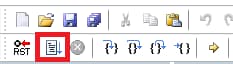
- IDEの画面上部にある[Open a Terminal(ターミナルを開く)]ボタンをクリックするか、Ctrl + Alt + Shift + Tを同時に押して、汎用マイクロコントローラIDEターミナルを起動します。
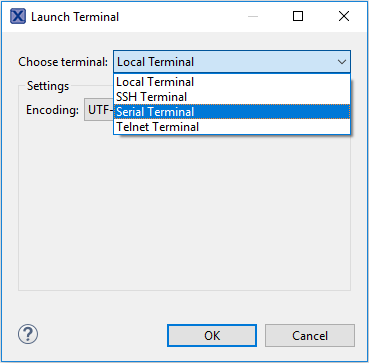
- シリアル・ターミナルを選択します
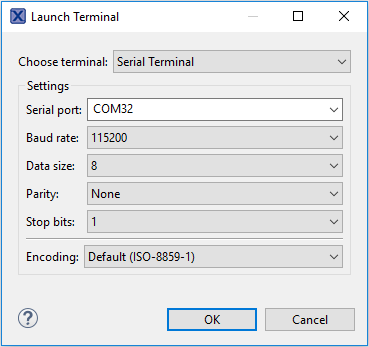
- シリアル・ポート(該当するCOMポート番号を使用)をボーレート115200、8データ・ビット、パリティなし、1ストップ・ビットに設定し、[OK]ボタンをクリックします。
-
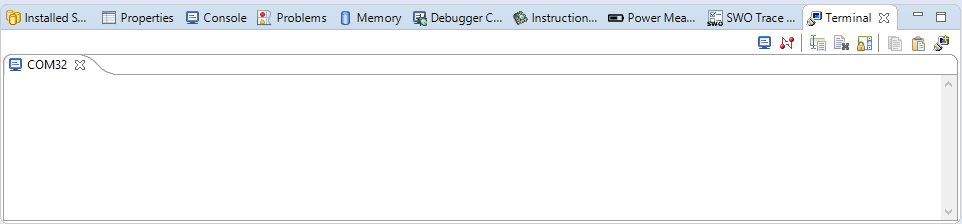
接続が確立されているか検証します。接続されている場合、汎用マイクロコントローラIDEの[Terminal(端末)]ビューの表示は下図のようになります。
-
以上で設定は完了です
 "
" 
Tera Termチュートリアル
Tera Termチュートリアル
Tera Termは、広く利用されているオープン・ソースのターミナル・エミュレーション・アプリケーションです。このプログラムを使用して、NXP開発プラットフォームの仮想シリアル・ポートから送信された情報を表示できます。
- SourceForgeからTera Termをダウンロードします。ダウンロードしたら、インストーラを実行し、このウェブページに戻って手順を続行します。
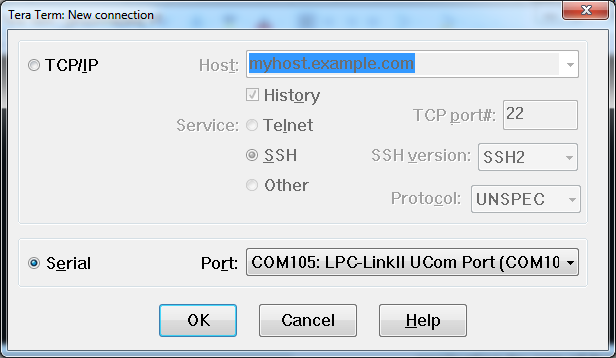
- Tera Termを起動します。初めて起動する際には、次のダイアログが表示されます。シリアル・オプションを選択します。ボードが接続されている場合は、COMポートが自動的にリスト内に表示されます。
- 事前に確認したCOMポート番号を使用して、シリアル・ポートをボーレート115200、8データ・ビット、パリティなし、1ストップ・ビットに設定します。この設定は[Setup(セットアップ)]>[Serial Port(シリアル・ポート)]から行うことができます。
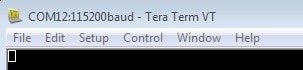
- 接続が確立されているか検証します。確立されている場合、Tera Termのタイトル・バーに次のように表示されます。
PuTTYチュートリアル
PuTTYチュートリアル
PuTTYは、広く利用されているターミナル・エミュレーション・アプリケーションです。このプログラムを使用して、NXP開発プラットフォームの仮想シリアル・ポートから送信された情報を表示できます。
- 下のボタンをクリックしてPuTTYをダウンロードします。ダウンロードしたら、インストーラを実行し、このウェブページに戻って手順を続行します。
- 選択したダウンロードのタイプに応じて、ダウンロードした*.exeファイルをダブルクリックするか、[Start(スタート)]メニューから選択して、PuTTYを起動します。
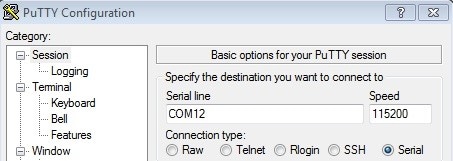
- 表示されたウィンドウで設定を行い、[Serial(シリアル)]ラジオ・ボタンを選択して、事前に確認したCOMポート番号を入力します。ボーレートもあわせて指定します。今回は「115200」を入力します。
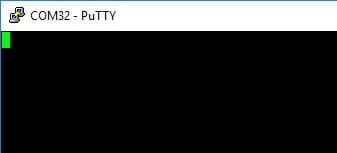
- [Open(開く)]をクリックして、シリアル接続を確立します。ボードが接続されていて、正しいCOMポートが入力されていれば、ターミナル・ウィンドウが開きます。設定が正しくない場合は、アラートが表示されます。
- 以上で設定は完了です
LPCScryptチュートリアル
LPCScryptチュートリアル
LPCScryptは、LPCマイクロコントローラ用のコマンドライン・ベースの高速フラッシュ、EEPROM、OTP、セキュリティのプログラミング・ツールです。最新のCMSIS-DAPおよびJ-Linkファームウェアのプログラム用として推奨されるツールです。
- 下のボタンを使用してLPCScryptツールをダウンロードし、プラットフォームをWindows、MAC OC X、Linuxの中から選択します。ダウンロードしたら、インストーラを実行します。インストール時には、すべてのプラットフォームに対してDFUとVCOMドライバが自動的にインストールされます。またWindowsユーザーの場合、必要に応じて、LPCScryptをインストールしたフォルダのDriversサブディレクトリ内にある
lpc_driver_installer.exeを実行することで、ドライバを管理できます - LPCScryptをインストールしたフォルダの「Boot LPCScrypt」ファイルをダブルクリックして、LPCScryptを起動します
C:\ProgramData\Microsoft\Windows\Start Menu\Programs\LPCScrypt.
- LPCXpresso v2/v3ボードをプログラムする前に、DFULinkのジャンパが接続されていることを確認してください。通常、DFULinkは2つのUSBの間にあります。実際のボードの情報を確認してください。
- LPCXpresso55S16では、
JP6がLPCXpressoのDFUになります
- LPCXpresso55S16では、
- デバッグ・リンクのUSBコネクタ
J6を使ってボードをホスト・コンピュータに接続し、コマンドで以下のいずれかのシェル・スクリプトを実行します。- CMSIS-DAPデバッグ・ファームウェアをインストールするには、program_CMSISスクリプトを呼び出します。
- JLINKデバッグ・ファームウェアをインストールするには、program_JLINKスクリプトを呼び出します。

- このドキュメントでは、Windowsのディレクトリ・セパレータを使ってファイル・パスを表記しています。LinuxまたはMac OSXの場合、ディレクトリ・セパレータを「/」に置き換える必要があります。
- Windowsユーザーの場合、[スタート]メニューに「LPCScrypt」を登録することで、これらのスクリプトへのショートカットが利用できます。

備考

- ファームウェアを選択すると(今回はCMSIS-DAP)、LPCScryptのタイトル・バーに以下のように表示されることを確認します。

- プログラミングが完了したら、ボードをホストから外し、DFULinkジャンパを取り外してから、ホスト・コンピュータに再接続します。これで準備完了です。ホストのUSBシステム上にプローブのリストが表示されます。
設計・リソース
ボードに関するドキュメント
チップに関するドキュメント
ソフトウェア
サポート
トレーニング
| トレーニング | 説明 |
|---|---|
| CANopenとCANopen FDを使用した堅牢なネットワーク通信 | NXP MCUXpresso SDKに含まれるEmbedded Systems Academy (EmSA) のCANopenミドルウェアの紹介。 |
| LPC5500のトレーニング | この製品に関するNXPのオンデマンド・トレーニング、ハウツー・ビデオ、およびウェビナーの全リスト。 |
フォーラム
NXPのいずれかのコミュニティ・サイトで、他のエンジニアとつながり、LPC5500シリーズを使用した設計に関する専門的なアドバイスを受けることができます。
トレーニング
| トレーニング | 説明 |
|---|---|
| CANopenとCANopen FDを使用した堅牢なネットワーク通信 | NXP MCUXpresso SDKに含まれるEmbedded Systems Academy (EmSA) のCANopenミドルウェアの紹介。 |
| LPC5500のトレーニング | この製品に関するNXPのオンデマンド・トレーニング、ハウツー・ビデオ、およびウェビナーの全リスト。 |
フォーラム
NXPのいずれかのコミュニティ・サイトで、他のエンジニアとつながり、LPC5500シリーズを使用した設計に関する専門的なアドバイスを受けることができます。