MCSPTR2AK396開発キットのスタート・ガイド
このドキュメントの内容
-
パッケージの内容
-
ソフトウェアの入手
-
接続
-
ビルドと実行
サインイン 進行状況を保存するには アカウントをお持ちでない方 アカウントを作成する。
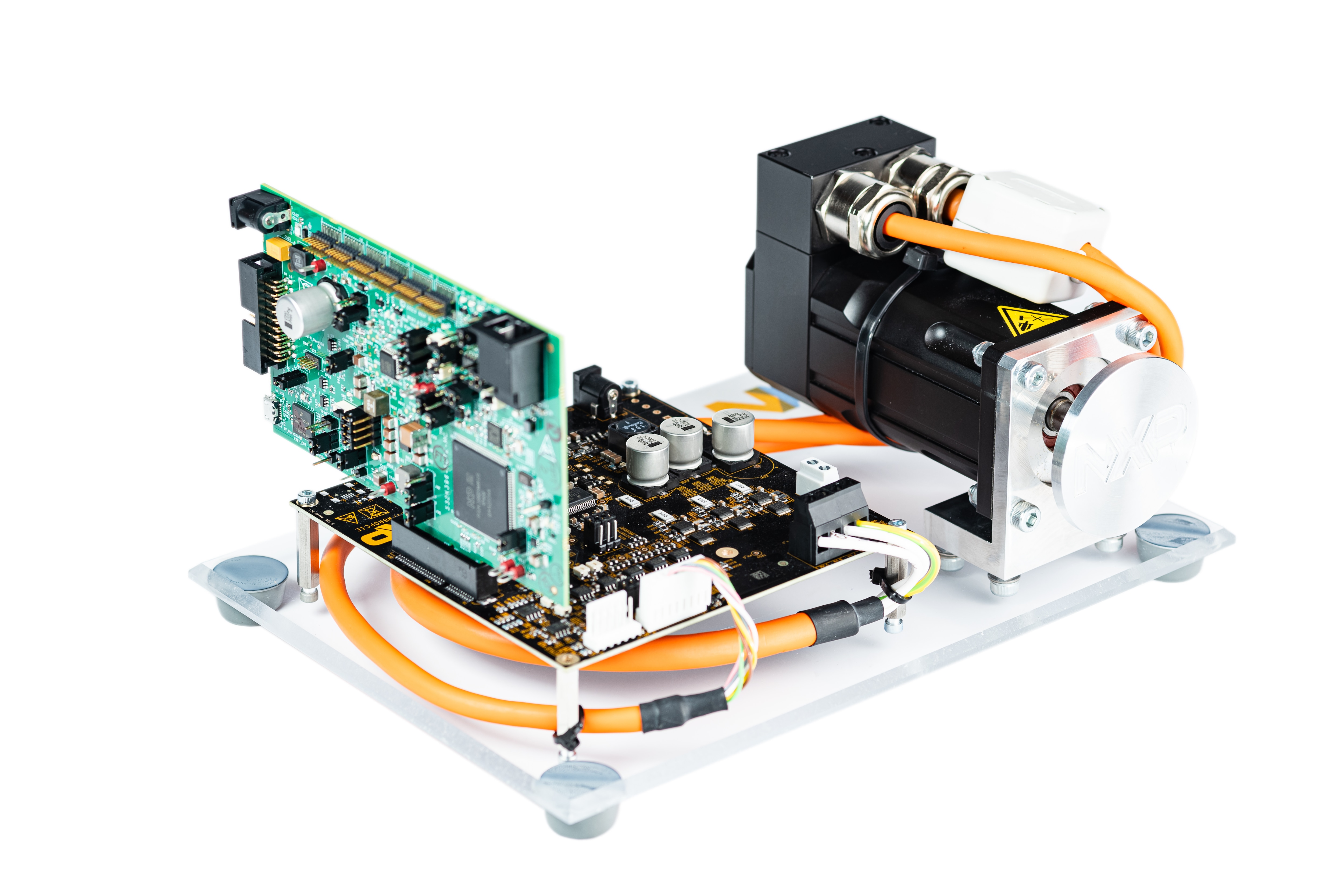
お客様の S32K396 BLDC/PMSM開発キット
1. パッケージの内容
NXPのMCSPTR2AK396低電圧モータ制御開発キットは、S32K396車載マイクロコントローラを使用した低電圧モータ制御アプリケーションの開発向けに設計されています。
このガイドでは、S32K396 (MCSPTR2AK396) を使用した3相永久磁石同期モータ制御開発キットをセットアップして使用する手順について説明します。
このガイドは、リビジョン 2.0のMCSPTR2AK396モータ制御アプリケーション・ソフトウェアMCSPTR2AK396-SW.exeのソフトウェア (SW) のインストールもカバーしています。MCSPTR2AK396-SWバージョン 2.0については、ソフトウェア・セットの「MCSPTR2AK396のスタート・ガイド」のウェブページを参照してください。
1.1 MCSPTR2AK396の概要
このセクションでは、この開発キットの内容について紹介します。
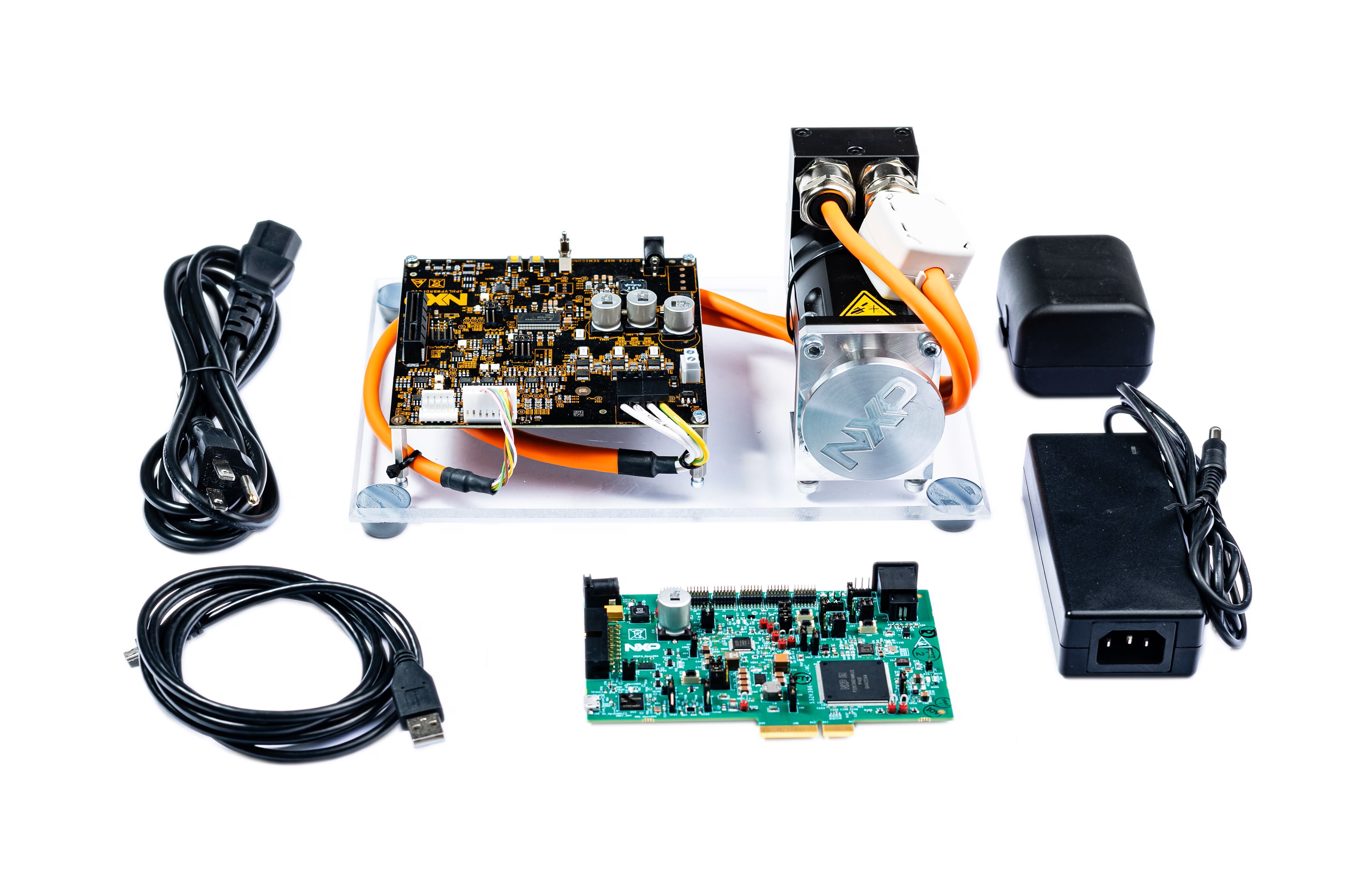
- S32K396-PCIe (Peripheral Component Interconnect Express) コントローラ・ボード
- 3相永久磁石同期モータ/ブラシレス直流
- MC33937Aプリドライバ集積回路に基づくPMSM/BLDC低電圧パワー・ステージ
- マイクロUSBケーブル
- +24 VDC電源
- ユニバーサル・アダプタ
- PSE電源コード
- 3相PMSMモータ、レゾルバ付き、1相あたり30 V、3000 RPM、0.32 Nm、95 W、5.2 A
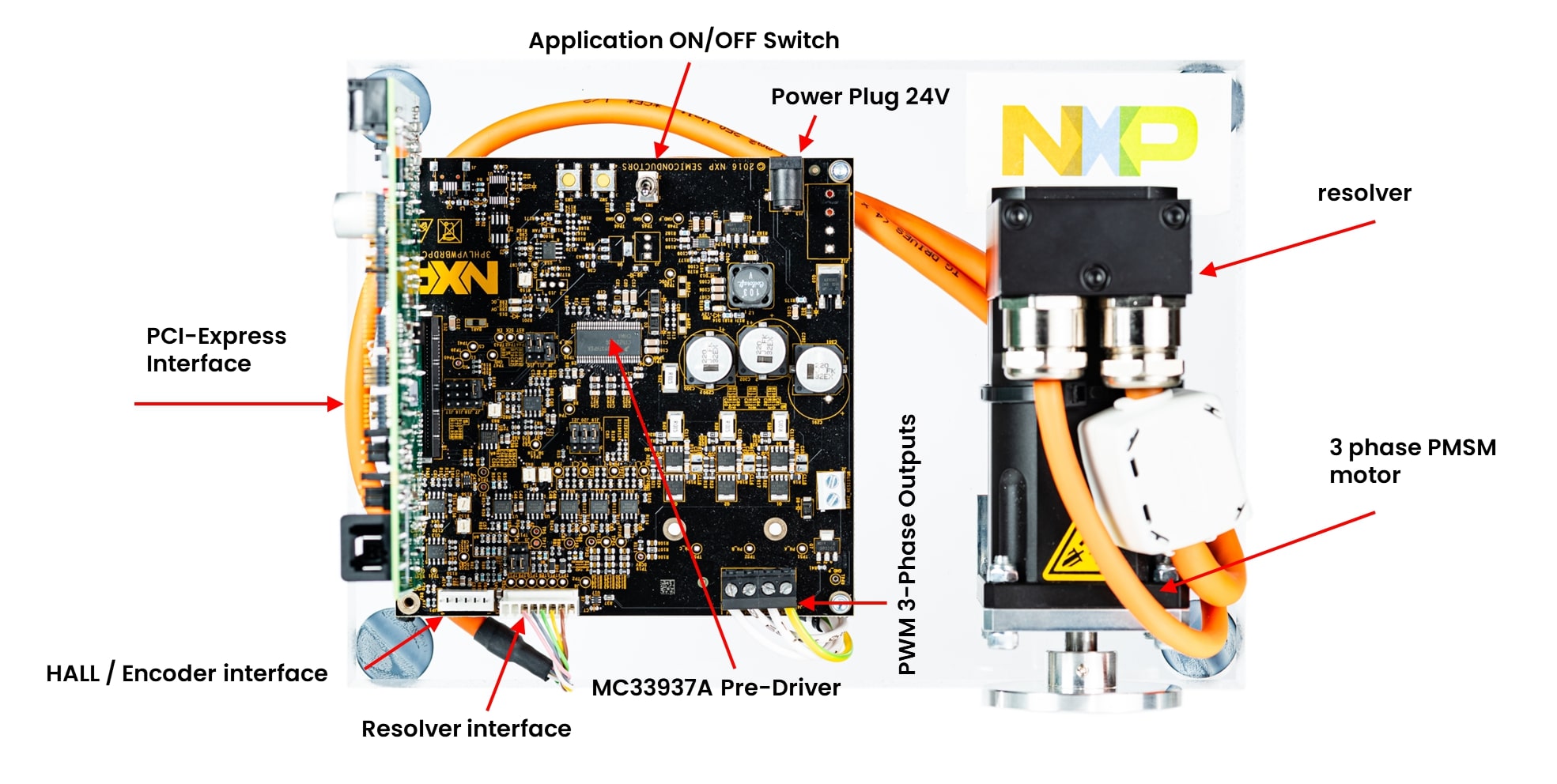
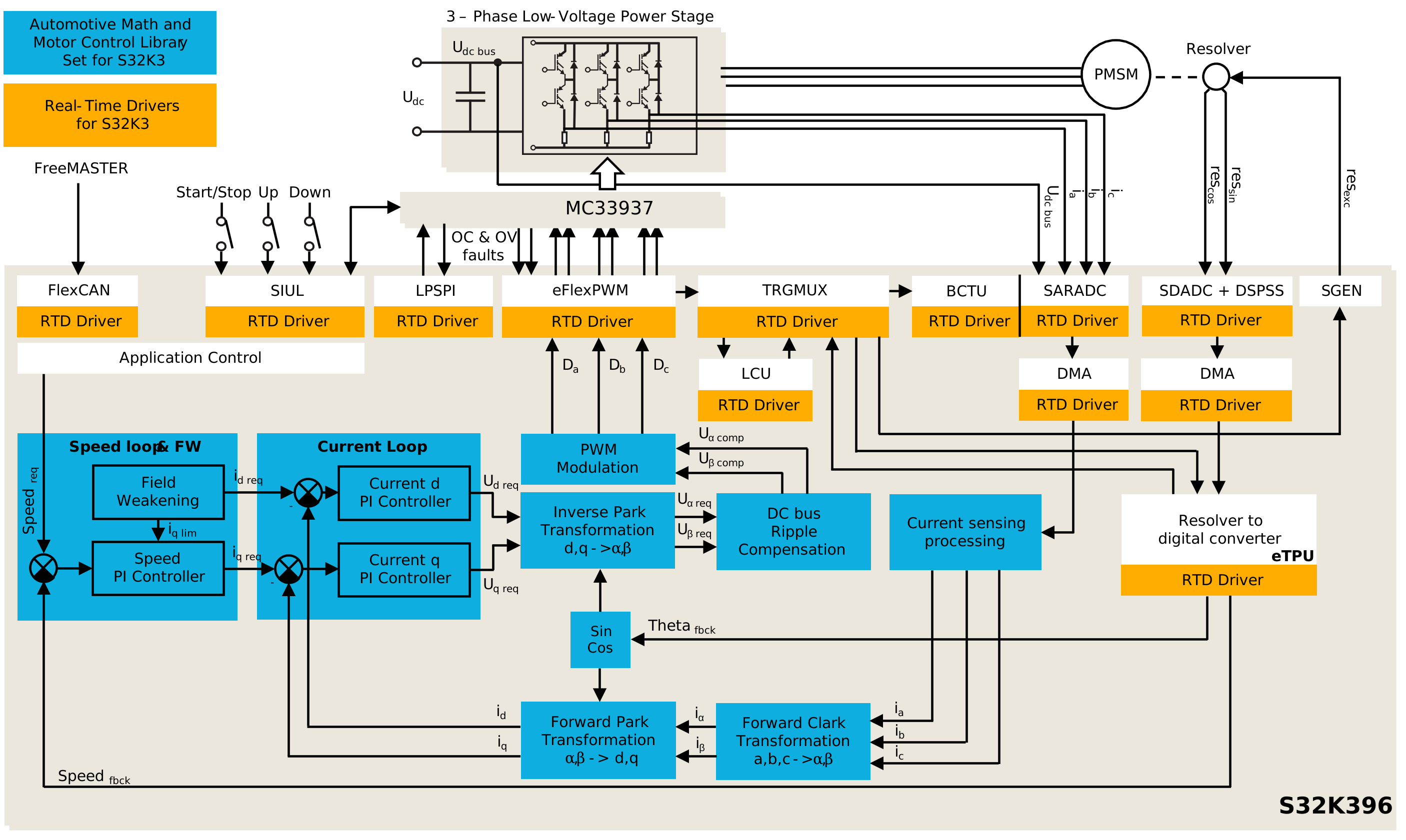
1.2 ボードの概要
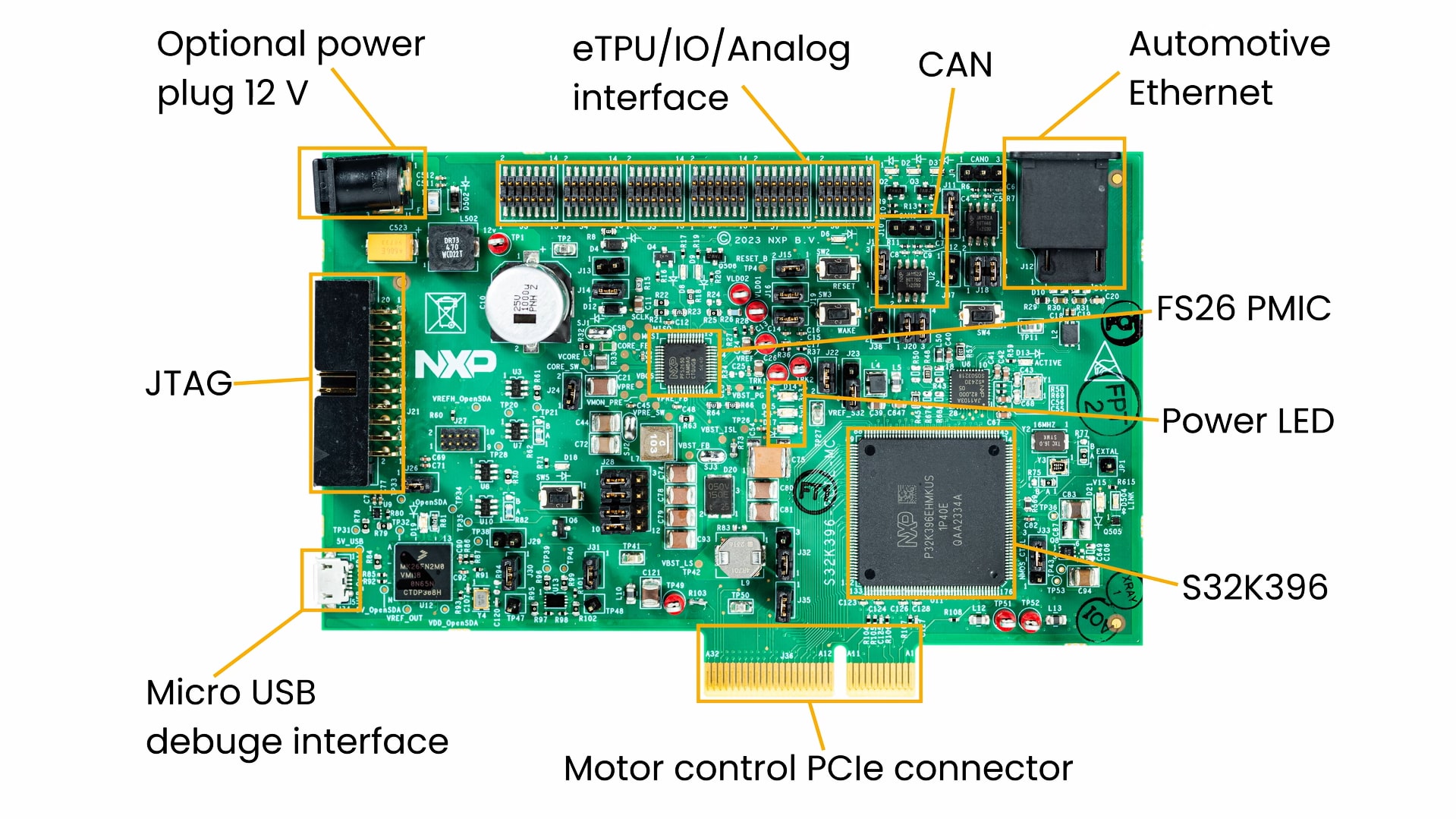
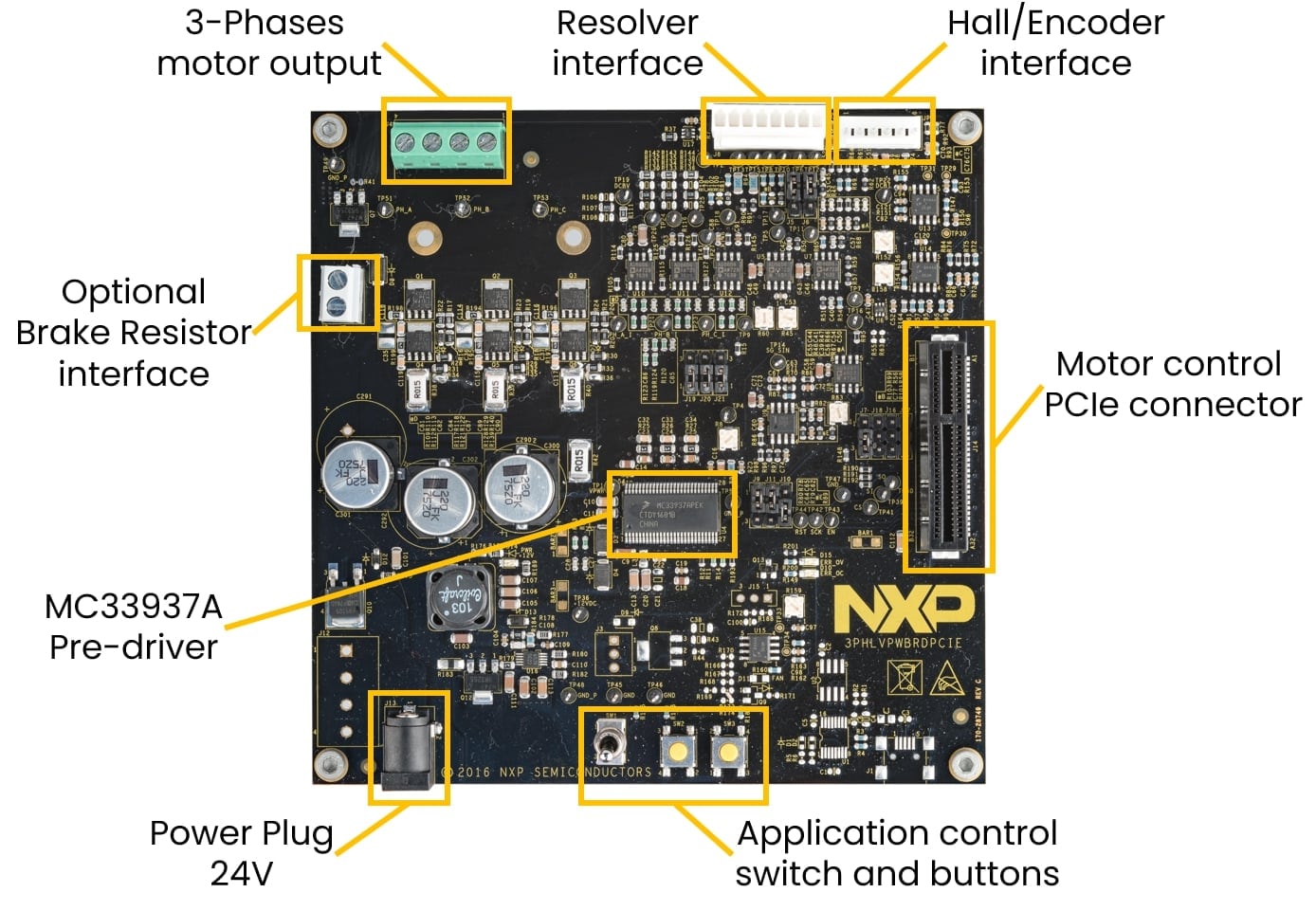
2. ソフトウェアの入手
資格情報を使用してNXPにサインインします 。
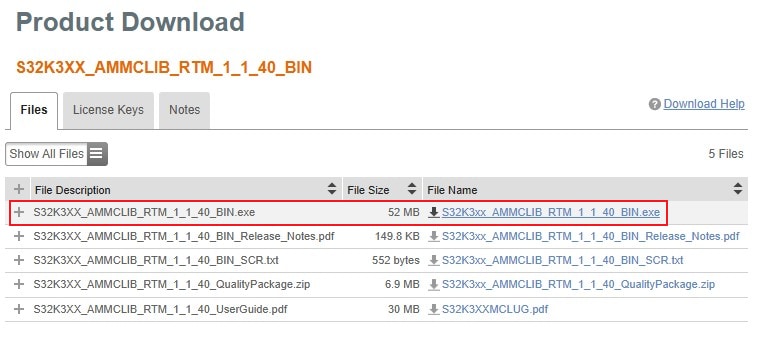
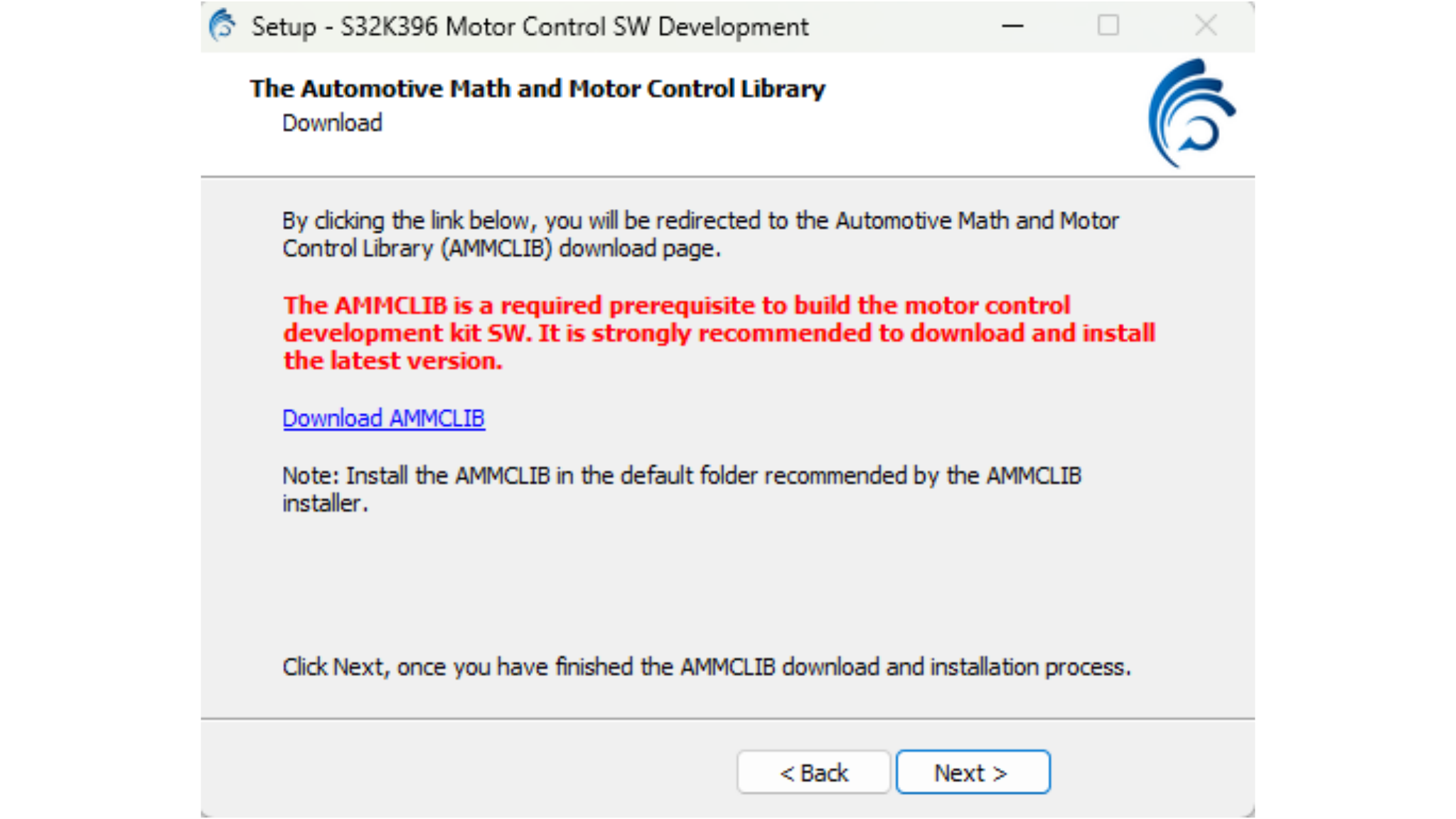
2.1 車載ソフトウェア・パッケージ・マネージャからソフトウェア・パッケージを選択
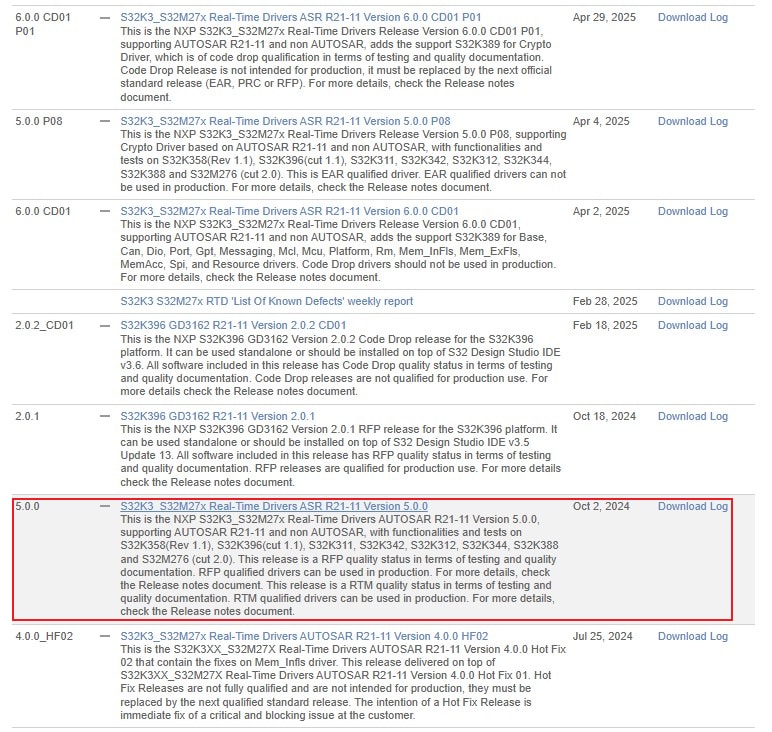
Automotive Software Package Manager(車載ソフトウェア・パッケージ・マネージャ)を開き、「S32K3」デバイスを選択します。
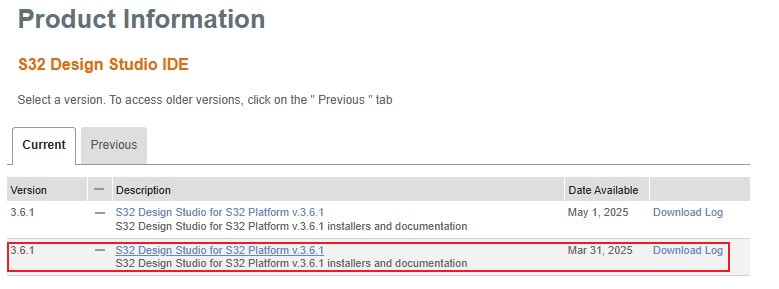
[FRDM Automotive Board Installation Package(FRDM車載ボード・インストール・パッケージ)]バンドルを展開し、[S32 Design Studio]、[Real-Time Drivers(リアルタイム・ドライバ)]、[FreeMASTER]ソフトウェアの各チェックボックスをオンにします。その他のSWパッケージはオプションです。
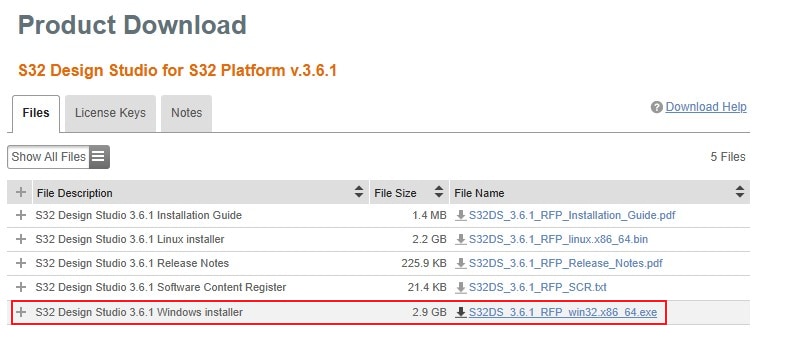
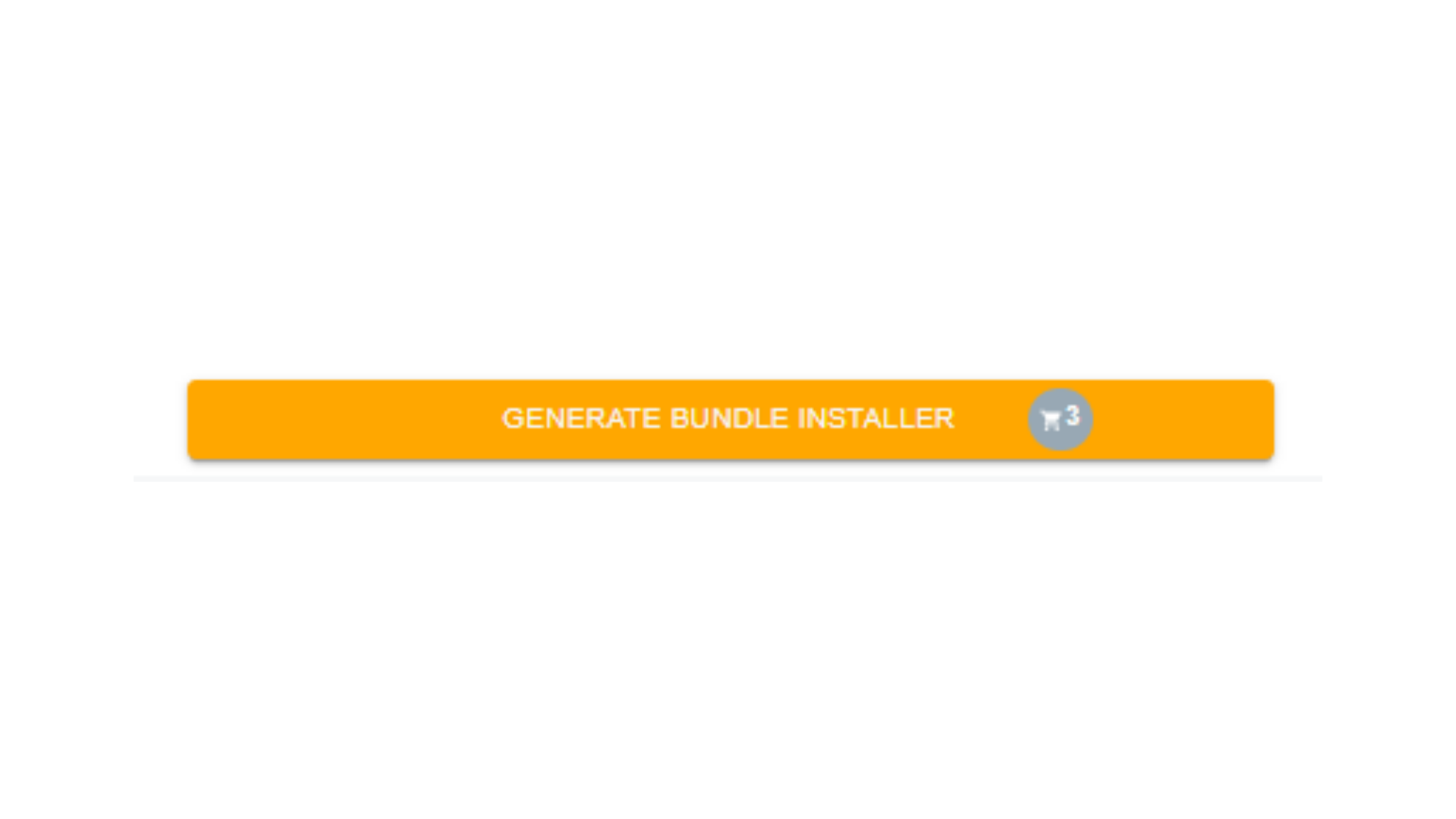
ページの最後にある[Generate Bundle Installer(バンドル・インストーラの生成)]ボタンをクリックします。
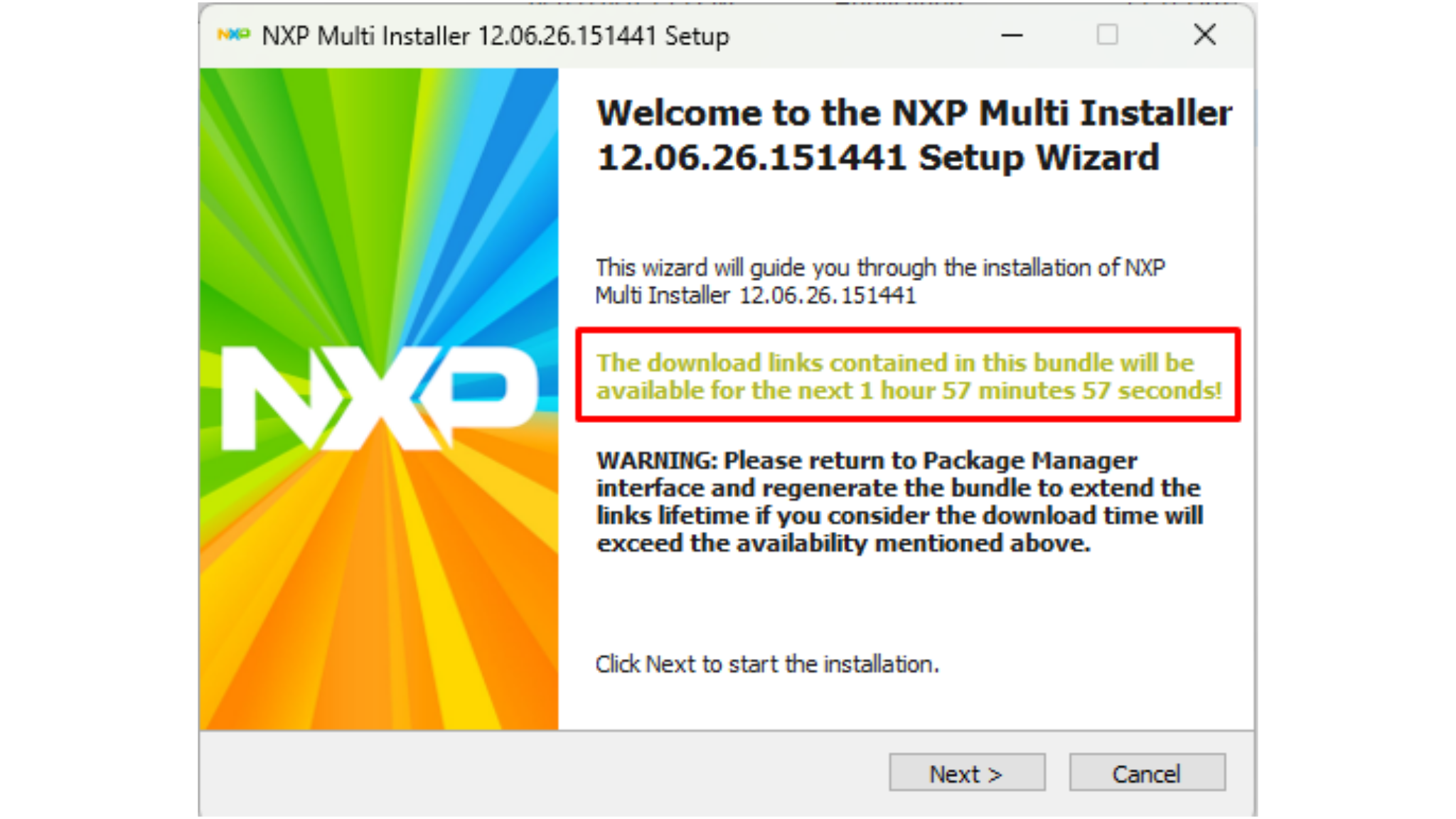
輸出管理およびソフトウェア・ライセンス規約のウィザードの指示に従ってください(同意するには、テキスト全体を最後までスクロールする必要があります)。その後、ウィンドウを閉じることができます。しばらくすると、インストーラとインストーラのユーザー・マニュアルのダウンロードが自動的に開始されます。
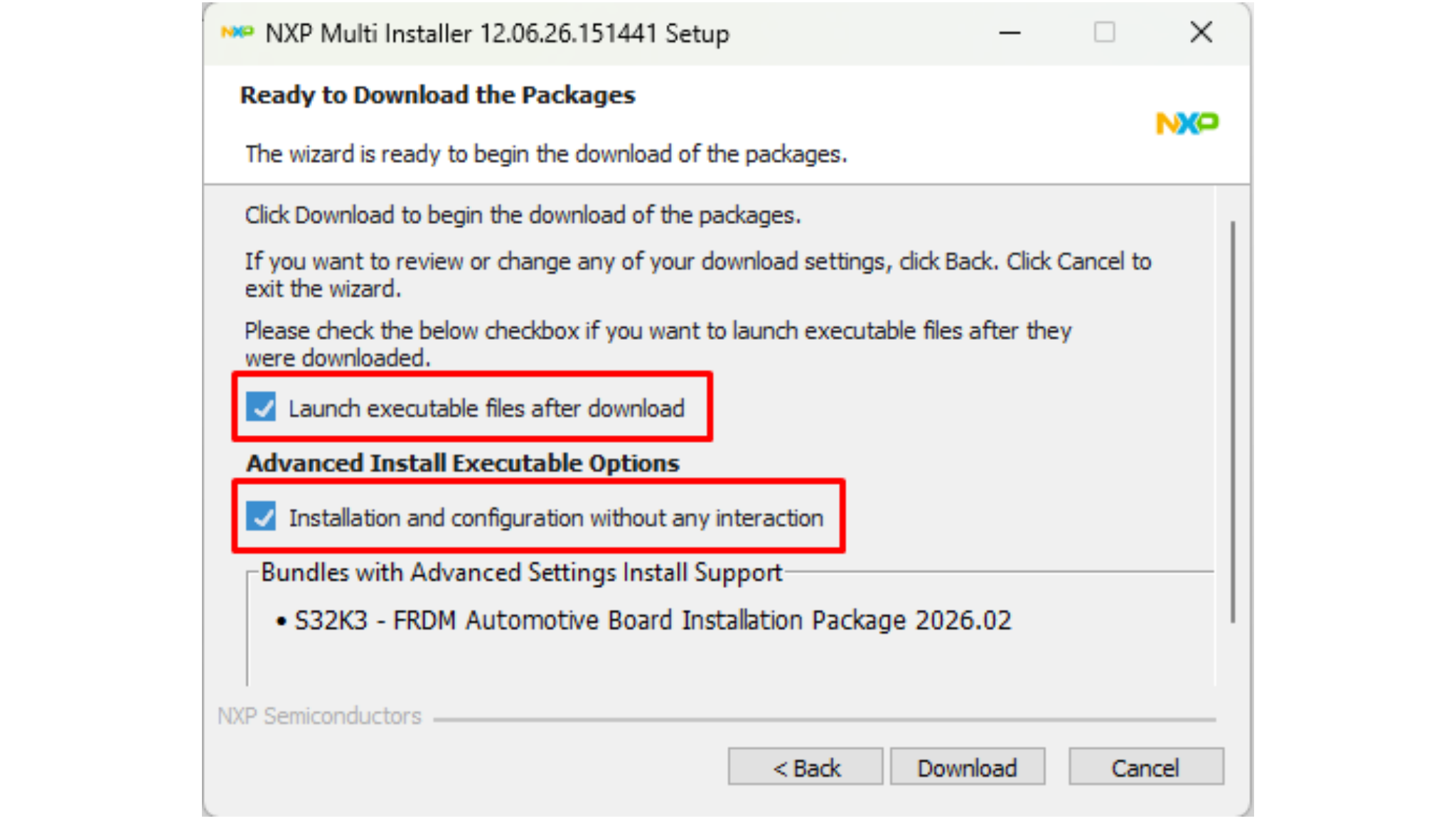
FRDM車載ボード・インストール・パッケージ・バンドルでは、何も操作しなくてもソフトウェアのインストールと設定が自動で行われます。それにより、インストール手順が簡素化されます。
2.2 GCCツールチェーン・バージョン10.2の追加
S32 Design Studioの最新バージョンには、バージョン11.4のGCCツールチェーンのみが含まれています。RTDとの完全な互換性を実現するために、バージョン10.2のGCCもインストールする必要があります。
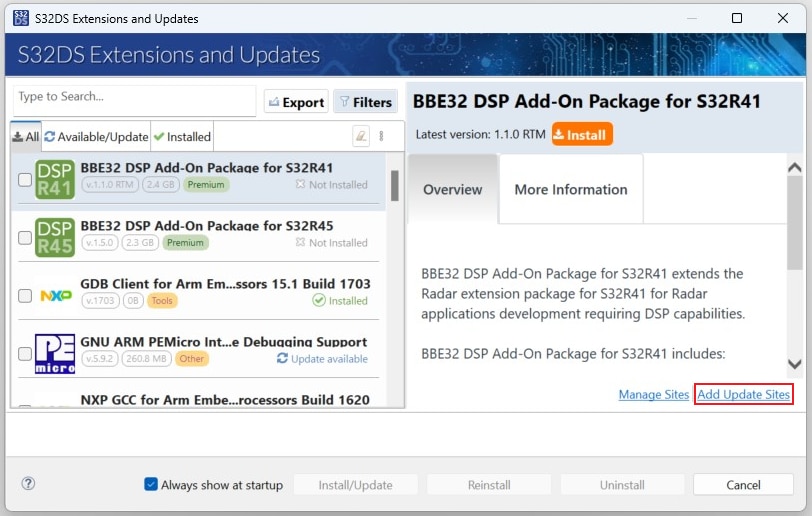
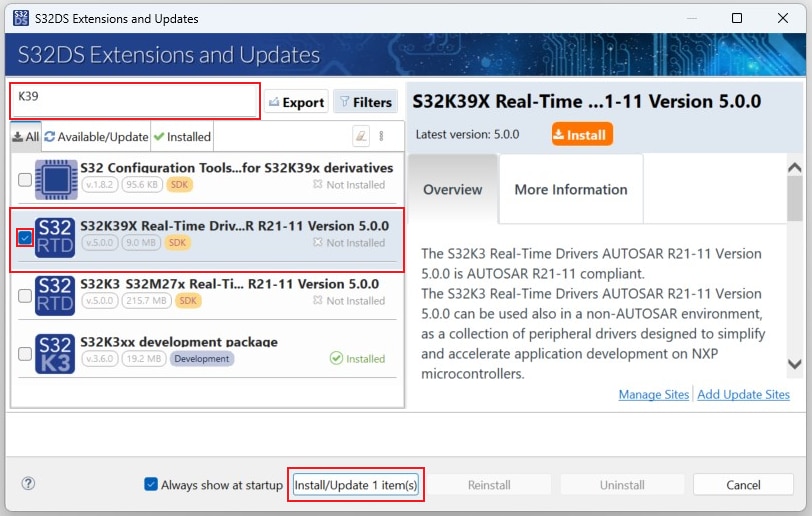
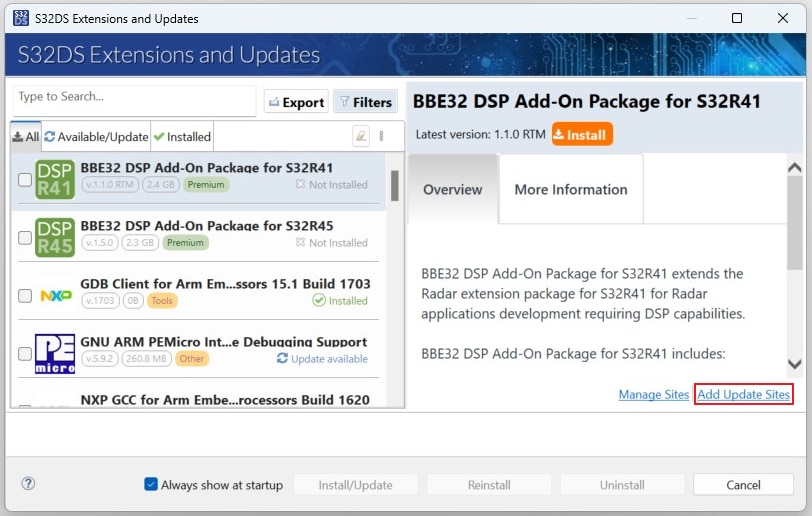
S32 Design Studioで、トップメニューから[Help(ヘルプ)]→[S32DS Extensions and Updates(S32DSの拡張と更新)]の順に進み、[S32DS Extensions and Updates(S32DSの拡張と更新)]ダイアログを開くと、GCCバージョン10.2をインストールできます。
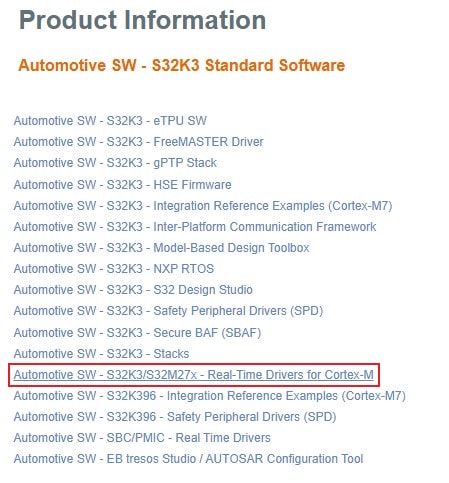
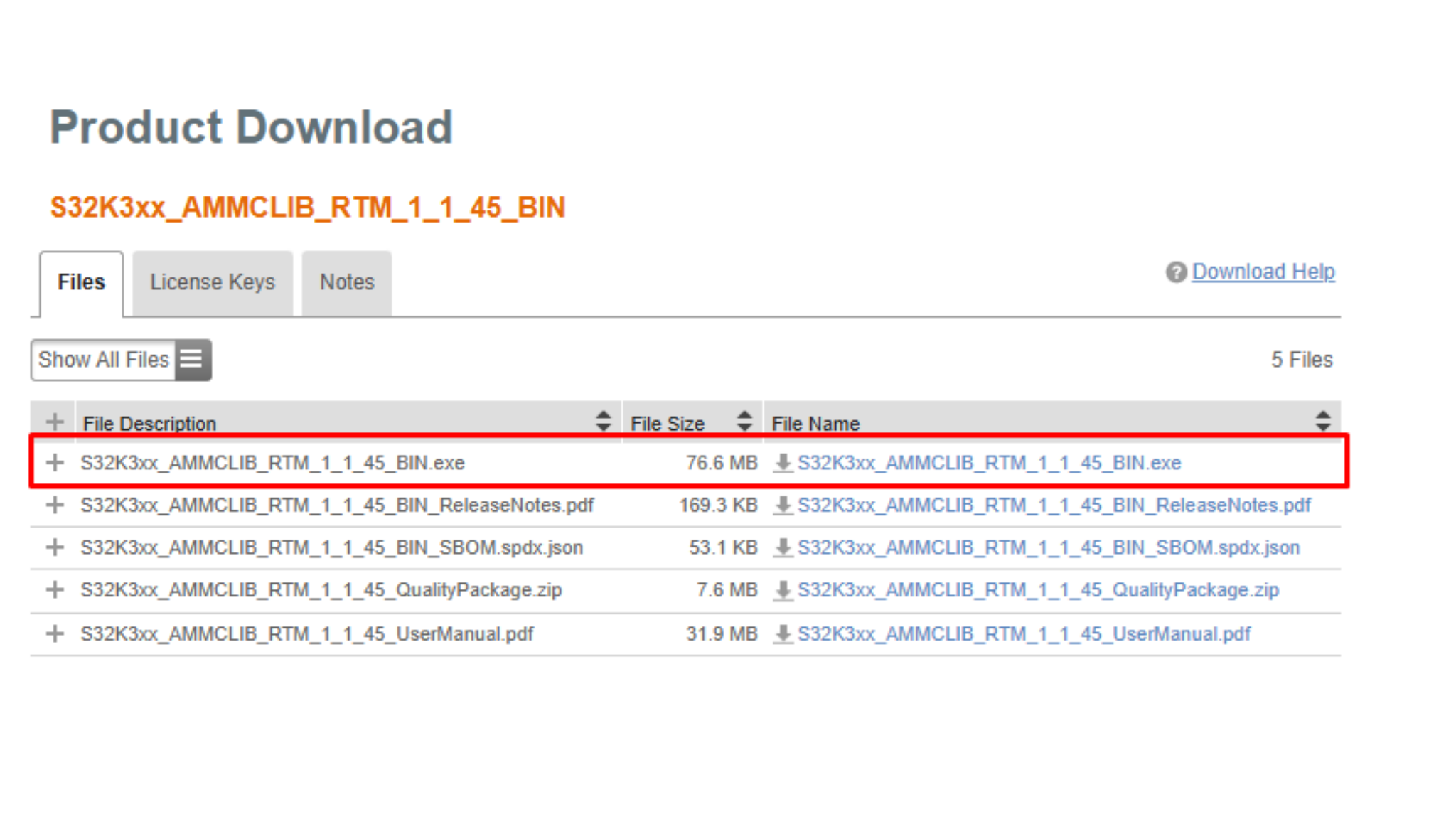
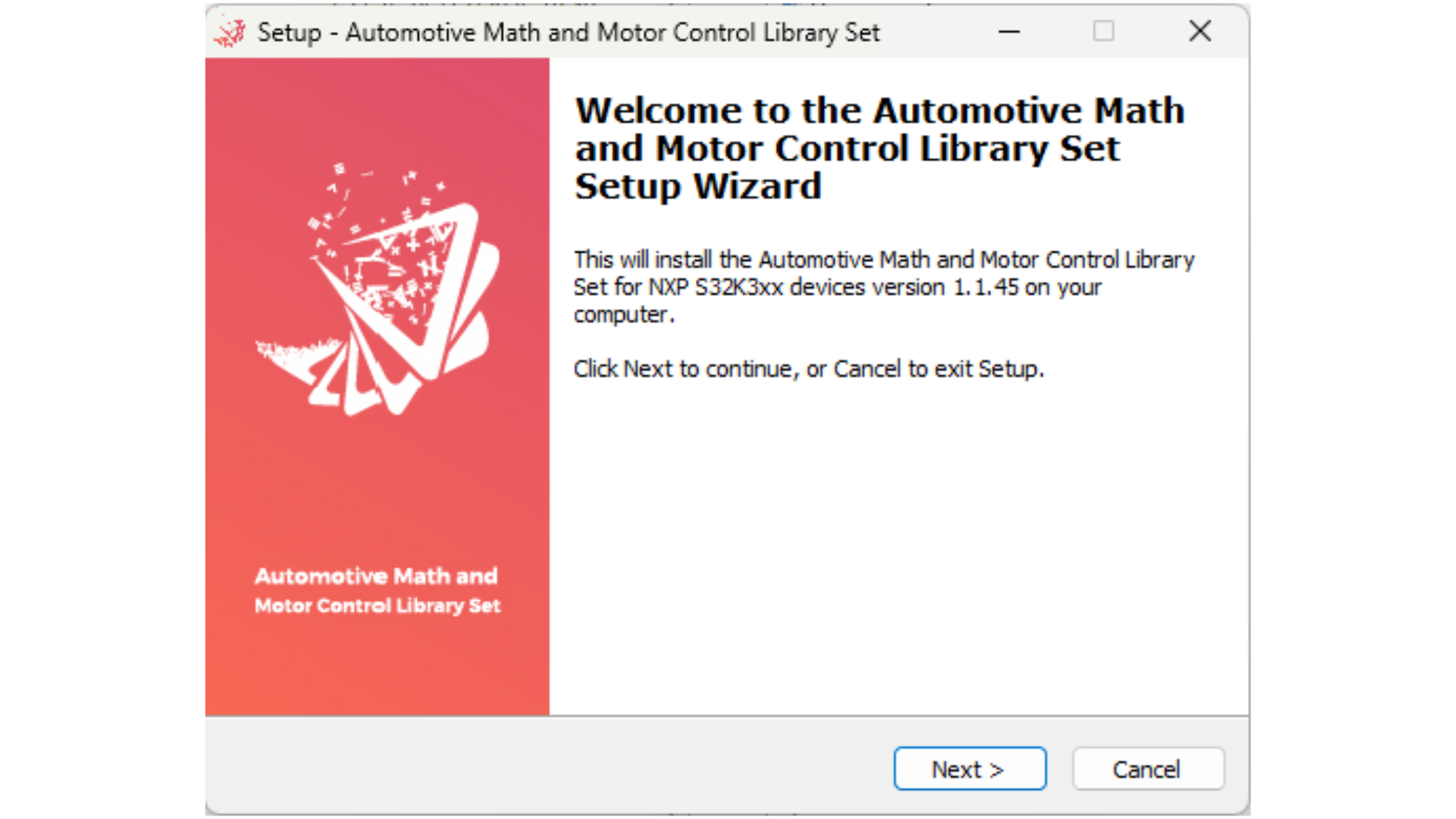
注:任意のその他のオプションのソフトウェアも、S32K3標準ソフトウェア・パッケージまたはS32K3リファレンス・ソフトウェア・パッケージからダウンロードできます。S32DSで、トップメニューから[Help(ヘルプ)]→[S32DS Extensions and Updates(S32DSの拡張と更新)]の順に進み、[S32DS Extensions and Updates(S32DSの拡張と更新)]ダイアログを開いたら、[Add Update Sites(更新サイトの追加)]リンクをクリックします。または、ドラッグ&ドロップ・オプションを使用することもできます。ダウンロードした更新サイト・ファイルを[S32DS Extensions and Updates(S32DSの拡張と更新)]メニューにドラッグ&ドロップしてください。追加されたソフトウェア・パッケージも、以下のインストールのために自動的に選択されます。
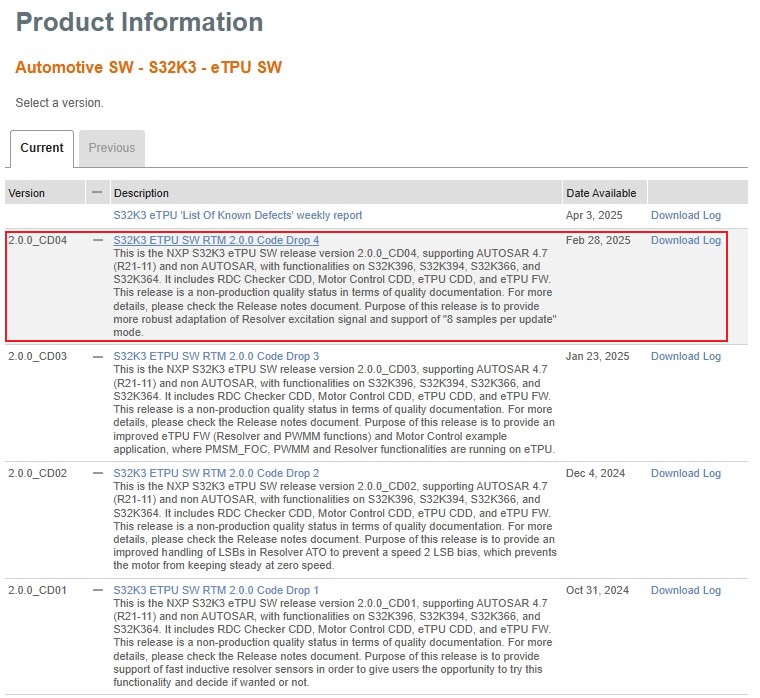
2.4 eTPU SWのインストール
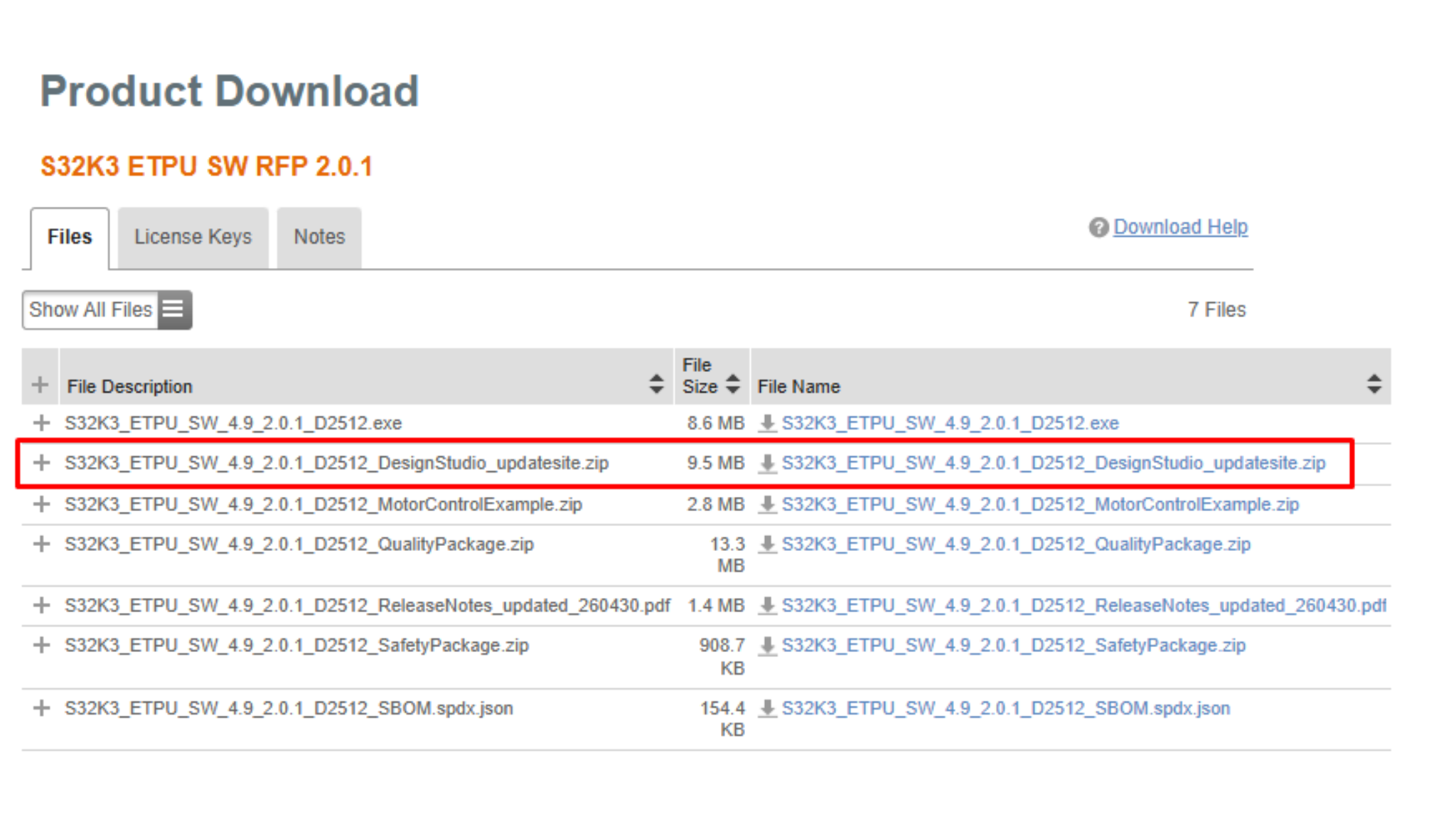
S32DSで、トップメニューから[Help(ヘルプ)]→[S32DS Extensions and Updates(S32DSの拡張と更新)]の順に進み、[S32DS Extensions and Updates(S32DSの拡張と更新)]ダイアログを開きます。
[Add Update Sites(更新サイトを追加)]をクリックし、ダウンロードしたeTPU SW更新サイト・ファイルを参照します。または、ドラッグ&ドロップ・オプションを使用することもできます。ダウンロードした更新サイト・ファイルを[S32DS Extensions and Updates(S32DSの拡張と更新)]メニューにドラッグ&ドロップしてください。追加されたソフトウェア・パッケージも、以下のインストールのために自動的に選択されます。
3. 接続
3.1 デフォルトのジャンパ位置の確認
3PHLVPWBRDPCIEパワー・ステージ・ボードのデフォルトのジャンパ位置の確認
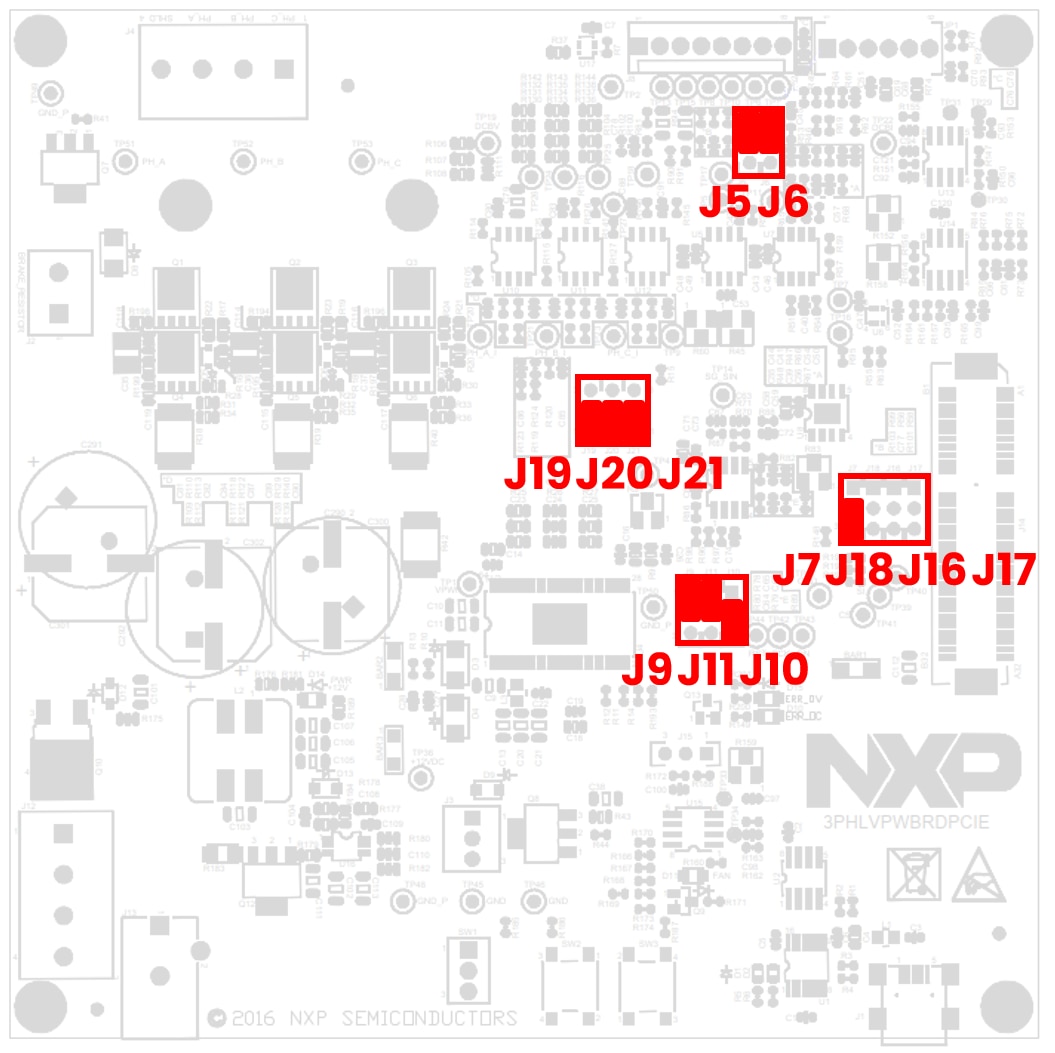
| 3PHLVPWBRDPCIEのデフォルトのジャンパ設定 | ||
|---|---|---|
| ジャンパ | 状態 | 備考 |
J5 |
2-3 | レゾルバS4の出力をオペアンプにルーティング |
J6 |
2-3 | レゾルバS3の出力をオペアンプにルーティング |
J7 |
2-3 | PCIeコネクタのTM5信号からのレゾルバ励起信号 |
J9 |
1-2 | オペアンプを介してDC BUS電流検出信号を測定 |
J10 |
2-3 | 過電流しきい値ポテンショメータの電圧源としてのVREF |
J11 |
1-2 | 外部過電流故障のコンパレータ |
J16 |
開 | ゼロ・クロス検出切断 |
J17 |
開 | ゼロ・クロス検出切断 |
J18 |
開 | ゼロ・クロス検出切断 |
J19 |
1-2 | A相の電流信号をPCIeコネクタのAN1信号にルーティング |
J20 |
1-2 | B相の電流信号をPCIeコネクタのAN3信号にルーティング |
J21 |
1-2 | C相の電流信号をPCIeコネクタのAN5信号にルーティング |
S32K396-PCIE-MCコントローラ・ボードのデフォルトのジャンパ位置を確認します
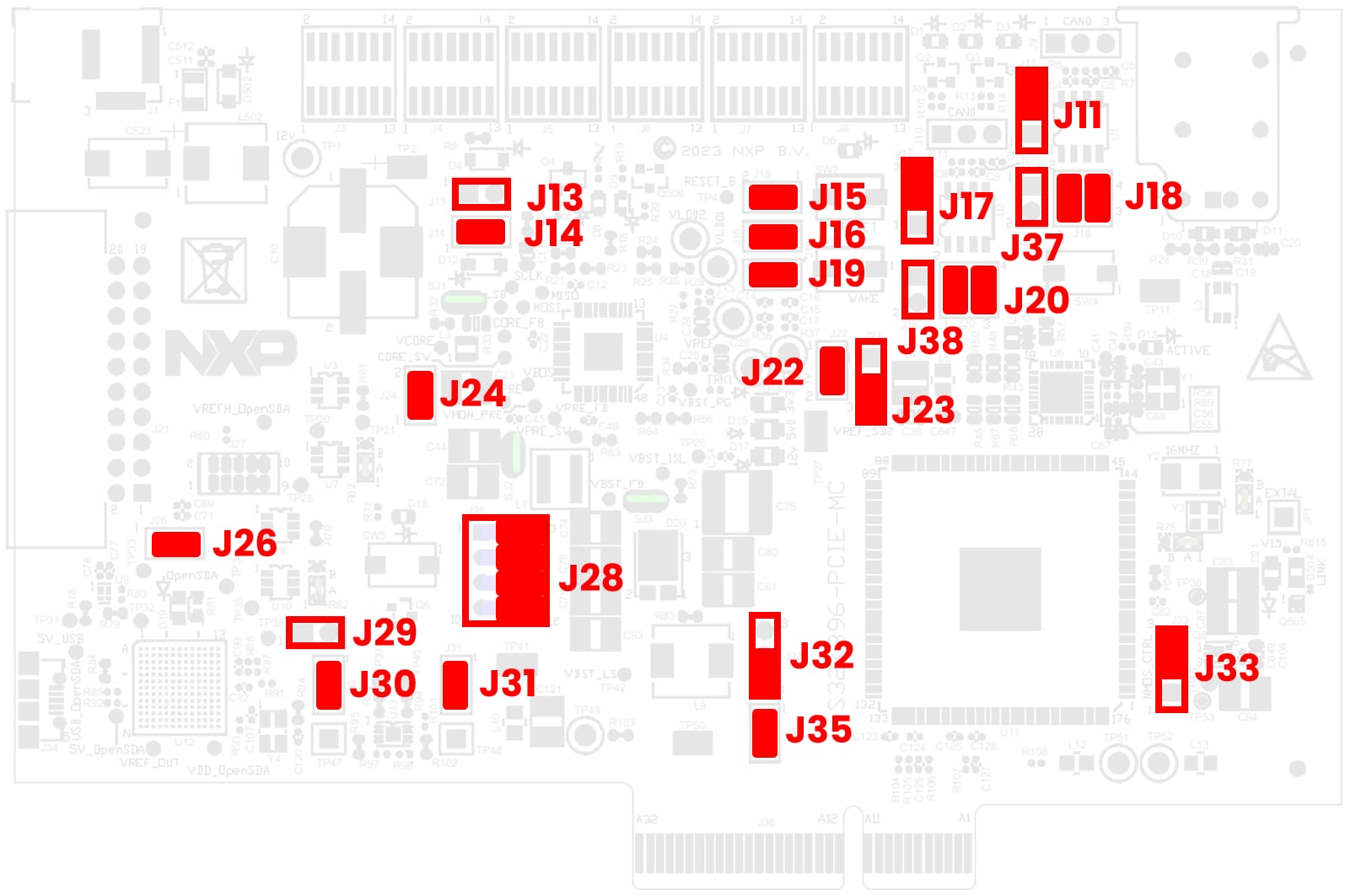
| S32K396-PCIE-MCのデフォルトのジャンパ設定 | ||
|---|---|---|
| ジャンパ | 状態 | 備考 |
J11 |
2-3 | CAN0トランシーバSTB信号をプルダウン |
J13 |
開 | FS26_VDEBUG信号を生成 - FS26がデバッグ・モードで起動 |
J14 |
閉 | FS26_VDEBUG信号をVBOS信号から派生 |
J15 |
閉 | RESET SW2をRESET_B信号に接続 |
J16 |
閉 | 外部ウェイクアップ信号をMCUに接続 |
J17 |
2-3 | CAN3トランシーバSTB信号をプルダウン |
J18 |
1-2、3-4 | CAN0_TXおよびCAN0_RX信号をオンボードCANトランシーバにルーティング |
J19 |
閉 | 機能安全信号FS0BおよびFS1Bを接続 |
J20 |
1-2、3-4 | CAN3_TXおよびCAN0_RX信号をオンボードCANトランシーバにルーティング |
J22 |
閉 | RESET_B信号をウェイクアップ信号としてFS26に接続 |
J23 |
2-3 | VHREF_H電圧をVDD_HV_Aに接続 |
J24 |
閉 | RESET_B信号を20ピンJTAGコネクタに接続 |
J26 |
閉 | 20ピンJTAGコネクタにVDD_JTAG信号が存在 |
J28 |
2-3、5-6、8-9、11-12 | JTAG信号をS32K3オンボード・デバッガにルーティング |
J29 |
開 | 外部RESET信号ピン |
J30 |
閉 | LPUART2_TX信号をS32K3オンボード・デバッガに接続 |
J31 |
1-2 | LPUART2_RX信号をS32K3オンボード・デバッガに接続 |
J32 |
1-2 | 正弦波発生器1をPCIeコネクタのTM5信号にルーティング |
J33 |
2-3 | V15電圧を外部NMOSトランジスタで調整 |
J35 |
閉 | PTB11をPCIeコネクタのTM3信号に接続 |
J37 |
開 | CAN0トランシーバSTB信号はMCUに非接続 |
J38 |
1-2 | CAN3トランシーバSTB信号はMCUに非接続 |
J20コネクタを介して外部JTAGデバッグ・プローブを使用する場合は、J28の設定を1-2、4-5、7-8、10-11に変更します。
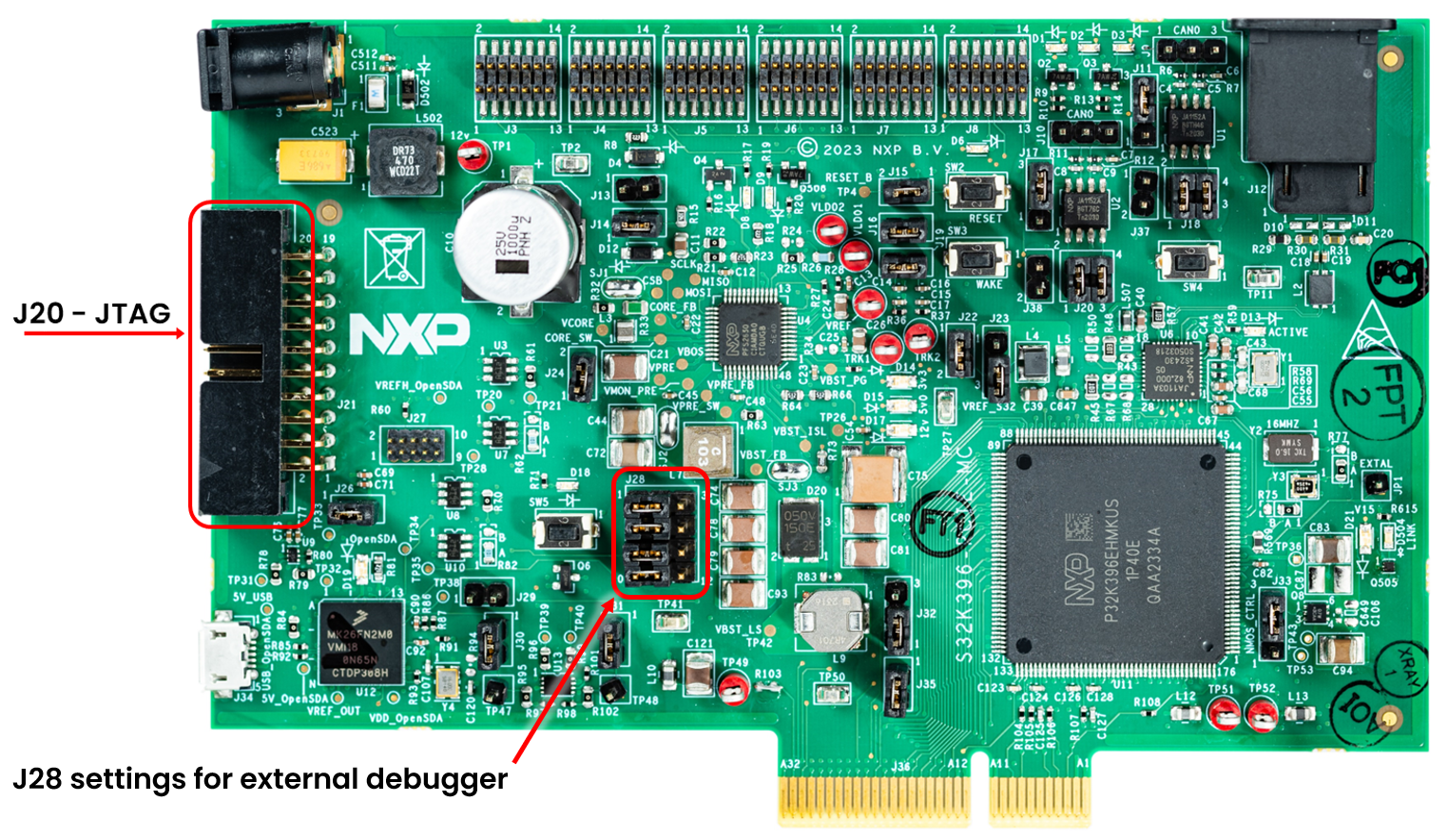
3.2 ボードの組み立て
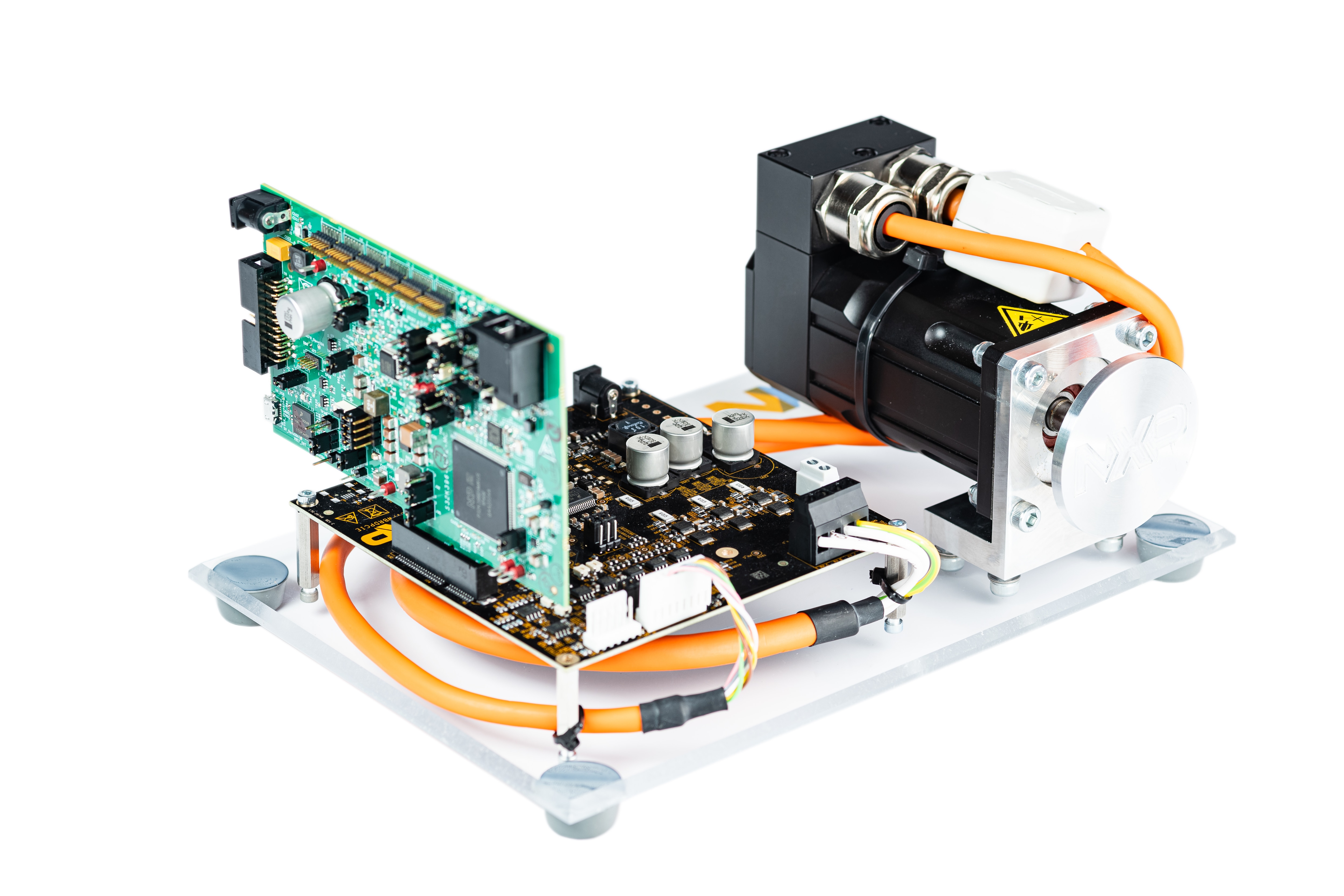
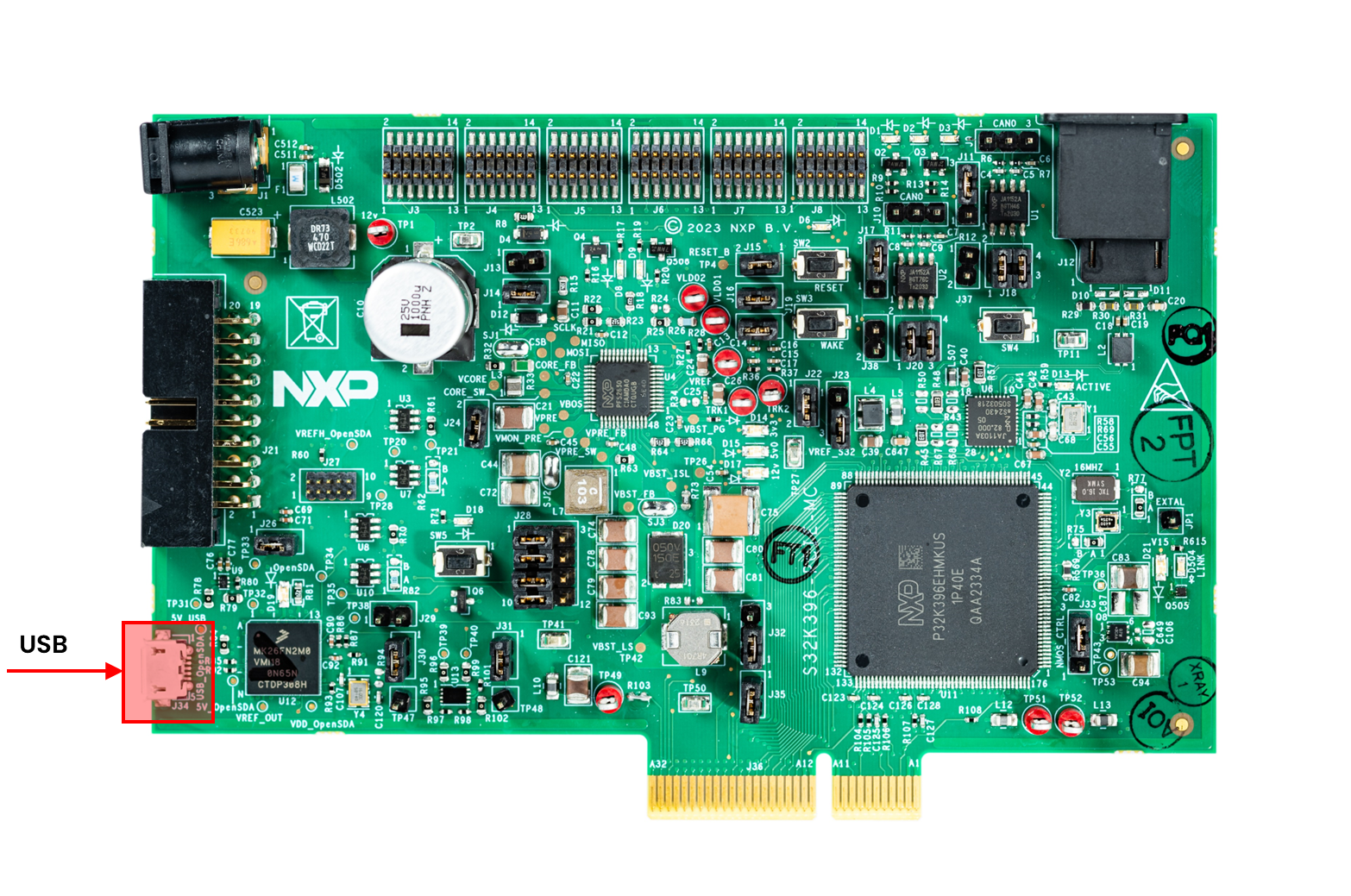
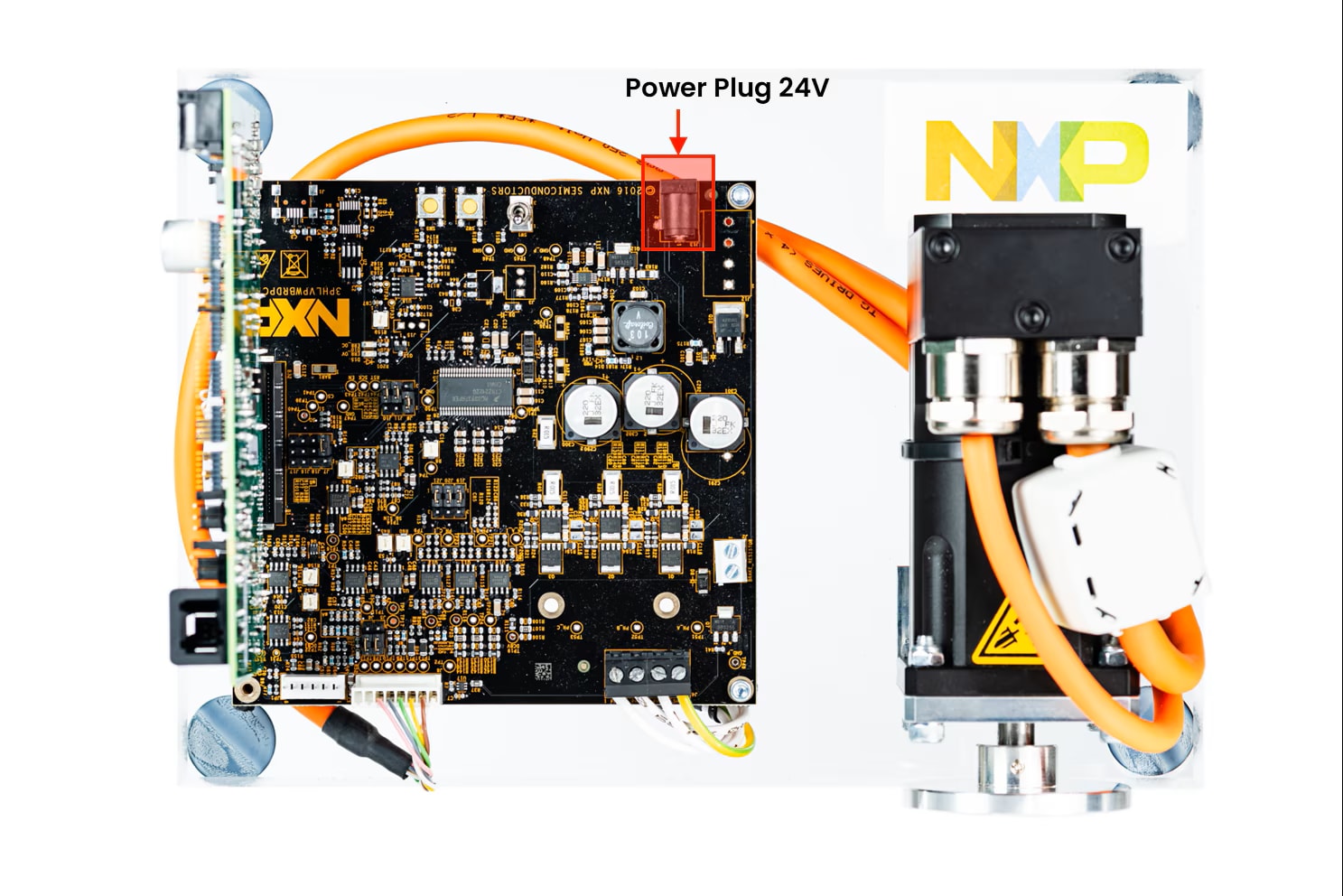
コントローラ・ボードをパワー・ステージ・ボードに取り付けるには、micro USBケーブルを使用してボードをPCに接続します
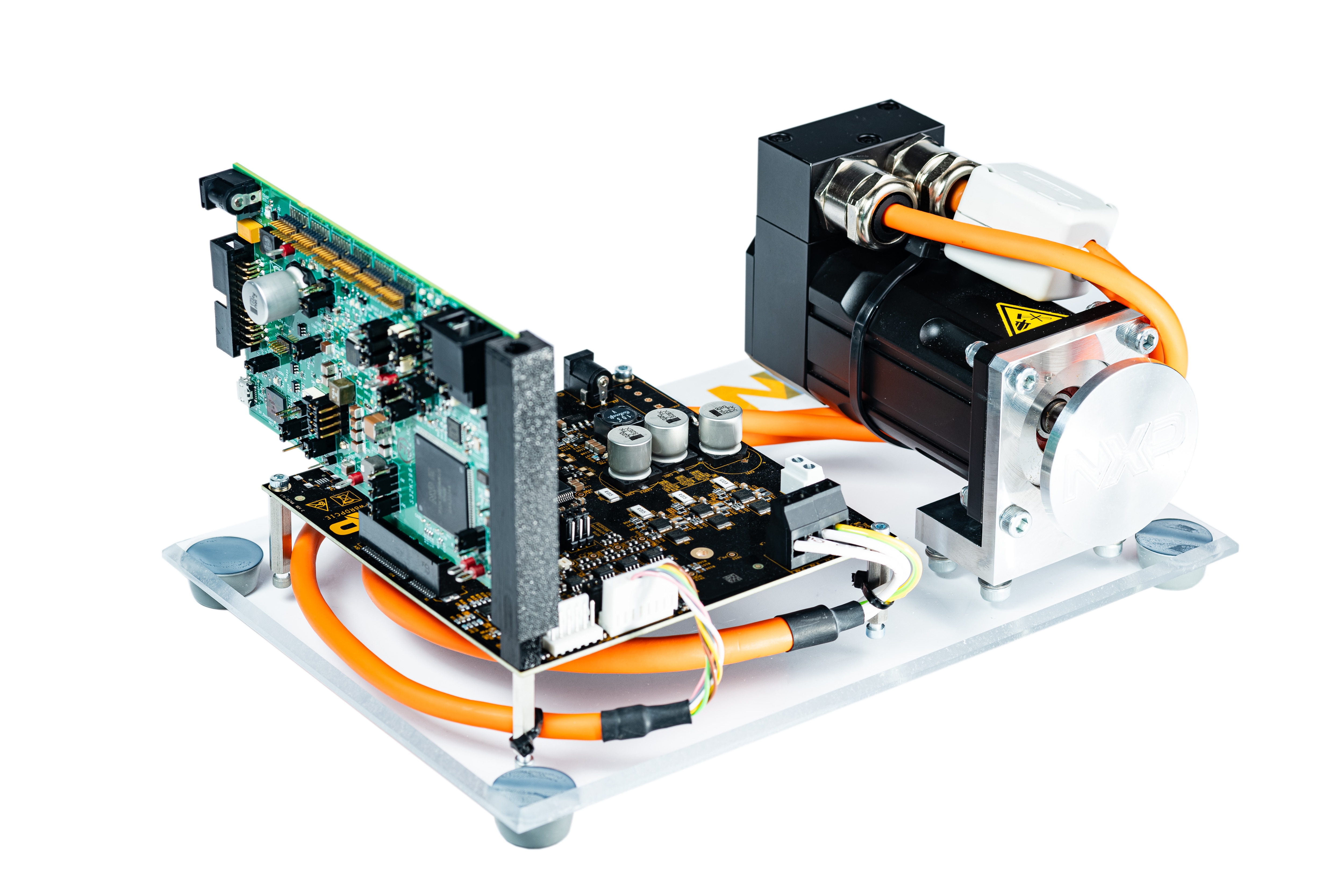
必要に応じて、機械的堅牢性を高めるために支柱を使用します
4. ビルドと実行
MCSTR2AK396モータ制御キットを実際に使ってみましょう。
4.1 アプリケーションの選択とMCUプログラミング
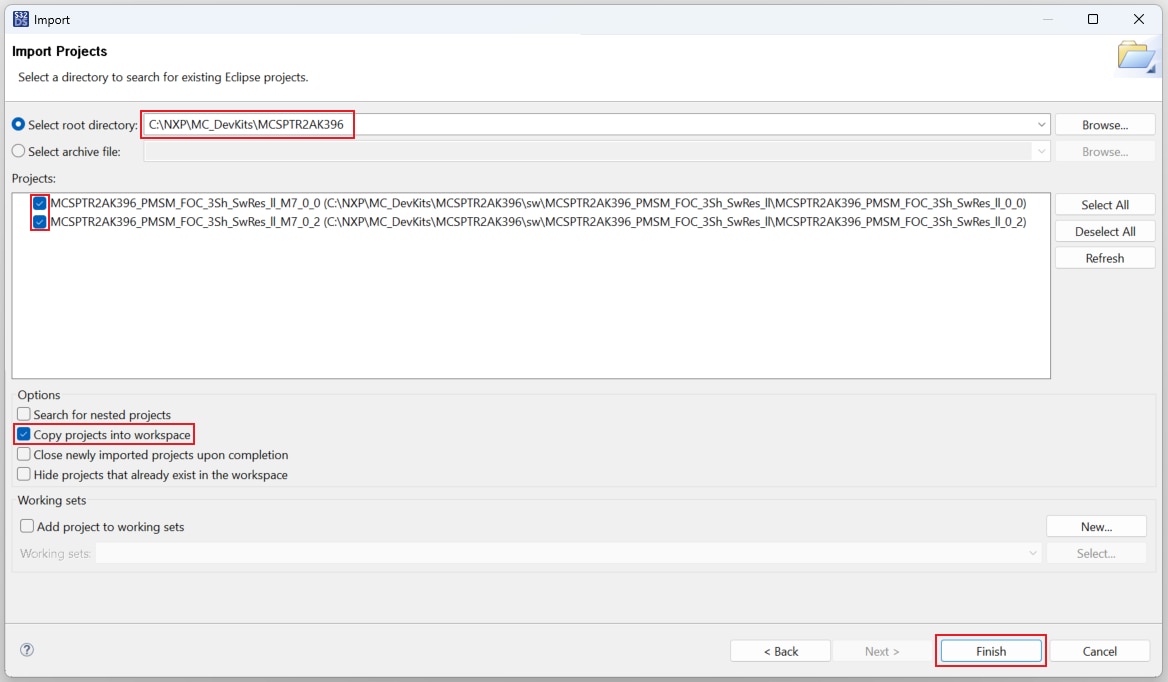
インストールしたディレクトリNXP\MC_DevKits\MCSPTR2AK396\swから適切なPMSMまたはBLDCモータ制御アプリケーションを選択します。
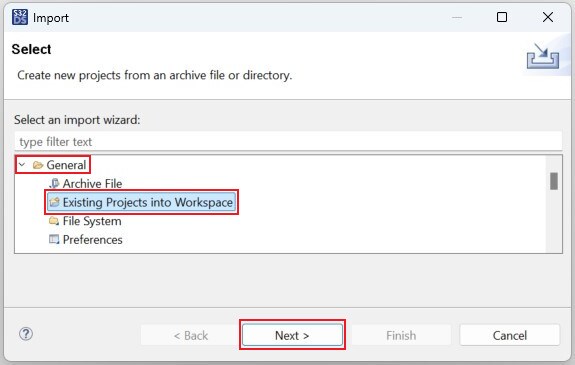
インストールされているアプリケーション・ソフトウェア・プロジェクトをS32 Design Studio IDE for S32 Platformにインポートするには、次の手順に従います。
- S32DS for S32 Platformを起動します。
- [File(ファイル)]>[Import(インポート)]に移動し、[General(全般)]>[Existing Projects into Workspace(既存プロジェクトをワークスペースへ)]を選択します。
- インストールしたアプリケーション・ディレクトリ
NXP\MC_DevKits\ MCSPTR2AK396\swに移動し、適切なプロジェクトを選択したら、[OK]をクリックします。[Finish(完了)]をクリックします
4.2 設定ツールの使用
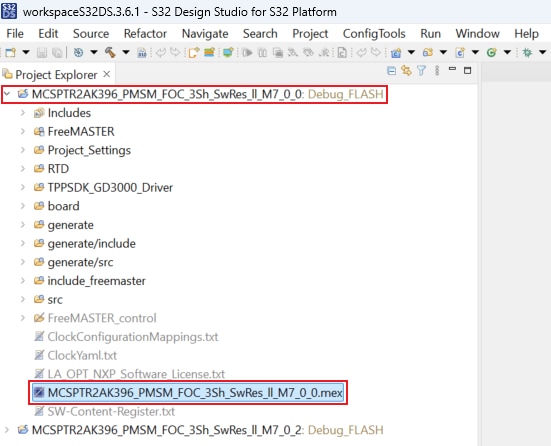
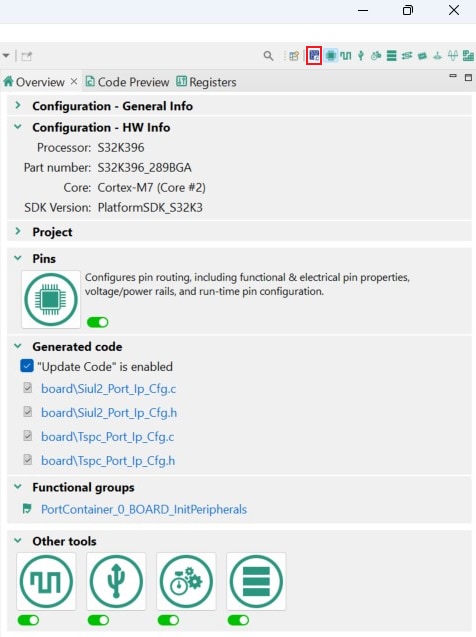
M7_0_0プロジェクトの構造を展開し、*.mexファイルをダブルクリックして「S32設定ツール」のプロジェクト設定を開きますM7_0_0プロジェクトを設定していることを確認してから、[Update Code(コードの更新)]ボタンをクリックして設定ファイルを生成します。次に、S32設定ツールで、プロジェクト名の横にあるポップダウン・ボタンをクリックし、M7_0_2プロジェクト用の*.mexファイルを選択します。それに応じて[Update Code(コードの更新)]をクリックします

4.3 ソフトウェアのアップロードとデバッグ
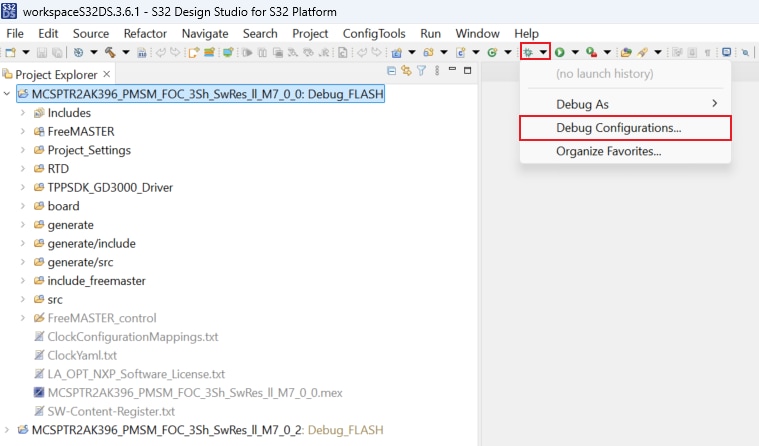
- S32DSで、C/C++の画面に戻ります
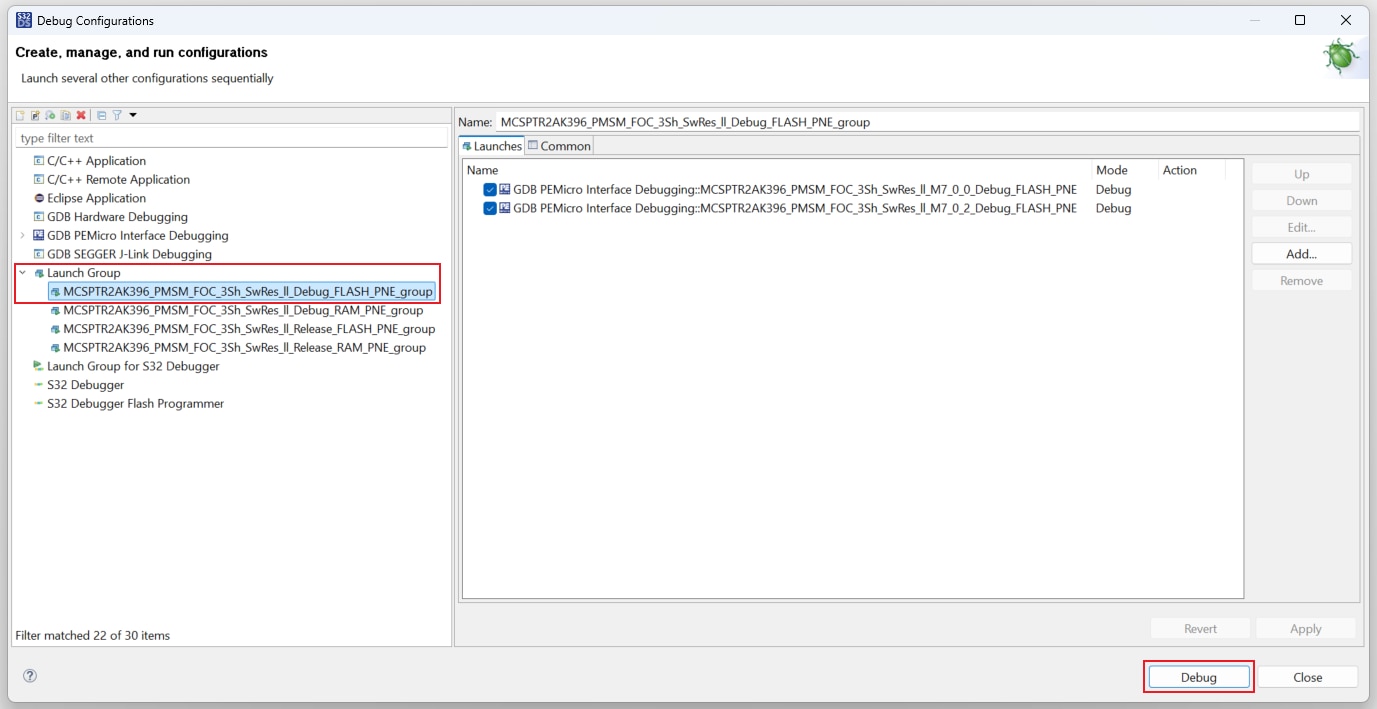
- [Debug Configuration(デバッグの構成)]メニューを使用して、ソフトウェアをMCUにアップロードします
- 次に[Launch Group(起動グループ)]を展開し、最初の起動設定をクリックします。この設定によって、
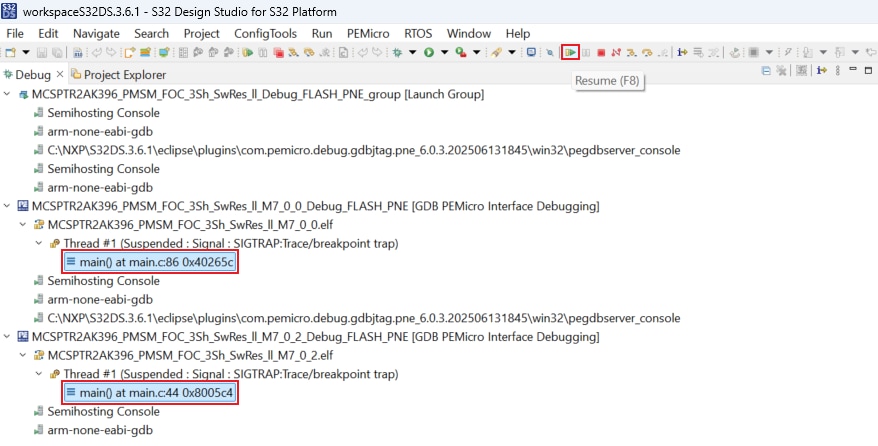
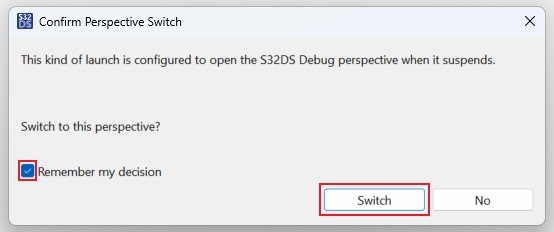
M7_0_0プロジェクトとM7_0_2プロジェクトの両方がMCUにアップロードされます。[Debug(デバッグ)]をクリックすると、ソフトウェアがビルドされ、MCUにアップロードされます - S32DSがデバッグ画面に切り替わり、[Resume(再開)]をクリックする(または
F8キーを押す)と、この画面でコードを実行させることができます。 - [Disconnect(切断)]をクリックすると、S32DS IDEデバッガとFreeMASTERツールの間の干渉を回避できます
4.4 デバッグ・ツールの設定
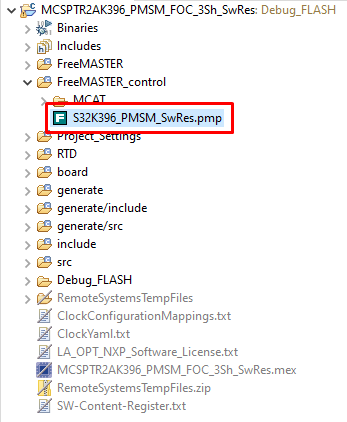
FreeMASTERアプリケーションを起動します。
*.pmpx FreeMASTERプロジェクト
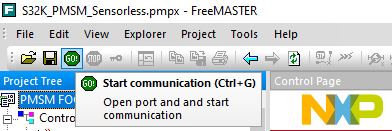
通信を有効にするには、FreeMASTERツールバーで[Go]をクリックします(またはCtrl+Gを押します)。通信が成功すると、下部のステータス・バーに次のように表示されます。
RS-232; port=COMn; speed = 115200
アプリケーション制御
アプリケーションの設定(オプションの手順)
変更されたハードウェア・プラットフォームまたは独自のハードウェア・プラットフォームでMCSPTR2AK396ソフトウェアを実行する場合は、ハードウェアのスケールや障害トリガの編集が必要になる場合があります。モータ制御アプリケーション・チューニング (MCAT) ツールで[Application Setup(アプリケーション設定)]ページに移動し、ページの左側の値を編集します。
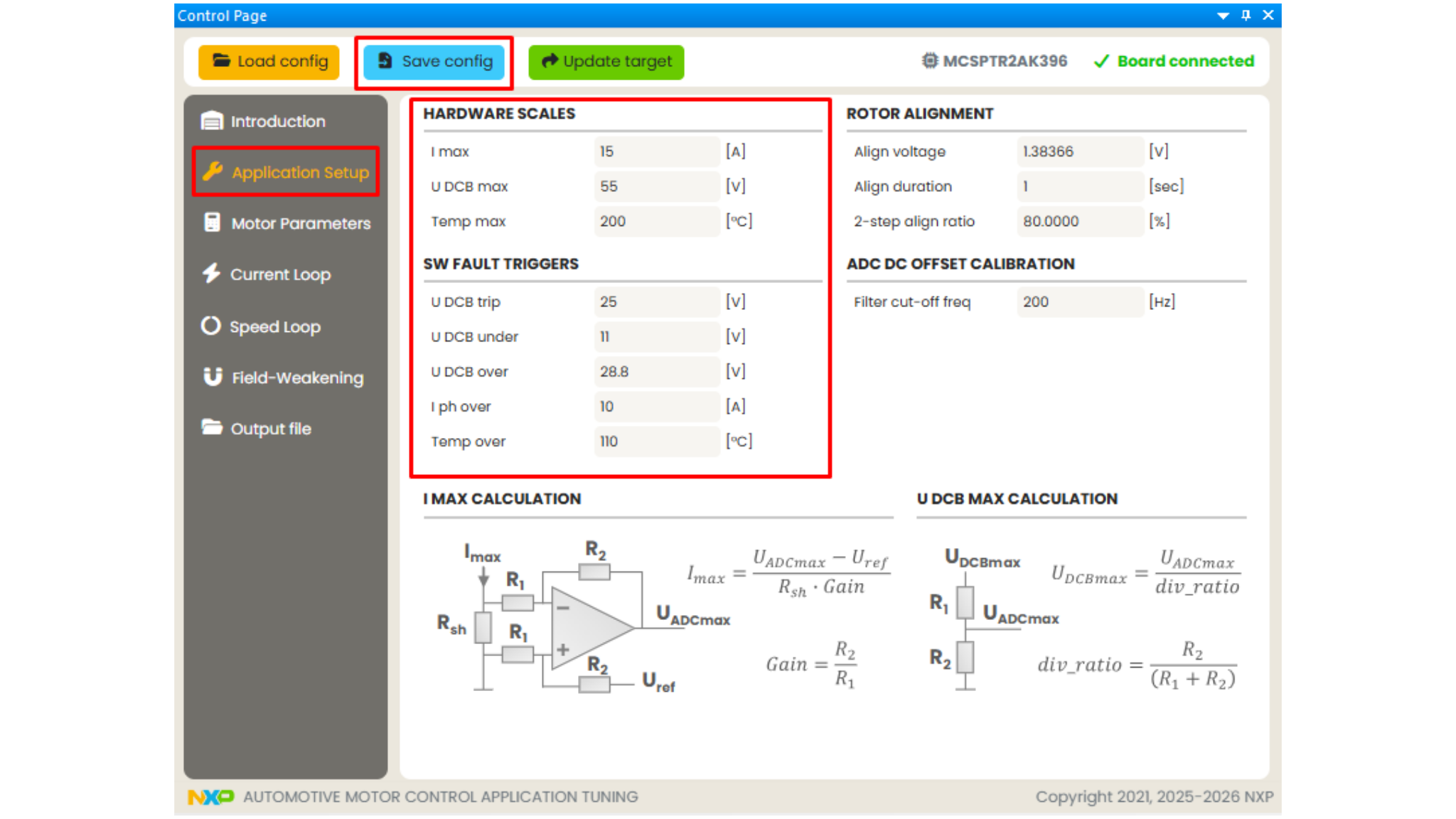
完了したら、[Save config(設定の保存)]をクリックして静的設定ファイルを生成します。[Output file(出力ファイル)]ページでファイルの内容を確認できます。
ここで、「ソフトウェアのアップロードとデバッグ」セクションの手順を繰り返して、プロジェクトをビルドし、コードをMCUにアップロードします。
モーターのパラメータ化と制御ループの自動調整
モーターを変更する場合は、MCAT 2.0の新機能であるモーターのパラメータ化と制御ループの自動調整を利用できます。
[Motor Parameters(モーターのパラメータ)]ページで、自動検出されない4つの基本的なモーター・パラメータを入力します。
- 極ペアの数
- 公称電流
- 公称速度
- 最大速度
[Update Target(ターゲットの更新)]ボタンをクリックして、モーター・パラメータの推定と制御ループの自動調整を開始します。パラメータは通常1分以内に自動的に更新されます。
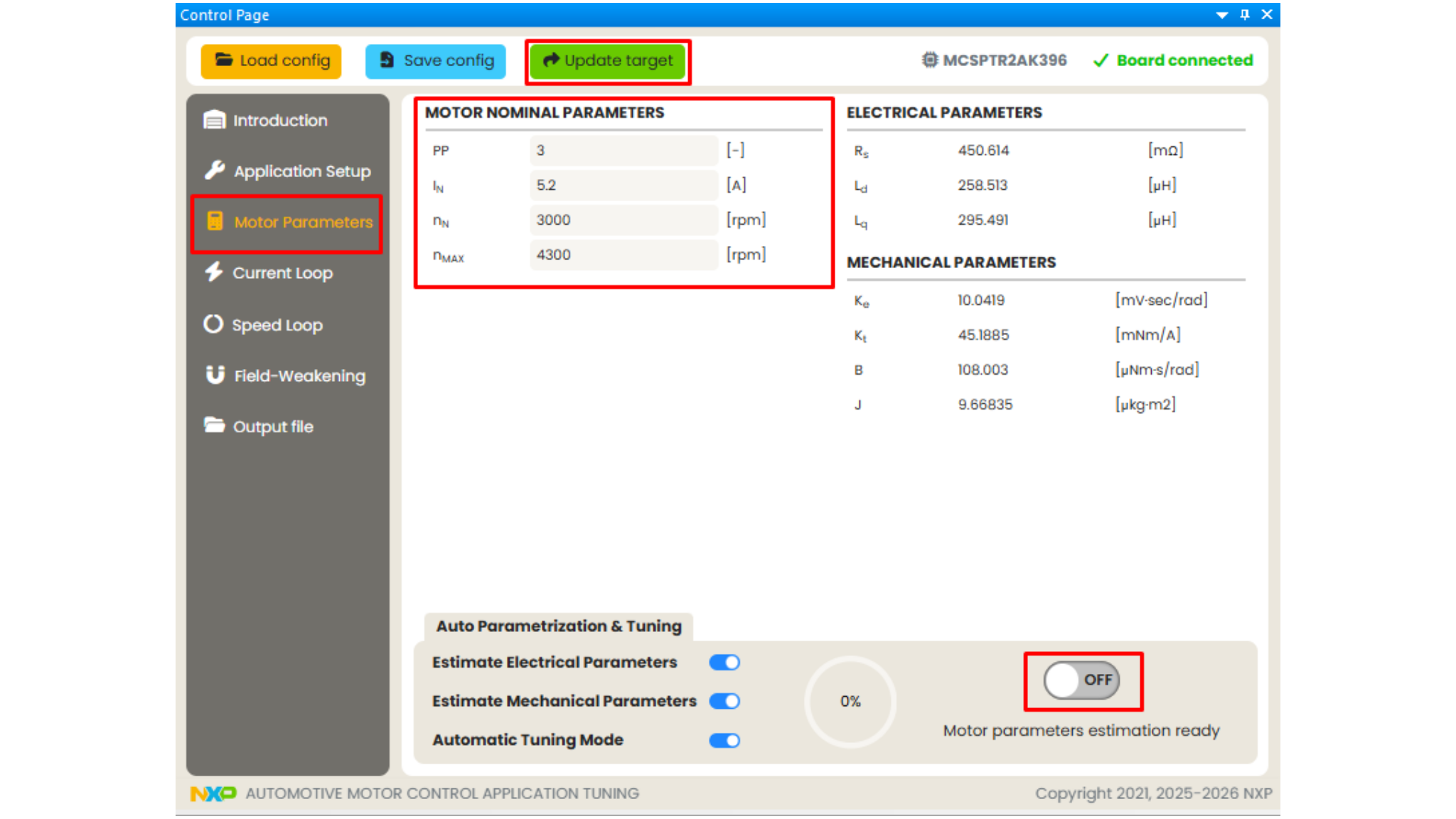
モーターの自動パラメータ化と制御ループの自動調整の詳細については、MCSPTR2AK396\docフォルダのAN15061アプリケーション・ノートをお読みください。デフォルトのパス:c:\NXP\MC_DevKits\MCSPTR2 AK396\doc\ApplicationNotes\AN15061 MCAT 2.0 - Motor Control Application Tuning Tool for PMSM FOC.pdf。
モーターを回転させる
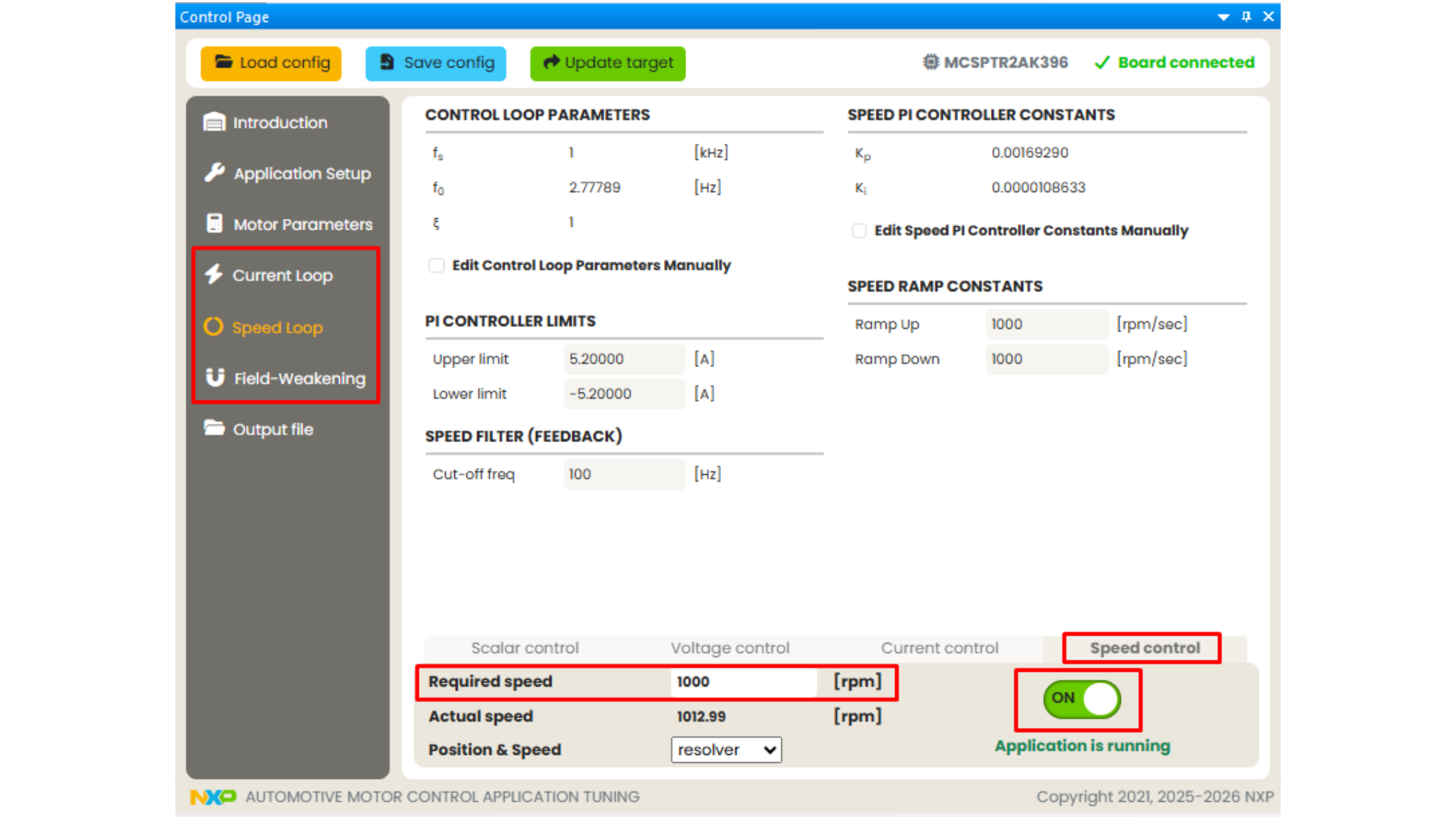
たとえば[Speed Loop(速度ループ)]ページに移動します。[Speed Control(速度制御)]タブで必要な速度を設定し、モーター・ドライブをオンにします。
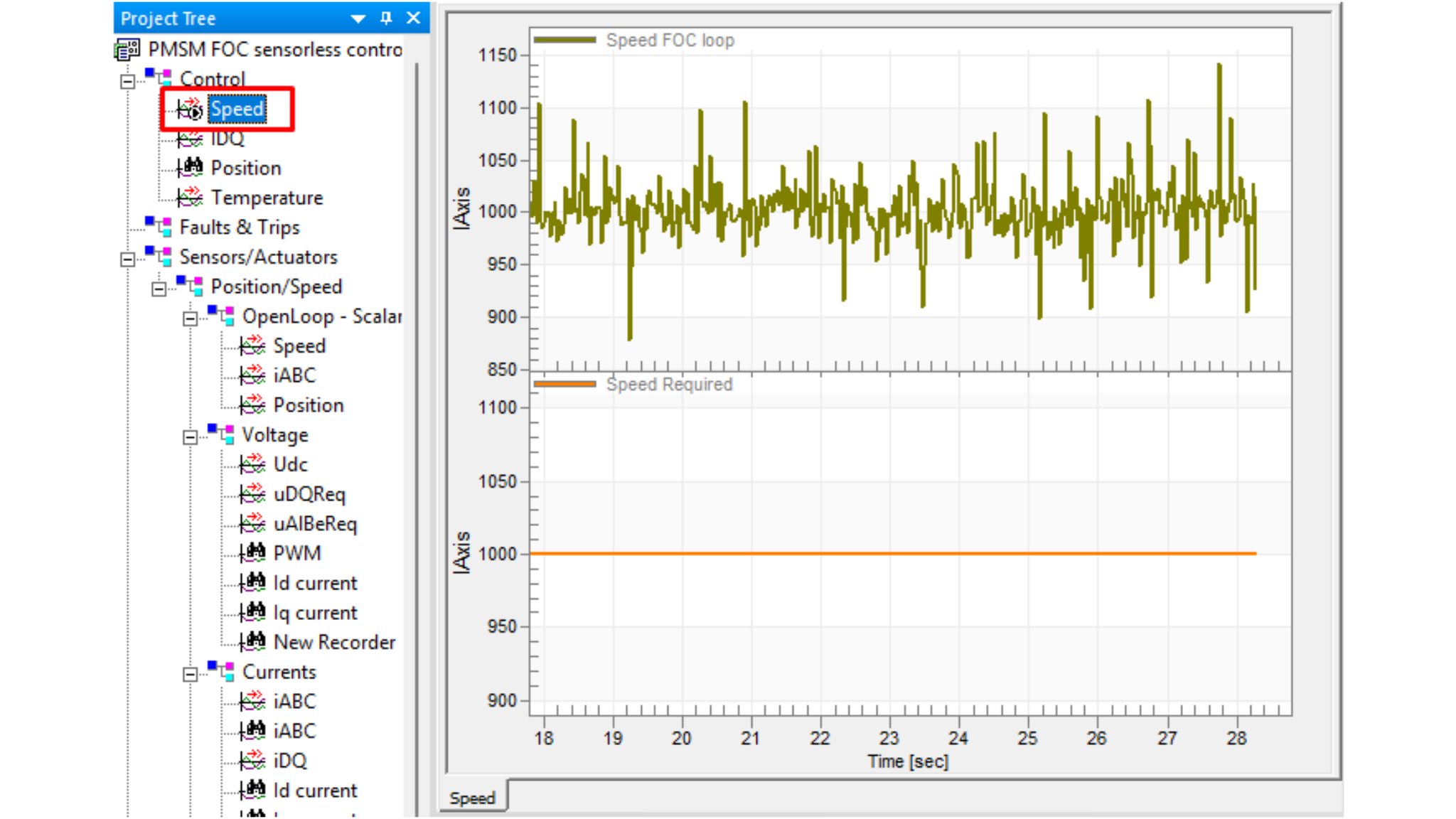
プロジェクト・ツリーで定義済みのスコープまたはレコーダーのいずれかを選択して、アプリケーション変数をリアルタイムで監視します。スムーズなランタイム・デバッグのために、スコープとレコーダーを作成または変更できます。
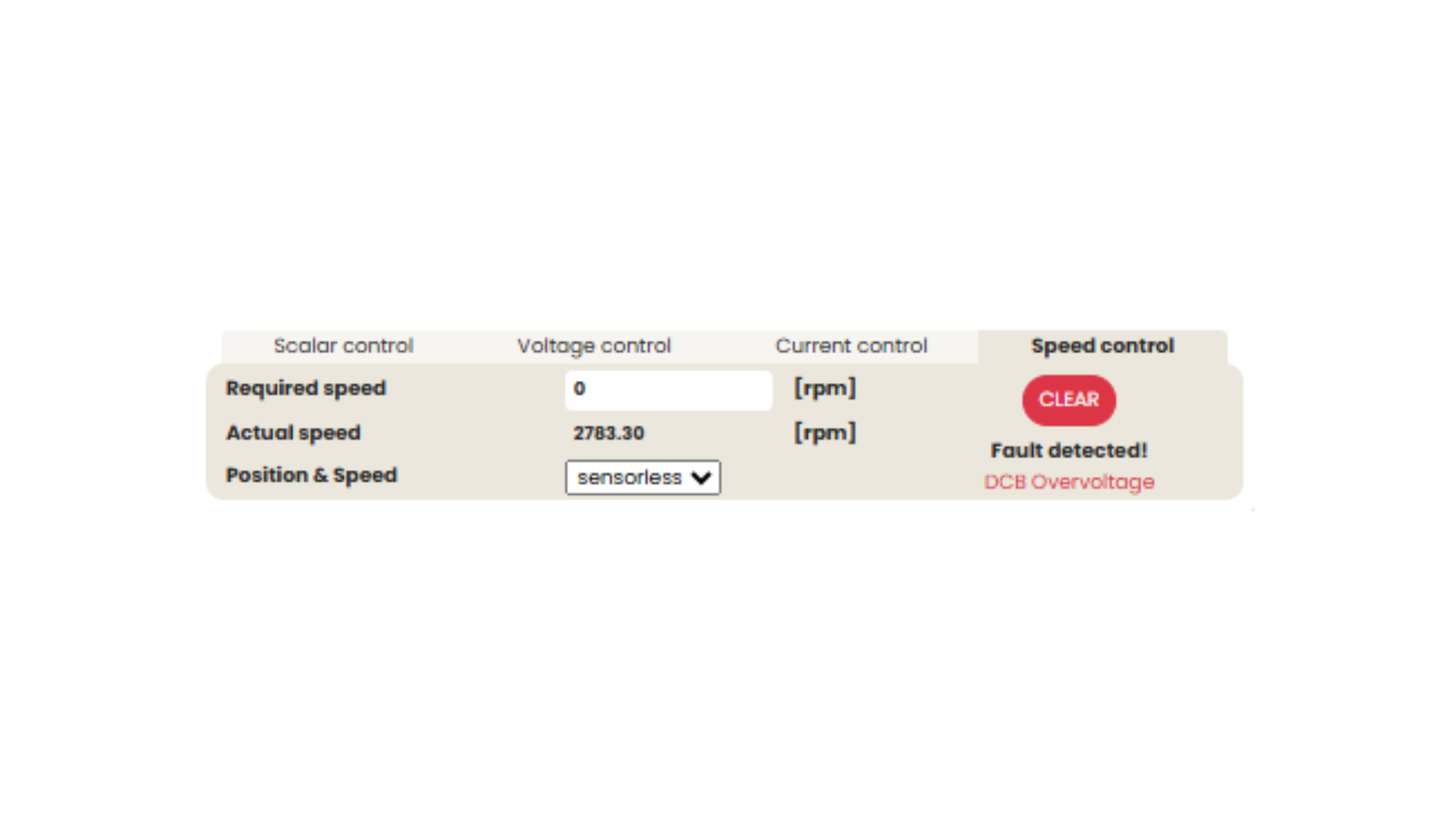
- 保留中の障害の確認
- アプリケーションの起動
- 速度の設定
- アプリケーションの停止
保留中の障害がある場合は、[MCAT Control(MCATの制御)]タブで[CLEAR(クリア)]ボタンをクリックするか、またはボードのSW2とSW3を同時に押し続けます。
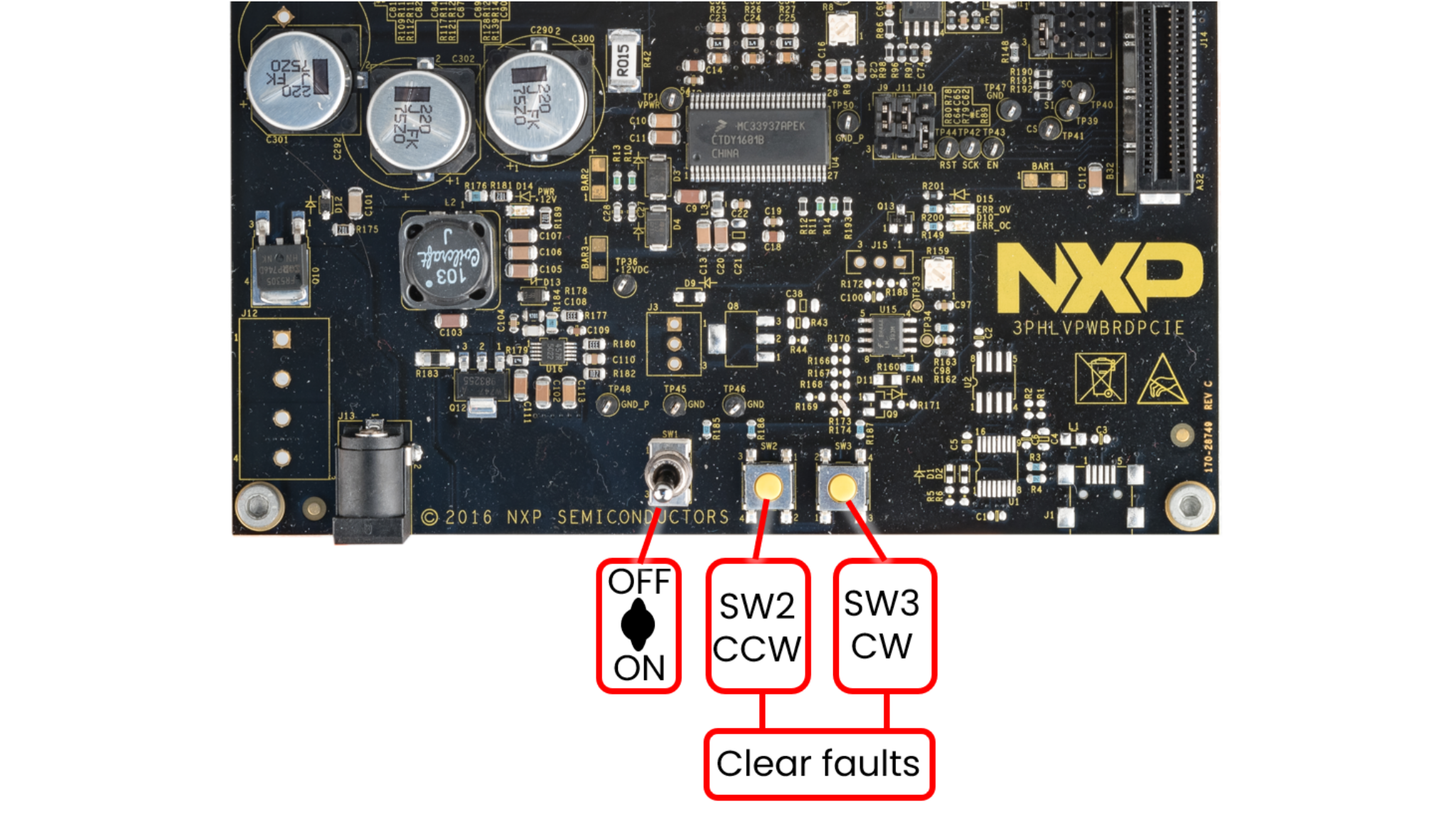
制御バーで[On/Off]をクリックするか、ボードのSW2/SW3を押して、ロータの時計回り/反時計回りの回転を開始します。
制御バーの[Required Speed(必要な速度)]フィールドを変更するか、[Variable Watch(変数監視)]ウィンドウで[Speed Required(必要な速度)]を変更します。あるいは、SW2またはSW3スイッチを押して速度を制御します。
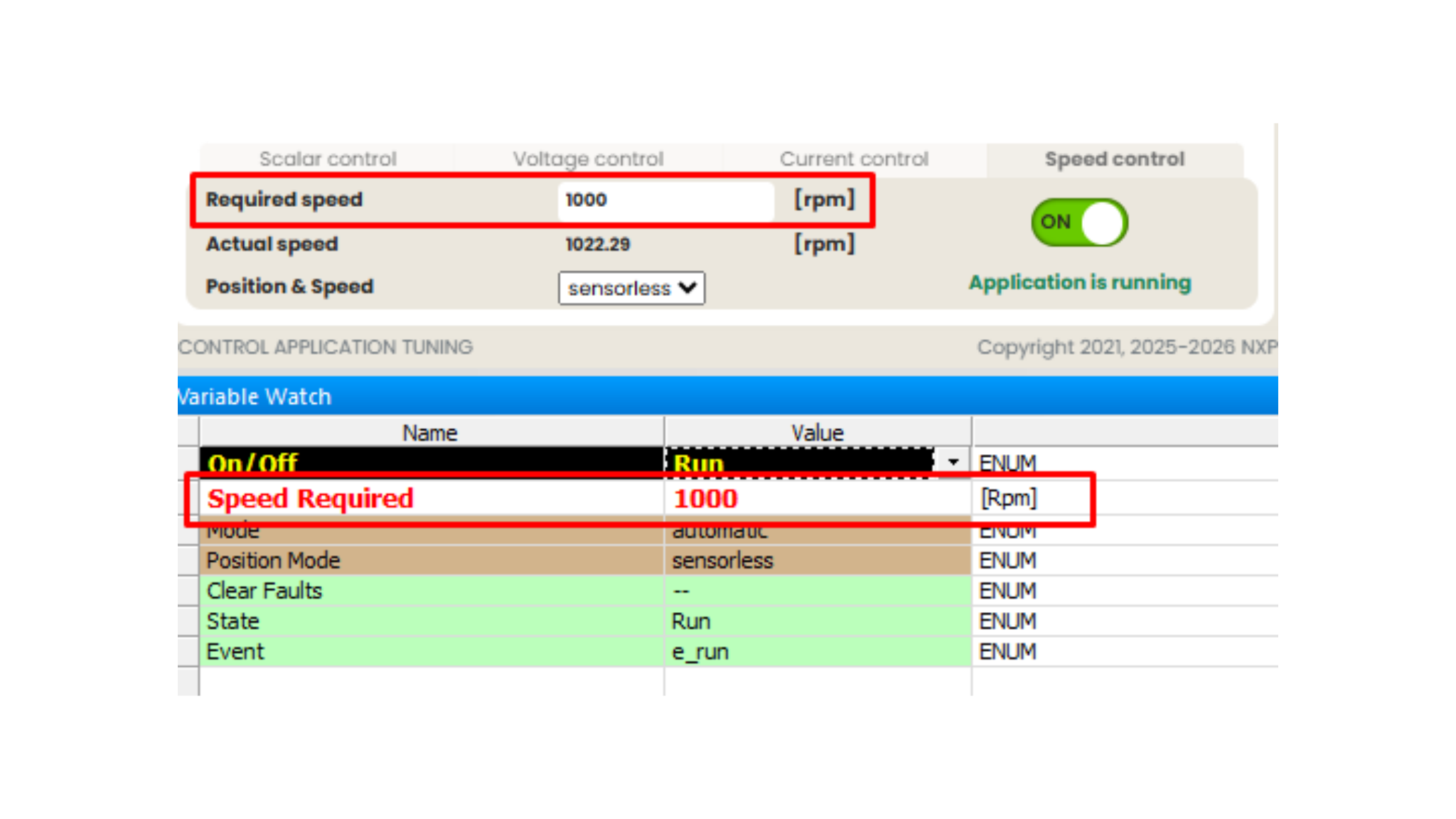
MCATの制御ページで[On/Off]をクリックするか、On/Off変数をクリアするか、または3PHLVPWBRDPCIEボードの[On/Off]スイッチを使用して、モーターを停止します。
設計・リソース
チップに関するドキュメント
アプリケーションに関するドキュメント
サポート
トレーニング
フォーラム
NXPのいずれかのコミュニティ・サイトで、他のエンジニアとつながり、MCSPTR2AK396を使用した設計に関する専門的なアドバイスを受けることができます。