EK-5744Pのスタート・ガイド
このドキュメントの内容
-
セットアップ
-
ソフトウェアの入手
-
作成、ビルド、デバッグ
サインイン 進行状況を保存するには アカウントをお持ちでない方 アカウントを作成する。
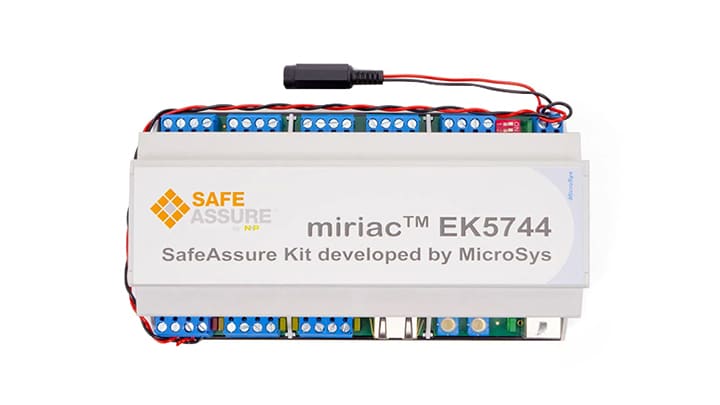
お客様の MicroSys Miriac™ EK5744 Funcional Safety Evaluation Kit
1. セットアップ
Miriac™-EK5744機能安全キットのスタート・ガイド。
Miriac™-EK5744は、NXPのMPC5744Pベースの機能安全キットで、Microsysとのパートナーシップにより開発されました。このキットは安全志向の設計アプローチを特長としており、ハードウェア冗長性やフェイルセーフ・メカニズムなどが含まれます。このハードウェア設計を独自のセーフティ・システムに活用できます。Miriac-EK5744を実際に使ってみましょう。ショート・ビデオで手順を視聴するか、以下に記載された詳細な手順を参考にして、作業を進めてください。
1.1 キットに電源を接続する
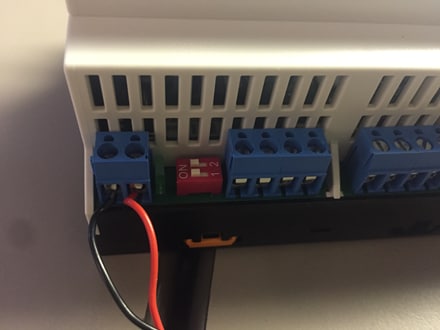
Miriac-EK5744のプロセッサとSBCは、下図に示すポートを介して給電されます。マイナス・ドライバーを使用して、2本のリード線を端子に固定します。グランドは左側、12~24 V入力電源は右側になります。完全に機能させるのに最適な供給電圧は20 Vです。電源アダプタまたはDC電源を使用できます。
1.2 UARTを接続する
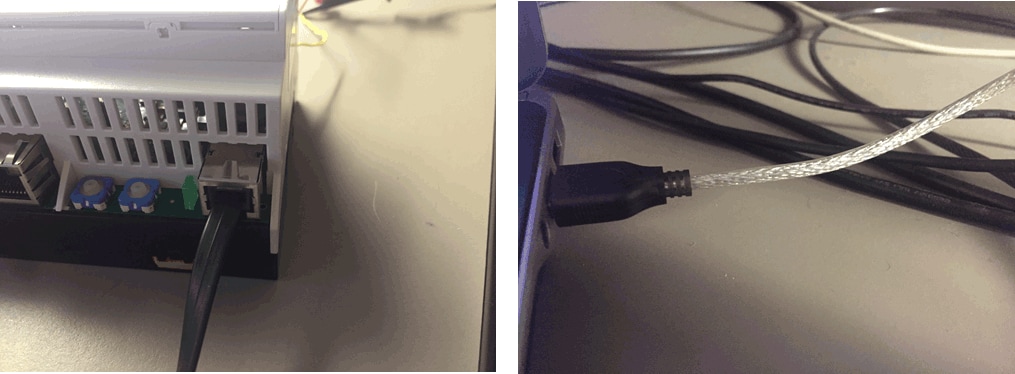
USBアダプタをUARTターミナルに接続し、USBをコンピュータに接続します。この接続により、Miriac-EK5744がコンピュータにコンソール・メッセージを表示できるようになります。
1.3 イーサネットを接続する
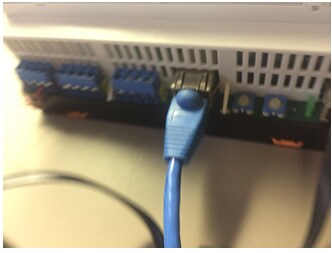
Miriac-EK5744には、DHCP(動的ホスト構成プロトコル)接続が必要です。ネットワーク対応イーサネット・アダプタをイーサネット・ポートに接続します。IPアドレスが検出されると、すぐに使用できるファームウェアがロードされます。
1.4 CANポートを配線する
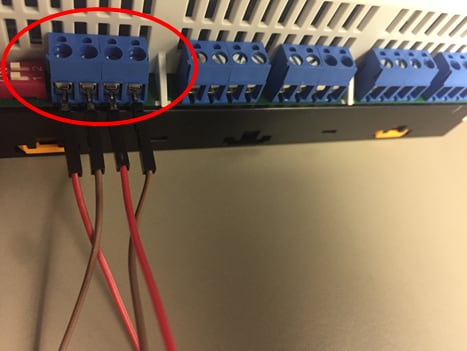
2つのCANポートをともに接続します。図に示すように、CAN_LはCAN_Lに、CAN_HはCAN_Hに接続してください。また、CAN端子の隣にあるCANスイッチがONになっていることを確認してください。
1.5 COMポートを確認する
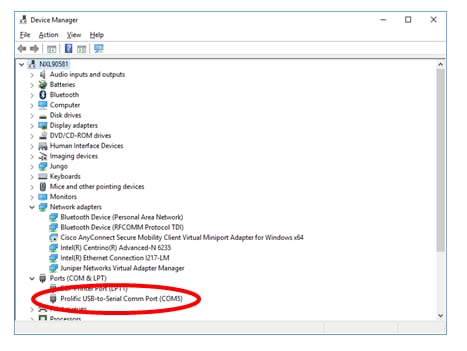
デバイス・マネージャを起動し、お使いのコンピュータでMiriac-EK5744に割り当てられているCOMポートを確認します。COMポート番号はそれぞれのPCによって異なります。
1.6 UARTターミナルにCOMポートを接続する
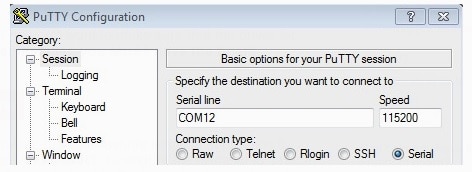
COMポートをPuTTYやTera TermなどのUARTターミナルに接続します。ボーレートは115200を使用します。インストール手順に関するチュートリアルについては、Tera TermチュートリアルやPuTTYチュートリアルを参照してください。
1.7 出力を確認する
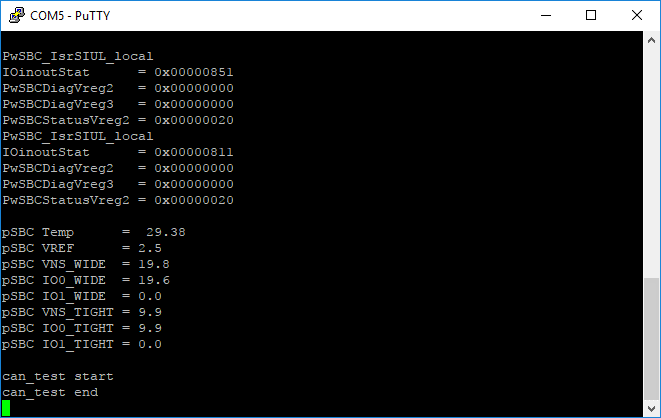
Miriac-EK5744の出力ステータス・メッセージを確認します。すぐに使えるファームウェアは、IP接続のチェック、CANポートのテスト、SBCの温度報告など、さまざまなテストを行います。ファームウェアのテストは無限に繰り返されます。
2. ソフトウェアの入手
2.1 Miriac-EK5744クイック・スタート・パッケージをダウンロードしてすぐに設計を開始する
すばやく設計を開始するために、クイック・スタート・ガイドとサンプル・ソフトウェアをダウンロードします。
Miriac-EK5744クイック・スタート・パッケージを入手する2.2 ツールチェーンをインストールする
NXPでは、S32 Design Studio (S32DS) というツールチェーンを無償で提供しています。S32 Design StudioはEclipseベースのIDEで、包括的なソフトウェア書き込みとデバッグ機能を提供します。GDBやLauterbachなど、複数のデバッガをサポートしています。
S32 Design Studio IDEを入手する3. 作成、ビルド、デバッグ
簡単なサンプル・コードを実行し、S32 Design Studio IDE for Power Architectureで新しいプロジェクトを作成したり、独自のコードを作成したりする方法を確認します。
3.1 ウォッチドッグを無効にする
下の図に示すデバッグ・ジャンパを短絡させます。これにより、Miriac™-EK5744がウォッチドッグ・リクエストを無視するようになります。
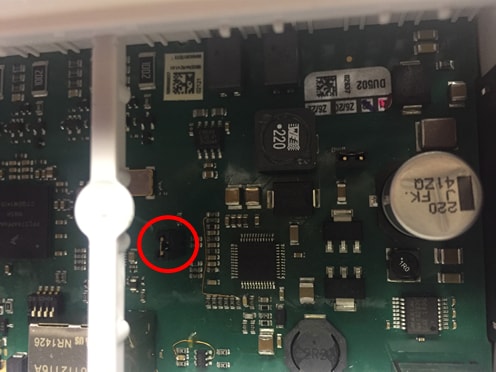
3.2 デバッガを接続する
Miriac-EK5744は、JTAGによるデバッグをサポートしています。図に示す向きでJTAGコネクタをJTAGポートに接続します。NXPでは、P&E Micro USB MultilinkまたはLauterbachを推奨しています。
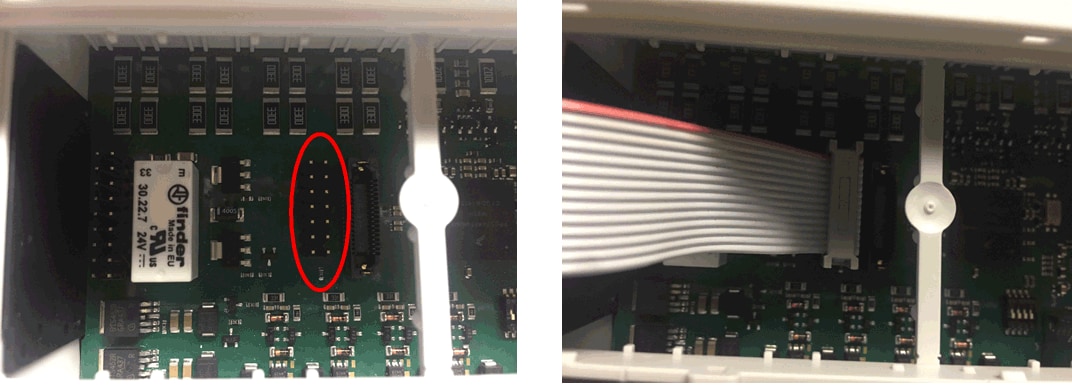
3.3 アプリケーションを作成、ビルド、デバッグする
クイック・スタート・パッケージに含まれているソフトウェア統合ガイド (SWIG) では、プロジェクトを作成、ビルド、およびデバッグする方法について、わかりやすく手順に沿って解説しています。あるいは、以下のリンクからSWIGをダウンロードすることもできます。
ソフトウェア統合ガイド3.4 サンプル・コードを活用する
お客様の便宜のために、NXPではS32 Design Studio for Power Architectureにサンプル・コードを統合しています。これらはクイック・スタート・パッケージにも含まれています。これについても、ソフトウェア統合ガイド (SWIG) で使用方法を手順に沿って解説しています。
Tera Termチュートリアル
Tera Termチュートリアル
Tera Termは、広く利用されているオープン・ソースのターミナル・エミュレーション・アプリケーションです。このプログラムを使用して、NXP開発プラットフォームの仮想シリアル・ポートから送信された情報を表示できます。
- 下のリンクからTera Termをダウンロードします 。ダウンロードしたら、インストーラを実行し、このウェブページに戻って手順を続行します。
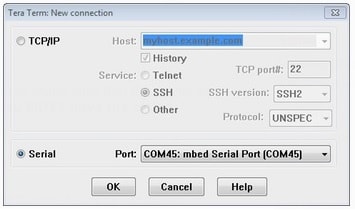
- Tera Termを起動します。初めて起動する際には、次のダイアログが表示されます。シリアル・オプションを選択します。ボードが接続されている場合は、COMポートが自動的にリスト内に表示されます。
- 事前に確認したCOMポート番号を使用して、シリアル・ポートをボーレート115200、8データ・ビット、パリティなし、1ストップ・ビットに設定します。この設定は[Setup(セットアップ)]>[Serial Port(シリアル・ポート)]から行うことができます。
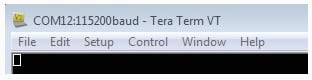
- 接続が確立されているか検証します。確立されている場合、Tera Termのタイトル・バーに以下のように表示されます。
- 以上で設定は完了です。
PuTTYチュートリアル
PuTTYチュートリアル
PuTTYは、広く利用されているターミナル・エミュレーション・アプリケーションです。このプログラムを使用して、NXP開発プラットフォームの仮想シリアル・ポートから送信された情報を表示できます。
- 下のボタンをクリックしてPuTTYをダウンロードします。ダウンロードしたら、インストーラを実行し、このウェブページに戻って手順を続行します。
- 選択したダウンロードのタイプに応じて、ダウンロードした*.exeファイルをダブルクリックするか、[Start(スタート)]メニューから選択して、PuTTYを起動します。
- 表示されたウィンドウで設定を行い、[Serial(シリアル)]ラジオ・ボタンを選択して、事前に確認したCOMポート番号を入力します。ボーレートもあわせて指定します。今回は「19200」を入力します。
- [Open(開く)]をクリックして、シリアル接続を確立します。ボードが接続されていて、正しいCOMポートが入力されていれば、ターミナル・ウィンドウが開きます。設定が正しくない場合は、アラートが表示されます。
- 以上で設定は完了です。