S32M276SFFRD車載モータ制御用リファレンス・デザイン・ボードのスタート・ガイド
このドキュメントの内容
-
パッケージの内容
-
ソフトウェアの入手
-
接続
-
アプリケーション・プロジェクトのビルド
-
アプリケーション制御
サインイン 進行状況を保存するには アカウントをお持ちでない方 アカウントを作成する。
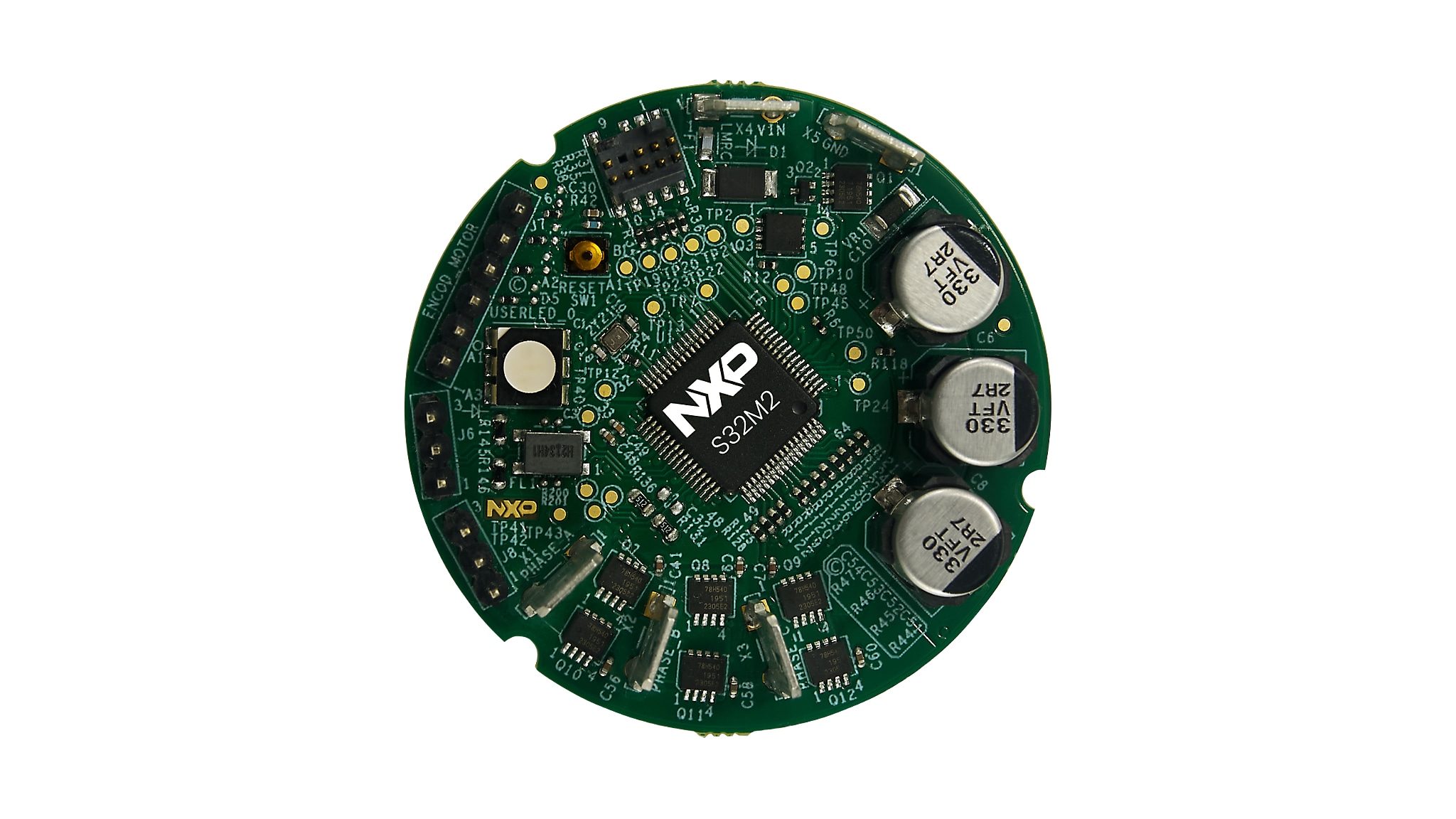
お客様の S32M276SFFRD車載モータ制御用リファレンス・デザイン・ボード
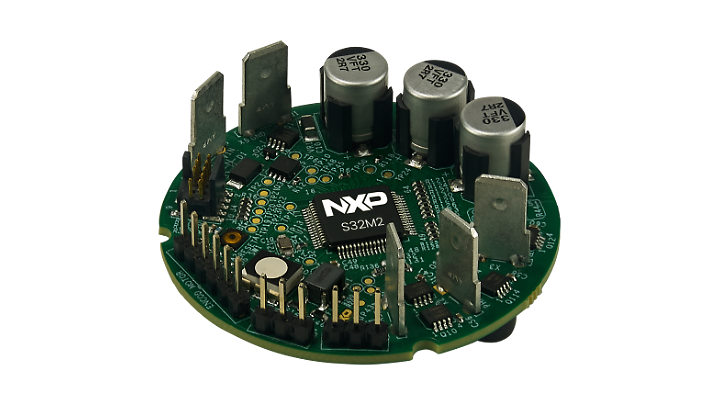
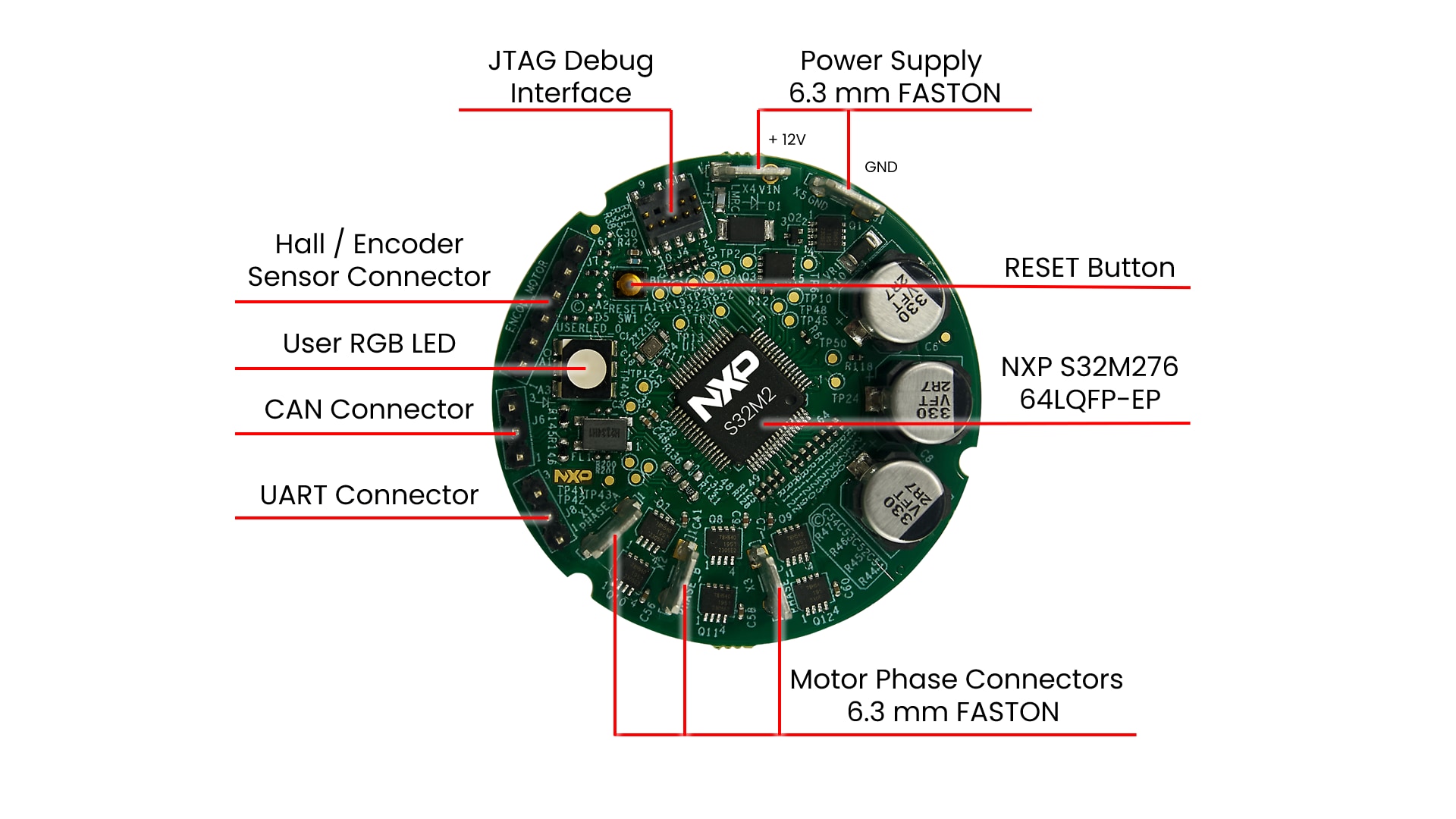
1. パッケージの内容
2. ソフトウェアの入手
資格情報を使用してNXPにサインインします
2.1 車載ソフトウェア・パッケージ・マネージャからソフトウェア・パッケージを選択
Automotive Software Package Manager(車載ソフトウェア・パッケージ・マネージャ)を開き、「S32K3」デバイスを選択します。
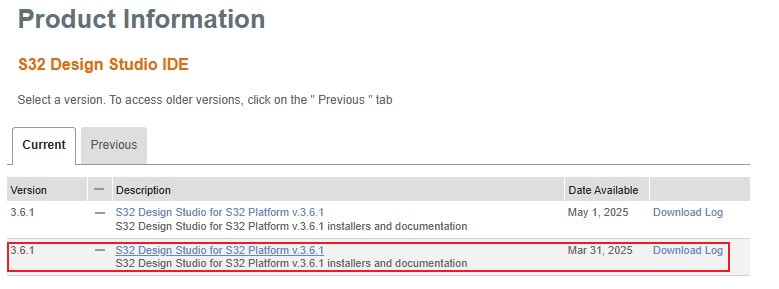
[FRDM Automotive Board Installation Package(FRDM車載ボード・インストール・パッケージ)]バンドルを展開し、[S32 Design Studio]、[Real-Time Drivers(リアルタイム・ドライバ)]、[FreeMASTER]ソフトウェアの各チェックボックスをオンにします。その他のSWパッケージはオプションです。
ページの最後にある[Generate Bundle Installer(バンドル・インストーラの生成)]ボタンをクリックします。
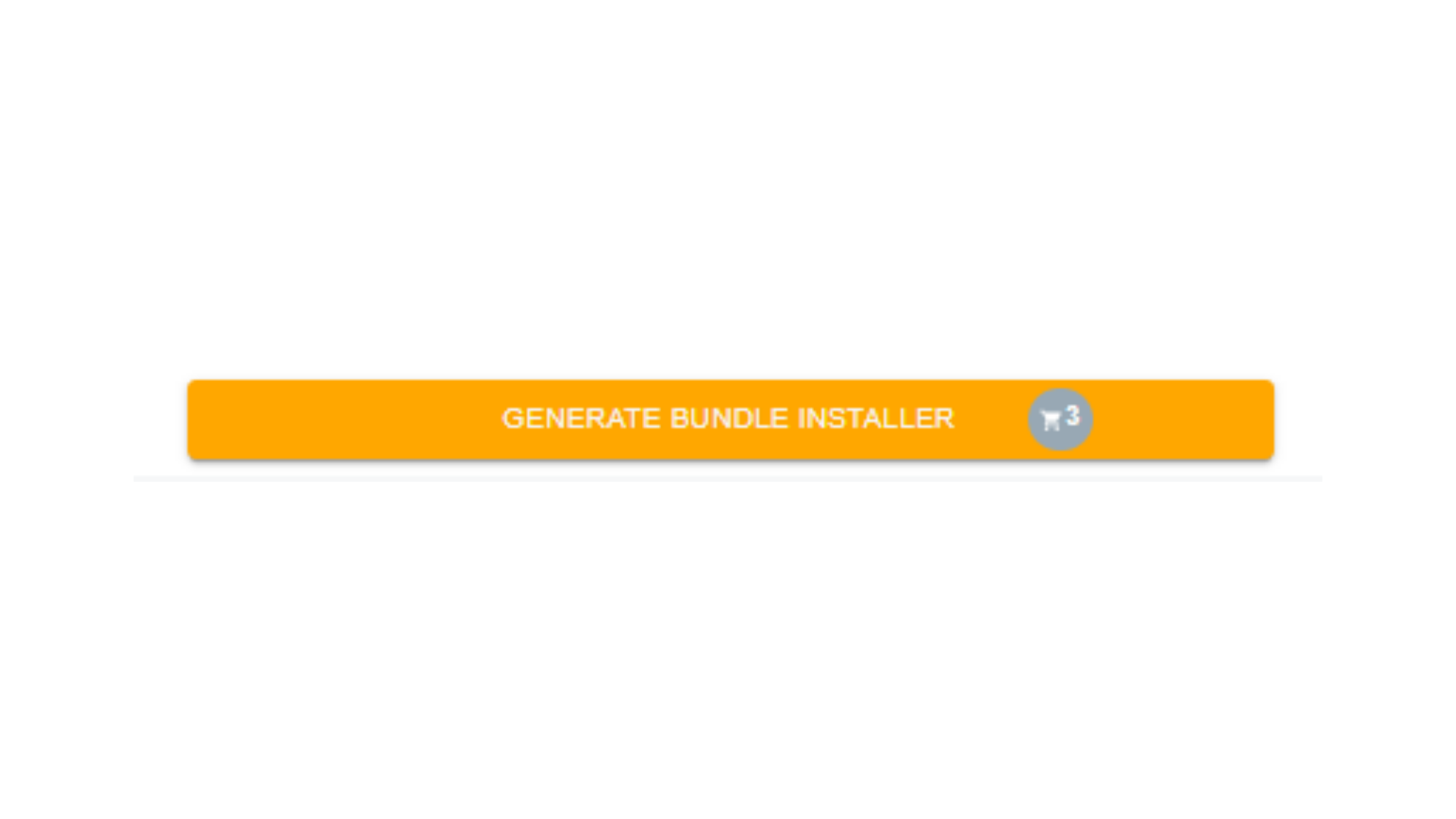
輸出管理およびソフトウェア・ライセンス規約のウィザードの指示に従ってください(同意するには、テキスト全体を最後までスクロールする必要があります)。その後、ウィンドウを閉じることができます。しばらくすると、インストーラとインストーラのユーザー・マニュアルのダウンロードが自動的に開始されます。
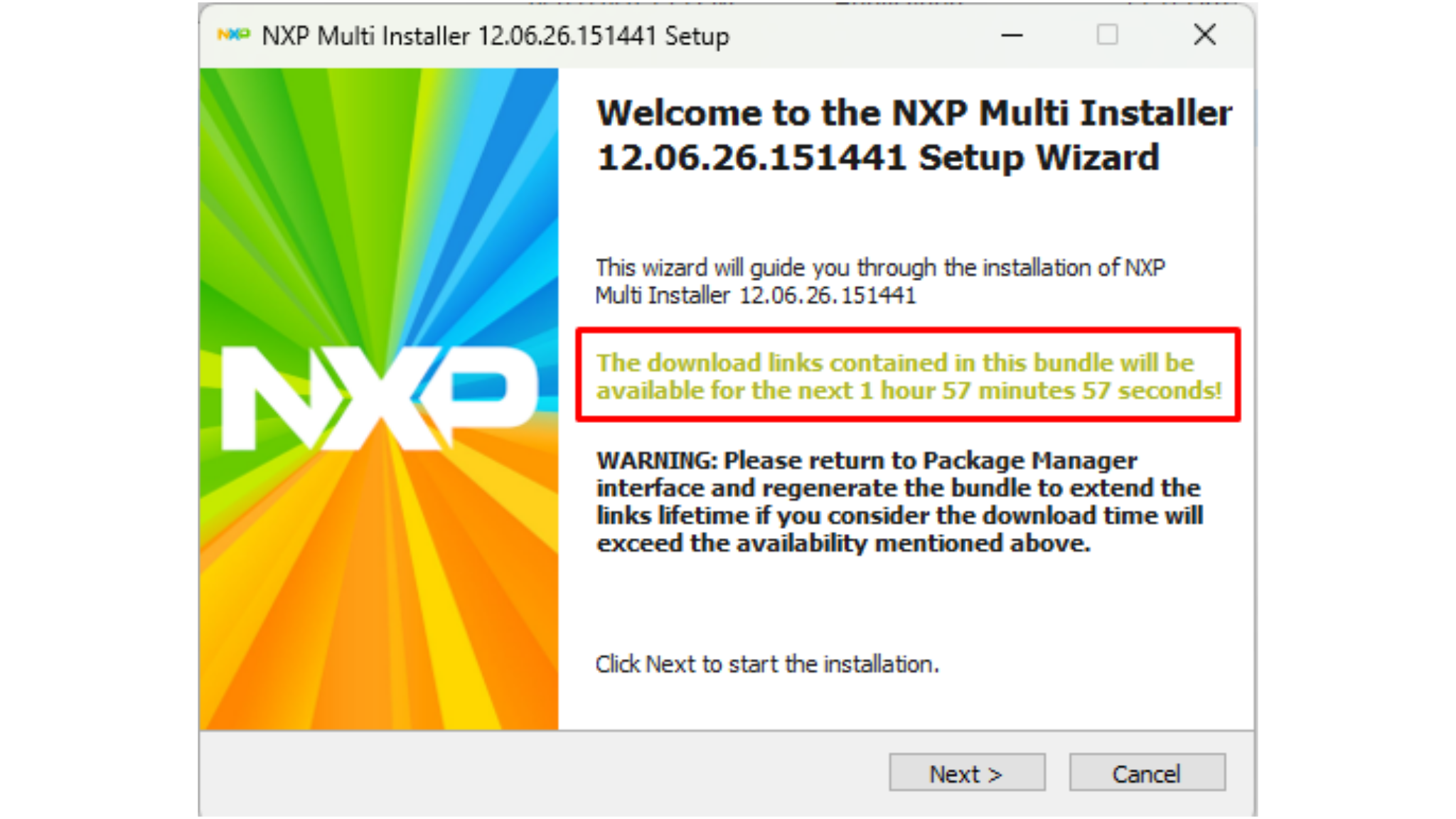
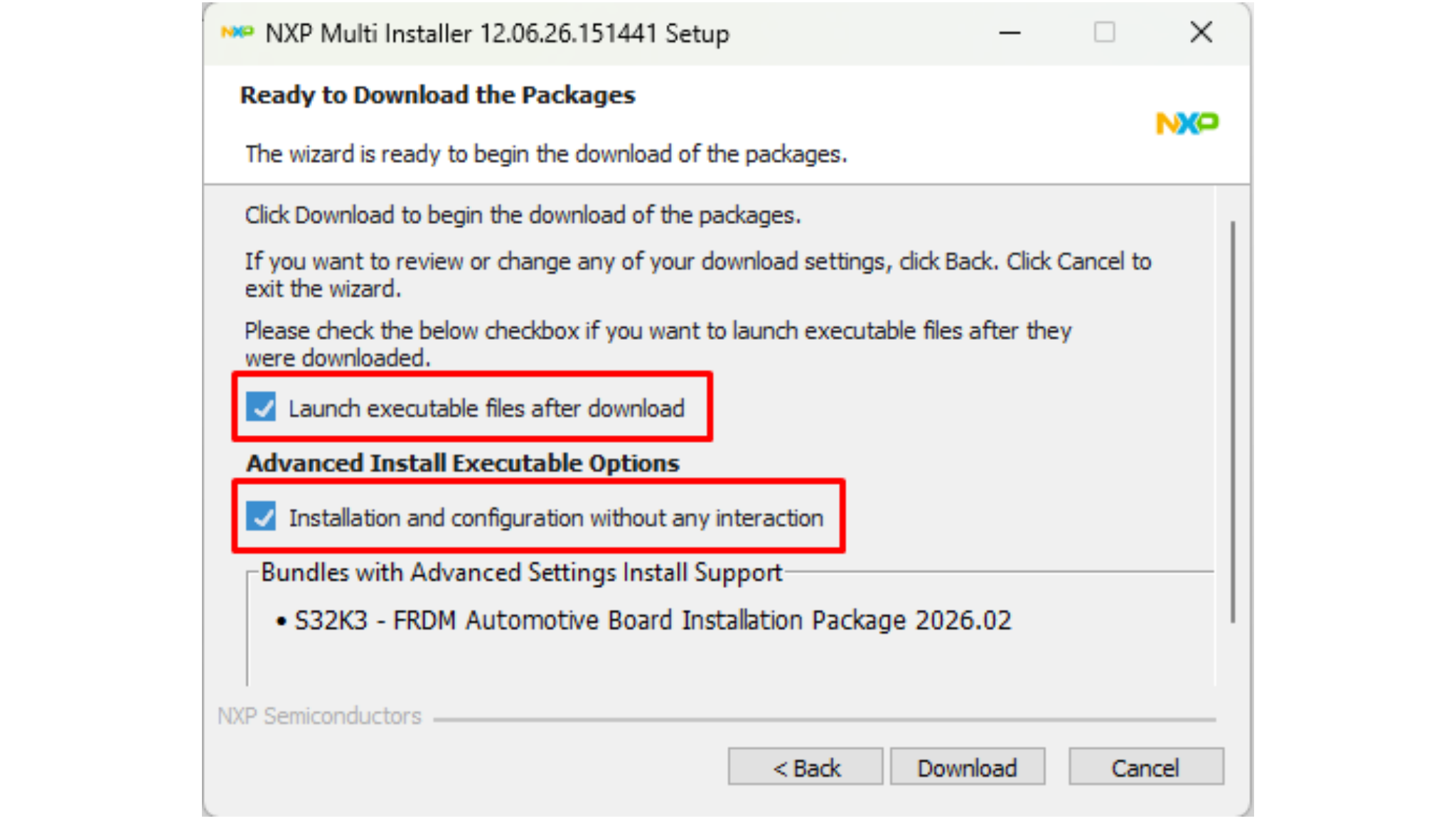
FRDM車載ボード・インストール・パッケージ・バンドルでは、何も操作しなくてもソフトウェアのインストールと設定が自動で行われます。それにより、インストール手順が簡素化されます。
2.2 GCCツールチェーン・バージョン10.2の追加
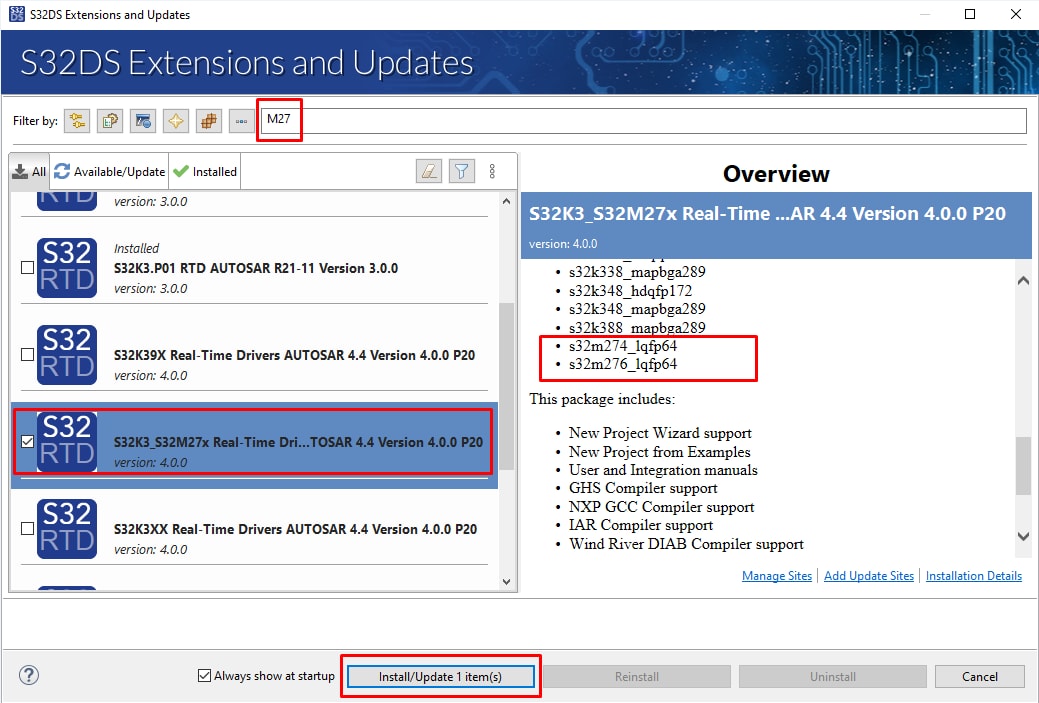
S32 Design Studioの最新バージョンには、バージョン11.4のGCCツールチェーンのみが含まれています。RTDとの完全な互換性を実現するために、バージョン10.2のGCCもインストールする必要があります。
S32 Design Studioで、トップメニューから[Help(ヘルプ)]→[S32DS Extensions and Updates(S32DSの拡張と更新)]の順に進み、[S32DS Extensions and Updates(S32DSの拡張と更新)]ダイアログを開くと、GCCバージョン10.2をインストールできます。
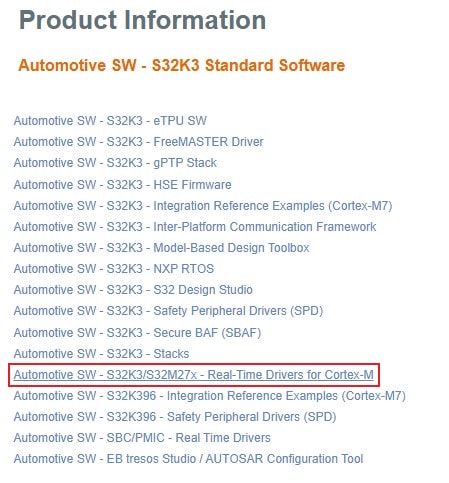
2.3 S32M27x用FreeMASTER通信ドライバの追加
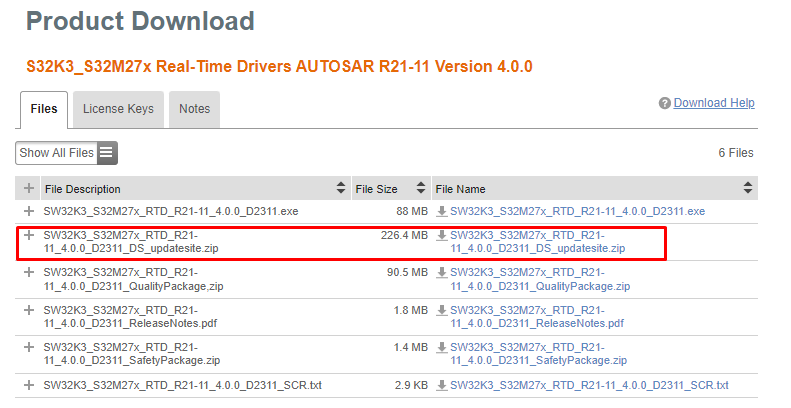
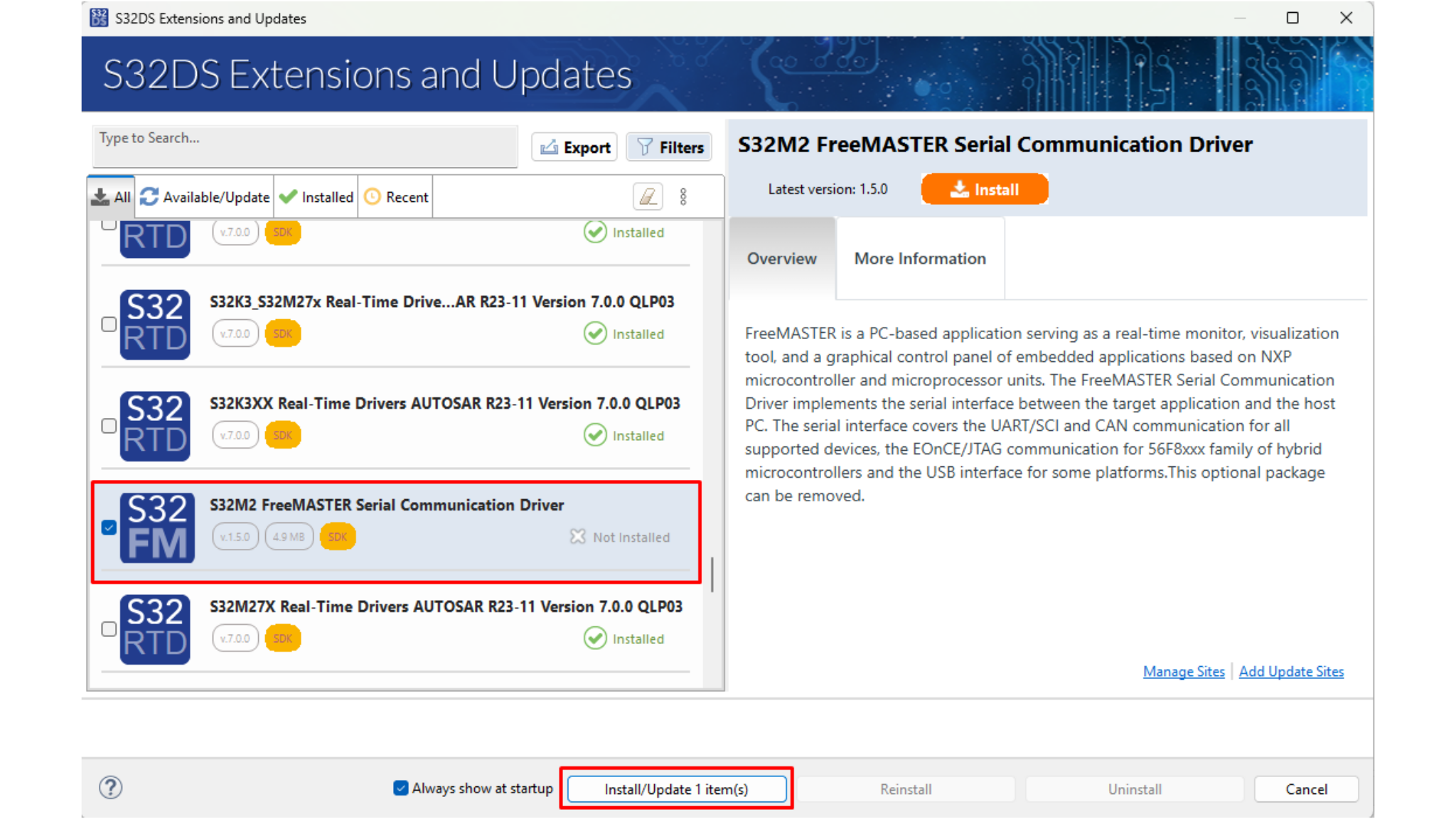
S32M2用FreeMASTER通信ドライバから更新サイト・ファイルをダウンロードします。
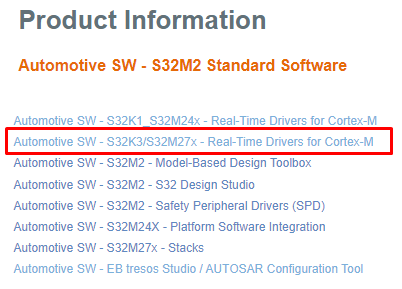
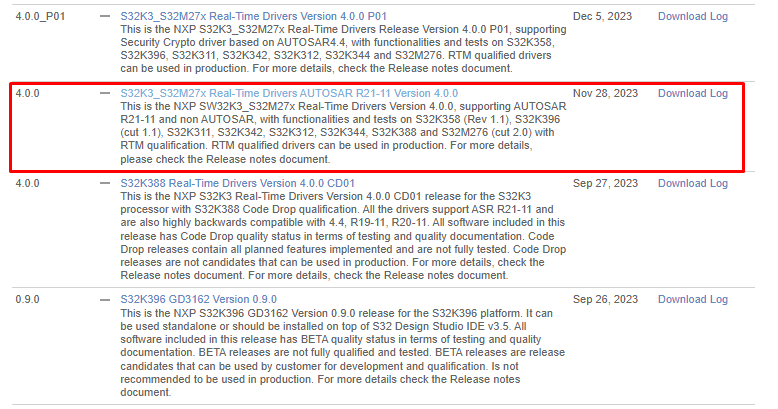
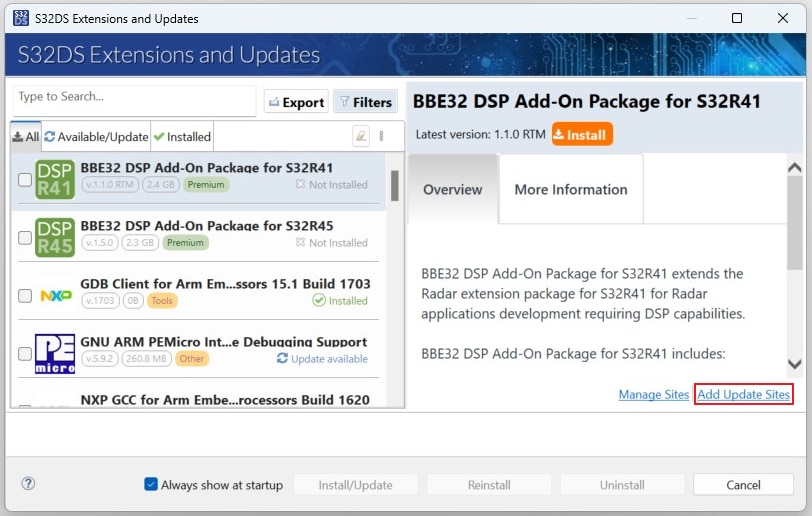
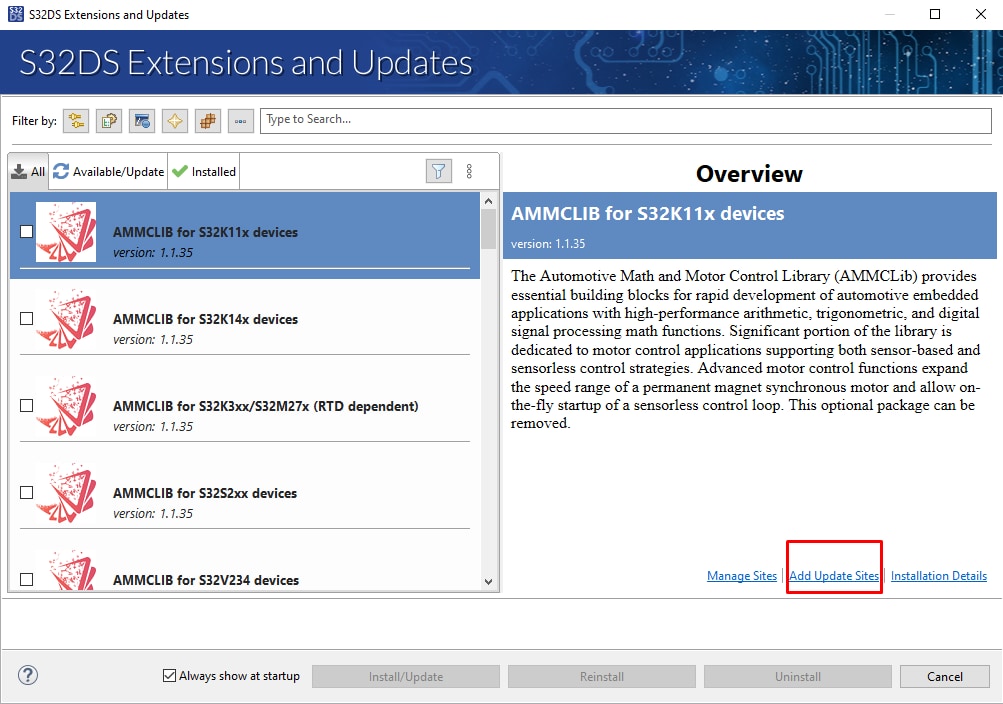
S32 Design Studioで、トップメニューから[Help(ヘルプ)]→[S32DS Extensions and Updates(S32DSの拡張と更新)]の順に進み、[S32DS Extensions and Updates(S32DSの拡張と更新)]ダイアログを開きます。この画面で[Add Update Sites(更新サイトの追加)]リンクをクリックし、インストールします。
3. 接続
S32M276SFFRDボードに推奨されるアクセサリ・キットはNXP BLDC_KIT(ソフトウェア開発済みおよび特定のモータ向けに調整済み)ですが、代わりに任意の適切な三相モータと12 V電源を使用することもできます。
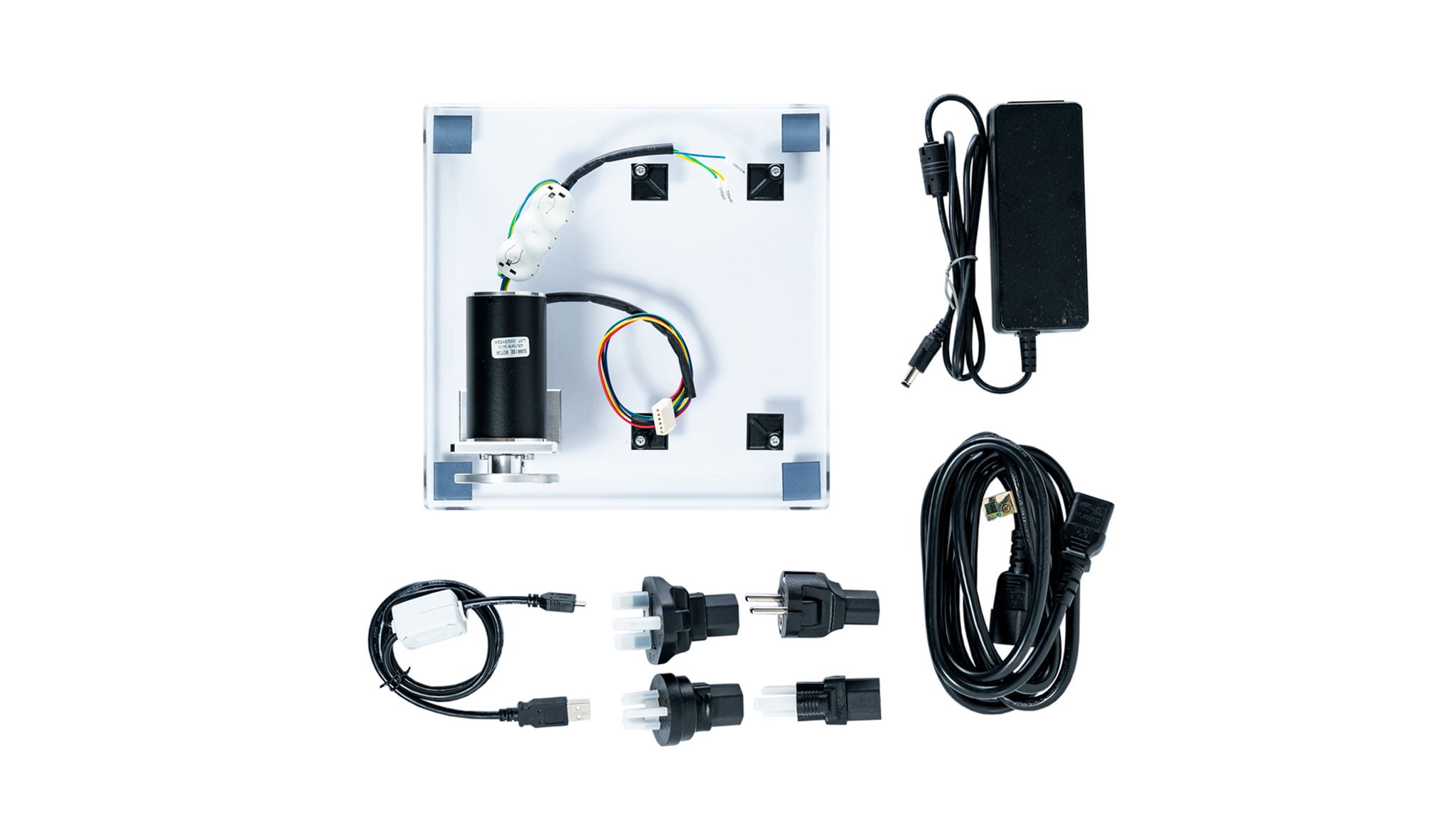
BLDC_KITの内容:
- ホール・センサSunrise 42BLY3A78-24110を搭載した95 W BLDCモーター
- アクリル樹脂板
- 12 V、5 A電源Meanwell GST60A12-P1J
- ユニバーサル・プラグ一式を備えた電源ケーブル
- EVB用の4個の自己接着スタンドオフTakachi AST3-10B
- Micro-USBケーブル
BLDC_KITに加えて、以下も必要になります。
- 標準6.3 mm FASTONコネクタ(モータ用3個、電源用2個)
- 2.1 mmバレル・コネクタ(オス)からFASTONへのワイヤ変換
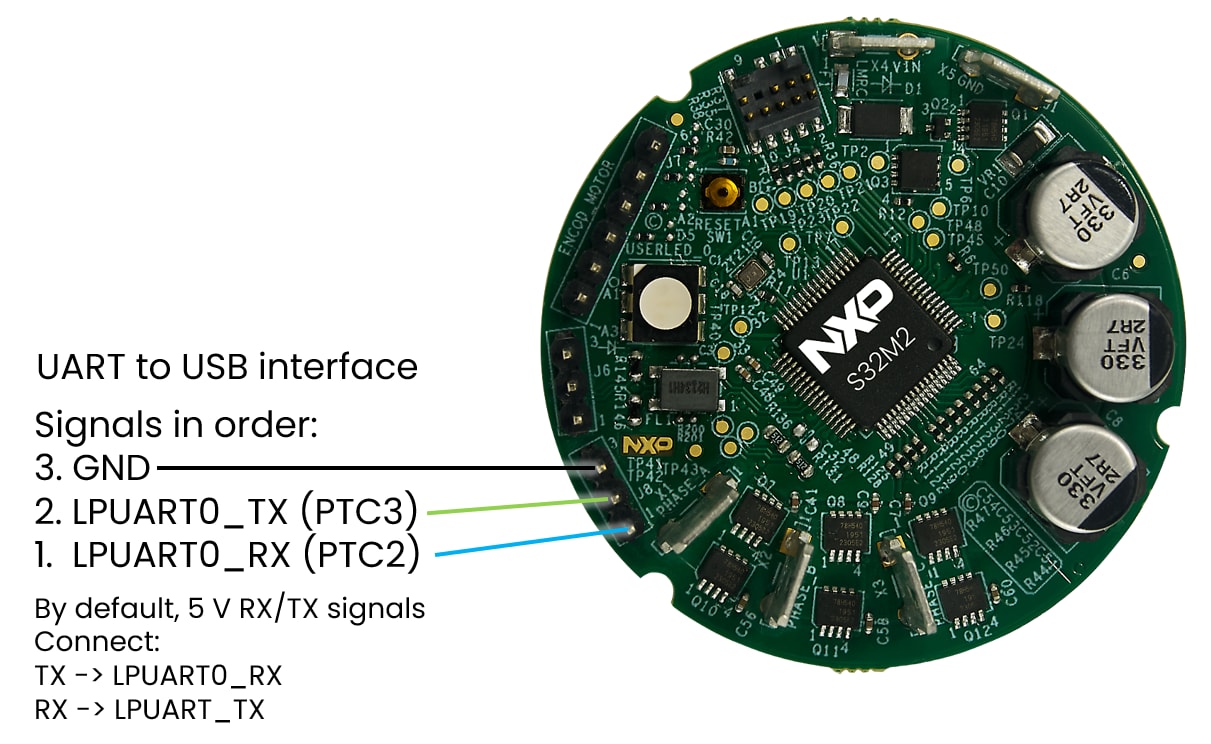
- ランタイム・デバッグ用UART-USBシリアル・インターフェース
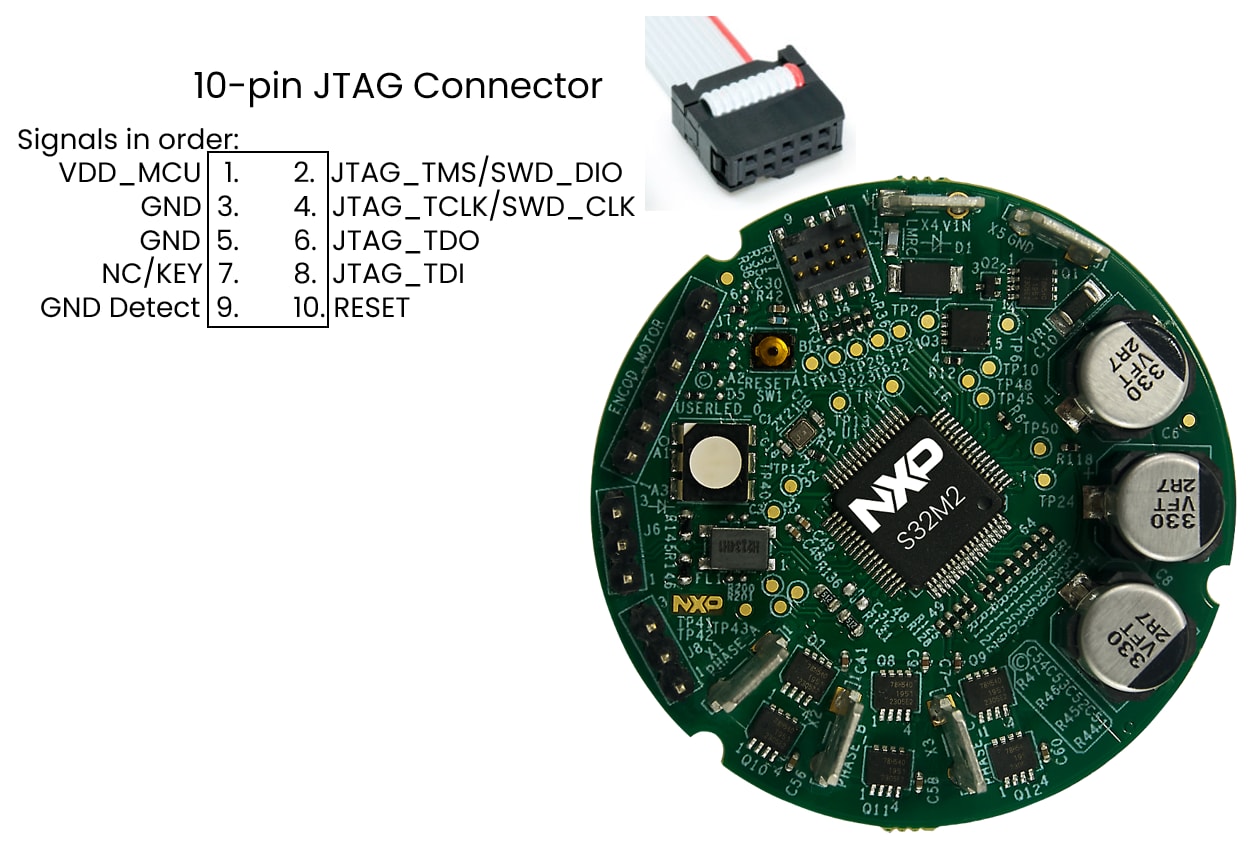
- PEmicro USB MultilinkまたはSegger J-LinkなどのJTAGデバッグ・インターフェース
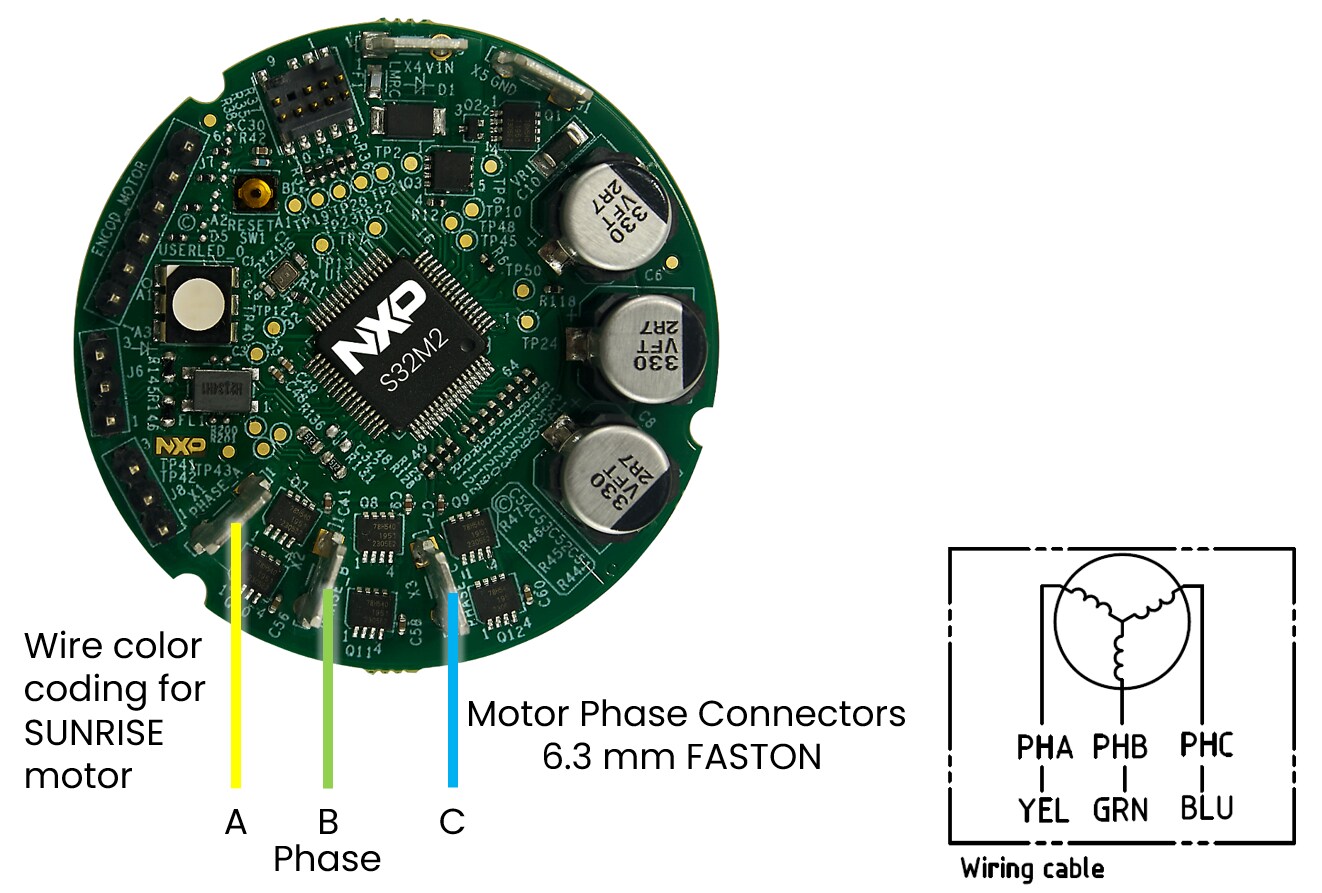
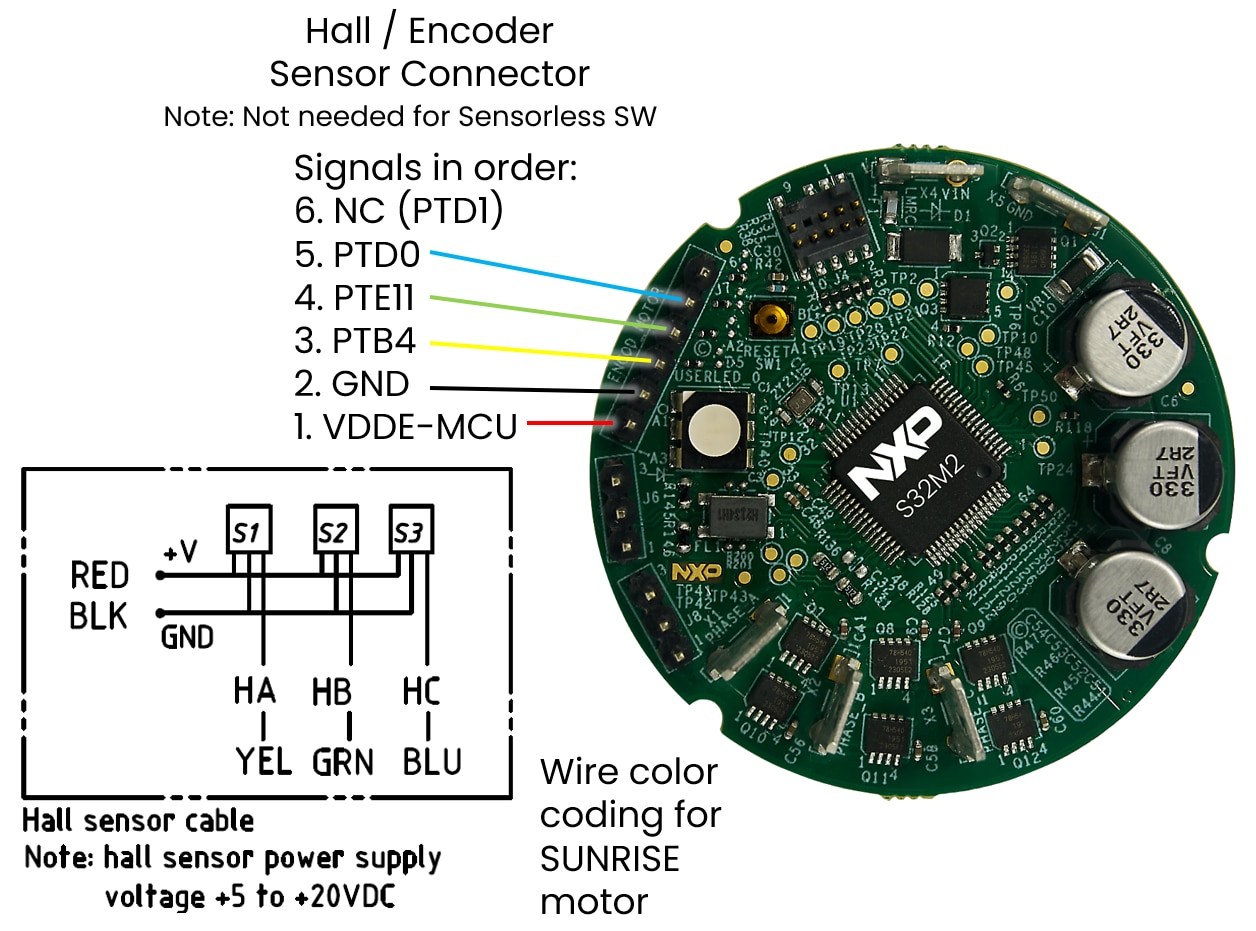
3.2 必要に応じてエンコーダ/ホール・センサを接続します(センサ・ベースのソフトウェア・アプリケーションの場合のみ)
4. アプリケーション・プロジェクトのビルド
S32M276SFFRDモータ制御キットを実際に使ってみましょう。
4.1 アプリケーションの選択とMCUプログラミング
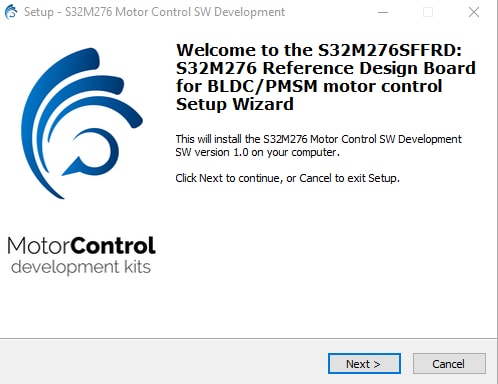
インストールしたディレクトリNXP\MC_DevKits\S32M276SFFRD\swから適切なPMSMまたはBLDCモータ制御アプリケーションを選択します。
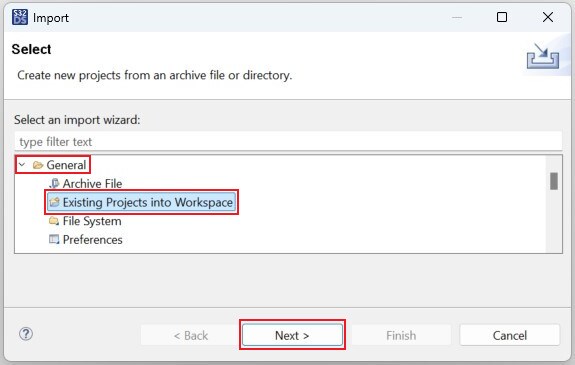
インストールされているアプリケーション・ソフトウェア・プロジェクトをS32 Design Studio IDE for S32 Platformにインポートするには、次の手順に従います。
- S32DS for S32 Platformを起動します。
- [File(ファイル)]>[Import(インポート)]に移動し、[General(全般)]>[Existing Projects into Workspace(既存プロジェクトをワークスペースへ)]を選択します。
- インストールされているアプリケーション・ディレクトリ
NXP\MC_DevKits\S32M276SFFRD\swに移動し、適切なプロジェクトを選択したら、[OK]をクリックします。次に、[Finish(完了)]をクリックします。
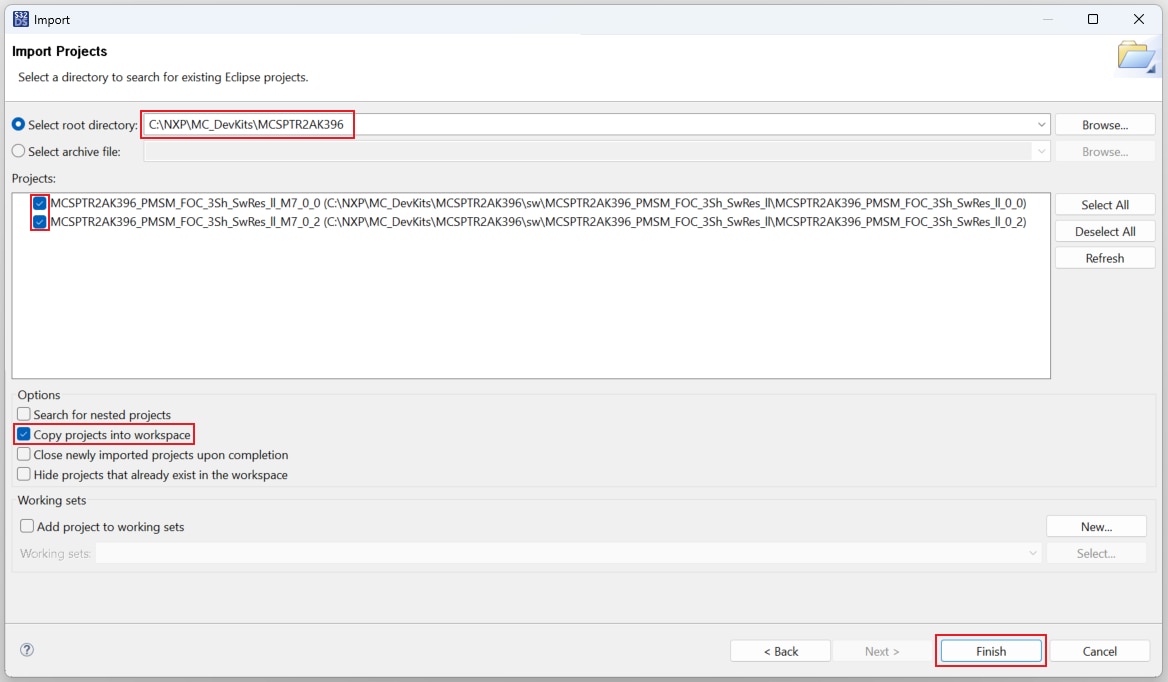
4.2 設定ツールの使用
- プロジェクト構造を展開して下位レベル・ドライバを表示し、
*.mexファイルをダブルクリックして「S32設定ツール」のプロジェクト設定を開きます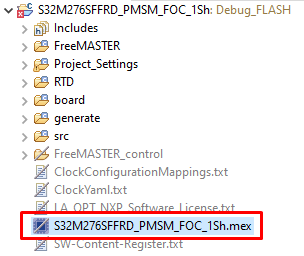
- 適切なプロジェクトを設定していることを確認し、[Update Code(コードの更新)]ボタンをクリックして設定ファイルを生成します

4.3 ソフトウェアのアップロードとデバッグ
S32DSで、C/C++画面に戻ります。
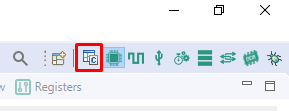
[Debug Configuration(デバッグ設定)]メニューを使用し、ソフトウェアをビルドしてMCUにアップロードするための定義済みデバッグ設定を選択します。
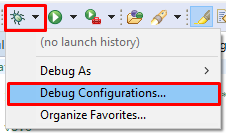
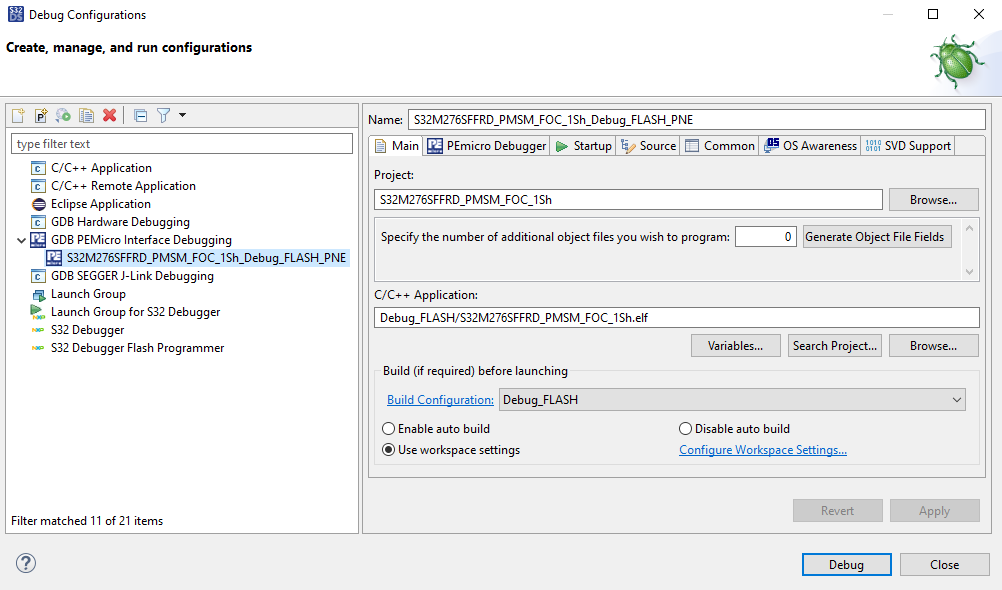
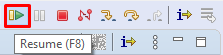
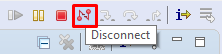
S32DSがデバッグ画面に切り替わるので、[Resume(再開)]をクリックして(またはF8を押して)コードを実行し、[Disconnect(切断)]を使用してS32DS IDEデバッガとFreeMASTERツール間の干渉を回避します。
4.4 デバッグ・ツールの設定
FreeMASTERアプリケーションを起動します。
*.pmpx FreeMASTERプロジェクト
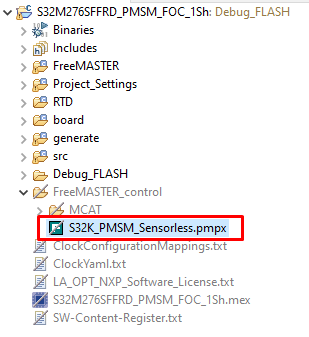
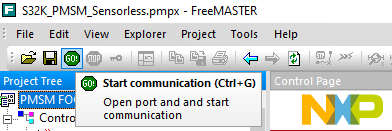
通信を有効にするには、FreeMASTERツールバーで[Go]をクリックします(またはCtrl+Gを押します)。
通信が成功すると、最下部のステータス・バーに「RS-232 UART Communication;COMn;speed = 115200」と表示されます
5. アプリケーション制御
5.1 アプリケーションの設定(オプションの手順)
変更されたハードウェア・プラットフォームまたは独自のハードウェア・プラットフォームでS32M276SFFRDソフトウェアを実行する場合は、ハードウェアのスケールや障害トリガの編集が必要になる場合があります。モータ制御アプリケーション・チューニング (MCAT) ツールで[Application Setup(アプリケーション設定)]ページに移動し、ページの左側の値を編集します。
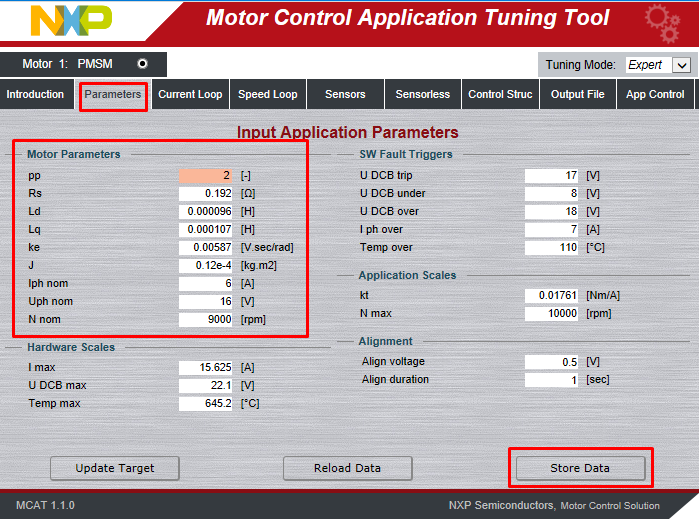
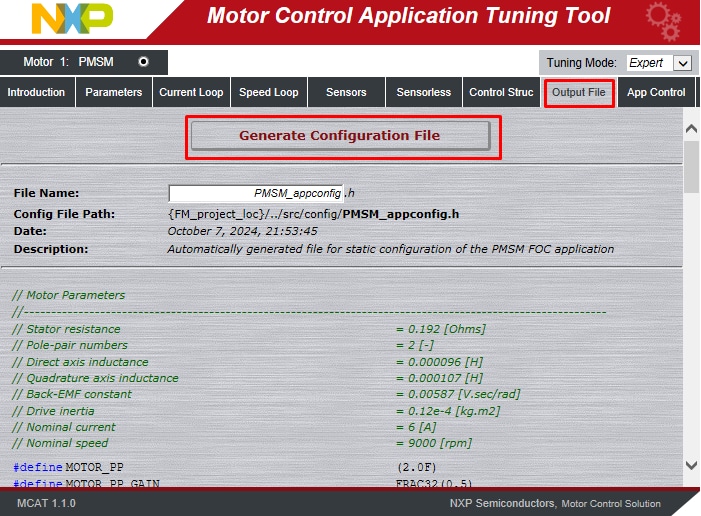
完了したら、[Save config(設定の保存)]をクリックして静的設定ファイルを生成します。[Output file(出力ファイル)]ページでファイルの内容を確認できます。
ここで、ソフトウェアのアップロードとデバッグセクションの手順を繰り返して、プロジェクトをビルドし、コードをMCUにアップロードします。
5.2 モーターのパラメータ化と制御ループの自動調整(オプションの手順)
モーターを変更する場合は、MCAT 2.0の新機能であるモーターのパラメータ化と制御ループの自動調整を利用できます。
[Motor Parameters(モーターのパラメータ)]ページで、自動検出できない4つの基本的なモーター・パラメータを入力します。
- 極ペアの数
- 公称電流
- 公称速度
- 最大速度
[Update Target(ターゲットの更新)]ボタンをクリックして、モーター・パラメータの推定と制御ループの自動調整を開始します。
パラメータは通常1分以内に自動的に更新されます。
モーターの自動パラメータ化と制御ループの自動調整の詳細については、S32M276SFFRD\docフォルダのAN15061アプリケーション・ノートをお読みください。デフォルトのパス:c:\NXP\MC_DevKits\S32M276 SFFRD\doc\ApplicationNotes\AN15061 MCAT 2.0 - Motor Control Application Tuning Tool for PMSM FOC.pdf
5.3 モーターを回転させる
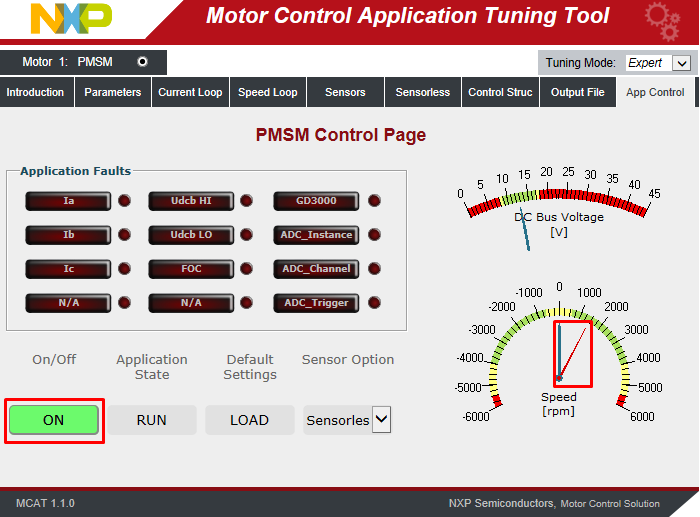
たとえば[Speed Loop(速度ループ)]ページに移動します。[Speed Control(速度制御)]タブで必要な速度を設定し、モーター・ドライブをオンにします。
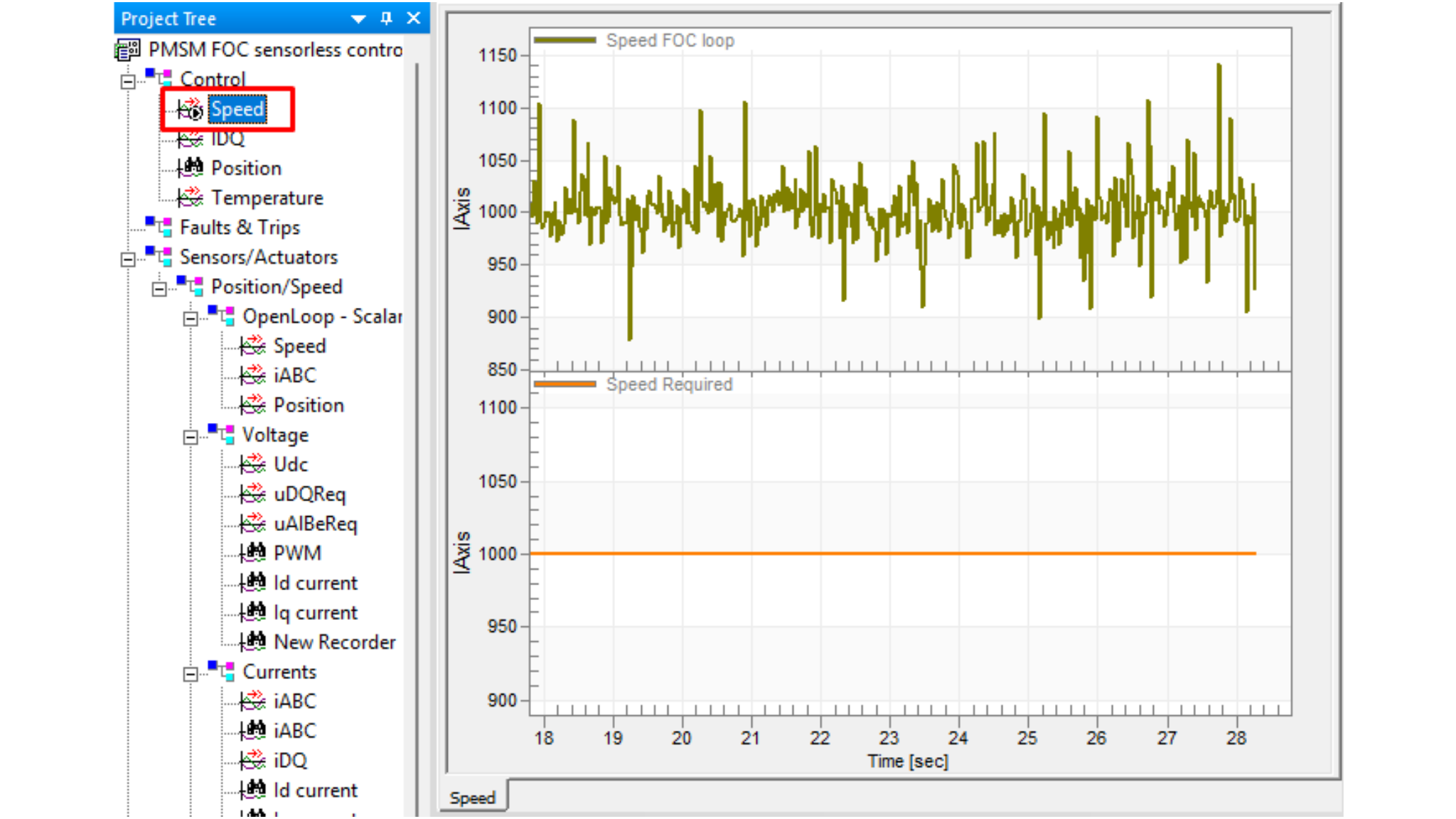
プロジェクト・ツリーで定義済みのスコープまたはレコーダーのいずれかを選択して、アプリケーション変数をリアルタイムで監視します。
スムーズなランタイム・デバッグのために、スコープとレコーダーを作成または変更できます。
- 保留中の障害の確認
- アプリケーションの起動
- 速度の設定
- アプリケーションの停止
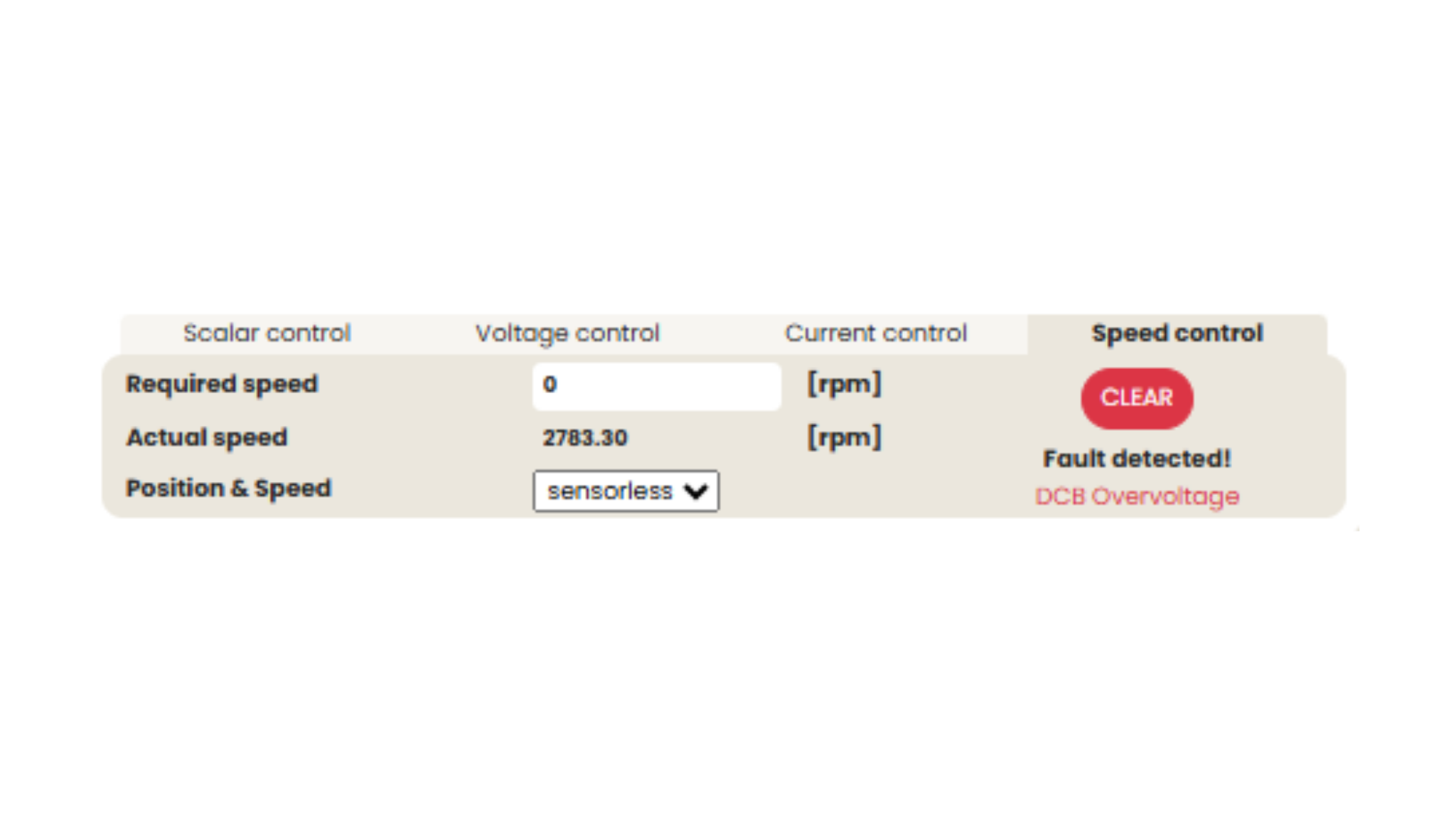
保留中の障害がある場合は、[MCAT Control(MCATの制御)]タブで[CLEAR(クリア)]ボタンをクリックします。
制御バーで[ON/OFF]をクリックして、ロータの時計回り/反時計回りの回転を開始します。
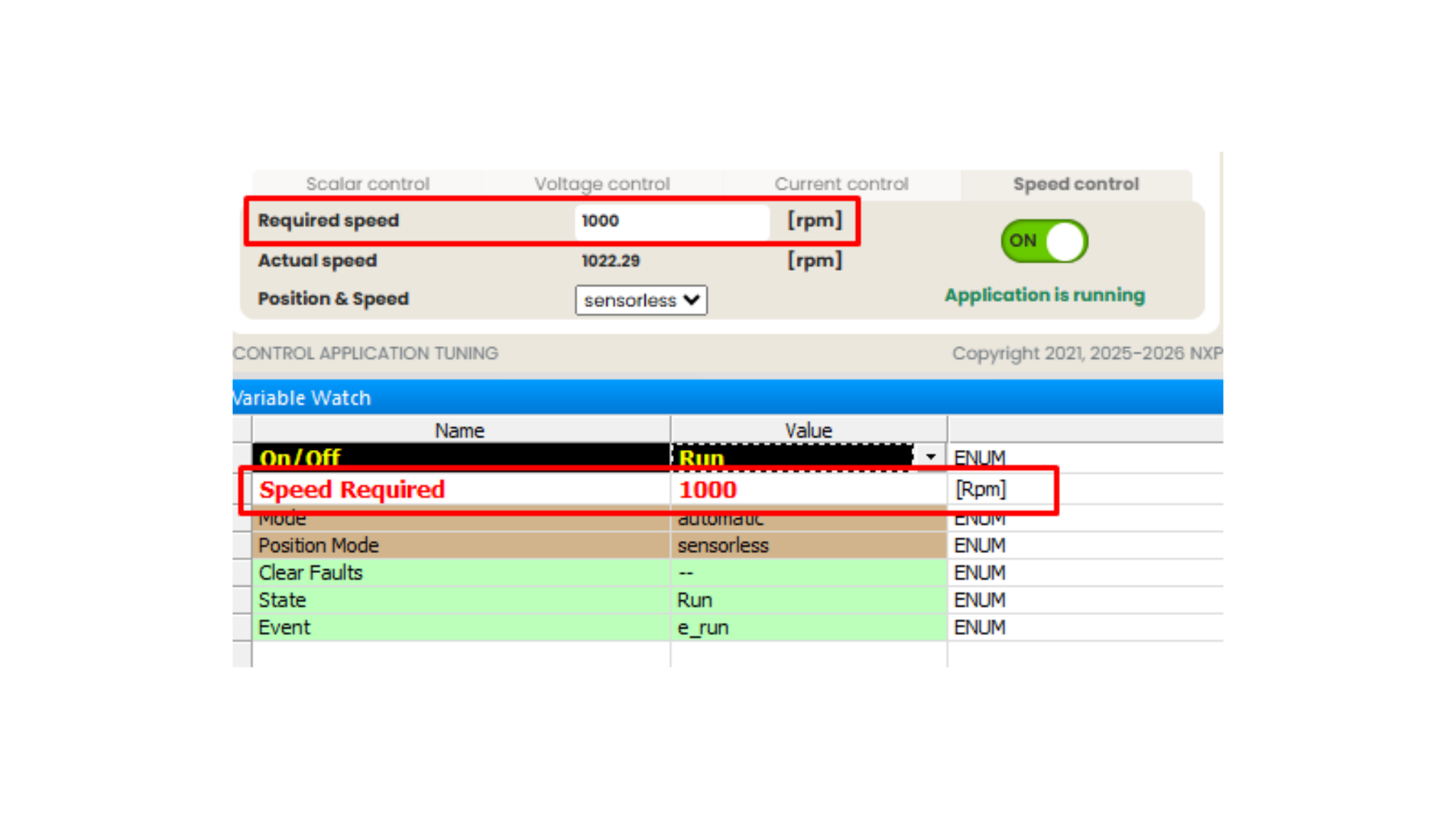
制御バーの[Required Speed(必要な速度)]フィールドを変更するか、[Variable Watch(変数監視)]ウィンドウで[Speed Required(必要な速度)]を変更します。
MCATの制御ページで[On/Off]をクリックするか、またはOn/Off変数をクリアして、モーターを停止します。
RTDサンプル
これらの便利なサンプルを使用してRTDの開発を始めましょう。開発を進めるのに役立つ資料として、最も一般的なユース・ケースのいくつかをまとめました。
ユーザーは、RTDをダウンロードしたら、ウィンドウに直接パスをコピーできます。
RTDサンプル
AE HANDLER FAULTS
C:\NXP\S32DS.3.6.1\S32DS\software\PlatformSDK_S32K3\RTD\Ae_TS_T40D34M30I0R0\examples\S32DS\S32M276\Ae_Handler_Faults_Example_DS_001_S32M276AE SPI
C:\NXP\S32DS.3.6.1\S32DS\software\PlatformSDK_S32K3\RTD\Ae_TS_T40D34M30I0R0\examples\S32DS\S32M276\Ae_Spi_Example_DS_001_S32M276AEC SPI
C:\NXP\S32DS.3.6.1\S32DS\software\PlatformSDK_S32K3\RTD\Ae_TS_T40D34M30I0R0\examples\S32DS\S32M276\Aec_Ip_Spi_Example_DS_001_S32M276CAN TRCV
C:\NXP\S32DS.3.6.1\S32DS\software\PlatformSDK_S32K3\RTD\CanTrcv_43_AE_TS_T40D34M30I0R0\examples\S32DS\S32M276\CanTrcv_Example_S32M276DPGA
C:\NXP\S32DS.3.6.1\S32DS\software\PlatformSDK_S32K3\RTD\Dpga_TS_T40D34M30I0R0\examples\S32DS\S32M276\Dpga_example_S32M276DPGA IP
C:\NXP\S32DS.3.6.1\S32DS\software\PlatformSDK_S32K3\RTD\Dpga_TS_T40D34M30I0R0\examples\S32DS\S32M276\Dpga_Ip_example_S32M276GDU
C:\NXP\S32DS.3.6.1\S32DS\software\PlatformSDK_S32K3\RTD\Gdu_TS_T40D34M30I0R0\examples\S32DS\S32M276\Gdu_Example_DS_S32M276LIN TRCV
C:\NXP\S32DS.3.6.1\S32DS\software\PlatformSDK_S32K3\RTD\Lin_43_LPUART_FLEXIO_TS_T40D34M30I0R0\examples\S32DS\S32M276\Lin_LinTrcv_Flexio_MasterFrameTransfer_S32M276LIN TRCV LPUART
C:\NXP\S32DS.3.6.1\S32DS\software\PlatformSDK_S32K3\RTD\Lin_43_LPUART_FLEXIO_TS_T40D34M30I0R0\examples\S32DS\S32M276\Lin_LinTrcv_Lpuart_MasterFrameTransfer_S32M276CLOCK IP
C:\NXP\S32DS.3.6.1\S32DS\software\PlatformSDK_S32K3\RTD\Mcu_TS_T40D34M30I0R0\examples\S32DS\S32M276\Clock_Ip_Example_S32M276MCU
C:\NXP\S32DS.3.6.1\S32DS\software\PlatformSDK_S32K3\RTD\Mcu_TS_T40D34M30I0R0\examples\S32DS\S32M276\Mcu_Example_S32M276POWER IP
C:\NXP\S32DS.3.6.1\S32DS\software\PlatformSDK_S32K3\RTD\Mcu_TS_T40D34M30I0R0\examples\S32DS\S32M276\Power_Ip_Example_S32M276MEM OTP IP
C:\NXP\S32DS.3.6.1\S32DS\software\PlatformSDK_S32K3\RTD\Ocotp_TS_T40D34M30I0R0\examples\S32DS\S32M276\Mem_Otp_Ip_Example_S32M276OCOTP
C:\NXP\S32DS.3.6.1\S32DS\software\PlatformSDK_S32K3\RTD\Ocotp_TS_T40D34M30I0R0\examples\S32DS\S32M276\Ocotp_Example_S32M276PLATFORM MPU HLD
C:\NXP\S32DS.3.6.1\S32DS\software\PlatformSDK_S32K3\RTD\Platform_TS_T40D34M30I0R0\examples\S32DS\S32M276\Platform_MPU_HLD_Example_S32M276MPU IP
C:\NXP\S32DS.3.6.1\S32DS\software\PlatformSDK_S32K3\RTD\Platform_TS_T40D34M30I0R0\examples\S32DS\S32M276\Platform_MPU_IP_Example_S32M276PORT
C:\NXP\S32DS.3.6.1\S32DS\software\PlatformSDK_S32K3\RTD\Port_TS_T40D34M30I0R0\examples\S32DS\S32M276\Port_Example_S32M276SIUL2 PORT IP
C:\NXP\S32DS.3.6.1\S32DS\software\PlatformSDK_S32K3\RTD\Port_TS_T40D34M30I0R0\examples\S32DS\S32M276\Siul2_Port_Ip_Example_S32M276WDOG
C:\NXP\S32DS.3.6.1\S32DS\software\PlatformSDK_S32K3\RTD\Wdg_TS_T40D34M30I0R0\examples\S32DS\S32M276\Wdg_Example_S32M276WDOG IP
C:\NXP\S32DS.3.6.1\S32DS\software\PlatformSDK_S32K3\RTD\Wdg_TS_T40D34M30I0R0\examples\S32DS\S32M276\Wdg_Ip_Example_S32M276設計・リソース
サポート
フォーラム
NXPのコミュニティ・サイトで、他のエンジニアとつながり、S32M276SFFRDリファレンス・デザイン・ボードを使用した設計に関する専門的なアドバイスを受けることができます。
このページ
- 2.1
車載ソフトウェア・パッケージ・マネージャからソフトウェア・パッケージを選択
- 2.2
GCCツールチェーン・バージョン10.2の追加
- 2.3
S32M27x用FreeMASTER通信ドライバの追加
- 2.4
リアルタイム・デバッグ用FreeMASTERアプリケーション・ツールの入手
- 2.5
車載用演算/モーター制御ライブラリ (AMMCLib) セットの入手
- 2.6
開発キットのアプリケーション・ソフトウェアのダウンロード