汎用車載向けFRDM S32K344開発ボードのスタート・ガイド

最終更新日時: Jan 20, 2026サポート S32K344MINI-EVB評価ボード

このドキュメントの内容

  • 1

    パッケージの内容
  • 2

    ソフトウェアの入手
  • 3

    接続
  • 4

    ビルドと実行

1. パッケージの内容

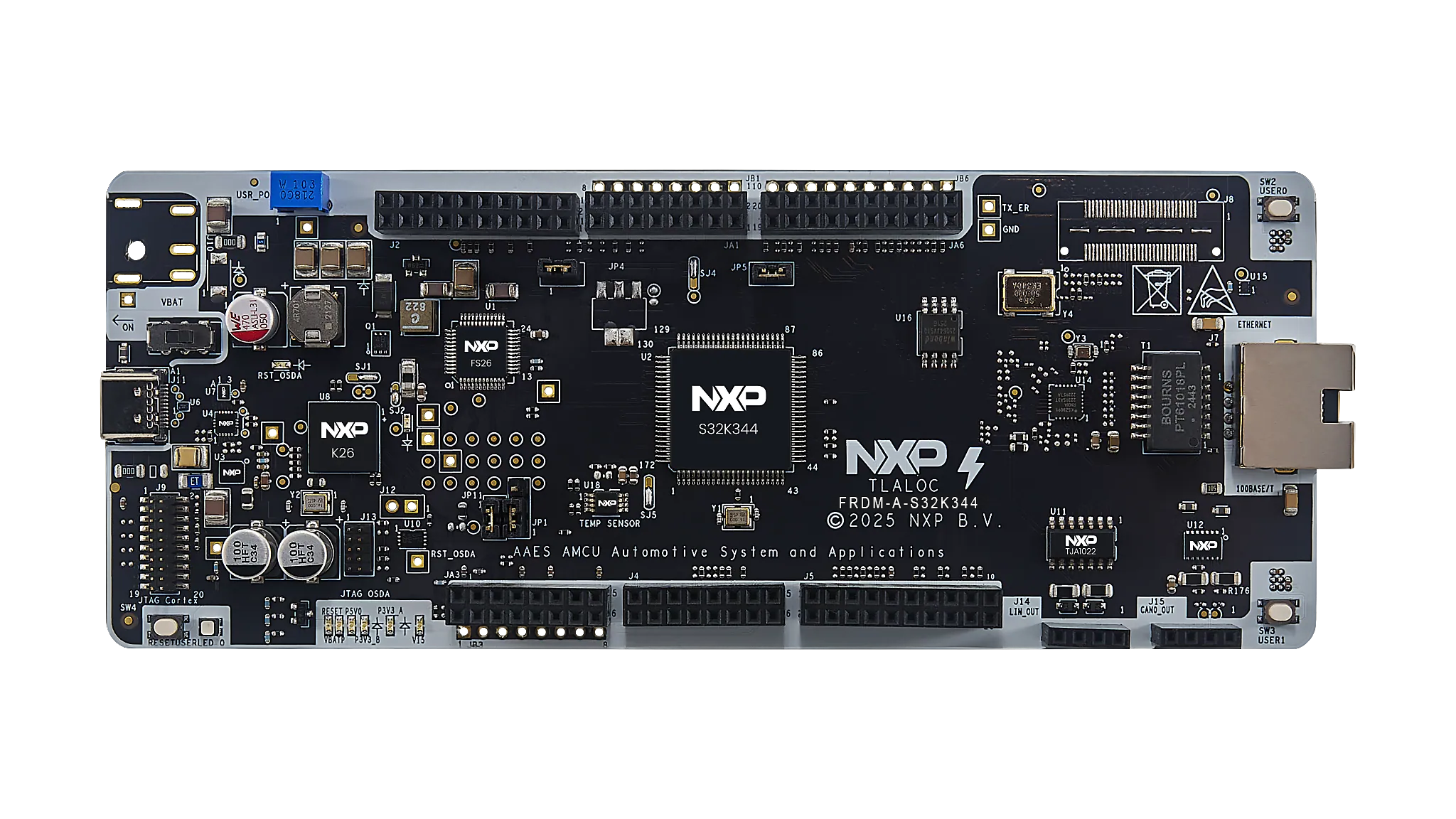
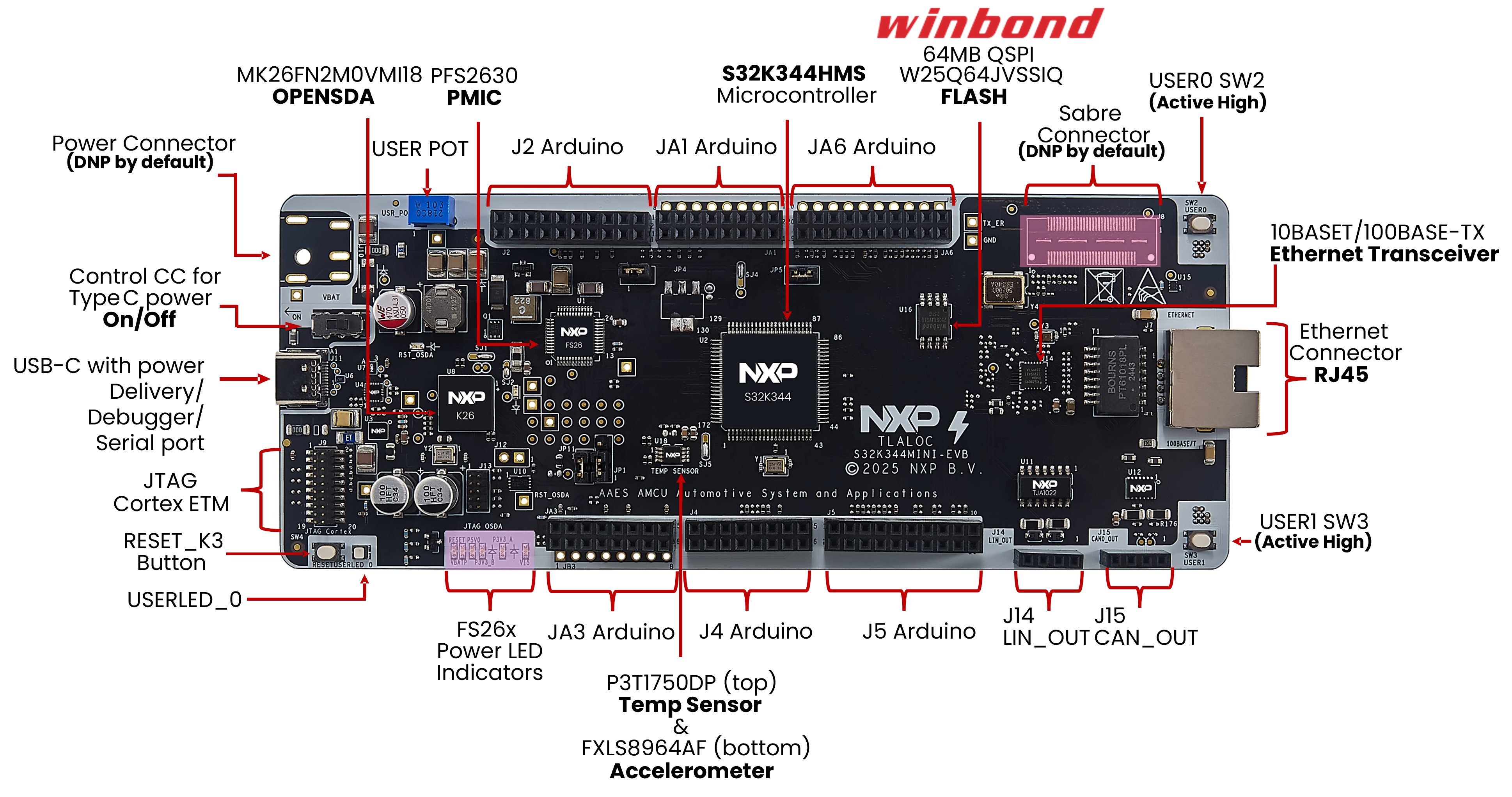
1.1 FRDM-A-S32K344開発ボードについて

S32K344MINI-EVB Evaluation Board

S32K344MINI-EVB Evaluation Board

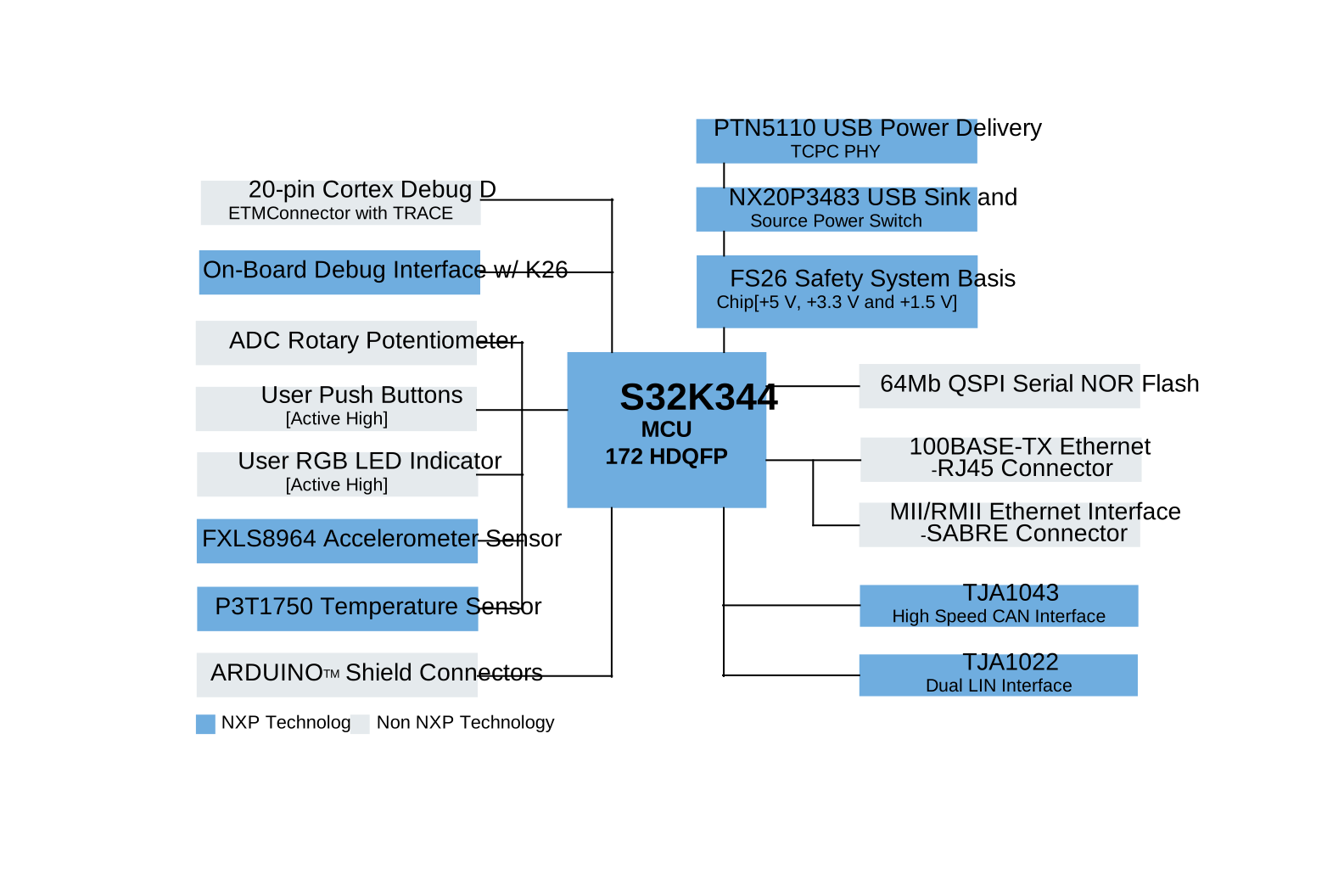
1.2 ブロック図の特長

S32K344MINI-EVB Block Diagram

S32K344MINI-EVB Block Diagram

2. ソフトウェアの入手

ビデオをご覧いただくか、以下のステップ・バイ・ステップ・ガイドに従ってFRDM-A-S32K344開発ボード用のソフトウェアをセットアップしてください。

2.1 統合開発環境 (IDE) の入手

S32 Design Studio IDE for S32 Platformをダウンロードしてインストールします。

S32 Design Studio IDEのダウンロード

2.2 S32K3xx開発パッケージおよびRTDのインストール

トップメニューから[Help(ヘルプ)] > [S32DS Extensions and Updates(S32DSの拡張と更新)]の順に進み、[S32DS Extensions and Updates(S32DSの拡張と更新)]ダイアログを開きます。

S32K3xx用RTDのインストールを続行します。

2.3 Elektrobit tresos Studioおよびリアルタイム・ドライバのダウンロードとインストール(AUTOSAR®ユーザーのみ)

S32K3標準ソフトウェア・パッケージからElektrobit tresos Studio/AUTOSAR設定ツールをダウンロードし、インストールしてください。

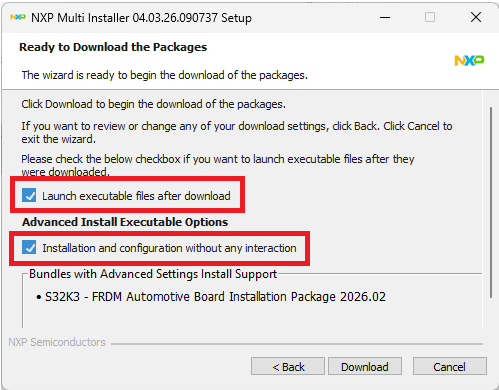
S32DS Tresos Installer

S32DS Tresos Installer

S32K3標準ソフトウェア・パッケージからCortex-M向けS32K3リアルタイム・ドライバの.exeファイルをダウンロードし、インストールしてください。

インストーラは、設定の時間を節約するために、ディスク上のEB tresosのインストール・ディレクトリを要求します。

2.4 ランタイム・デバッグ・ツールの入手

FRDM-A-S32K344は、FreeMASTERランタイム・デバッグ・ツールを使用するとパフォーマンスが向上します。

FreeMASTERツールのダウンロード

S32K3マイクロコントローラ用のFreeMASTER通信ドライバも必要です。S32K3標準ソフトウェア・パッケージの[Automotive SW(車載ソフトウェア)]>[S32K3]>[S32 FreeMASTER]リンクからダウンロードしてください。

「S32DS Extensions and Updates(S32DSの拡張と更新)」ダイアログ(メニュー > [Help(ヘルプ)] > [S32DS Extensions and Updates(S32DSの拡張と更新)])を開き、[Add Update Sites(更新するサイトの追加)]リンクをクリックして、ディスク上のS32K3用FreeMASTER通信ドライバ(名前が「com.」で始まるzipファイル)に移動します。

S32K3用のFreeMASTER通信ドライバをインストールします。

追加のオプション・ソフトウェアはS32K3リファレンス・ソフトウェア・パッケージからダウンロードできます。

3. 接続

3.1 電源の接続

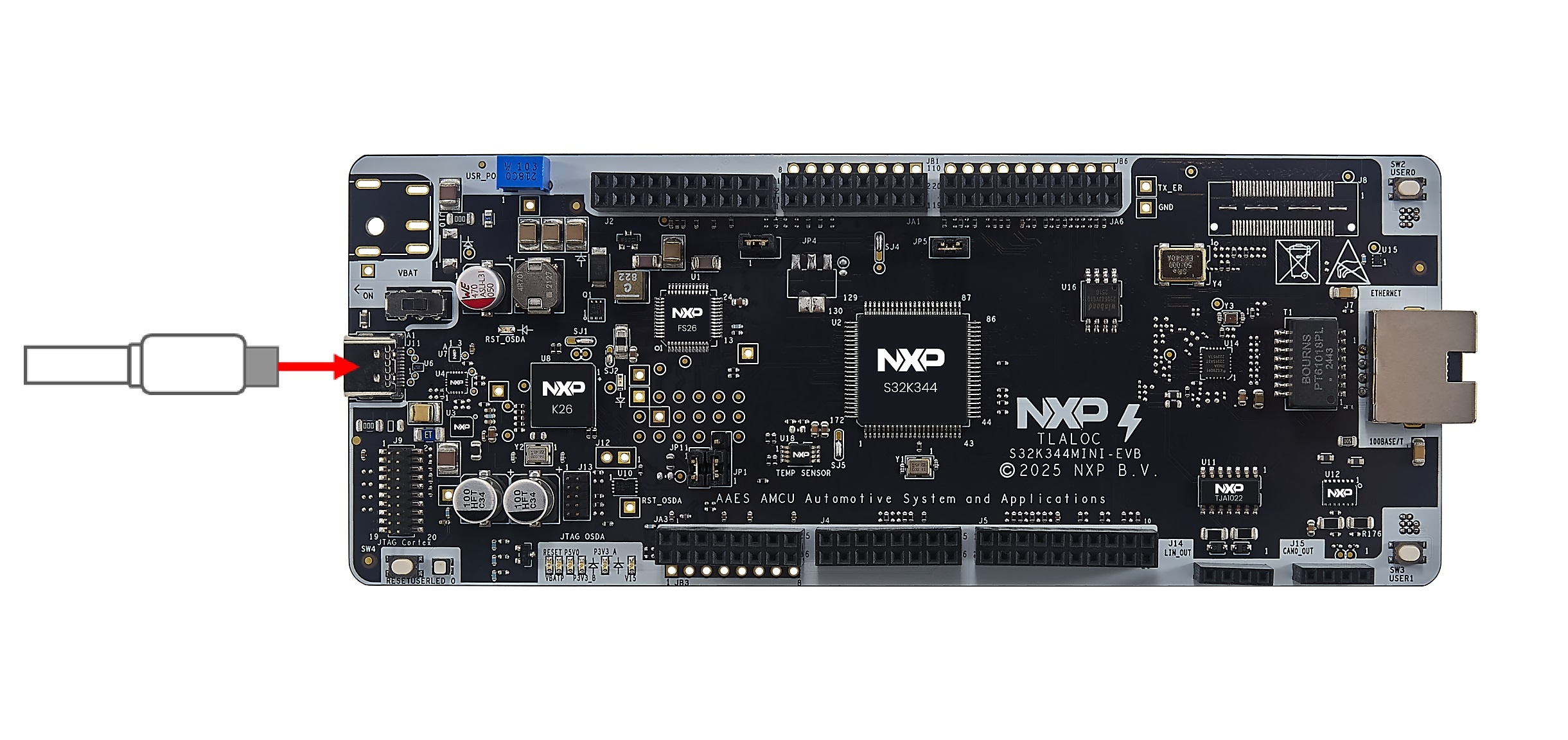
S32K344MINI-EVBは、S32K344EVB-Q172をベースにしたラピッド・プロトタイピング・ボードです。このボードは本番環境での使用を目的としていないため、主な電源供給方法はUSB Power Delivery経由となり、FS26 SBCに接続します。

デフォルトでは、FRDM-A-S32K344はJ11 USB-Cコネクタを介して給電されます。ボードのすべての機能を正常に使用するために、パッケージに含まれているUSB-Cケーブルか、USB Power Delivery (PD) をサポートするケーブルを使用することをお勧めします。非準拠のケーブルを使用すると、供給される電流が制限され、性能が低下する恐れがあります。

ボードに適切に給電するには、USB-C PD充電器やPD対応のノートパソコンなど、USB-C PD対応電源が必要です。最近のノートパソコンのほとんどはUSB PDに対応していますが、ご使用前にお使いのノートパソコンの仕様を確認してください。
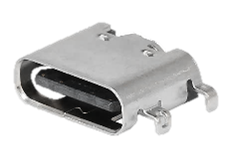
FRDM-A-S32K344 USB C Supply Connector

FRDM-A-S32K344は20 Vまでの入力電圧に対応していますが、FS26 SBCの推奨事項に基づき、9 V、12 V、15 Vのいずれかの電圧範囲内で、1 A以上で動作させることが推奨されます。この電圧と電流を確保するには、USB PD電源とPD PHY (PTN5110) の間での適切なネゴシエーションが必要となります。S32K344でこのネゴシエーションを実装する方法については、最寄りのNXPのFAEにお問い合わせいただくか、NXPアプリケーション・コード・ハブのウェブサイトで公開されているコードを参照してください。

3.2 起動シーケンス

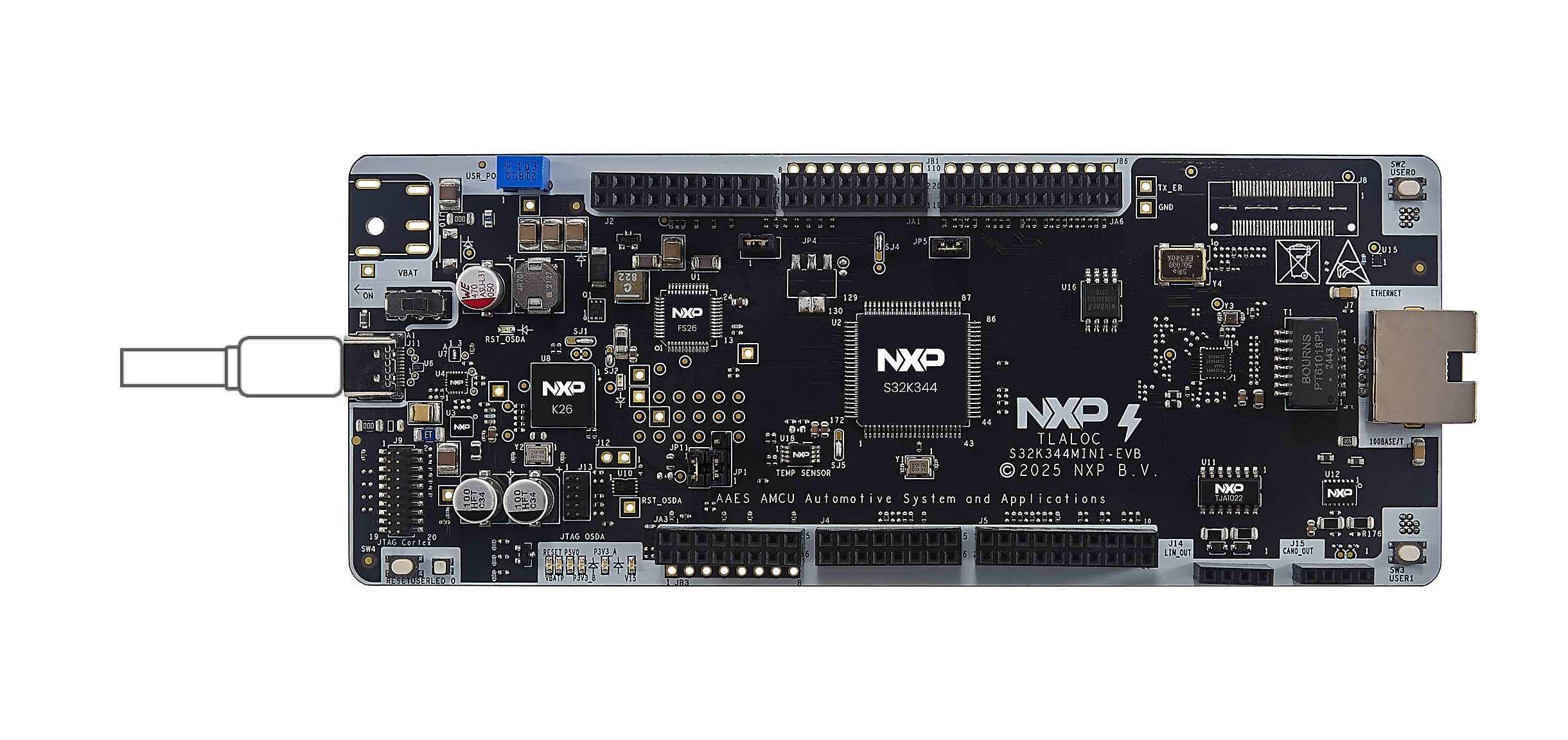
  1. USB-CケーブルをJ11コネクタに接続してボードに給電します
  2. FRDM-A-S32K344 Start Sequence: Step 1

    FRDM-A-S32K344 Start Sequence: Step 1
  3. ボードの電源を入れるには、スイッチSW5のデフォルトの位置を2-3設定に変更します
  4. FRDM-A-S32K344 Start Sequence: Step 2

    FRDM-A-S32K344 Start Sequence: Step 2
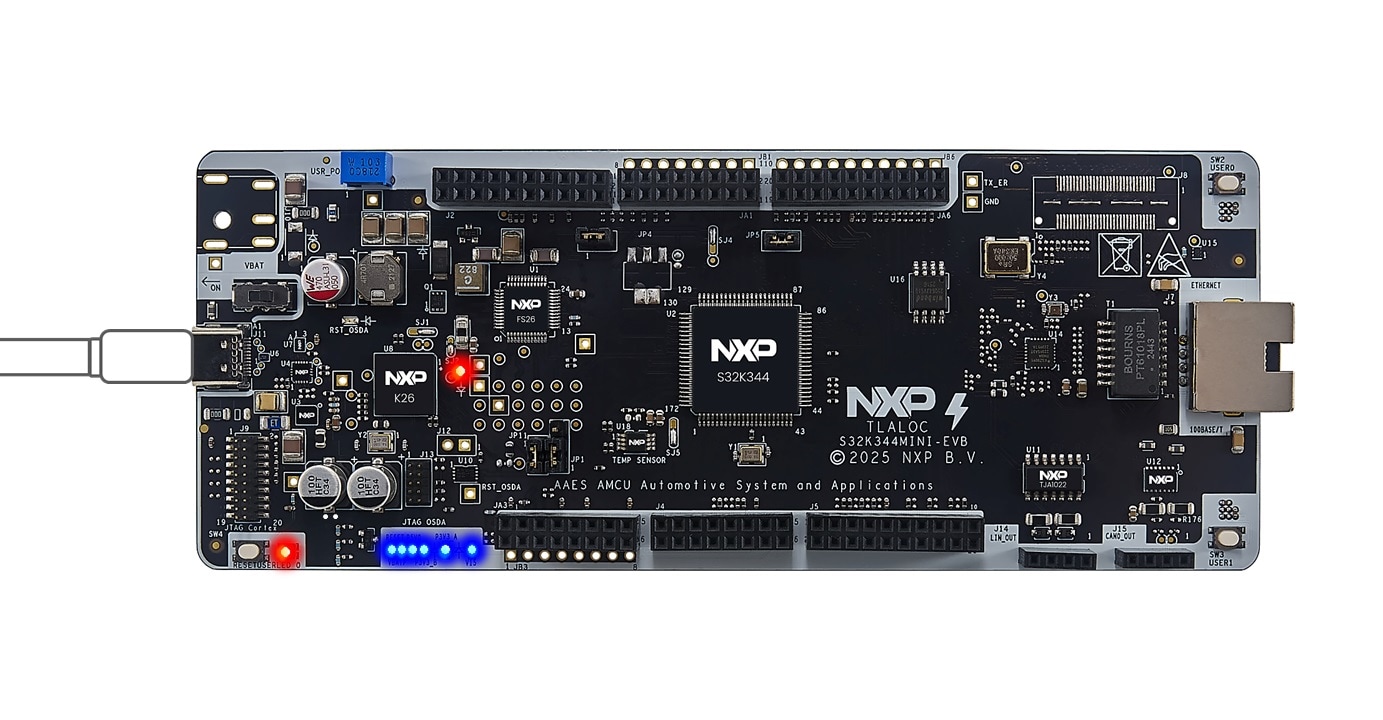
  5. ボード上のすべての電源LEDが点灯していることを確認します
  6. FRDM-A-S32K344 Start Sequence: Step 3

    FRDM-A-S32K344 Start Sequence: Step 3

3.3 デバッガ・ケーブルの接続

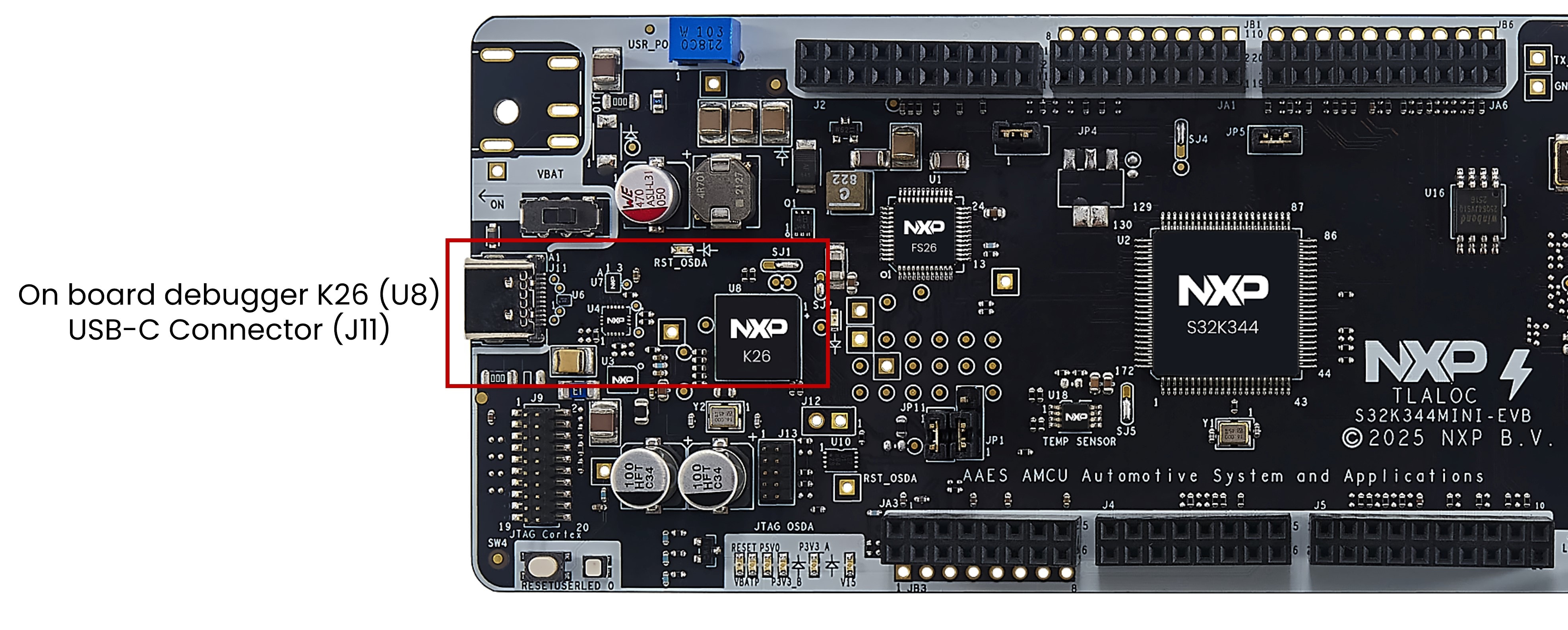
ボードには、統合オンボード・デバッガと標準のJTAGコネクタが搭載されています。この構成により、USBホストとターゲット組込みプロセッサ(この場合はK26マイクロコントローラ)間でシームレスなシリアル通信とデバッグ通信が可能になります。

パッケージに含まれているUSB-Cケーブルをコネクタに接続するか、任意のUSB-Cデータ・ケーブルを接続します。

FRDM-A-S32K344 On-board Debugger

FRDM-A-S32K344 On-board Debugger

4. ビルドと実行

それでは、FRDM-A-S32K344開発ボードを実際に使ってみましょう。

4.1 サンプルに基づいた新規S32DSプロジェクトの作成

S32DSを開き、メニューから[File(ファイル)]>[New(新規)]>[S32DS Project from Example(サンプルに基づいたS32DSプロジェクト)]の順に選択します。RTDのサンプル・コードの1つを選択します。高レベルアプリケーション・プログラミング・インターフェース (API) のサンプルまたは低レベルAPIのサンプルを選択できます。例:Port_example_K312

S32DS Project from Example

S32DS Project from Example

4.2 設定ツールの使用

.mexプロジェクト・ファイルをダブルクリックします。

S32K312EVB-Q172 Mex File

適切なプロジェクトを設定していることを確認し、[Update Code(コードの更新)]ボタンをクリックして設定ファイルを生成します。

S32K312EVB-Q172 Update Code

4.3 ソフトウェアのアップロードとデバッグ

C/C++画面に戻ります。

S32K3 Automotive Telematics Box (T-Box) perspective

[Debug Configuration(デバッグ設定)]メニューを参照し、ソフトウェアをビルドしてMCUにアップロードするための定義済みデバッグ設定を1つ選択します。

S32K3X4EVB-Q172-GS-DEBUG-IMG

S32K312EVB-Q172 Debug Configuration

S32K312EVB-Q172 Debug Configuration

S32DSがデバッグ画面に切り替わり、この画面でコードを実行させることができます。

S32K3X4EVB-Q172-GS-RUN-IMG

赤色LEDが約10秒間点滅します。

サポート

フォーラム

NXPのコミュニティ・サイトで、他のエンジニアとつながり、FRDM-A-S32K344開発ボードを使用した設計に関する専門的なアドバイスを受けることができます。