汎用車載向けFRDM S32K312開発ボードのスタート・ガイド
サインイン 進行状況を保存するには アカウントをお持ちでない方 アカウントを作成する。
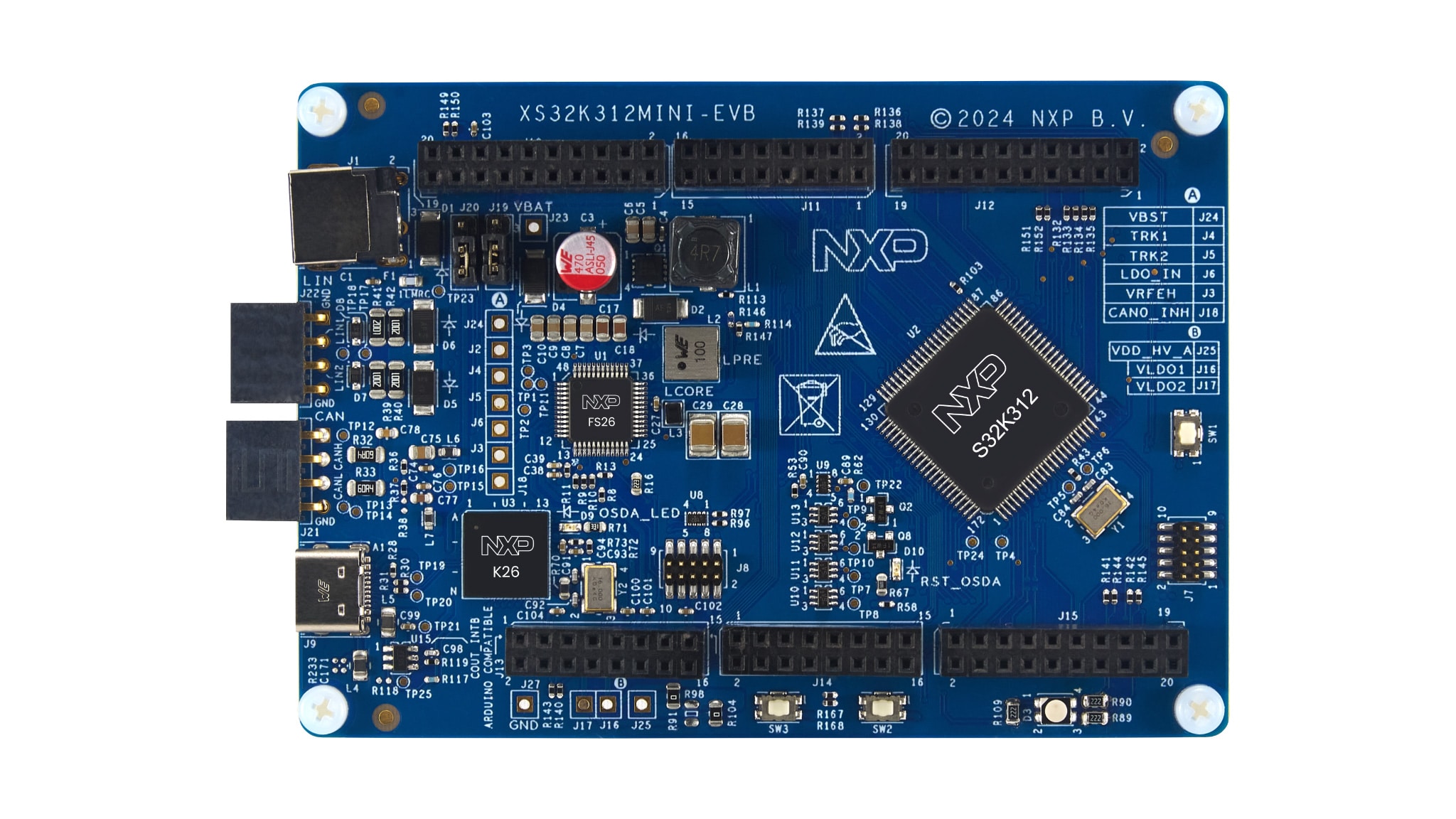
お客様の 車載向けFRDM S32K312開発ボード
1. パッケージの内容
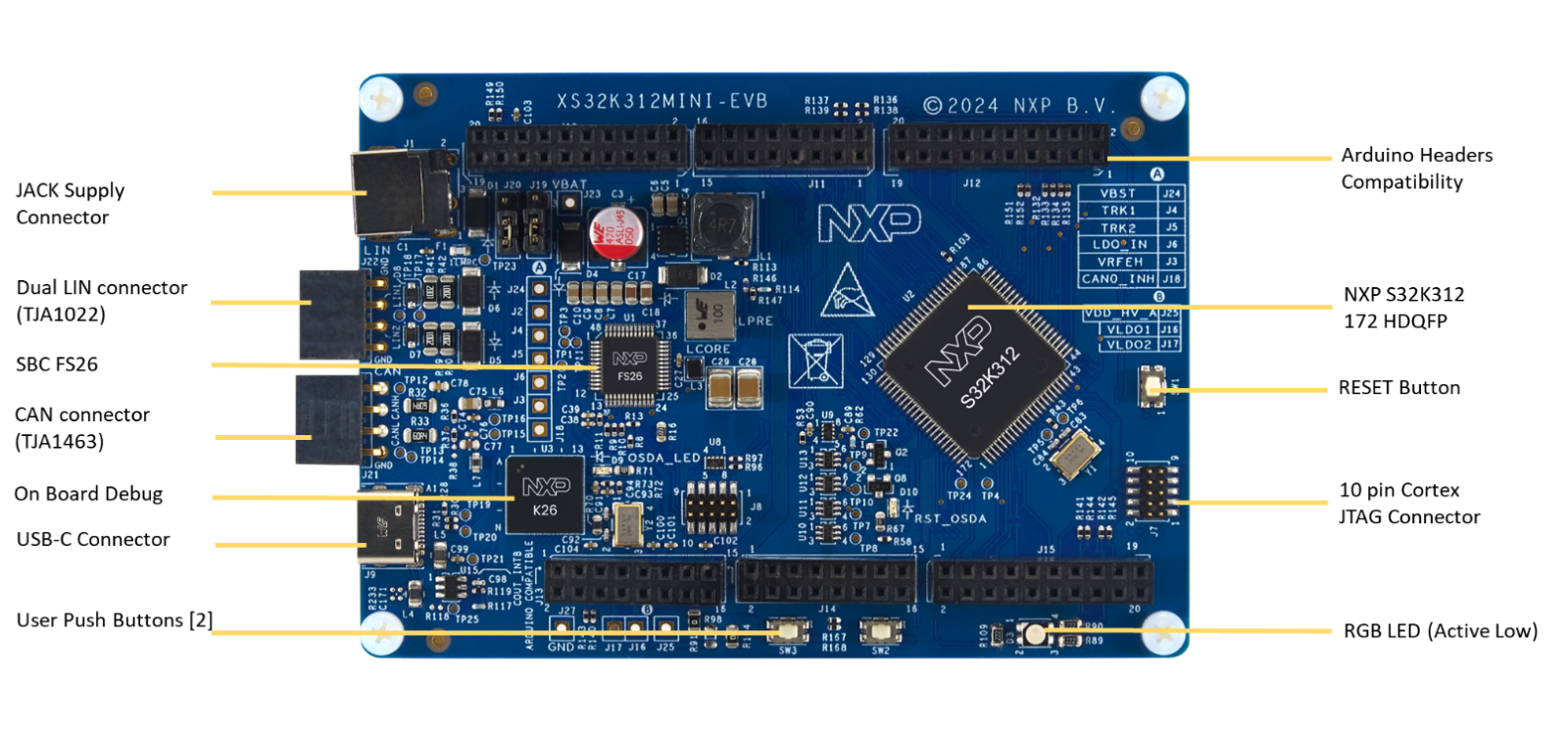
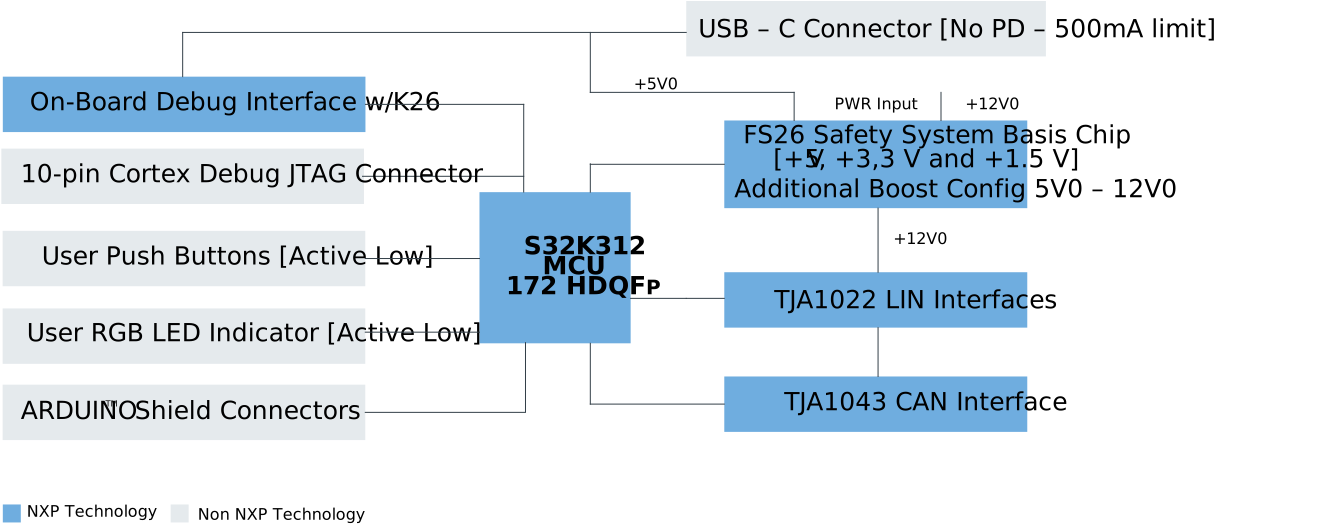
2. ソフトウェアの入手
資格情報を使用してNXPにサインインします。
2.1 ソフトウェアのインストール
- S32K3 FRDM Automation Bundleのリンクからソフトウェア・バンドルへ移動します
- [Generate(生成)]をクリックしてダウンロードします
- NXP Multi Installerを実行します
- デスクトップに作成されたショートカットからS32 Design Studio for S32 Platform 3.6.5を起動します
「Launch executable after download(ダウンロード後に実行可能ファイルを起動する)」と「Installation and configuration without any interaction(操作を一切行わずにインストールおよび構成する)」を選択すると、FRDMバンドルと利用可能なすべてのコンポーネントが一緒にインストールされます。
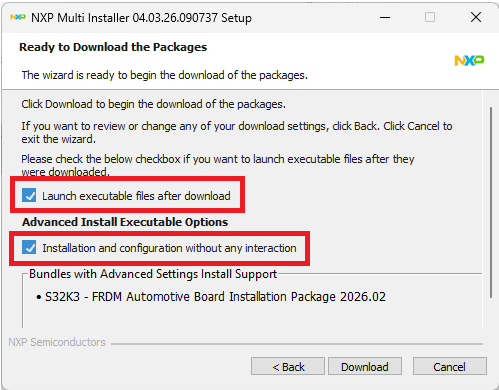
すべてのソフトウェアが自動でインストールおよび構成されました。
3. 接続
3.1 電源の接続
電力を供給する第1の方法はJ9 USB-Cコネクタを使用することですが(このボードには電力供給は含まれていません)、電流が500 mAに制限されるため(これはUSB-AまたはUSB-Cコネクタを備えたデスクトップで有効)、この供給方法は電流需要の小さいアプリケーションにのみ推奨されます。この供給方法でも、FS26により昇圧回路がPHYの+12.0 V電圧リファレンスを供給できるため、コントローラ・エリア・ネットワーク (CAN) またはローカル・インターコネクト・ネットワーク物理層 (LIN PHY) は動作できます(両方のPHYを同時に最大電流需要で使用することは推奨しません)。
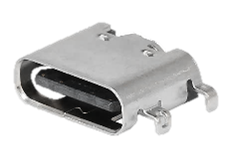

この供給方法における+12.0 Vでの最大電流需要は、昇圧回路の消費により170 mAです。上記の方法でボードに電力を供給するには、表5に記載されている手順に従います。
3.2 起動シーケンス
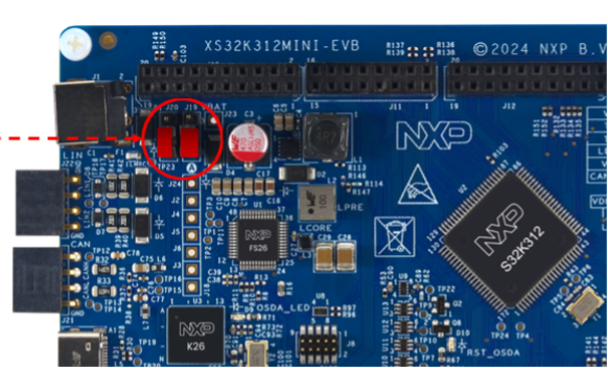
USB-Cコネクタ (J9) を介して電源を供給するためには、ジャンパJ19およびJ20が1-2の位置にあることを確認してください。
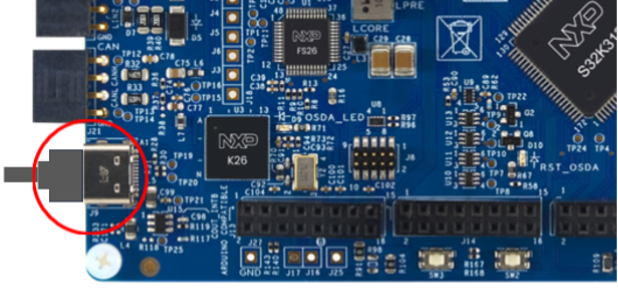
USB-C端子をJ9コネクタに差し込みます。
4. ビルドと実行
4.1 ビルドと実行
開発を加速するには、アプリケーション・コード・ハブをご覧ください。
アプリケーション・コード・ハブでは、以下のことが可能です。
- 検証済みの広範なアプリケーション・サンプルへのアクセス
- 迅速なプロトタイピングのためのすぐに使えるソフトウェアのダウンロード
- 現行の設計ガイドラインやベスト・プラクティスに従ったテスト済みコード資産の活用
設計・リソース
ボード・リソース
チップに関するドキュメント
サポート
トレーニング
フォーラム
NXPのコミュニティ・サイトで、他のエンジニアとつながり、FRDM-A-S32K312開発ボードを使用した設計に関する専門的なアドバイスを受けることができます。