SJA1110-MGS-EVMのスタート・ガイド
最終更新日時:
May 18, 2025サポート
SJA1110-MGS-EVM
このドキュメントの内容
-
パッケージの内容
-
ハードウェアの入手
-
ソフトウェアのインストール
-
ハードウェアの構成
サインイン 進行状況を保存するには アカウントをお持ちでない方 アカウントを作成する。
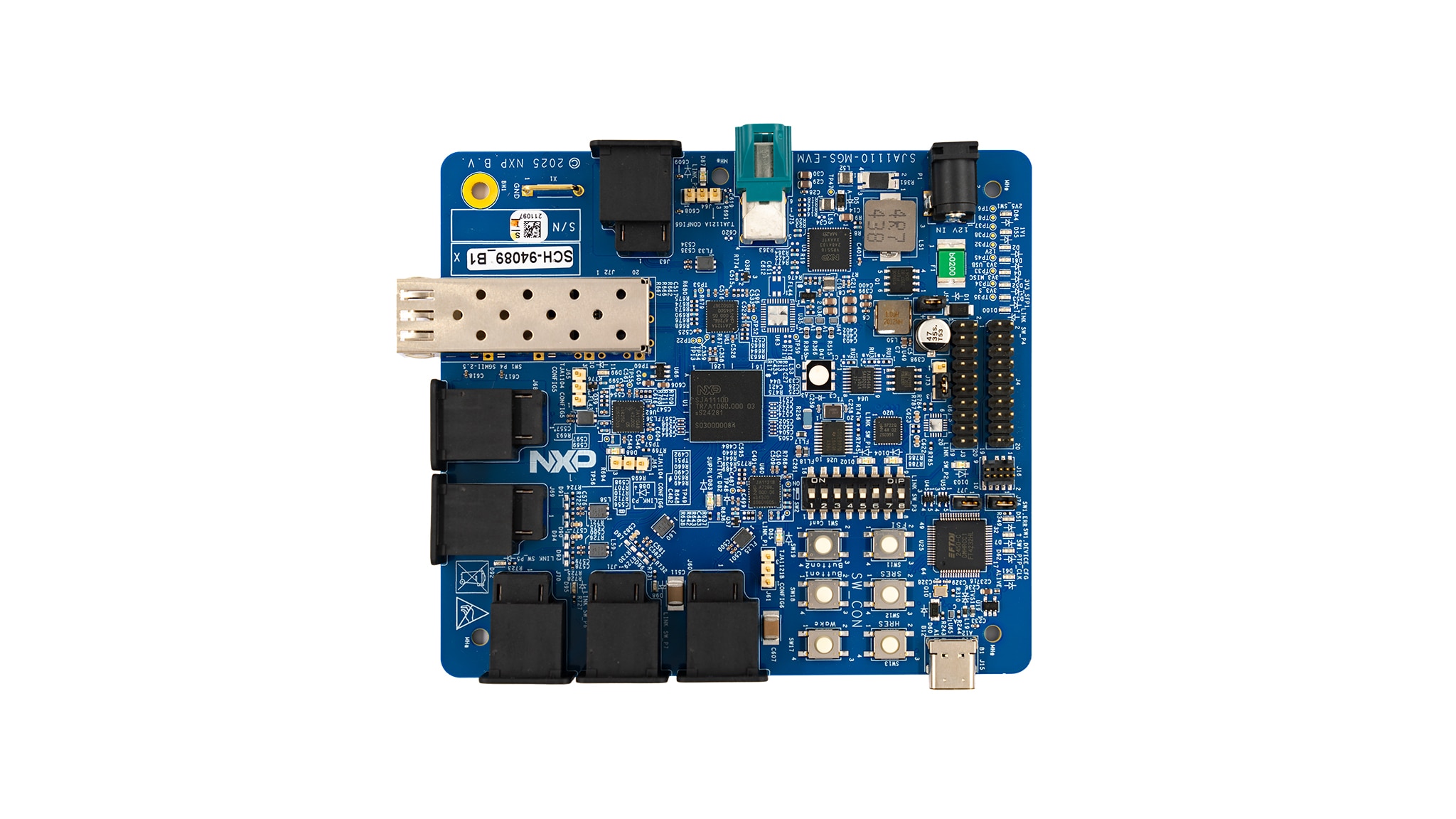
お客様の SJA1110-MGS-EVM
1. パッケージの内容
NXPのアナログ製品開発ボードは、NXP製品の評価を目的とした使いやすいプラットフォームです。さまざまなアナログ・ソリューション、ミックスド・シグナル・ソリューション、パワー・ソリューションに対応しています。実績のある大容量テクノロジを使用したモノリシック集積回路およびシステム・イン・パッケージ (SiP) デバイスを搭載しています。NXP製品は、最先端システムへの電源供給において、より長いバッテリー寿命、より小さいフォーム・ファクタ、より少ない部品数、より低いコスト、改善されたパフォーマンスを実現します。
このページでは、SJA1110-MGS-EVMボードをセットアップして使用する手順について説明します。
1.1 キットの内容と同梱物一覧
キットには以下のものが含まれています。
- 組立て済み/テスト済みのSJA1110-MGS-EVM評価ボード(静電気防止バッグ入り)
- MATEnetコネクタ付きツイストペア・ケーブル
- クイック・スタート・ガイド
1.2 追加ハードウェア
このボードの作業をする際は、キットの内容物のほかに以下のハードウェアが必要になります。
- 1 A以上を供給できる12 V電源
- PEmicroデバッガ
- Windows PCとUSBケーブル
2. ハードウェアの入手
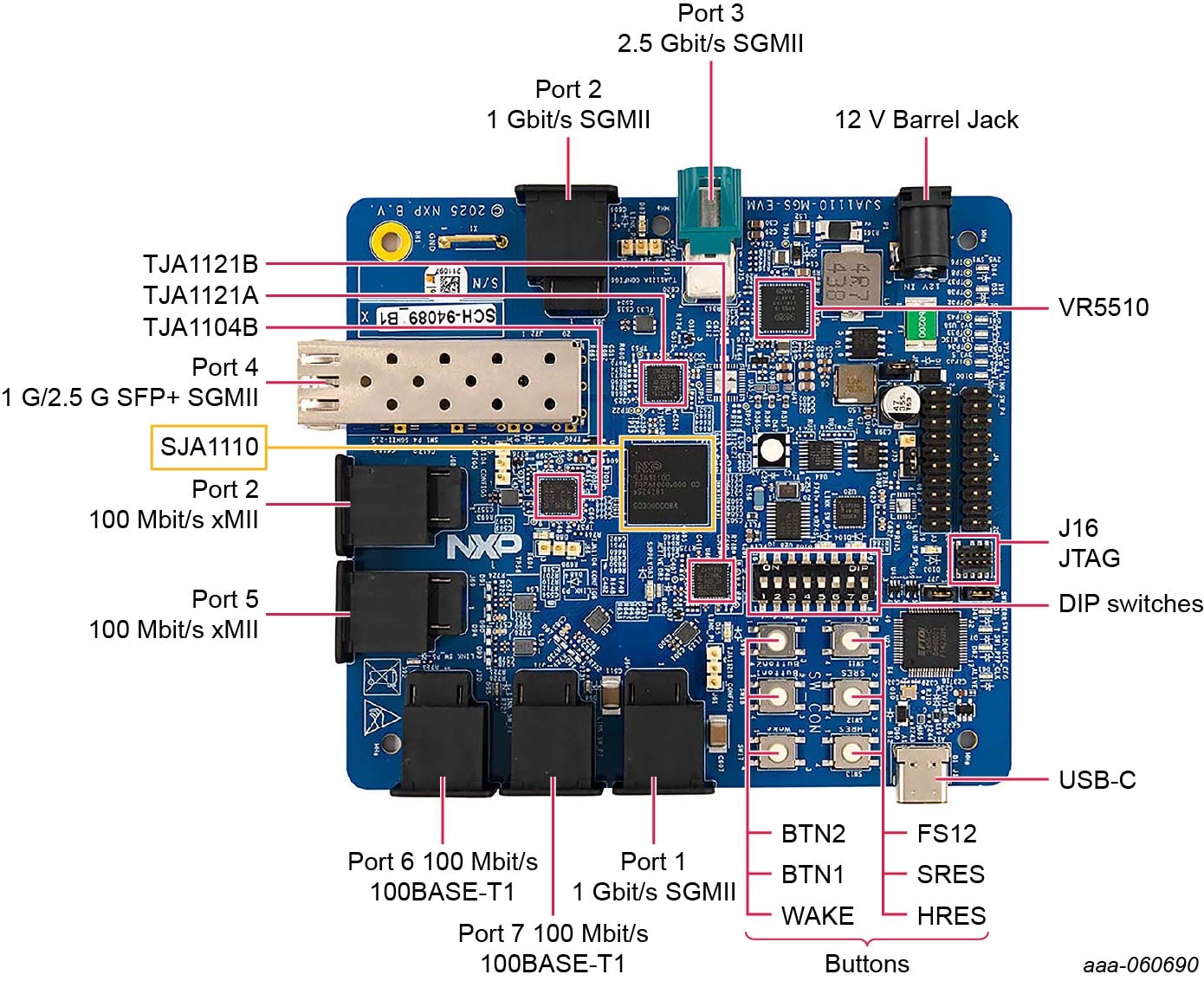
SJA1110-MGS-EVMボードは、SJA1110、TJA112x、TJA1104の各製品機能のテストと評価を容易にするために設計されました。
2.2 ボードの特長
- SJA1110Dセキュア・バリエーション
- VR5510 PMICベースの電源(単一の12 V入力を使用)
- イーサネット・ポート:
- 100BASE-T1(SJA1110内蔵PHY)x 3
- TJA1104B車載イーサネットPHYを使用した100BASE-T1イーサネット・ポート x 1
- TJA1121A/B車載イーサネットPHYを使用した1000BASE-T1イーサネット・ポート x 2
- SFP+ケージ x 1
- TJA1230車載イーサネットPHYを使用した2.5Gイーサネット・ポート x 1(Rev.1.0のボードには非搭載)
- SJA1110のARMコアにアクセスするためのJTAGコネクタ
- ハードウェアとソフトウェアによる制御で有用な情報を表示する複数のLED
- 特定の設定を変更するための複数のDIPスイッチ
- SPIアクセス用USB-Cコネクタ
3. ソフトウェアのインストール
3.1 ソフトウェアのインストール
以下のソフトウェアはNXPからダウンロードできます。
- S32 Design Studioのインストール
- www.nxp.comにアクセスし、アカウントにログインします
- 「S32 Design Studio for S32 Platform」を検索し、バージョン3.5をダウンロードします
- インストーラを実行し、画面の指示に従います
- 必要最低限のリアルタイム・パッケージ (RTP) をダウンロードします。
- www.nxp.comにアクセスし、アカウントにログインします
- [My NXP Account(自分のNXPアカウント)]→[Software Licensing and Support(ソフトウェアのライセンスとサポート)]→[View accounts(アカウントの表示)]→[Automotive SW(車載ソフトウェア)]→[SJA11XX Standard Software(SJA11XX標準ソフトウェア)]の順に選択します
- [Automotive SW - SJA11XX - Real Time Drivers(車載ソフトウェア - SJA11XX - リアルタイム・ドライバ)]を選択し、次の2つのパッケージをダウンロードします。
- SJA11XX_RTD_4.4_1.0.0_DS_Updatesite_D2302.zip
- SJA11XX_RTD_4.4_1.0.1_P02_D2410_DS_updatesite.zip
- [Automotive SW - SJA11XX - Ethernet Switch Real Time Drivers(車載ソフトウェア - SJA11XX - イーサネット・スイッチ・リアルタイム・ドライバ)]を選択し、次のパッケージをダウンロードします。
- SW32SJA1110_SJA11XX_ETH_SWITCH_4.4_1.0.1_DS_updatesite_D2411.zip
- [Automotive SW - SJA11XX - Ethernet PHY Real Time Drivers(車載ソフトウェア - SJA11XX - イーサネットPHYリアルタイム・ドライバ)]を選択し、次のパッケージをダウンロードします。
- SW32SJA1110_XJA11XX_ETH_PHY_4.4_1.0.7_DS_updatesite_D2412.zip
- SJA1110-MGS-EVMのサンプル・プロジェクトをダウンロードします。
- www.nxp.com/SJA1110-MGS-EVMにアクセスし、[Software(ソフトウェア)]セクションまで下にスクロールして、「SJA1110 Software Examples」をダウンロードします。
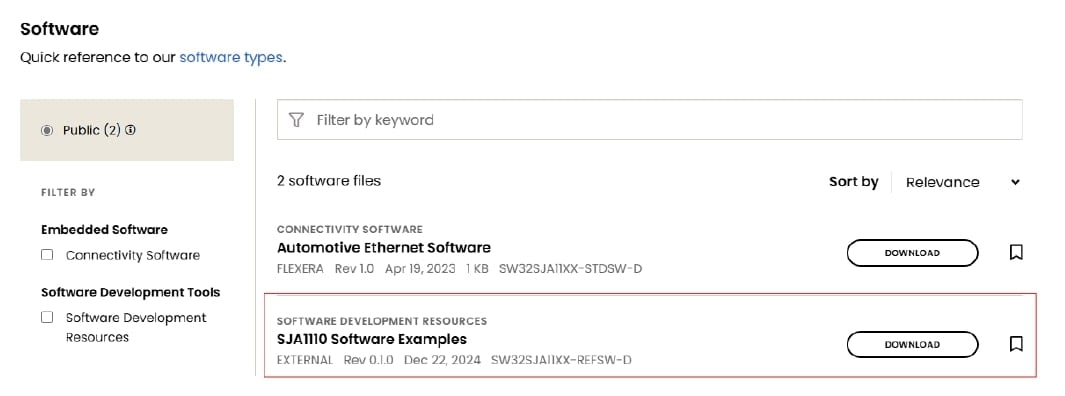
- SJA1110_Examples_4.4_0.1.0_D2504_DesignStudio_updatesite.zipを選択し、S32 Design Studio for S32 Platform 3.5フォルダにインストールします
- www.nxp.com/SJA1110-MGS-EVMにアクセスし、[Software(ソフトウェア)]セクションまで下にスクロールして、「SJA1110 Software Examples」をダウンロードします。
- 特定のユース・ケースに基づいて、追加のRTDソフトウェア・パッケージをダウンロードします。これらは[SJA11XX Standard Software(SJA11XX標準ソフトウェア)]からダウンロードし、後でインストールすることもできます
- FreeRTOS:SW32SJA11xx_FreeRTOS_11.1.0_0.8.0_CD2_D2411_DesignStudio_updatesite.zip
- gPTP:SW32SJA11xx_M7_gPTP_1_0_0_D2411_DesignStudio_updatesite.zip
- TCP/IP:SJA11XX_TCPIP_1_0_3_D2402_DS_updatesite.zip
- S32 Design Studioを起動し、すべてのRTDパッケージをインストールします。
- [Help(ヘルプ)]→[Install New Software ...(新しいソフトウェアのインストール)]→[Add(追加)]→[Archive(アーカイブ))]
- .zipファイルを選択し、[Add(追加)]をクリックして、インストーラの指示に従います。
4 ハードウェアの構成
4.1 ハードウェアの構成
SJA1110-MGS-EVMの関連ドキュメント(回路図、レイアウト・ファイル、ユーザー・マニュアル)をダウンロードした後、次のようにハードウェアを設定します。
- ジャンパ
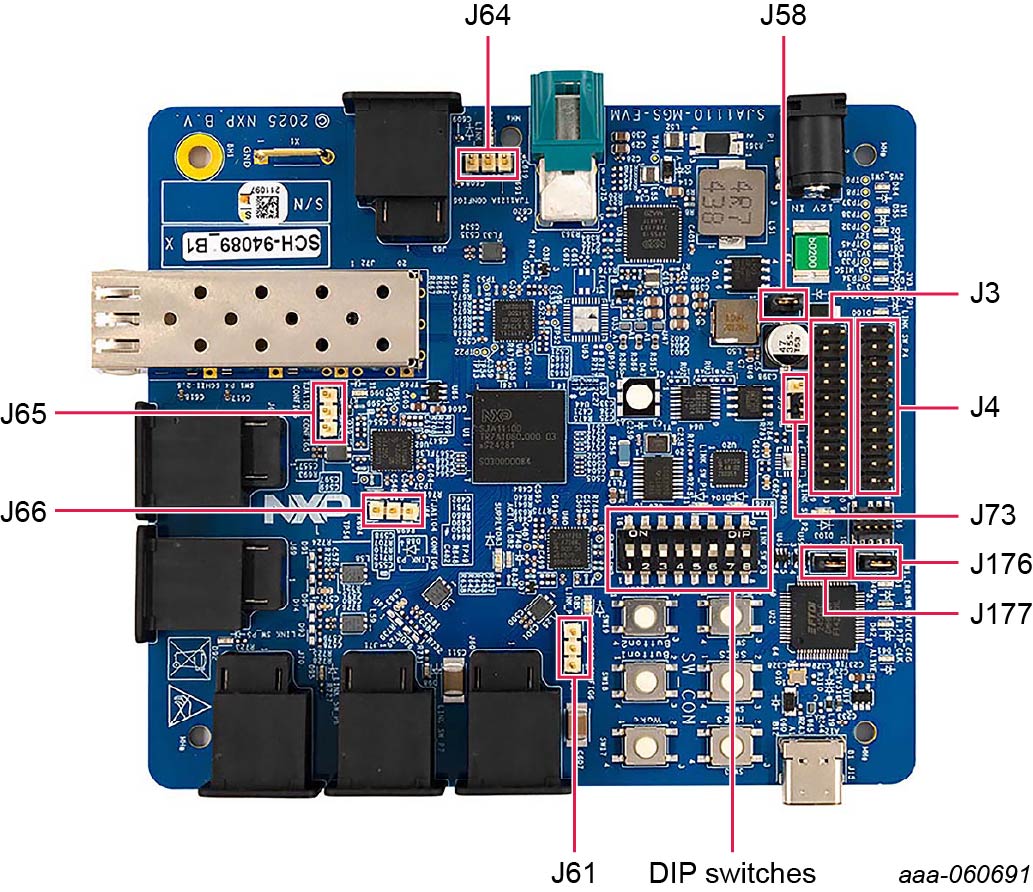
J58が接続されていることを確認します - 初期設定では、表1に示すようにDIPスイッチ (SW2) を設定することを推奨します。
- ボードに電力を供給するには、電源を12 Vバレル・ジャックに接続します。機能の信頼性を確保するために、1 A以上を供給できる12 V電源を推奨します。
- PEmicroデバッガをJTAGコネクタ
(J16)に接続します
| DIPスイッチ | 位置 |
|---|---|
| SW2.1 | オフ |
| SW2.2 | オン |
| SW2.3 | オフ |
| SW2.4 | オフ |
| SW2.5 | オフ |
| SW2.6 | オン |
| SW2.7 | オン |
サンプル・プロジェクトの書き込み
サンプル・プロジェクトの書き込み
- S32 Design Studio for S32 Platform 3.5を起動します
- [File(ファイル)]→[New(新規)]→[S32DS Project from Example(サンプルに基づいたS32DSプロジェクト)]を選択するか、ショートカットCTRL + ALT + Eを使用します
- 「SJA11110 Examples AUTOSAR 4.4 x.x.x」を選択し、目的のサンプル・プロジェクトを選択します
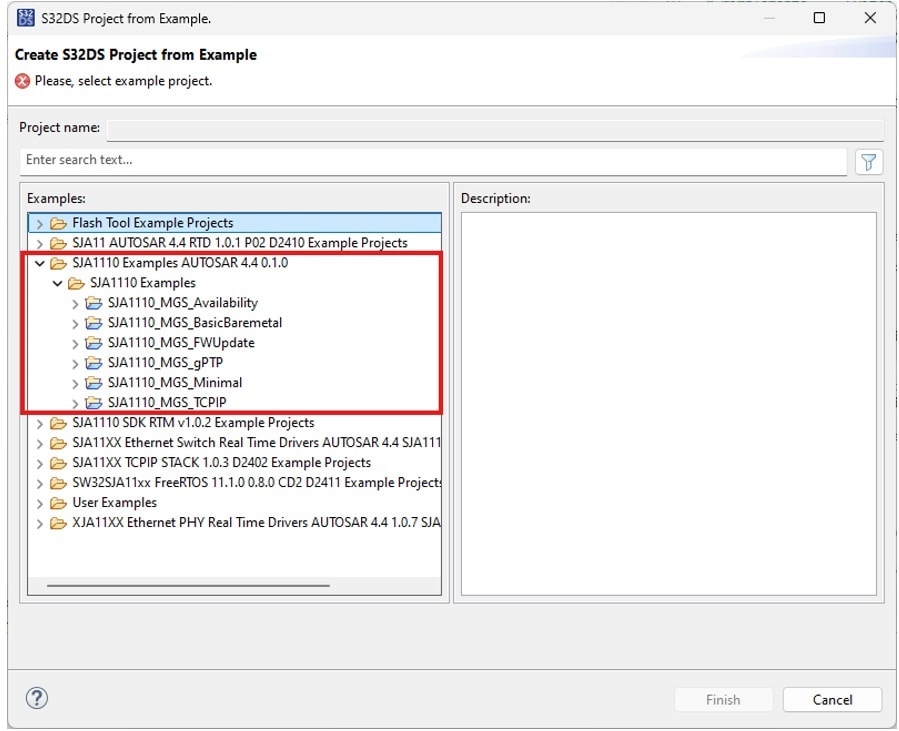
- [Finish(完了)]をクリックして、プロジェクトをワークスペースにインポートします
- プロジェクト・エクスプローラで
.mexファイルをダブルクリックして、設定ツールを開きます。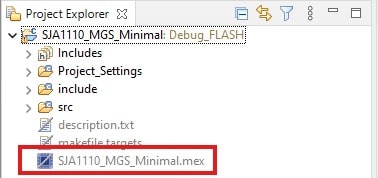
- [Update code(コードの更新)]をクリックして、設定コードを生成します。
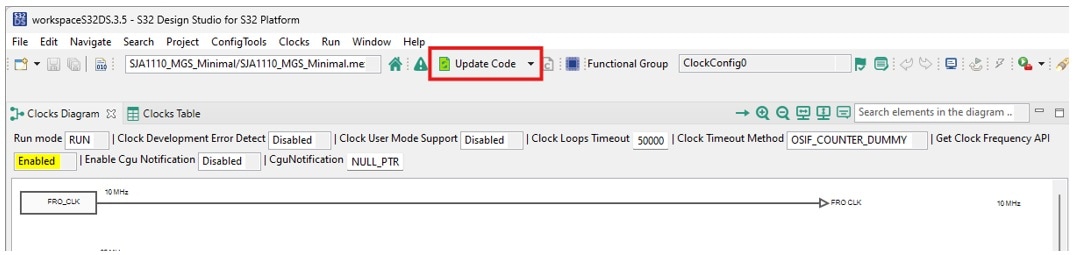
- C/C++アイコンをクリックして、コード・ビューに戻ります。
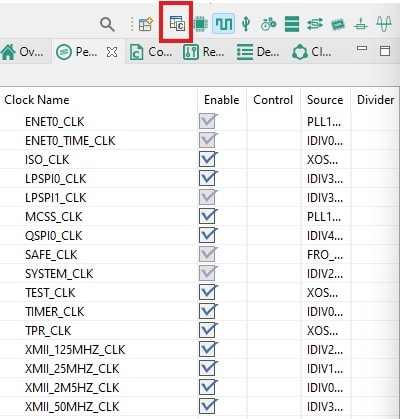
- [Project(プロジェクト)]→[Build project(プロジェクトのビルド)]を選択して、サンプル・プロジェクトをコンパイルします
- ビルドが完了したら、[Debug As ...(...としてデバッグ)]アイコンをクリックし、フラッシュ設定またはRAM設定のデバッグを選択して、[OK]をクリックします。
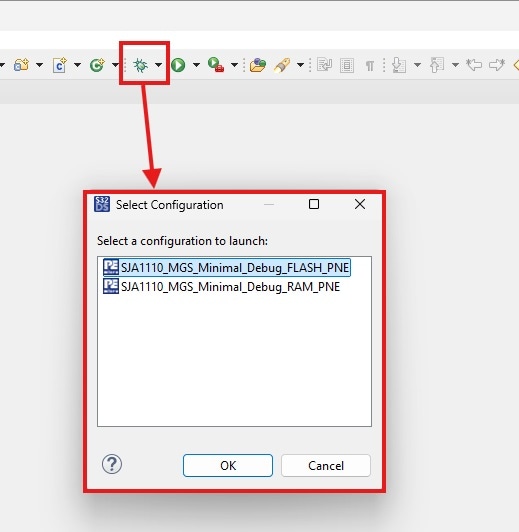
- サンプル・プロジェクトがSJA1110-MGS-EVMに書き込まれます。完了したら、[Run(実行)]をクリックしてファームウェアを起動します
設計・リソース
ボード情報
一部のお客様のみが利用できます(機密保持契約 (NDA) への同意が必要です)。詳細については、NXPの営業担当者までお問い合わせください。