お客様の素早い設計とより早い製品化を実現する、技術情報と専門知識をご紹介します。
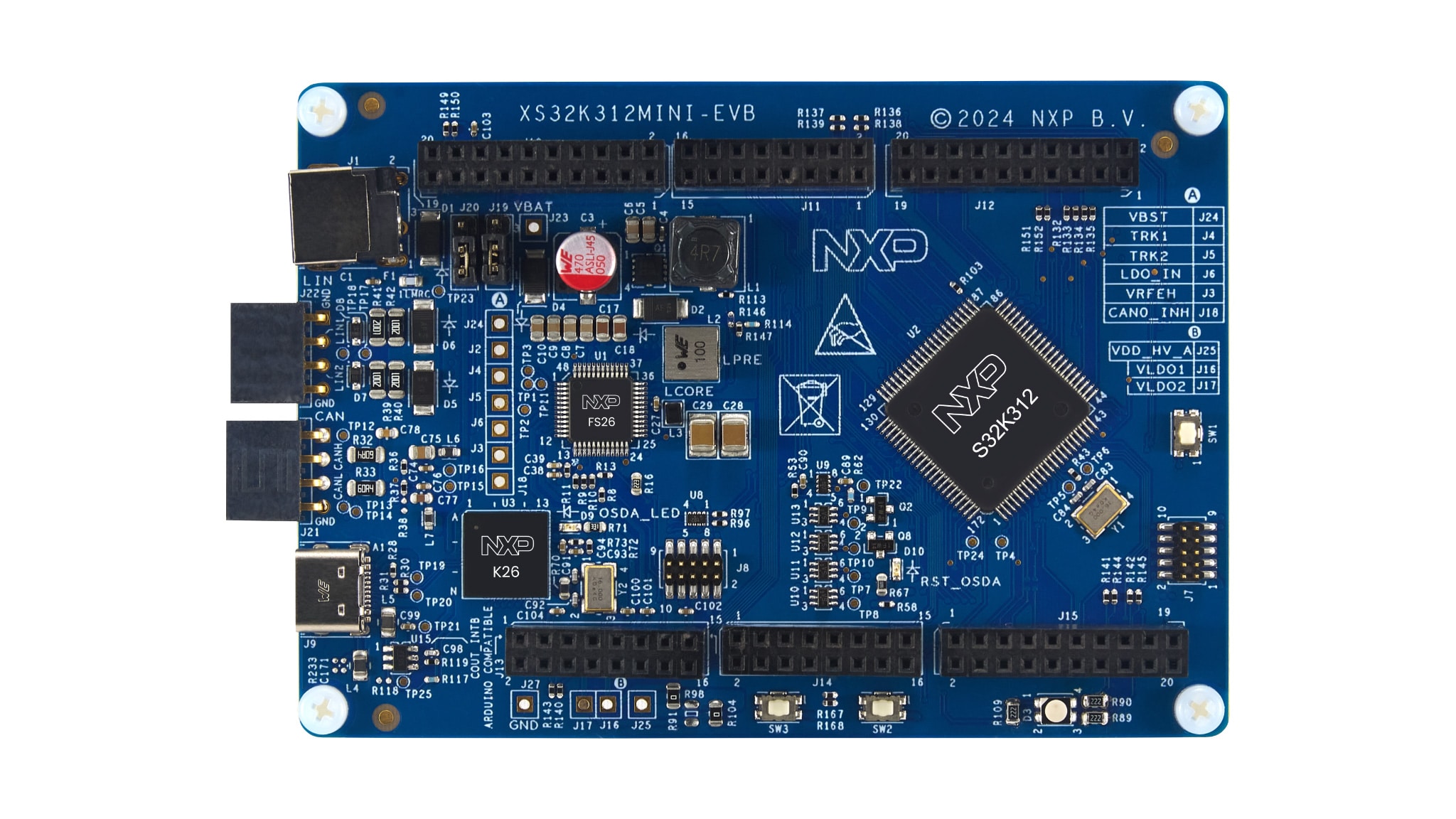
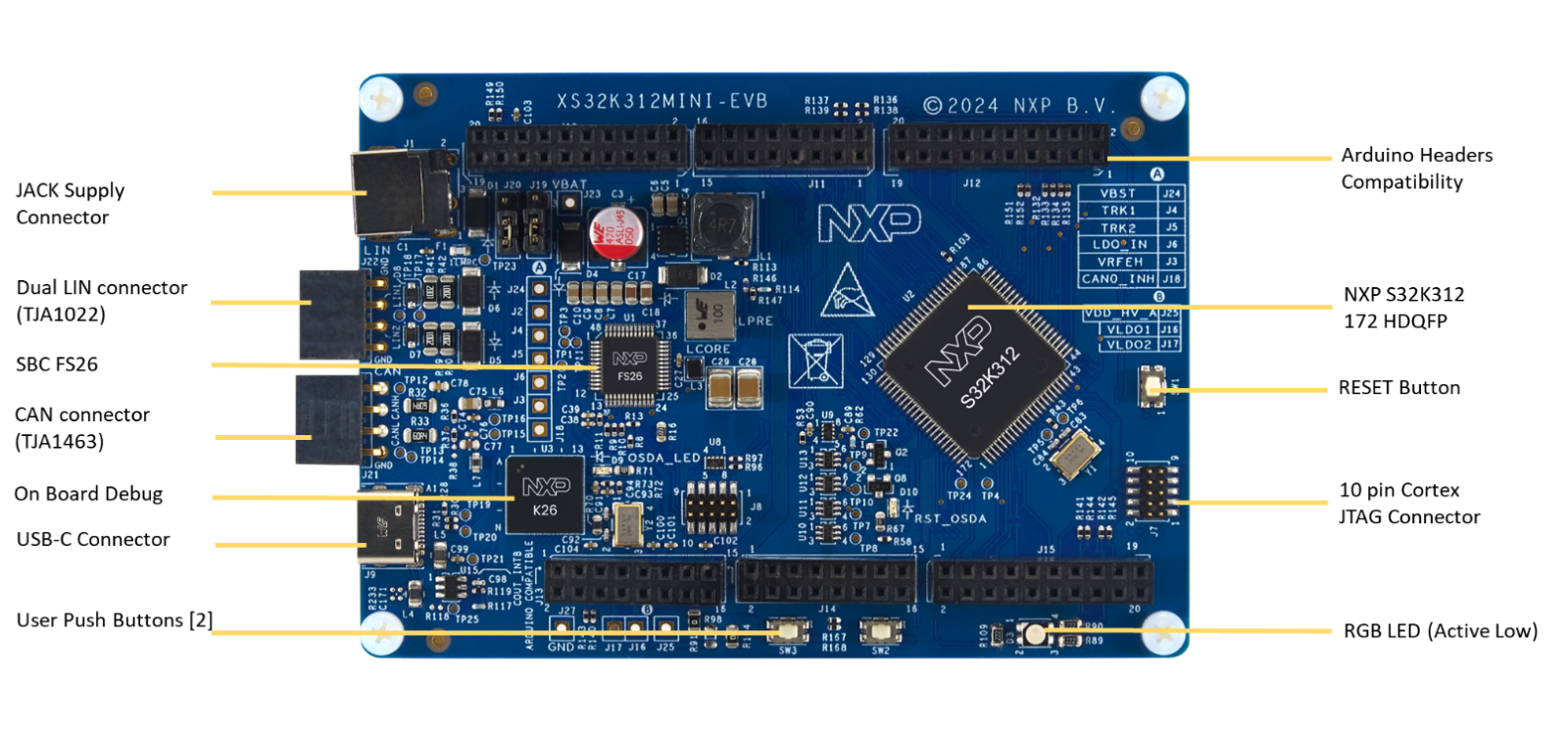
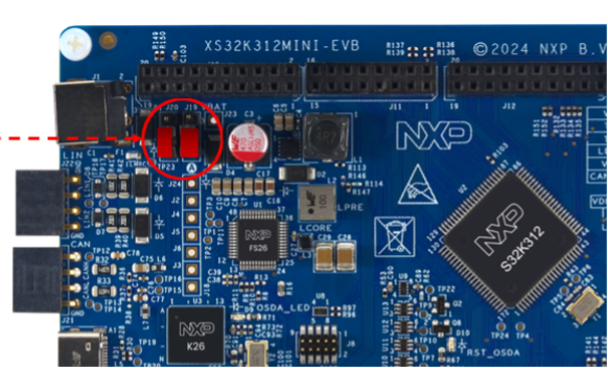
図1.S32K312MINI-EVBボード
Something went wrong! Please try again.
ビデオをご覧いただくか、以下のステップ・バイ・ステップ・ガイドに従ってS32K312MINI-EVB評価ボード用のソフトウェアをセットアップしてください。
S32 Design Studio IDE for S32 Platformをダウンロードしてインストールします。
注:アクティベーション・コードは電子メールで送信されます。
Something went wrong! Please try again.
トップメニューから[Help(ヘルプ)] > [S32DS Extensions and Updates(S32DSの拡張と更新)]の順に進み、[S32DS Extensions and Updates(S32DSの拡張と更新)]ダイアログを開きます。
注:インストールで問題が発生する場合は、最新バージョンのS32 Design Studio PlatformパッケージおよびS32 Design Studio Platform Toolsパッケージがインストールされていることを確認してください。
S32K3xx用リアルタイム・ドライバのインストールを続行します。
Something went wrong! Please try again.
S32K3標準ソフトウェア・パッケージからElektrobit tresos Studio / AUTOSAR設定ツールをダウンロードし、インストールしてください。
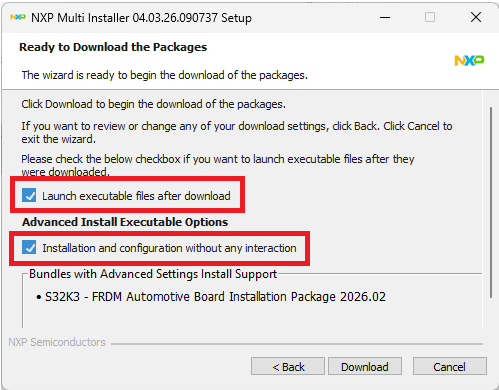
S32K3標準ソフトウェア・パッケージからCortex-M向けS32K3リアルタイム・ドライバの.exeファイルをダウンロードし、インストールしてください。
インストーラは、設定の時間を節約するために、ディスク上のEB tresosのインストール・ディレクトリを要求します。
注:アクティベーション・コードは電子メールで送信されます。EB tresosよりも先にRTDをインストールした場合は、「path=C:/NXP/SW32K3_RTD_4.4_x.y.z」という内容を含むSW32K3_RTD_4.4_x.y.z.linkファイルをC:\EB\tresos\linksフォルダに作成します(x、y、zはインストールされているRTDのバージョンを示します)。
Something went wrong! Please try again.
S32K312MINI-EVBは、FreeMASTERランタイム・デバッグ・ツールを使用するとパフォーマンスが向上します。
注:FreeMASTERのページで最新バージョンをご確認ください。
S32K3マイクロコントローラ用のFreeMASTER通信ドライバも必要です。S32K3標準ソフトウェア・パッケージの車載ソフトウェア - S32K3 - S32 FreeMASTERのリンクからダウンロードしてください。
「S32DS Extensions and Updates(S32DSの拡張と更新)」ダイアログ(メニュー > [Help(ヘルプ)] > [S32DS Extensions and Updates(S32DSの拡張と更新)])を開き、[Add Update Sites(更新するサイトの追加)]リンクをクリックして、ディスク上のS32K3用FreeMASTER通信ドライバ(名前が「com.」で始まるzipファイル)に移動します。
S32K3用のFreeMASTER通信ドライバをインストールします。
追加のオプション・ソフトウェアはS32K3リファレンス・ソフトウェア・パッケージからダウンロードできます。
Something went wrong! Please try again.
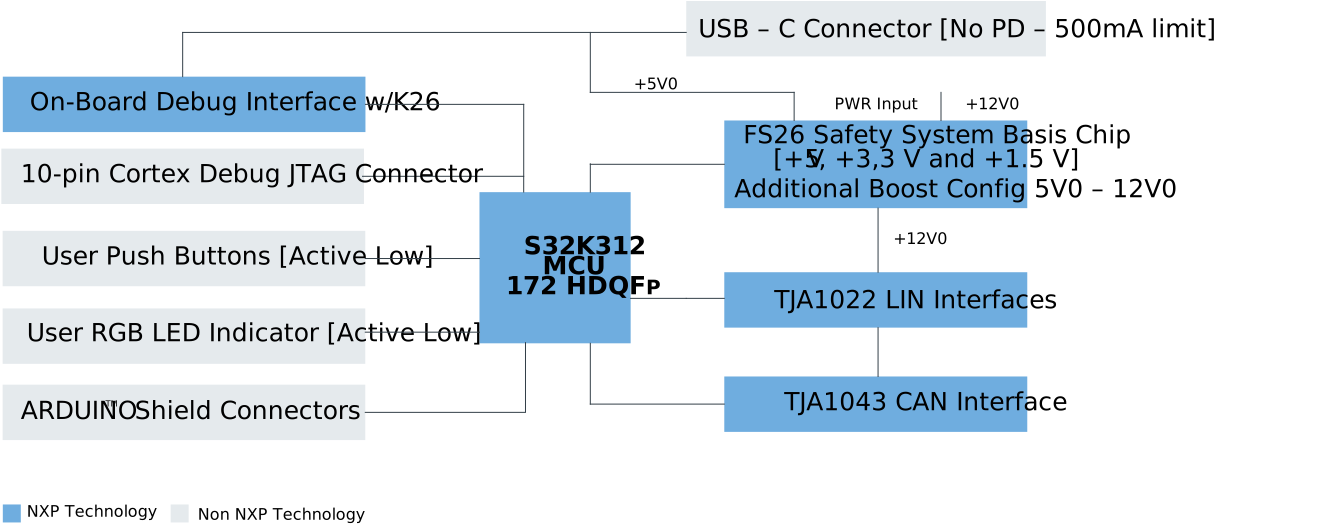
電力を供給する第1の方法はJ9 USB-Cコネクタを使用することですが(このボードには電力供給は含まれていません)、電流が500 mAに制限されるため(これはUSB-AまたはUSB-Cコネクタを備えたデスクトップで有効) 、この供給方法は電流需要の小さいアプリケーションにのみ推奨されます。この供給方法でも、FS26により昇圧回路がPHYの+12.0 V電圧リファレンスを供給できるため、CANまたはLIN PHYは動作できます(両方のPHYを同時に最大電流需要で使用することは推奨しません)。
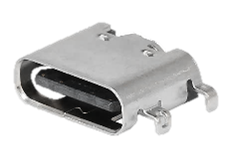
この供給方法における+12.0 Vでの最大電流需要は、昇圧回路の消費により170 mAです。上記の方法でボードに電力を供給するには、表5に記載されている手順に従います。
Something went wrong! Please try again.
USB-Cコネクタ (J9) を介して電源を供給するためには、ジャンパJ19およびJ20が1–2の位置にあることを確認してください。
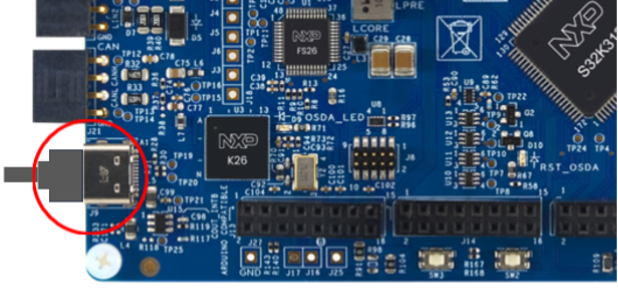
USB-C端子をJ9コネクタに差し込みます。
Something went wrong! Please try again.
オンボードのS32K3デバッガを使用してデバッグする場合は、J9コネクタにUSB-Cケーブルを接続します。
Something went wrong! Please try again.
S32K312MINI-EVB評価ボードを実際に使ってみましょう。
S32DSを開き、メニューから[File(ファイル)]>[New(新規)]>[S32DS Project from Example(サンプルに基づいたS32DSプロジェクト)]の順に選択します。RTDのサンプル・コードの1つを選択します。高レベルAPIのサンプルまたは低レベルAPIのサンプルを選択できます。例:Port_example_K312。
Something went wrong! Please try again.
.mexプロジェクト・ファイルをダブルクリックします。
適切なプロジェクトを設定していることを確認し、[Update Code(コードの更新)]ボタンをクリックして設定ファイルを生成します。
Something went wrong! Please try again.
C/C++画面に戻ります。
[Debug Configuration(デバッグ設定)]メニューを使用し、ソフトウェアをビルドしてMCUにアップロードするための定義済みデバッグ設定の1つを選択します。
注:デフォルトのオンボード・デバッガを使用しない場合は、ご自身のセットアップに合わせてデバッガ・タブを編集します。
S32DSがデバッグ画面に切り替わり、この画面でコードを実行させることができます。
赤色LEDが約10秒間点滅します。
Something went wrong! Please try again.
NXPのコミュニティ・サイトで、他のエンジニアとつながり、S32K312MINI-EVB評価ボードを使用した設計に関する専門的なアドバイスを受けることができます。