FRDM-KW41Zのスタート・ガイド
このドキュメントの内容
-
接続
-
ソフトウェアの入手
-
ビルドと実行
-
作成
サインイン 進行状況を保存するには アカウントをお持ちでない方 アカウントを作成する。
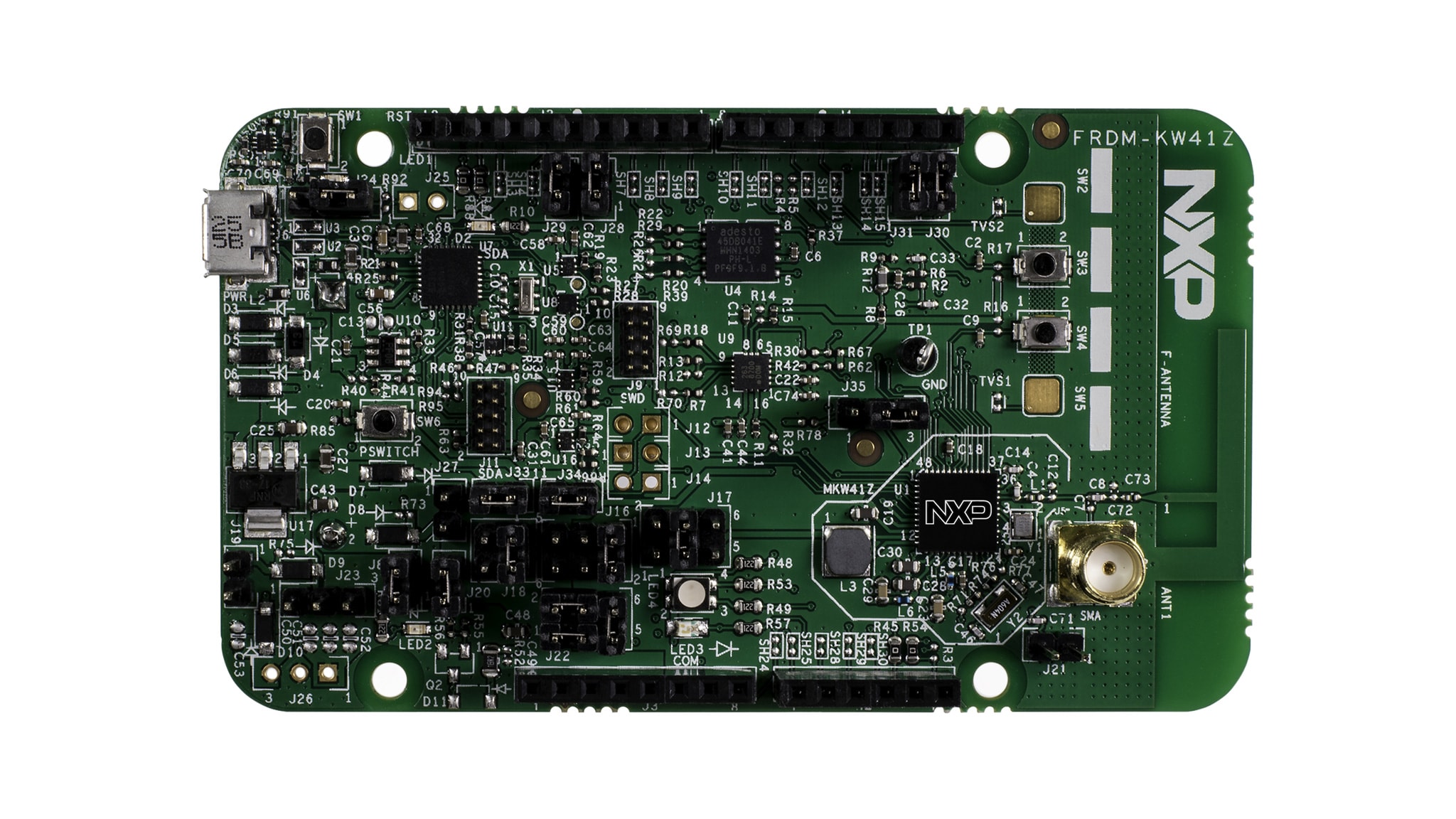
お客様の FRDM-KW41Z | KW41Z/31Z/21Z | Wireless
1. 接続
実際にFRDM-KW41Zを使ってみましょう。ショート・ビデオで手順を視聴するか、以下に記載された詳細な手順を参考にして、作業を進めてください。
1.1 FRDM-KW41Z開発ボードのスタート・ガイド
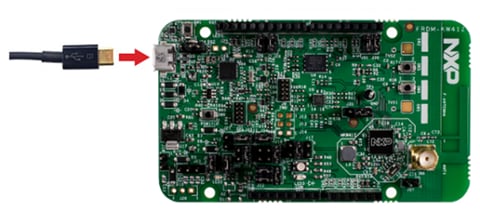
1.3 クイック・スタート・デモを実行する
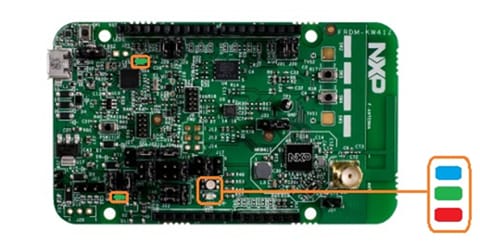
FRDM-KW41Zには、ボードを接続したときに多色発光LEDを点滅させるデモがあらかじめインストールされています。LEDが点滅しない場合は、まずボードの接続を外し、再度接続してください。それでも問題が解決しない場合は、NXPコミュニティを通じてNXPにお問い合わせください。
2. ソフトウェアの入手
開発方法を選択:
MCUXpressoソフトウェア開発キット (SDK) + 統合開発環境 (IDE)
詳細情報:
- SWDとJTAGによるデバッグ・サポート
- 柔軟性の高いソフトウェア
- ペリフェラル・ドライバ一式(ソース・コードあり)
- アプリケーション・サンプルとプロジェクト・ファイル
Zephyr™ OS
詳細情報 :
- 拡張性に優れたオープンソースのリアルタイム・オペレーティング・システム (RTOS)
- 複数のハードウェア・アーキテクチャをサポート
- リソースに制約のあるデバイス向けに最適化
- セキュリティを重視した設計
Arm Mbedオンライン開発サイト
詳細情報 :
- オンライン・コンパイラ(SWDやJTAGのデバッグなし)
- シンプルで高度に抽象化されたプログラミング・インターフェース
- 制限はあるが使いやすいドライバ(ソース・コードあり)
- コミュニティに投稿されたサンプル・コード
2.1 FRDM-KW41Z用ソフトウェアのインストール
2.2 MCUXpresso SDKとコネクティビティ・ソフトウェアのダウンロード
FRDM-KW41Z用のMCUXpresso SDKには、Thread、IEEE 802.15.4、汎用FSK、Bluetooth Low Energyを使用するソリューションの開発に必要なワイヤレス・コネクティビティ・スタックがすべて含まれます。
下のボタンをクリックして、FRDM-KW41Z用に事前設定されたSDKリリースをダウンロードしてください。これには、KW41Z用のすべてのワイヤレス・コネクティビティ・スタックが含まれています。

オンラインのSDK Builderにアクセスし、そのSDK Builderを使用してFRDM-KW41Z用のカスタムSDKパッケージを作成することもできます。
2.3 ツールチェーンをインストールする
NXPは、MCUXpresso IDEというツールチェーンを無償で提供しています。

別のツールチェーンを使用したい場合は?
問題ありません。MCUXpresso SDKのコネクティビティ・スタック・ソフトウェアはIAR もサポートしています。

2.4 MCUXpresso Config Tools
MCUXpresso Config Toolsは、ユーザーがMCUXpresso SDKプロジェクトを新規に作成するための構成ツールの統合スイートであり、カスタム・ボード・サポート用の初期化Cコードを生成するためのピン・ツールとクロック・ツールも備えています。

2.5 ターミナルの設定
任意のターミナルをボーレート115,200、8データ・ビット、パリティなし、1ストップ・ビットに設定します。FRDM-KW41Zの仮想COMポートのポート番号を決定するには、デバイス・マネージャを開き、「Ports(ポート)」グループを確認します。
ターミナル・アプリケーションの使用方法がわからない場合は、Tera TermチュートリアルまたはPuTTYチュートリアルのいずれかのチュートリアルをお試しください。
3. ビルドと実行
KW41Zワイヤレス・コネクティビティ・ソフトウェアには、各コネクティビティ・スタック用にすぐにコンパイルして実行が可能なデモ・アプリケーションやドライバ・サンプルが付属しています。
関心のあるコネクティビティ・スタックを、SMAC、IEEE 802.15.4、汎用FSK、ハイブリッド (Bluetooth Low Energy + Thread) の中から選択します。
3.1 FRDM-KW41Zでのコネクティビティ・デモのビルドと実行
SMAC
IEEE 802.15.4
汎用FSK
ハイブリッド (Bluetooth Low Energy + Thread)
3.2 コネクティビティ・サンプル・コードを確認する
SMAC
KW41Zワイヤレス・コネクティビティ・ソフトウェア・パッケージには、SMACプロトコル用のデモ・アプリケーションが豊富に用意されています。利用可能なデモを確認するには、サンプル・フォルダ ( を参照してください。
IEEE 802.15.4
KW41Zワイヤレス・コネクティビティ・ソフトウェア・パッケージには、IEEE 802.15.4プロトコル用のデモ・アプリケーションが豊富に用意されています。利用可能なデモを確認するには、サンプル・フォルダ ( を参照してください。
汎用FSK
KW41Zワイヤレス・コネクティビティ・ソフトウェア・パッケージには、汎用FSKプロトコル用のコネクティビティ・テスト・デモ・アプリケーションが付属しています。利用可能なデモを確認するには、サンプル・フォルダ ( を参照してください。
ハイブリッド (Bluetooth Low Energy + Thread)
KW41Zワイヤレス・コネクティビティ・ソフトウェア・パッケージには、ハイブリッド・デモ・アプリケーション (Thread + Bluetooth Low Energy) が豊富に用意されています。利用可能なデモを確認するには、サンプル・フォルダ ( を参照してください。
コネクティビティ・テスト・アプリケーション
ボードに付属するプログラム済みのコネクティビティ・テスト・アプリケーションを実行したい場合は、ここをクリックしてください。
3.3 スマートフォン用のBluetooth Low Energy Toolboxをダウンロードする
Bluetooth Low Energyとハイブリッドのサンプルを使用するには、スマートフォンにKinetis Bluetooth Low Energy Toolboxがインストールされている必要があります。このアプリケーションに付属する複数のサンプルをコネクティビティ・スタックと組み合わせて使用することで、Bluetooth Low Energyを利用してスマートフォンを開発ボードに接続できます。

3.4 ワイヤレス・コネクティビティ・サンプルのビルド、実行、デバッグ
ご自身でデモをビルドし、デバッグすることも可能です。以下のガイドを使用して、MCUXpresso IDEやIAR Embedded Workbench IDEでワイヤレス・コネクティビティ・スタックのサンプル・アプリケーションのビルドやデバッグを行う方法を習得してください。
SMAC
SMAC - IAR Embedded Workbench IDE
ここでは以下の手順について説明します。
- IAR Embedded Workbenchでのデモ・アプリケーションのロードとビルド
- デモ・アプリケーションのダウンロードと実行
ここではSMACコネクティビティ・テスト・デモ・サンプルを使用していますが、いずれのワイヤレス・コネクティビティ・デモ・アプリケーションにも同様の手順が当てはまります。
アプリケーション・デモのロードとビルド
-
コネクティビティ・テスト用のIARワークスペースに移動します (
\boards\frdmkw41z\wireless_examples\smac\connectivity_test\FreeRTOS\iar 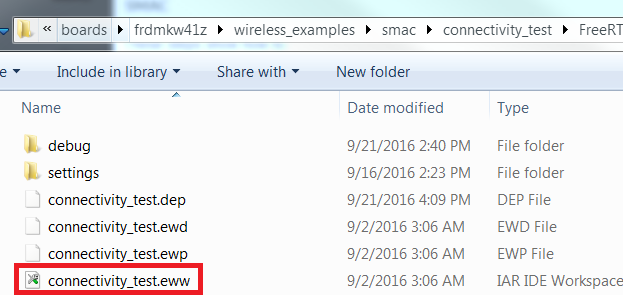
- ワークスペースが開いたら、プロジェクトを選択します
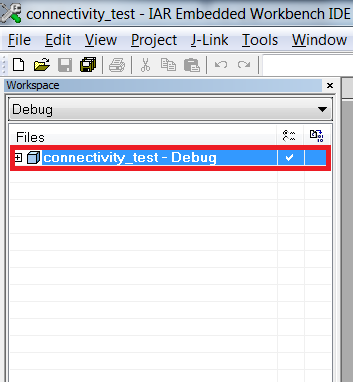
- [Make(作成)]ボタンをクリックしてプロジェクトをビルドします
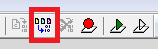
アプリケーション・デモをダウンロードして実行する
- PCにFRDM-KW41Zボードを接続します
- [Download and Debug(ダウンロードとデバッグ)]ボタン(ツールバーにある緑の矢印)をクリックします
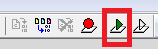
- プロジェクトがロードされると、デバッガはmain()関数で停止します。ターミナル・エミュレータ・プログラムを開き、FRDM-KW41Z COMポートのセッションを開きます。次の設定値を用いてターミナルを設定します。
- ボーレート115,200
- パリティなし
- 8データ・ビット
- 1ストップ・ビット
- [Go(実行)]ボタンをクリックして動作を再開させます

- シリアル・ターミナルに以下の出力が表示されます。If you don't see this output, verify your terminal settings and connections(表示されない場合は、ターミナルの設定と接続を確認してください)
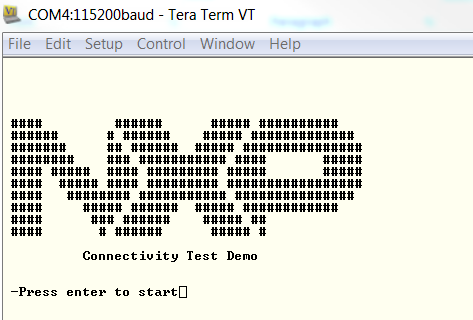
- すべてのデモ・アプリケーションの実行方法については、
\docs\wireless\SMAC\MKW41Z SMAC Demo Applications User's Guide.pdf
SMAC - MCUXpresso IDEを使用してデモを実行する
MCUXpresso SDKのインポート
- MCUXpresso IDEを開きます
- MCUXpresso IDEウィンドウ内のビューを[Installed SDKs(インストール済みSDK)]に切り替えます
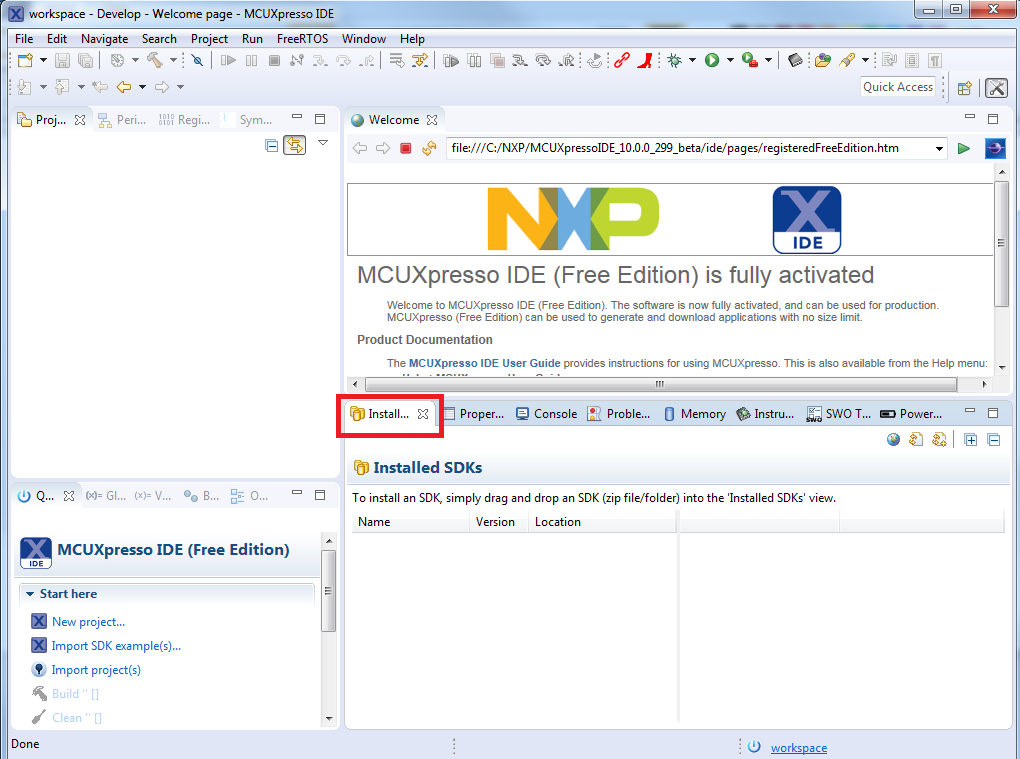
- Windowsエクスプローラを開き、FRDM-KW41Z SDKの(展開した)ファイルを[Installed SDKs(インストール済みSDK)]ビューにドラッグ&ドロップします
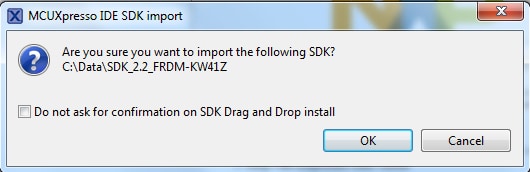
- 次のポップアップが表示されます。[OK]をクリックしてインポートを続けます。
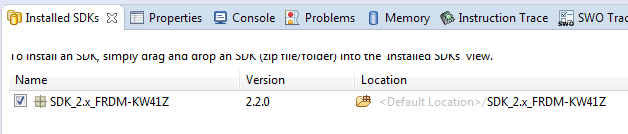
- インストールされたSDKは、以下に示すように[Installed SDKs(インストール済みSDK)]ビューに表示されます。
サンプル・アプリケーションのビルド
次の手順に従ってSMACサンプルを開きます。
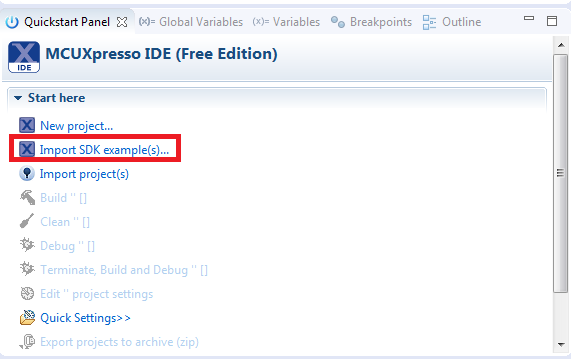
- 左下隅にある「Quickstart Panel(クイックスタート・パネル)」を確認します
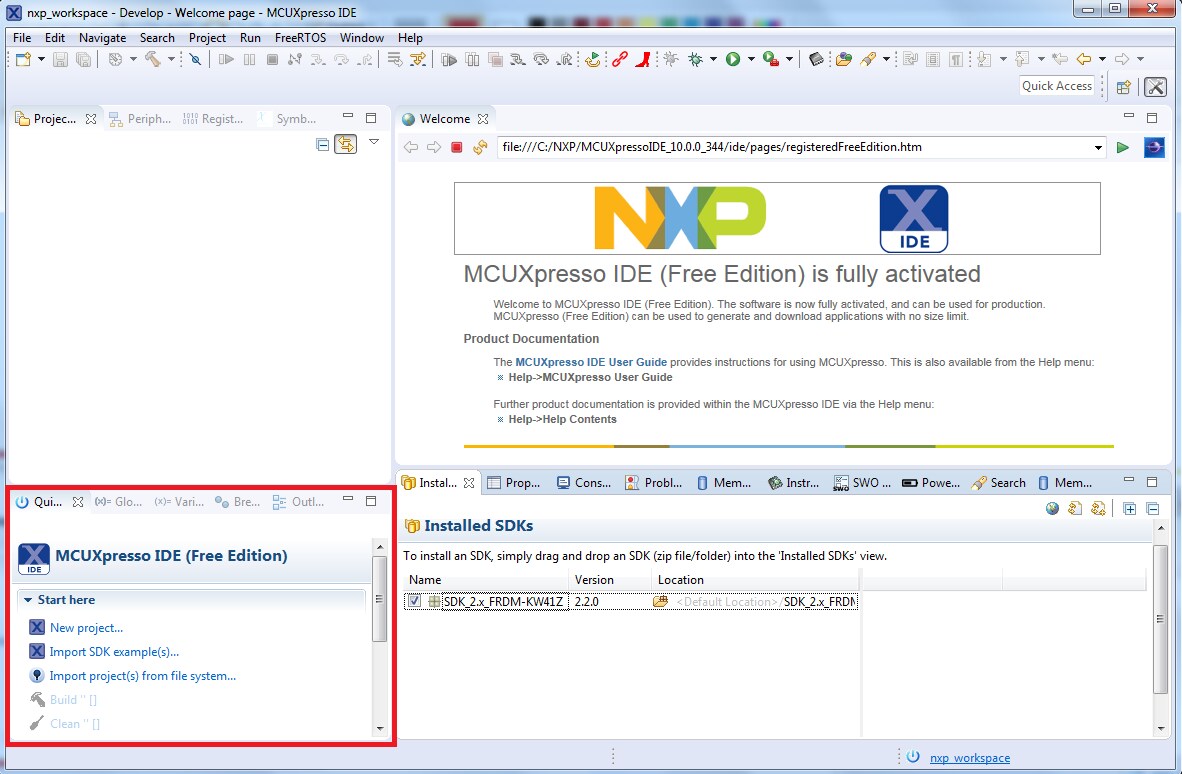
- 次に、[Import SDK examples(s)(SDKサンプルをインポート)] をクリックします
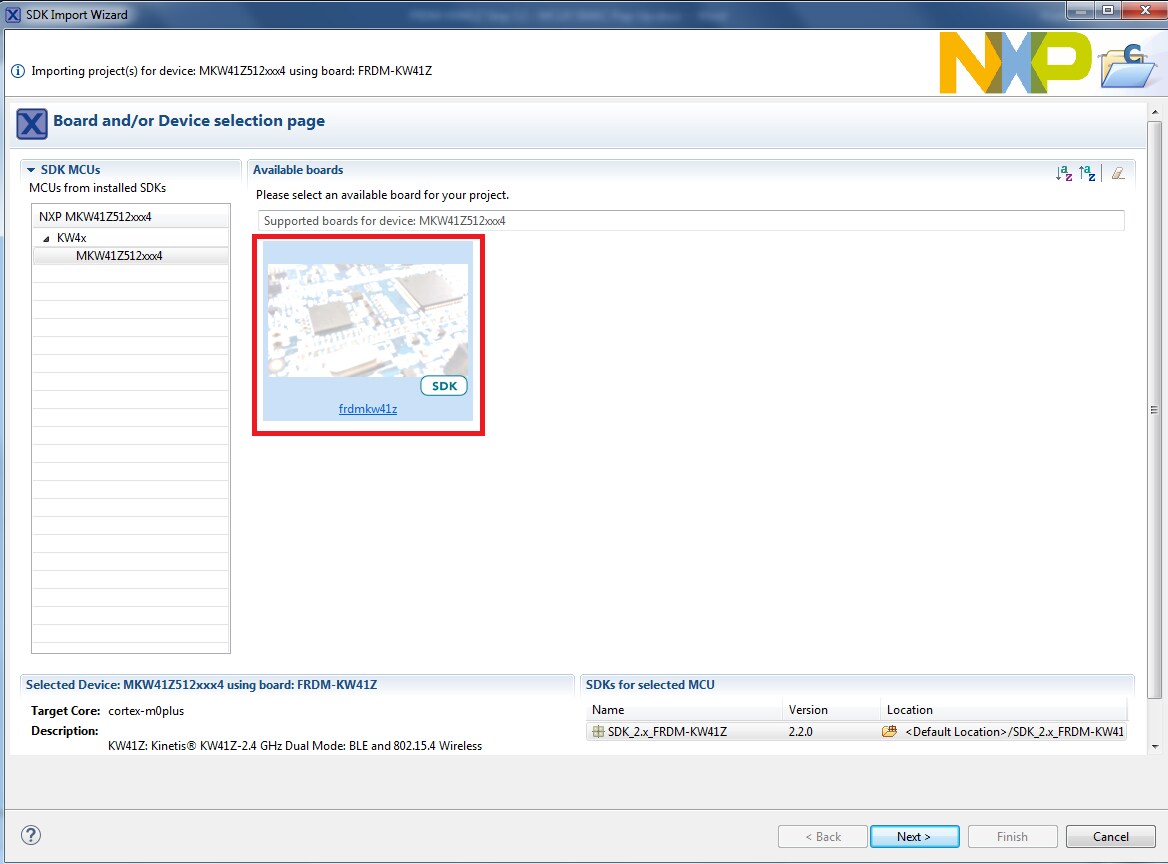
- サンプルをインポートして実行させるボードとしてfrdmkw41zボードをクリックして選択し、[Next(次へ)]をクリックします
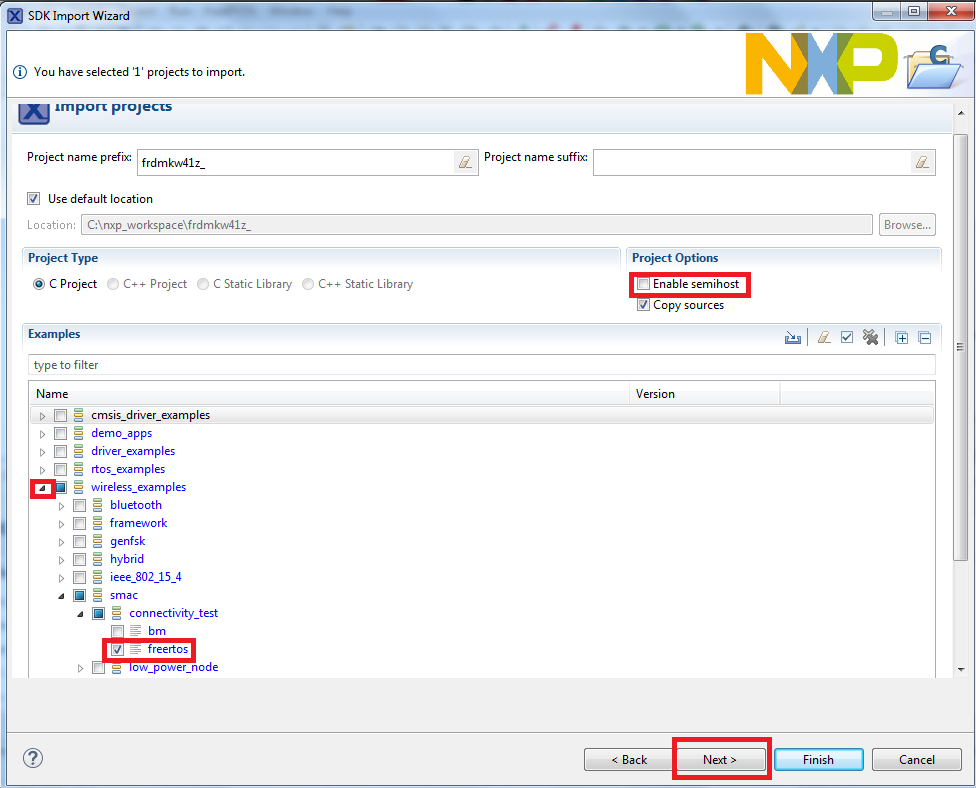
- 矢印ボタンを使用して「wireless_examples」カテゴリを展開したら、「SMAC」カテゴリにある「connectivity_test」プロジェクトを展開し、プロジェクトの「freertos」バージョンを選択します。出力用にデフォルトのセミホスティングではなくUARTを使用するには、[Project Options(プロジェクト・オプション)]にある[Enable semihost(セミホストを有効にする)]チェックボックスのチェックを外します。その後で、[Next(次へ)]をクリックします
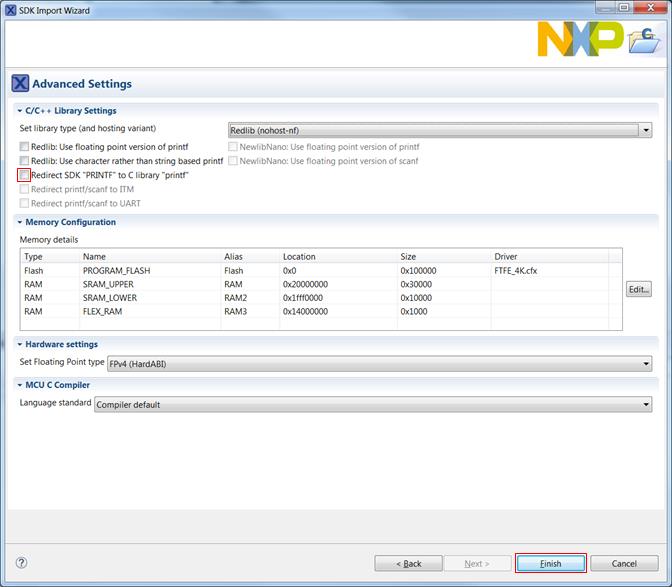
- 出力用にCライブラリの一般的な機能の代わりにMCUXpresso SDKのコンソール機能を使用するには、「Advanced Settings(詳細設定)」ウィザードで、[Redirect SDK “PRINTF” to C library “printf”(SDKの「PRINTF」をCライブラリの「printf」にリダイレクトする)]チェックボックスのチェックを外します。その後で、[Finish(完了)]をクリックします
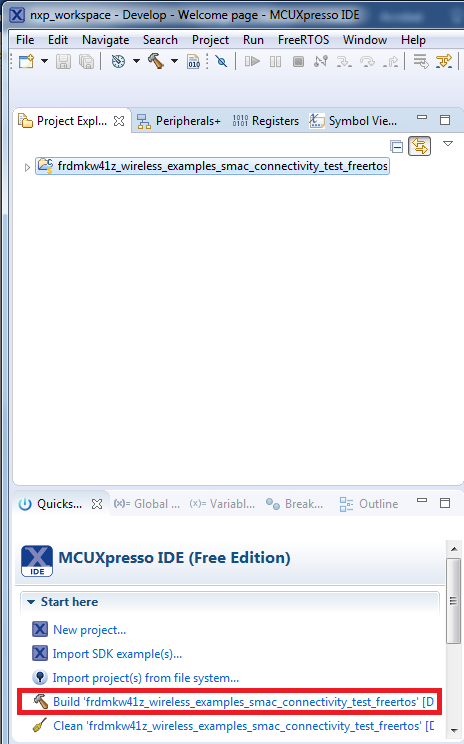
- ここで、プロジェクト名をクリックし、「Quickstart Panel(クイックスタート・パネル)」の[Build(ビルド)]をクリックして、プロジェクトをビルドします
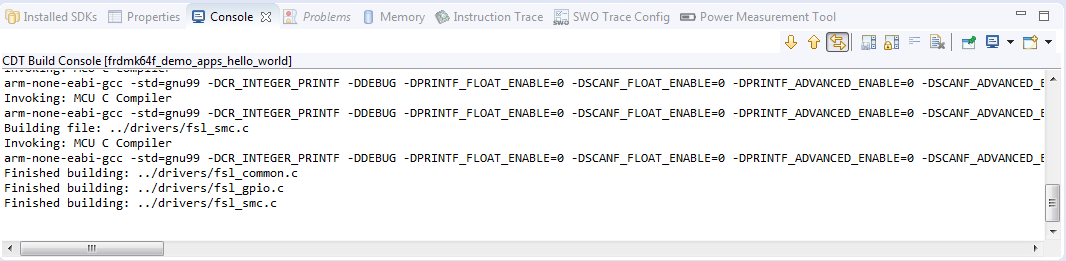
- ビルドの進捗状況は[Console(コンソール)]タブで確認できます
サンプル・アプリケーションの実行
- プロジェクトがコンパイルされたので、ボードにフラッシュしてプロジェクトを実行できます
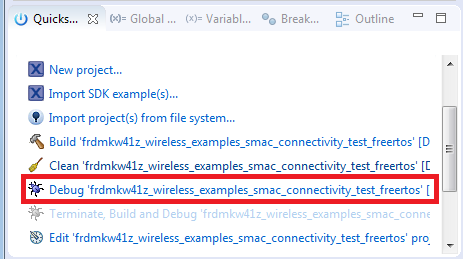
- FRDM-KW41Zボードが接続されていることを確認し、「Quickstart Panel(クイックスタート・パネル)」で[Debug 'frdmkw41z_wireless_examples_smac_connectivity_test_freertos' [Debug]('frdmkw41z_wireless_examples_smac_connectivity_test_freertos’ のデバッグ [Debug])]をクリックします
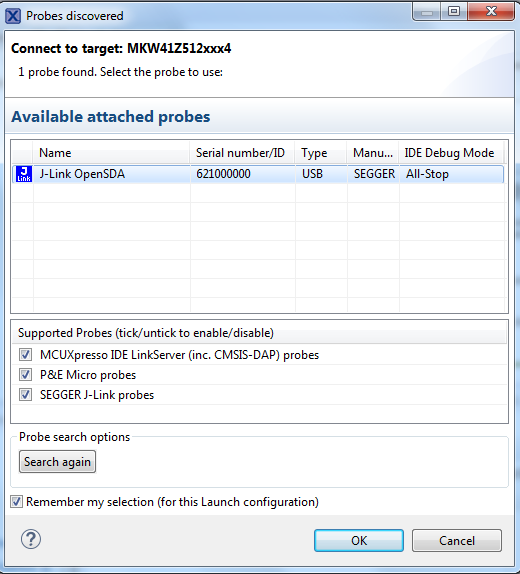
- MCUXpresso IDEは接続されたボードを検出します。FRDM-KW41Zに統合されたOpenSDA回路の一部であるJLinkデバッグ・プローブが検出される必要があります。続行するには[OK]をクリックします
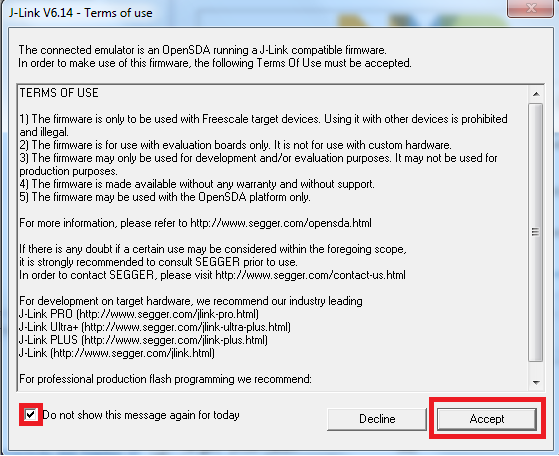
- その日最初のJLinkでのデバッグの場合は、次のメッセージが表示されることがあります。メッセージが再表示されないようにする下部のチェックボックスをクリックし、[Accept(同意する)]をクリックします
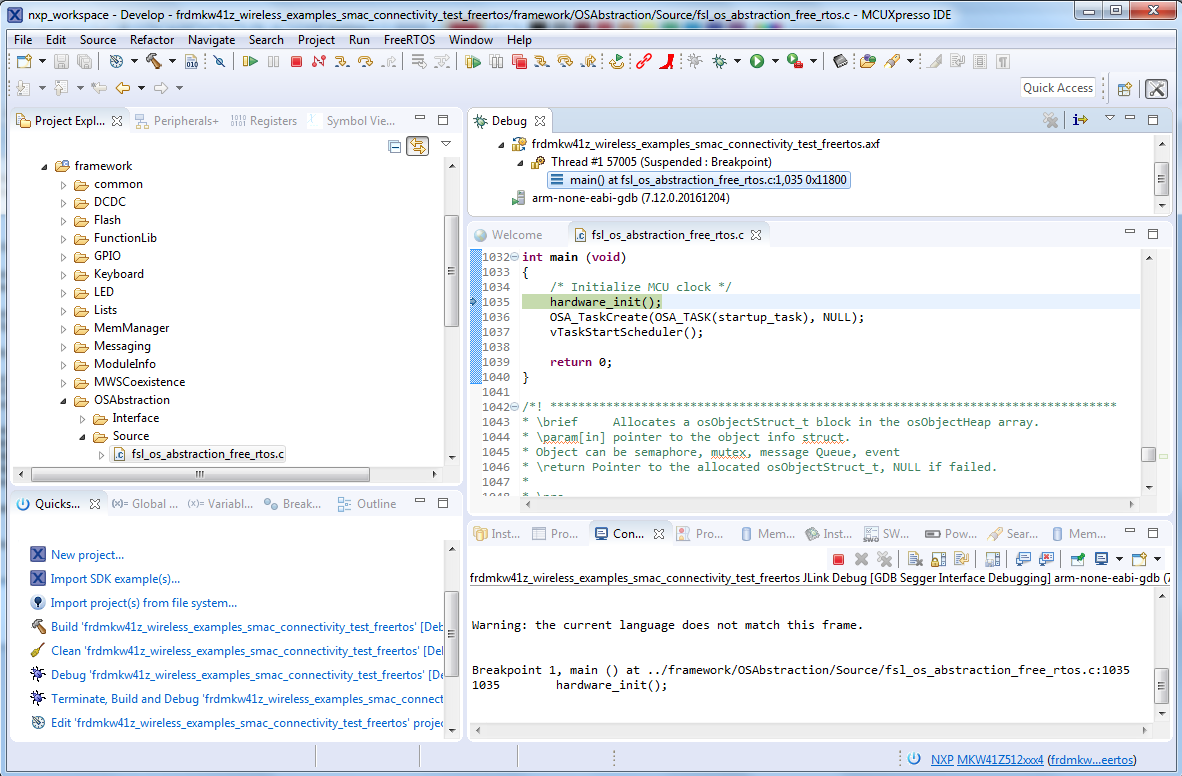
- ファームウェアがボードにダウンロードされ、デバッガが起動します
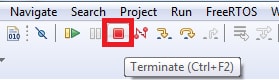
- [Terminate(終了)]アイコンをクリックしてデバッガを停止します
- 次に、ボードの接続を外して、第2のFRDM-KW41Zボードを接続します。同じデバッガ手順に従って、コネクティビティ・ソフトウェアをそのボードにフラッシュし、両方のボードに同じファームウェアをインストールします
- 次に、両方のボードが接続された状態でターミナル・エミュレータ・プログラムを開いて、各ボードのFRDM-KW41Z COMポートのセッションを開始します。次の設定値を用いてターミナルを設定します。
- ボーレート115,200
- パリティなし
- 8データ・ビット
- 1ストップ・ビット
- 両方のボードのリセット・ボタンを押します
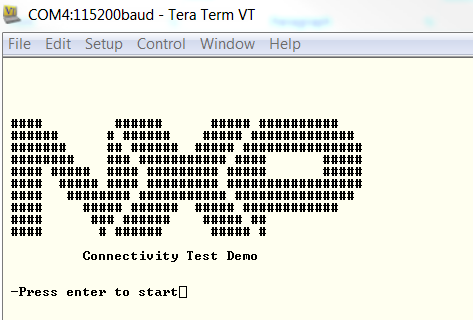
- 2つのシリアル・ターミナルのそれぞれに、以下の出力が表示されます。If you don't see this output, verify your terminal settings and connections(表示されない場合は、ターミナルの設定と接続を確認してください)
- すべてのデモ・アプリケーションの実行方法については、
\docs\wireless\SMAC\MKW41Z SMAC Demo Applications User's Guide.pdf
IEEE 802.15.4
IEEE 802.15.4 - IAR Embedded Workbench IDE
ここでは以下の手順について説明します。
- IAR Embedded Workbenchでのデモ・アプリケーションのロードとビルド
- デモ・アプリケーションのダウンロードと実行
ここではIEEE 802.15.4に準拠した「MyWirelessApplication」(mws) デモ・サンプルを使用していますが、いずれのワイヤレス・コネクティビティ・デモ・アプリケーションにも同様の手順が当てはまります。
コーディネータ・アプリケーション・デモのロードとビルド
- mwa_coordinatorのIARワークスペース (
\boards\frdmkw41z\wireless_examples\ieee802_15_4\mwa_coordinator\FreeRTOS\iar 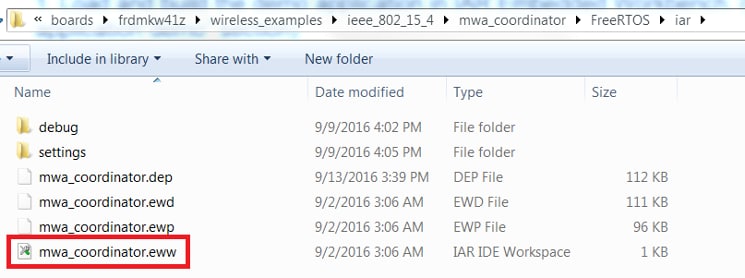
- ワークスペースが開いたら、プロジェクトを選択します
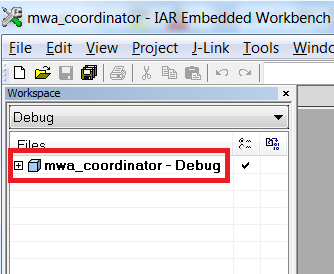
- [Make(作成)]ボタンをクリックしてプロジェクトをビルドします
コーディネータ・アプリケーション・デモのダウンロード
- PCにFRDM-KW41Zボードを接続します
- [Download and Debug(ダウンロードとデバッグ)]ボタン(ツールバーにある緑の矢印)をクリックします
- プロジェクトがロードされると、デバッガはmain()関数で停止します。この時点で、エンド・デバイスをプログラムする必要があります。そのため、下の図に示す[Terminate(終了)]ボタンをクリックして、このデバッグ・セッションを終了します

- このボードを取り外し、第2のFRDM-KW41Zボードを接続します
エンド・デバイス・アプリケーション・デモのロードとビルド
- mwa_end_device IARワークスペース (
\boards\frdmkw41z\wireless_examples\ieee802_15_4\mwa_end_device\FreeRTOS\iar 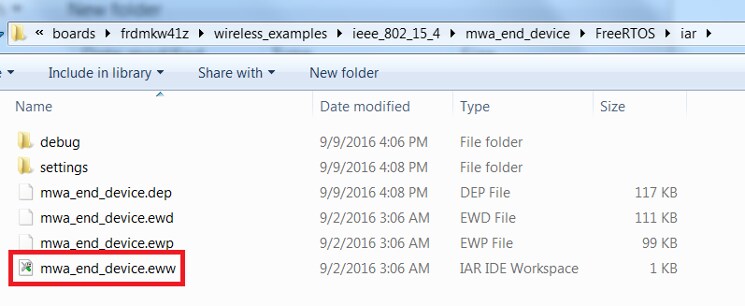
- ワークスペースが開いたら、プロジェクトを選択します
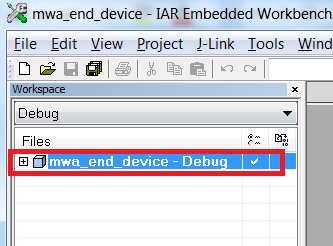
- [Make(作成)]ボタンをクリックしてプロジェクトをビルドします
コーディネータ・アプリケーション・デモのダウンロード
- 第2のFRDM-KW41ZボードをPCに接続します(まだ接続していない場合)
- [Download and Debug(ダウンロードとデバッグ)]ボタン(ツールバーにある緑の矢印)をクリックします
- プロジェクトがロードされると、デバッガはmain()関数で停止します。この時点で、コーディネータとエンド・デバイスを同時に実行する必要があります。そのため、下の図に示す[Terminate(終了)]ボタンをクリックして、このデバッグ・セッションを終了します
- このボードを取り外し、両方のボードをホストPCに接続します
コーディネータ・アプリケーション・デモの実行
- ターミナル・エミュレータ・プログラムを開いて、一方のFRDM-KW41ZのCOMポートのセッションを開始します
- ボーレート115,200
- パリティなし
- 8データ・ビット
- 1ストップ・ビット
- 2つ目のターミナル・エミュレータ・プログラムを開いて、もう一方のFRDM-KW41ZのCOMポートのセッションを開始します。次の設定値を用いてターミナルを設定します。
- ボーレート115,200
- パリティなし
- 8データ・ビット
- 1ストップ・ビット
- 両方のボードのリセット・ボタンを押します
- コーディネータ・デバイスに次の画面が表示されます。
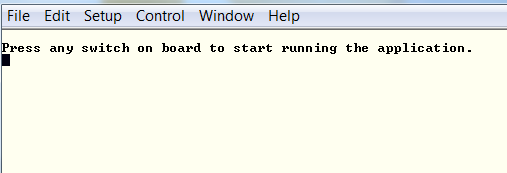
- エンド・デバイスに次の画面が表示されます。
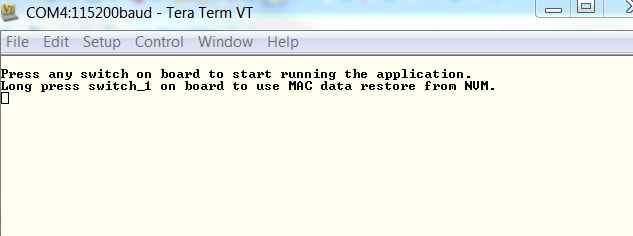
- 最初に、コーディネータ・ボードの任意のスイッチを押します。次の画面が表示されます。
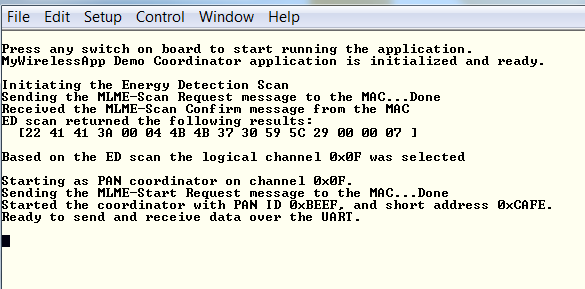
- その後、エンド・デバイス・ボードの任意のスイッチを押します。エンド・デバイスが接続され、次の画面が表示されます
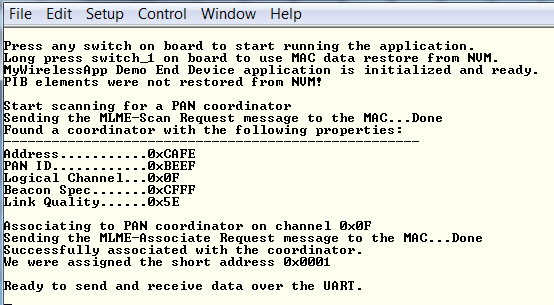
- これで、いずれかのターミナルに文字を入力して、もう一方のターミナルに文字がエコーされていることが確認できるはずです
- すべてのデモ・アプリケーションの実行方法については、
\docs\wireless\IEEE 802.15.4\ IEEE 802.15.4 MAC Demo Applications User's Guide.pdf
IEEE 802.15.4 - MCUXpresso IDEを使用してデモを実行する
MCUXpresso SDKのインポート
- MCUXpresso IDEを開きます
- MCUXpresso IDEウィンドウ内のビューを[Installed SDKs(インストール済みSDK)]に切り替えます
- Windowsエクスプローラを開き、FRDM-KW41Z SDKの(展開した)ファイルを[Installed SDKs(インストール済みSDK)]ビューにドラッグ&ドロップします
- 次のポップアップが表示されます。[OK]をクリックしてインポートを続けます。
- インストールされたSDKは、以下に示すように[Installed SDKs(インストール済みSDK)]ビューに表示されます。
サンプル・アプリケーションのビルド
次の手順に従ってIEEE 802.15.4サンプルを開きます。
- 左下隅にある「Quickstart Panel(クイックスタート・パネル)」を確認します
- 次に、[Import SDK examples(s)(SDKサンプルをインポート)] をクリックします
- サンプルをインポートして実行させるボードとしてfrdmkw41zボードをクリックして選択し、[Next(次へ)]をクリックします
- 矢印ボタンを使用して「wireless_examples」カテゴリを展開したら、「ieee_802_15_4」カテゴリにある「mwa_coordinator」プロジェクトを展開し、プロジェクトの「freertos」バージョンを選択します。出力用にデフォルトのセミホスティングではなくUARTを使用するには、[Project Options(プロジェクト・オプション)]にある[Enable semihost(セミホストを有効にする)]チェックボックスのチェックを外します。次に、[Next(次へ)]をクリックします
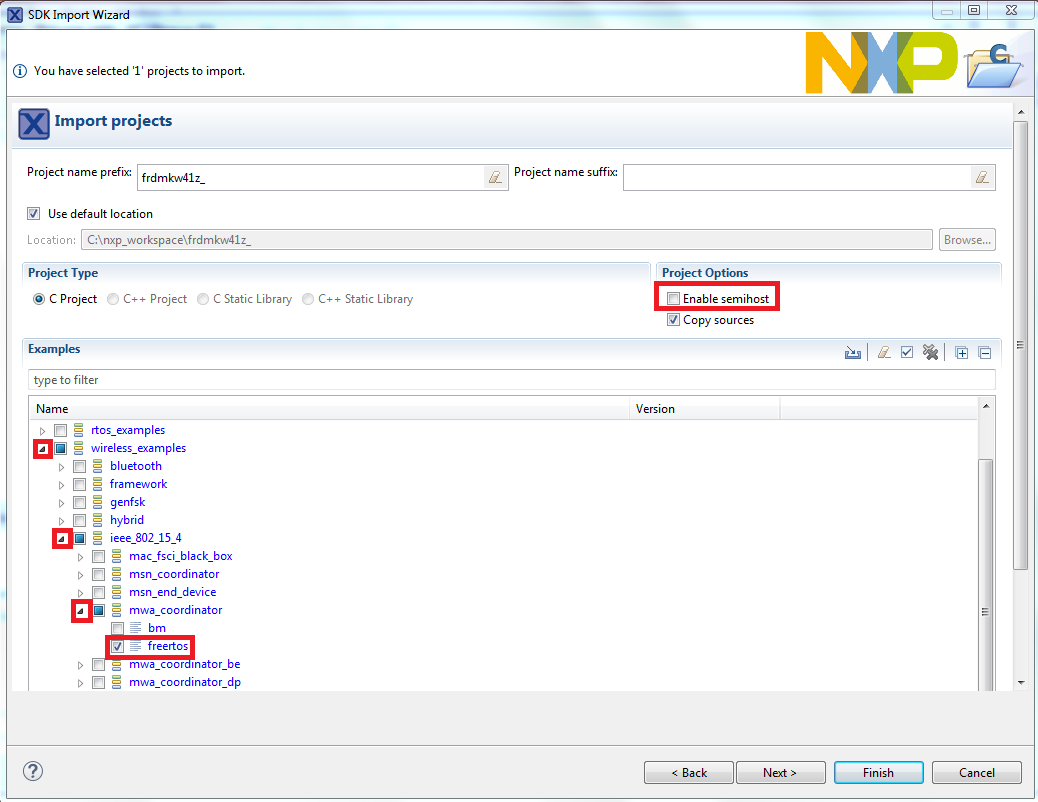
- 出力用にCライブラリの一般的な機能の代わりにMCUXpresso SDKのコンソール機能を使用するには、「Advanced Settings(詳細設定)」ウィザードで、[Redirect SDK “PRINTF” to C library “printf”(SDKの「PRINTF」をCライブラリの「printf」にリダイレクトする)]チェックボックスのチェックを外します。その後で、[Finish(完了)]をクリックします
- ここで、プロジェクト名をクリックし、「Quickstart Panel(クイックスタート・パネル)」の[Build(ビルド)]をクリックして、プロジェクトをビルドします
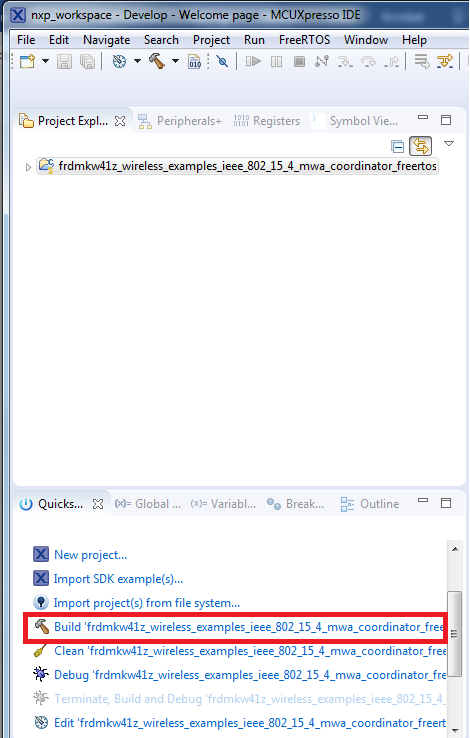
- ビルドの進捗状況は[Console(コンソール)]タブで確認できます
コーディネータ・デバイス・アプリケーション・デモのダウンロード
- プロジェクトがコンパイルされたので、ボードにフラッシュしてプロジェクトを実行できます
- FRDM-KW41Zボードが接続されていることを確認し、「Quickstart Panel(クイックスタート・パネル)」で[Debug ‘frdmkw41z_wireless_examples_ieee_802_15_4_maw_coordinator_freertos’ [Debug](「frdmkw41z_wireless_examples_ieee_802_15_4_maw_coordinator_freertos」のデバッグ [Debug])]をクリックします
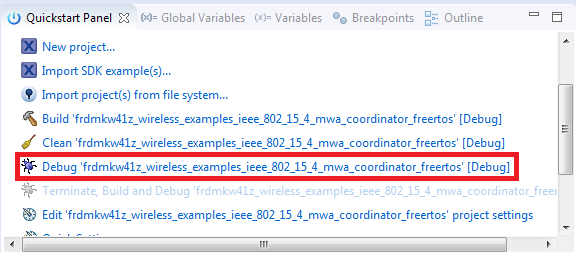
- MCUXpresso IDEは接続されたボードを検出します。FRDM-KW41Zに統合されたOpenSDA回路の一部であるJLinkデバッグ・プローブが検出される必要があります。続行するには[OK]をクリックします
- その日最初のJLinkでのデバッグの場合は、次のメッセージが表示されることがあります。メッセージが再表示されないようにする下部のチェックボックスをクリックし、[Accept(同意する)]をクリックします
- ファームウェアがボードにダウンロードされ、デバッガが起動します
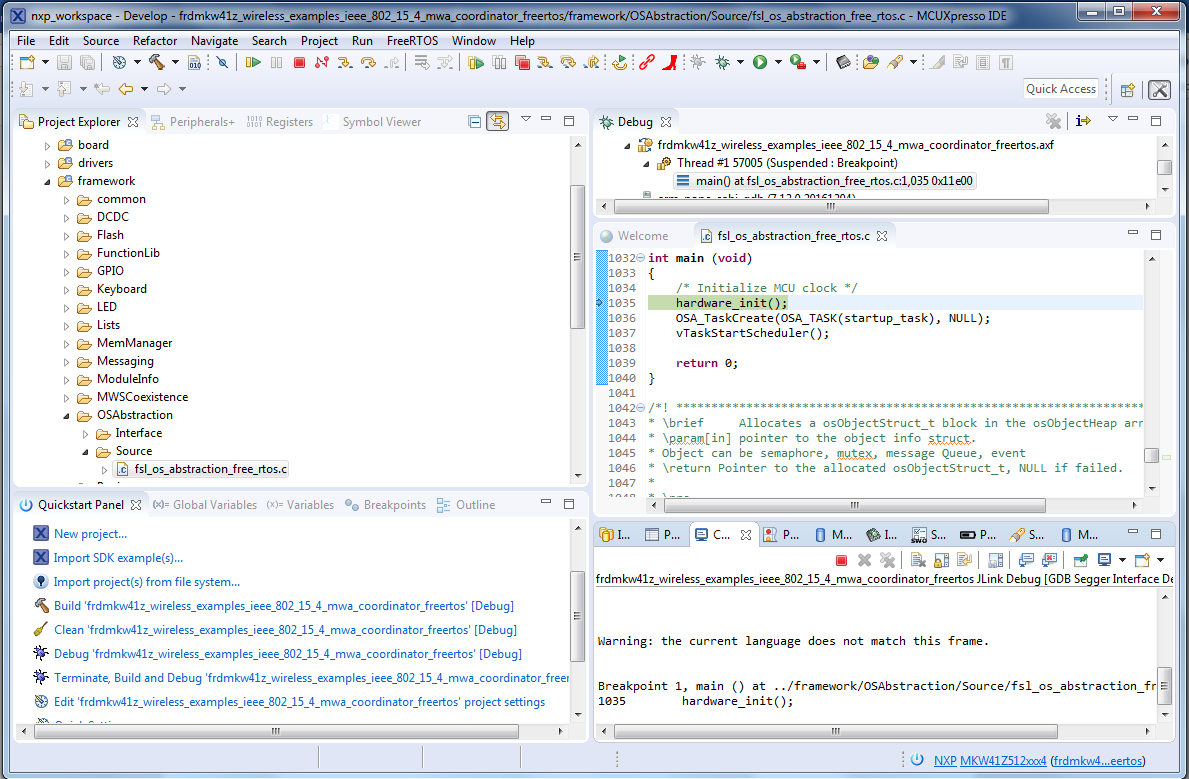
- この時点で、エンド・デバイスをプログラムする必要があります。そのため、下の図に示す[Terminate(終了)]ボタンをクリックして、このデバッグ・セッションを終了します。次に、このボードを取り外し、第2のボードを接続します
エンド・デバイス・アプリケーション・デモのダウンロード
- 第2のFRDM-KW41ZボードをPCに接続します(まだ接続していない場合)
- コーディネータのデモの場合と同じ手順で、wireless_demos → ieee_802_15_4 → mwa_end_device_freertosデモをインポートします
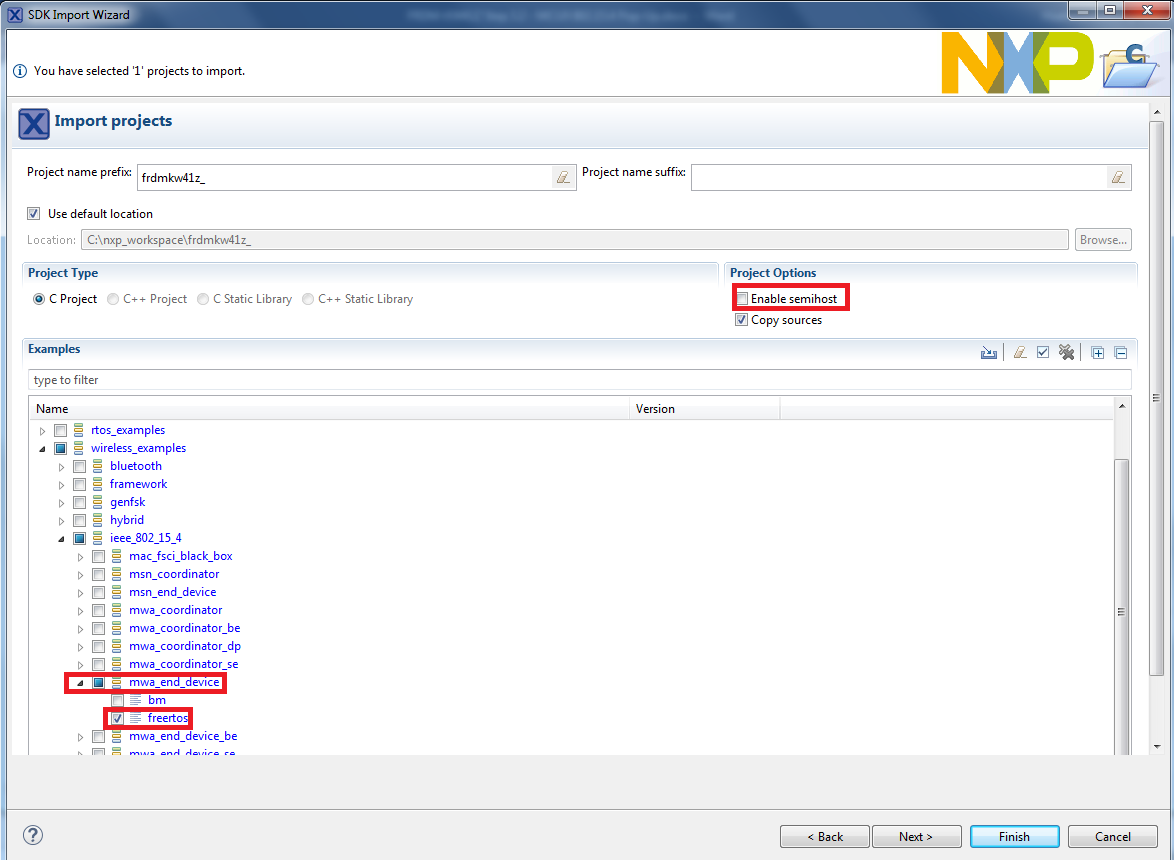
- 前と同じ手順でエンド・デバイス・デモをビルドしてロードし、第2のFRDM-KW41Zにこのファームウェアがロードされるようにします
- デバッガを停止します
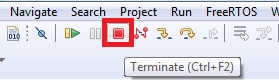
コーディネータ・アプリケーション・デモの実行
- ターミナル・エミュレータ・プログラムを開いて、一方のFRDM-KW41ZのCOMポートのセッションを開始します。次の設定値を用いてターミナルを設定します。
- ボーレート115,200
- パリティなし
- 8データ・ビット
- 1ストップ・ビット
- 2つ目のターミナル・エミュレータ・プログラムを開いて、もう一方のFRDM-KW41ZのCOMポートのセッションを開始します。次の設定値を用いてターミナルを設定します。
- ボーレート115,200
- パリティなし
- 8データ・ビット
- 1ストップ・ビット
- 両方のボードのリセット・ボタンを押します
- コーディネータ・デバイスに次の画面が表示されます。
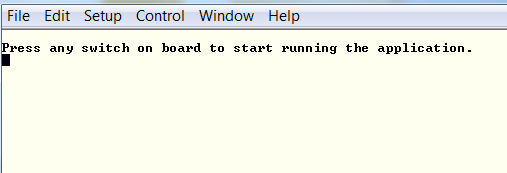
- エンド・デバイスに次の画面が表示されます。
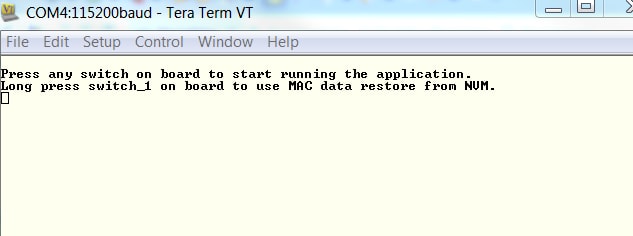
- 最初に、コーディネータ・ボードの任意のスイッチを押します。次の画面が表示されます。
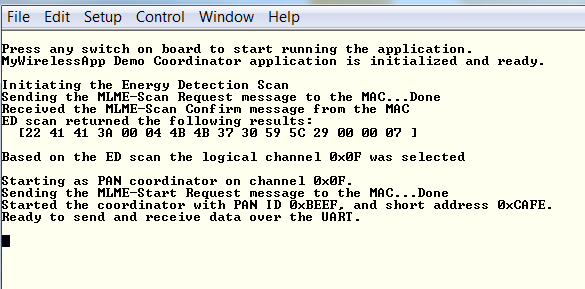
- その後、エンド・デバイス・ボードの任意のスイッチを押します。エンド・デバイスが接続され、次の画面が表示されます
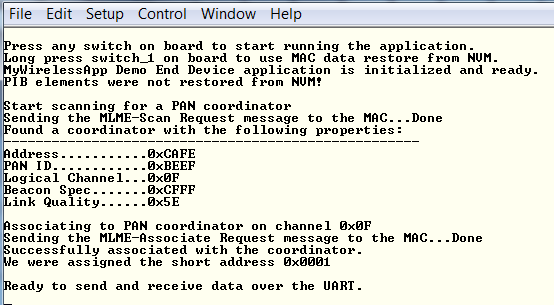
- これで、いずれかのターミナルに文字を入力して、もう一方のターミナルに文字がエコーされていることが確認できるはずです
- すべてのデモ・アプリケーションの実行方法については、
\docs\wireless\IEEE 802.15.4\IEEE 802.15.4 MAC Demo Applications User's Guide.pdf
汎用FSK
GFSK - IAR Embedded Workbench IDE
ここでは以下の手順について説明します。
- IAR Embedded Workbenchでのデモ・アプリケーションのロードとビルド
- デモ・アプリケーションのダウンロードと実行
ここでは汎用FSKコネクティビティ・テスト・デモ・サンプルを使用していますが、いずれのワイヤレス・コネクティビティ・デモ・アプリケーションにも同様の手順が当てはまります。
アプリケーション・デモのロードとビルド
- コネクティビティ・テスト用のIARワークスペースに移動します (
\boards\frdmkw41z\wireless_examples\genfsk\connectivity_test_genfsk\FreeRTOS\iar 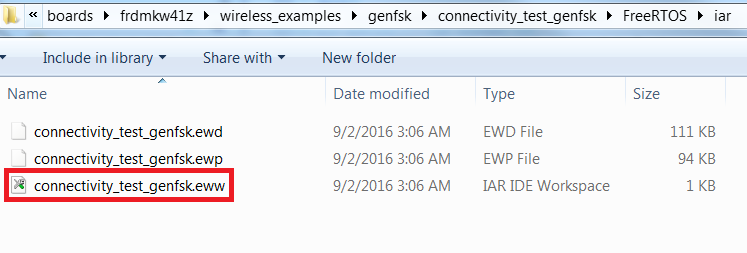
- ワークスペースが開いたら、プロジェクトを選択します
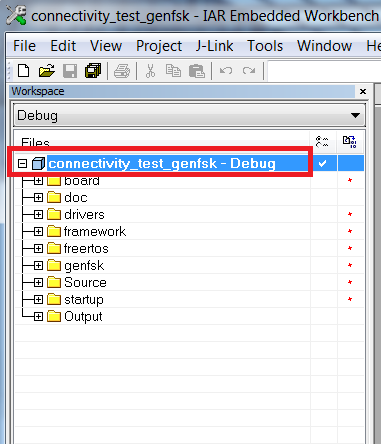
- [Make(作成)]ボタンをクリックしてプロジェクトをビルドします
アプリケーション・デモをダウンロードして実行する
- PCにFRDM-KW41Zボードを接続します
- [Download and Debug(ダウンロードとデバッグ)]ボタン(ツールバーにある緑の矢印)をクリックします
- プロジェクトがロードされると、デバッガはmain()関数で停止します。ターミナル・エミュレータ・プログラムを開き、FRDM-KW41Z COMポートのセッションを開きます。次の設定値を用いてターミナルを設定します。
- ボーレート115,200
- パリティなし
- 8データ・ビット
- 1ストップ・ビット
- [Go(実行)]ボタンをクリックして動作を再開させます
- シリアル・ターミナルに以下の出力が表示されます。If you don't see this output, verify your terminal settings and connections(表示されない場合は、ターミナルの設定と接続を確認してください)
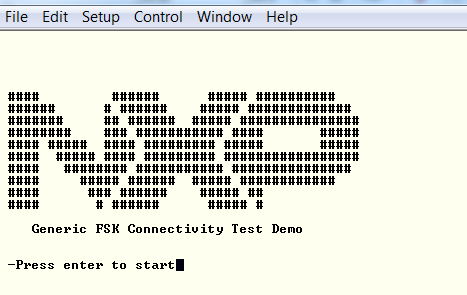
- このデモ・アプリケーションの詳細については、
\docs\wireless\GENFSK\Generic FSK Link Layer Quick Start Guide.pdf
GFSK - MCUXpresso IDEを使用してデモを実行する
MCUXpresso SDKのインポート
- MCUXpresso IDEを開きます
- MCUXpresso IDEウィンドウ内のビューを[Installed SDKs(インストール済みSDK)]に切り替えます
- Windowsエクスプローラを開き、FRDM-KW41Z SDKの(展開した)ファイルを[Installed SDKs(インストール済みSDK)]ビューにドラッグ&ドロップします
- 次のポップアップが表示されます。[OK]をクリックしてインポートを続けます。
- インストールされたSDKは、以下に示すように[Installed SDKs(インストール済みSDK)]ビューに表示されます。
サンプル・アプリケーションのビルド
次の手順に従って汎用FSKサンプルを開きます。
- 左下隅にある「Quickstart Panel(クイックスタート・パネル)」を確認します
- 次に、[Import SDK examples(s)(SDKサンプルをインポート)] をクリックします
- サンプルをインポートして実行させるボードとしてfrdmkw41zボードをクリックして選択し、[Next(次へ)]をクリックします
- 矢印ボタンを使用して「wireless_examples」カテゴリを展開したら、「genfsk」カテゴリにある「connectivity_test」プロジェクトを展開し、プロジェクトの「freertos」バージョンを選択します。出力用にデフォルトのセミホスティングではなくUARTを使用するには、[Project Options(プロジェクト・オプション)]にある[Enable semihost(セミホストを有効にする)]チェックボックスのチェックを外します。その後で、[Next(次へ)]をクリックします
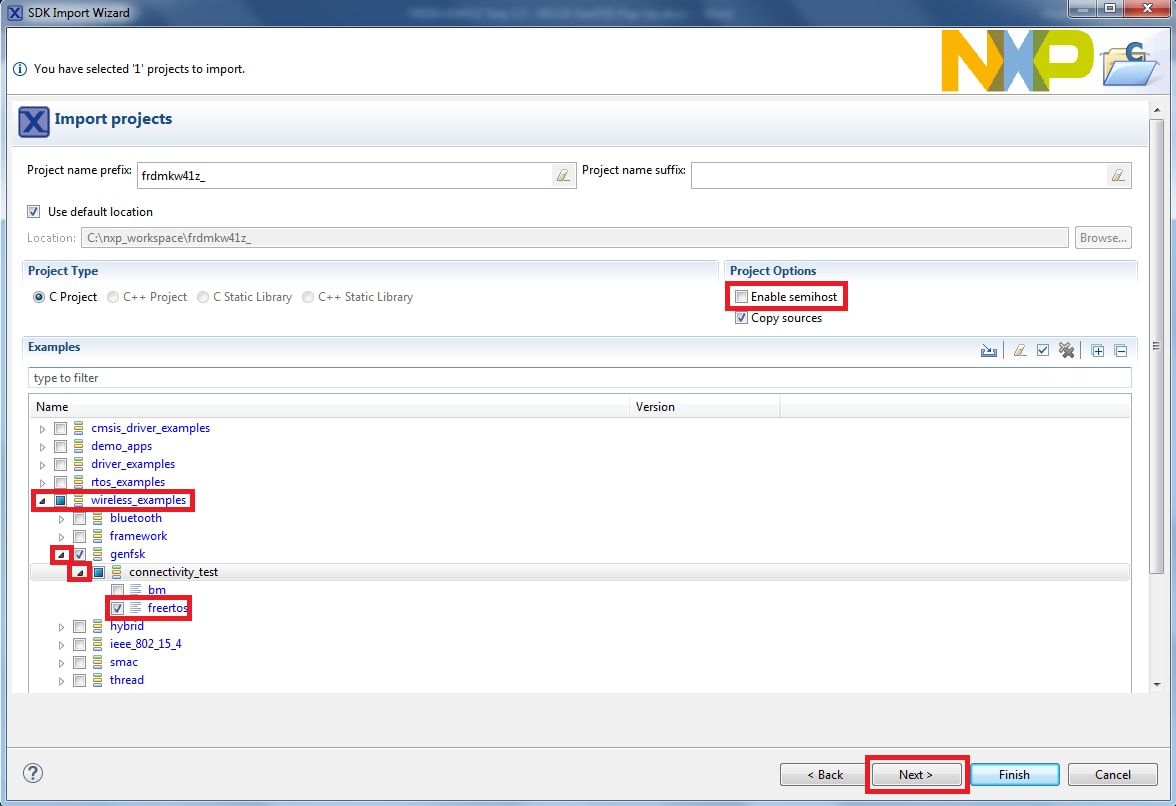
- 出力用にCライブラリの一般的な機能の代わりにMCUXpresso SDKのコンソール機能を使用するには、「Advanced Settings(詳細設定)」ウィザードで、[Redirect SDK “PRINTF” to C library “printf”(SDKの「PRINTF」をCライブラリの「printf」にリダイレクトする)]チェックボックスのチェックを外します。その後で、[Finish(完了)]をクリックします
- ここで、プロジェクト名をクリックし、「Quickstart Panel(クイックスタート・パネル)」の[Build(ビルド)]をクリックして、プロジェクトをビルドします
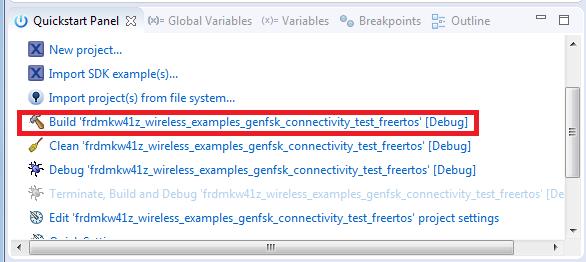
- ビルドの進捗状況は[Console(コンソール)]タブで確認できます
サンプル・アプリケーションの実行
- プロジェクトがコンパイルされたので、ボードにフラッシュしてプロジェクトを実行できます
- FRDM-KW41Zボードが接続されていることを確認し、「Quickstart Panel(クイックスタート・パネル)」で[Debug ‘frdmkw41z_wireless_examples_genfsk_connectivity_test_freertos’ [Debug](「frdmkw41z_wireless_examples_genfsk_connectivity_test_freertos」のデバッグ [Debug])]をクリックします
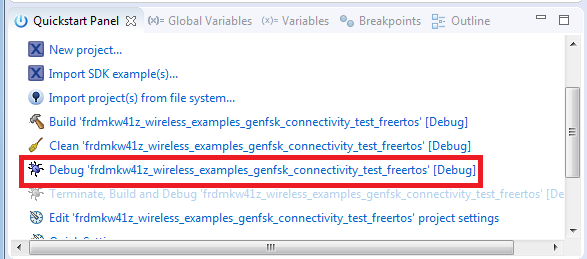
- MCUXpresso IDEは接続されたボードを検出します。FRDM-KW41Zに統合されたOpenSDA回路の一部であるJLinkデバッグ・プローブが検出される必要があります。続行するには[OK]をクリックします
- その日最初のJLinkでのデバッグの場合は、次のメッセージが表示されることがあります。メッセージが再表示されないようにする下部のチェックボックスをクリックし、[Accept(同意する)]をクリックします
- ファームウェアがボードにダウンロードされ、デバッガが起動します
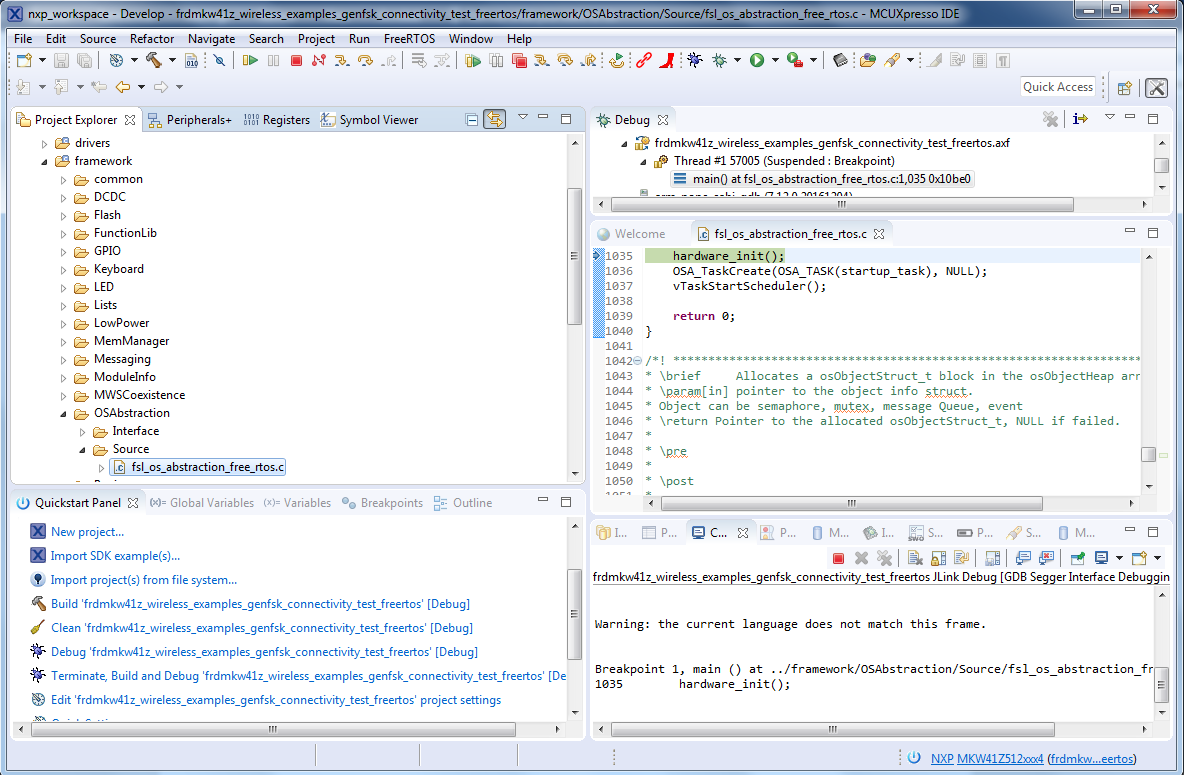
- [Terminate(終了)]アイコンをクリックしてデバッガを停止します
- 次に、ボードの接続を外して、第2のFRDM-KW41Zボードを接続します。同じデバッガ手順に従って、コネクティビティ・ソフトウェアをそのボードにフラッシュし、両方のボードに同じファームウェアをインストールします
- 次に、両方のボードが接続された状態でターミナル・エミュレータ・プログラムを開いて、各ボードのFRDM-KW41Z COMポートのセッションを開始します。次の設定値を用いてターミナルを設定します。
- ボーレート115,200
- パリティなし
- 8データ・ビット
- 1ストップ・ビット
- 両方のボードのリセット・ボタンを押します
- 2つのシリアル・ターミナルのそれぞれに、以下の出力が表示されます
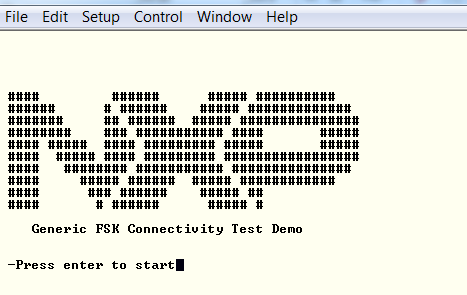
- このデモ・アプリケーションの詳細については、
\docs\wireless\GENFSK\Generic FSK Link Layer Quick Start Guide.pdf
ハイブリッド (Bluetooth Low Energy + Thread)
Bluetooth Low Energy + Thread - IAR Embedded Workbench IDE
以降の手順では、シンプルなThreadネットワークを作成する方法をご紹介します。Bluetooth Low Energy + Threadのハイブリッド・プロジェクトを第1ボードにロードして、Bluetoothスマートフォン・アプリからボードを制御できるようにします。一方、Threadのみのプロジェクトを第2のボードにロードし、シリアル・ターミナルから制御されるようにします。
Bluetooth Low Energy + Threadハイブリッド・アプリケーションを構築する
- Bluetooth Low Energy Threadハイブリッド・ルータのワークスペースに移動します (
\boards\frdmkw41z\wireless_examples\hybrid\ble_thread_router_wireless_uart\freertos\iar 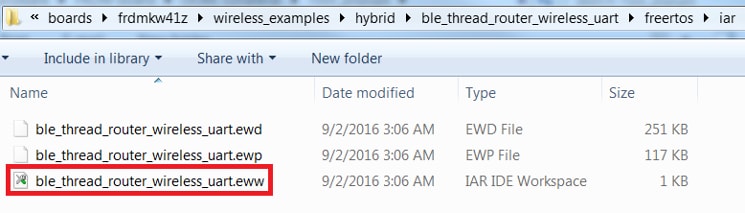
- ワークスペースが開いたら、プロジェクトを選択します
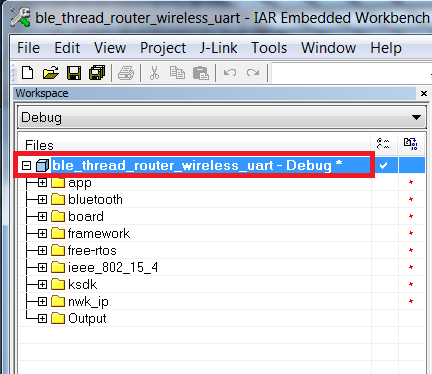
- [Make(作成)]ボタンをクリックしてプロジェクトをビルドします
アプリケーション・デモをダウンロードして実行する
- 第1のFRDM-KW41ZボードをPCに接続します
- [Download and Debug(ダウンロードとデバッグ)]ボタン(ツールバーにある緑の矢印)をクリックします
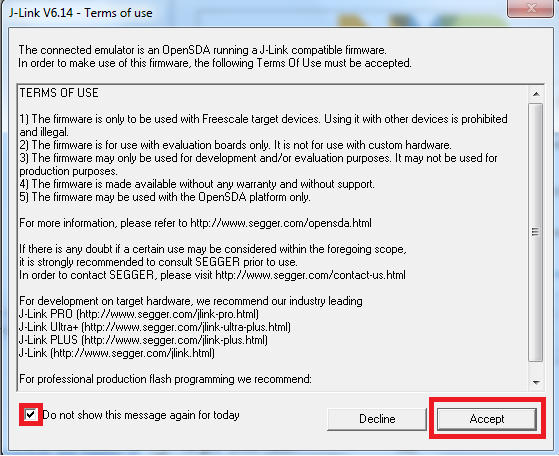
- その日最初のJLinkでのデバッグの場合は、次のメッセージが表示されることがあります。メッセージが再表示されないようにする下部のチェックボックスをクリックし、[Accept(同意する)]をクリックします
- ファームウェアがボードにダウンロードされ、デバッガが起動します
- 今は第1ボードにのみファームウェアをロードするため、終了アイコンをクリックしてデバッガを停止します

Threadルータ・アプリケーション・デモを第2ボードにダウンロードする
ハイブリッド・ボードには通信先のThreadノードが必要になるため、Threadファームウェアを第2ボードにロードする必要があります。第2ボードにRouter Eligible End Deviceプロジェクトがロードされます。
- 第1のFRDM-KW41Zボードを取り外し、第2のFRDM-KW41ZボードをPCに接続します
- Router Eligible End Deviceプロジェクト・ワークスペースに移動します (
\boards\frdmkw41z\wireless_examples\thread\router_eligible_device\freertos\iar 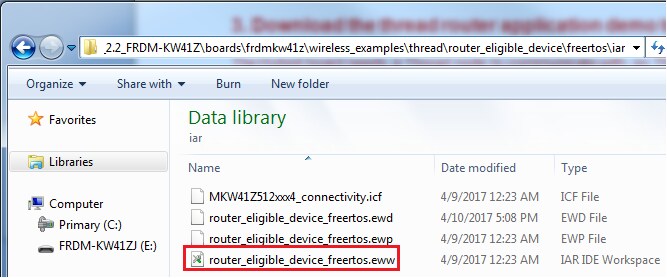
- 前と同じ手順でRouter Eligible End Deviceデモをビルドしてフラッシュし、第2のFRDM-KW41Zにthread_routerファームウェアがロードされるようにします
- デバッガを停止します
ハイブリッド・デモを実行する
- ターミナル・エミュレータ・プログラムを開き、thread_router_eligibleプロジェクト・ファームウェアがロードされたFRDM-KW41Z(第2ボード)のCOMポートに対するセッションを開始します次の設定値を用いてターミナルを設定します。
- ボーレート115,200
- パリティなし
- 8データ・ビット
- 1ストップ・ビット
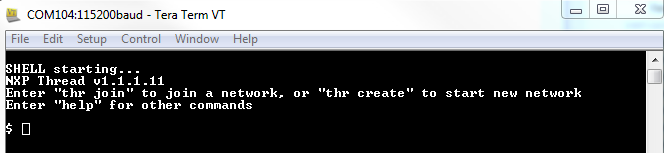
- 第2ボードのリセット・ボタンを押します。リセット・ボタンはUSBケーブルが差し込まれている場所の近くにあります。ターミナルに次のメッセージが表示されるはずです。
- Plug-in board #1 that has the Hybrid Bluetooth Low Energy + Thread firmware loaded on it, so that both boards are now connected(Bluetooth Low Energy+Threadハイブリッド・ファームウェアを搭載したプラグイン・ボード#1で、両方のボードが接続されました。)
- モバイル・デバイスでKinetis Bluetooth Low Energy Toolboxアプリケーションを開き、Thread Shell機能をクリックします
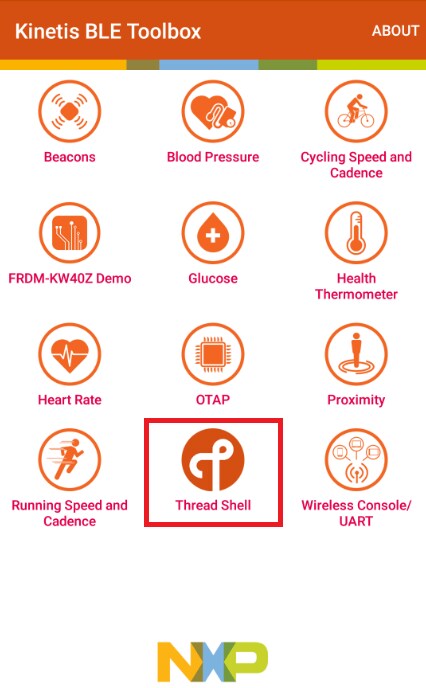
- Kinetis Bluetooth Low Energy Toolboxアプリケーションがスキャンを開始し、FRDM-KW41Zボード (NXP_THR) を検出します。NXP_THRデバイスを選択します
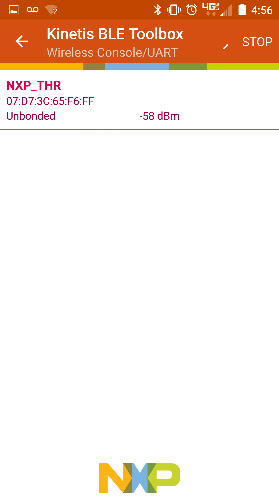
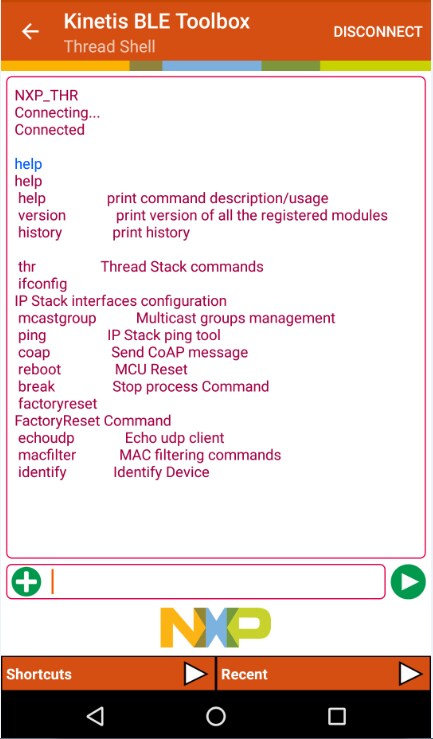
- これで、Kinetis Bluetooth Low Energy Toolboxがデバイスに接続されます。表示されるモバイル・アプリのキーボードを使用して、FRDM-KW41Zデバイスに送るコマンドを入力できます。使用可能なコマンドの一覧を表示するには、「help」と入力します。FRDM-KW41Zボードからの出力もこのアプリに表示されます
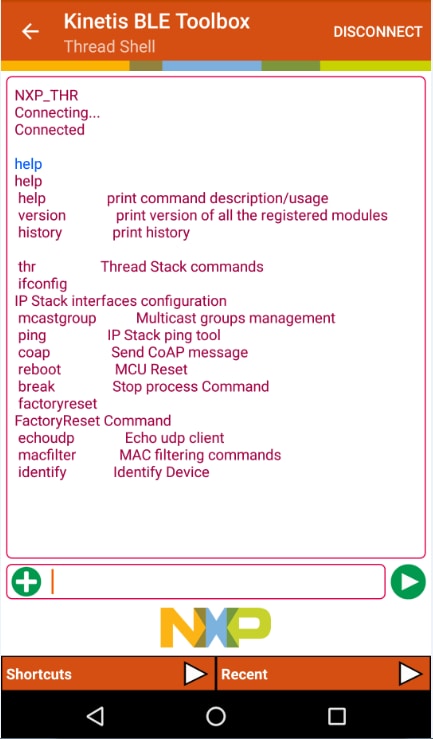
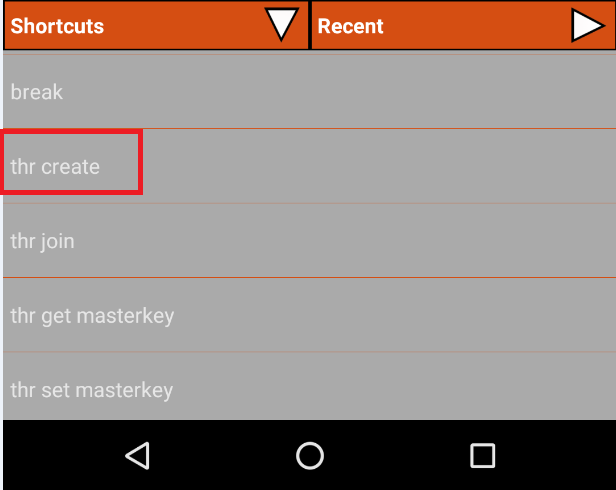
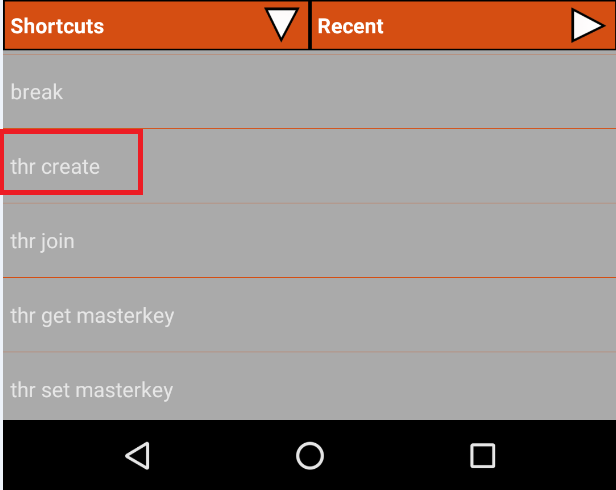
- 「thr create」と入力するか、[Shortcuts(ショートカット)]メニューで該当するコマンドを選択して、新しいThreadネットワークを開始します
- 第2ボード(Threadのみ実行中のボード)へのTeraTerm接続で、 「thr join」と入力し、この新しいネットワークに参加します
- 「ifconfig」と入力して、R2のターミナルに表示されるML64アドレスを書き留めておきます
-
スマートフォン・アプリのターミナルで次のコマンドを入力し、LEDを切り替えます
coap CON POST/led toggle 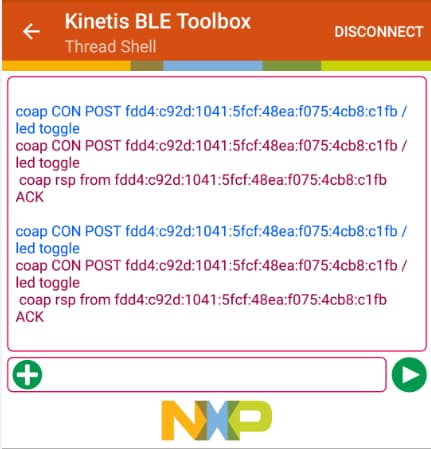
- このデモ・アプリケーションの詳細については、
\docs\wireless\Thread\Kinetis Thread Stack Demo Applications User's Guide.pdf
Bluetooth Low Energy + Thread - MCUXpresso IDEを使用してデモを実行する
以降の手順では、シンプルなThreadネットワークを作成する方法をご紹介します。Bluetooth Low Energy + Threadのハイブリッド・プロジェクトを第1ボードにロードして、Bluetoothスマートフォン・アプリからボードを制御できるようにします。一方、Threadのみのプロジェクトを第2のボードにロードし、シリアル・ターミナルから制御されるようにします。
MCUXpresso SDKのインポート
- MCUXpresso IDEを開きます
- MCUXpresso IDEウィンドウ内のビューを[Installed SDKs(インストール済みSDK)]に切り替えます
- Windowsエクスプローラを開き、FRDM-KW41Z SDKの(展開した)ファイルを[Installed SDKs(インストール済みSDK)]ビューにドラッグ&ドロップします
- 次のポップアップが表示されます。[OK]をクリックしてインポートを続けます。
- インストールされたSDKは、以下に示すように[Installed SDKs(インストール済みSDK)]ビューに表示されます。
Bluetooth Low Energy + Threadハイブリッド・アプリケーションを構築する
次の手順に従ってハイブリッド・サンプルを開きます。このプロジェクトは1つ目のボードにロードされ、もう1つのプロジェクトは2つ目のボードにロードされます。
- 左下隅にある「Quickstart Panel(クイックスタート・パネル)」を確認します
- 次に、[Import SDK examples(s)(SDKサンプルをインポート)] をクリックします
- サンプルをインポートして実行させるボードとしてfrdmkw41zボードをクリックして選択し、[Next(次へ)]をクリックします
- 矢印ボタンを使用して「wireless_examples」カテゴリを展開したら、「hybrid」カテゴリにある「ble_thread_router_wireless_uart」プロジェクトを展開し、プロジェクトの「freertos」バージョンを選択します。出力用にデフォルトのセミホスティングではなくUARTを使用するには、[Project Options(プロジェクト・オプション)]にある[Enable semihost(セミホストを有効にする)]チェックボックスのチェックを外します。次に、[Next(次へ)]をクリックします
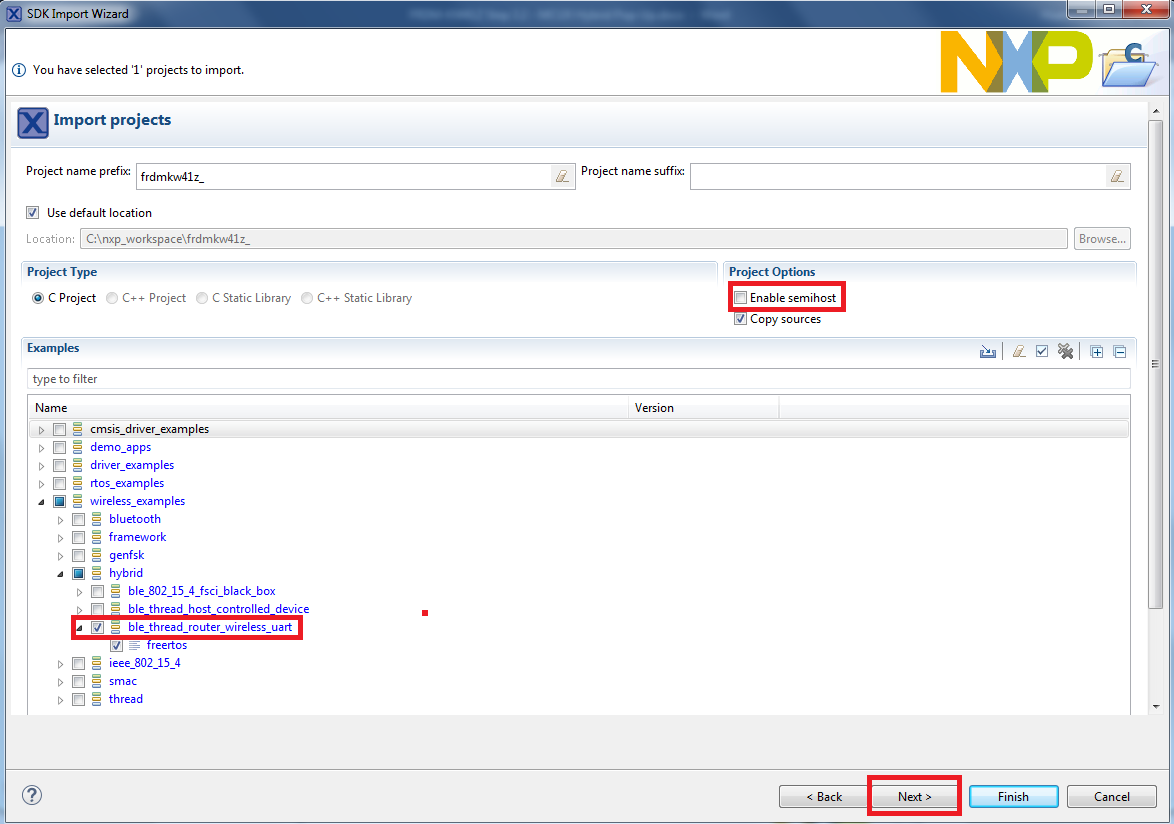
- 出力用にCライブラリの一般的な機能の代わりにMCUXpresso SDKのコンソール機能を使用するには、「Advanced Settings(詳細設定)」ウィザードで、[Redirect SDK “PRINTF” to C library “printf”(SDKの「PRINTF」をCライブラリの「printf」にリダイレクトする)]チェックボックスのチェックを外します。その後で、[Finish(完了)]をクリックします
- ここで、プロジェクト名をクリックし、「Quickstart Panel(クイックスタート・パネル)」の[Build(ビルド)]をクリックして、プロジェクトをビルドします
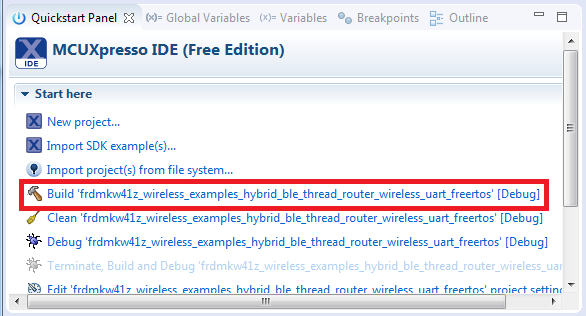
- ビルドの進捗状況は[Console(コンソール)]タブで確認できます
ハイブリッド・アプリケーション・デモを第1ボードにダウンロードする
- プロジェクトがコンパイルされたので、ボードにフラッシュしてプロジェクトを実行できます
- FRDM-KW41Zボードが接続されていることを確認し、「Quickstart Panel(クイックスタート・パネル)」で[Debug "frdmkw41z_wireless_examples_hybrid_ble_thread_router_wireless_uart_freertos" [Debug](「frdmkw41z_wireless_examples_hybrid_ble_thread_router_wireless_uart_freertos」のデバッグ [Debug])]をクリックします
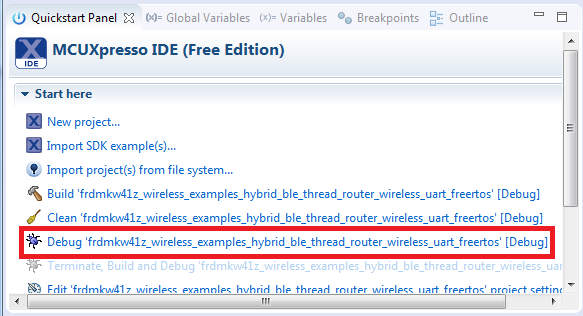
- MCUXpresso IDEは接続されたボードを検出します。FRDM-KW41Zに統合されたOpenSDA回路の一部であるJLinkデバッグ・プローブが検出される必要があります。続行するには[OK]をクリックします
- その日最初のJLinkでのデバッグの場合は、次のメッセージが表示されることがあります。メッセージが再表示されないようにする下部のチェックボックスをクリックし、[Accept(同意する)]をクリックします
- ファームウェアがボードにダウンロードされ、デバッガが起動します
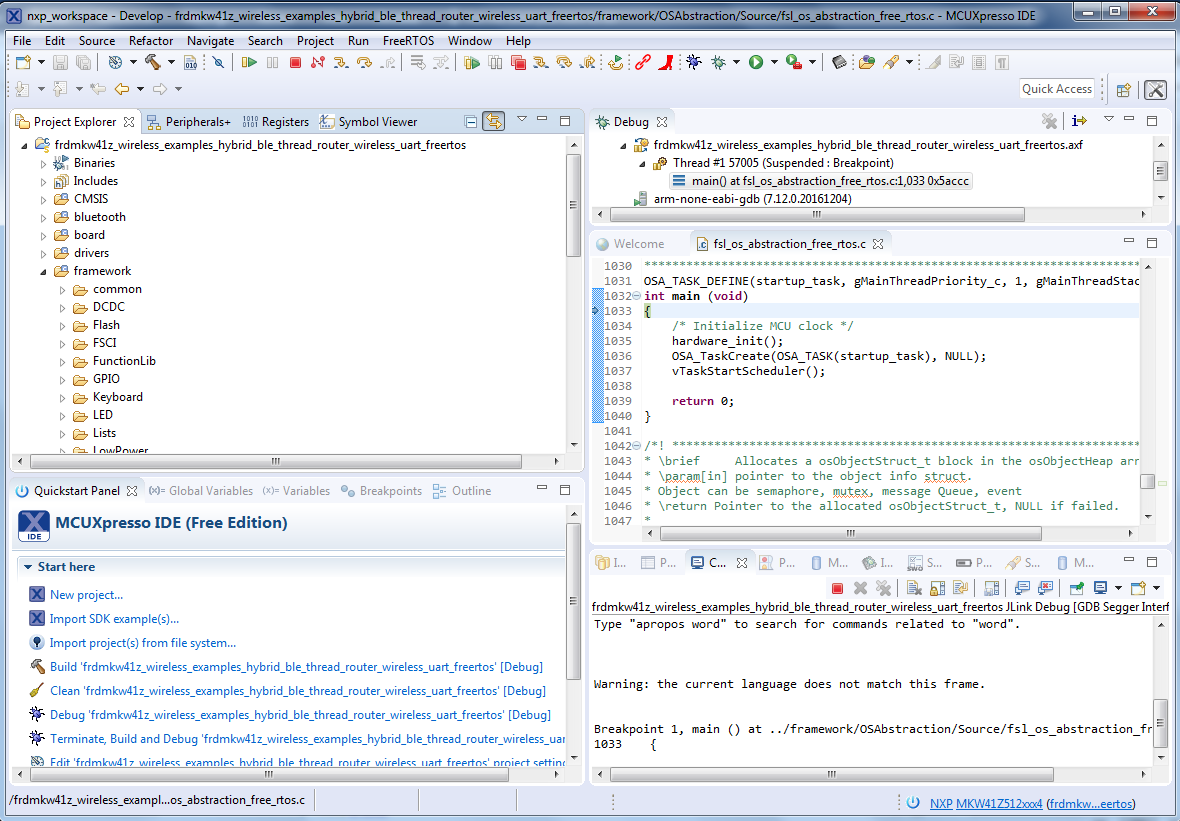
- 今は第1ボードにのみファームウェアをロードするため、終了アイコンをクリックしてデバッガを停止します
Threadルータ・アプリケーション・デモを第2ボードにダウンロードする
ハイブリッド・ボードには通信先のThreadノードが必要になるため、Threadファームウェアを第2ボードにロードする必要があります。第2ボードにRouter Eligible End Deviceプロジェクトがロードされます。
- 第1のFRDM-KW41Zボードを取り外し、第2のFRDM-KW41ZボードをPCに接続します
- ハイブリッド・デモの場合と同じ手順で、wireless_demos → thread → router_eligible_device → freertosデモをインポートします
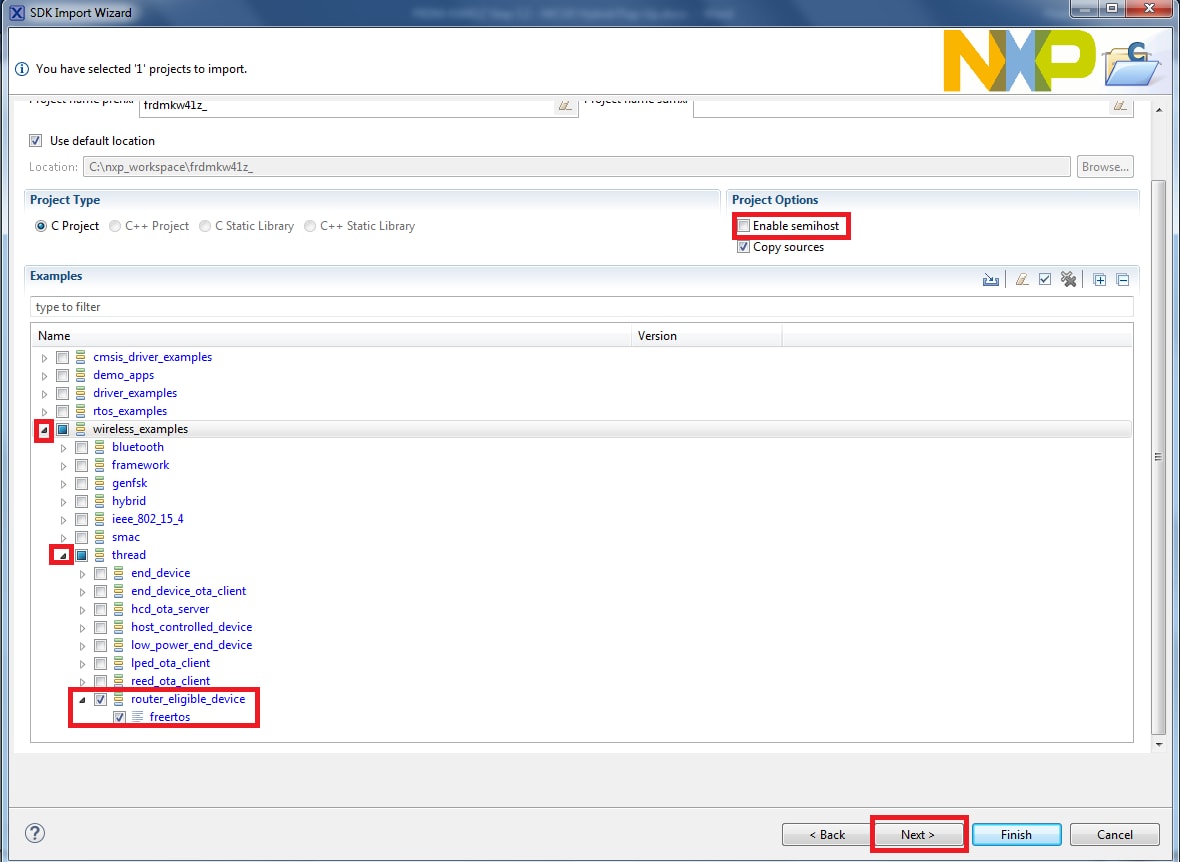
- 前と同じ手順でエンド・デバイス・デモをビルドしてロードし、第2のFRDM-KW41Zにthread_routerファームウェアがロードされるようにします
- デバッガを停止します
ハイブリッド・デモを実行する
- ターミナル・エミュレータ・プログラムを開き、thread_router_eligibleプロジェクト・ファームウェアがロードされたFRDM-KW41Z(第2ボード)のCOMポートに対するセッションを開始します次の設定値を用いてターミナルを設定します。
- ボーレート115,200
- パリティなし
- 8データ・ビット
- 1ストップ・ビット
- 第2ボードのリセット・ボタンを押します。リセット・ボタンはUSBケーブルが差し込まれている場所の近くにあります。ターミナルに次のメッセージが表示されるはずです。
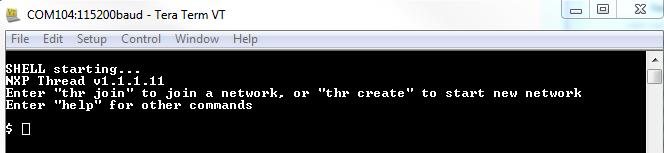
- Plug-in board #1 that has the Hybrid Bluetooth Low Energy + Thread firmware loaded on it, so that both boards are now connected(Bluetooth Low Energy+Threadハイブリッド・ファームウェアを搭載したプラグイン・ボード#1で、両方のボードが接続されました。)
- モバイル・デバイスでKinetis Bluetooth Low Energy Toolboxアプリケーションを開き、Thread Shell機能をクリックします
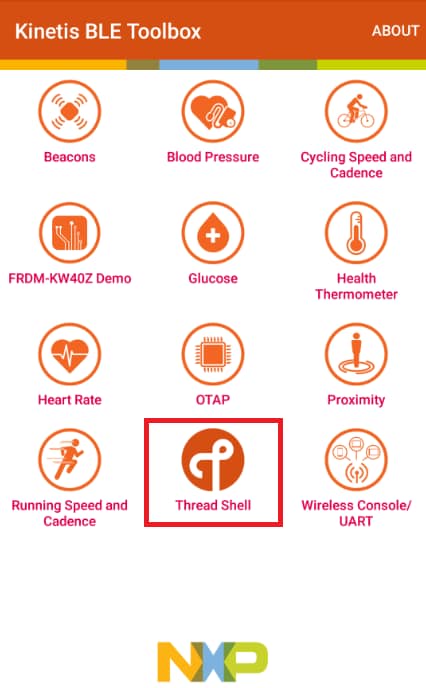
- Kinetis Bluetooth Low Energy Toolboxアプリケーションがスキャンを開始し、FRDM-KW41Zボード (NXP_THR) を検出します。NXP_THRデバイスを選択します
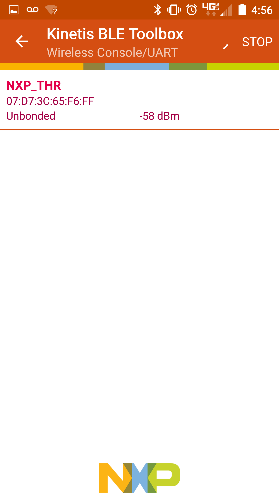
- これで、Kinetis Bluetooth Low Energy Toolboxがデバイスに接続されます。表示されるモバイル・アプリのキーボードを使用して、FRDM-KW41Zデバイスに送るコマンドを入力できます。使用可能なコマンドの一覧を表示するには、「help」と入力します。FRDM-KW41Zボードからの出力もこのアプリに表示されます
- 「thr create」と入力するか、[Shortcuts(ショートカット)]メニューで該当するコマンドを選択して、新しいThreadネットワークを開始します
- 第2ボード(Threadのみ実行中のボード)へのTeraTerm接続で、 「thr join」と入力し、この新しいネットワークに参加します
- 「ifconfig」と入力して、R2のターミナルに表示されるML64アドレスを書き留めておきます
-
スマートフォン・アプリのターミナルで次のコマンドを入力し、LEDを切り替えます
coap CON POST/led toggle 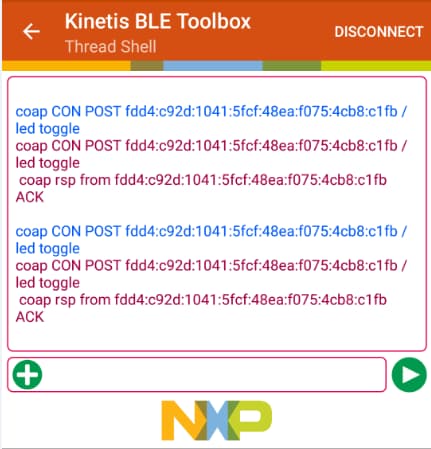
- このデモ・アプリケーションの詳細については、
\docs\wireless\Thread\Kinetis Thread Stack Demo Applications User's Guide.pdf
4. 作成
4.1 FRDM-KW41Z用アプリケーションの作成
4.2 MCUXpresso SDKからのサンプル・プロジェクトのクローンを作成する
オプションA:MCUXpresso IDEを使用して、サンプル・プロジェクトのクローンを作成します。
MCUXpresso IDEを使用する
- MCUXpresso IDEを開きます
- 「Quickstart Panel(クイックスタート・パネル)」の[Import SDK Example(SDKサンプルのインポート)]をクリックします
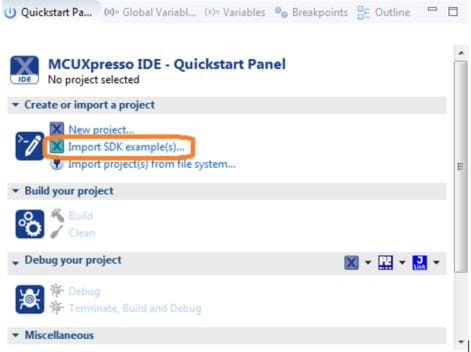
- インポート・ウィザードでFRDM-KW41Zボードを選択します。[Next(次へ)]を選択します
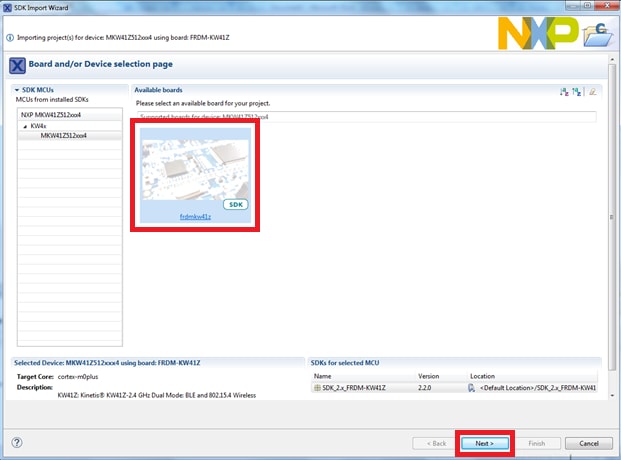
- 検索バーに「LED」と入力し、「GPIO」ドライバ・サンプルの下にある「led_output」プロジェクトを選択します。[Next(次へ)]を選択します。これにより、このLEDプロジェクトのスタンドアロン・コピーが新規に作成され、MCUXpressoワークスペース内に配置されます。出力用にデフォルトのセミホスティングではなくUARTを使用するには、[Project Options(プロジェクト・オプション)]にある[Enable semihost(セミホストを有効にする)]チェックボックスのチェックを外します。[Next(次へ)]をクリックします
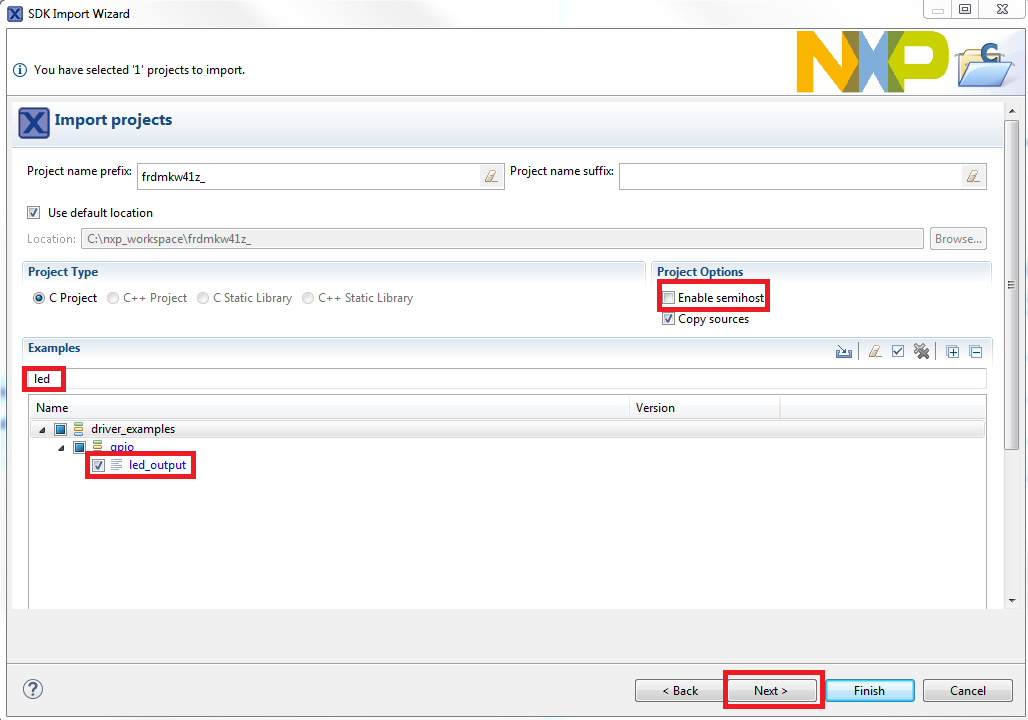
- 出力用にCライブラリの一般的な機能の代わりにMCUXpresso SDKのコンソール機能を使用するには、「Advanced Settings(詳細設定)」ウィザードで、[Redirect SDK “PRINTF” to C library “printf”(SDKの「PRINTF」をCライブラリの「printf」にリダイレクトする)]チェックボックスのチェックを外します。[Finish(完了)]をクリックします

- [Project Explorer(プロジェクト・エクスプローラ)]ビューで「led_output」プロジェクトをクリックし、前述のようにデモをビルド、コンパイル、および実行します
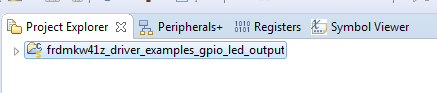
- ボードの赤色のLEDが点滅しているのが確認できるはずです
- デバッグ・セッションを終了します
オプションB:MCUXpresso Config Toolsを使用して、サード・パーティ製IDEで使用するために既存のMCUXpresso SDKのサンプルのクローンを作成します。
MCUxpresso Config Toolsを使用する
- MCUXpresso Config Toolsを開きます
- 表示されるウィザードで、MCUXpresso SDKが展開された場所を参照し、[Clone an example project(サンプル・プロジェクトのクローン)]ラジオ・ボタンを選択して、[Next(次へ)]をクリックします
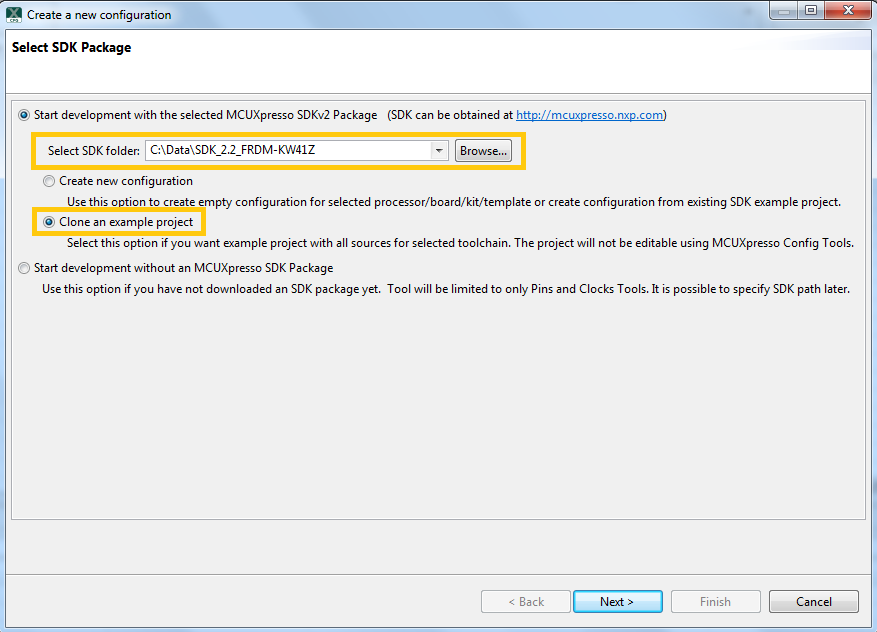
- クローンを作成するプロジェクトを選択します。この例では、LEDプロジェクトを使用します。フィルタのボックスに「LED」と入力してプロジェクトを絞り込み、「gpio/led_output」プロジェクトを選択します。[Next(次へ)]をクリックします
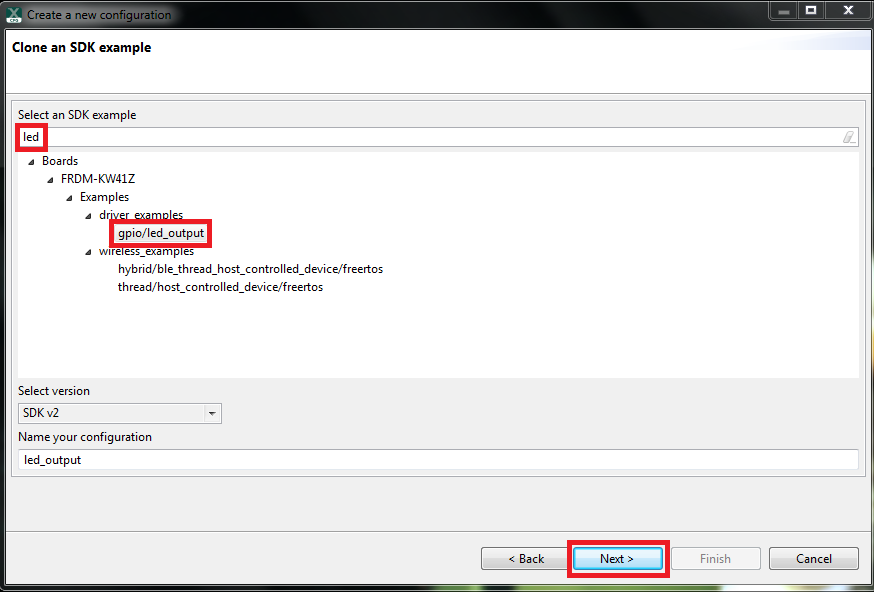
- 次に、クローンのプロジェクトを配置するディレクトリを選択し、プロジェクトに名前を付けて、使用するIDEを選択します。SDKのビルド時にオンラインのSDKビルダで選択されたIDEのみが利用可能になることにご注意ください。[Finish(完了)]をクリックします
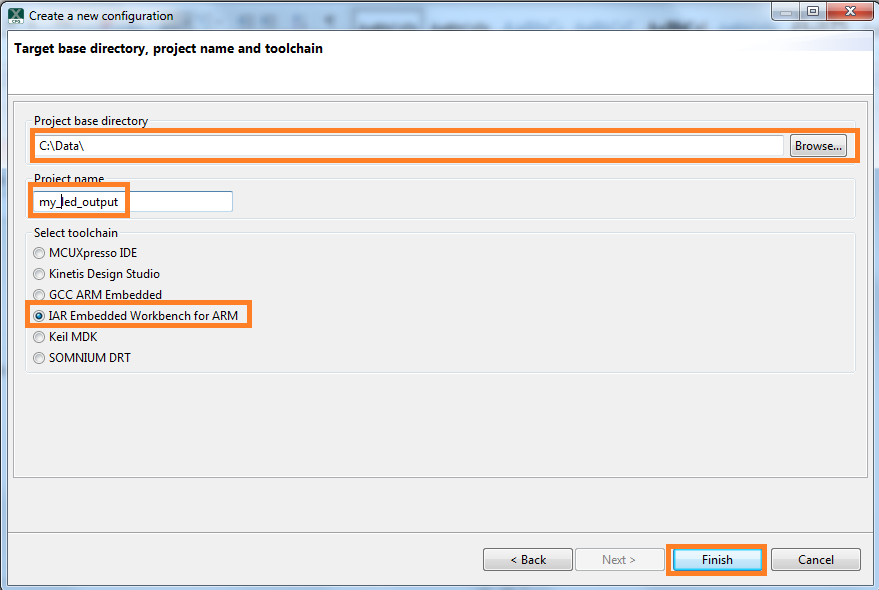
- クローンの作成後、選択したディレクトリに移動し、IDE用のプロジェクトを開きます。前のセクションで行ったように、プロジェクトをインポート、コンパイル、および実行します
- ボードの赤色のLEDが点滅しているのが確認できるはずです
- デバッグ・セッションを終了します
4.3 ピン・ツールの使用
次に、MCUXpresso Config Toolsのピン・ツールを使用し、プロジェクトに新しいGPIOピンを追加してLEDを点滅させる方法を紹介します。
ピン・ツールの使用
- MCUXpresso Config Toolsを開きます
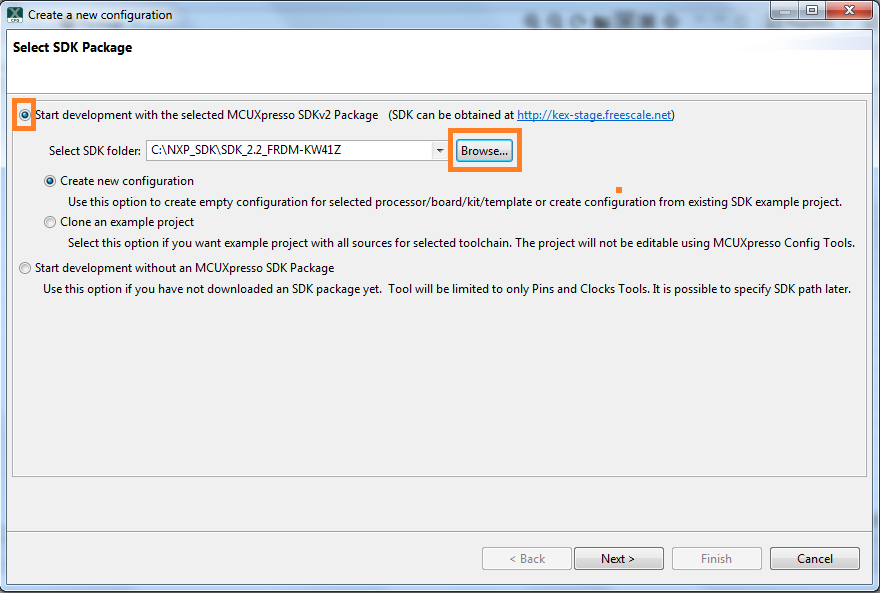
- ウィザードで、開発を開始する際にSDKを使用するかどうかを確認するメッセージが表示されます。SDKを使用して開発を開始すること、および新しい構成を作成することを選択します。[Browse(参照)]ボタンを使用して、展開したSDKのインストール場所に移動します
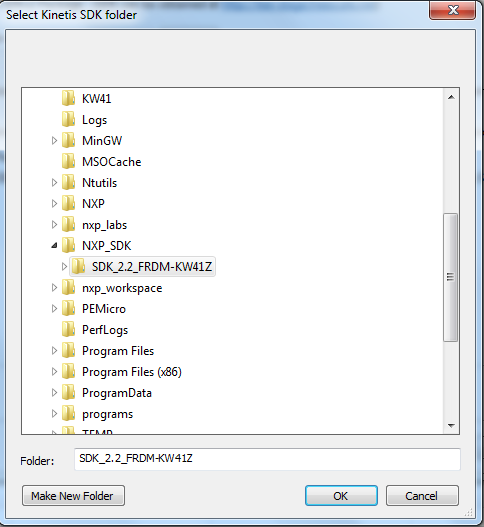
- ファイル・システムでSDKの最上位フォルダを選択します。[OK]を選択します
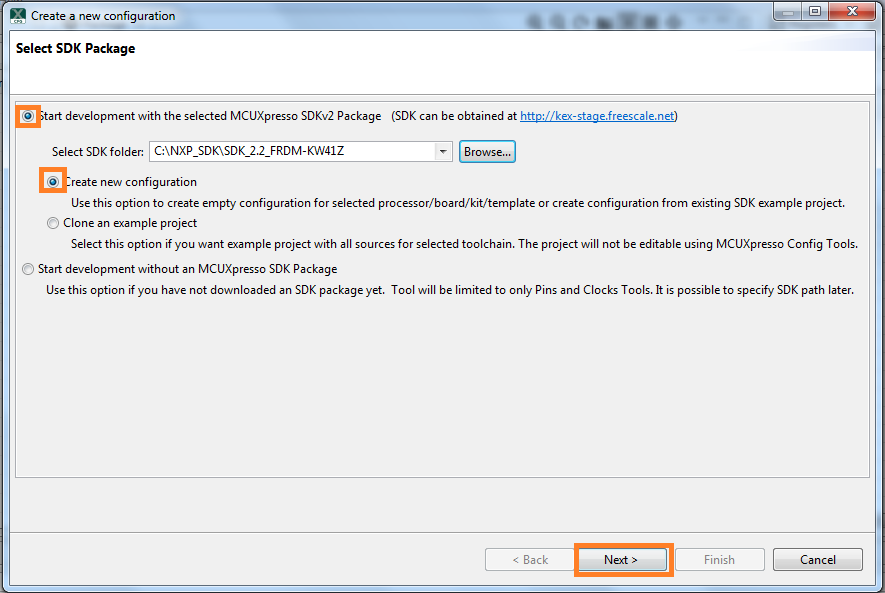
- ウィザードで、新しい設定を作成するか、サンプル・プロジェクトのクローンを作成するかを尋ねるメッセージが表示されます。ここでは、SDKの「led_output」プロジェクトの設定に基づいて新しい設定を作成します。[Next(次へ)]をクリックして続行します
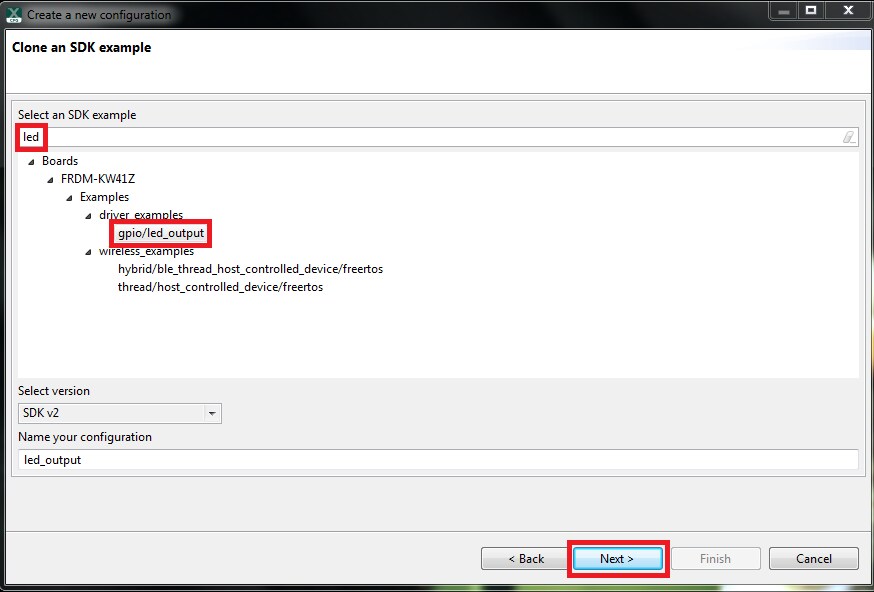
- 検索バーに「LED」と入力して、「led_output」サンプルを検索します。led_outputサンプルを選択し、[Finish(完了)]を押します
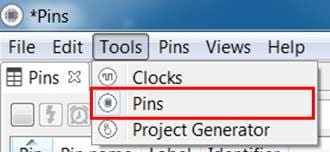
- ツールバーの[Tools(ツール)]>[Pins(ピン)]を選択して、ピン・ツールを開きます
- これで、ピン・ツールにled_outputプロジェクトのピン構成が表示されます
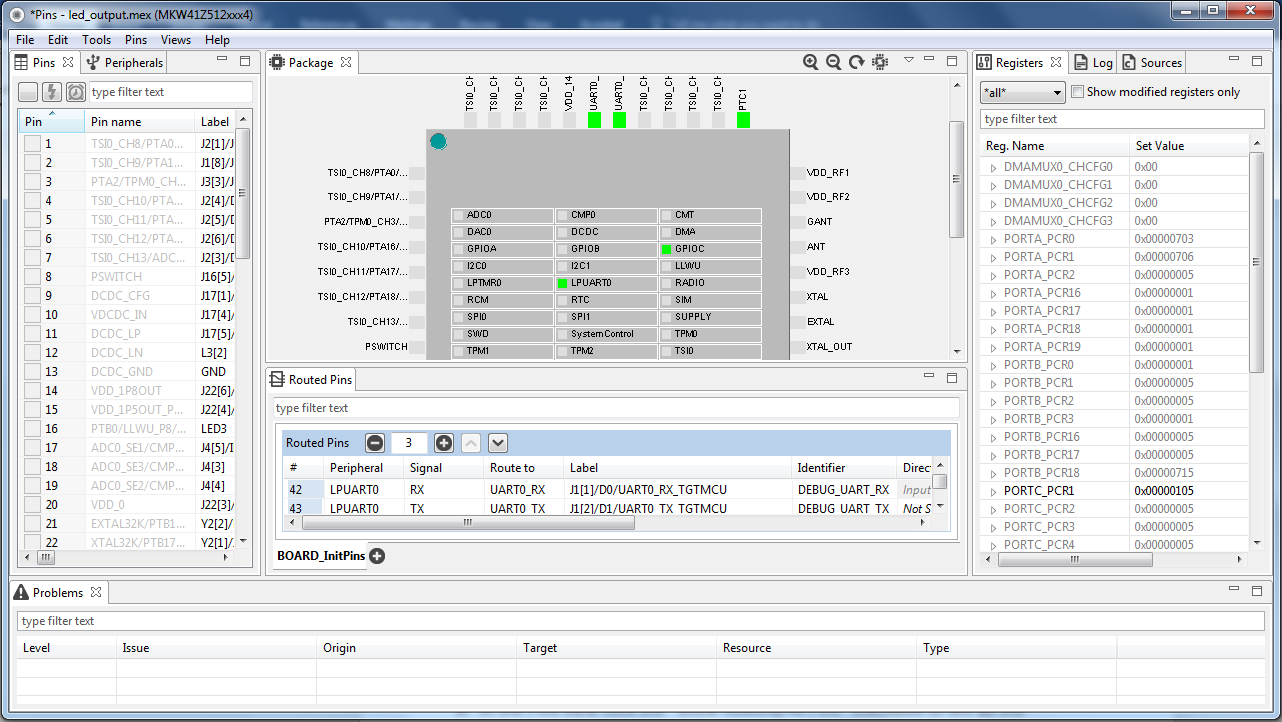
- [Pins(ピン)]ビューで、[Show Routed/All Pins(ルーティングされたピン/すべてのピンを表示)]チェックボックスをクリックして、ルーティングされたすべてのピンを表示します。ルーティングされたピンには、ピンの名称の横に緑色のボックスが表示されます。ルーティングされた各ピンに選択された機能は、表内で緑色にハイライト表示されます
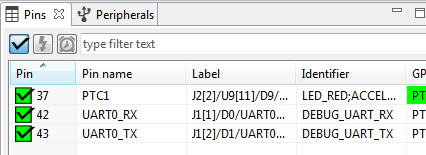
- 現在の構成では、
PTC1は赤色LEDを切り替えるためのGPIOとしてルーティングされています。PTC1を無効にし、GPIO機能を使用して青色LEDを点灯させるためにPTA18のMUX設定を変更します - GPIO列の「
PTC1」フィールドをクリックして、GPIOとしてのPTC1(赤色LED)を無効にします。これによりピンが無効になります(ピンのボックスのチェックが外れます)。したがってリストからも削除されます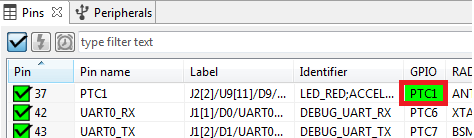
- ここで、
PTA18をGPIOとしてルーティングします。最初に、[Show Routed All/Pins(ルーティングされたピン/すべてのピンを表示)]の選択を解除して、すべてのピンを再表示させます。次に、[Pins(ピン)]ビューでPTA18を検索します。最後に、GPIO列のボックスをクリックします。ボックスが緑色でハイライト表示され、ピンの横にチェックが表示されます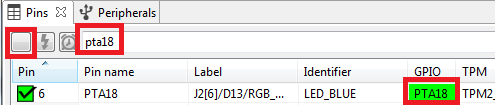
- フィルタされたテキストを消去すると、更新されたビューが以下のように表示されます。
PTB21が[Routed Pins(ルーティングされたピン)]タブにも表示され、PTB22は削除されています。pin_mux.cファイルも更新され、変更が反映されています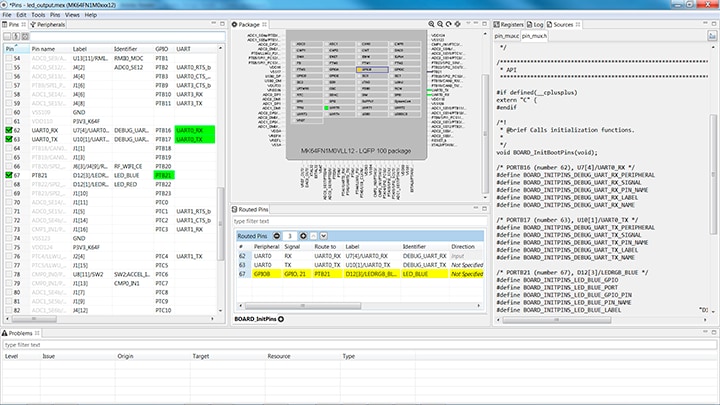
-
ここで、右側の[Sources(ソース)]タブをクリックして[Sources(ソース)]ビューに移動し、エクスポート・アイコンを選択することで、pin_mux.cファイルとpin_mux.hファイルをエクスポートします
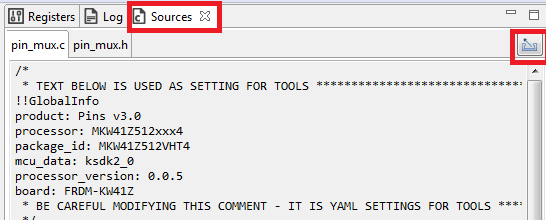
- pin_mux.cファイルとpin_mux.hファイルをエクスポートするディレクトリを選択します。この例では、前のセクションで作成したワークスペース内の「led_output」プロジェクトにある「board」フォルダ (
C:\nxp_workspace\frdmkw41z_driver_examples_gpio_led_output\board) にエクスポートします。[Finish(完了)]を選択します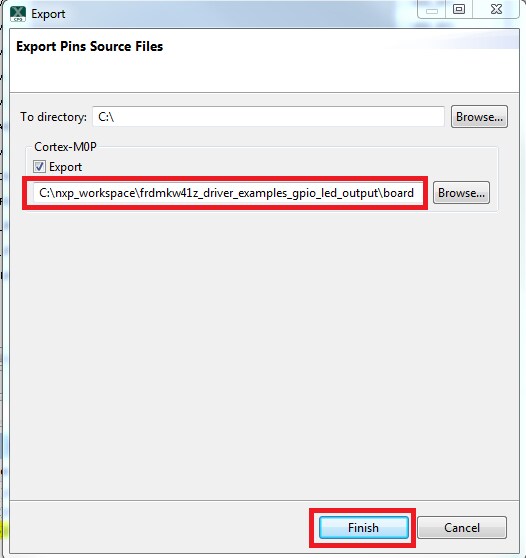
- [Yes(はい)]をクリックして、既存のpin_mux.cファイルとpin_mux.hファイルを置き換えます
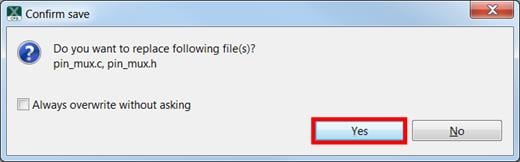
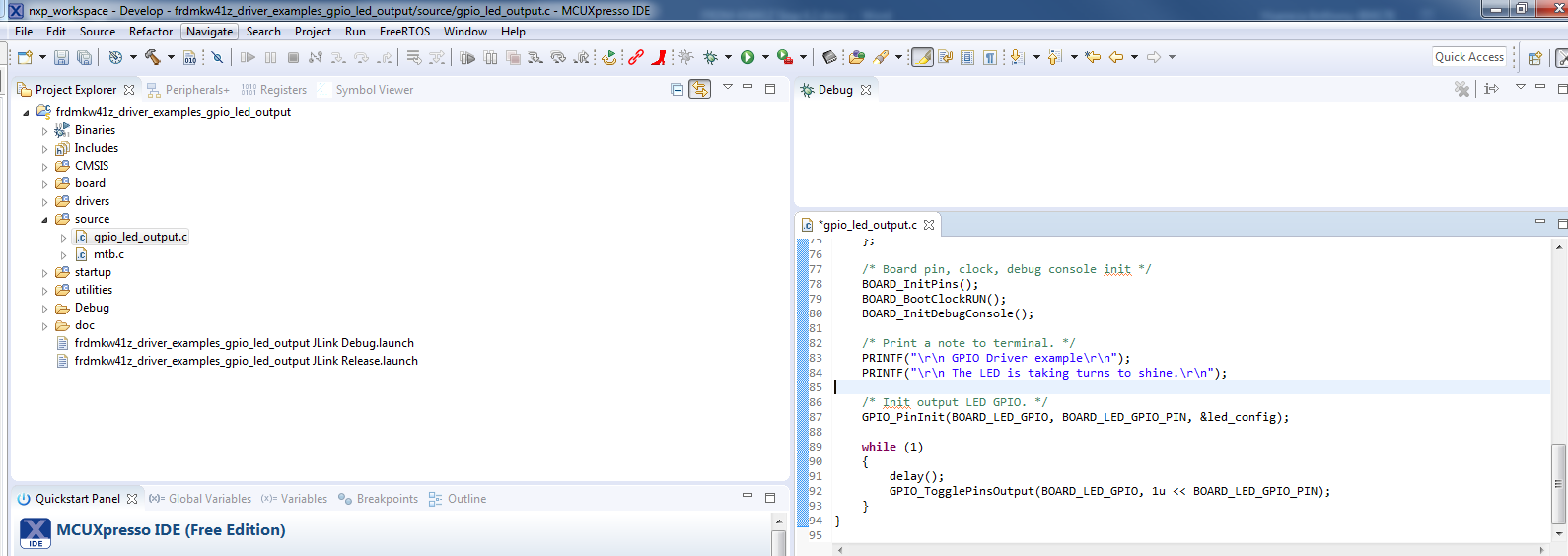
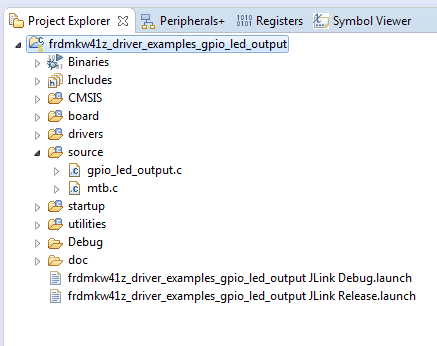
- 以降の手順ではMCUXpresso IDEを使用しますが、他のサード・パーティ製IDEの場合も同じ手順で実行できます。「led_output」プロジェクトの下にあるsourceフォルダ内のgpio_led_output.cファイルをダブルクリックして、エディタにファイルを表示します。GPIOドライバ機能で使用されているマクロはBOARD_LED(つまり赤色LED)を指していることにご留意ください
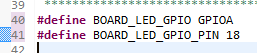
- BOARD_LED_GPIOの定義を「GPIOA」に、BOARD_LED_GPIO_PINの定義を「18」に変更します
- 前のセクションで行ったように、プロジェクトをビルドしてダウンロードします
- アプリケーションを実行します。青色のLEDが点滅しているのが確認できるはずです。
- デバッグ・セッションを終了します
4.4 クロック・ツールの使用
次に、MCUXpresso Config Toolsの一部であるクロック・ツールを使用し、クロックの設定とLEDの点滅速度を変更します。
クロック・ツールの使用
- MCUXpresso Config Toolsを開きます
- ツールバーの[Tools(ツール)]>[Clocks(クロック)]からクロック・ツールを開きます
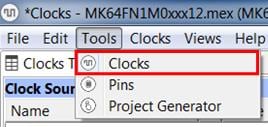
- 「led_output」プロジェクトのクロック設定がクロック・ツールに表示されます
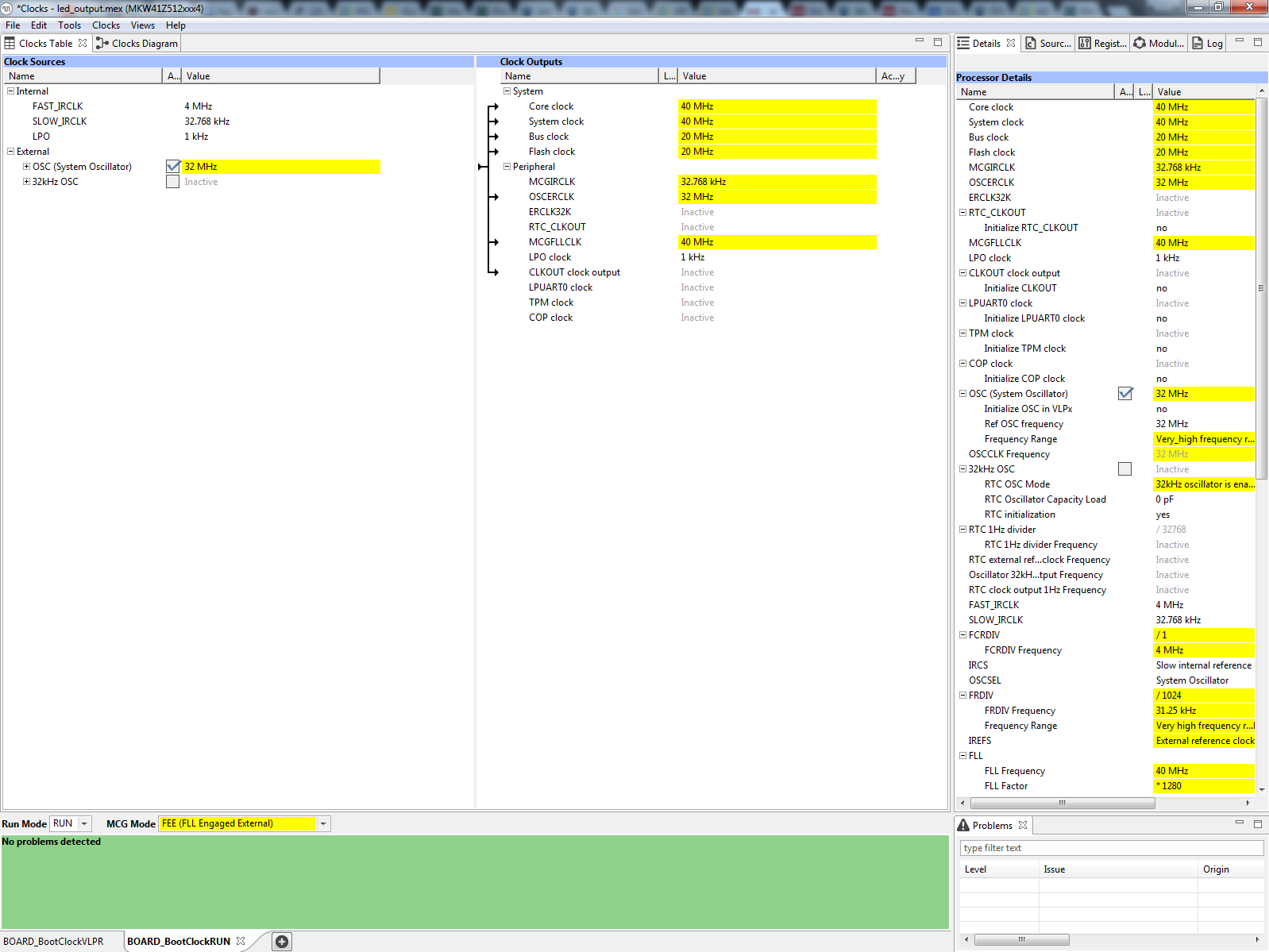
- 左上隅のタブをクリックして[Clocks Diagram(クロック・ダイアグラム)]ビューに切り替え、左下隅のタブをクリックして、BOARD_BootClockRUNクロック・モードが表示されていることを確認します
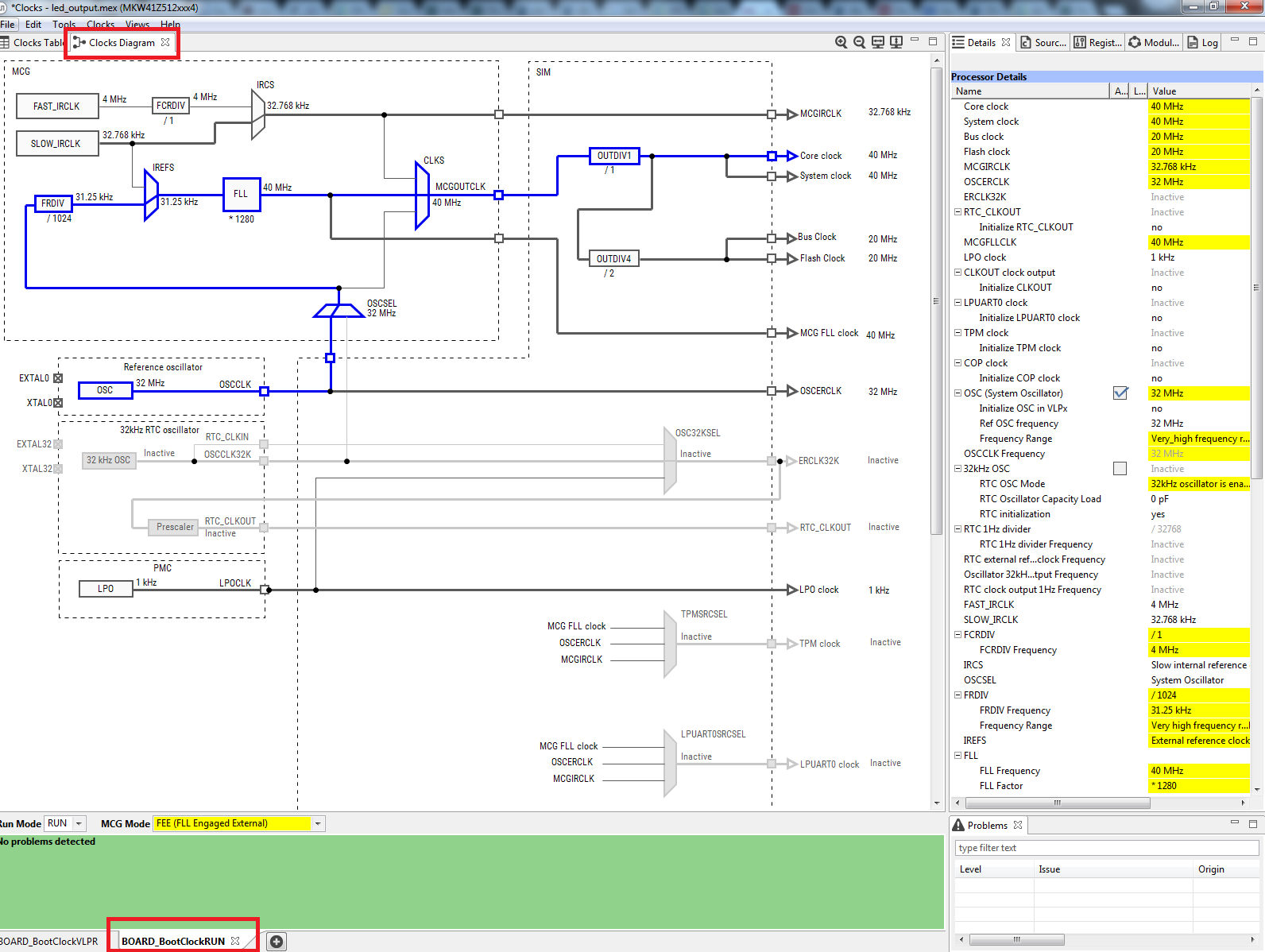
- [Core Clock(コア・クロック)]フィールドをクリックして「10 MHz」と入力し、コア・クロック周波数を変更します。関連するすべてのクロック周波数が自動的に変更されます
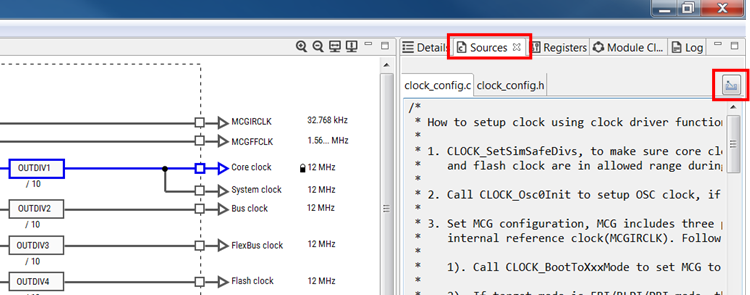
- ここで[Sources(ソース)]タブを開き、clock_config.cファイルとclock_config.hファイルをエクスポートします
- pin_mux.cファイルとpin_mux.hファイルをエクスポートするディレクトリを選択します。この例では、前のセクションで作成したワークスペース内の「led_output」プロジェクトにある「board」フォルダ (
C:\nxp_workspace\frdmkw41z_driver_examples_gpio_led_output\board) にエクスポートします。[Finish(完了)]を選択します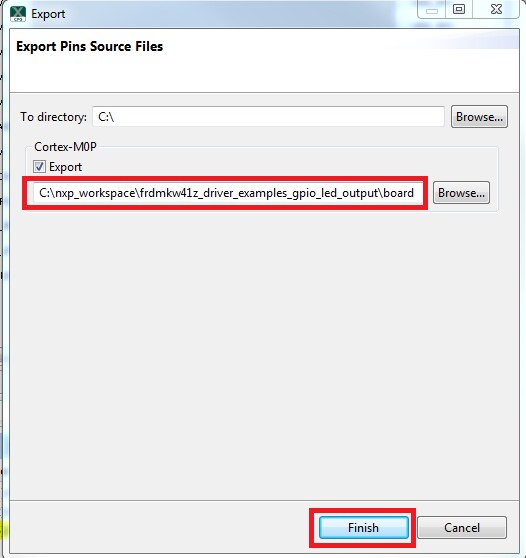
- [Yes(はい)]を押して、既存のclock_config.cファイルとclock_config.hファイルを置き換えます
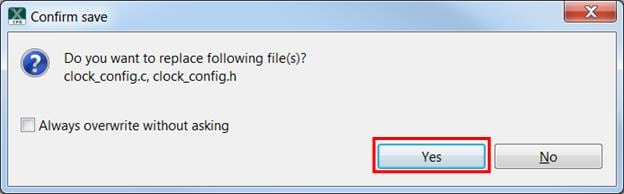
- ここで、IDEでLEDプロジェクトを開き、先に行ったようにプロジェクトをビルド、ダウンロード、および実行します
- 青色のLEDの点滅速度が遅くなっています
4.5 成功
アプリケーションが変更され、FRDM-KW41Zの青色LEDがゆっくりと点滅します。また、ターミナル・プログラムを使用して、ターミナル出力を確認できます。
Tera Termチュートリアル
Tera Termチュートリアル
Tera Termは、広く利用されているオープンソースのターミナル・エミュレーション・アプリケーションです。このプログラムを使用して、NXP開発プラットフォームの仮想シリアル・ポートから送信された情報を表示できます。
- SourceForgeからTera Termをダウンロードします。ダウンロードしたら、インストーラを実行し、このウェブページに戻って手順を続行します
- Tera Termを起動します。初めて起動する際には、次のダイアログが表示されます。[Serial(シリアル)]オプションを選択します。ボードが接続されている場合は、COMポートが自動的にリスト内に表示されます
- 事前に確認したCOMポート番号を使用して、シリアル・ポートをボーレート115,200、8データ・ビット、パリティなし、1ストップ・ビットに設定します。この設定は[Setup(セットアップ)]>[Serial Port(シリアル・ポート)]から行うことができます
- 接続が確立されているか検証します。確立されている場合、Tera Termのタイトル・バーに次のように表示されます
- 以上で設定は完了です
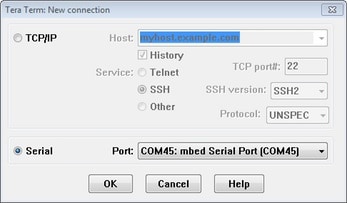
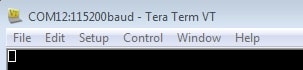
PuTTYチュートリアル
PuTTYチュートリアル
PuTTYは、広く利用されているターミナル・エミュレーション・アプリケーションです。このプログラムを使用して、NXP開発プラットフォームの仮想シリアル・ポートから送信された情報を表示できます。
- 下のボタンをクリックしてPuTTYをダウンロードします。ダウンロードしたら、インストーラを実行し、このウェブページに戻って手順を続行します
- 選択したダウンロードのタイプに応じて、ダウンロードした*.exeファイルをダブルクリックするか、[Start(スタート)]メニューから選択して、PuTTYを起動します
- 表示されたウィンドウで設定を行い、[Serial(シリアル)]ラジオ・ボタンを選択して、事前に確認したCOMポート番号を入力します。ボーレートもあわせて指定します。今回は115,200を入力します
- [Open(開く)]をクリックして、シリアル接続を確立します。ボードが接続されていて、正しいCOMポートが入力されていれば、ターミナル・ウィンドウが開きます。設定が正しくない場合は、アラートが表示されます
- 以上で設定は完了です
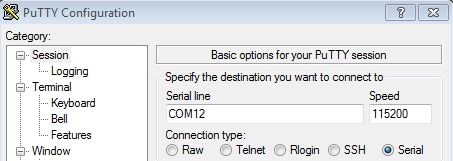
コネクティビティ・テスト・アプリケーション
コネクティビティ・テスト・アプリケーション
コネクティビティ・テスト・アプリケーションは、SMACベースのデモ・アプリケーションで、基本的な送受信機能のテストのほか、ASP/SMAC APIをベースとするいくつかの高度なテストを実行できます。
設定
ランタイム設定は、ショートカット・キーを使用して実行します。このショートカット・キーは、ほとんどのアプリケーションのメニューで利用できます。適用した設定に応じてメニューやテストの内容が変わります。
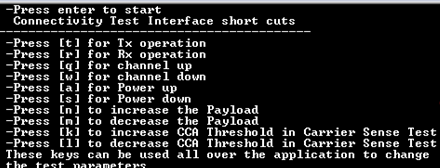
- 「t」 - PERテストおよび範囲テストでのトランスミッタの設定メニューを表示します
- 「r」- PERテストおよび範囲テストでのレシーバの設定メニューを表示します
- 「q」- チャネル番号をインクリメントします(11~26)
- 「w」- チャネル番号をデクリメントします(11~26)
- 「a」- 出力値をインクリメントします
- 「s」- 出力値をデクリメントします
- 「n」- PER TXと伝送制御で使用されるペイロード長をインクリメントします
- 「m」- PER TXと伝送制御で使用されるペイロード長をデクリメントします
- 「k」- キャリア・センス・テストのCCAしきい値をインクリメントします
- 「l」- キャリア・センス・テストのCCAしきい値をデクリメントします
アプリケーションの使用
コネクティビティ・テスト・アプリケーションは、次の4つの主要機能を備えています。
- 連続テスト:トランシーバのRF性能について、トランスミッタとレシーバの基本機能をテストします。テスト・モード・アプリケーションは、以下に示すさまざまなテスト・モードを備えています
- パケット・エラー・レート:メニュー内容はショートカット・キーが「r」の場合と「t」の場合で異なります。このテストを実行するには2つのボードが必要です。1つはRxに、もう1つはTxに設定される必要があります
- 範囲テスト:メニュー内容はショートカット・キーが「r」の場合と「t」の場合で異なります。このテストを実行するには2つのボードが必要です。テストが開始すると、ユーザーによって停止されるまで継続し、実行中は受信した各パケットのリンク品質が表示されます
- キャリア・センスおよび伝送制御: このメニューでは、以下の2つのテストを選択することができます。
- キャリア・センス・テスト:ED値がCCAしきい値を上回るまでEDを連続的に実行し、上回ると、「n」や「m」のショートカットで設定したペイロード長の擬似ランダム・データを格納したパケットを送信します
- 伝送制御テスト:PER TXテストと同じように、パケット数を選択するメニューが表示され、パケット間遅延時間を入力するように求められます。続いて、指定したパケット間遅延に従って、選択した数のパケットが送信されます。その際、「n」や「m」のショートカットで設定したペイロード長の擬似ランダム・データが使用されます
コネクティビティ・テスト・アプリケーションの実行方法の詳細については、SMACデモ・アプリケーション・ユーザー・ガイドを参照してください。
設計・リソース
ボード情報
詳細
IoTモジュール型ゲートウェイ
NXPのモジュール型IoTゲートウェイのリファレンス設計を利用して、Thread、ZigBee、Wi-Fiなど、さまざまなワイヤレス通信プロトコルのサポートが事前統合済み、テスト済み、RF認定済みのラージ・ノード・ネットワーク (LNN) を構築できます。このように幅広い機能に対応しているため、Amazon Web Services (AWS) などのクラウド・オプションをサポートするLNN構成で、開発者はエンド・ツー・エンドの無線通信に対応する任意の無線プロトコルを使用して、このソリューションに基づくゲートウェイを簡単に構築できます。
Thread
Threadは、NXP®などの業界をリードするテクノロジ企業によって開発されたIPv6ベースのメッシュ・ネットワーク・プロトコルで、住宅周辺やビル内の製品の相互接続、さらにインターネットやクラウドへの接続に使用されます。Threadネットワークは容易に導入でき、安全性が高く、数百個のデバイスを接続できる拡張性を備え、低消費電力のIEEE 802.15.4チップセットで動作します。詳細については、「Threadネットワーク・プロトコル」と「Threadグループ」を参照してください。
センサ
豊富な品揃えのNXPセンサ・ソリューションで、世界に目を向けましょう。NXPなら、加速度センサ、圧力センサ、タッチ・センサなど、プロジェクトに適したセンサ・ソリューションを見つけることができます。詳細については、「センサ」をご覧ください。
NFC
NFC (Near Field Communication) は、簡単なタッチだけで周りの世界とセキュアにやり取りできるシンプルで直感的なテクノロジです。NXPのNFCソリューションの詳細については、「NFC - Near Field Communication」をご覧ください。
サポート
フォーラム
他のエンジニアとつながり、Kinetis MCUやワイヤレス・コネクティビティ・ソフトウェアを使用した設計に関して専門的なアドバイスを受けることができます。サポートに問い合わせるか、以下の2つの専門コミュニティのいずれかでコミュニティ・ディスカッションにご参加ください。
このページ
- 2.1
FRDM-KW41Z用ソフトウェアのインストール
- 2.2
MCUXpresso SDKとコネクティビティ・ソフトウェアのダウンロード
- 2.3
ツールチェーンをインストールする
- 2.4
MCUXpresso Config Tools
- 2.5
ターミナルの設定
- 3.1
FRDM-KW41Zでのコネクティビティ・デモのビルドと実行
- 3.2
コネクティビティ・サンプル・コードを確認する
- 3.3
スマートフォン用のBluetooth Low Energy Toolboxをダウンロードする
- 3.4
ワイヤレス・コネクティビティ・サンプルのビルド、実行、デバッグ