双方向DC-DCリファレンス・ソリューションのスタート・ガイド
このドキュメントの内容
-
パッケージの内容
-
ハードウェアの入手
-
ハードウェアの構成
-
ソフトウェア・ツールのインストール
サインイン 進行状況を保存するには アカウントをお持ちでない方 アカウントを作成する。
お客様の 800W Bidirectional DC-DC Conversion Solution Based on Programable Digital Signal Controller
1. パッケージの内容
NXPのリファレンス・デザイン・ソリューションは、開発サイクルの短縮や業界のトレンドへの対応を可能にする、すぐに始められるプラットフォームを提供します。このページでは、双方向DC-DCリファレンス・プラットフォームをセットアップして使用する手順について説明します。
1.1 ハードウェアの要件
- 必要なハードウェアには以下のものが含まれます。
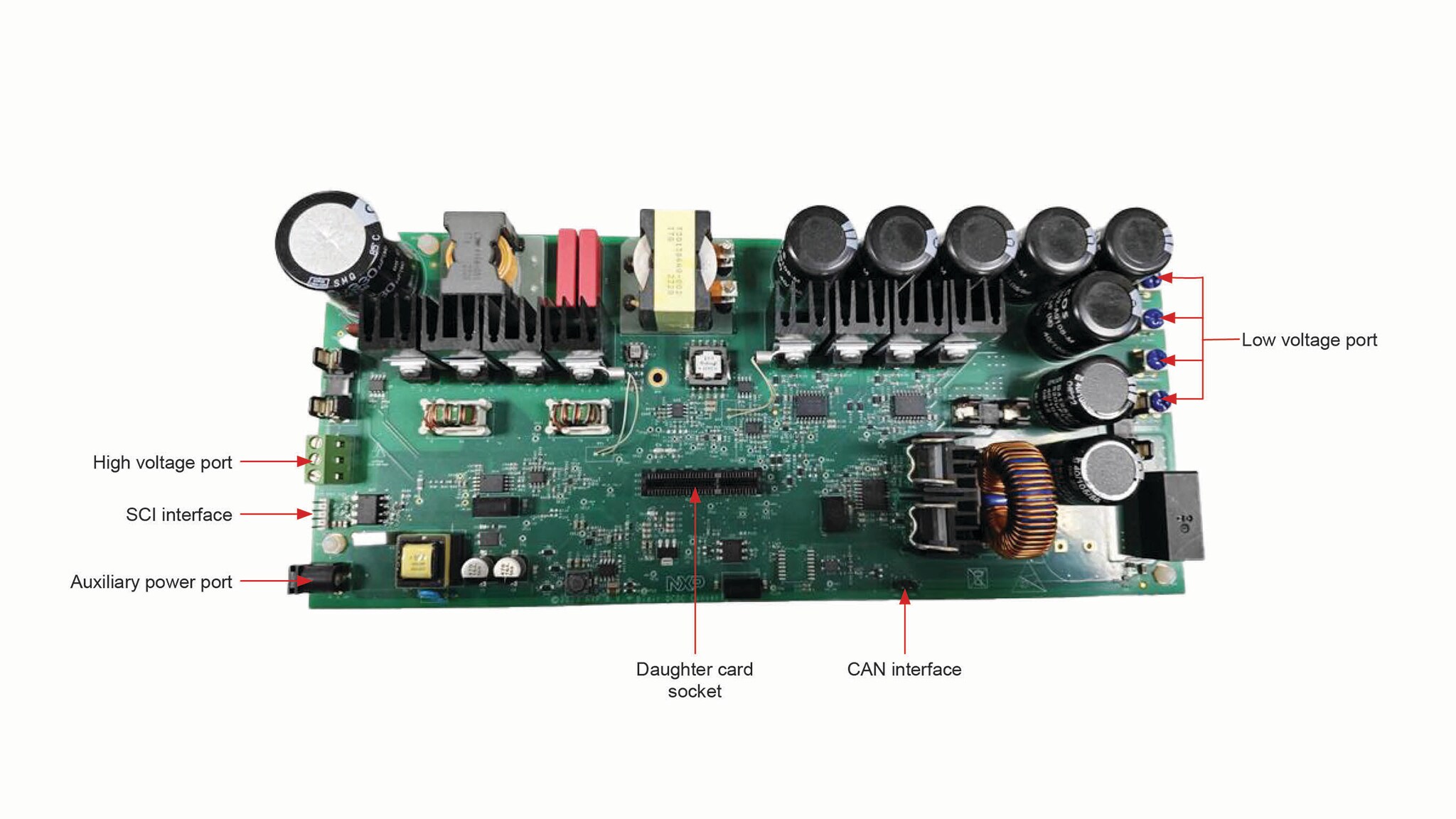
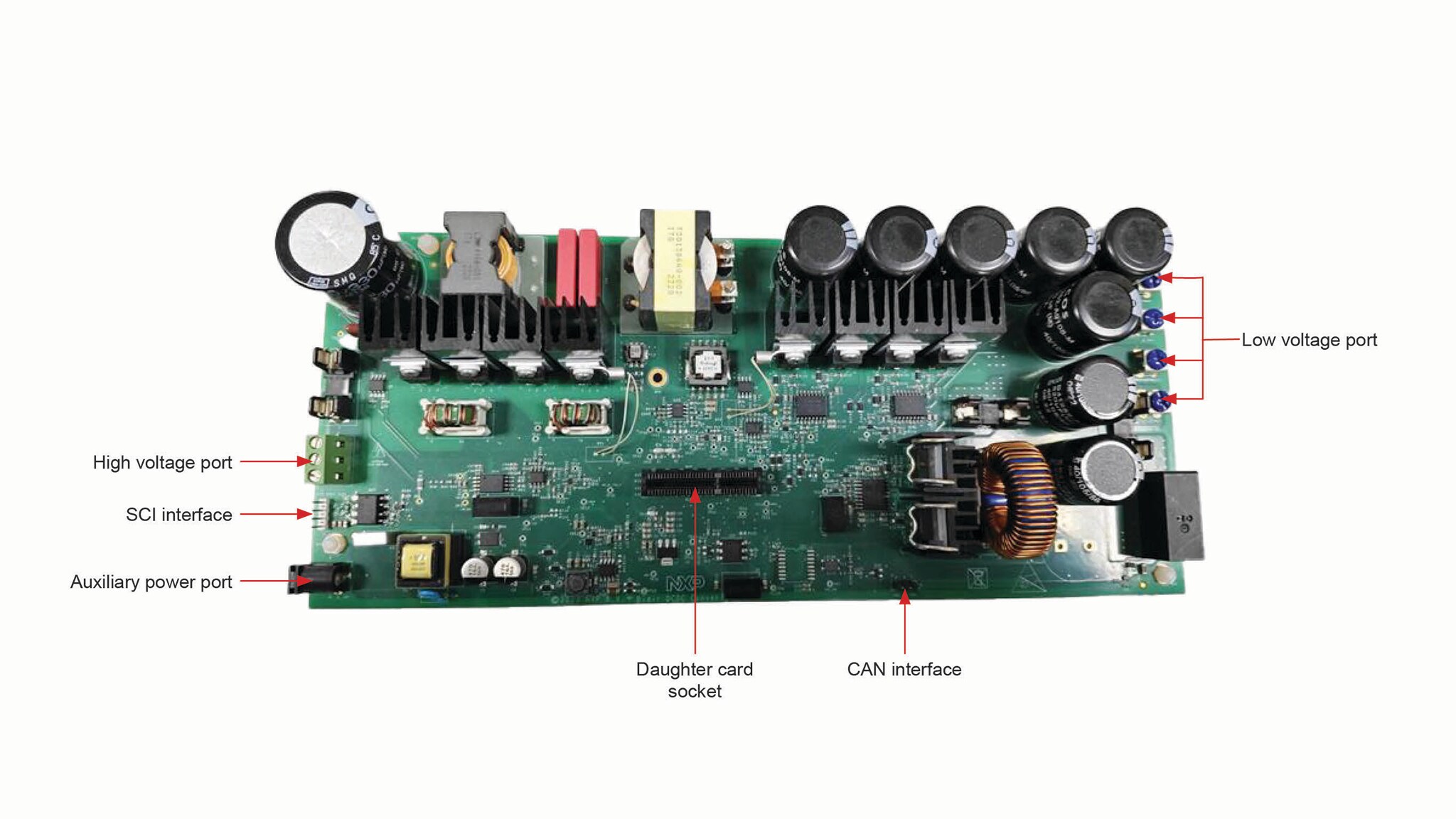
- 双方向DC-DCパワー・ボード(ガーバーとBOMはNXPによって提供されていますが、ボードは含まれておりません)
- MCU制御拡張カード (HVP-56F83783)
双方向DC-DCリファレンス・デザインのウェブページで、詳細なユーザー・マニュアルとアプリケーション・ノートが提供されています。これらでは、ソフトウェア、プラットフォーム・アセンブリ、および起動プロセスの包括的な作業について説明しています。
1.2 その他のハードウェア
- 加えて、このプラットフォームの作業をする際は、以下のハードウェアが必要になるか、使用すると役立ちます。
- 電源:最大400 V/3 AのDC電源(バッテリー充電モード用)と最大60 V/30 AのDC電源(バッテリー 放電モード用)。
- 負荷:最大400 V/3 AのDC電子負荷(バッテリー放電モード用)と最大60 V/30 AのDC電子負荷 (バッテリー充電モード用)。
- ケーブル・アセンブリ、2列ワイヤ・ケーブル。
- 提供されたグラフィカル・ユーザー・インターフェース (FreeMASTER) を実行するためのPC 1台と、USB-Mini-Bコネクタ(FreeMASTER 接続用)。
- コントローラをプログラムするためのUniversal MultilinkまたはDSC Multilink。
1.3 ソフトウェア
キットの内容物のほかに、作業モードの選択および開始や停止の制御のためにFreeMASTERが必要です。
2. ハードウェアの入手
双方向DC-DCリファレンス・デザインは、評価と開発を目的として開発されています。ハードウェアとソフトウェア・パッケージで構成されています。ハードウェアには、セクション1.1に記載のある2つのPCBが含まれており、HVP-56F83783拡張カードがパワー・ボードの拡張カード・ソケットに接続されています。ボードの回路図とレイアウトは、双方向DC-DCリファレンス・デザインのウェブページから入手可能です。
2.2 HVP-56F83783
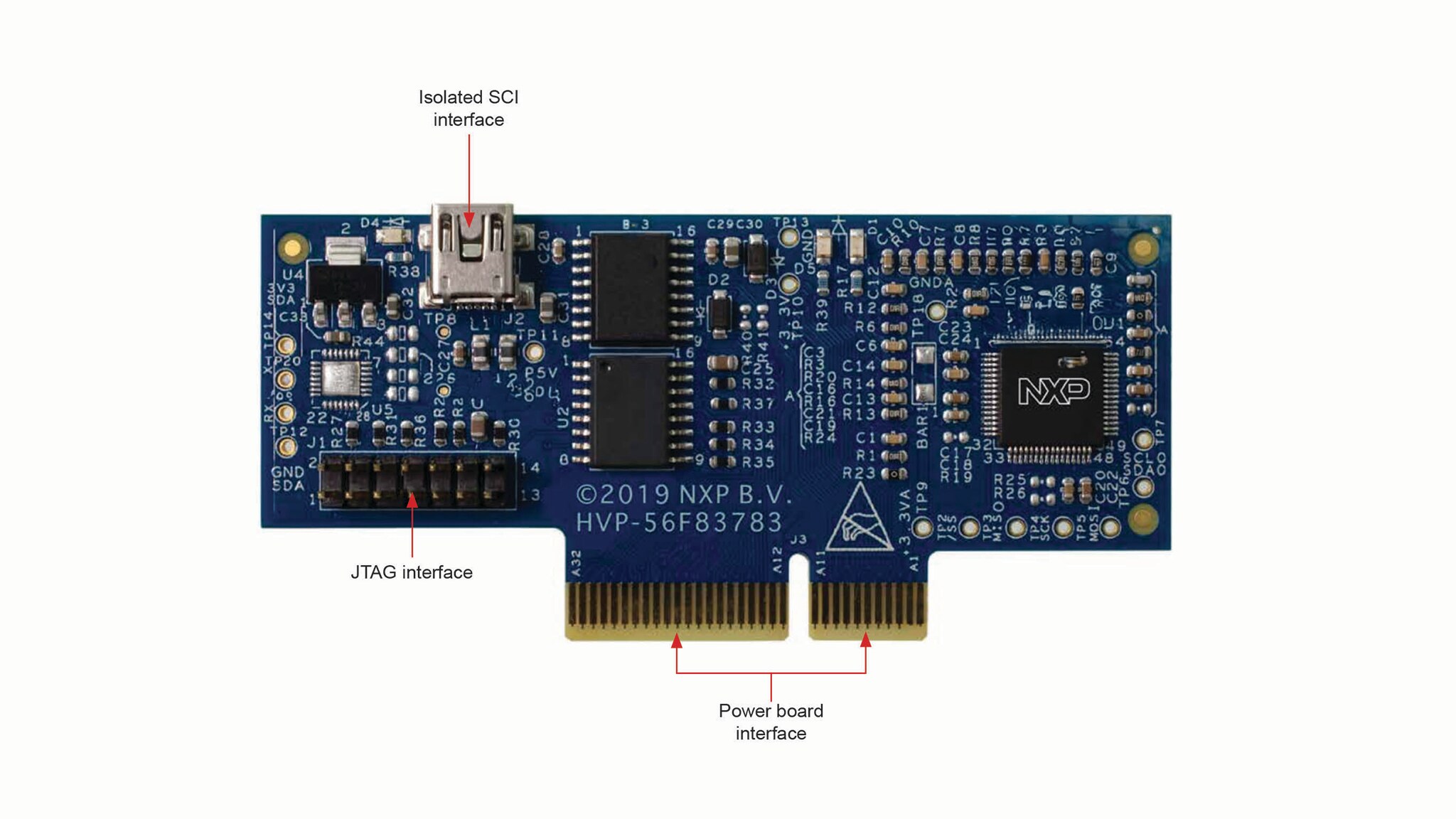
NXPの高電圧開発プラットフォームは、高電圧モータ制御および電力変換アルゴリズムの評価と開発を可能にします。高電圧マイクロコントローラベースのアプリケーションの迅速なプロトタイプ作成に最適です。詳細については、HVP-MC3PHのウェブサイトをご覧ください。
3. ハードウェアの構成
双方向DC-DCリファレンス・デザインは、双方向の電力変換をサポートしています。ハードウェアの構成は、動作モードに応じて異なります。
3.1 ハードウェアの接続
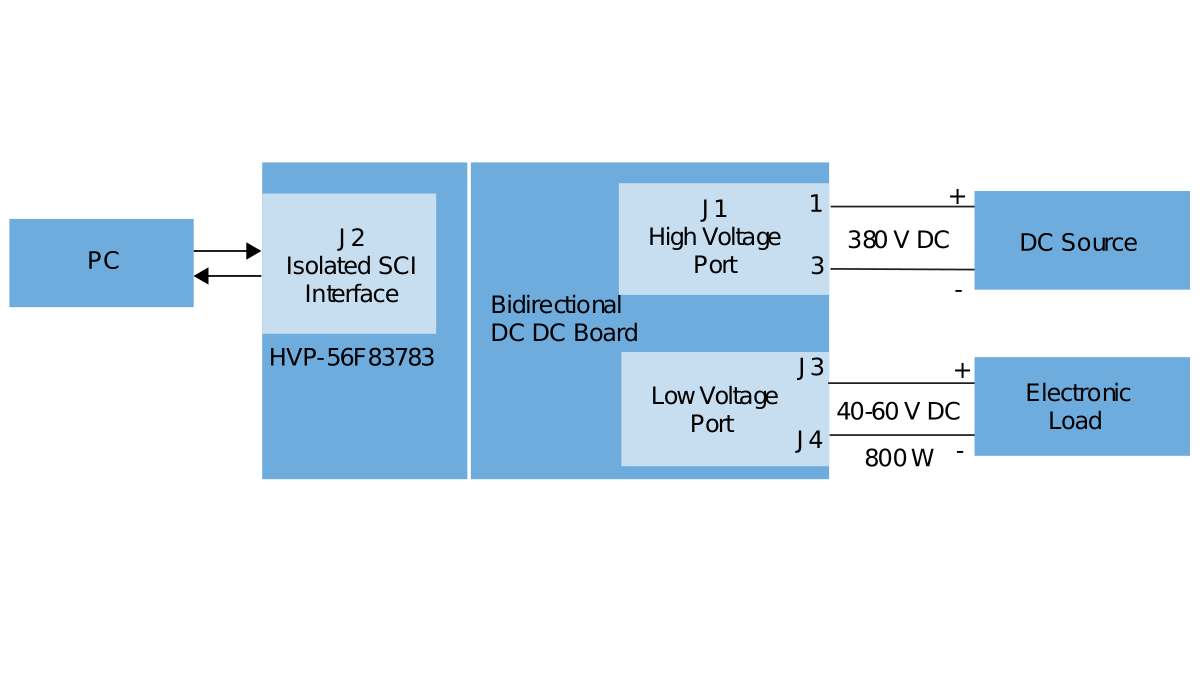
BCMモード
- HVP-56F83783をパワー・ボードの拡張カード・ソケットに接続します。
- 高電圧ポートにDC電源を接続して、DC電圧を供給します。
- 低電圧ポートに負荷を接続します。
BDMモード
- HVP-56F83783をパワー・ボードの拡張カード・ソケットに接続します。
- 低電圧ポートにDC電源を接続して、DC電圧を供給します。
- 高電圧ポートに負荷を接続します。
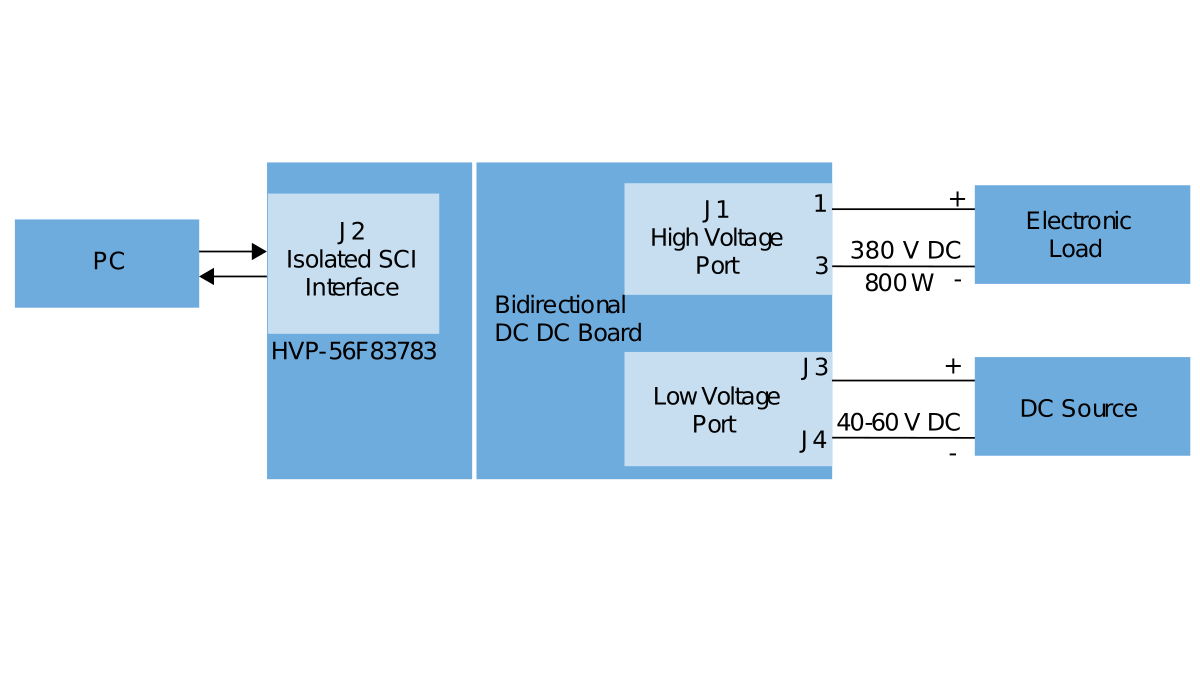
3.2 FreeMASTERを使用したシステムの制御と監視
- USB-Mini-Bケーブルを介して、HVP-56F83783上の絶縁されたSCIインターフェースJ2をPCに接続します。
- 最新のFreeMASTERを使用して、FreeMASTERプロジェクト (Bidir_DCDC_MC56F83783.pmpx) を開きます。
- FreeMASTERでUSB接続を設定します。
- FreeMASTERのメニューの[Go(実行)]または[Connect(接続)]をクリックして接続を開始します。
4. ソフトウェア・ツールのインストール
4.1 CodeWarrior IDE
SDKは無償で利用することができ、オープンソースのライセンスに基づいて、すべてのハードウェア抽象化およびペリフェラル・ドライバ・ソフトウェアのソース・コード全体が提供されます。
リビジョンのSDK_2_13_1_MC56F83783をインストールしてください
- オンラインのSDK Builderを使用してSDKパッケージを作成します。SDK Builderは、デジタル・シグナル・コントローラ開発者向けリソース | MCUXpresso SDKから入手可能です。
4.2 ソフトウェア開発キット (SDK)
SDKは無償で利用することができ、オープンソースのライセンスに基づいて、すべてのハードウェア抽象化およびペリフェラル・ドライバ・ソフトウェアのソース・コード全体が提供されます。
リビジョンのSDK_2_13_1_MC56F83783をインストールしてください
- オンラインのSDK Builderを使用してSDKパッケージを作成します。SDK Builderは、デジタル・シグナル・コントローラ開発者向けリソース | MCUXpresso SDKから入手可能です。
4.3 MCUXpresso Config Tools
MCUXpresso Config Toolsは、ユーザーがMCUXpresso SDKプロジェクトを作成するための構成ツールの統合スイートであり、カスタム・ボード・サポート用の初期化Cコードを生成するためのピン、クロック、ペリフェラル・ツールを備えています。リビジョンのMCUXpresso Config Tools v15をインストールしてください
- Config Toolsインストーラは、デジタル・シグナル・コントローラ開発者向けリソース | MCUXpresso Config Tools | ダウンロードから入手可能です。
- インストール手順とその他の情報については、デジタル・シグナル・コントローラ開発者向けリソース | MCUXpresso Config Tools | ドキュメントから入手可能です。
4.4 FreeMASTER
FreeMASTERは、組込みソフトウェア・アプリケーションの実行時の設定および調整を可能にする、ユーザー・フレンドリーなリアルタイム・デバッグ・モニタおよびデータ可視化ツールです。リビジョンのFreeMASTERツール3.2をインストールしてください
- FreeMASTERインストーラは、デジタル・シグナル・コントローラ開発者向けリソース | FreeMASTER | ダウンロードから入手可能です。
HVP-MC56F83783でCP210xのUSB-UARTブリッジ仮想COMポート通信を使用するには、CP210xドライバをダウンロードしてインストールしてください。