MPC5777C-DEVB2のスタート・ガイド
最終更新日時:
Apr 10, 2024サポート
MPC5777C BMSおよびエンジン制御開発ボード2
サインイン 進行状況を保存するには アカウントをお持ちでない方 アカウントを作成する。
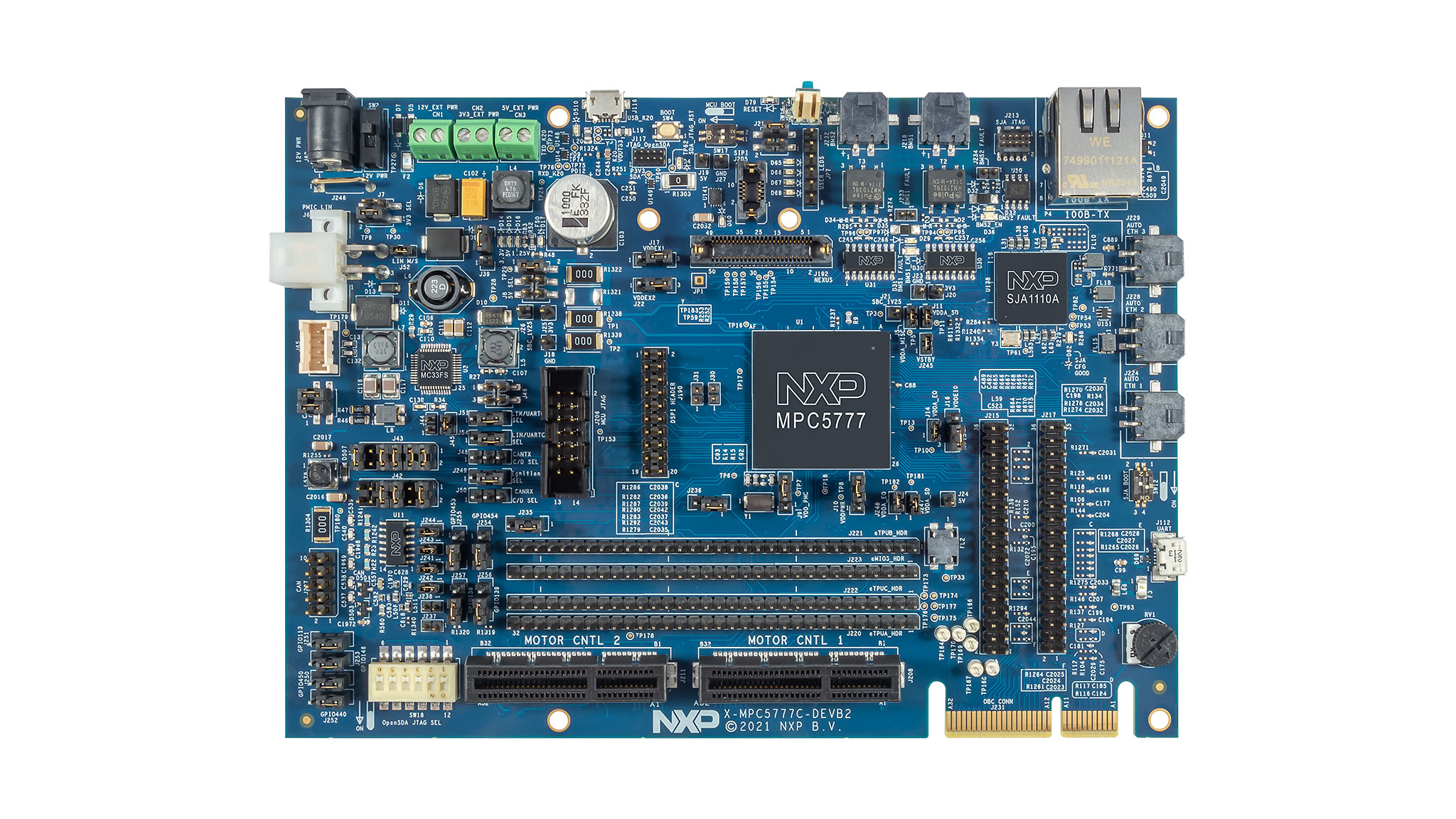
お客様の MPC5777C BMSおよびエンジン制御開発ボード2
1. パッケージの内容
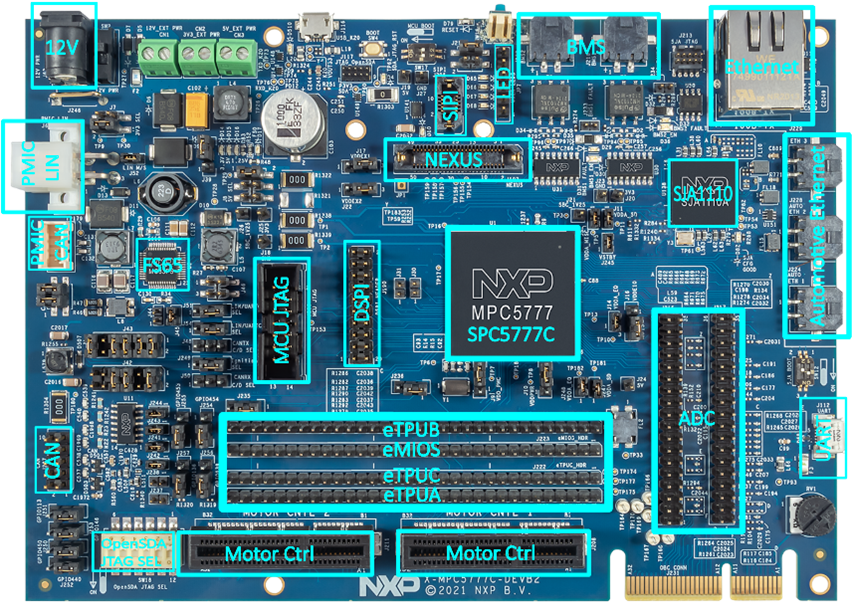
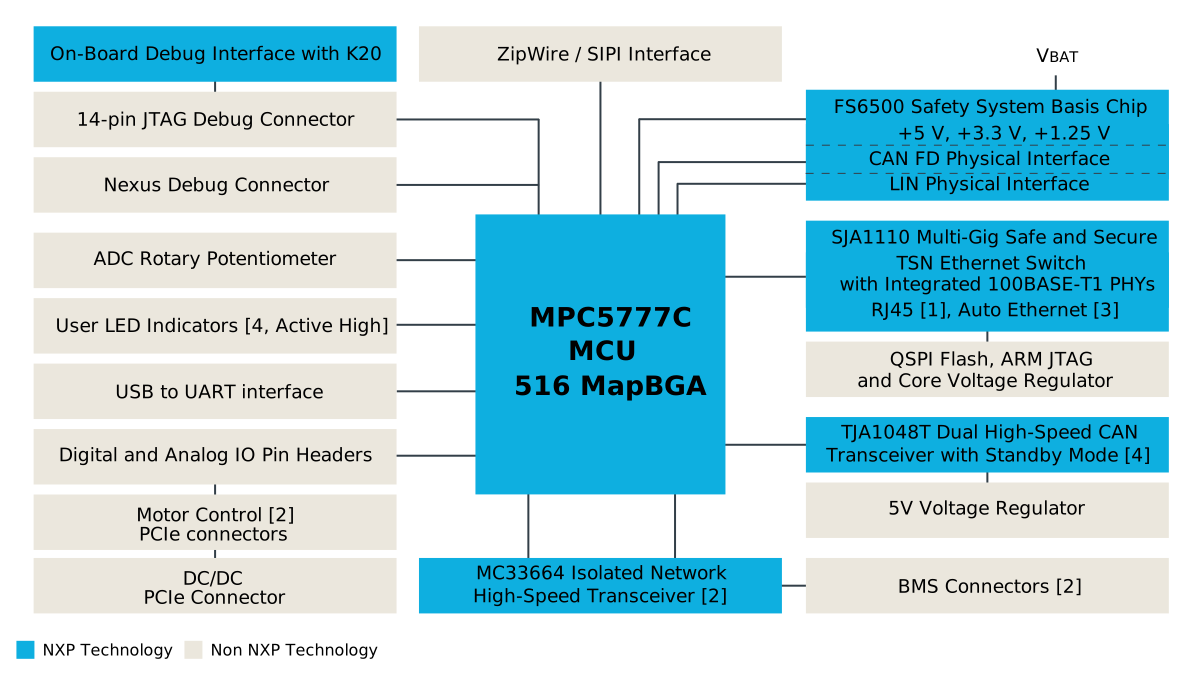
2. ソフトウェアの入手
2.1 S32 Design Studioのダウンロード
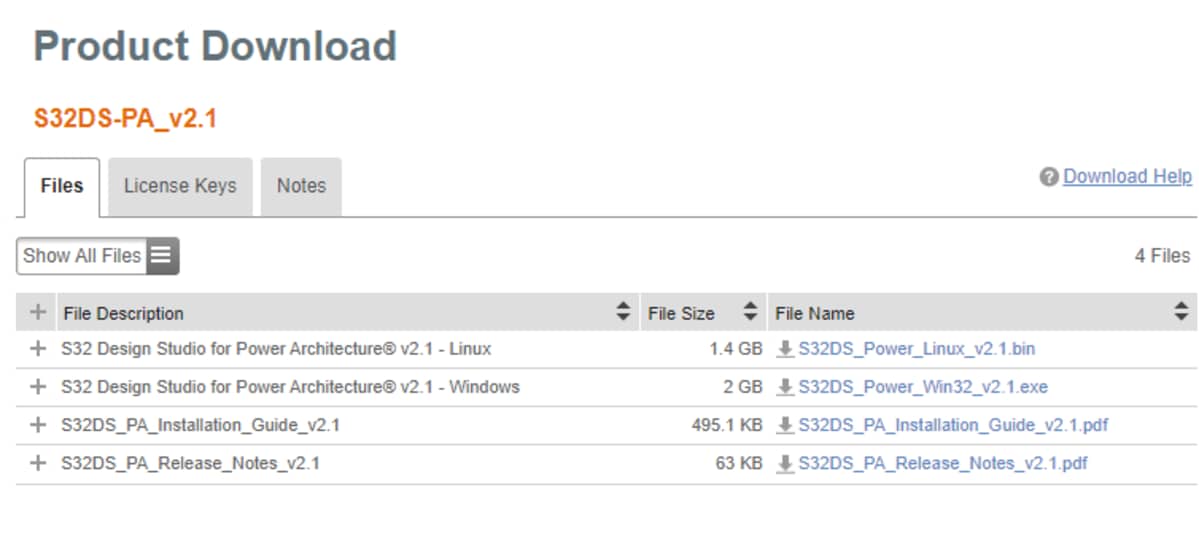
- S32 Design Studio for Power Architectureは、S32 Design Studio IDE for Power Architectureからダウンロードします。インストール・ガイドに従ってインストールを完了します
- このガイドの例を実行する際には、シリアル・コンソールを使用して出力を読み取り、ボードにコマンドを送信します。最新のTermiteシリアル・コンソール・クライアントをTermite: a simple RS232 terminalからダウンロードしてインストールします。
- USB MultilinkユニバーサルFXデバッグ・プローブ用に、USB Multilinkリソース・インストール・ドライバをPEmicroのドキュメントとダウンロード からダウンロードしてインストールします。これは、デバッグ・プローブがUSB経由でPCと通信するために必要となります
- VCPドライバをFTDI Chipのドライバ からダウンロードしてインストールします。これは、MPC5777C-DEVB2ボードがUSB経由でPCと通信するために必要となります

3. サンプル・アプリケーションの実行
3.1 S32 Design Studioの起動
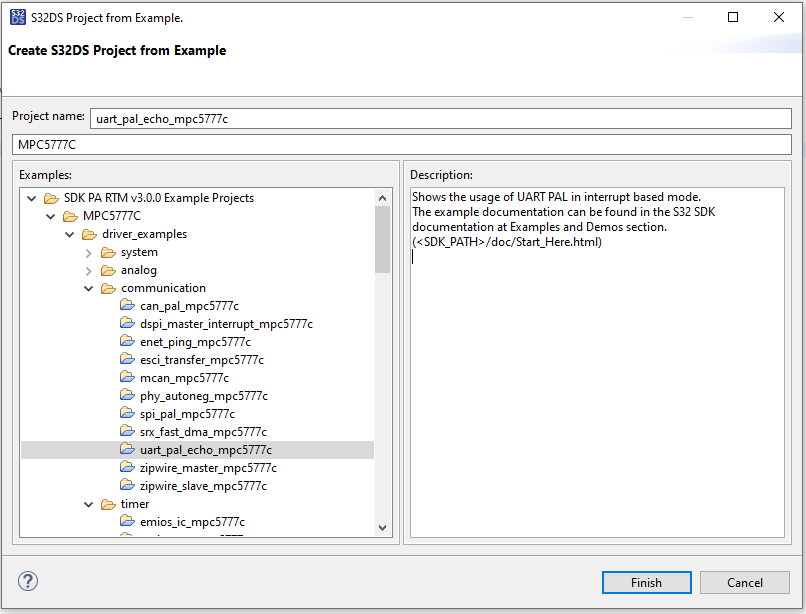
- S32 Design Studio for Power Architectureを起動します。[File(ファイル)]>[New(新規)]>[S32DS Project from Example(サンプルに基づいたS32DSプロジェクト)]の順に進みます
- ドロップダウン・メニューで
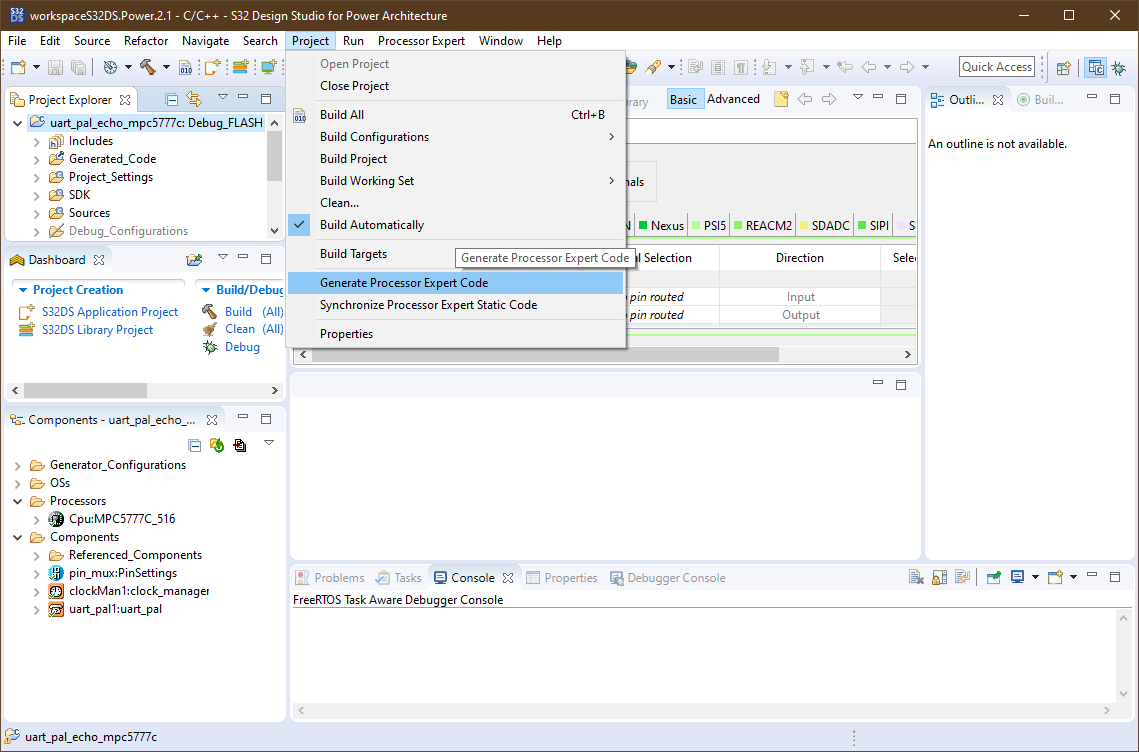
uart_pal_echo_mpc5777cを選択し、[Finish(完了)]をクリックします。検索フィールドにmpc5777と入力してその他のサンプルを除外すると、プロジェクトを見つけやすくなります - プロジェクトが作成されたら、[Project(プロジェクト)]→[Generate Processor Expert Code(Processor Expertコードの生成)]の順にクリックし、完了するまで待ちます
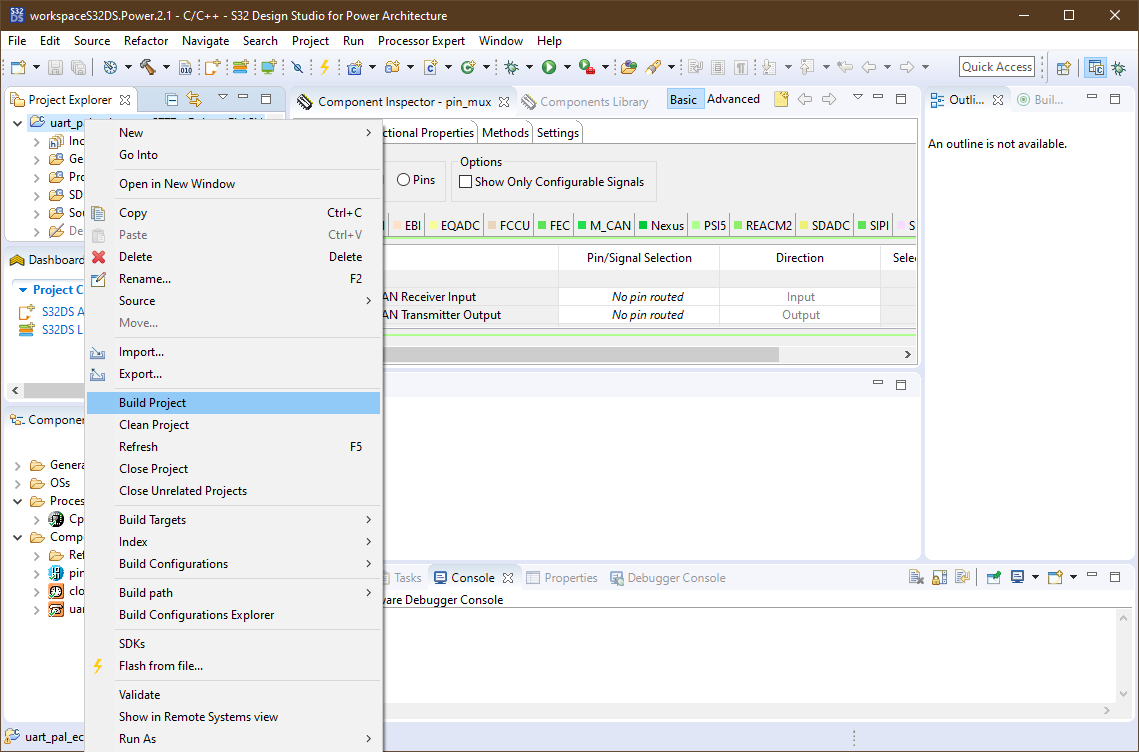
- プロジェクトを右クリックし、[Build Project(プロジェクトのビルド)]を選択して、プロジェクトをビルドします
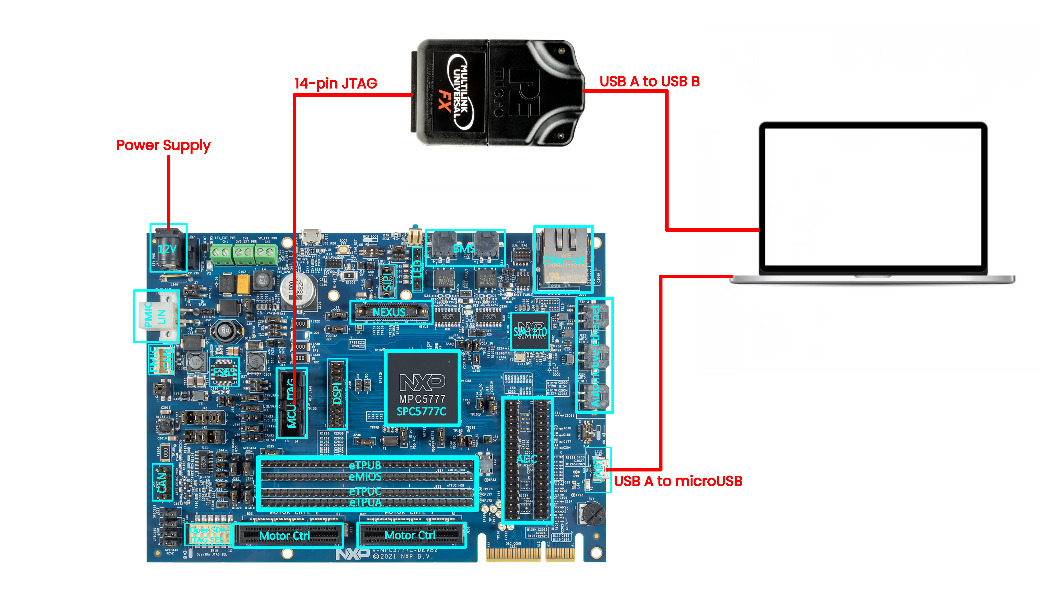
- MPC5777C-DEVB2に次の接続を行います。12 Vアダプタを
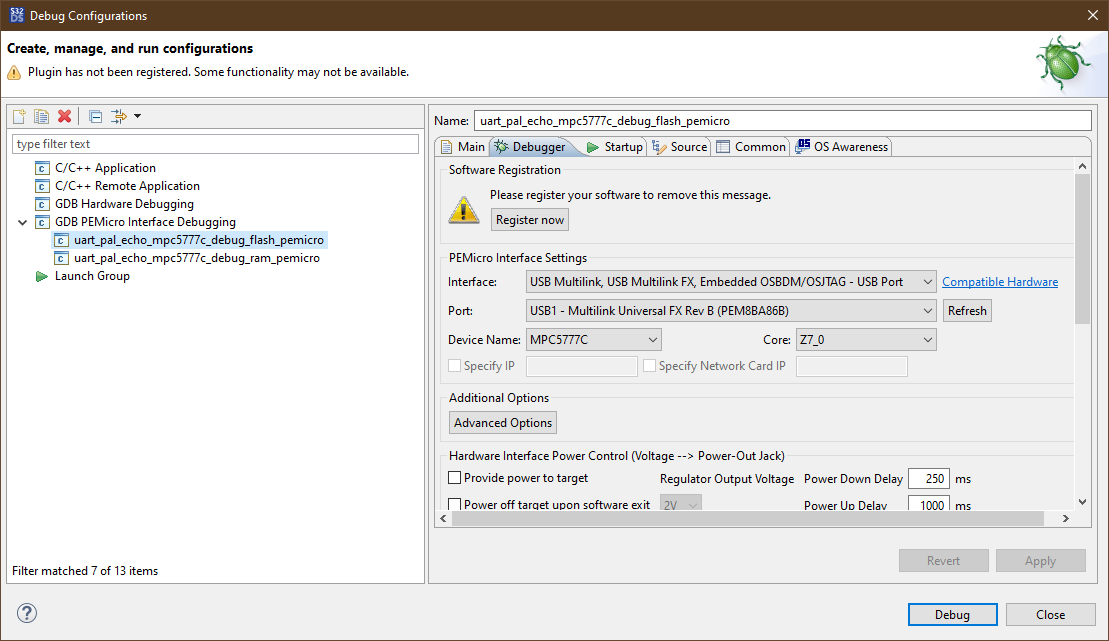
J62に接続します。PCからJ112のUARTへとUSBケーブルを接続します。MultilinkユニバーサルFXデバッグ・プローブのJTAGケーブルをJ206のMCU JTAGに接続します。次に、PCからのUSBケーブルをデバッグ・プローブに接続します - [Run(実行)]→[Debug Configurations(デバッグ設定)]の順にクリックし、コンパイル済みのプロジェクトを選択します。[Debugger(デバッガ)]タブに表示されるポートを確認して、デバッグ・プローブの接続を検証します。接続に成功すると、デバイスがポートに表示されます
- 検証が完了したら、
SW2を切り替えてMPC5777C-DEVB2の電源を入れます。[Debug(デバッグ)]をクリックして、DEVB2のフラッシュにアプリケーションをロードします - Termiteを開き、シリアル・ポートの設定を次のように変更します。COMポート番号はPCごとに異なる場合があります
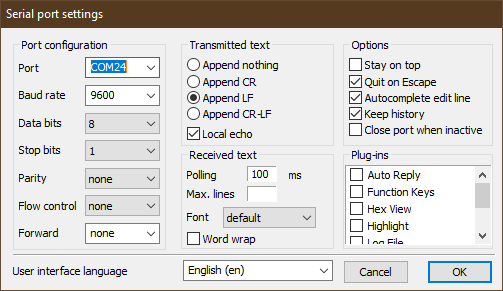
SW16を1回押して、DEVB2をリセットします。Termiteシリアル・コンソールに次のメッセージが表示されます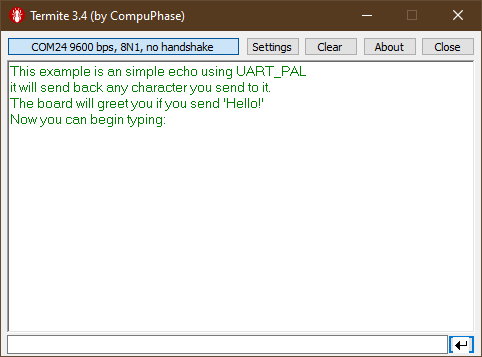
- テスト用のテキストを送信してプログラムを検証します


設計・リソース
サポート
フォーラム
NXPのコミュニティ・サイトで、他のエンジニアとつながり、MPC5777C-DEVB2評価ボードを使用した設計に関する専門的なアドバイスを受けることができます。