車載用MCUボードのクイック・スタート
サインイン 進行状況を保存するには アカウントをお持ちでない方 アカウントを作成する。
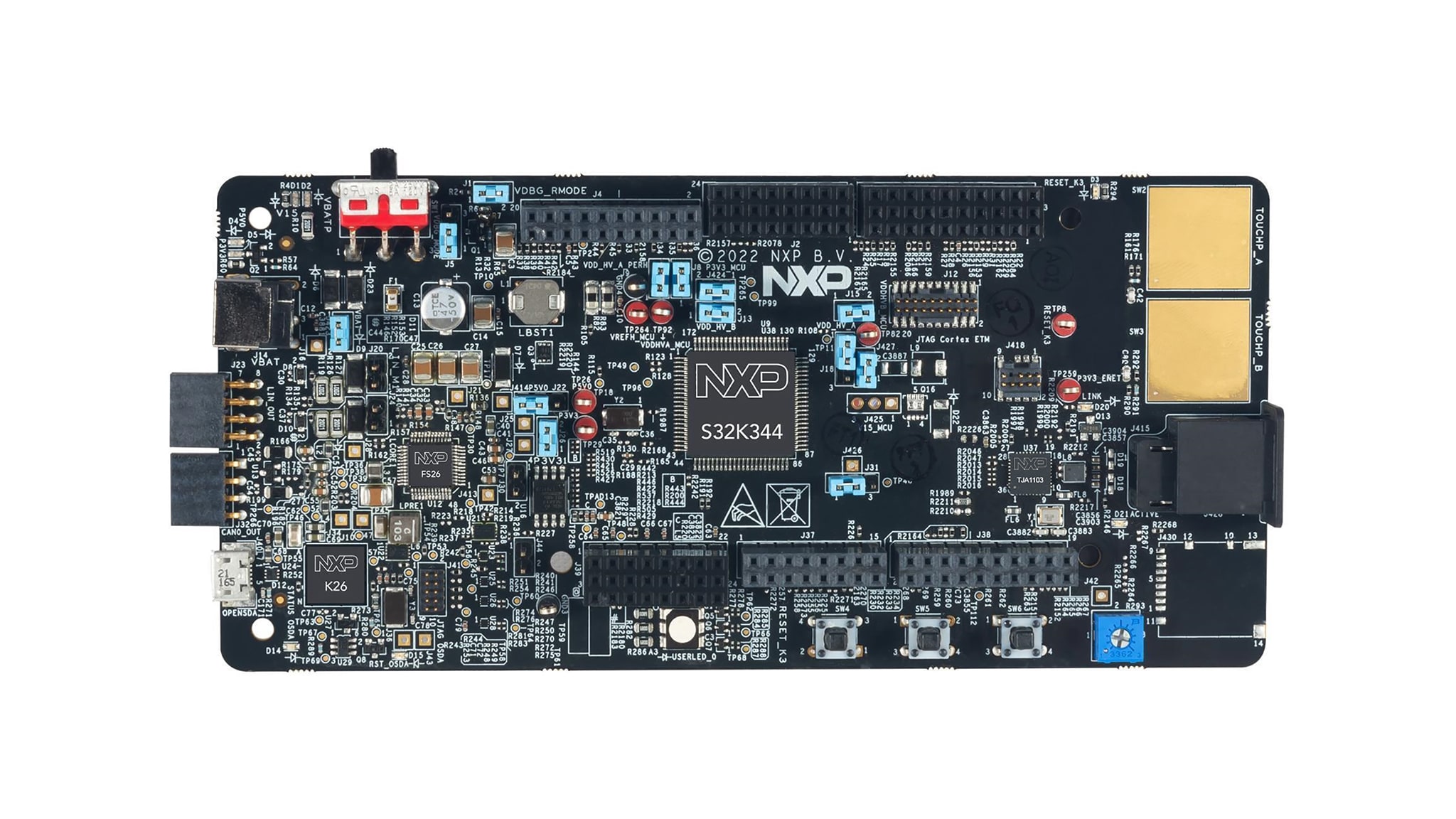
お客様の S32K3X4EVB-T172 車載汎用評価ボード
1. パッケージの内容
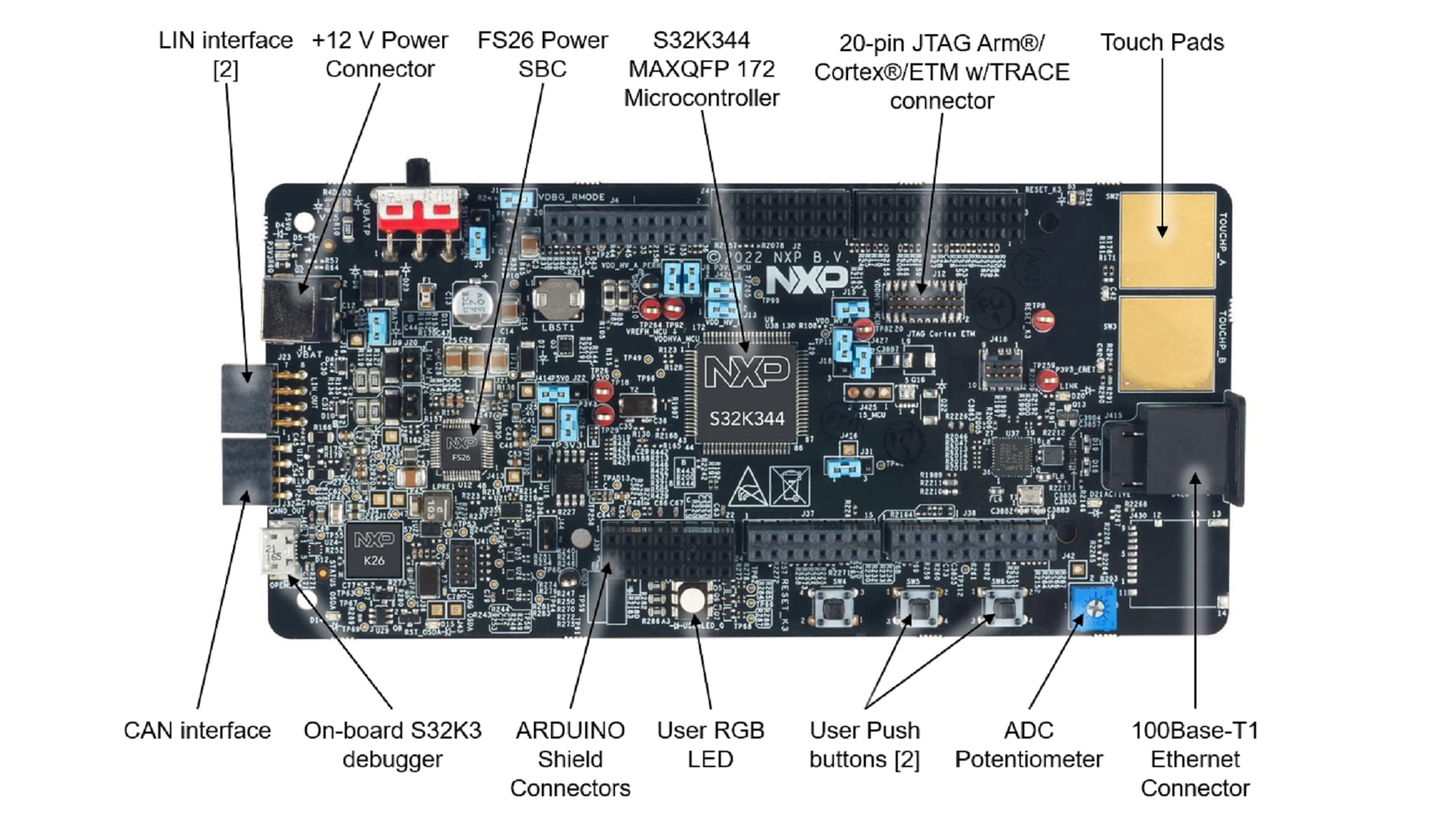
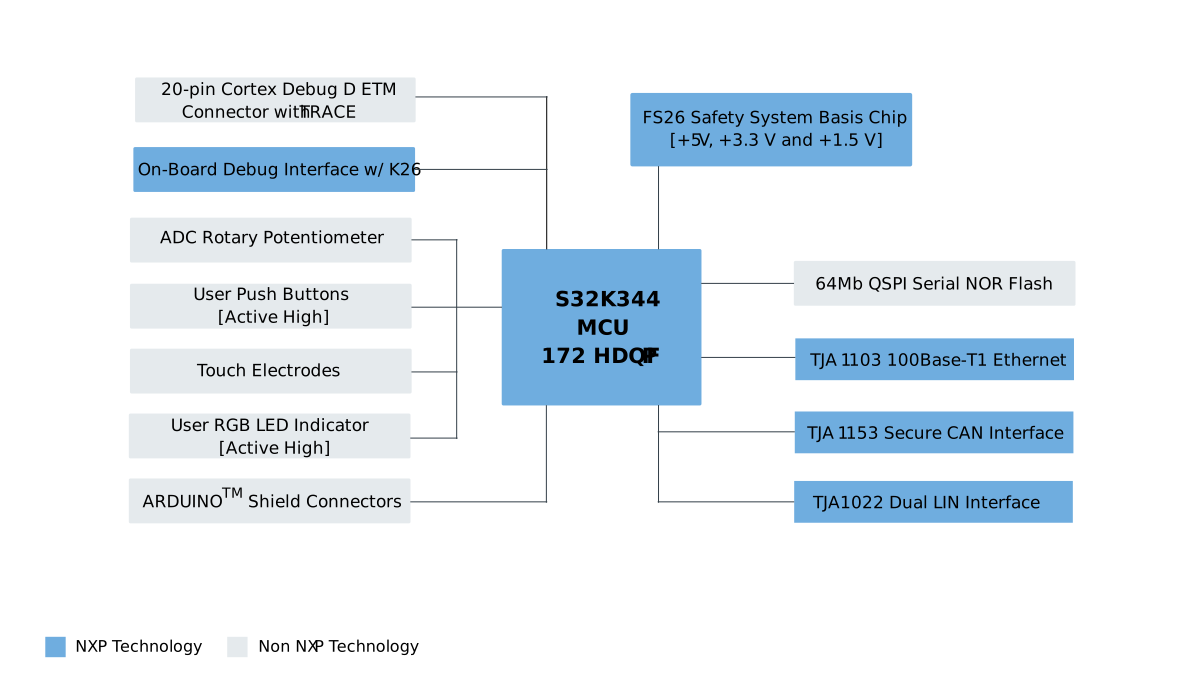
2. ソフトウェアの入手
ビデオをご覧いただくか、以下のステップ・バイ・ステップ・ガイドに従ってS32K3X4EVB-T172評価ボードをセットアップしてください。
2.1 統合開発環境 (IDE) の入手
S32 Design Studio IDE for S32 Platformをダウンロードしてインストールします。
S32 Design Studio IDEのダウンロード2.2 S32K3xx開発パッケージのインストール
トップメニューから[Help(ヘルプ)]>[S32DS Extensions and Updates(S32DSの拡張と更新)]の順に進み、[S32DS Extensions and Updates(S32DSの拡張と更新)]を開きます。「S32K3xx development package(S32K3xx開発パッケージ)」に移動して、パッケージをインストールします。
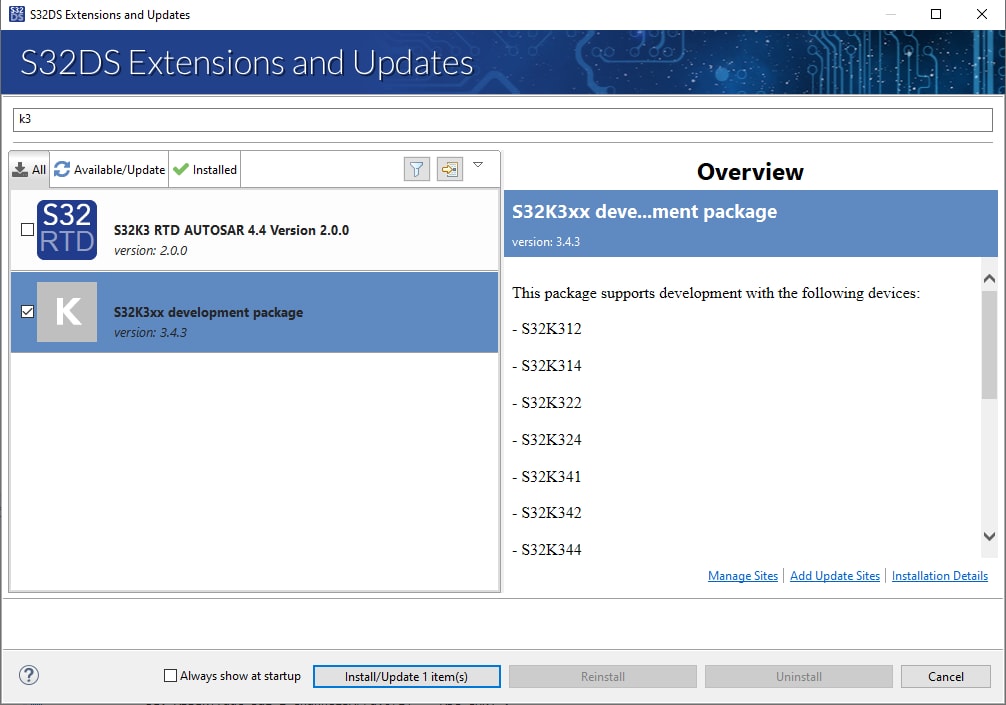
S32K3リアルタイム・ドライバのインストールを続行します。
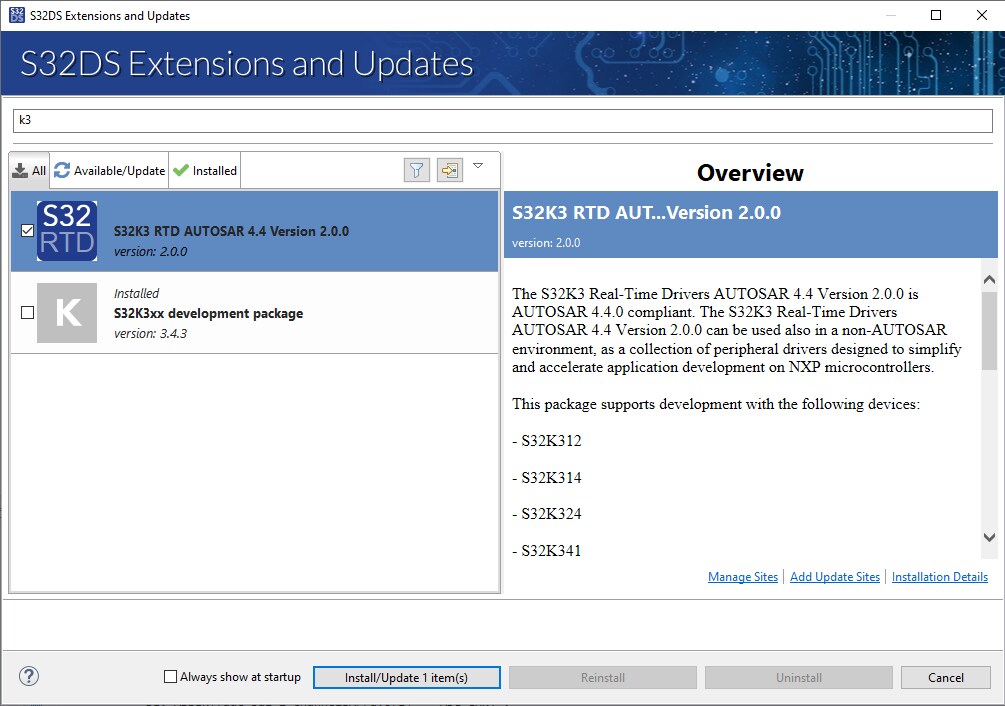
2.3 Elektrobit tresos Studioおよびリアルタイム・ドライバのダウンロードとインストール(AUTOSAR®ユーザーのみ)
S32K3標準ソフトウェア・パッケージからElektrobit tresos Studio / AUTOSAR構成ツールをダウンロードし、インストールしてください。
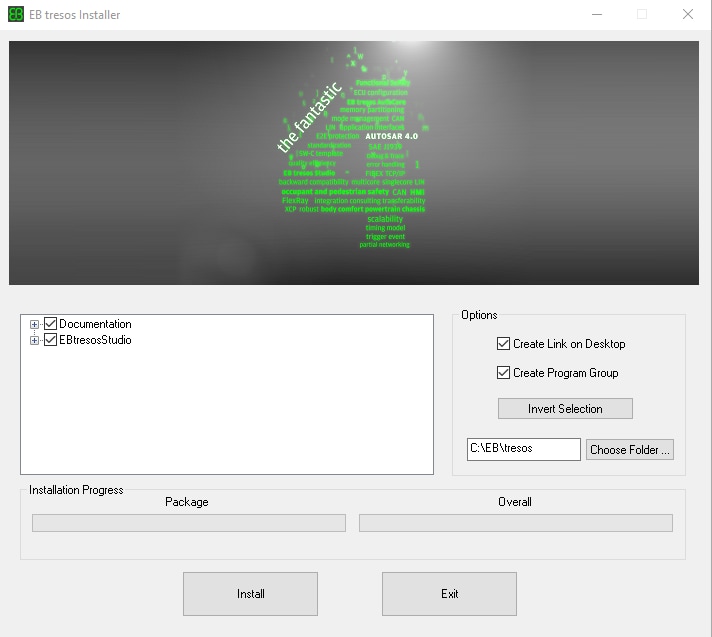
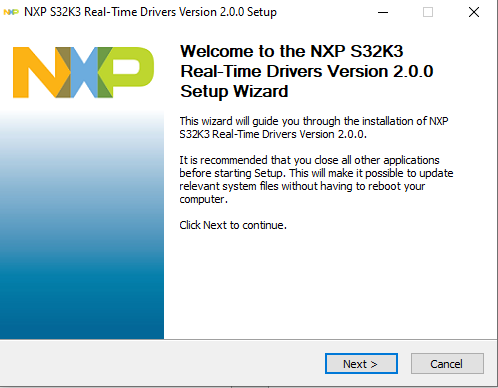
S32K3標準ソフトウェア・パッケージからCortex-M向けS32K3リアルタイム・ドライバの.exeファイルをダウンロードし、インストールしてください。
インストーラは、設定の時間を節約するために、ディスク上のEB tresosのインストール・ディレクトリを要求します。
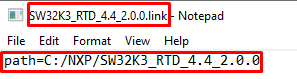
2.4 ランタイム・デバッグ・ツールを入手する
S32K3X4EVB-T172は、FreeMASTERランタイム・デバッグ・ツールを使用するとパフォーマンスが向上します。
S32K3マイクロコントローラ用のFreeMASTER通信ドライバも必要です。S32K3標準ソフトウェア・パッケージの車載ソフトウェア - S32K3 - S32 FreeMASTERのリンクからダウンロードしてください。
「S32DS Extensions and Updates(S32DSの拡張と更新)」ダイアログ(メニュー > [Help(ヘルプ)] > [S32DS Extensions and Updates(S32DSの拡張と更新)])を開き、[Add Update Sites(更新するサイトの追加)]リンクをクリックして、ディスク上のS32K3用FreeMASTER通信ドライバ(名前が「com.」で始まるzipファイル)に移動します。
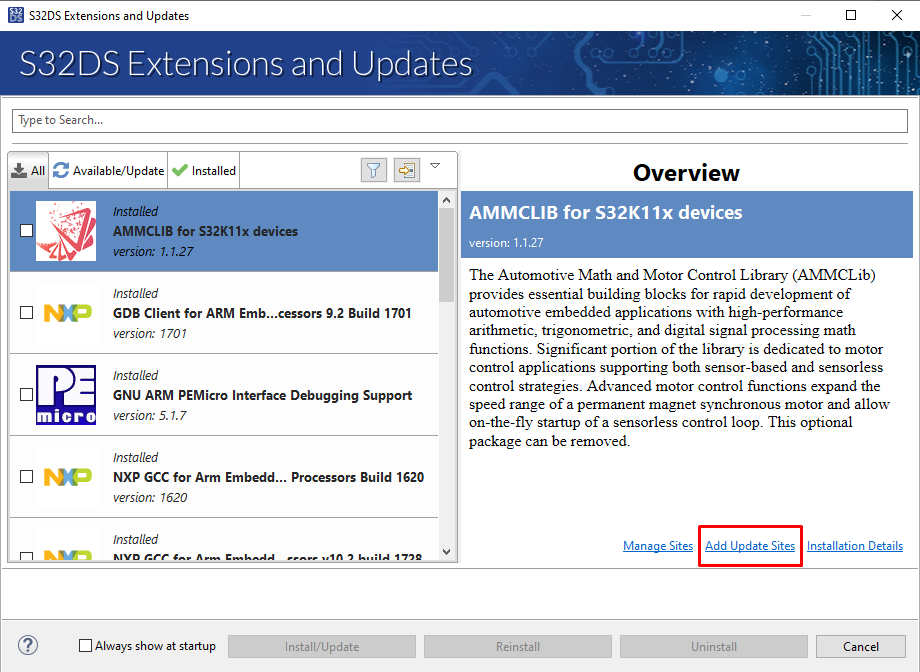
S32K3用のFreeMASTER通信ドライバをインストールします。
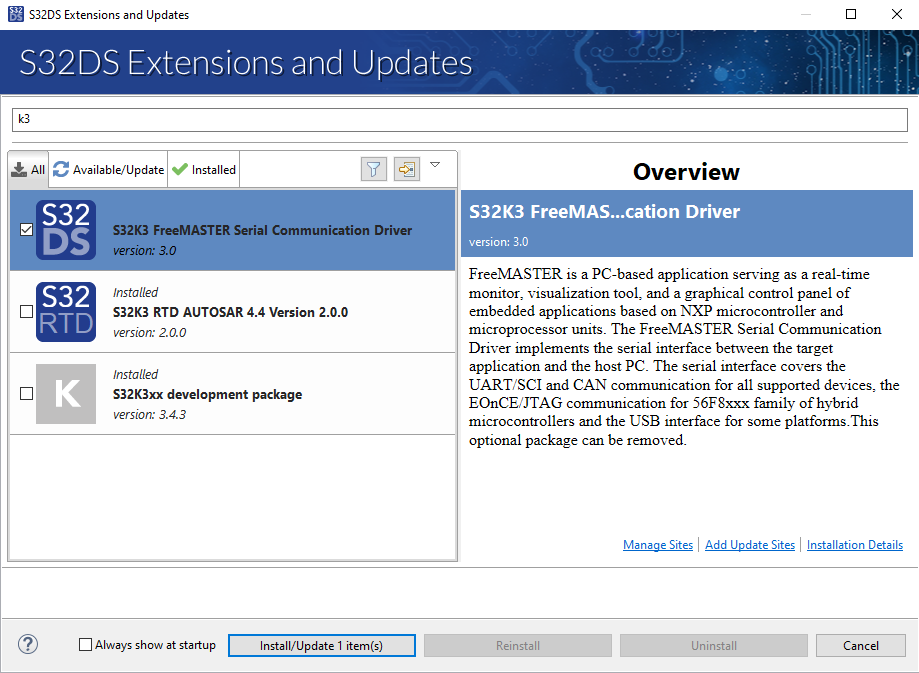
追加のオプション・ソフトウェアはS32K3リファレンス・ソフトウェア・パッケージからダウンロードできます。
3. 接続
3.1 S32K3X4EVB-T172評価ボードのジャンパの設定
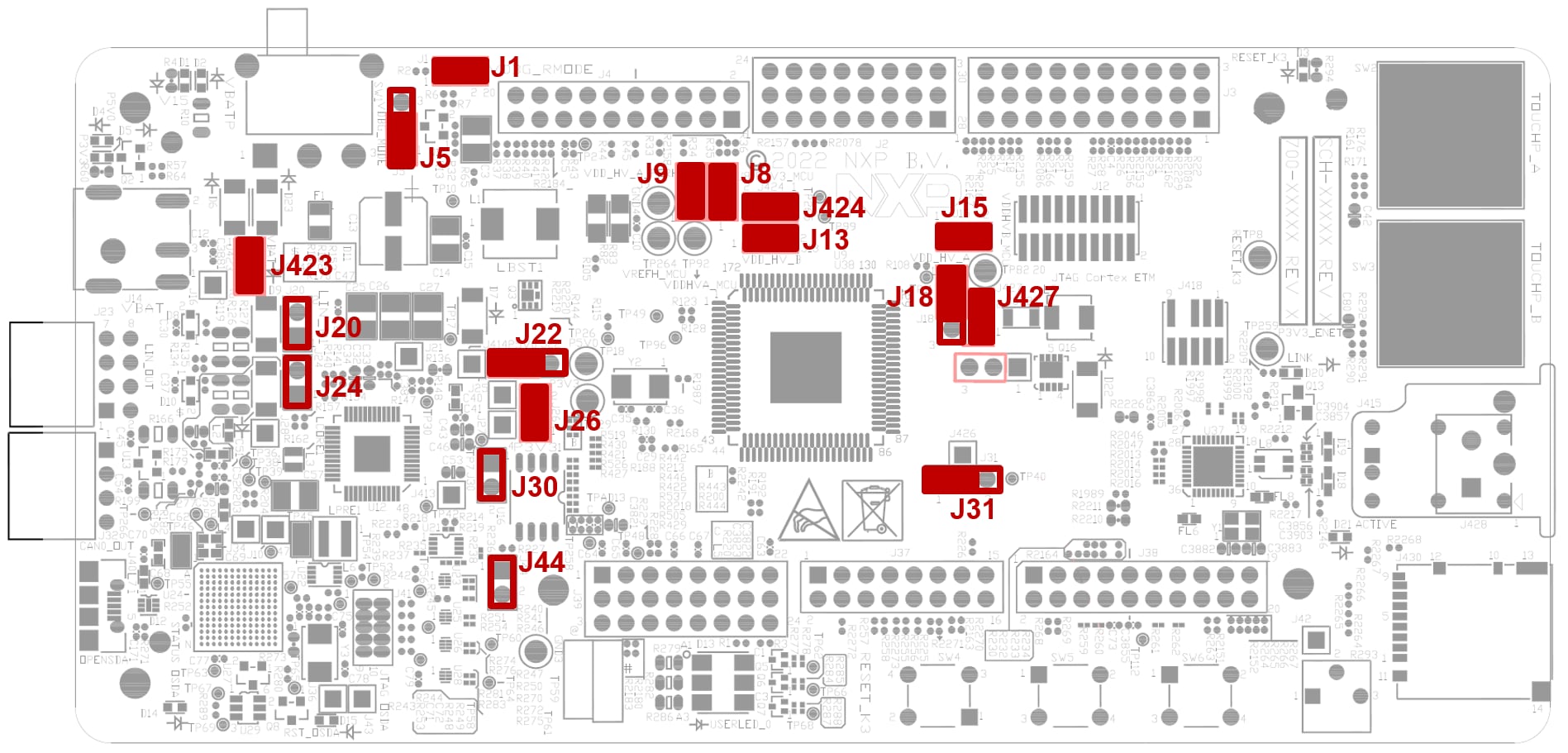
| デフォルトのジャンパ設定 | ||
|---|---|---|
| ジャンパ | 状態 | 備考 |
J1 |
閉 | 電源投入後にFS26のウォッチドッグを無効化 |
J5 |
1-2 | FS26のデバッグ・ピンの電圧レベルを選択 |
J8 |
閉 | VDD_HV_Bドメインから外部回路に給電 |
J9 |
閉 | VDD_HV_Aドメインから外部回路に給電 |
J427 |
閉 | VDD_HV_AドメインからMCUペリフェラルに給電 |
J15 |
閉 | VDD_HV_BドメインからMCUペリフェラルに給電 |
J18 |
1-2 | VDD_HV_Aドメイン用5 V |
J13 |
1-2 | VDD_HV_Bドメイン用3.3 V |
J20 |
開 | LIN1 Commander*モード |
J22 |
1-2 | FS26 SBCからの5 V |
J24 |
開 | LIN2 Commander*モード |
J26 |
閉 | FS26 SBCからの3.3 V |
J30 |
開 | FS26ウェイク入力 |
J31 |
1-2 | FS26 SBCからV15ドメインに給電 |
J44 |
開 | オンボード・デバッガUARTピン |
J423 |
閉 | J14コネクタからの12 V |
J424 |
閉 | 3.3 V電圧信号と3.3 V MCUパワー・ドメイン・オプションを接続 |
3.2 電源の接続
SW1をOFFポジション(右端)に切り替えます。
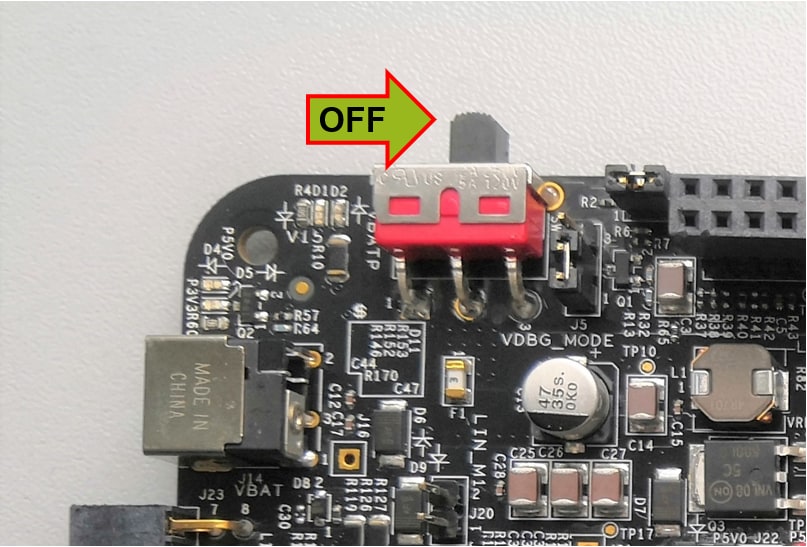
12 V電源アダプタを接続し、SW1をONポジション(左端)に切り替えます。
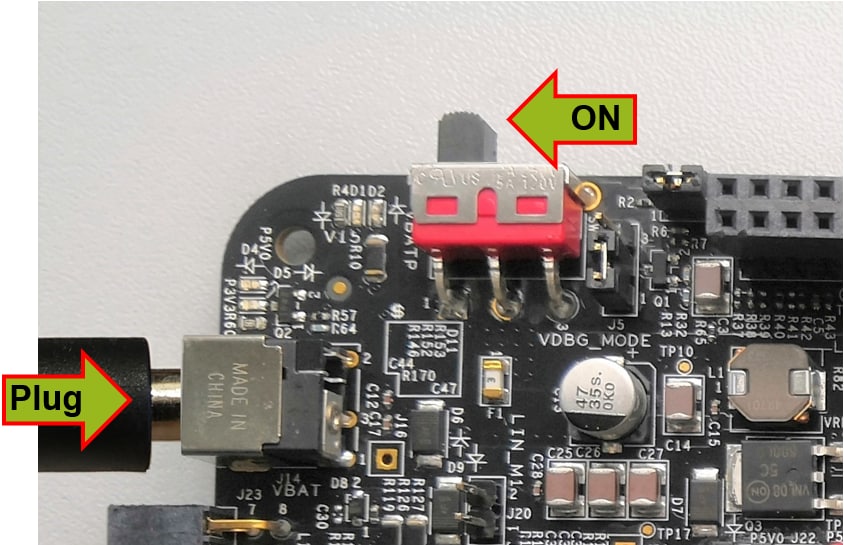
EVBに電源が投入されると、電圧レギュレータに隣接する4つのオレンジ色のLEDが供給電圧(12 V、5 V、3.3 V、および1.5 V)の存在を示します。
3.3 デバッガ・ケーブルの接続
オンボードのS32K3デバッガを使用してデバッグする場合は、J40コネクタにmicro-USBケーブルを接続します。
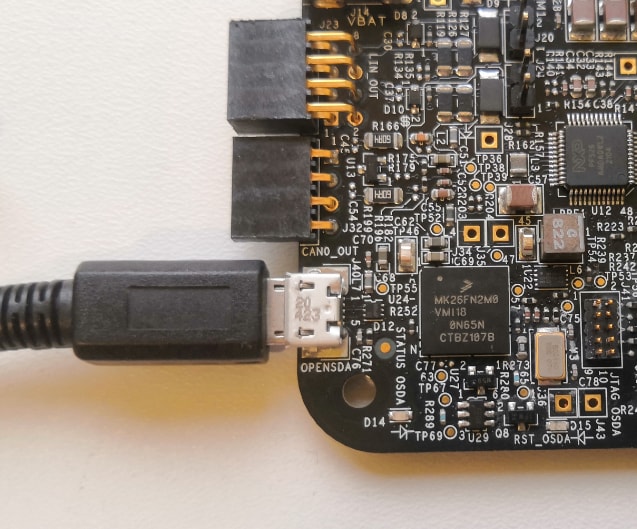
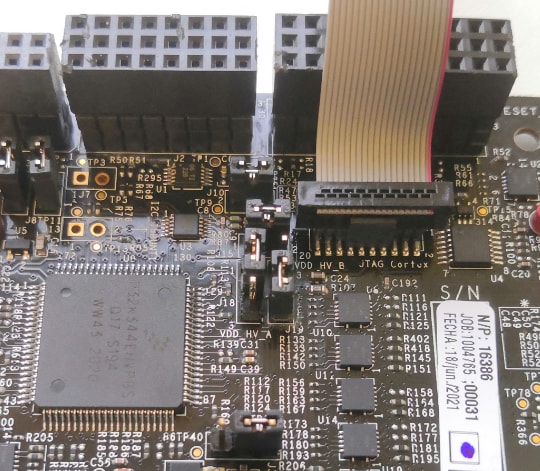
または、外部のS32K3デバッガを使用してデバッグする場合は、利用可能なJTAGコネクタの1つを使用します。
4. ビルドと実行
S32K312EVB-T172評価ボードを実際に使ってみましょう。
4.1 サンプルに基づいた新規S32DSプロジェクトの作成
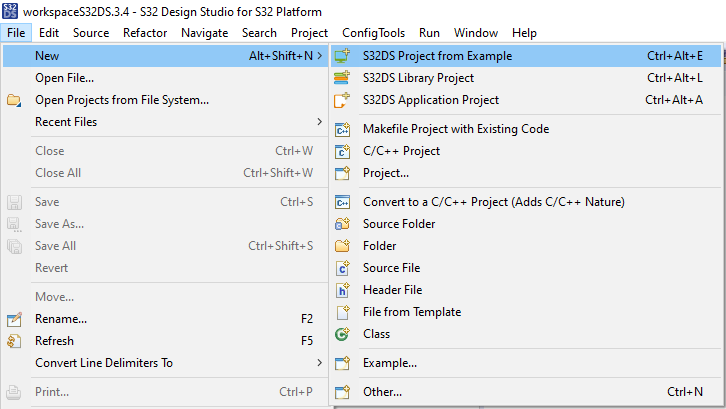
S32DSを開き、メニューから[File(ファイル)]>[New(新規)]>[S32DS Project from Example(サンプルに基づいたS32DSプロジェクト)]の順に選択します。RTDのサンプル・コードの1つを選択します。高レベルAPIのサンプルまたは低レベルAPIのサンプルを選択できます。例:Port_example_K344。
4.2 設定ツールの使用
.mexプロジェクト・ファイルをダブルクリックします。
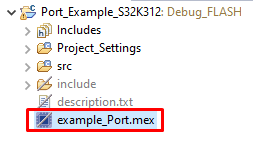
適切なプロジェクトを設定していることを確認し、[Update Code(コードの更新)]ボタンをクリックして設定ファイルを生成します。

4.3 ソフトウェアのアップロードとデバッグ
C/C++画面に戻ります。
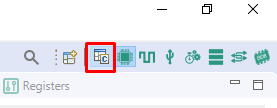
[Debug Configuration(デバッグの構成)]メニューを使用し、ソフトウェアをビルドしてMCUにアップロードするための定義済みデバッグ設定の1つを選択します。

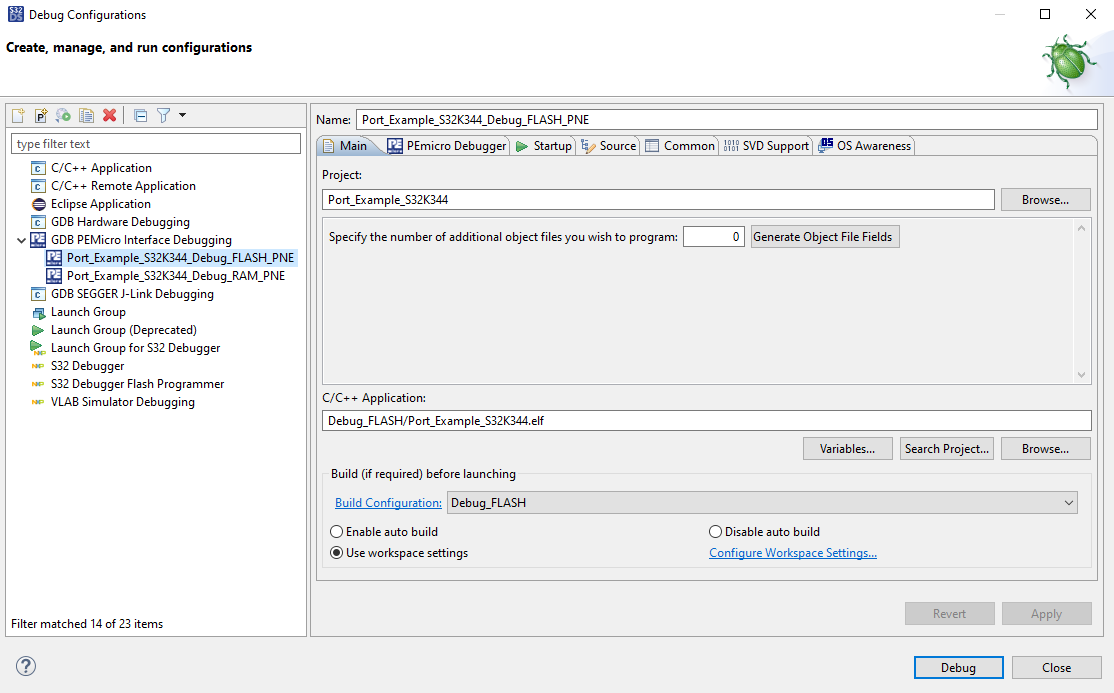
S32DSがデバッグ画面に切り替わり、この画面でコードを実行させることができます。

赤色LEDが約10秒間点滅します。
設計・リソース
チップに関するドキュメント
ソフトウェア
- 車載ソフトウェア・パッケージ・マネージャの使用方法
- S32K3標準ソフトウェア・パッケージ
- S32K3リファレンス・ソフトウェア・パッケージ
- S32 Design Studio IDE
- リアルタイム・ドライバ (RTD)
- S32K消費電力計算ツール (PET)
- モデルベース設計ツールボックス (MBDT)
- 構造コア・セルフテスト (SCST) ライブラリ
- FreeMASTERランタイム・デバッグ・ツール
- プラットフォーム間通信フレームワーク (IPCF)
- 車載用演算/モータ制御ライブラリ (AMMCLib)
- S32セーフティ・ソフトウェア・フレームワーク (SAF) およびセーフティ・ペリフェラル・ドライバ (SPD)
- 車載ソフトウェア・パッケージ・マネージャ
サポート
トレーニング
フォーラム
NXPのコミュニティ・サイトで、他のエンジニアとつながり、S32K3X4EVB-T172評価ボードを使用した設計に関する専門的なアドバイスを受けることができます。