KITFS23BUCKEVM評価ボードのスタート・ガイド
このドキュメントの内容
-
パッケージの内容
-
ハードウェアについて
-
ソフトウェアのインストール
-
ハードウェアの構成
サインイン 進行状況を保存するには アカウントをお持ちでない方 アカウントを作成する。
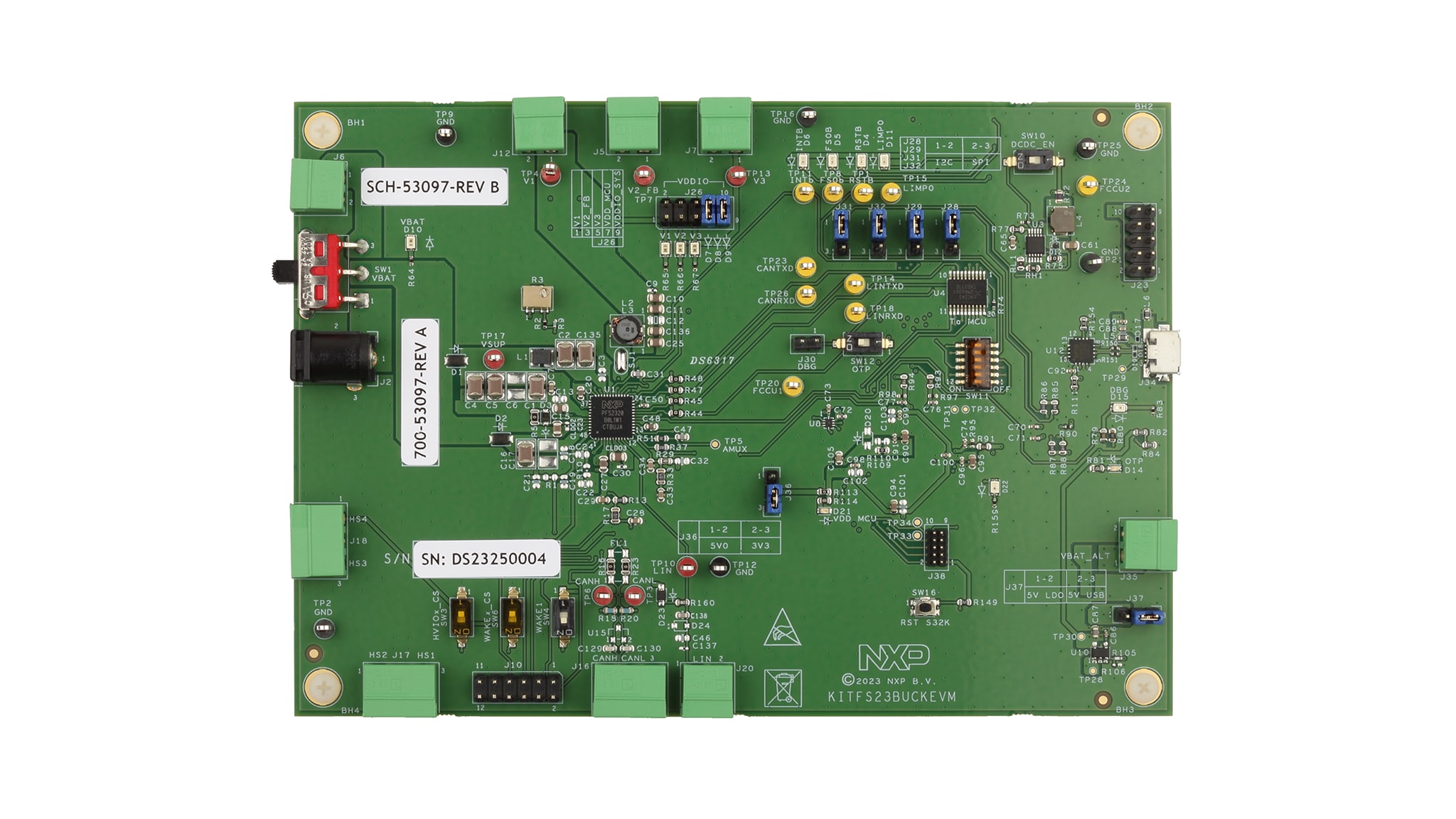
お客様の KITFS23BUCKEVM
1. パッケージの内容
NXPのアナログ製品開発ボードは、NXP製品の評価を目的とした使いやすいプラットフォームです。さまざまなアナログ・ソリューション、ミックスド・シグナル・ソリューション、パワー・ソリューションに対応しています。実績のある大容量テクノロジを使用したモノリシック集積回路およびシステム・イン・パッケージ (SiP) デバイスを搭載しています。NXP製品は、最先端システムへの電源供給において、より長いバッテリー寿命、より小さいフォーム・ファクタ、より少ない部品数、より低いコスト、改善されたパフォーマンスを実現します。
このページでは、KITFS23BUCKEVMボードをセットアップして使用する手順について説明します。
1.1 キットの内容と同梱物一覧
KITFS23BUCKEVMキットには以下のものが含まれています。
- 組立ておよびテスト済み評価ボードとプログラム済みS32K144マイクロコントローラ(静電気防止バッグ入り)
- 3.0フィートのUSB-STD A to USB-B-microケーブル
- 6個のコネクタ、ターミナル・ブロック・プラグ、2ポジション、ストレート、3.81 mm
- 6個のコネクタ、ターミナル・ブロック・プラグ、3ポジション、ストレート、3.81 mm
- ボードに搭載されたジャンパ
1.2 追加ハードウェア
このキットの作業をする際は、キットの内容物のほかに以下のハードウェアが必要になるか、または使用すると役立ちます。
- 最大40 Vの1つの電源
1.3 最小システム要件
この評価ボードにはWindows PCワークステーションが必要です。
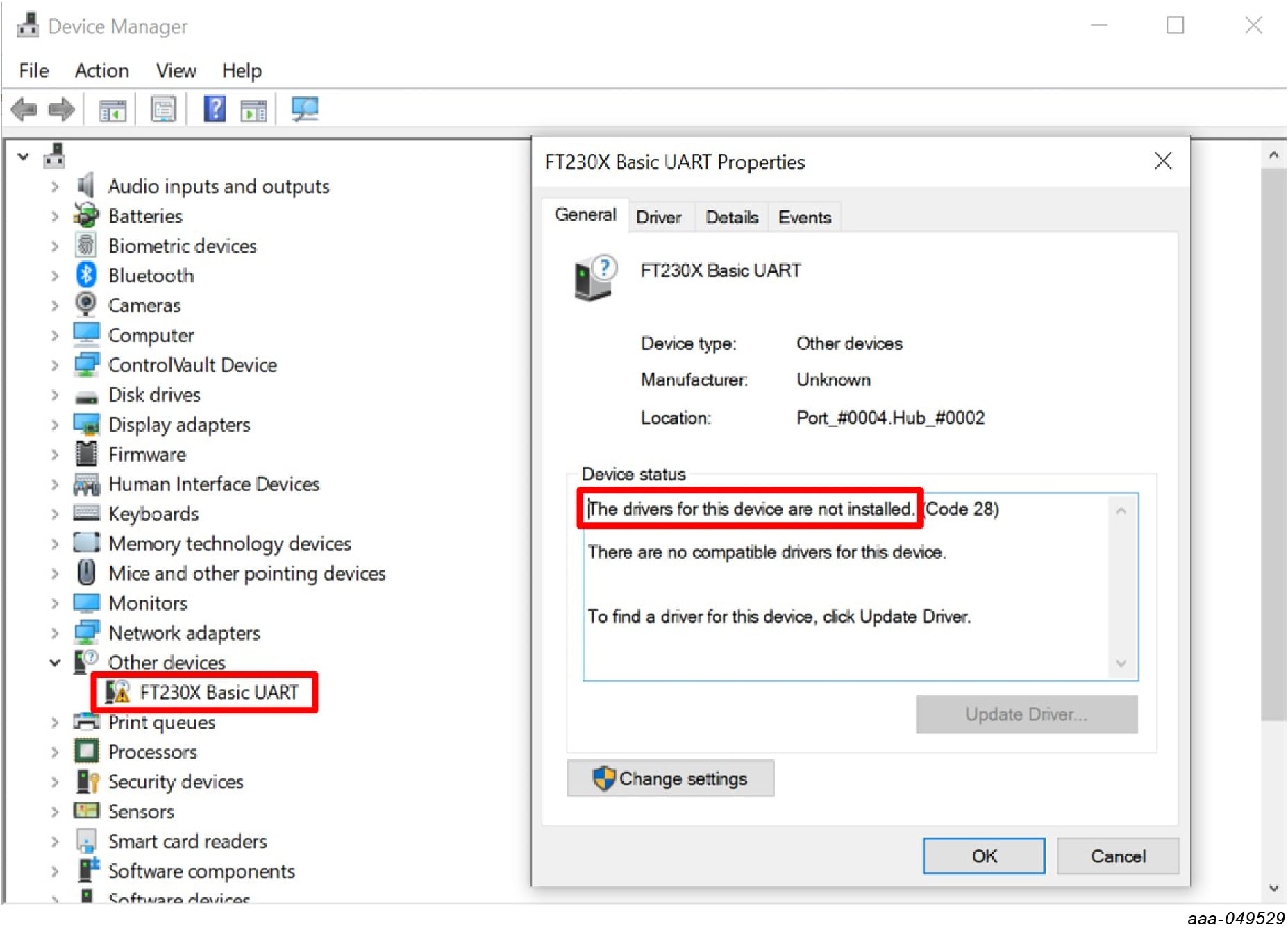
- FTDI USBシリアル・ポート・ドライバ(FT230X Basic UARTデバイス用)
1.4 ソフトウェア
KITFS23BUCKEVM評価ボードで作業するには、ソフトウェアのインストールが必要です。記載されているすべてのソフトウェアは、FS23セーフティSBC評価ボード、FS2320 BUCKはんだ付け済みバージョンの情報ページから入手できます。
- 車載SBCファミリ用NXP GUIインストール・パッケージ:最新バージョン
2. ハードウェアについて
2.1 ボードの特長
- 電源入力用Phoenix (3.81 mm) オス・コネクタまたはJackコネクタ
- HVBUCKおよびHVLDO用Phoenix (3.81 mm) オス・コネクタ
- CANおよびLIN通信用Phoenix (3.81 mm) オス・コネクタ
- ハイサイド・ドライバ用Phoenix (3.81 mm) オス・コネクタ
- スイッチとジャンパでデバッグ・モード、テスト・モード、ノーマル・モードを選択でき、デバイスを各モードで起動可能
- INTB、RSTB、FS0B、LIMP0、FCCUピン
- 組込みUSB to I2C/SPIプロトコルによりS32K144 MCUを介したソフトウェアGUIへの接続が容易
- 信号またはレギュレータの状態を示す赤色と緑色のLED
- 8.0 VのOTP書き込み電圧が設定されていることを示す青色LED
- I/O構成用ヘッダ・コネクタ
- S32K144 MCUによる高度なシステム監視
2.2 ボードの説明
KITFS23BUCKEVMキットは、NXPのFS2320 SBCをベースとした設計を評価するための統合プラットフォームです。NXP GUIソフトウェアを使用し、レジスタに読み取り/書き込みモードでアクセスすることにより、テスト環境でFS2320のすべての機能にアクセスして監視できます。
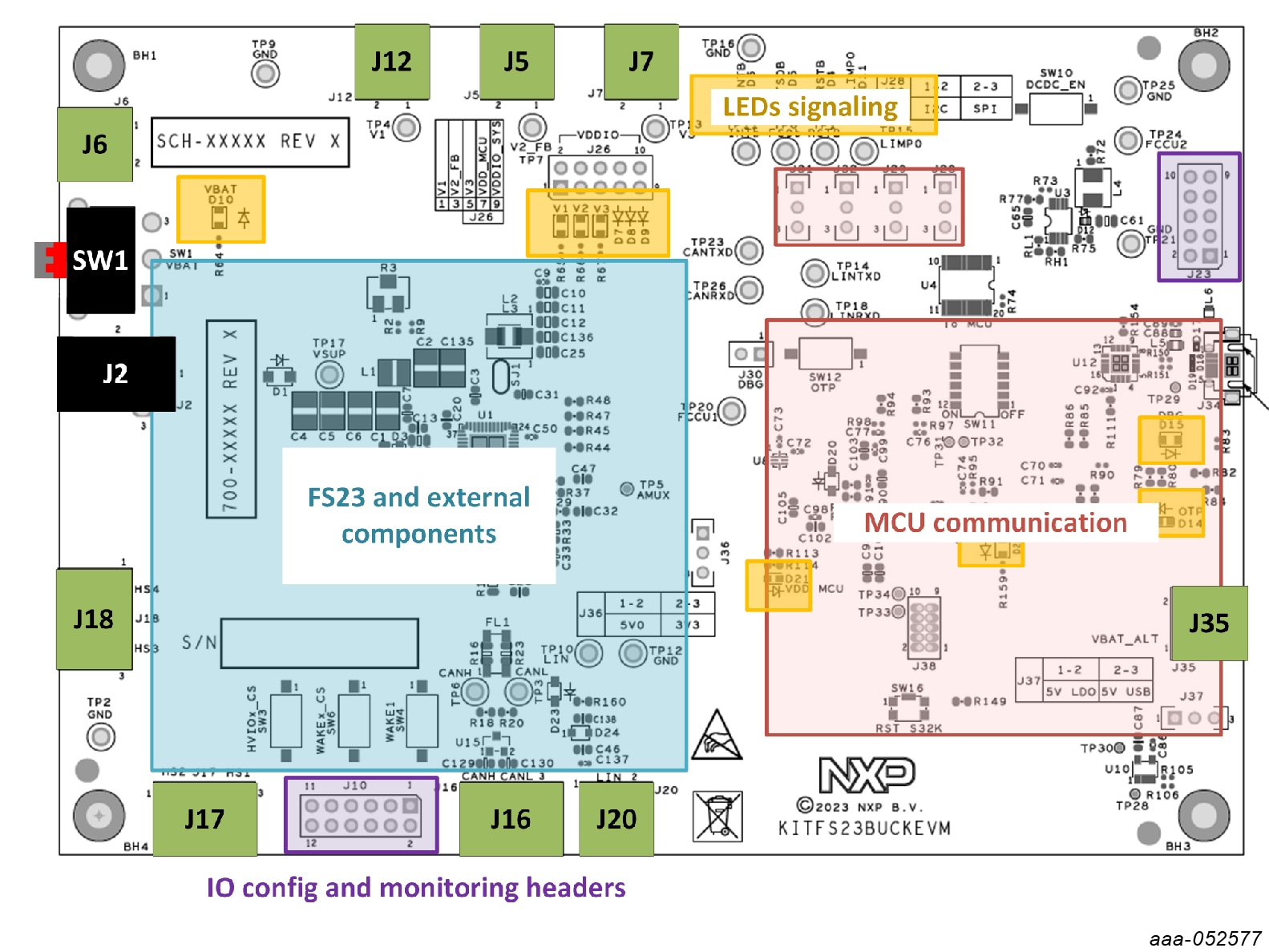
すべてのレギュレータにコネクタを介してアクセス可能です。非ユーザー信号は、テスト・ポイントにマッピングされています。デジタル信号(I2C、RSTBなど)は、コネクタを介してアクセスできます。
2.3 ボードのコンポーネント
KITFS23BUCKEVMボードの概要
3. ソフトウェアのインストール
この開発キットでは、車載PMICファミリ用NXP GUIを使用します
3.1 GUIファームウェアのフラッシュ書き込みまたはアップデート
KITFS23xxxEVMは、GUIファームウェアがボードのMCUにフラッシュ書き込み済みの状態で納品されます。
3.2 GUIソフトウェア・パッケージのインストール
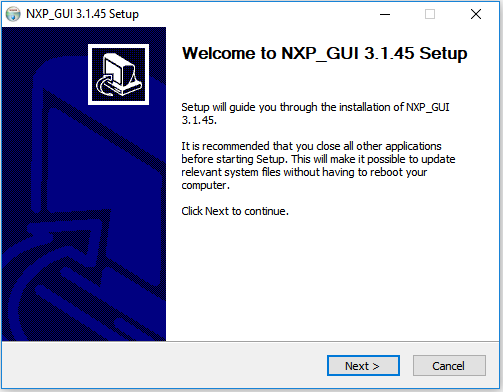
FS23 NXP GUIをインストールするには、NXP GUIパッケージをダウンロードまたは入手し、「1- NXP_GUI_Setup」フォルダを解凍します。

次に、「NXP_GUI_version-Setup.exe」をダブルクリックし、指示に従います。

Windows PCにアプリケーションをインストールするには、以下に示すポップアップ・ウィンドウの手順に従ってください。
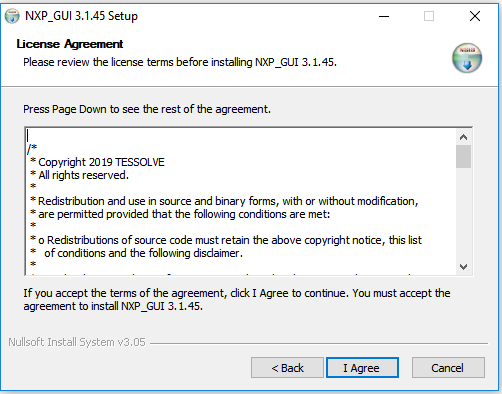


以下のオプションを選択して、セットアップのインストールを完了します。
- NXP_GUIを実行する
- Readmeを表示する
[Finish(終了)]を選択してインストールを完了します。

インストールが完了すると、Windowsの検索バーで「NXPGUI」を検索してアプリケーションを見つけることができるようになります。クリックして起動します。
4. ハードウェアの構成
このセクションでは、KITFS23BUCKEVM評価ボードとGUIをセットアップして実行する方法について説明します。
4.1 KITFS23BUCKEVMをセットアップする
KITFS23BUCKEVMボードの設定手順は次のとおりです。
- ボードのジャンパとスイッチがデフォルト位置に設定されていることを確認します。このデフォルトのデバッグ構成により、S32K144 MCU(I2C経由)およびGUIによるボードの完全な制御が可能になります
- 電源を
J6(Phoenixコネクタ - 3.81 mm)に接続します。電源は公称電圧の14.0 Vに設定する必要があります。または、14.0 Vバッテリーを使用して電源をJ2(Jackコネクタ)に接続します - ボードとPC間のUSBケーブルが確実に接続されていることを確認してください。この接続は、極めて重要となります。USBポートはPCとオンボードのS32K144 MCU間の通信チャネルとして機能し、一部のオンボード回路に電圧とリファレンスを供給するためです
- 電源が
J6に接続されている場合は、SW1をSW1-3のポジションに配置します。または、電源がJ2に接続されている場合は、SW1をSW1-1のポジションに配置します
4.2 KITFS23BUCKEVMをGUIに接続する
KITFS23BUCKEVMをGUIに接続する手順は次のとおりです。
- NXP GUIアプリケーションを起動するには、UM11881、KITFS23BUCKEVMユーザー・マニュアルを参照してください
- GUIウィンドウの下部にあるUSBとデバイスのステータス・バーには、USBケーブルが接続されていてもS32K144 MCUとFS2320 SBC間の通信がまだ確立されていない場合、状態メッセージに「DISCONNECTED(切断中)」と表示されます
- S32K144 MCUとFS2320 SBCの間の通信を確立し、GUIによる制御を可能にするには、GUIウィンドウの左上隅にある接続ツールバーの[Start(開始)]をクリックします。通信が確立されると、状態メッセージが「CONNECTED(接続済み)」に変わります
設計・リソース
その他の参考情報
NXPのFS23、パワー・マネジメント、CAN、LINを備えたセーフティ・システムベーシス・チップ (SBC) ファミリのページに加えて、以下のページもご覧ください。