GreenBox 3リアルタイム開発プラットフォームのスタート・ガイド
このドキュメントの内容
-
パッケージの内容
-
GreenBox 3の電源投入
-
内部の詳細
サインイン 進行状況を保存するには アカウントをお持ちでない方 アカウントを作成する。
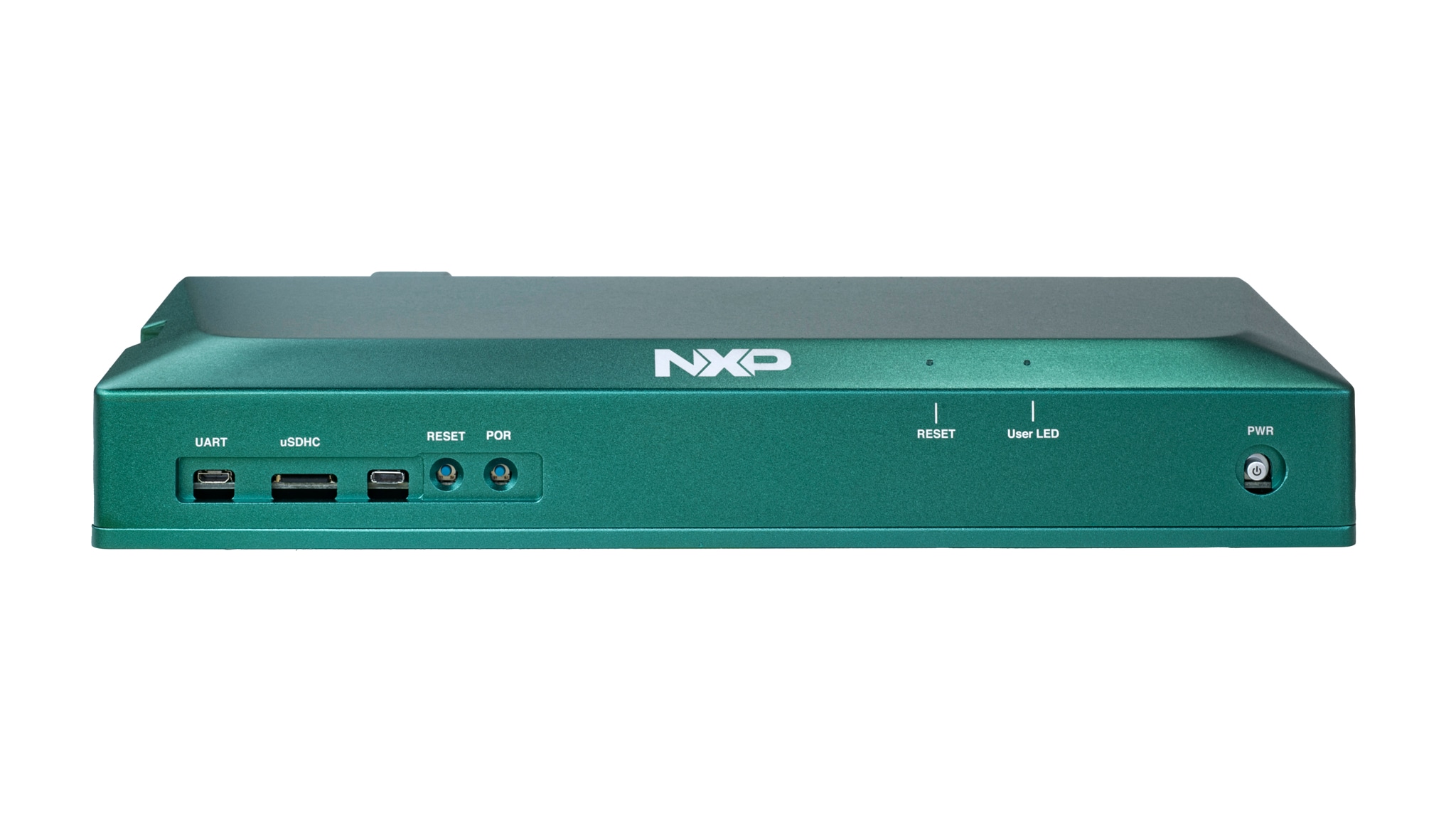
お客様の GreenBox 3リアルタイム開発プラットフォーム
1. パッケージの内容
GreenBox 3は、S32ZおよびS32E高性能リアルタイム・プロセッサ向けの汎用開発プラットフォームであり、堅牢な筐体にプロセッサ、ペリフェラル、ネットワーク、およびコネクティビティ・インターフェースを統合しています。GreenBox 3は、ドメインとゾーンの制御、セーフティ・プロセッシング、車両の電動化など、統合型および分離型の各種リアルタイム・アプリケーションの開発やデモンストレーションに最適です。
1.1 GreenBox 3について
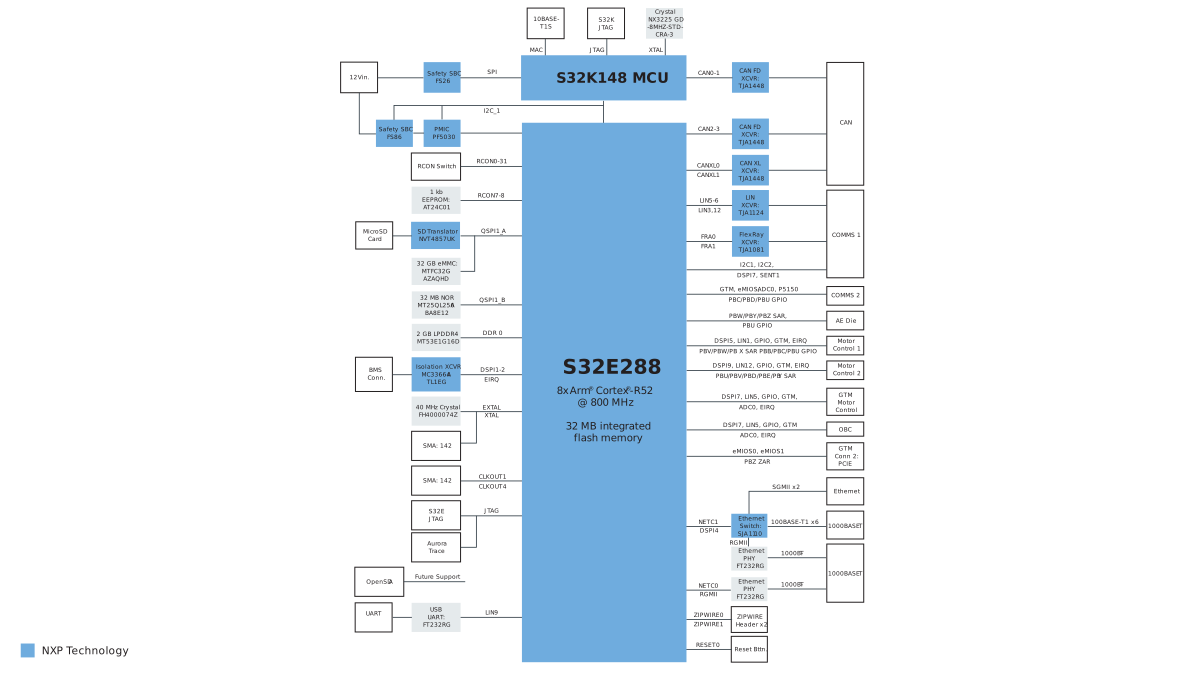
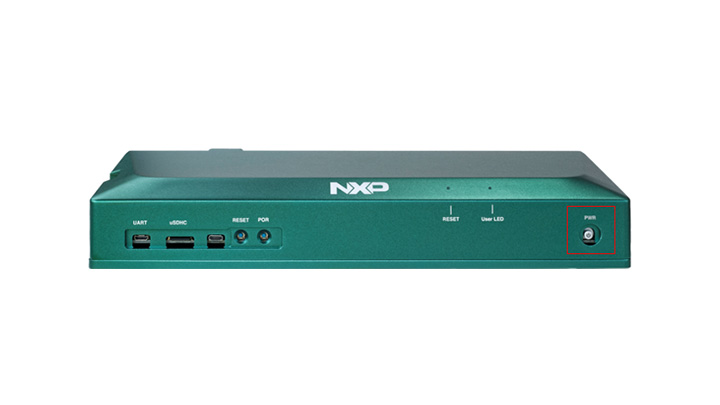
図には、GreenBox 3のフロント・パネルにある各種コネクタが示されています。GreenBox 3を使用するためのコネクタの接続方法については、次のセクションで詳しく説明します。GreenBox 3のメイン・プロセッサは、S32Eプロセッサ・ファミリに属するS32E288です。
2. GreenBox 3の電源投入
GreenBox 3を開梱すると、フロント・パネルの「uSDHC」スロットにSDカードがすでに挿入されています。このSDカードに含まれる基本的なソフトウェア・プロジェクトによって、S32E288プロセッサのすべてのコアを起動するための最低限の初期設定を行い、UART経由でホストPCと通信し、GPIOピンを切り替えて、GreenBox 3のフロント・パネルにあるユーザーLEDを点滅させることができます。
2.1 電源の接続
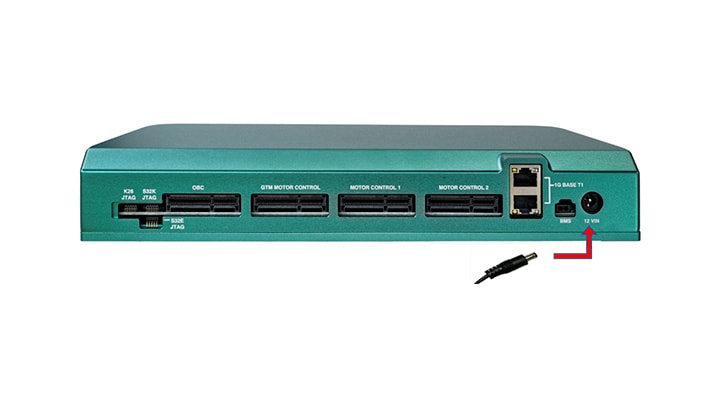
GreenBox 3のパッケージには、12 V DC電源も含まれています。次に示すように、ボードに12 V DC電源を接続します。ボードの電源は切っておいてください。
2.2 USBケーブルの接続
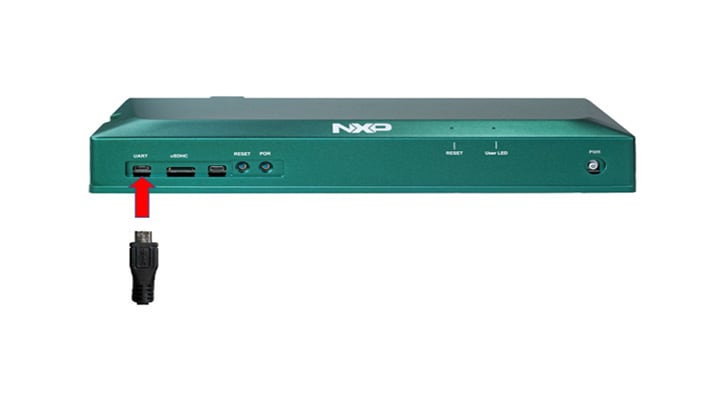
GreenBox 3の前面の「UART」コネクタに、USBケーブルの一方の端を挿入します。USBケーブルのもう一方の端をPCに挿入します。
2.3 使用するシリアル・ターミナルの起動
シリアル通信ターミナルをインストールし、起動します。ターミナルを次のように設定します。
- ボーレート115200
- 8データ・ビット
- パリティなし
- 1ストップ・ビット
2.4 電源の投入
PWRボタンを押して、デバイスの電源を入れます。
2.5 観察
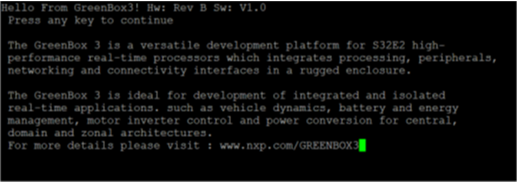
ターミナル・ウィンドウに「Hello From GreenBox 3!」というメッセージが表示されます。その後、任意のキーを押すよう指示が表示されます。キーボードで任意のキーを押すと、プログラムの残りの部分が実行され、ユーザーLEDが点滅します。
3. 内部の詳細
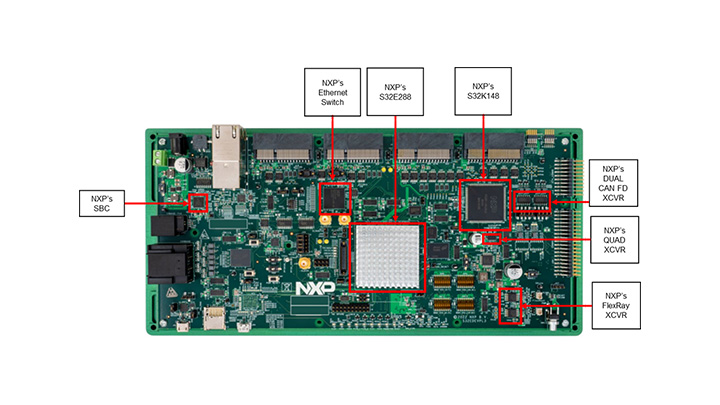
GreenBox 3のシャーシには、プリント基板 (PCB) が搭載されています。PCB、ジャンパ設定、その他のペリフェラルにアクセスするには、六角棒スパナを使用して、シャーシ底面にある4本のネジを取り外します。ネジを外すと、GreenBox 3の全体にアクセスできるようになります。
3.1 GreenBox 3 PCB
GreenBox 3には多くの集積回路 (IC) が搭載され、それぞれGreenBox 3での開発を容易にするための特定の役割を担っています。追加のIC、ジャンパの機能、ソフトウェア・アクセス、追加のペリフェラルなどの詳細については、GreenBox 3ユーザー・マニュアルを参照してください。
仮想COMポートの有効化
仮想COMポートの有効化
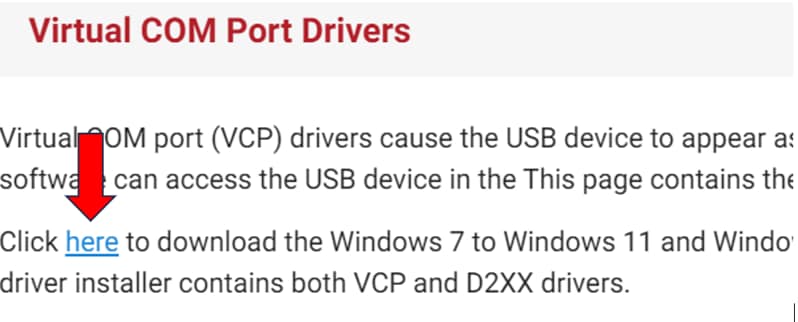
この手順は、GreenBox 3のUART用のCOMポートがPCで自動的に設定されていないか、提供されていない場合にのみ必要です。仮想COMポートを初めて使用する場合は、PCを適切に設定する必要があります。次のリンクを使用します。
仮想COMポート・ドライバインストーラの指示に従って、必要な手順を実行します。
シリアル・ターミナルのインストール
シリアル・ターミナルのインストール
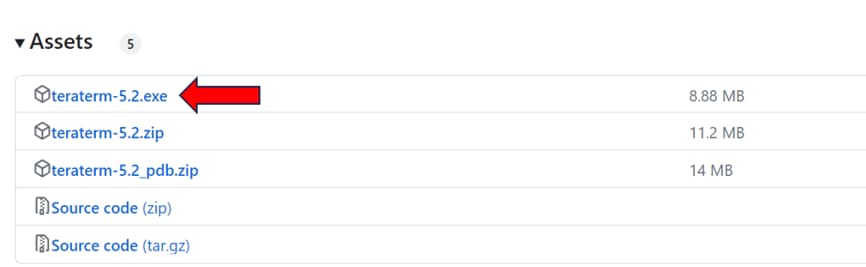
この手順は、GreenBox 3のUART用のCOMポートがPCで自動的に設定されていないか、提供されていない場合にのみ必要です。仮想COMポートを初めて使用する場合は、PCを適切に設定する必要があります。次のリンクを使用します:シリアル・ターミナルのダウンロード
インストーラの指示に従って、必要な手順を実行します。
サポート
フォーラム
ここに示した各サイトで、他のエンジニアとつながり、GreenBox 3リアルタイム開発プラットフォームを使用した設計に関する専門的なアドバイスを受けることができます。