S32K388EVB-Q289での開発開始
サインイン 進行状況を保存するには アカウントをお持ちでない方 アカウントを作成する。
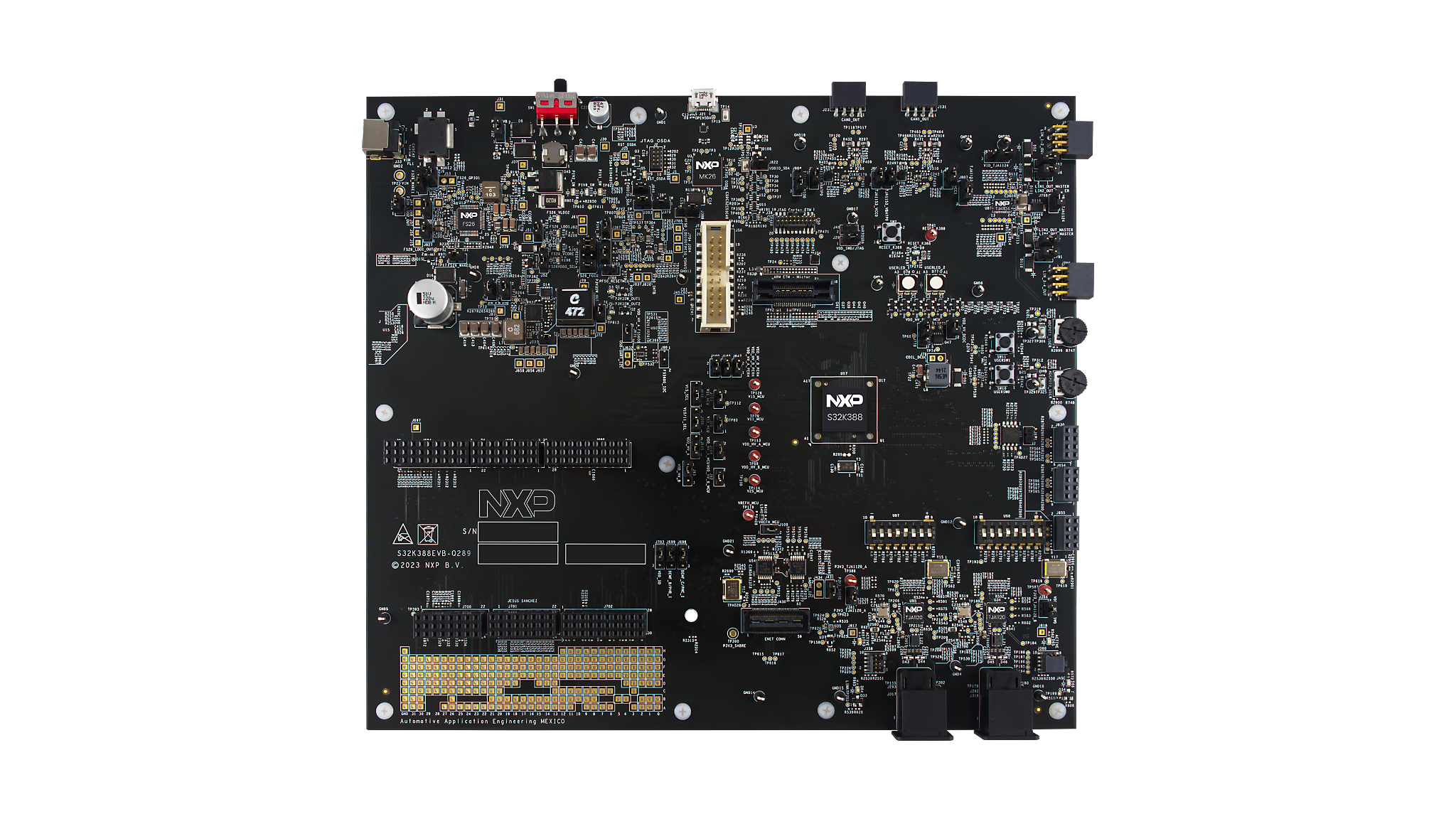
お客様の S32K388EVB-Q289 汎用車載用途向け評価ボード
1. パッケージの内容
1.1 S32K388EVB-Q289評価ボードについて
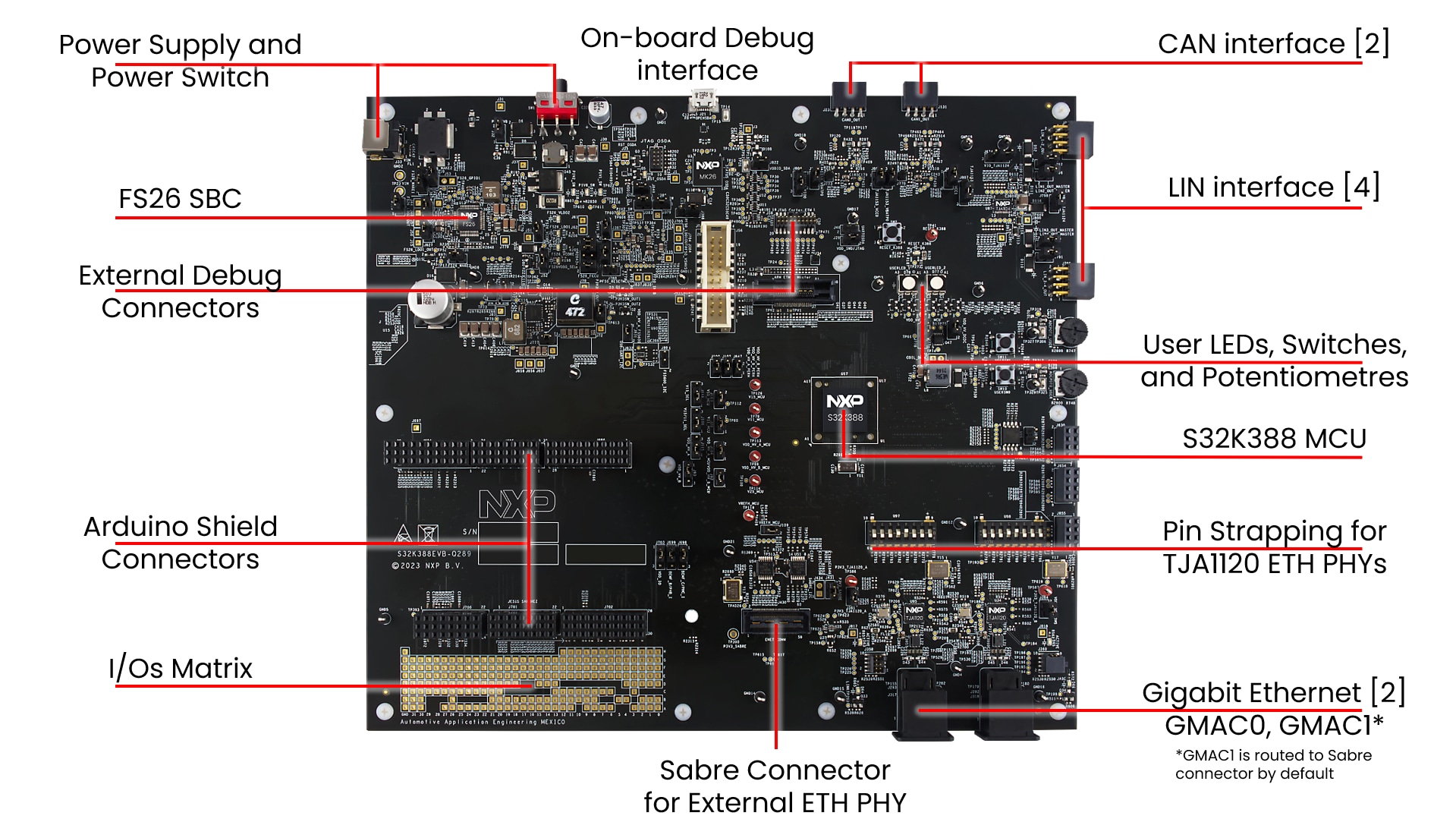

2. ソフトウェアの入手
ビデオをご覧いただくか、以下のステップ・バイ・ステップ・ガイドに従ってソフトウェアをインストールし、S32K3X8EVB-Q289評価ボードをセットアップしてください。
最初のステップとして、資格情報を使用してnxp.comにサインインします 。
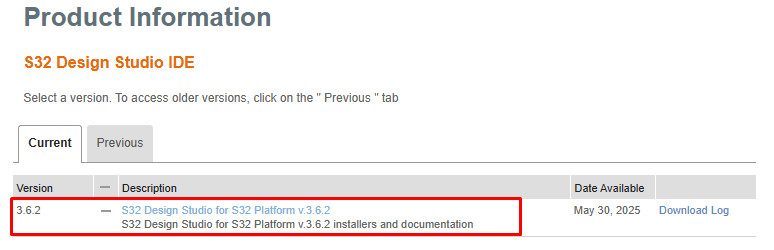
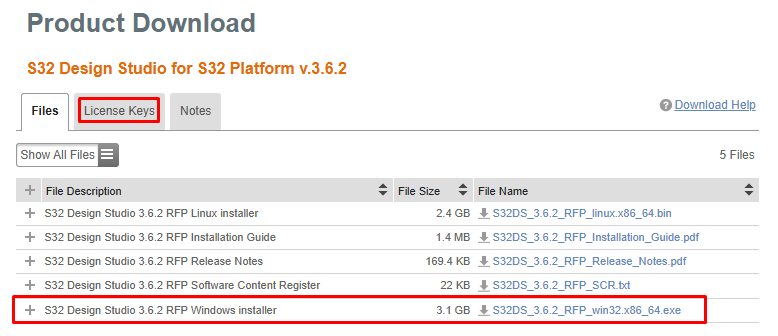
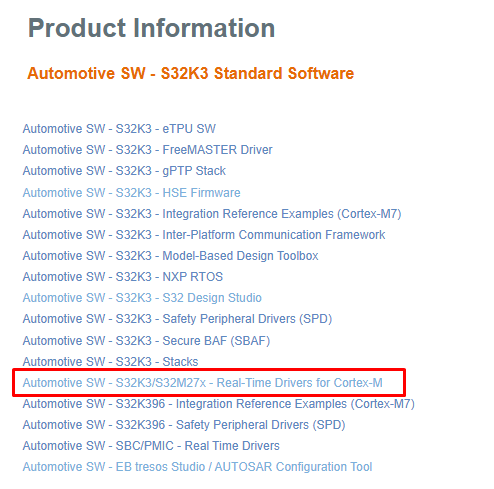
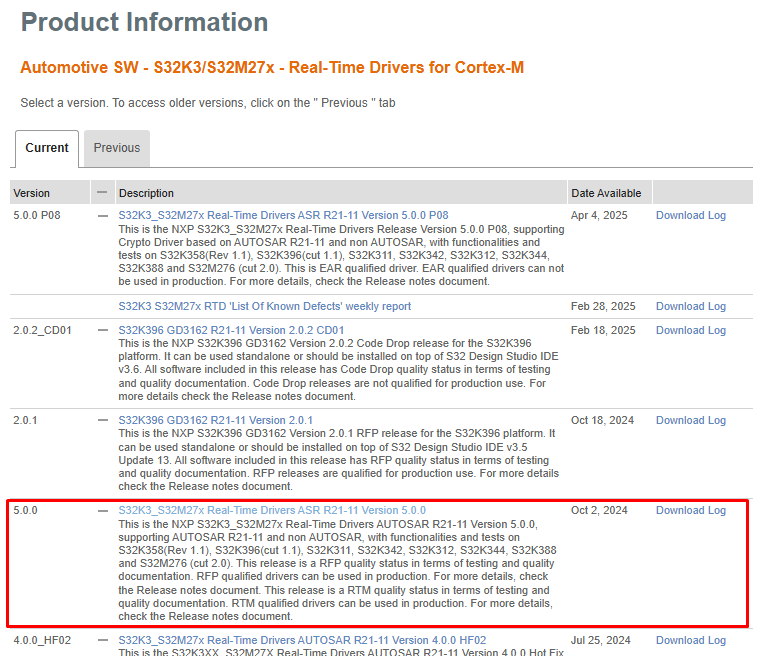
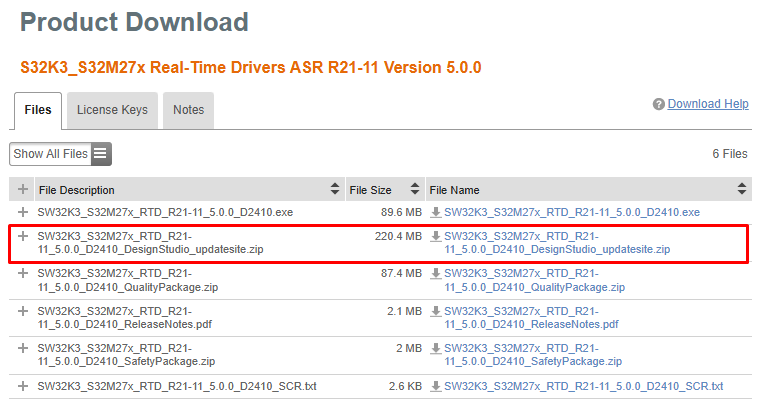
2.3 RTDドライバのインストール
S32DSで、トップメニューから[Help(ヘルプ)]→[S32DS Extensions and Updates(S32DSの拡張と更新)]の順に進み、[S32DS Extensions and Updates(S32DSの拡張と更新)]ダイアログを開きます。[Add Update Sites(更新サイトを追加)]をクリックし、ダウンロードしたRTD *.zipを参照します。
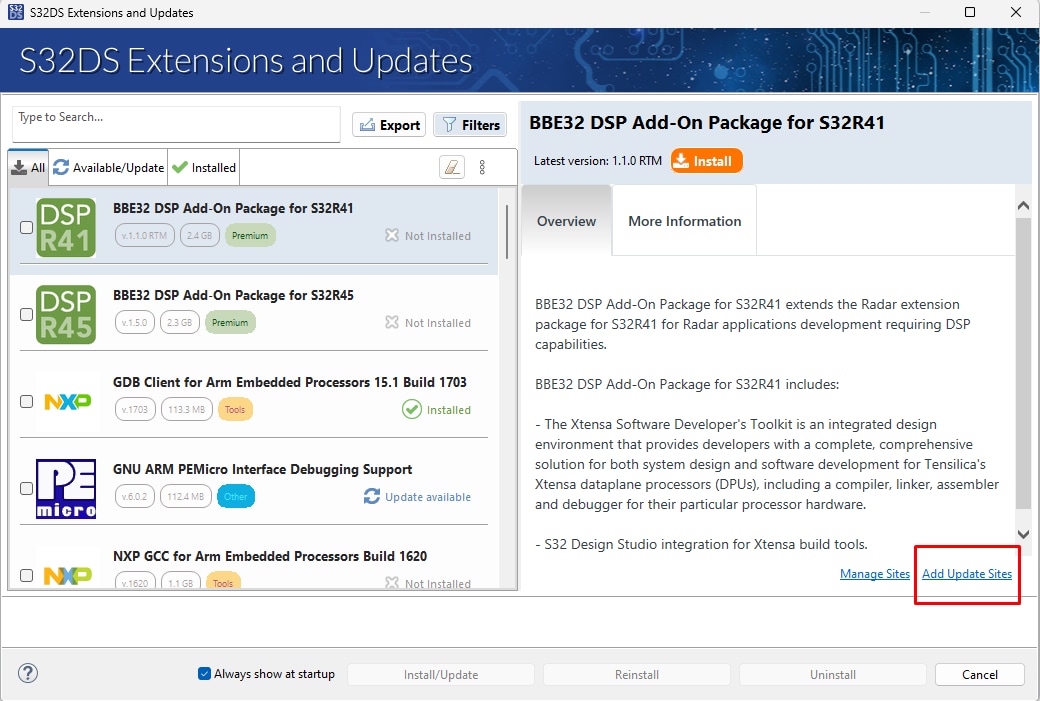
S32K3 Real-Time Drivers ASR R21-11 Version 5.0.0を検索し、(すべてを)選択してインストールします。
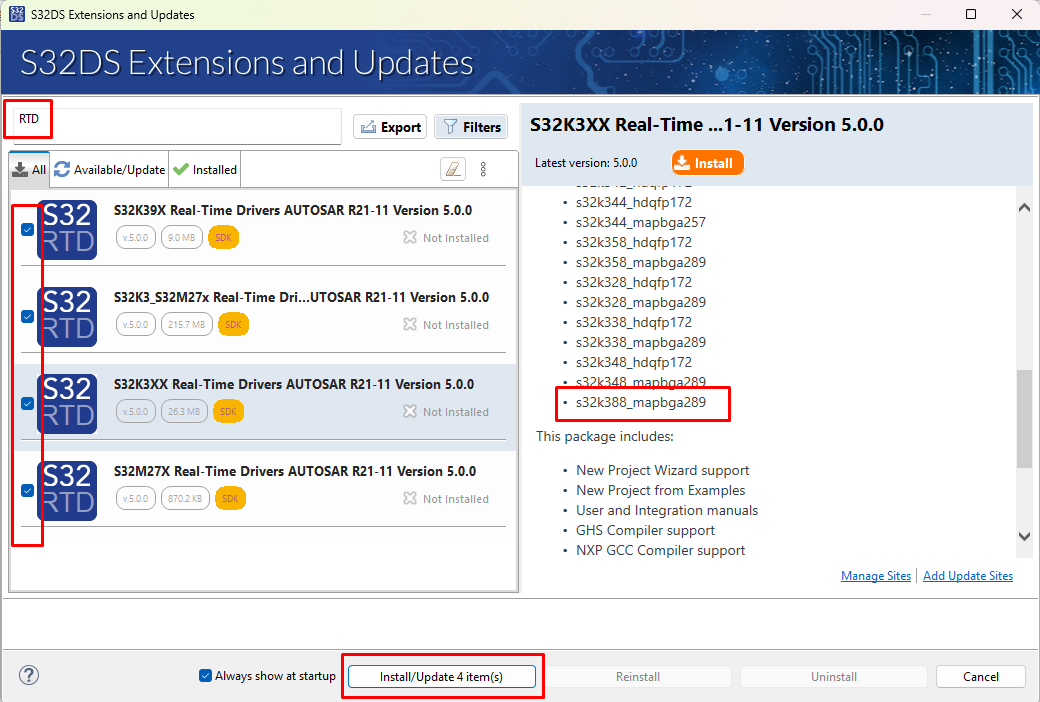
インストールが完了したら、S32DSを再起動します。
2.4 FreeMASTERランタイム・デバッグ・ツールの入手
S32K388EVB-Q289は、FreeMASTERランタイム・デバッグ・ツールを使用するとパフォーマンスが向上します。
FreeMASTERランタイム・デバッグ・ツールをダウンロードしてインストールします
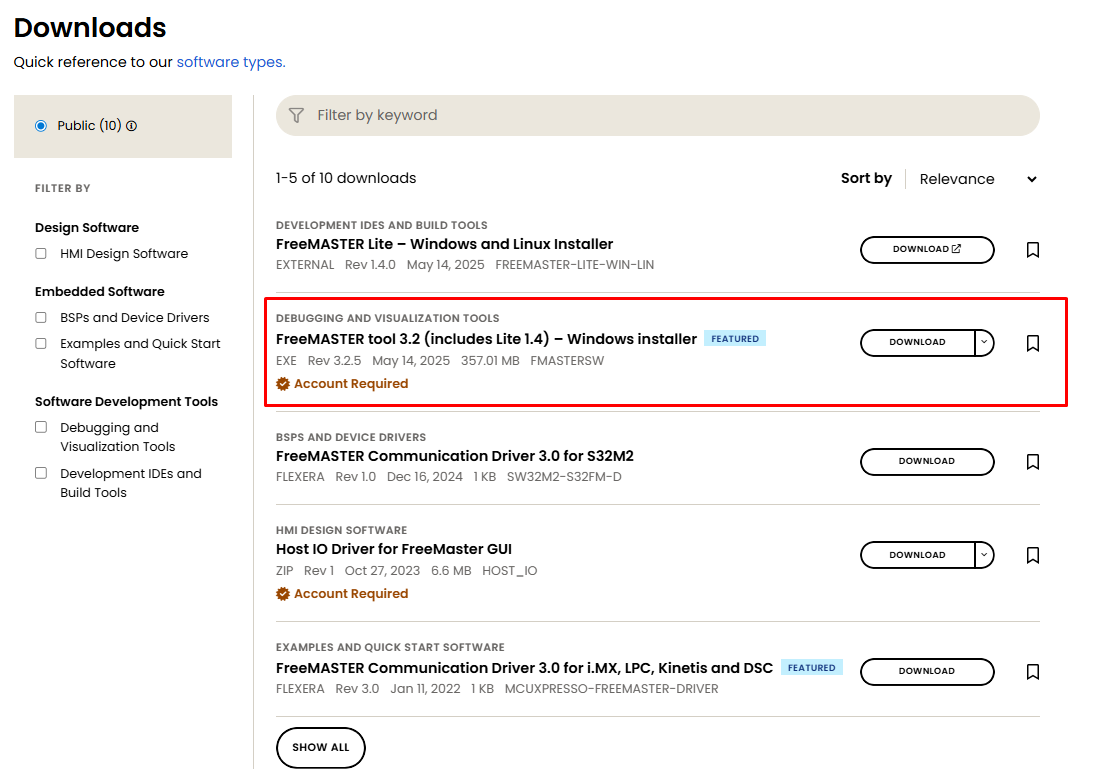
S32DSで、トップメニューから[Help(ヘルプ)]→[S32DS Extensions and Updates(S32DSの拡張と更新)]の順に進み、[S32DS Extensions and Updates(S32DSの拡張と更新)]ダイアログを開きます。
FreeMASTER通信ドライバを選択してインストールします。
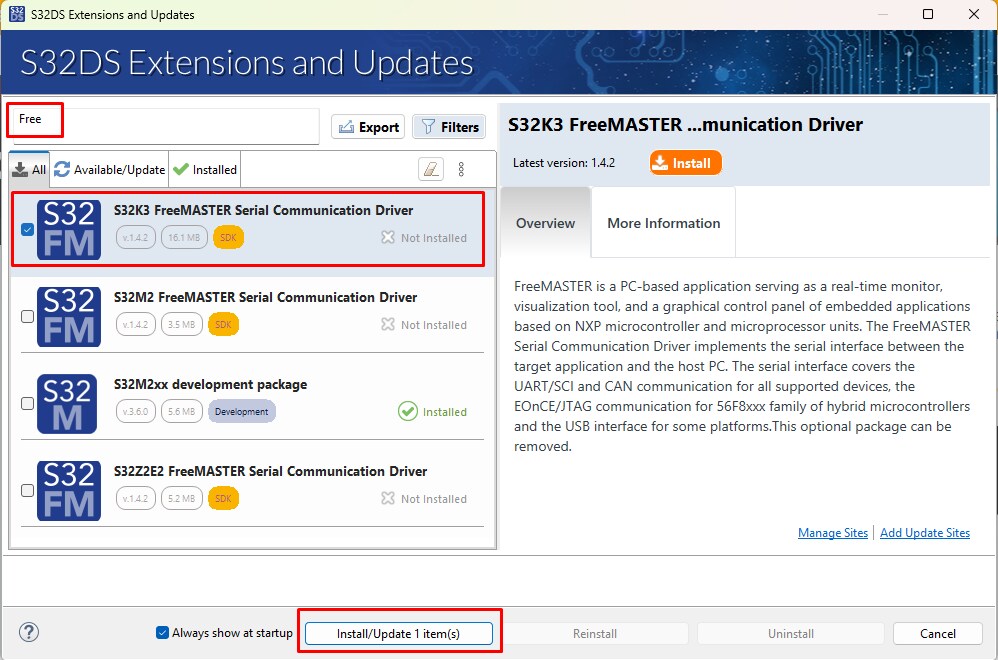
インストールが完了したら、S32DSを再起動します。
3. 接続
3.1 ジャンパをデフォルト状態に設定
S32K388EVB-Q289評価ボードのジャンパを設定します。
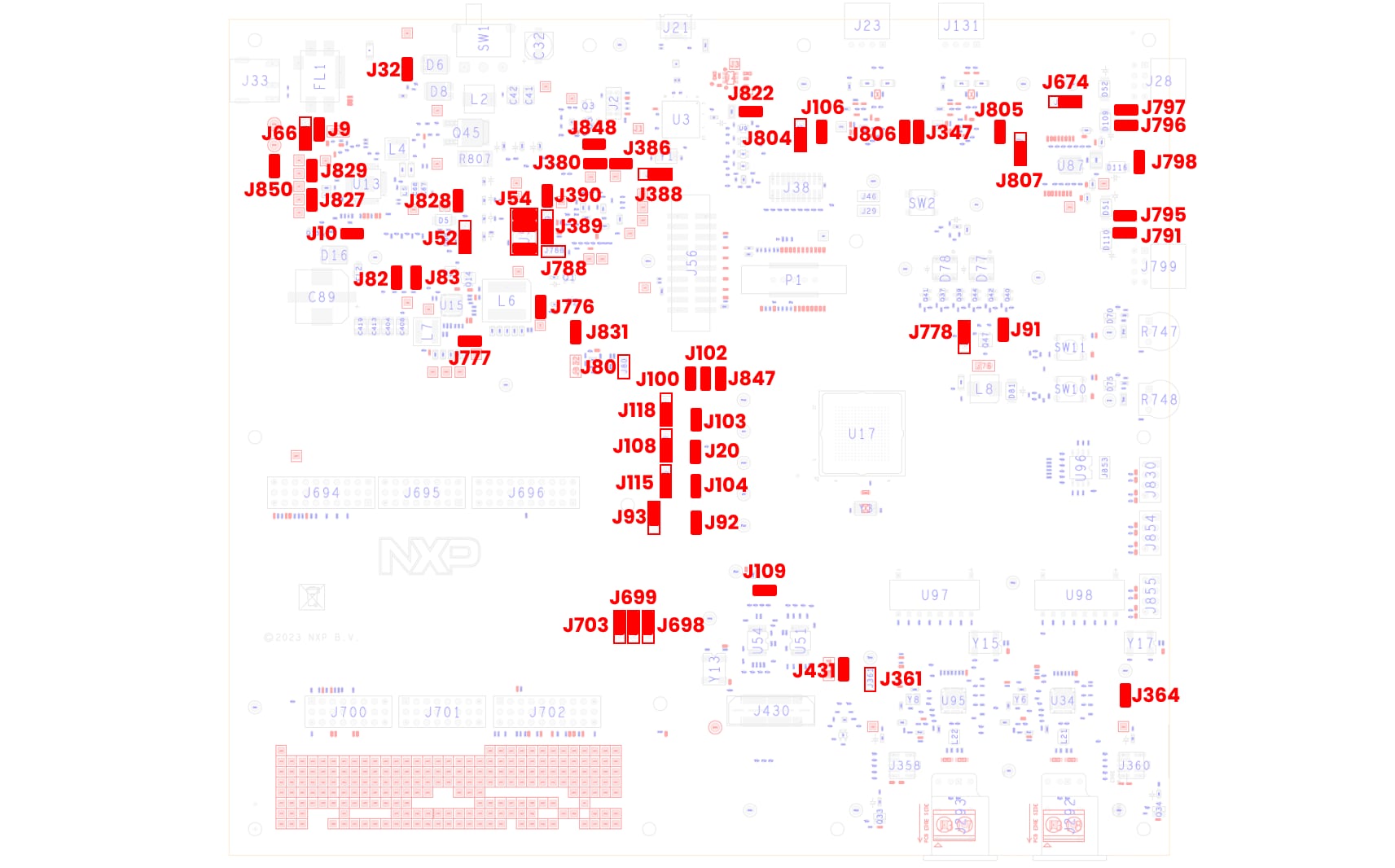
| 品番 | パッケージの説明 | 内部フラッシュ | RAM | EEPROM | |
|---|---|---|---|---|---|
| FS26/SBC電源 | J9 |
閉 | FS26_WAKE2をRESET_MCUにルーティング | ||
J10 |
閉 | FS26 PGOOD信号を接続 | |||
J32 |
閉 | VBATをFS26インターフェースおよびVSUPドメインにルーティング | |||
J52 |
1-2 | FS26デバッグ・オプションの選択 | |||
J54 |
1-2、5-6、7-8 | VDD_HV_A_PERHとVDDIO信号間のFS26 FCCU接続、およびFS26_FCCUからFCCU MCU信号への接続 | |||
J66 |
1-2 | FS26 WAKE1をMCUのPTA8 WKUPピンにルーティング | |||
J827 |
閉 | FS26_LDO1_OUTをVDD_HV_A、5 V出力に接続 | |||
J828 |
閉 | FS26_VCOREをV15 MCUの1.5 V出力に接続 | |||
J829 |
閉 | FS26_LDO2_OUTをVDD_HV_B、3.3 V出力に接続 | |||
J850 |
閉 | FS26_VTRK1をFS26_P5V0に接続 | |||
| PF5600 +3.3 V出力 | J80 |
開 | FS5600_I2C_SDAおよびFS5600_I2C_SCL信号 | ||
J82 |
閉 | PF5600 EN1をプルアップ抵抗の後でVBAT_SWにルーティング | |||
J83 |
閉 | PF5600 EN2をプルアップ抵抗の後でVBAT_SWにルーティング | |||
J776 |
閉 | PF5600 P3V3SW_OUT1を複数の3.3 Vインターフェースにルーティング、電圧出力 = 3.3 V | |||
J777 |
閉 | PF5600 P3V3SW_OUT2を複数の3.3 Vインターフェースにルーティング、電圧出力 = 3.3 V | |||
J831 |
閉 | I2C MCU信号用にVDD_HV_Aを備えたPF5600電源レベル・シフタ。 | |||
| PF5023 | J380 |
閉 | PF50_SW1OUT_1V2が1.2 V出力をイネーブル | ||
J386 |
閉 | PF50_SW1OUT_1V8が1.8 V出力をイネーブル | |||
J388 |
1-2 | PF5020 VDDIO_PWRAUXがPF5020 VIN用のP3V3SW_OUT1電源を選択 | |||
J389 |
2-3 | PF5020出力がプルアップ経由で電源をイネーブル | |||
J390 |
閉 | PF50_SW1OUT_1V1が1.1 V出力をイネーブル | |||
J788 |
開 | PF5020 RESETをRESET_MCU信号から切断 | |||
| S32K388 MCU電源 | J20 |
閉 | V11 MCUの接続。このジャンパにより、V11の電源とMCU間の接続がイネーブルになります | ||
J91 |
閉 | VDD_HV_DCDCがDC/DCコンバータをイネーブル | |||
J92 |
閉 | 選択されたVDD_HV_BとVDD_HV_B_MCU間の接続 | |||
J93 |
1-2 | FS26_LDO2_OUTからのVDD_HV_B供給 | |||
J100 |
閉 | VDD_HV_A_PERHをVDD_HV_Aに接続 | |||
J102 |
閉 | VDD_HV_B_PERHをVDD_HV_Bに接続 | |||
J103 |
閉 | V15 MCUの接続。このジャンパにより、V15の電源とMCU間の接続がイネーブルになります | |||
J104 |
閉 | 選択されたVDD_HV_AとVDD_HV_A_MCU間の接続 | |||
J108 |
1-2 | V11/V15の切り替え。S332K388 MCUではV11_MCU電圧を選択。V15のオプションはS32K358 MCUとの互換性のためにのみ提供。 | |||
J109 |
閉 | 選択されたVDD_HV_A_MCUとVREFH_MCU間の接続 | |||
J115 |
1-2 | FS26_LDO1_OUTからのVDD_HV_A供給 | |||
J118 |
1-2 | FS26_VCOREからV15_MCUへの供給 | |||
J778 |
1-2 | SMPSを使用するかどうかを選択。SMPSが必要でない場合、VDD_DCDCをVDD_HV_B_MCUに接続すること | |||
J847 |
閉 | VDD_REFH_PERHをVDD_HV_Aに接続 | |||
| JTAG | J29 |
閉 | VDD_HV_A_PERHからVDD_SWD/JTAGへの電圧供給、JTAGインターフェースへの供給用 | ||
| オンボード・デバッガ | J822 |
閉 | VDD_HV_A_PERHによりVDDIO_SDAの電源をイネーブル | ||
J848 |
閉 | RESET_MCU信号によりSDAリセットをイネーブル | |||
| SABREコネクタ | J431 |
閉 | P3V3SW_OUT1からSABREコネクタへの電源をイネーブル | ||
| GMAC0 TJA1120_A | J361 |
開 | P3V3_TJA1120_Aの電源をイネーブル | ||
| U97-1 | + | GMAC0ピン・ストラッピングConfig0 - プルアップ | |||
| U97-2 | + | GMAC0ピン・ストラッピングConfig1 - プルアップ | |||
| U97-3 | + | GMAC0ピン・ストラッピングConfig2 - プルアップ | |||
| U97-4 | - | GMAC0ピン・ストラッピングConfig3 - プルダウン | |||
| U97-5 | 0 | GMAC0ピン・ストラッピングConfig4 - オープン | |||
| U97-6 | + | GMAC0ピン・ストラッピングConfig5 - プルアップ | |||
| U97-7 | 0 | GMAC0ピン・ストラッピングConfig6 - オープン | |||
| U97-8 | + | GMAC0ピン・ストラッピングTJA1120_RST - プルアップ | |||
| GMAC1 TJA1120_B | J364 |
閉 | P3V3_TJA1120_Bの電源をイネーブル | ||
| U98-1 | + | GMAC1ピン・ストラッピングConfig0 - プルアップ | |||
| U98-2 | + | GMAC1ピン・ストラッピングConfig1 - プルアップ | |||
| U98-3 | + | GMAC1ピン・ストラッピングConfig2 - プルアップ | |||
| U98-4 | - | GMAC1ピン・ストラッピングConfig3 - プルダウン | |||
| U98-5 | 0 | GMAC1ピン・ストラッピングConfig4 - オープン | |||
| U98-6 | + | GMAC1ピン・ストラッピングConfig5 - プルアップ | |||
| U98-7 | + | GMAC1ピン・ストラッピングConfig6 - オープン | |||
| U98-8 | + | GMAC1ピン・ストラッピングTJA1120_RST - プルアップ | |||
| CAN0インターフェース | J106 |
閉 | VBAT_SWからCAN0トランシーバへの電源をイネーブル | ||
J347 |
閉 | P5V0SW_OUT1からCAN0トランシーバへの5 V電源をイネーブル | |||
J804 |
2-3 | CAN0トランシーバVIOをVDD_HV_B_PERHから派生 | |||
| CAN1インターフェース | J805 |
閉 | P5V0SW_OUT1からCAN1トランシーバへの5 V電源をイネーブル | ||
J806 |
閉 | VBAT_SWからCAN1トランシーバへの電源をイネーブル | |||
J807 |
2-3 | CAN1トランシーバVIOをVDD_HV_B_PERHから派生 | |||
| LINインターフェース | J674 |
1-2 | LINトランシーバVIOをVDD_HV_B_PERから派生 | ||
J791 |
閉 | LIN4 Commander*モード | |||
J795 |
閉 | LIN3 Commander*モード | |||
J796 |
閉 | LIN2 Commander*モード | |||
J797 |
閉 | LIN1 Commander*モード | |||
J798 |
閉 | TJA1124 LINトランシーバへのBAT供給 | |||
| ARDUINOコネクタ | J698 |
1-2 | BEMF_C/PHC_I信号をPTE0ピンにルーティング | ||
J699 |
1-2 | BEMF_B/PHB_I信号をPTE1ピンにルーティング | |||
J703 |
1-2 | VDD_IOピンをVDD_HV_A_PERHに接続 |
3.2 ボードの電源投入
SW1をOFFポジション(右端)に切り替えます。
12 V電源アダプタを接続し、SW1をONポジション(左端)に切り替えます。
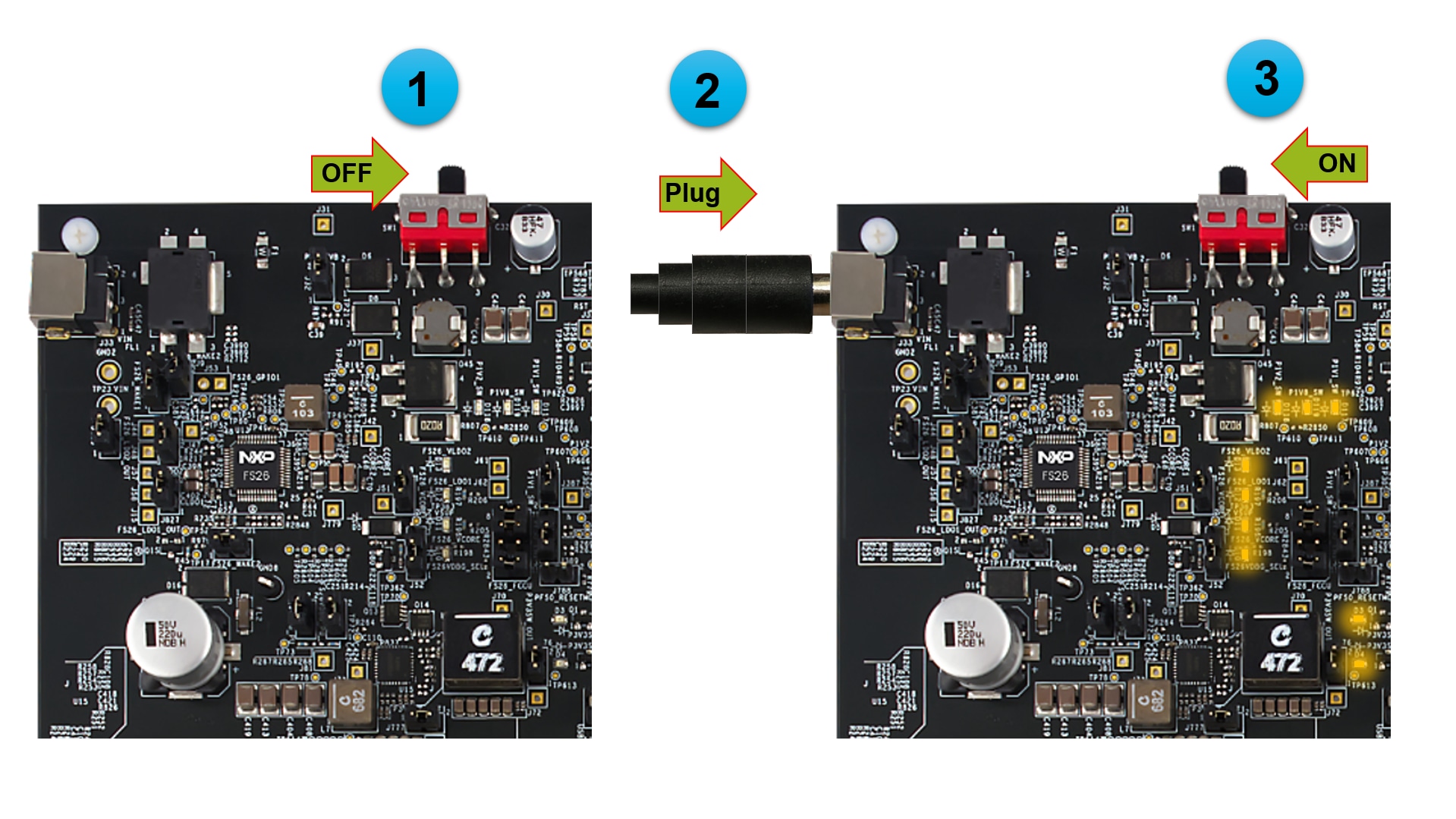
EVBに電源が投入されると、電圧レギュレータに隣接する赤色のLEDが供給電圧の存在を示します。
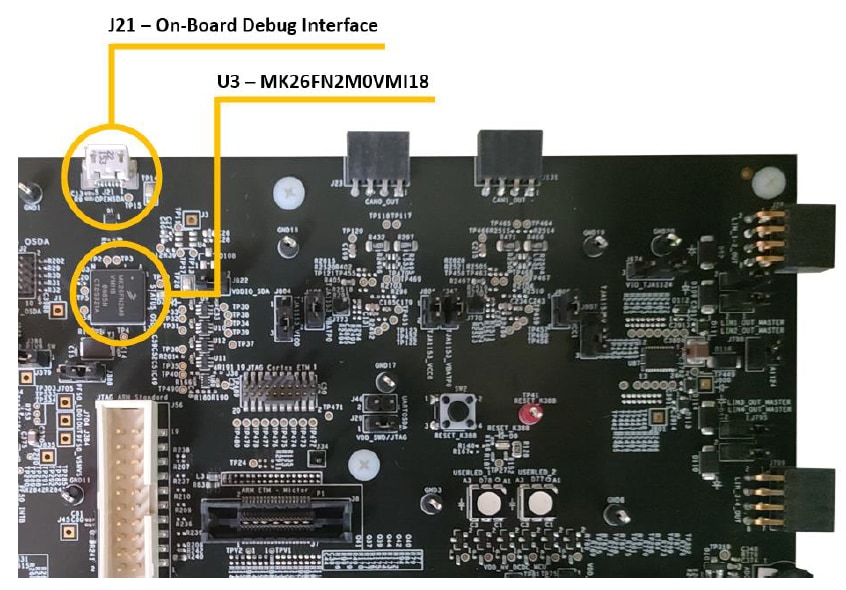
4. ビルドとデバッグ
S32K388EVB-Q289評価ボードを実際に使ってみましょう。
4.1 サンプルに基づいたS32DSプロジェクトの作成
- S32 Design Studio 3.6.2を起動します
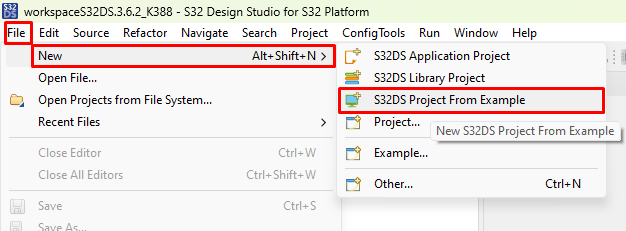
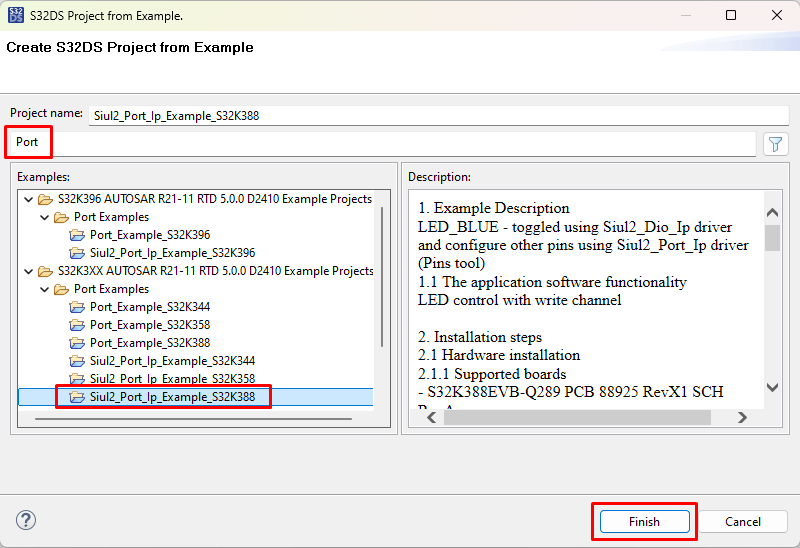
- メニューの[File(ファイル)]→[New(新規)]→[S32DS Project from Example(サンプルに基づいたS32DSプロジェクト)]をクリックします。RTDのサンプル・コードの1つを選択します。たとえば、Siul2_Port_Ip_Example_S32K388です。
4.2 設定ファイルの生成
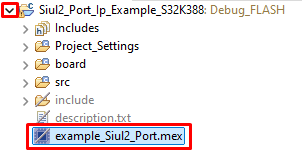
- プロジェクト・ツリーを展開し、プロジェクトのmexファイルをダブルクリックします
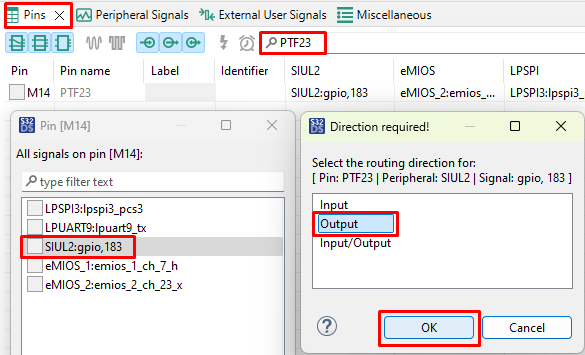
PTF23ピン(緑色LEDに接続)をGPIO出力として設定しますPTF23の識別子を定義します(スペースなし)。たとえば、「LED_G」とします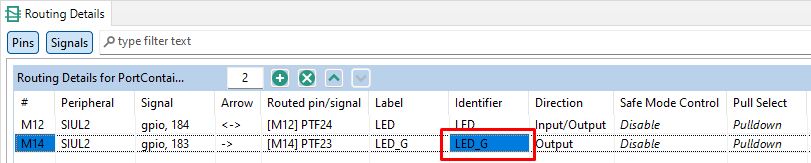
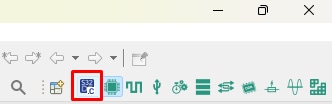
- 適切なプロジェクトを設定していることを確認し、[Update Code(コードの更新)]ボタンをクリックして設定ファイルを生成します

- 「Update Code(コードの更新)」が終わるまで待ちます。右下のステータスを確認してください

4.3 コードの編集
- C/C++の画面に戻ります
- srcフォルダの
main.cファイルをダブルクリックして開きます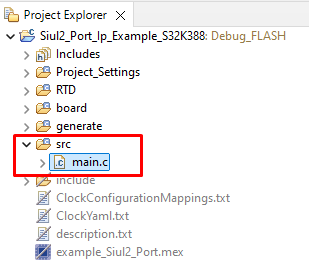
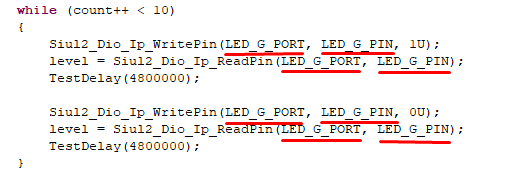
- 「LED_PORT」と「LED_PIN」のすべてのインスタンス(それぞれ4箇所)を「LED_G_PORT」と「LED_G_PIN」に変更します。これにより、赤色LEDを緑色LEDに置き換えます
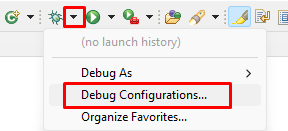
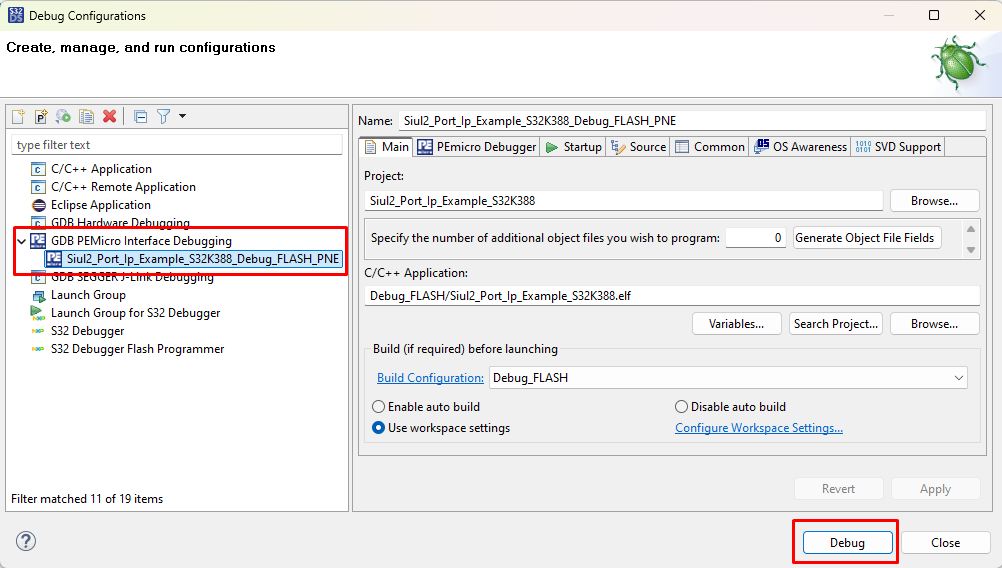
設計・リソース
チップに関するドキュメント
ソフトウェア
- 車載ソフトウェア・パッケージ・マネージャ
- S32K3標準ソフトウェア・パッケージ
- S32K3リファレンス・ソフトウェア・パッケージ
- S32 Design Studio IDE
- リアルタイム・ドライバ (RTD)
- S32K消費電力計算ツール (PET)
- モデルベース設計ツールボックス (MBDT)
- 構造コア・セルフテスト (SCST) ライブラリ
- FreeMASTERランタイム・デバッグ・ツール
- プラットフォーム間通信フレームワーク (IPCF)
- 車載用演算/モータ制御ライブラリ (AMMCLib)
- S32セーフティ・ソフトウェア・フレームワーク (SAF) およびセーフティ・ペリフェラル・ドライバ (SPD)
サポート
フォーラム
NXPのコミュニティ・サイトで、他のエンジニアとつながり、S32K388EVB-Q289評価ボードを使用した設計に関する専門的なアドバイスを受けることができます。
トレーニング
- S32DSを使用したhello worldプロジェクトでのS32K3のスタート・ガイド - トレーニング・プレゼンテーション
- S32K3xxのピンとクロックおよびRTD – トレーニング
- S32K3xxのブートおよびリセット・シーケンス - トレーニング
- S32K3xx:EB Tresosに基づいたAUTOSAR MCALおよびリアルタイム・ドライバ (RTD) の基本的な実装 - トレーニング
- S32K3xxのFlexCAN通信モジュール - トレーニング
- S32K3xxのFlexIO通信モジュール - トレーニング
- S32K3xxのセキュリティの概要と実装 - トレーニング
- S32K3xxのセーフティの概要 – トレーニング
- 車載ソフトウェア・パッケージ・マネージャの使用方法