FRDM-K64Fのスタート・ガイド
このドキュメントの内容
-
接続
-
ソフトウェアの入手
-
ビルドと実行
サインイン 進行状況を保存するには アカウントをお持ちでない方 アカウントを作成する。
1. 接続
1.1 FRDM-K64Fの接続前の重要な情報
ボード情報
OpenSDAは、多くのNXP開発ボードに組み込まれているKinetis K20デバイス上で動作するシリアルおよびデバッグ・アダプタ回路です。
これにより、ユーザーはUSBケーブルを使用するだけで、ターゲットのK64Fチップにプログラムをダウンロードしてデバッグすることができます。
Windows 10ではマス・ストレージ・デバイスの扱いが変更されたため、一部のFRDM-K64Fボードに搭載されている旧版のOpenSDAファームウェアがWindows 10に対応しない場合があります。その場合、FRDM-K64Fボードに搭載されている旧版のOpenSDAファームウェアが破損するおそれがあります。
現在ディストリビュータから出荷されている大多数のFRDM-K64Fボードには、これに該当しないアップデート済みのファームウェアが既に搭載されていますが、一部の在庫品には依然として古いファームウェアが搭載されている可能性があります。
Windows 10でFRDM-K64Fを適切に動作させるために、ボードを初めて接続する前に以下の手順に従ってWindows 10のコンピュータのStorage Servicesを無効にし、必要に応じてOpenSDAファームウェアをアップデートしてください。
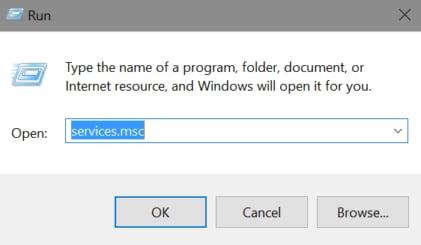
- Hold down the Windows logo key on your keyboard and press R to bring up the Windows Run prompt
- Type in services.msc and hold down Ctrl+Alt and hit Enter to launch the Services application in Administrator mode
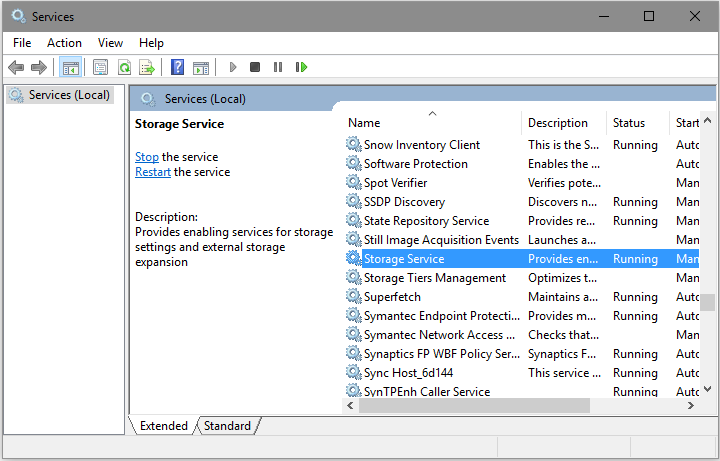
- Once open, find the "Storage Services" item and double click on it to open it
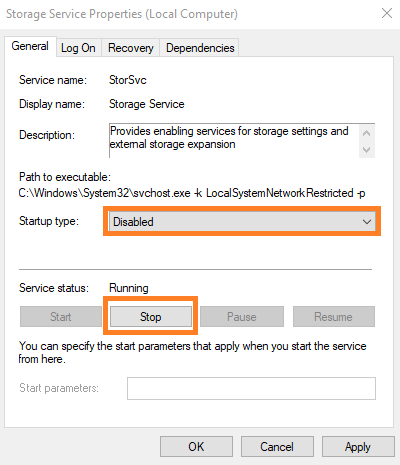
- プロパティ・ボックスが表示されたら、「スタートアップの種類」を[無効]に変更し、 [停止]をクリックします。If both options are grayed out, make sure you started the Services program in Administrator mode
- Now take the FRDM-K64F board and hold down the reset button as you plug the board into your computer
- ボードが「MAINTENANCE」という名前のドライブとして列挙される場合、ボードには最新のファームウェアが搭載されているため、それ以上の処置は必要ありません。Skip to the last step (#10) to re-enable Storage Services
- ボードが別の名前のドライブとして列挙される場合は、この0244_k20dx_bl_0x5000.binファイルをそのドライブにドラッグ&ドロップします。This will update the OpenSDA bootloader
- ボードが自動的にMAINTENANCEという名前のドライブとして再び列挙されます。Drag and drop this k20dx_frdmk64f_if_crc_legacy_0x5000.bin file to that MAINTENANCE drive to update the OpenSDA CMSIS-DAP application
- ボードは自動的にFRDM-K64FDという名前のドライブとして再び列挙されます。The OpenSDA bootloader and OpenSDA application are now both up to date and will work correctly with Windows 10
- 前と同じ手順でStorage Servicesのダイアログ・ボックスを開いて、Storage Servicesを再度有効にします。スタートアップの種類を[自動(遅延開始)]に戻し、[開始]をクリックします
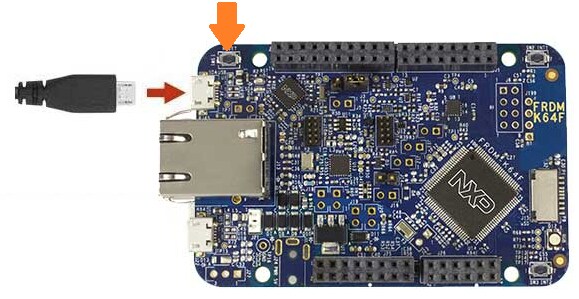
ステップ#6でボードを接続した際にドライブが一切表示されない場合は、WindowsによってOpenSDAファームウェアが破損した可能性があります。破損したファームウェアを修復するには、外部デバッグ・ツールを使用して、OpenSDAファームウェアが実行されるK20チップを再プログラムするしかありません。このプロセスの手順については、OpenSDAコミュニティの投稿をご覧ください。
1.2 FRDM-K64F開発プラットフォームのスタート・ガイド
実際にFRDM-K64Fを使ってみましょう!ショート・ビデオで手順を視聴するか、以下に記載された詳細な手順を参考にして、作業を進めてください。
 Diagnostic Test Release 201909XX
 CPU: NXP S32G
 Board: S32G274A Board

 MC_CGM_0 Clock Mux 0 -> XBAR_CLK (Core Clock)
 CORE_DFS_1 Clock -> MC_CGM_0 Clock Mux 0
 CORE_VCO Clock -> CORE_DFS_1 Clock
 FXOSC -> CORE_VCO Clock
 FXOSC: 40000000Hz
 CORE_VCO Clock: 2000000000Hz
 CORE_DFS Clock: 1000000000Hz
 XBAR_CLK: 500000000Hz
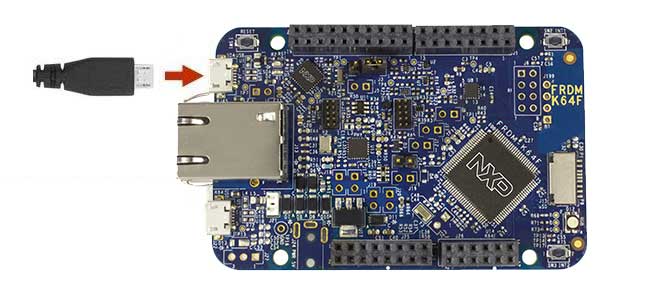
1.3 USBケーブルを接続する
 Diagnostic Test Release 201909XX
 CPU: NXP S32G
 Board: S32G274A Board

 MC_CGM_0 Clock Mux 0 -> XBAR_CLK (Core Clock)
 CORE_DFS_1 Clock -> MC_CGM_0 Clock Mux 0
 CORE_VCO Clock -> CORE_DFS_1 Clock
 FXOSC -> CORE_VCO Clock
 FXOSC: 40000000Hz
 CORE_VCO Clock: 2000000000Hz
 CORE_DFS Clock: 1000000000Hz
 XBAR_CLK: 500000000Hz
1.4 クイック・スタート・デモを実行する
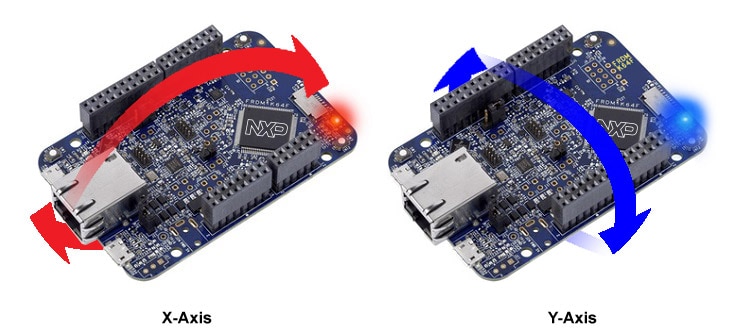
FRDM-K64Fには、オンボード加速度センサを利用した「水準器」のデモが搭載されています。ボードが水平の場合、RGB LEDはオフのままです。ボードが傾いている場合、X軸の傾きに応じて赤色のLEDが、Y軸の傾きに応じて青色のLEDが点灯します。
2. ソフトウェアの入手
開発方法を選択
Kinetisソフトウェア開発キット (SDK) + 統合開発環境 (IDE)
- SWDとJTAGによるデバッグ・サポート
- 柔軟性の高いソフトウェア
- ペリフェラル・ドライバ一式(ソース・コードあり)
- アプリケーション・サンプルとプロジェクト・ファイル
Zephyr™ OS
- 拡張性に優れたオープンソース・リアルタイム・オペレーティング・システム (RTOS)
- 複数のハードウェア・アーキテクチャをサポート
- リソースに制約のあるデバイス向けに最適化
- セキュリティを重視した設計
Arm Mbedオンライン開発サイト
- オンライン・コンパイラ(SWDやJTAGのデバッグなし)
- シンプルで高度に抽象化されたプログラミング・インターフェース
- 使いやすいが制限のあるドライバ(ソース・コードあり)
- コミュニティに投稿されたサンプル・コード
2.1 ソフトウェアのインストール
2.2 MCUXpresso SDKですぐに設計を開始する
下のボタンをクリックして、 FRDM-K64F用に事前設定済みのSDKリリースをダウンロードしてください。SDKの詳細はこちら。
MCUXpressoソフトウェアSDKは無償で利用することができ、オープンソースのライセンスに基づいて、すべてのハードウェア抽象化およびペリフェラル・ドライバ・ソフトウェアのすべてのソース・コードが提供されます。

3. ビルドと実行
FRDM-K64FでのSDKデモのビルドと実行
3.1 MCUXpresso SDKサンプル・コードを確認する
MCUXpresso SDKには、サンプル・アプリケーション・コードが豊富に用意されています。利用可能なコードを確認するには、SDKをインストールしたフォルダのSDKボード・フォルダを参照し、FRDM-K64Fボード
特定のサンプル・コードの詳細については、サンプルのディレクトリにあるreadme.txtファイルを開いてください。
3.2 MCUXpresso SDKサンプルのビルド、実行、およびデバッグ
興味のあるデモ・アプリケーションやドライバのサンプルがいくつかあれば、それをビルドおよびデバッグする方法を知りたくなることでしょう。MCUXpresso SDKのスタート・ガイドでは、SDKでサポートされているすべてのツールチェーンのデモを設定、ビルド、およびデバッグする方法について、わかりやすく手順に沿って解説しています。
以下のガイドを使用して、MCUXpresso IDEを使用してサンプル・アプリケーションを開いてビルドやデバッグを行う方法を習得してください。
MCUXpresso IDEを使用する
MCUXpresso SDKのインポート
- MCUXpresso IDEを開きます
- MCUXpresso IDEウィンドウ内のビューを[Installed SDKs(インストール済みSDK)]に切り替えます
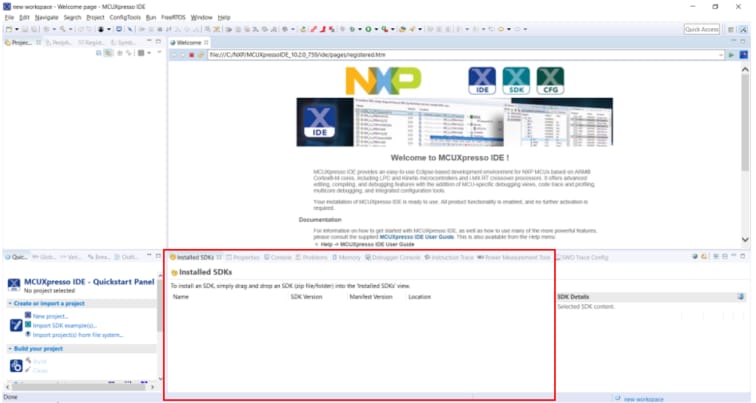
- Windowsエクスプローラを開き、FRDM-K64F SDKの(展開済みの)ファイルを[Installed SDKs(インストール済みSDK)]ビューにドラッグ&ドロップします
- 次のポップアップが表示されます。[OK]をクリックしてインポートを続行します。
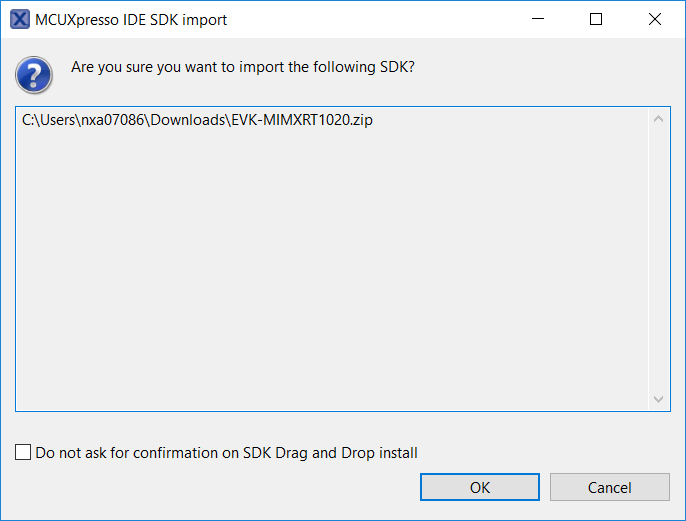
- インストールされたSDKは、以下に示すように[Installed SDKs(インストール済みSDK)]ビューに表示されます。

サンプル・アプリケーションのビルド
The following steps will guide you through opening the hello_world example.
-
左下隅にあるクイックスタート・パネルを確認します
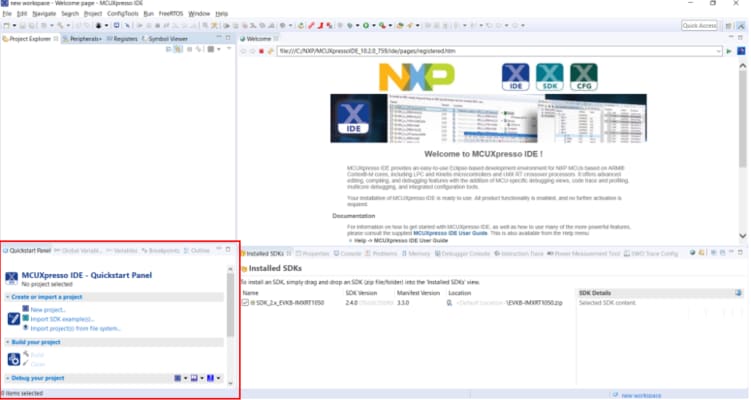
-
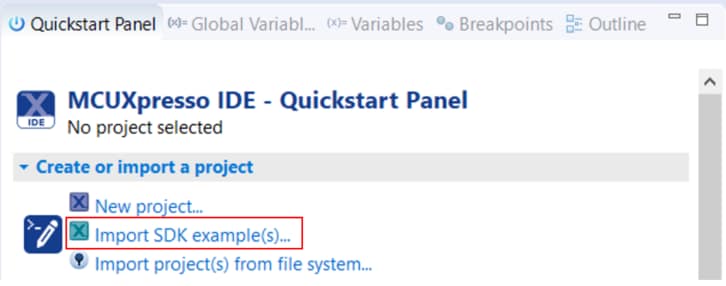
その中の[Import SDK example(s)...(SDKサンプルのインポート)]をクリックします。
-
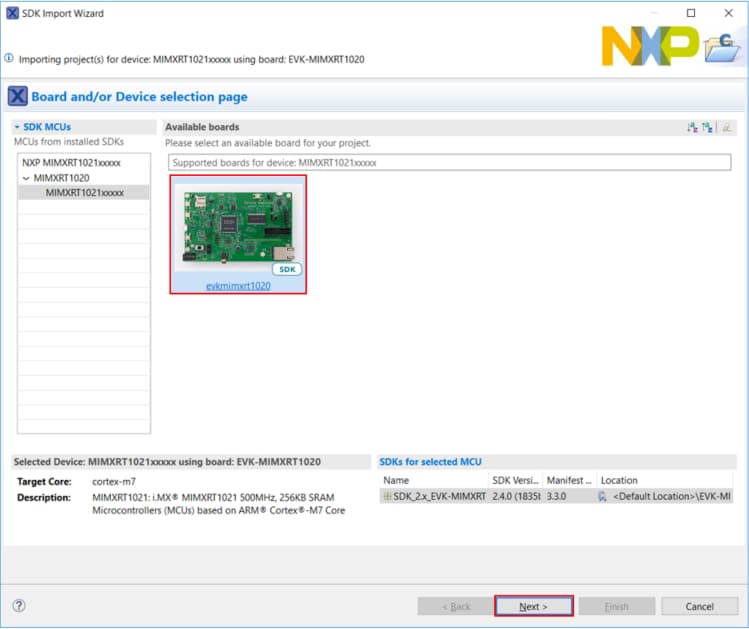
サンプルをインポートして実行させるボードとして、frdmk64fボードをクリックして選択し、[Next(次へ)]をクリックします
-
Use the arrow button to expand the demo_apps category and then click the checkbox next to
hello_worldto select that project. 出力用にデフォルトのセミホスティングではなくUARTを使用するには、[Project Options(プロジェクト・オプション)]にある[Enable semihost(セミホストを有効にする)]のチェックボックスのチェックを外します。その後、[Next(次へ)]をクリックします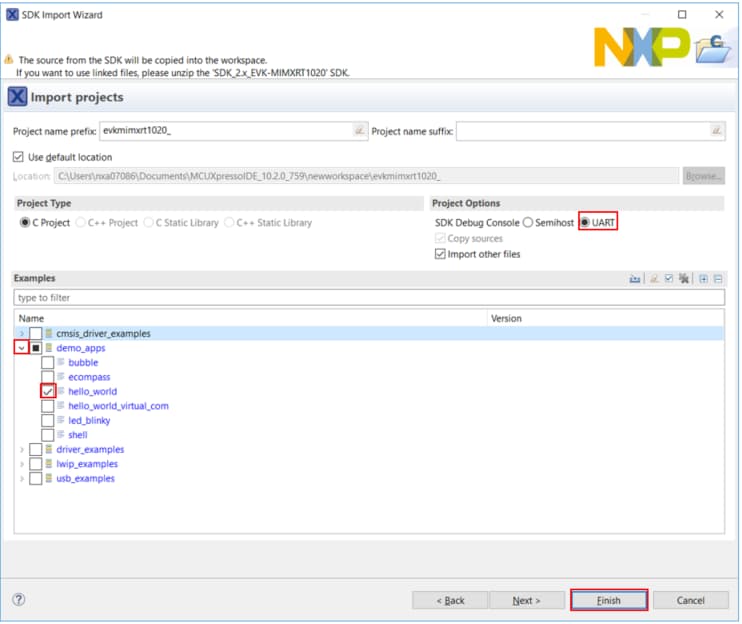
-
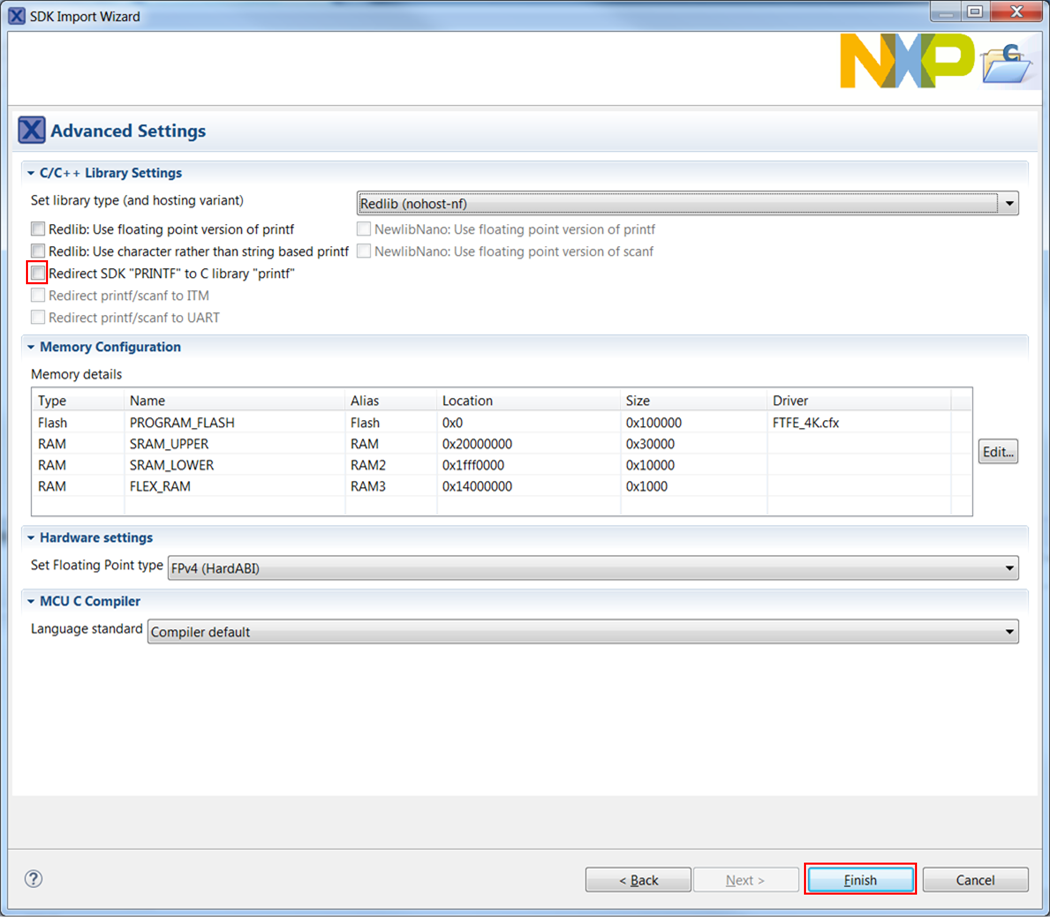
出力用にCライブラリの一般的な機能の代わりにMCUXpresso SDKのコンソール機能を使用するには、「Advanced Settings(詳細設定)」ウィザードで、[Redirect SDK “PRINTF” to C library “printf”(SDKの「PRINTF」をCライブラリの「printf」にリダイレクトする)]のチェックボックスのチェックを外します。その後、[Finish(完了)]をクリックします
-
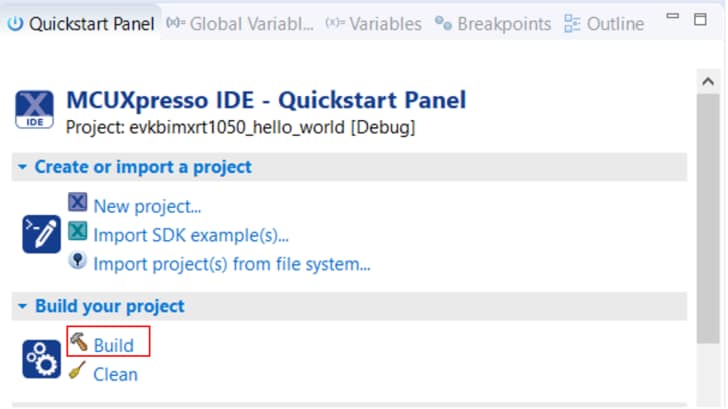
ここで、プロジェクト名をクリックし、[Build(ビルド)]アイコンをクリックして、プロジェクトをビルドします
-
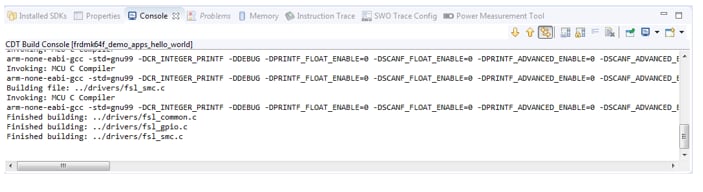
ビルドの進捗状況は[Console(コンソール)]タブで確認できます
サンプル・アプリケーションの実行
- プロジェクトがコンパイルされたので、ボードにフラッシュしてプロジェクトを実行できます
- FRDM-K64Fボードが接続されていることを確認し、[Debug(デバッグ)]をクリックして、「
frdmk64f_demo_apps_hello_world」をデバッグします。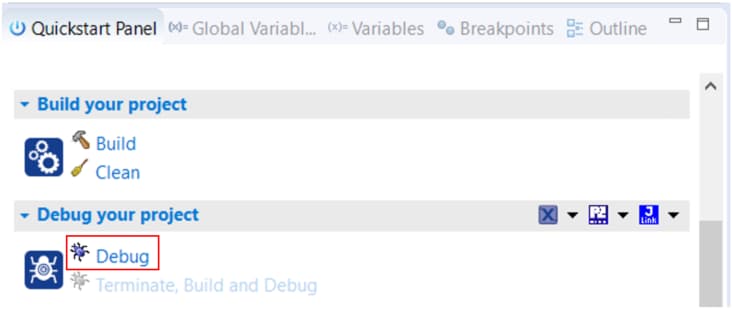
-
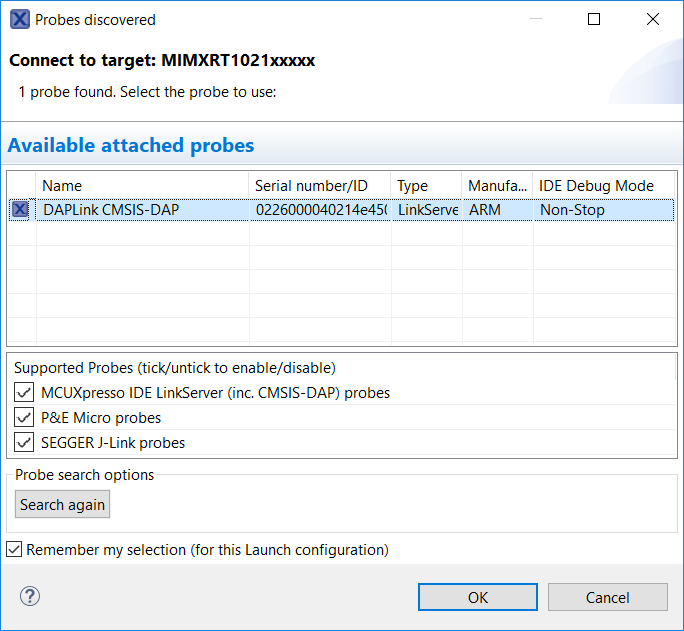
MCUXpresso IDEは接続されたボードを確認し、FRDM-K64Fに統合されたOpenSDA回路の一部であるMBED CMSIS-DAPデバッグ・プローブを検出します。[OK]をクリックして続行します
-
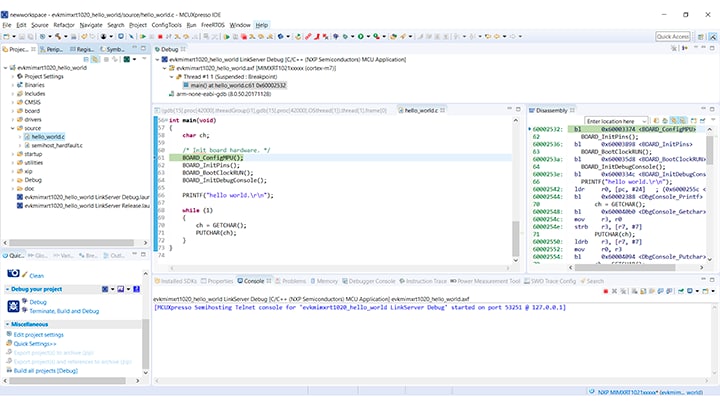
ファームウェアがボードにダウンロードされ、デバッガが起動します
-
ターミナル・プログラムを開き、ボードがカウントしたCOMポートに接続します。ボーレート115,200、8データ・ビット、パリティなし、1ストップ・ビットを使用します
-
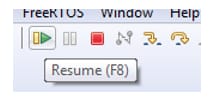
[Resume(再開)]ボタンをクリックすると、アプリケーションが開始されます。
-
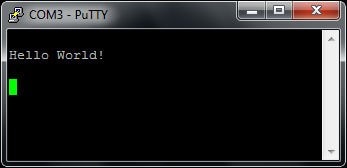
hello_worldアプリケーションが実行され、ターミナルにバナーが表示されます。表示されない場合は、ターミナルの設定と接続を確認してください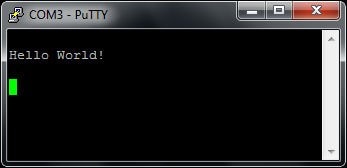
-
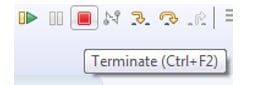
命令の一時停止、ステップ・イン、ステップ・オーバーを行うにはメニュー・バーのコントロールを使用します。デバッグ・セッションを停止するには、[Terminate(終了)]アイコンをクリックします。
別のツールチェーンを使用する場合:
IARを使用してデモを実行する
サンプル・アプリケーションのビルド
次の手順に従ってhello_worldアプリケーションを開きます。他のサンプル・アプリケーションでは、手順がわずかに異なる場合があります。アプリケーションによってはパスのフォルダ階層が深くなるためです。
-
目的のサンプル・アプリケーション・ワークスペースをまだ開いていない場合はここで開きます。ほとんどのサンプル・アプリケーション・ワークスペースのファイルは、次のパスに置かれています。
/boards/ / / /iar Using the
hello_worlddemo as an example, the path is:/boards/frdmk64f/demo_apps/hello_world/iar -
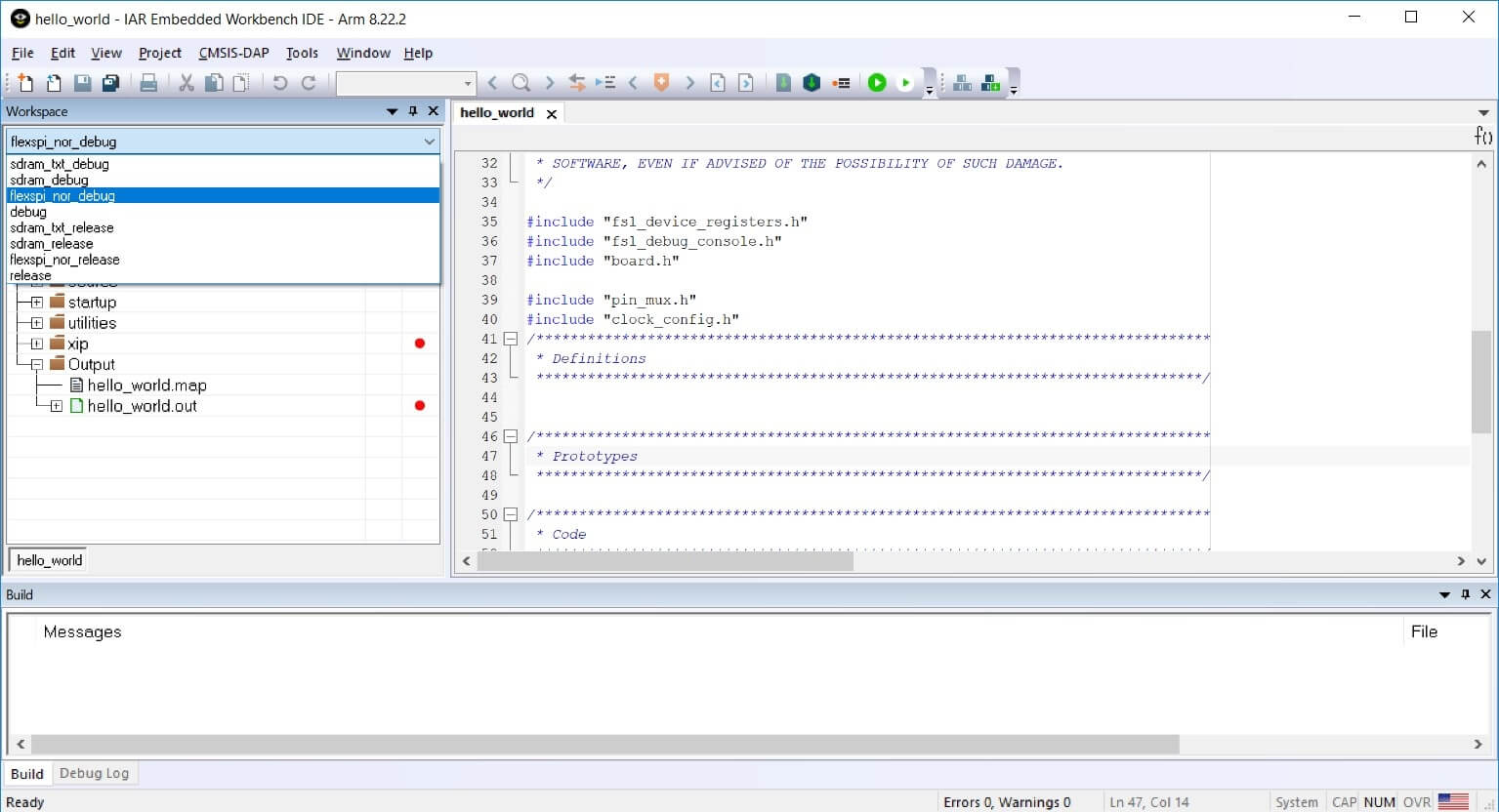
ドロップダウン・リストから、目的のビルド・ターゲットを選択します。ここでは、「hello_world - Debug」ターゲットを選択します
-
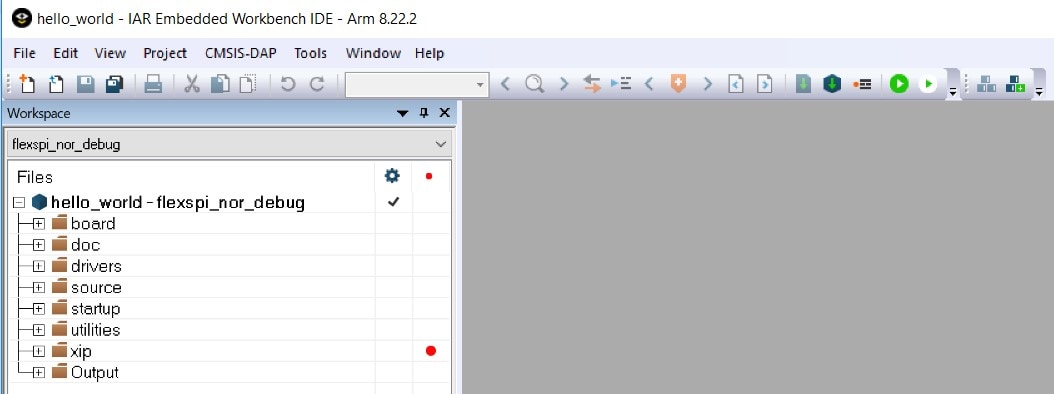
アプリケーションをビルドするには、下の図で赤色でハイライト表示されている[Make(作成)]ボタンをクリックします
-
ビルドが正常に完了します。
サンプル・アプリケーションの実行
FRDM-K64Fボードには、工場出荷時にmbed/CMSIS-DAPデバッグ・インターフェースが搭載されています。ボードのデバッグOpenSDAアプリケーションを変更している場合、Open SDAにアクセスして、ボードを更新または工場出荷時の状態に復元する方法をご確認ください。
-
開発プラットフォームをPCに接続します。ボード上の「SDAUSB」USBポートとPCのUSBコネクタをUSBケーブルでつないでください
- PCのターミナル・アプリケーション(PuTTY、Tera Termなど)を開き、事前に確認したデバッグCOMポートに接続します。次の設定値を用いてターミナルを設定します。
- ボーレート15,200
- パリティなし
- 8データ・ビット
- 1ストップ・ビット
-
[Download and Debug(ダウンロードとデバッグ)]ボタンをクリックして、アプリケーションをターゲットにダウンロードします

-
アプリケーションがターゲットにダウンロードされると、自動的にmain()関数まで実行されます

-
[Go(実行)]ボタンをクリックすると、コードが実行され、アプリケーションが開始されます

hello_worldアプリケーションが実行され、ターミナルにバナーが表示されます。表示されない場合は、ターミナルの設定と接続を確認してください
Keil® MDK/µVision® を使用してデモを実行する
CMSISデバイス・パックのインストール
MDKツールをインストールした後、デバッグ目的でデバイスを完全にサポートするには、CMSIS (Cortex® Microcontroller Software Interface Standard) デバイス・パックをインストールする必要があります。このパックには、メモリ・マップ情報、レジスタ定義、フラッシュ・プログラミング・アルゴリズムなどが含まれています。下記の手順に従って、適切なCMSISパックをインストールしてください。
- µVisionという名前のMDK IDEを開きます。IDEで[Pack Installer(パック・インストーラ)]アイコンを選択します

- [Pack Installer(パック・インストーラ)]ウィンドウで、Kinetisパックのセクションに移動します(アルファベット順に並んでいます)。Kinetisパックの名前は、「Keil::Kinetis」で始まり、マイクロコントローラ・ファミリ名が続きます(「Keil::Kinetis_K60_DFP」など)。ここではFRDM-K64Fプラットフォームを使用するため、K60ファミリのパックを選択します。パックの横にある[Install(インストール)]ボタンをクリックします。このプロセスを正常に完了するには、インターネット接続が必要となります
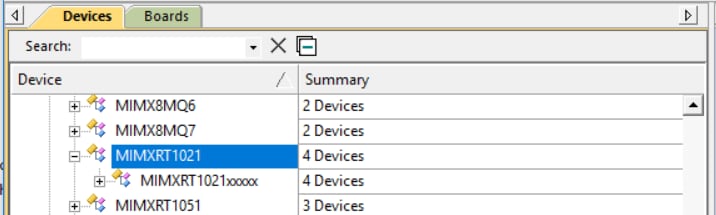
- インストールが完了したら、[Pack Installer(パック・インストーラ)]ウィンドウを閉じて、µVision IDEに戻ります
サンプル・アプリケーションのビルド
次の手順に従ってhello_worldアプリケーションを開きます。他のサンプル・アプリケーションでは、手順がわずかに異なる場合があります。アプリケーションによってはパスのフォルダ階層が深くなるためです。
-
目的のデモ・アプリケーション・ワークスペースをまだ開いていない場合は以下で開きます。
/boards/ / / /mdk ワークスペース・ファイルの名前は、
.uvmpwです。今回の例の場合、実際のパスは次のようになります。 /boards/frdmk64f/demo_apps/hello_world/mdk/hello_world.uvmpw - デモ・プロジェクトをビルドするには、[Rebuild(リビルド)]ボタン(赤色でハイライト表示)を選択します

- ビルドが正常に完了します
サンプル・アプリケーションの実行
FRDM-K64Fボードには、工場出荷時にmbed/CMSIS-DAPデバッグ・インターフェースが搭載されています。ボードのデバッグOpenSDAアプリケーションを変更している場合、OpenSDAにアクセスして、ボードを更新または工場出荷時の状態に復元する方法をご確認ください。
- 開発プラットフォームをPCに接続します。ボード上の「SDAUSB」USBポートとPCのUSBコネクタをUSBケーブルでつないでください
- PCのターミナル・アプリケーション(PuTTY、Tera Termなど)を開き、事前に確認したデバッグCOMポートに接続します。次の設定値を用いてターミナルを設定します。
- ボーレート15,200
- パリティなし
- 8データ・ビット
- 1ストップ・ビット
- アプリケーションが正しくビルドされたら、[Download(ダウンロード)]ボタンをクリックして、アプリケーションをターゲットにダウンロードします
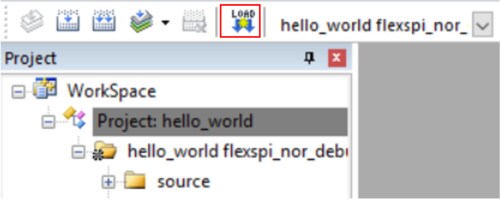
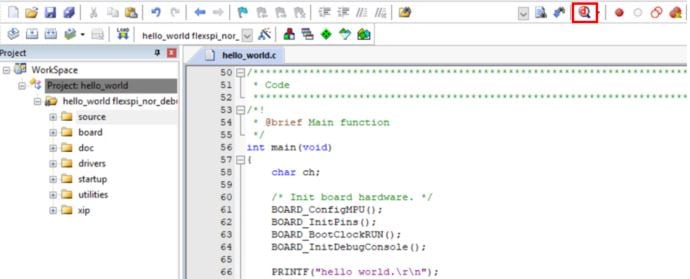
- [Download(ダウンロード)]ボタンをクリックすると、アプリケーションがターゲットにダウンロードされ、自動的に実行されます。アプリケーションをデバッグする場合、[Start/Stop Debug Session(デバッグ・セッションの開始/終了)]ボタン(赤色でハイライト表示)をクリックします
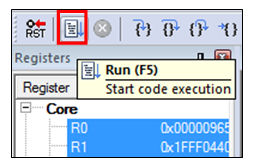
- [Run(実行)]ボタンをクリックすると、コードが実行され、アプリケーションが開始されます
hello_worldアプリケーションが実行され、ターミナルにバナーが表示されます。表示されない場合は、ターミナルの設定と接続を確認してください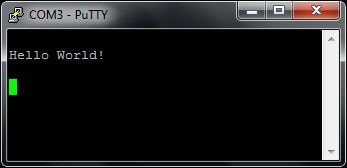
Armを使用してデモを実行する
ツールチェーンのセットアップ
ここでは、Kinetis SDKでサポートされているように、Arm GCCツールチェーンを使用してKSDKデモ・アプリケーションのビルドと実行を行う際に必要となるコンポーネントをインストールする手順について説明します。Arm GCCツールの使用方法はさまざまですが、今回の例では、Windows環境に焦点を当てています。ここでは省略しますが、GCCツールは、Linux OSやMac OS Xの環境でも利用できます。
GCC Arm Embeddedツールチェーンのインストール
GNU Arm Embeddedツールチェーン からインストーラをダウンロードして、実行します。これは実際のツールチェーンです(コンパイラ、リンカなど)。Kinetis SDKリリース・ノートに記載されている、サポート対象の最新バージョンのGCCツールチェーンを使用する必要があります。
MinGWのインストール
MinGW (Minimalist GNU for Windows) 開発ツールは、サード・パーティ製のCランタイムDLL(Cygwinなど)に依存しないツール・セットを備えています。KSDKで使用されているビルド環境ではMinGWビルド・ツールを使用せず、MinGWとMSYSのベース・インストールを活用しています。MSYSは、Unix系のインターフェースと各種ツールを備えた基本シェルを提供します。
- MinGW - Minimalist GNU for Windowsファイルから最新のMinGW mingw-get-setupインストーラをダウンロードしてください
- インストーラを実行します。The recommended installation path is
C:\MinGW, however, you may install to any location - Ensure that the "
mingw32-base" and "msys-base" are selected under Basic Setup
- [Installation(インストール)]メニューで[Apply Changes(変更を適用)]をクリックし、残りの手順に従って、インストールを完了します
-
Windows OSのPath環境変数に適切なアイテムを追加します。これは、[Control Panel(コントロール・パネル)]>[System and Security(システムとセキュリティ)]>[System(システム)]>[Advanced System Settings(システムの詳細設定)]の[Environment Variables...(環境変数)]セクションで設定します。パスは次のとおりです。
\bin デフォルトのインストール・パスである
C:\MinGWを使用した例を以下に示します。パスが正しく設定されていないと、ツールチェーンは機能しません。Note: If you have "
C:\MinGW\msys\x.x\bin" in your PATH variable (as required by KSDK 1.0.0), remove it to ensure that the new GCC build system works correctly.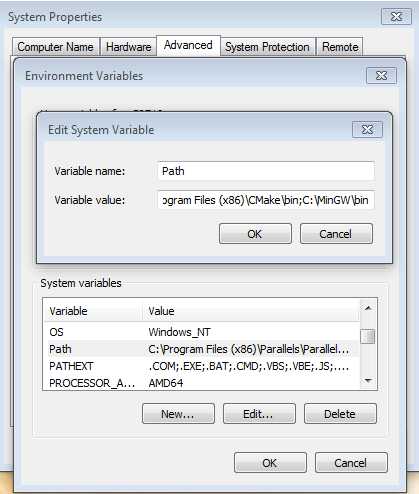
-
CMakeからCMake 3.0.xをダウンロードします
-
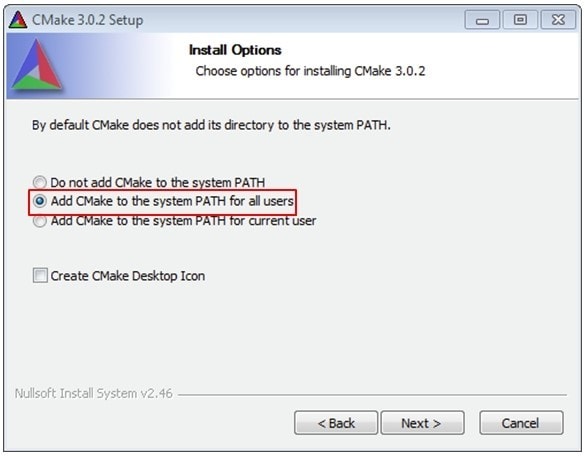
CMakeをインストールします。インストール時には、必ず[Add CMake to system PATH(CMakeをシステムPATHに追加)]オプションを選択します。すべてのユーザーが使用できるパスにインストールするか、現在のユーザーのみが使用できるパスにインストールするかは、ユーザーが選択します。今回の例では、すべてのユーザーに対してインストールしています
-
インストーラの残りの手順に従います
-
PATHの変更を適用するには、システムの再起動が必要になる場合があります
注:インストール・パスにスペースを含めることはできません。
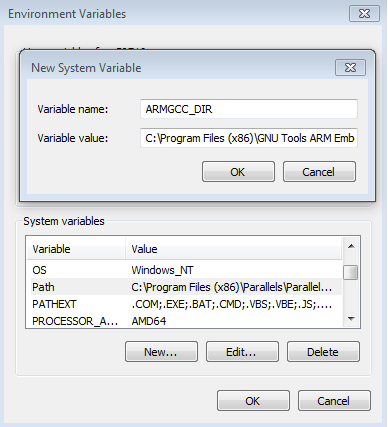
ARMGCC_DIR向けの新しい環境変数を追加します。
新しいシステム環境変数を作成して、「ARMGCC_DIR」という名前を付けます。この変数の値で、Arm GCC Embeddedツールチェーンのインストール・パスを指定します。今回の例では、次のようになります。
C:\Program Files (x86)\GNU Tools Arm Embedded\4.9 2015q3
インストール・フォルダの正確なパス名については、GNU Arm GCC Embeddedツールのインストール・フォルダを参照してください。
CMakeのインストール
サンプル・アプリケーションのビルド
サンプル・アプリケーションをビルドする手順は次のとおりです。
- GCC Arm Embeddedツールチェーンのコマンド・ウィンドウが開いていない場合はここで開きます。To launch the window, from the Windows operating system Start menu, go to “Programs → GNU Tools Arm Embedded
” and select “GCC Command Prompt” 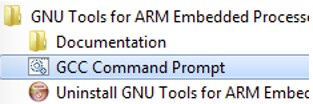
-
サンプル・アプリケーションのプロジェクト・ディレクトリに移動します。パスは次のようになります。
/boards/ / / /armgcc このガイドの場合、実際のパスは次のようになります。
/boards/frdmk64f/demo_apps/hello_world/armgcc - コマンドラインで「
build_debug.bat」と入力するか、Windows OSのエクスプローラで「build_debug.bat」ファイルをダブルクリックして、ビルドを実行します。次のような出力画面が表示されます。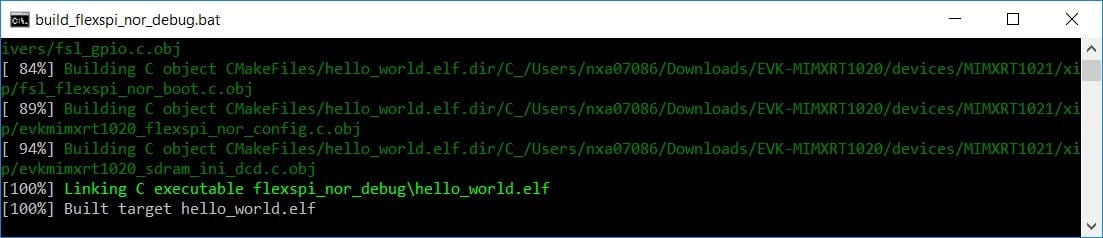
サンプル・アプリケーションの実行
GCCツールを使用するには、J-Linkデバッグ・インターフェースが必要となります。ボードのOpenSDAファームウェアを最新のJ-Linkアプリケーションにアップデートするには、OpenSDAにアクセスしてください。After installing the J-Link OpenSDA application, download the J-Link driver and software package from Segger
- 開発プラットフォームをPCに接続します。ボード上の「SDAUSB」USBポートとPCのUSBコネクタをUSBケーブルでつないでください
- PCのターミナル・アプリケーション(PuTTY、Tera Termなど)を開き、事前に確認したデバッグCOMポートに接続します。次の設定値を用いてターミナルを設定します。
- ボーレート15,200
- パリティなし
- 8データ・ビット
- 1ストップ・ビット
- J-Link GDBサーバ・アプリケーションを開きます。Assuming the J-Link software is installed, the application can be launched by going to the Windows operating system Start menu and selecting "Programs → SEGGER → J-Link
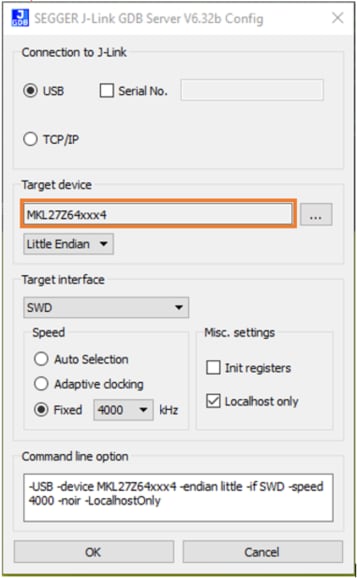
J-Link GDB Server" - 次のように設定を変更します。この例で選択されているターゲット・デバイスは、「MK64FN1M0xxx12」であり、SWDインターフェースを使用しています
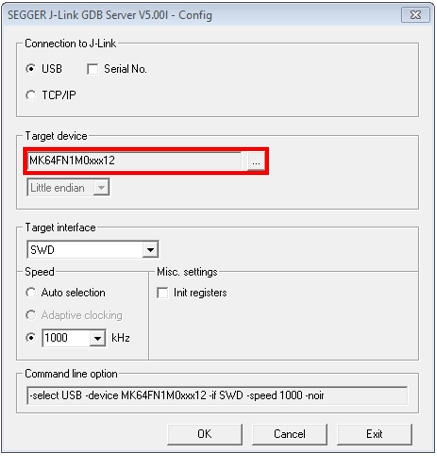
- 接続すると、画面は次の図のようになります。
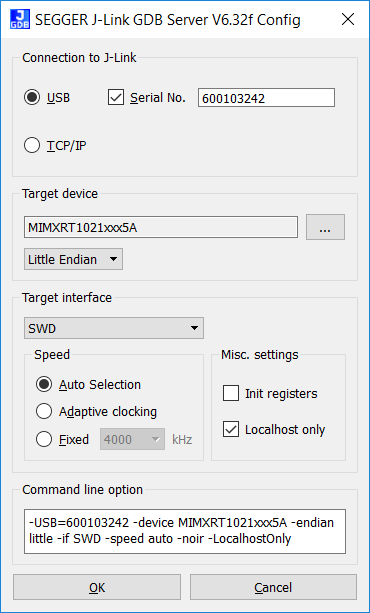
- GCC Arm Embeddedツールチェーンのコマンド・ウィンドウが開いていない場合はここで開きます。To launch the window, from the Windows operating system Start menu, go to "Programs → GNU Tools Arm Embedded
" and select "GCC Command Prompt" 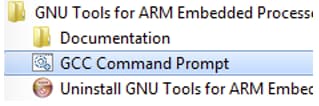
-
デモ・アプリケーションの出力を格納するディレクトリに変更します。出力は、選択したビルド・ターゲットに応じて、次のいずれかのパスに格納されます。
/boards/ / / /armgcc/debug /boards/ / / /armgcc/release このガイドの場合、パスは次のようになります。
/boards/frdmk64f/demo_apps/hello_world/armgcc/debug - 「
arm-none-eabi-gdb.exe」というコマンドを実行します。For this example, it is ".elf arm-none-eabi-gdb.exe hello_world.elf"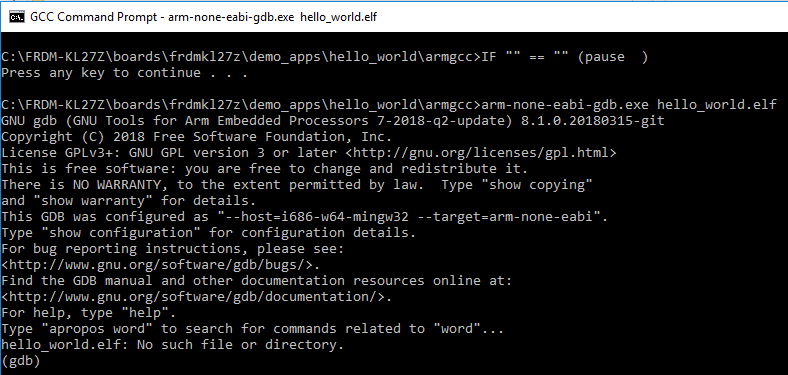
-
次のコマンドを実行します。
- 「target remote localhost:2331」
- 「monitor reset」
- 「monitor halt」
- 「load」
- 「monitor reset」
-
アプリケーションがダウンロードされ、リセット・ベクタで停止します。「monitor go」コマンドを実行すると、サンプル・アプリケーションが開始されます
The
hello_worldapplication is now running and a banner is displayed in the terminal window