EXPI-OS08A20のスタート・ガイド
このドキュメントの内容
-
パッケージの内容
-
ハードウェアのセットアップ
-
ソフトウェアのセットアップ
サインイン 進行状況を保存するには アカウントをお持ちでない方 アカウントを作成する。
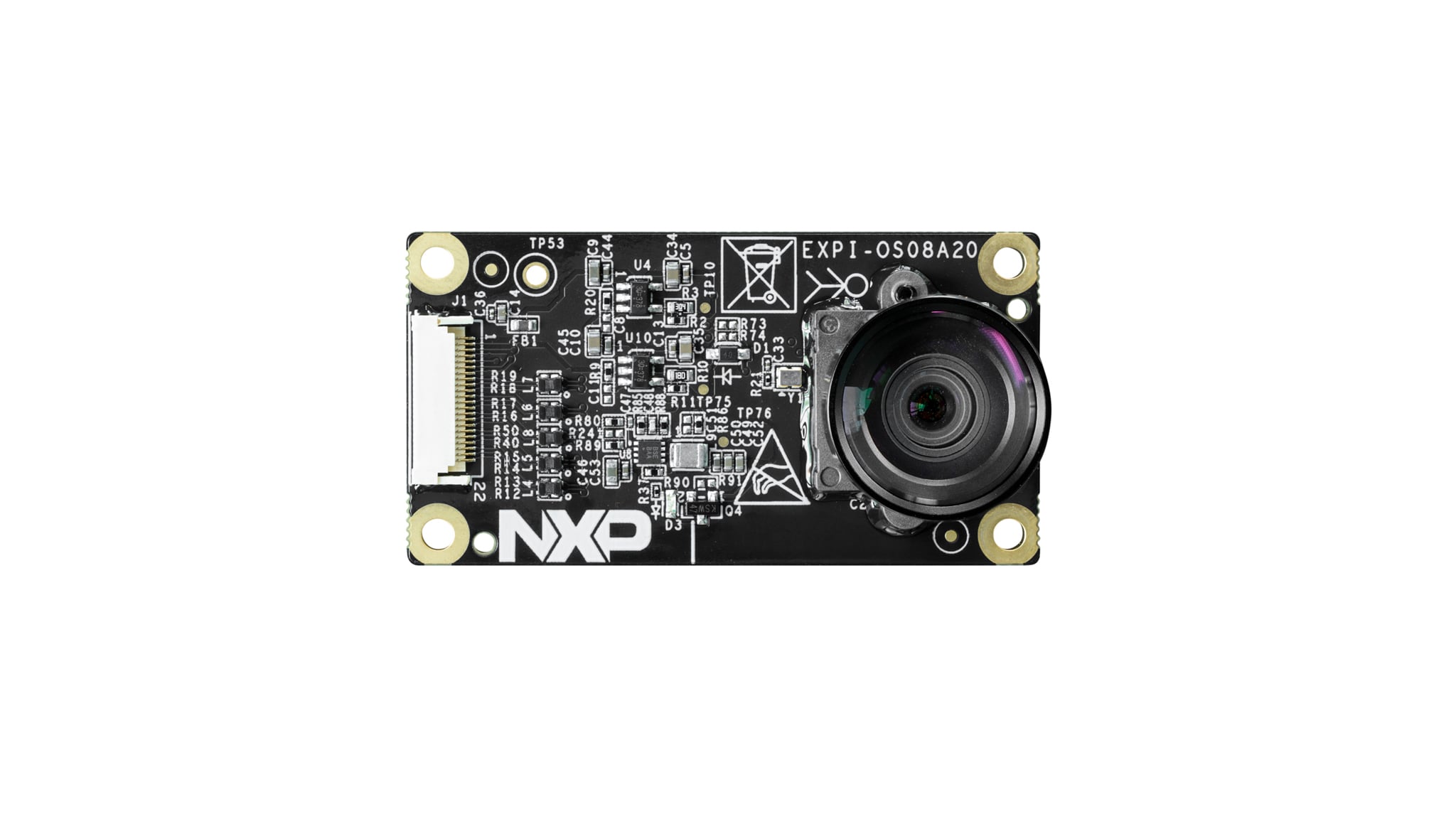
お客様の EXPI-OS08A20
1. パッケージの内容
次のセクションでは、EXPI-OS08A20カメラ・モジュールの電源を入れて使用する手順について説明します。
開発キットには以下のものが含まれています。
- EXPI-OS08A20カメラ・モジュール
- 4組の白いナイロン・ネジとスタッド
- 組立マニュアル・カード
- 180 mm、ピッチ=0.5 mm、同側22ピンFPCケーブル
パッケージ内容の説明ビデオを見て、EXPI-OS08A20カメラ・モジュールでのアプリケーションの開発を始めましょう。詳細については、モジュールのウェブページをご覧ください。
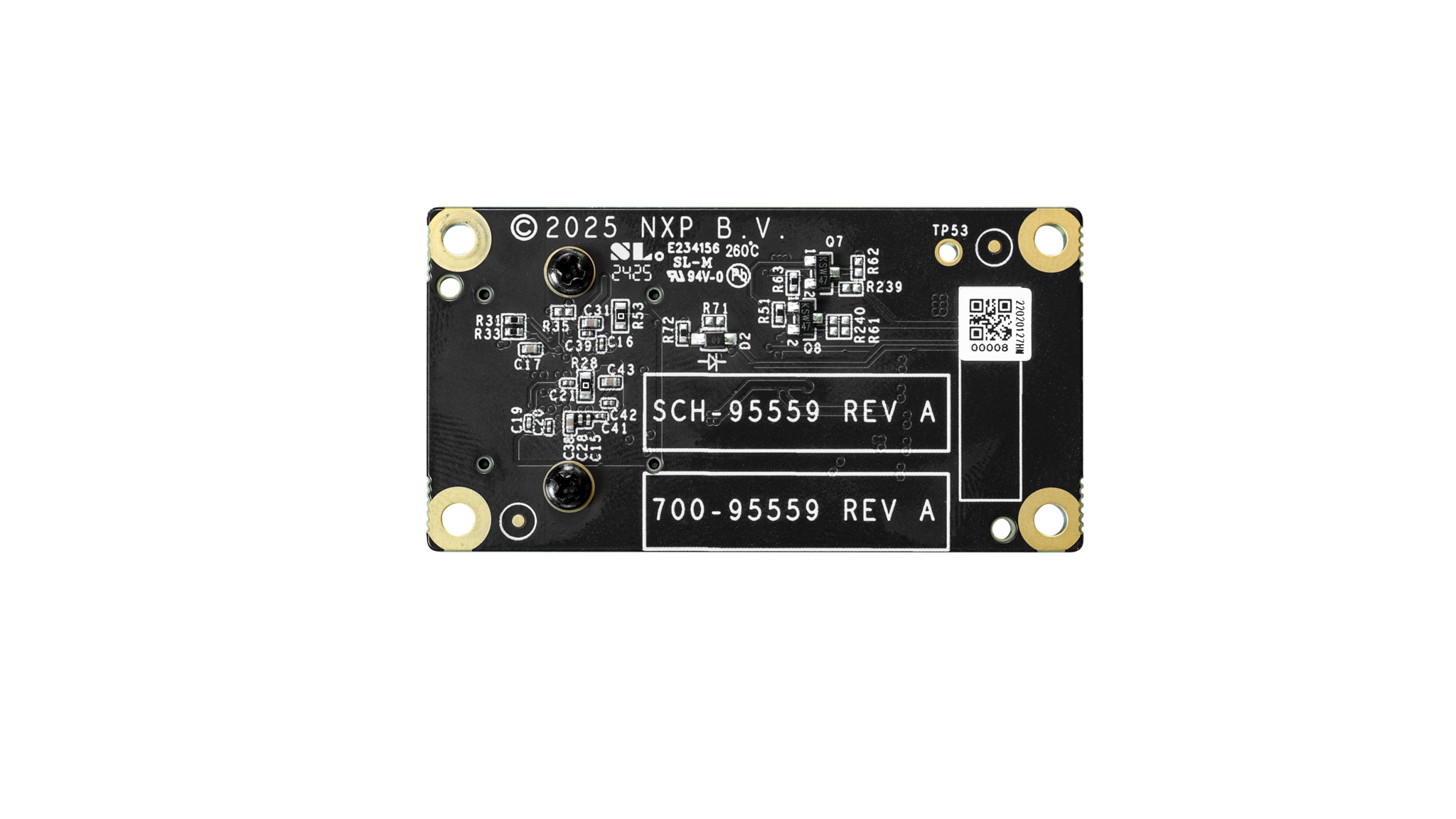
2. ハードウェアのセットアップ
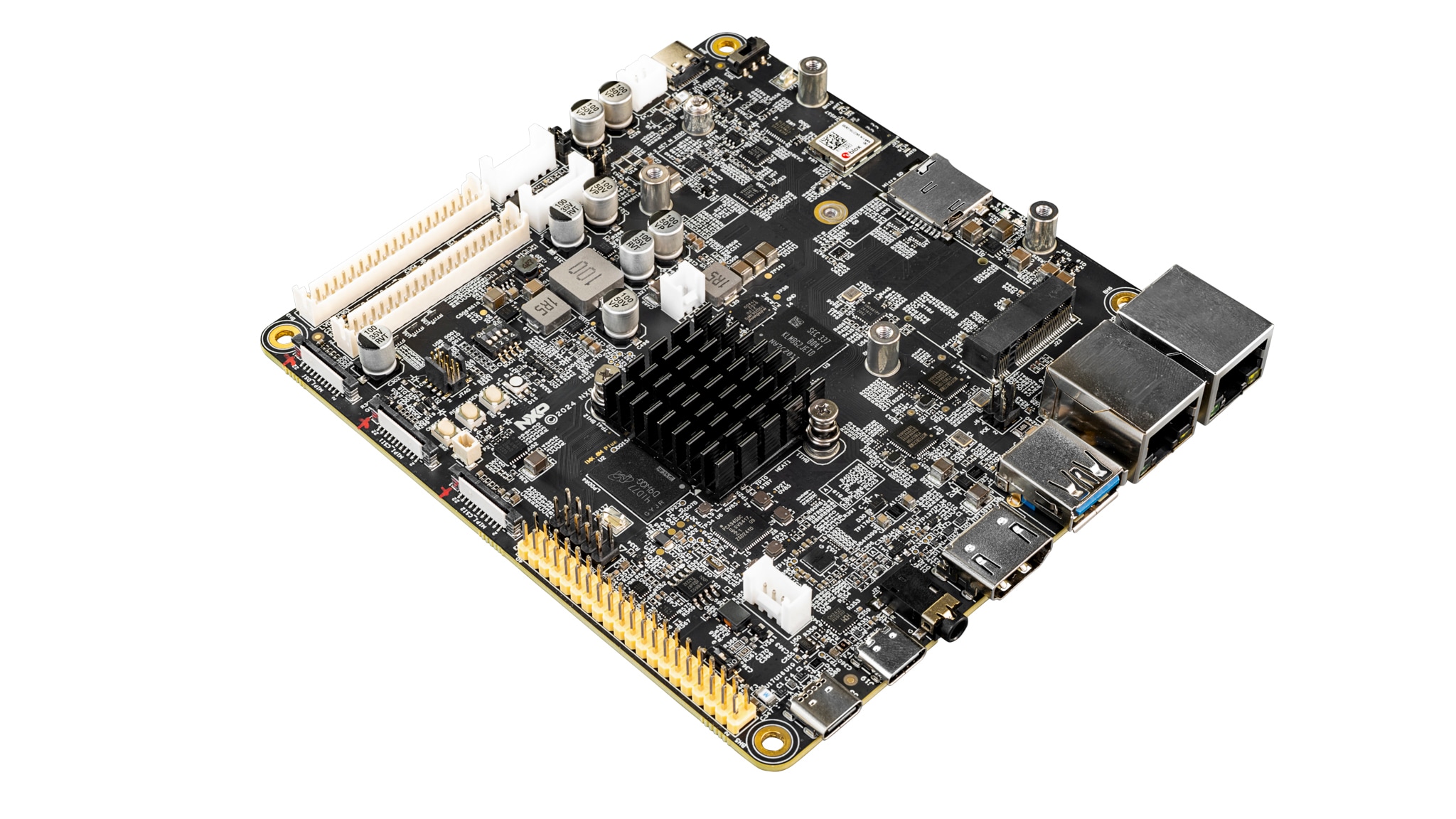
ここでは、EXPI-OS08A20カメラ・モジュールとFRDMボードとの間の接続を確立する方法について説明します。
2.1 カメラ・モジュールとFRDM-IMX8MPLUSの接続
EXPI-OS08A20カメラ・モジュールとFRDM-IMX 8MPLUSとの間のハードウェア接続をセットアップするには、以下の手順に従ってください。
2.3 ブート・スイッチの設定
SW5 [1:4]はブート設定用スイッチです。デフォルトでは、ブート・デバイスはeMMC/uSDHC1です。
| ブート・モード | SW5-1 |
SW5-2 |
SW5-3 |
SW5-4 |
|---|---|---|---|---|
| シリアル・ダウンローダ | 0 | 0 | 0 | 1 |
| USDHC1 8ビットeMMC 5.1 | 0 | 0 | 1 | 0 |
| USDHC2 4ビットSD3.0 | 0 | 0 | 1 | 1 |
2.4 EXPI-OS08A20カメラ・モジュールとFRDM-IMX8MPボードの接続
このモジュールは、ハードウェアとソフトウェアの柔軟な統合をサポートし、どちら側からでもアクセスできるFPCコネクタを備えています。2種類のFPCケーブル(接点が同じ側にあるケーブルと反対側にあるケーブル)を使用できます。カメラ・モジュールの損傷を防ぐために、接続する前に必ずケーブルの向きを確認してください。電源を逆接続すると損傷する可能性があります。
ハードウェアを組み立てるには、次の手順に従います。
- FPCをコネクタに挿入します
- サポート用のネジとスタッドで回路基板を固定します
- FPCのもう一方の端をFRDM-IMX8MPLUSに接続します
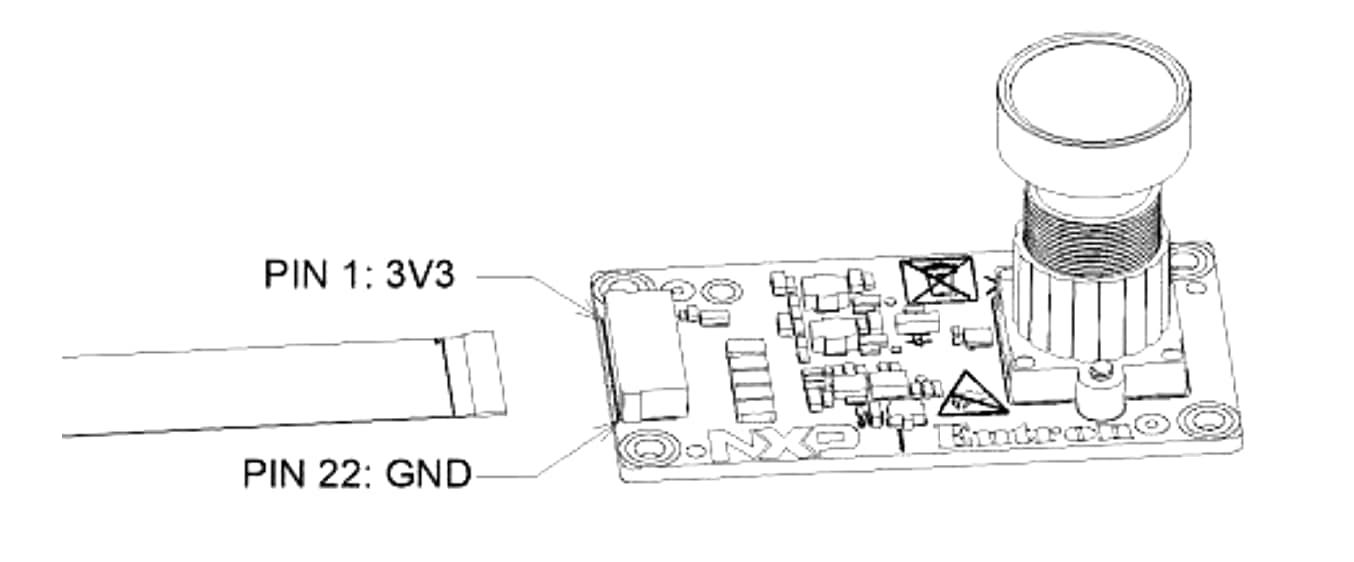
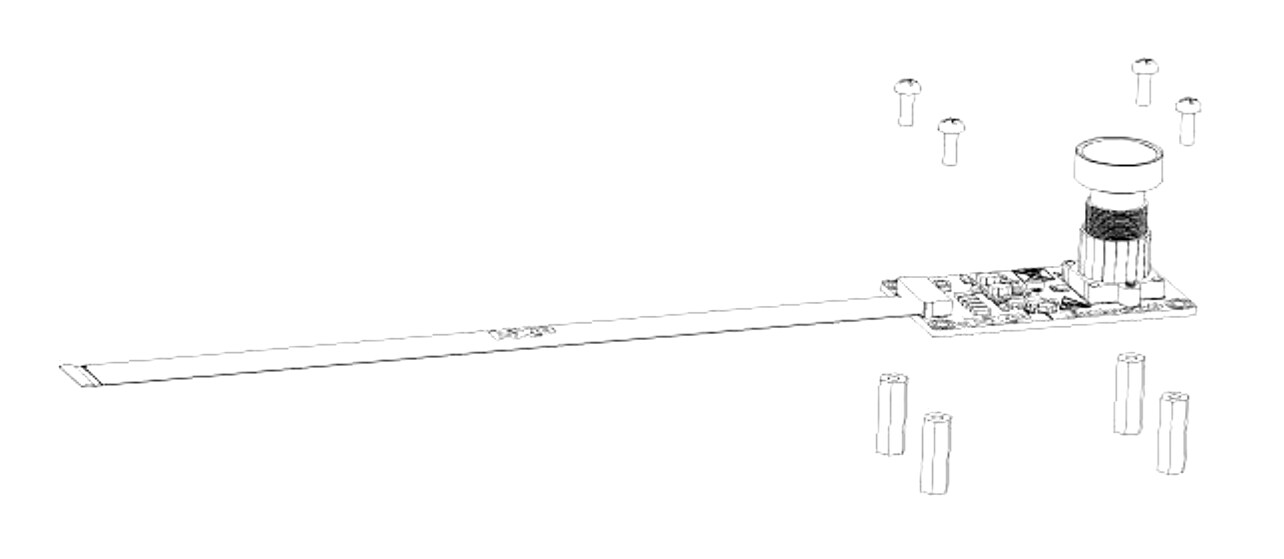
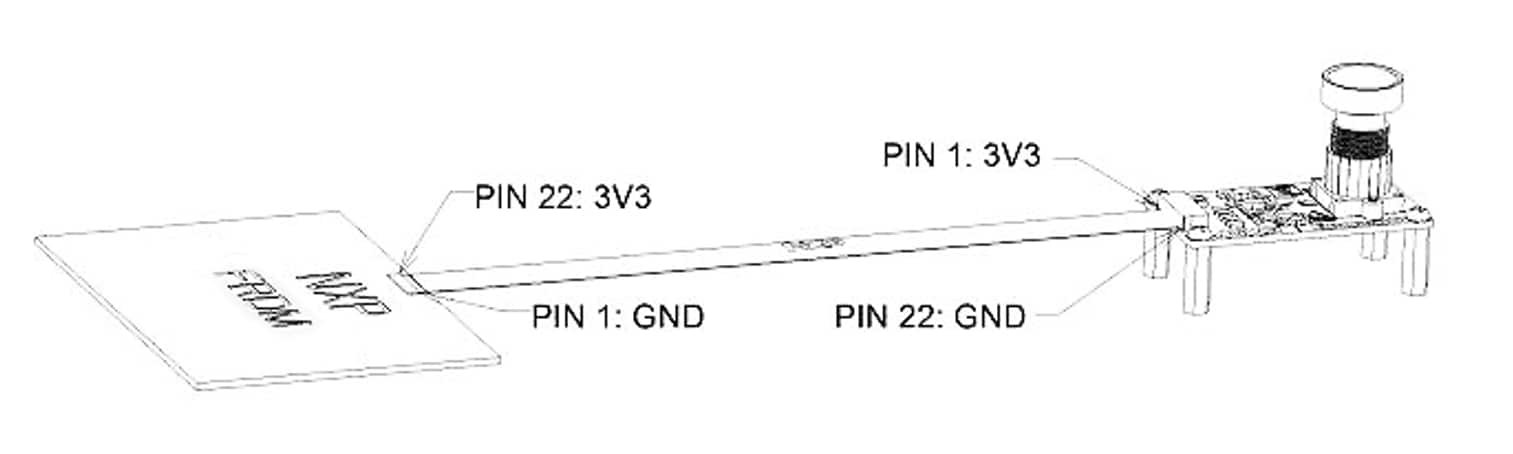
以下の図は、付属のFPCケーブルを使用したEXPI-OS08A20カメラ・モジュールとFRDM-IMX8MPボードの接続を示しています。
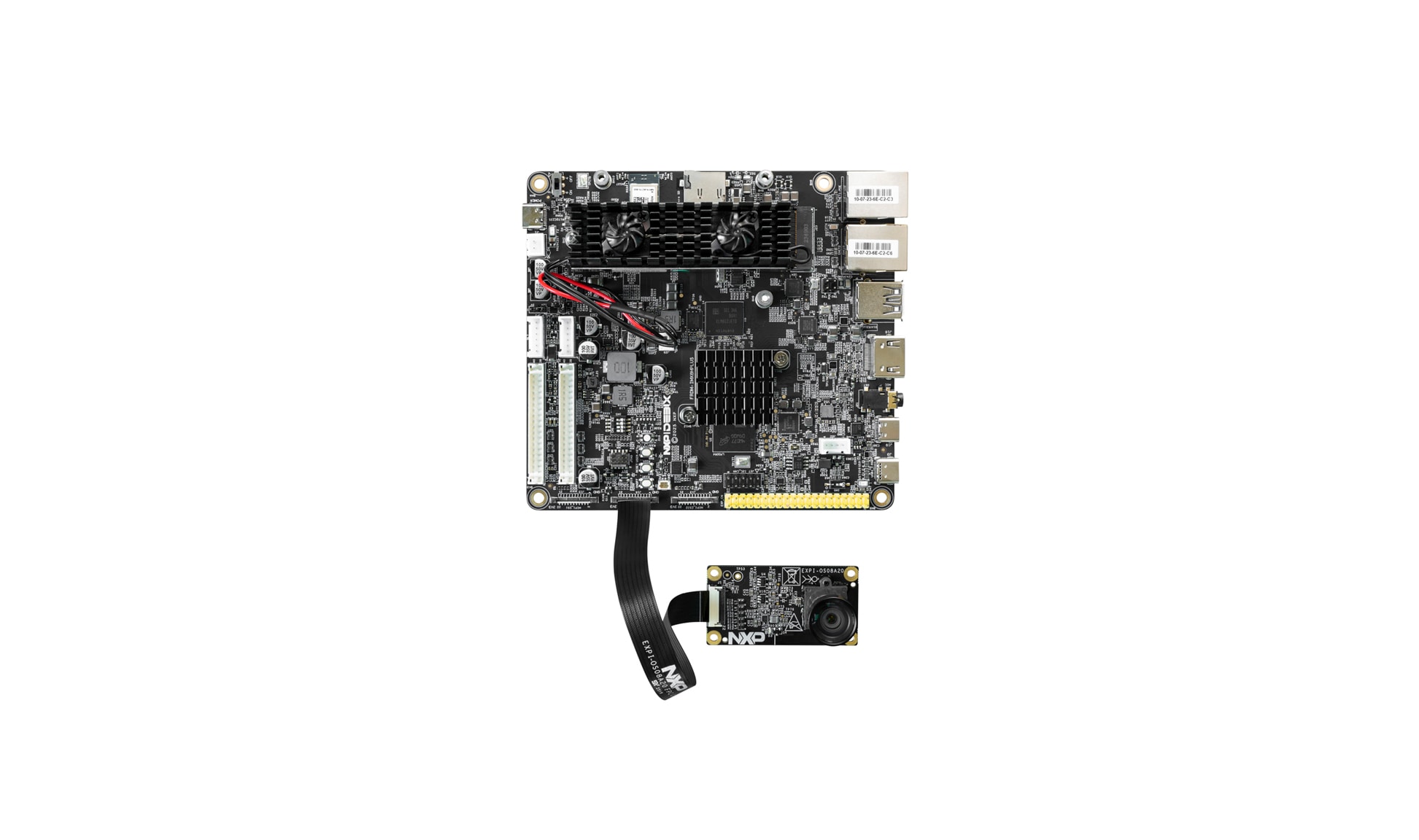
3. ソフトウェアのセットアップ
このセクションでは、EXPI-OS08A20カメラ・モジュールのソフトウェアをセットアップする方法について説明します。
FRDM-IMX8MPLUSボードでのEXPI-OS08A20カメラ・モジュールのセットアップ
EXPI-OS08A20カメラ・モジュールをセットアップするには、以下の手順に従います。
3.1 ビルド済みイメージのダウンロード
FRDM-IMX8MPLUSの最新のビルド済みイメージは、FRDM-IMX8MPLUSのデモ・イメージから入手できます。イメージ・ファイル(拡張子が*.wicまたは*.wic.zst)には、対応するハードウェアのブートに適したパーティション化されたイメージ(U-Boot、カーネル、rootfsなど)が含まれています。
3.2 ビルド済みイメージのFRDM-IMX8MPボードへのフラッシュ
ブート・ソースに応じてイメージを更新する方法はいくつかあります。公式のUUUツールまたはサード・パーティ製ソフトウェアを使用できます。
| ブート・ソース/フラッシュ・ツール | UUU | サード・パーティ製フラッシュ・ツール |
|---|---|---|
| eMMC | サポート | なし |
| SD | サポート | サポート |
次の手順では、公式のUUUツールとビルド済みイメージを使用してeMMCおよびSDカードからブートする方法を説明します。その他の方法については、UG10195を参照してください。
UUUツールを使用してFRDM-IMX8MPLUSを更新するには、次の手順に従います。
- UUUバージョン1.2.39以降をGitHub mfgtoolsリリースからダウンロードします
- ダウンロード用に、パソコンからボードのUSB OTG/Type CポートにUSBケーブルを接続します
- デバッグ・メッセージの出力用に、「DEBUG」というラベルが付いているUSB Type-Cコネクタからホスト・コンピュータにUSBケーブルを接続します
- ブート・ピンをシリアル・ダウンロード・モードに設定します
- イメージを書き込みます。
- ビルド済みイメージをSDカードに書き込むには、次のコマンドを実行します。uuu -b sd_all imx-boot-imx8mpfrdm.bin imx-image-full-imx8mpfrdm.rootfs.wic
- ビルド済みイメージをeMMCに書き込むには、次のコマンドを実行します。uuu -b emmc_all imx-boot-imx8mpfrdm.bin imx-image-full-imx8mpfrdm.rootfs.wic
- ボードをブートするには、ブート・スイッチをSD/eMMCブート・モードに変更し、ボードをリセットします
FRDM-IMX8MPLUSの場合、USB OTGポートには「USB1_C」というラベルが付いています。
次の表に、FRDM-IMX8MPLUSをシリアル・ダウンロード・モードに切り替えるためのブート・スイッチ設定を示します。
| スイッチ名 | D1 |
D2 |
D3 |
D4 |
|---|---|---|---|---|
SW5 |
0 | 0 | 0 | 1 |
| スイッチ名 | D1 |
D2 |
D3 |
D4 |
|---|---|---|---|---|
SW5 |
0 | 0 | 1 | 1 |
| スイッチ名 | D1 |
D2 |
D3 |
D4 |
|---|---|---|---|---|
SW5 |
0 | 0 | 1 | 0 |
3.3 FRDM-IMX8MPLUSでのEXPI-OS08A20カメラ・モジュールの実行
- デバイス・ツリーを選択するには、次の手順に従います。
- 「imx8mp-frdm-os08a20.dtb」 - # single os08a20、CSI1に接続します
- 「imx8mp-frdm-dual-os08a20.dtb」 - # dual os08a20、CSI1およびCSI2に接続します
- subdevノードとvideoノードが正しいことを確認します
- Gstreamerを実行してキャプチャと表示を行います
u-boot=> setenv fdtfile imx8mp-frdm-os08a20.dtb
u-boot=> saveenv
Saving Environment to MMC... Writing to MMC(2)... OK
u-boot=> bootroot@imx8mpfrdm:~# ls /dev
… v4l-subdev0 … video3
… v4l-subdev1 …
… v4l-subdev2 .
… v4l-subdev3
root@imx8mpfrdm:~# cat /sys/class/video4linux/video3/name
viv_v4l20$ gst-launch-1.0 -v v4l2src device=/dev/video3 ! "video/x- raw,format=YUY2,width=3840,height=2160" ! queue ! waylandsink