EasyEVSE EV充電信号ボードのスタート・ガイド
このドキュメントの内容
-
パッケージの内容
-
接続
-
ソフトウェアの入手
-
ビルドと実行
サインイン 進行状況を保存するには アカウントをお持ちでない方 アカウントを作成する。
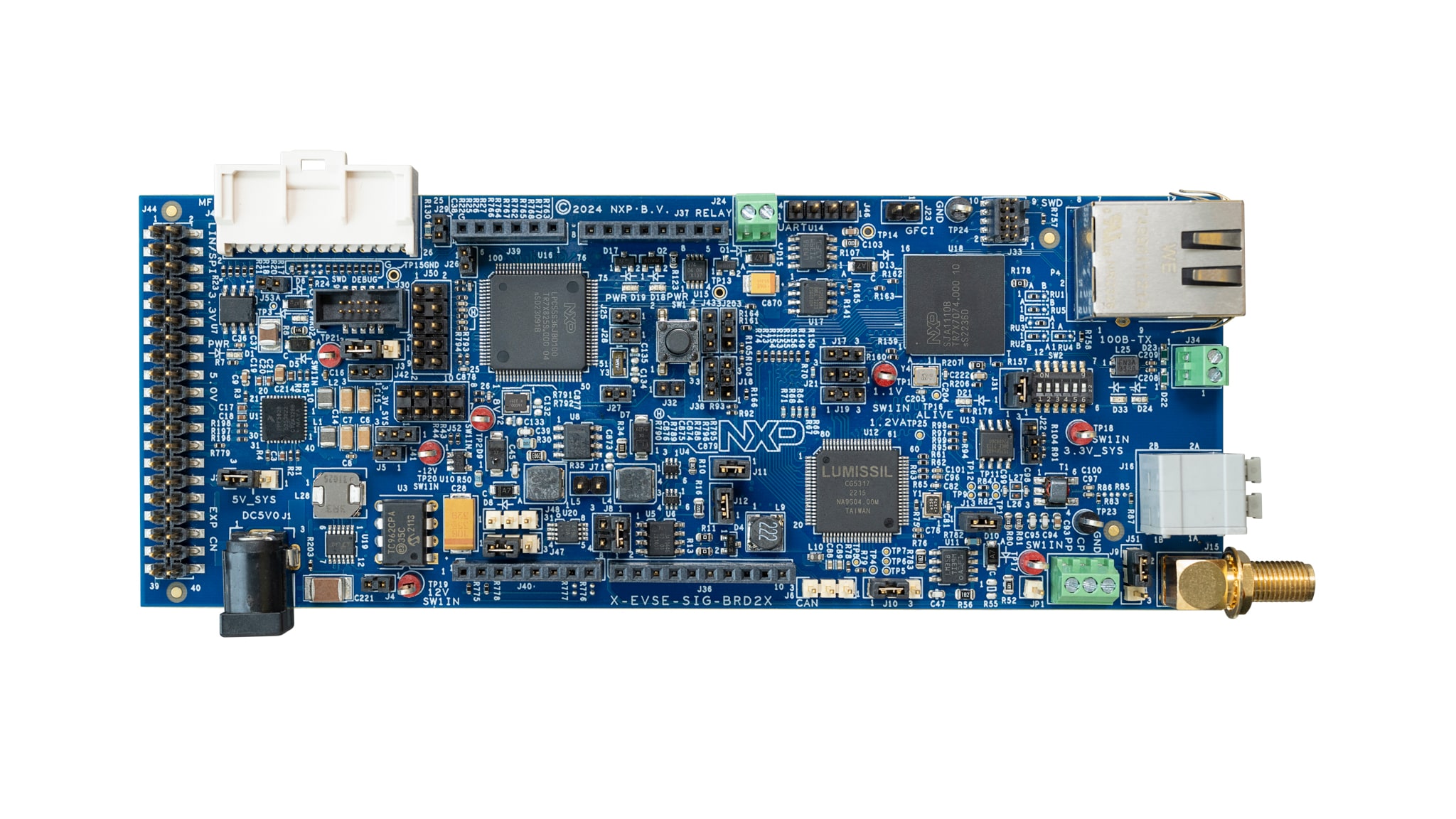
お客様の EasyEVSE EV Charging Signal Board
1. パッケージの内容
NXP EasyEVSE EV充電信号ボードは、複数のEV充電開発プラットフォーム向けのアドオン・ボードです。このスタート・ガイドは、NXPのホスト・プラットフォーム評価ボードと組み合わせて、このボードを起動し、動作させるのに役立ちます。システムのメイン・ホストは、別のプロセッサ開発ボード上にあります。EVSEのシミュレーションの場合、ホスト・プラットフォーム・ボードには、i.MX 8またはi.MX 9アプリケーション・プロセッサ・ボード (MIMX93-EVK) か、i.MX RTクロスオーバーMCUボード (MIMXRT1060/1064-EVK) を使用できます。
EVのシミュレーションの場合、ホスト・プラットフォームには、i.MX 8またはi.MX 9アプリケーション・プロセッサ・ボード (MIMX93-EVK) 、i.MX RTクロスオーバーMCUボード (MIMXRT1060/1064-EVK)、S32G車載プロセッサ・ボード (S32G-VNP-RDB3)、またはS32K3 MCUボード (S32K3X4EVB-T172) を使用できます。
1.1 キットの内容
NXP EasyEVSE EV充電信号ボード・キットには以下のものが含まれています。
- EVSE-SIG-BRD2X x 1
- 100~240 V AC - 5 V DC (15 W) 電源 x 1
- MCIMX93-EVK評価ボードに接続するためのGPIOコネクタ・ケーブル x 1
- S32G-VNP-RDB3ボードに接続するためのGPIOコネクタ・ケーブル x 1
1.2 システム要件
必要なハードウェアとその他のハードウェアおよびツールを入手します。
EVSE-SIG-BRDキットは、電気自動車充電装置 (EVSE) 側または電気自動車 (EV) 側でEasyEVSE開発プラットフォームのアドオン・ボードとして使用できます。EVSE-SIG-BRD2Xキットには以下のものが含まれています。
- EVSE-SIG-BRD2X x 1
- 100~240 V AC - 5 V DC (15 W) 電源 x 1
- MCIMX93-EVK評価ボードに接続するためのGPIOコネクタ・ケーブル x 1
- S32G-VNP-RDB3ボードに接続するためのGPIOコネクタ・ケーブル x 1
1.3 必要なハードウェア
- NXP MCUXpresso IDEを使用してEVSE-SIG-BRD MCUXpresso SDKのソース・コード・プロジェクトをビルドするためのWindows、Linux、またはMacパーソナル・コンピュータ x 1
- EVSE側用のMIMXRT1060-EVKB/MIMXRT1064-EVKまたはMCIMX93-EVK x 1
- EV側用のMIMXRT1060-EVKB/MIMXRT1064-EVK、MCIMX93-EVK、S32G-VNP-RDB3、またはS32K3X4EVB-T172 x 1
- MCIMX93-EVKをホストとして使用する場合、EVSE-IMX93_CBL x 1(EV側とEVSE側を含むケーブル・キット x 1)
- MIMXRT1060-EVKBまたはMIMXRT1064-EVKをホストとして使用する場合、EVSE-RT106X-CBL x 1(EV側とEVSE側を含むケーブル・キット x 1)
- EVSE-SIG-BRD2X EasyEVSE EV充電信号ボードのEVSE側とEV側間を接続するための同軸ケーブル x 1またはメス-メスのシンプル・ワイヤ x 1
1.4 その他のハードウェアおよびツール
ボードのプログラム書き込みに必要なその他のハードウェアとツールを次に示します。
- MCU-Linkデバッグ・プローブまたはMCU-Linkデバッグ・プローブ x 1
2. 接続
2.1 ボードの概要
NXP EasyEVSE EV充電信号ボードには、ホストEVKのコネクタ(Arduino、EXP-CN、MFPコネクタなど)から給電されます。外部リレー(12 Vで140 mA以上を生成)を駆動するために、ボードには5 Vの外部電源を供給するDC電源ジャックがあります。キットには5 V DC電源が付属しています。追加の電源の使用については、ユーザー・ガイドを参照してください。
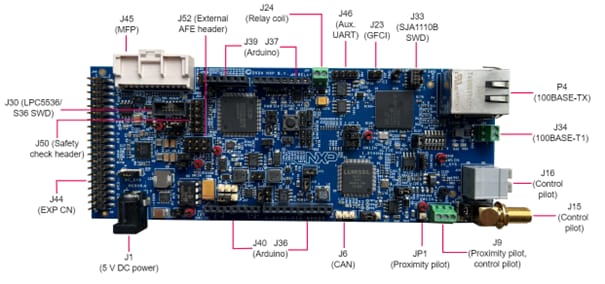
2.2 ハードウェアとジャンパの要件
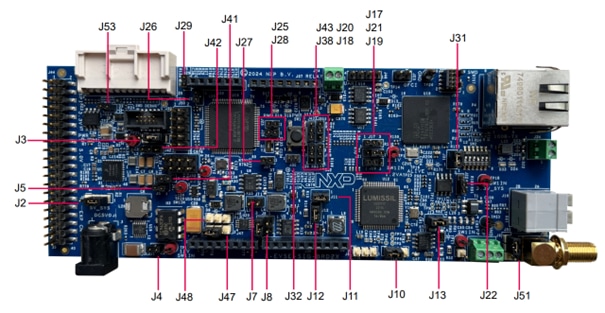
| 部品の識別子 | ジャンパのタイプ/デフォルト | 説明 |
|---|---|---|
J2 |
3ピン・ヘッダ x 1 | 5V_SYS電源選択ジャンパ:
|
J3 |
3ピン・ヘッダ x 1 | 3.3V_SYS電源選択ジャンパ:
|
J4 |
2ピン・ヘッダ x 1 | 12V0_ISO電源イネーブル・ジャンパ:
|
J5 |
2ピン・ヘッダ x 1 | -12V0_ISO電源イネーブル・ジャンパ:
|
J7 |
2ピン・ヘッダ x 1 | EVSE/EV PWMループバック・イネーブル・ジャンパ:
|
J8 |
2ピン・ヘッダ x 2 | 制御パイロット選択ジャンパ:
|
J10 |
3ピン・ヘッダ x 1 | 近接パイロット・ボードのテスト・ポイント:
|
J11 |
2ピン・ヘッダ x 1 | 3V3_CG5317電源イネーブル・ジャンパ: オープン:3V3_CG5317電源はオフ ショート(デフォルト設定):3V3_CG5317電源を3.3V_SYS電源から生成 |
J12 |
2ピン・ヘッダ x 1 | VCORE電源イネーブル・ジャンパ: |
J13 |
2ピン・ヘッダ x 1 | 3.3 VA電源イネーブル・ジャンパ:
|
J17 |
3ピン・ヘッダ x 1 |
|
J18 |
|
|
J19 |
|
|
J20 |
|
|
J21 |
|
|
J22 |
|
|
J25 |
2ピン・ヘッダ x 1 |
MCU_VDD電源イネーブル・ジャンパ:
|
3. ソフトウェアの入手
NXP EasyEVSE EV充電信号ボードのEVSEおよびEV用アプリケーション・ソフトウェアは、LPC55s36マイクロコントローラ上でベアメタル環境として動作します。ボードのEVSE側とEV側の使用に対して2つの別個のソフトウェアが使用され、これらはNXP EasyEVSE EV充電信号ボードのメインの設計ページで提供されているSW zipファイルによりダウンロードできます。LPC55S36信号ボードのソフトウェアをビルドするには、1台のWindows、Linux、またはMac PCが必要です。
3.1 NXP EasyEVSE EV充電信号ボードのファームウェア
信号ボードをプログラムするには、以下のソフトウェアをダウンロードしてインストールする必要があります。
- MCUXpresso IDE(お使いのPCのオペレーティング・システムに基づいたIDEをダウンロードしてインストールします)
- LPC5536 SDK(EVSE-SIG-BRD2XプロジェクトのバージョンV1をコンパイルするために、LPCXpresso55S36 SDK v 2.14.0をダウンロードしてインストールします)
3.2 MCUXpresso IDEのダウンロードとインストール
MCUXpresso IDEは、Kinetis MCU、LPC MCU、およびi.MX RTクロスオーバー・プロセッサ用の無償かつコード・サイズ無制限の使いやすいIDEです。
MCUXpresso IDEをインストールするには、以下の手順を実施します。
- MCUXpresso-IDEに移動し、[Download(ダウンロード)]ボタンをクリックします
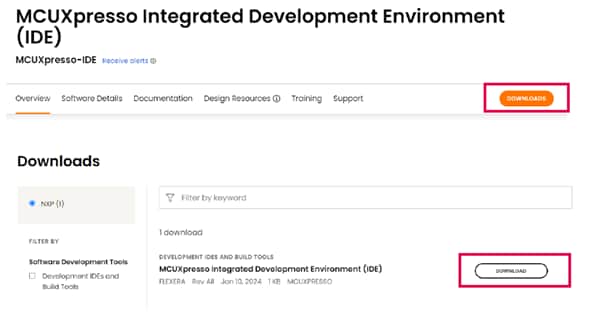
- NXPウェブサイトでアカウントにサインインします。アカウントをお持ちでない場合は、[CREATE AN ACCOUNT(アカウントの作成)]をクリックします
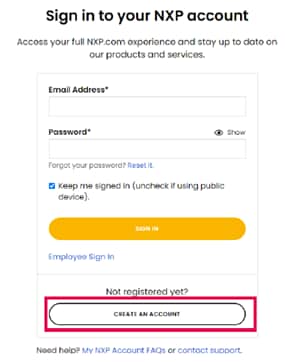
- 既存のユーザーの場合は、[Employee Sign In(従業員サインイン)]をクリックして、メール・アドレスまたはNXP IDとパスワードを入力します。

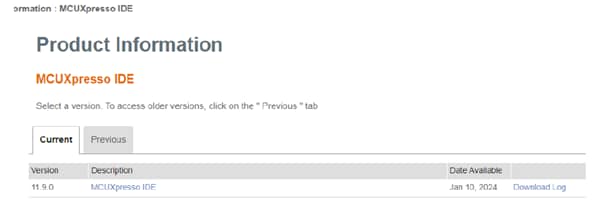
- MCUXpresso IDEをクリックします
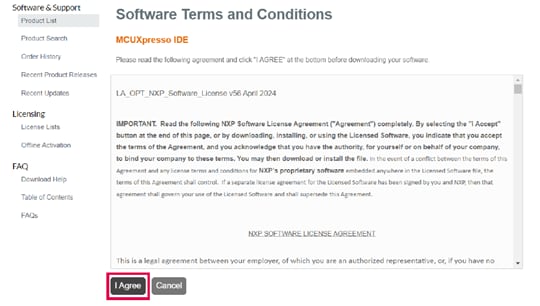
- ソフトウェアの利用規約に同意します
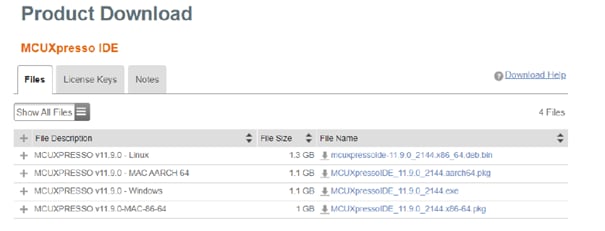
- MCUXpressoの製品バージョンを選択します。
- ダウンロードを開始するには、該当するファイル名をクリックします
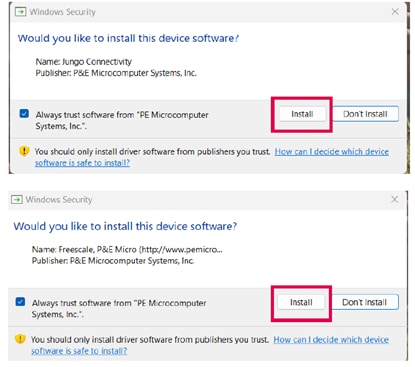
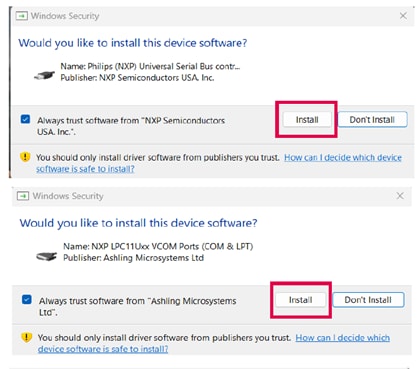
- インストーラ・ファイルをダブルクリックし、セットアップ・ウィザードに従ってMCUXpresso IDEのインストールを完了させます。インストール手順では、MCUXpresso IDEで必要となる追加のドライバのインストールを許可します
3.3 LPC5536/LPC55S36 SDKのダウンロードとインストール
以下の手順と図は、LPC5536-EVKでのセットアップ・プロセスを示します。これは、LPC5536/LPC55S36ベースのEVSE-SIG-BRD2X用のSDKとして使用できます。
- 以下に従って、LPCXpresso55S36 SDKをインストールしてインポートします。
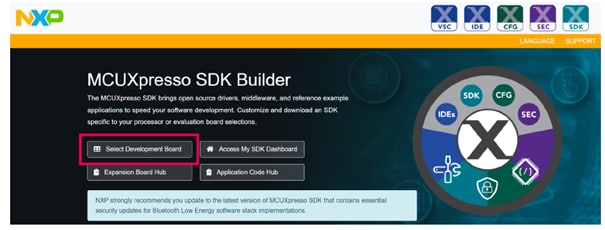
- MCUXpresso SDK Builderにアクセスし、[Select Development Board(評価ボードの選択)]をクリックします
- NXPアカウントにサインインします。まだアカウントをお持ちでない場合は、[Register Now(今すぐ登録)]をクリックし、資格情報を入力して[Sign-in(サインイン)]をクリックします。
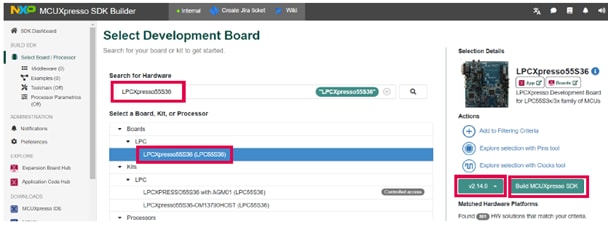
- [Search for Hardware(ハードウェアの検索)]にボード名「LPCXpresso55S36」を入力します
- ドロップダウン・リストから必要なボードを選択し、推奨されるSDKリリース・バージョンを選択します
- [Build MCUXpresso SDK(MCUXpresso SDKのビルド)]をクリックします
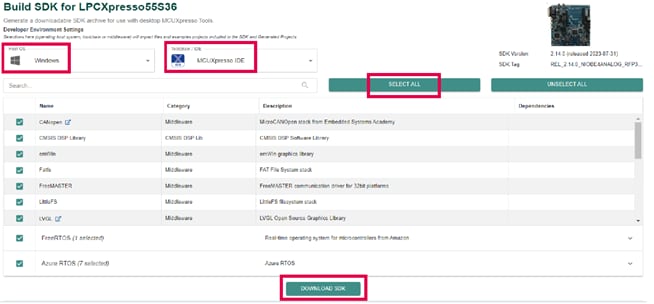
- SDKをビルドする際は、ホストOSを指定し、ツールチェーンとして「MCUXpresso IDE」を指定します。手順を簡略化するために、利用可能なすべてのミドルウェアを選択し、[Download SDK(SDKのダウンロード)]をクリックします
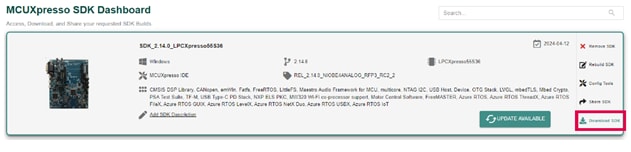
- ビルドが完了したら、SDKアーカイブ (9) をダウンロードし、ソフトウェアの利用規約に同意します
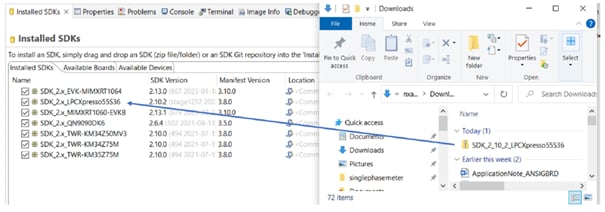
- 任意のワークスペースでMCUXpresso IDEを開きます
- SDKをIDEの[Installed SDKs(インストール済みSDK)]ウィンドウにドラッグ・アンド・ドロップします
4. ビルドと実行
4.1 ビルドと実行
MCUXpressoをインストールしたら、EasyEVSE EV充電信号ボードの設計ページに移動し、EVSE-SIG-BRD2X Software_EVSEのダウンロード・ボタンをクリックして、GitHubから関連ソフトウェアをダウンロードします。
GitHubからEVSE-SIG-BRD EVSEおよびEVSE-SIG-BRD EVをダウンロードしたら、EVSEおよびEVシミュレーション用の特定のNXP EasyEVSE EV充電信号ボードに対応するプロジェクトのバリアントをインポートし、プログラムします。
EVSEシミュレーション・ソフトウェアをビルドするには、MCUXpressoで以下の手順を実施します。
- MCUXpresso IDEの[Quickstart(クイック・スタート)]パネルにある[Import project(s) from the file system…(ファイル・システムからプロジェクトをインポート)]をクリックします
- GitHubからダウンロードした関連ファイルを選択し、EVSEシミュレーション・プロジェクトをインポートします
- [Finish(完了)]ボタンをクリックします
- IDEの左上にあるハンマー・ボタンをクリックし、プロジェクトのビルドを開始します。ビルドが正常に完了します
- IDEの左上にあるカブトムシ・ボタンをクリックし、プロジェクトのバイナリを使用してボードのプログラミングを開始します。プログラミングが完了すると、コードのmain()関数にあるブレークポイントで停止します
- 動作を再開するには、再生ボタンをクリックします
EVシミュレーション・ソフトウェアをビルドするには、以下の手順を実施します。
- MCUXpresso IDEの[Quickstart(クイック・スタート)]パネルにある[Import project(s) from the file system…(ファイル・システムからプロジェクトをインポート)]をクリックします
- GitHubからダウンロードした関連ファイルを選択し、EVシミュレーション・プロジェクトをインポートします
- [Finish(完了)]ボタンをクリックします
- IDEの左上にあるハンマー・ボタンをクリックし、プロジェクトのビルドを開始します。ビルドが正常に完了します
- IDEの左上にあるカブトムシ・ボタンをクリックし、プロジェクトのバイナリを使用してボードのプログラミングを開始します。プログラミングが完了すると、コードのmain()関数にあるブレークポイントで停止します
- 動作を再開するには、再生ボタンをクリックします