S32K148-T-BOXのスタート・ガイド
最終更新日時:
2019-06-24 15:16:06サポート
S32K148 Automotive Telematics Box (T-Box)
このドキュメントの内容
-
接続
-
ソフトウェアの入手
-
ハードウェアの構成
-
ビルドと実行
サインイン 進行状況を保存するには アカウントをお持ちでない方 アカウントを作成する。
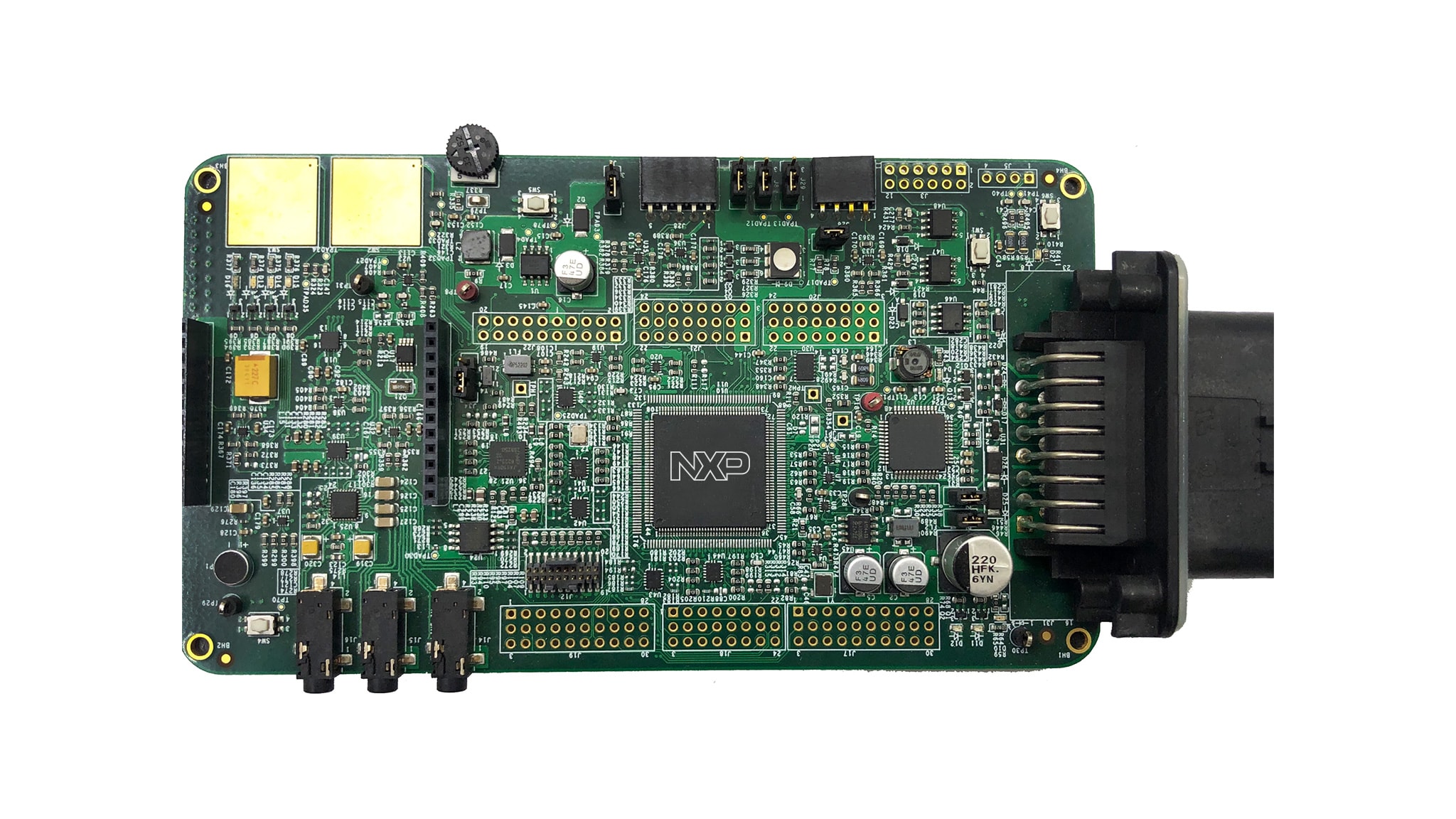
お客様の S32K148 Automotive Telematics Box (T-Box)
1. 接続
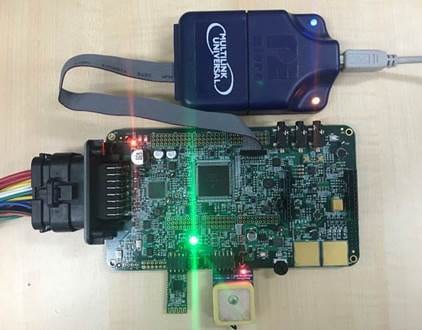
S32K148-T-BOXを実際に使ってみましょう。
2. ソフトウェアの入手
2.1 S32K148-T-BOX QSPのダウンロード
S32K148_Based_T_BOX_BSP_TestPrj_SDK_RTM2_0.zipが含まれたS32K148-T-BOXクイック・スタート・パッケージ (QSP) をダウンロードします。これにより、すぐに設計を開始できます。
2.3 S32K SDK RTMの入手
S32 Design Studio for Arm 2018.R1 Update 6 SDK S32K14x RTM v.2.0.0 (REV UP6) をダウンロードし、インストールします
S32K SDK RTMのダウンロード3. ハードウェアの構成
3.1 ハードウェアの構成
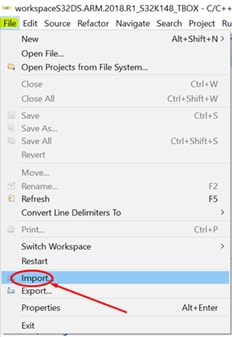
- S32DS for Arm IDEを開き、[File(ファイル)]>[Import(インポート)]を選択します
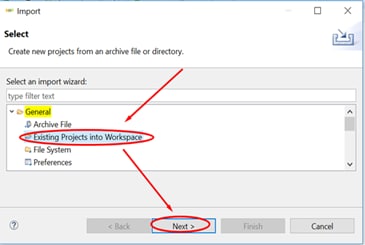
- 次に、[General(全般)]>[Existing Projects into Workspace(既存プロジェクトをワークスペースへ)]>[Next(次へ)]の順に選択します
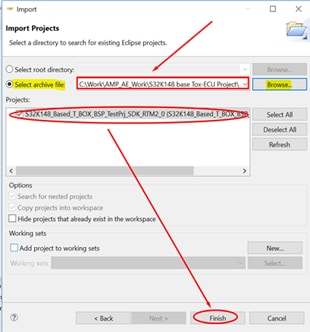
- [Select archive file(アーカイブ・ファイルの選択)]に移動し、[Browse(参照)]オプションをクリックして
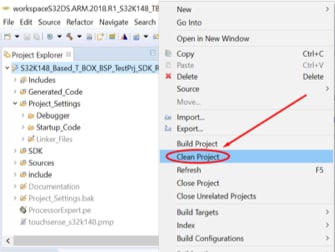
S32K148_Based_T_BOX_BSP_TestPrj_SDK_RTM2_0.zipファイルを選択します。次に、そのプロジェクトを選択し、[Finish(完了)]をクリックします - プロジェクトをインポートしたら、[Project Explorer(プロジェクト・エクスプローラ)]でプロジェクトを選択し、右クリックして[Clean Project(プロジェクトの消去)]を選択することで、最初にプロジェクトを消去します
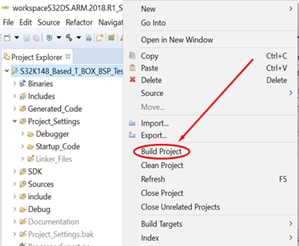
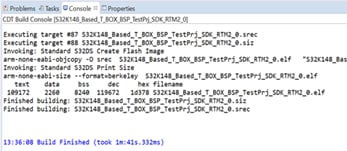
- [Project Explorer(プロジェクト・エクスプローラ)]でプロジェクトを選択し、右クリックして[Build Project(プロジェクトのビルド)]を選択します
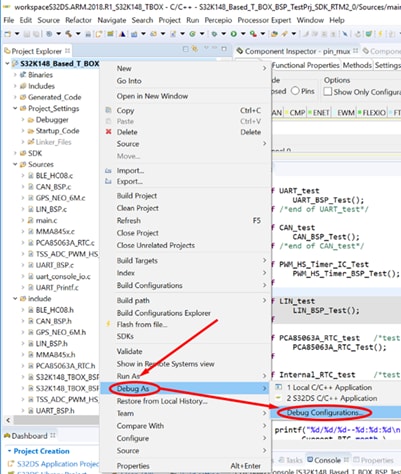
- [Project Explorer(プロジェクト・エクスプローラ)]でプロジェクトを選択したら、右クリックして[Debug As(指定してデバッグ)]>[Debug Configuration(デバッグの構成)]の順に選択します
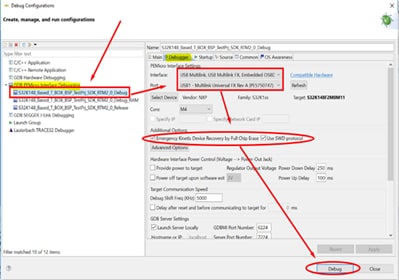
- [Debug Configuration(デバッグの構成)]ウィンドウで、[GDB PEMicro Interface Debugging(GDB PEMicroインターフェースのデバッグ)]>[S32K148_Based_T_BOX_BSP_TestPrj_SDK_RTM2_0_Debug]>[Debugger(デバッガ)]の順に選択します
- [Interface(インターフェース)]で正しいデバッガを選択し、[Port(ポート)]の品番が正しいことを確認します。次に、[Additional Options(追加のオプション)]で、「Emergency Kinetis Device Recovery by Full Chip Erase(チップの全消去によるKinetisデバイスの緊急リカバリ)」と「Use SWD protocol(SWDプロトコルを使用)」(このオプションにチェックを入れない場合は、JTAGデバッグ・プロトコルが使用される)にチェックを入れます。[Debug(デバッグ)]をクリックしてデバッグを起動します
4. ビルドと実行
4.1 S32K148-T-BOX BSPテスト・プロジェクト
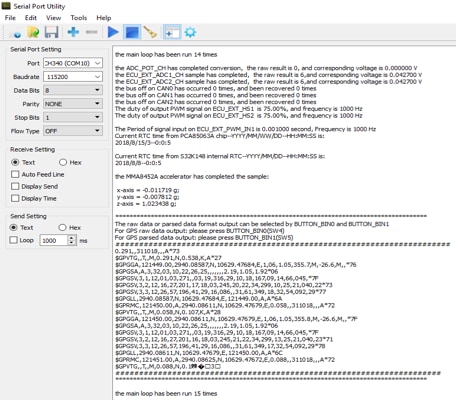
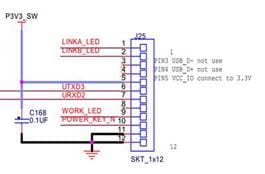
USB-UARTアダプタを使用し、J25-6 (TXD)、J25-7 (RXD)、J25-12 (GND) を介してボードをPCに接続します
4.2 シリアル通信フォーマットの設定
PCでUARTコンソール(シリアル・ポート・ユーティリティなど)を開き、以下のとおりにシリアル通信フォーマットを設定します。
- データレート(ボーレート):115200
- データ・ビット:8
- パリティ:なし
- ストップ・ビット:1
- フロー制御:オフ