KITPF5200SKTEVM評価ボードのスタート・ガイド
このドキュメントの内容
-
パッケージの内容
-
ハードウェアの入手
-
ソフトウェアのインストール
-
ハードウェアの構成
サインイン 進行状況を保存するには アカウントをお持ちでない方 アカウントを作成する。
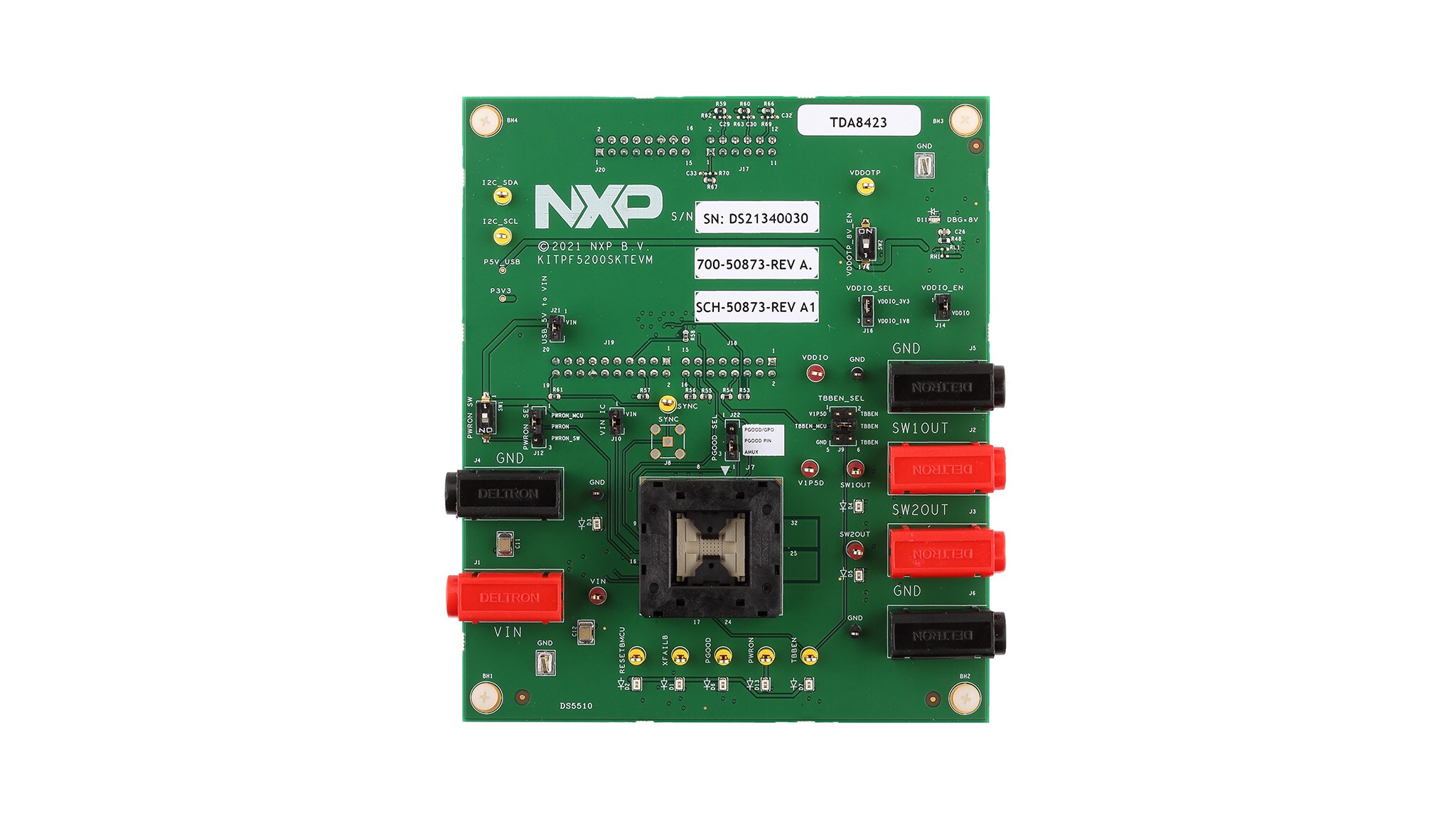
お客様の PF5200 Socketed Evaluation Board
1. パッケージの内容
NXPのアナログ製品開発ボードは、NXP製品の評価を目的とした使いやすいプラットフォームです。さまざまなアナログ・ソリューション、ミックスド・シグナル・ソリューション、パワー・ソリューションに対応しています。実績のある大容量テクノロジを使用したモノリシック集積回路およびシステム・イン・パッケージ (SiP) デバイスを搭載しています。NXP製品は、最先端システムへの電源供給において、より長いバッテリ寿命、より小さいフォーム・ファクタ、より少ない部品数、より低いコスト、より優れたパフォーマンスを実現します。
このページでは、KITPF5200SKTEVMボードをセットアップして使用する手順について説明します。
1.1 キットの内容と同梱物一覧
KITPF5200SKTEVMには以下のものが含まれています。
1.2 追加ハードウェア
このキットの作業をする際は、キットの内容物のほかに以下のハードウェアが必要になるか、または使用すると役立ちます。
- 電圧範囲3.3 V~5.0 V、電流制限1.0 A(初期値)の電源
1.3 Windows PCワークステーション
このリファレンス・デザインには、Windows PCワークステーションが必要です。この評価ボードで作業する際は、これらの最低限の仕様を満たすことで良好な結果が得られます。
- Windows 7またはWindows 10を搭載したUSB対応のコンピュータ
1.4 ソフトウェア
この評価ボードで作業するには、ソフトウェアのインストールが必要です。記載されているすべてのソフトウェアは、KITPF5200SKTEVMの情報ページから入手できます。
- PF5200 NXP GUIインストール・パッケージ
2. ハードウェアの入手
2.1 ボードの特長
- 電源入力用バナナ・ジャック4 mm
- スイッチャ1およびスイッチャ2用バナナ・ジャック4 mm
- TBBENおよびPWRON
- PGOOD、RESETBMCU、およびXFAILピン
- ソフトウェアGUIへの接続を容易にするUSB to I2Cプロトコル
- 信号またはレギュレータの状態を示す緑色と赤色のLED
- VDDOTPピンの設定が8.0 V(OTP書き込み電圧)であることを示す青色LED
- PF5200のプラグ・アンド・プレイ用HWQFN32ソケット
2.2 ボードの説明
KITPF5200SKTEVMキットは、NXPのPF5200デュアルチャネルPMICをベースとした設計を評価するための統合プラットフォームを提供します。PF5200のすべての機能がテスト環境でアクセスおよび監視できます。PF5200ソケットの制限により、電流は1.0 Aが上限となります。
キットのハードウェアは、KITPF5200SKTEVM評価ボード、FRDM-KL25Zマイクロコントローラ・ボード、およびFRDM-KL25ZをPCに接続するためのUSBケーブルで構成されています。
2.3 キットの主なコンポーネント
図1は、KITPF5200SKTEVMの主要コンポーネントの位置を示しています。

| 位置 | 機能 | 説明 |
|---|---|---|
J1/J4 |
VIN | 入力電圧(最小3.3 V/最大5.5 V) |
J1/J4 |
SW1OUT | SW1への出力 |
J3/J6 |
SW2OUT | SW2への出力 |
SW1 |
VINスイッチ | PWRONの手動制御(PWRON_SW位置のJ12を想定) |
J9 |
TBBEN_SEL | V1P5D、MCUからの3.3V、またはグランドをTBBENピンに印加 |
J10 |
VIN_IC | VINをVIN ICピンに印加 |
J12 |
PWRON_SEL | PWRONをMCUで制御、またはSW1で手動制御 |
J14 |
VDDIO_EN | VDDIOをVDDIOピンに印加 |
J16 |
VDDIO_SEL | VDDIOを1.8 Vまたは3.3 Vに設定 |
J22 |
PGOOD_SEL | PGOOD設定をPGGO/GPOまたは接合部温度アナログ電圧出力に設定 |
2.4 Kinetis KL25Z Freedomボード
Freedom KL25Zは、Arm Cortex-M0+プロセッサに基づいて構築されたKinetis LシリーズMCU向けの超低コスト開発プラットフォームです。

3. ソフトウェアのインストール
KITPF5200SKTEVMは、GUIファームウェアがフラッシュ書き込み済みの状態で納品されます。ファームウェアが書き込み済みの場合は、このセクションを無視してください。ファームウェアをアップデートする必要がある場合、またはファームウェアが正常に機能していない場合は、次の手順に従ってください。
3.1 FRDM-KL25Zファームウェアのフラッシュ書き込み - Windows 7
ブートローダが既にFRDM-KL25Zボードにロードされている場合は、ステップ1とステップ2を省略し、ステップ3から開始してください。
- RSTプッシュ・ボタンを押して、USBケーブルをFRDM-KL25Z開発ボードのSDAポートに接続します
- ファイル・エクスプローラの左側のパネルに新しい「ブートローダ」デバイスが表示されます
- パッケージに含まれているファイル「MSD-DEBUG-FRDM-KL25Z_Pemicro_v118.SDA」を見つけて、「ブートローダ」デバイスにドラッグ&ドロップします
- USBケーブルを取り外し、SDAポートに接続し直します
- ここでは、RSTプッシュボタンを押さなくても、次の図に示すようにファイル・エクスプローラの左側ペインにFRDM_KL25Zデバイスが表示されます

- ここでは、RSTプッシュボタンを押さなくても、次の図に示すようにファイル・エクスプローラの左側ペインにFRDM_KL25Zデバイスが表示されます
- パッケージに含まれているファイル「nxp-gui-fw-frdmkl25z-usb_hid-pf5200_v0.9.bin」を見つけて、FRDM_KL25Zデバイスにドラッグ&ドロップします
- Freedomボードのファームウェアが正常にロードされました。USBケーブルをSDAポートから取り外し、FRDM-KL25ZのUSBポートに接続し直します
3.2 FRDM-KL25Zファームウェアのフラッシュ書き込み - Windows 10
-
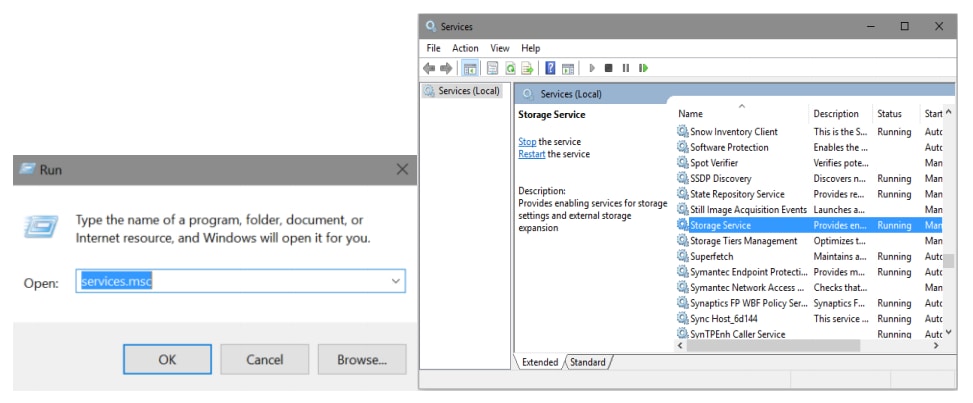
ストレージ・サービスを無効にします。それには、 サービスを実行し、リストにあるストレージ・サービスをダブルクリックして、[Stop(停止)]ボタンを押してください
ブートローダが既にFRDM-KL25Zボードにロードされている場合は、ステップ2とステップ3を省略し、ステップ4から開始してください。
- RSTプッシュ・ボタンを押して、USBケーブルをFRDMボードのSDAポートに接続します
- ファイル・エクスプローラの左側のパネルに新しい「ブートローダ」デバイスが表示されるはずです。
- ファイル「MSD-DEBUG-FRDM-KL25Z_Pemicro_v118.SDA」を「ブートローダ」ドライブにドラッグ&ドロップします。
- USBケーブルを取り外し、SDAポートに接続し直します
- ここでは、RSTプッシュボタンを押さなくても、次の図に示すようにファイル・エクスプローラの左側ペインにFRDM_KL25Zデバイスが表示されます
- パッケージに含まれているファイル「nxp-gui-fw-frdmkl25z-usb_hid-pf5200_v0.8.bin」を見つけて、FRDM_KL25Zデバイスにドラッグ&ドロップします
- Freedomボードのファームウェアが正常にロードされました。USBケーブルをSDAポートから取り外し、KL25ZのUSBポートに接続し直します
4. ハードウェアの構成
4.1 ハードウェアの構成
KITPF5200SKTEVMボードの設定手順は次のとおりです。
- 図3に示すように、ボードのジャンパがデフォルト位置に設定されていることを確認します。このデフォルト構成では、FRDM-KL25ZおよびGUIによるボードの完全な制御が可能になります

- 電源を
J1(VIN) とJ4(グランド) に接続します。電源は、初期値である5.0 Vおよび電流制限1.0 Aに設定する必要があります - FRDM-KL25Z ボードがKITPF5200SKTEVMボードにしっかりと取り付けられていることを確認します。また、FRDM-KL25ZとPC間のUSBケーブルが確実に接続されていることを確認してください。この接続は、極めて重要となります。USBポートはPCとFRDM-KL25Zボード間の通信チャネルとして機能するだけでなく、一部のオンボード回路に電圧とリファレンスを供給し、ICのVDDIOリファレンスを生成するためです
設計・リソース
その他の参考情報
「PF5200:車載アプリケーション向けデュアルチャネルPMIC - 高効率LVBUCK x 2、ASIL Bセーフティ・レベルに適合」のページに加えて、以下のサイトもご覧ください。