MTRCKTSPS5744Pのスタート・ガイド
このドキュメントの内容
-
接続
-
ソフトウェアの入手
-
ビルドと実行
-
デバッグと制御
サインイン 進行状況を保存するには アカウントをお持ちでない方 アカウントを作成する。
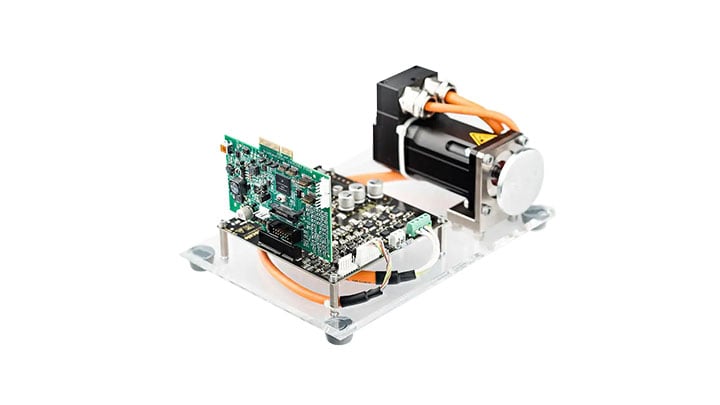
お客様の MPC5744P 三相PMSM開発キット
1. 接続
セットアップ手順のショート・ビデオを視聴するか、ステップ・バイ・ステップ・ガイドに沿って進めるかを選択します。
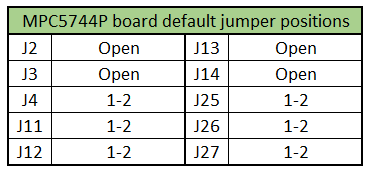
1.1 MPC5744Pコントローラ・ボードを構成する
ジャンパが以下のデフォルトの位置にあることを確認します。
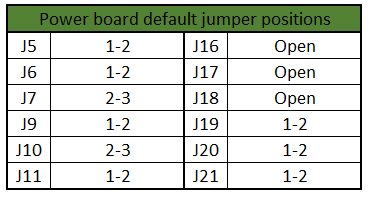
1.2 三相低電圧パワー・ステージ・ボードを構成する
ジャンパが以下のデフォルトの位置にあることを確認します。
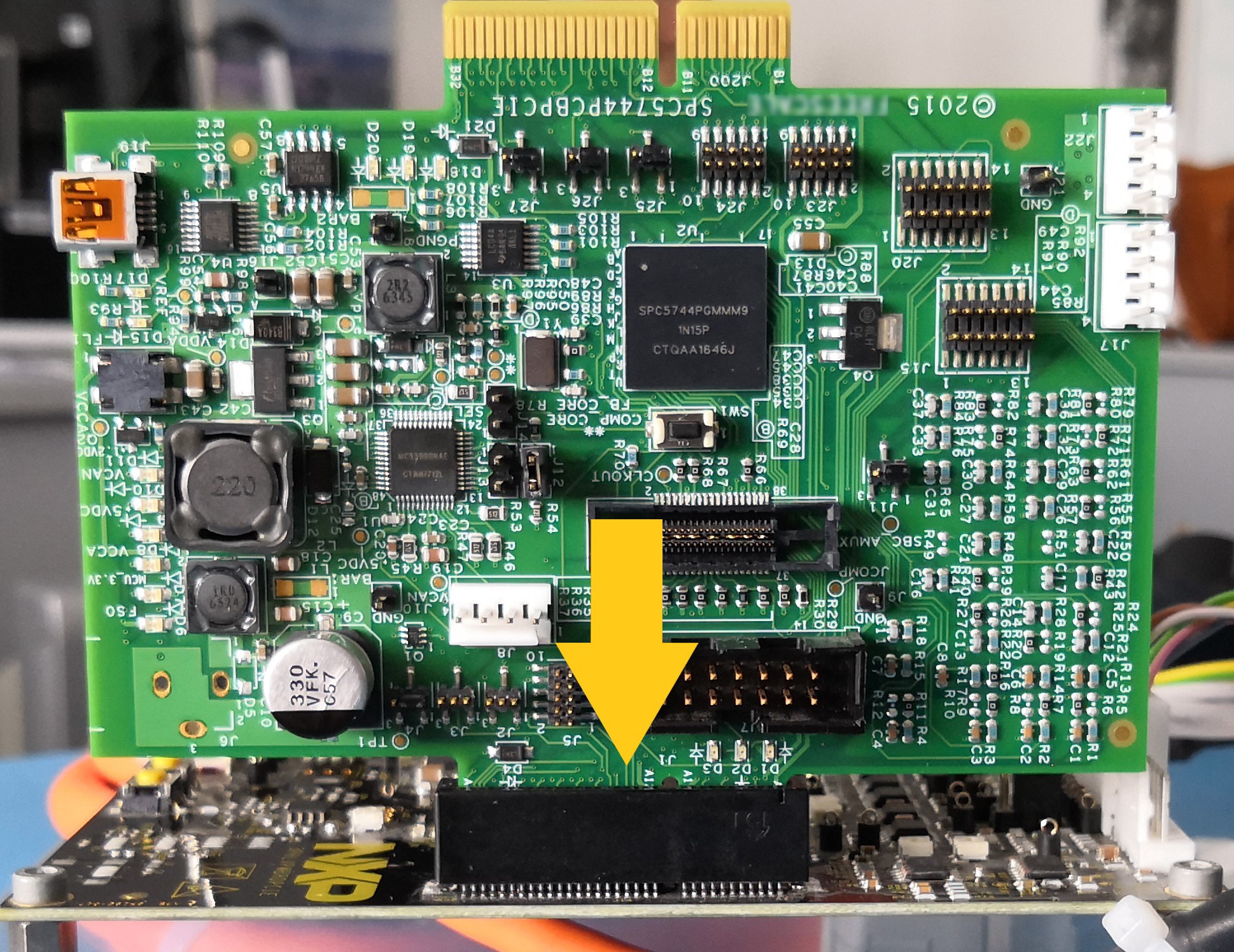
1.3 MPC5744Pをパワー・ボードに接続する
PCIeコネクタ(J1 → J14)を使用して、MPC5744Pボードをパワー・ボードに接続します。
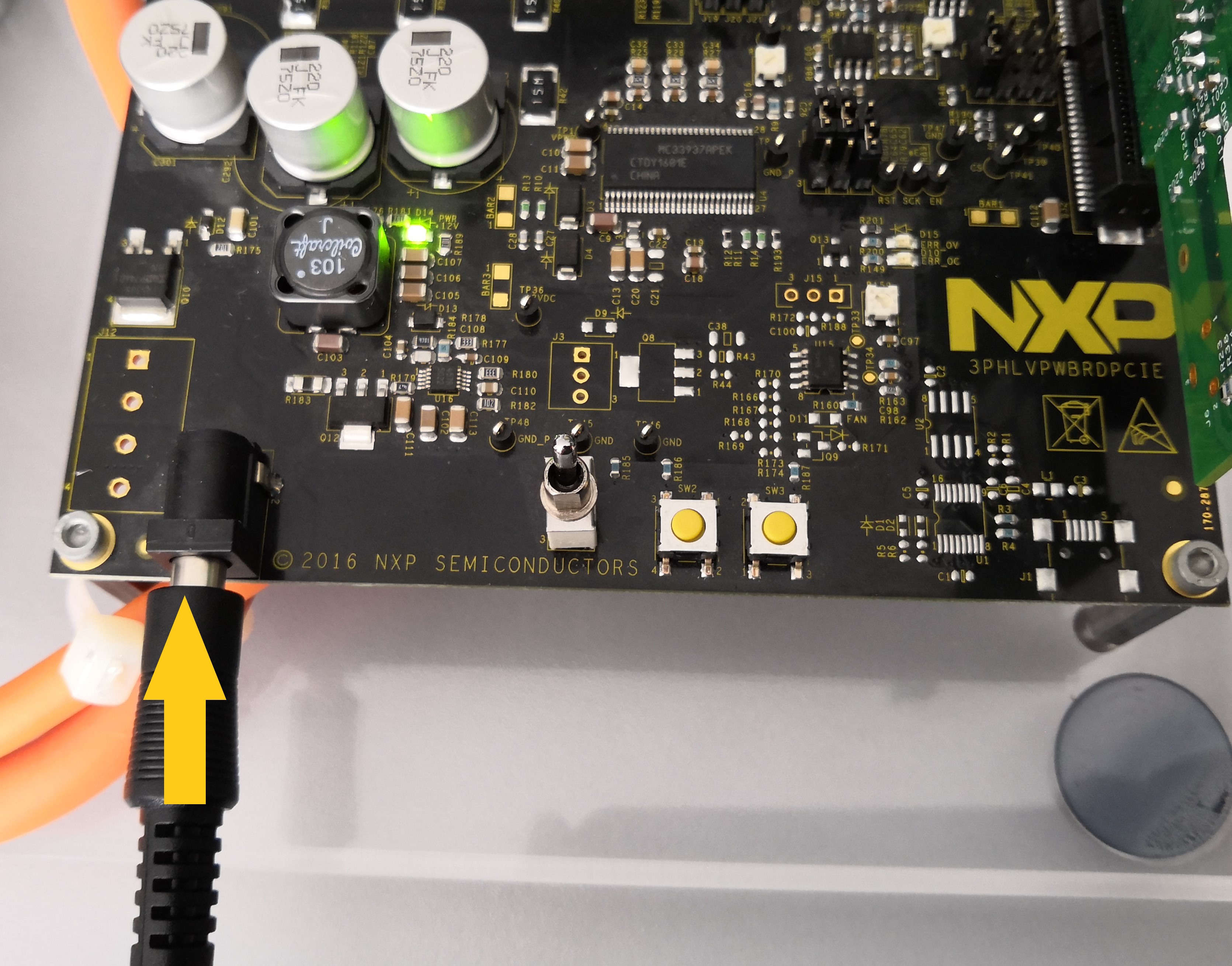
1.4 24 V電源を接続する
MPC5744Pコントローラへの電力供給用24 V電源および三相低電圧パワー・ステージ・ボードを、三相PMSMモータとともに取り付けます
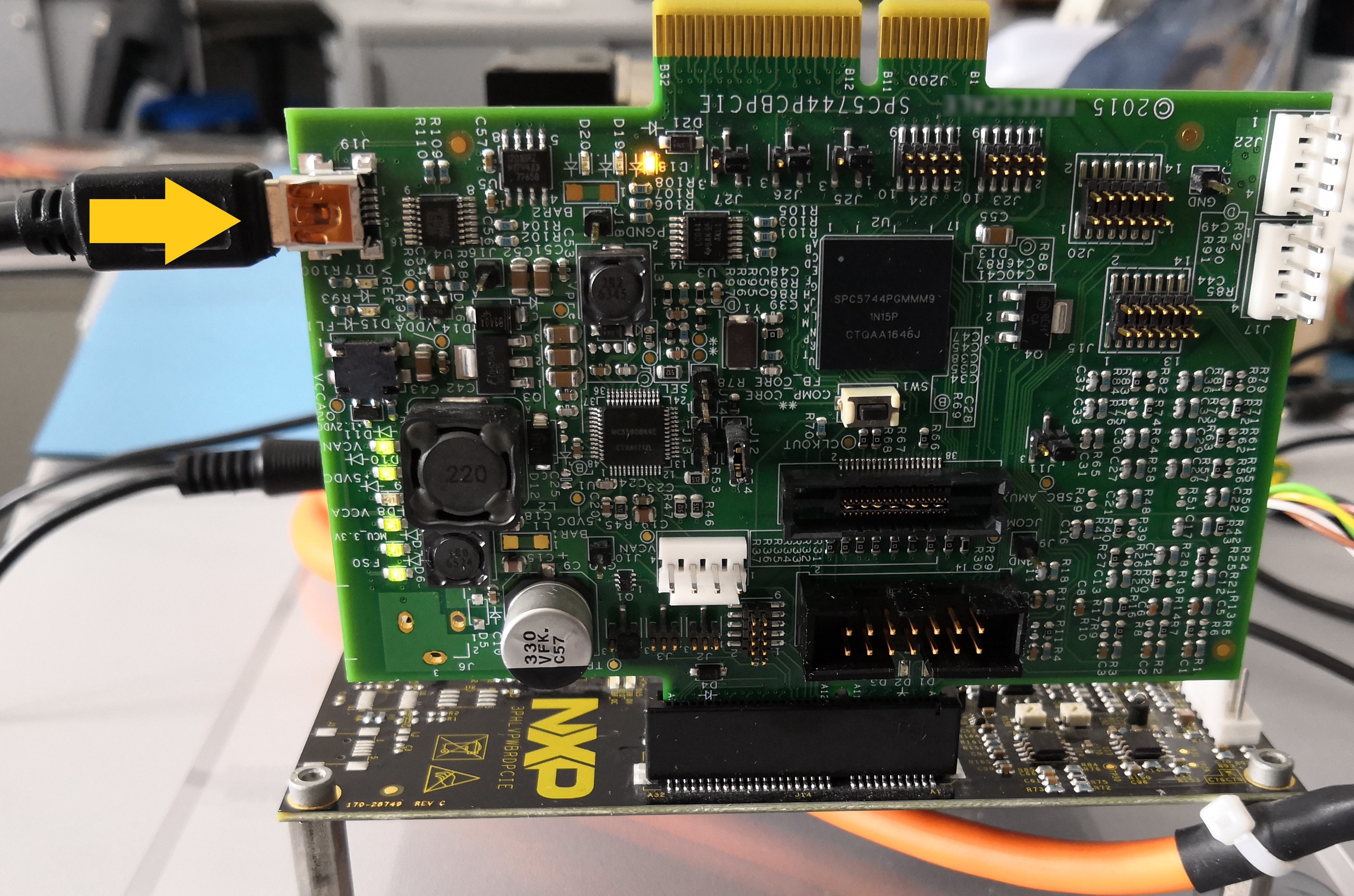
1.5 USBケーブルを接続する
リアルタイム・デバッグ用のUSBケーブルを接続します
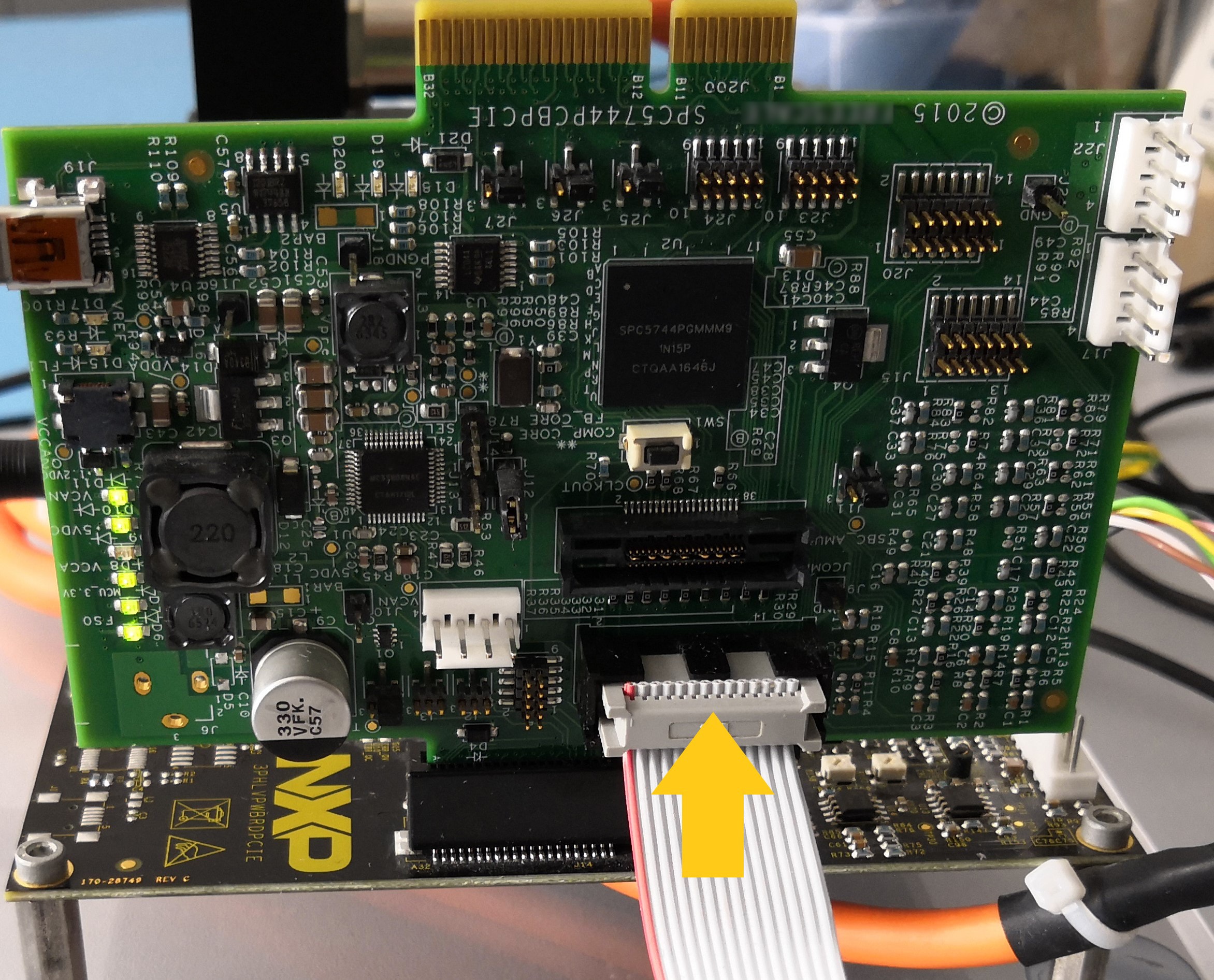
1.6 JTAG/NEXUSケーブルを接続する
プロジェクトのローディング用のJTAG/NEXUSデバッガ・ケーブルを接続します。
2. ソフトウェアの入手
2.1 モータ制御アプリケーション・ソフトウェアをダウンロードする
MTRCKTSPS5744P用のモータ制御アプリケーション・ソフトウェア一式と最新バージョンの車載用演算/モータ制御ライブラリ・セットをダウンロードします。
2.2 統合開発環境 (IDE) を入手する
Power Architecture®向けS32 Design Studio IDEを使用すると、MTRCKTSPS5744Pのパフォーマンスが向上します
2.4 ポート・ドライバを入手する
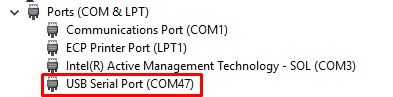
お使いのオペレーティング・システムとプロセッサ・アーキテクチャに基づいた仮想COMポート (VCP) ドライバを選択します。システムで「デバイス・マネージャ」を実行し、FTDI COMポート・ドライバに割り当てられているCOMポートを特定します。
お使いのオペレーティング・システムとプロセッサ・アーキテクチャに基づいた仮想COMポート (VCP) ドライバを選択します。システムで「デバイス・マネージャ」を実行し、FTDI COMポート・ドライバに割り当てられているCOMポートを特定します。
3. ビルドと実行
3.1 ソフトウェア・プロジェクトをIDEにインポートする
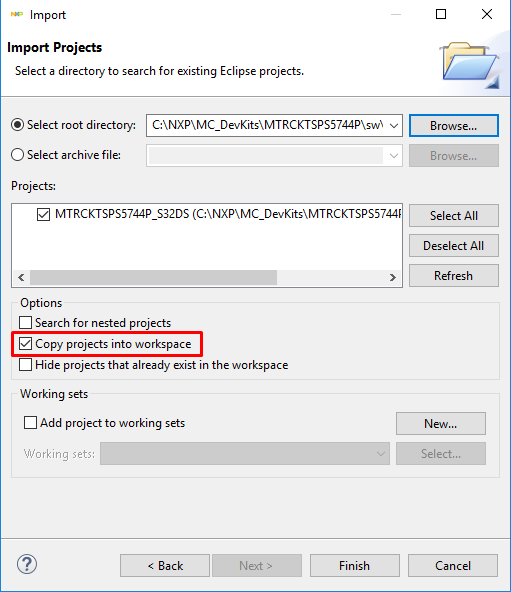
インストールされているアプリケーション・ソフトウェア・プロジェクトをPower Architecture®向けS32 Software Studioにインポートします。これには、S32 Design Studioを起動して、[File(ファイル)]、[Import(インポート)]の順にクリックし、次に「General(全般)」フォルダの[Existing Projects into Workspace(既存プロジェクトをワークスペースへ)]を選択します。
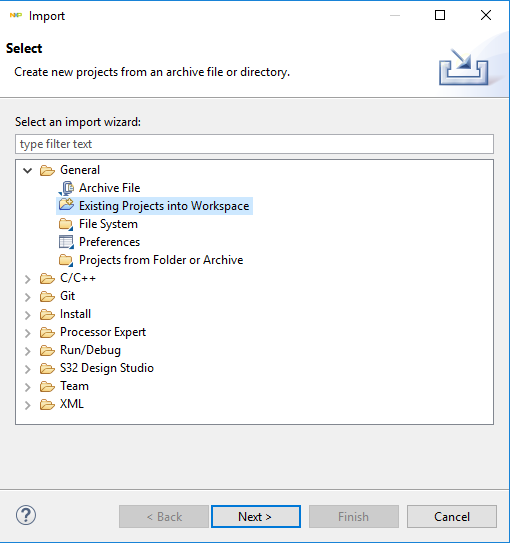
インストールされているアプリケーションのディレクトリMC_DevKits\ MTRCKTSPS5744P\sw\FreeMASTER_controlに移動して、[OK]をクリックし、[Finish(完了)]をクリックします。
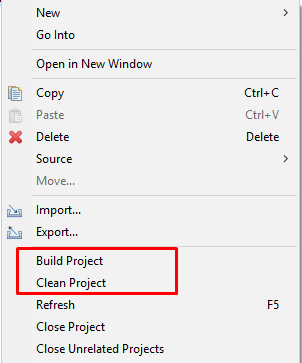
3.2 オプション - プロジェクトをビルドする
以下の手順は続いて自動的に実行されるため、ここでは必要ありません。
- インポートされたプロジェクトを右クリックして[Clean(消去)]を選択
- インポートされたプロジェクトを右クリックして[Build(ビルド)]を選択
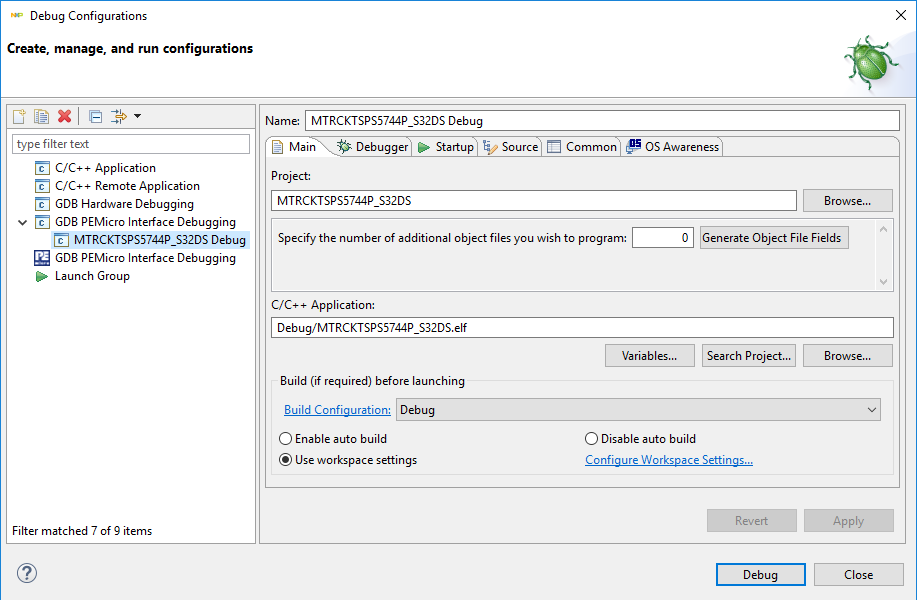
3.3 コードをデバッグしてS32K144 MCUにロードする
S32 Design Studioのメニューで、[Run(実行)]、[Debug Configuration(デバッグ設定)]の順にクリックし、定義済みのデバッグ設定を選択して[Debug(デバッグ)]をクリックすると、ビルド済みコードのMCUへのロードが開始されます。
3.4 コードを実行して切断する
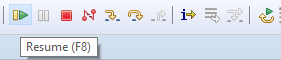
[Resume(再開)] (F8) ボタンをクリックしてコードを実行します 。
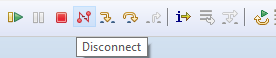
S32DSデバッガとFreeMASTERツール間の干渉を回避するために、[Disconnect(切断) ]ボタンを使用します。
4. デバッグと制御
4.1 FreeMASTERプロジェクトを開始する
デバッグのためにFreeMASTERプロジェクトを開始するには、FreeMASTERを起動し、次に[File(ファイル)]、[Open Project(プロジェクトを開く)]の順にクリックして、使用しているワークスペースの\MTRCKTSPS5744P_S32DS\FreeMASTER_control\MTRCKTSPS5744P_PMSM_FOC-MCAT.pmpを開きます。

4.2 MCUとの接続を作成する
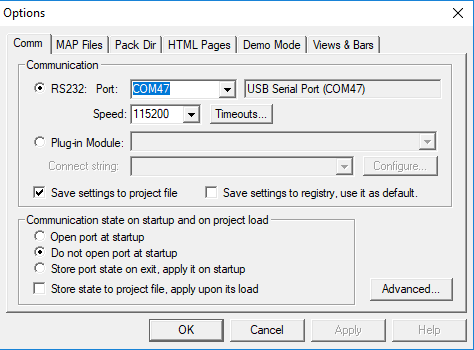
「Project(プロジェクト)」メニューから[Options(オプション)]を選択し、仮想COMポート・ドライバに割り当てられたRS232のCOMポート番号を選択して、通信速度を115200 Bdに設定します。
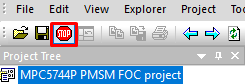
FreeMASTERツールバーの赤い[STOP(停止)]ボタンをクリックして(または
通信が成功すると、最下部のステータス・バーに次のように表示されます。
RS232 UART Communication;COMn; speed = 115200
4.3 アプリケーション制御ページを開く
モータ制御アプリケーション・チューニング・ ツール (MCAT) のツール・メニューで[App Control(アプリケーション制御)]タブをクリックして、アプリケーション制御ページを表示します。モータのrpmを設定し、モータ・ドライブをオンにします。
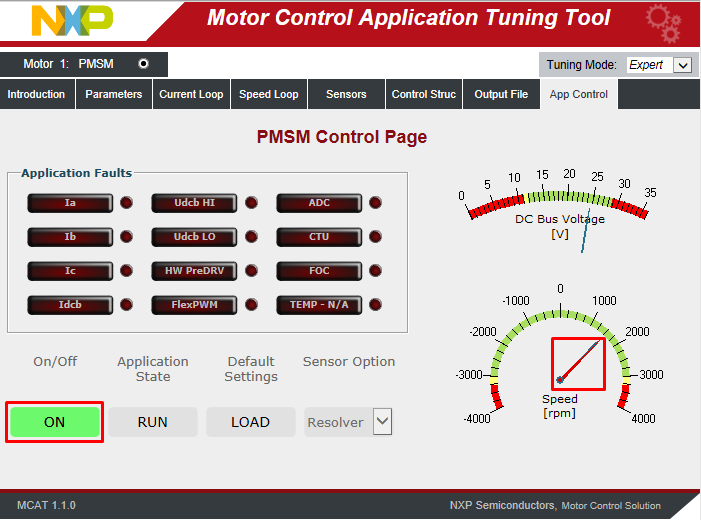
成功しました!モータが稼働しています。