i.MX 91 EVKのスタート・ガイド
このドキュメントの内容
-
パッケージの内容
-
ソフトウェアの入手
サインイン 進行状況を保存するには アカウントをお持ちでない方 アカウントを作成する。
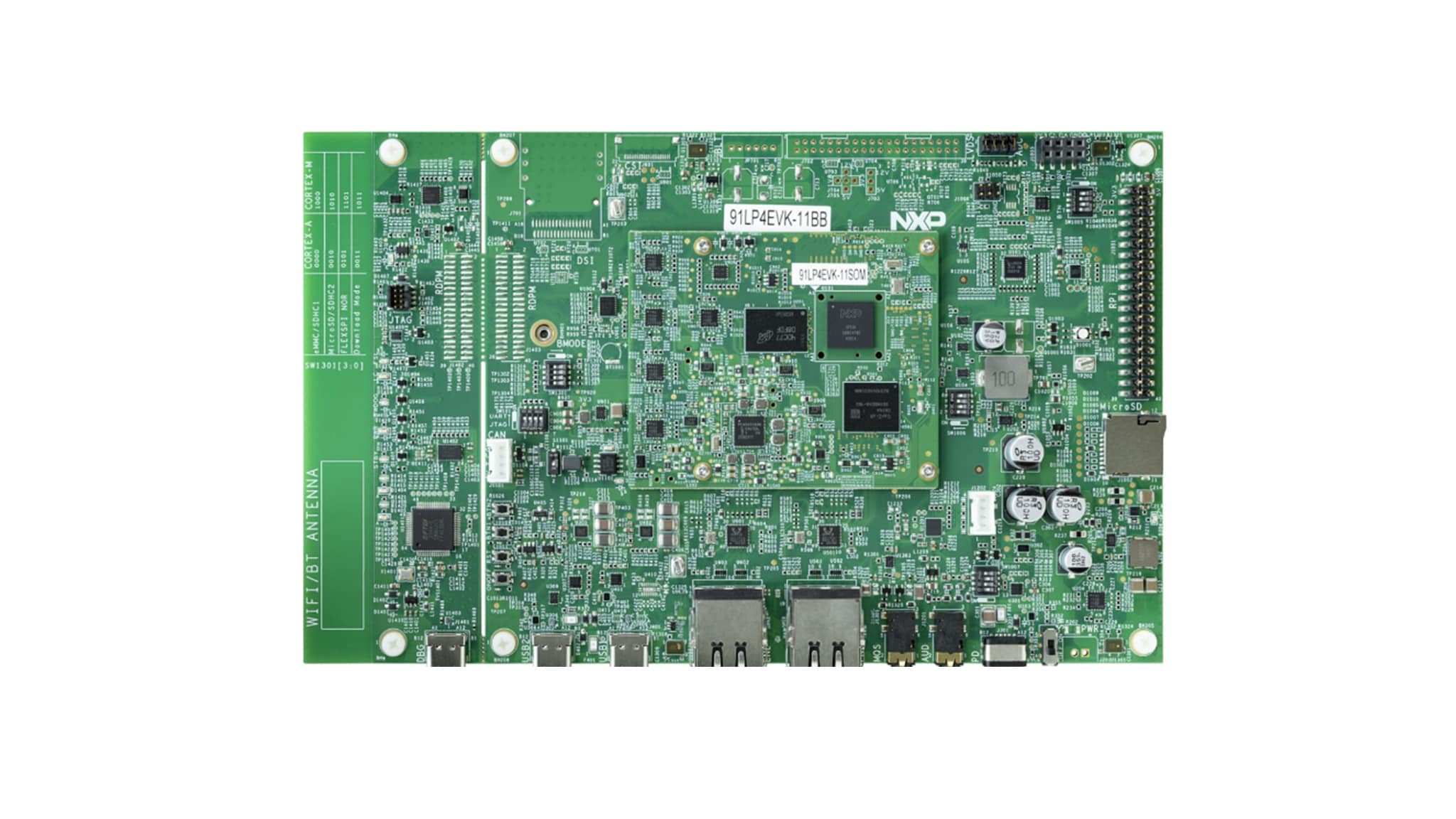
お客様の i.MX 91評価キット
1. パッケージの内容
i.MX 91アプリケーション・プロセッサ・ファミリは、Linuxベースの新しいエッジ・デバイスの迅速な開発を可能にします。i.MX 91 EVKは、i.MX 91アプリケーション・プロセッサの包括的な評価のためのプラットフォームを実現します。電源レールの消費電力を測定する機能も備えています。
次のセクションでは、i.MX 91 EVKをブートする手順について説明します。
開発キットには以下のものが含まれています。
- i.MX91-EVKボード
- USB 3.0 - Type Cケーブル x 1
- USB Type C電源供給AC/DC x 1
- Type C - Type Aアダプタ x 1
- M.2 Wi-Fi/Bluetoothモジュール
- eMMCにプログラムされたLinux BSPイメージ
- クイック・スタート・ガイド
パッケージ内容の説明ビデオを見て、i.MX 91 EVKでのアプリケーションの開発を始めましょう。ハードウェアの詳細な説明と構成については、i.MX91 EVKボード・ユーザー・マニュアル を参照してください。詳細については、i.MX 91アプリケーション・プロセッサのドキュメントをご覧ください。
1.1 ボードの概要
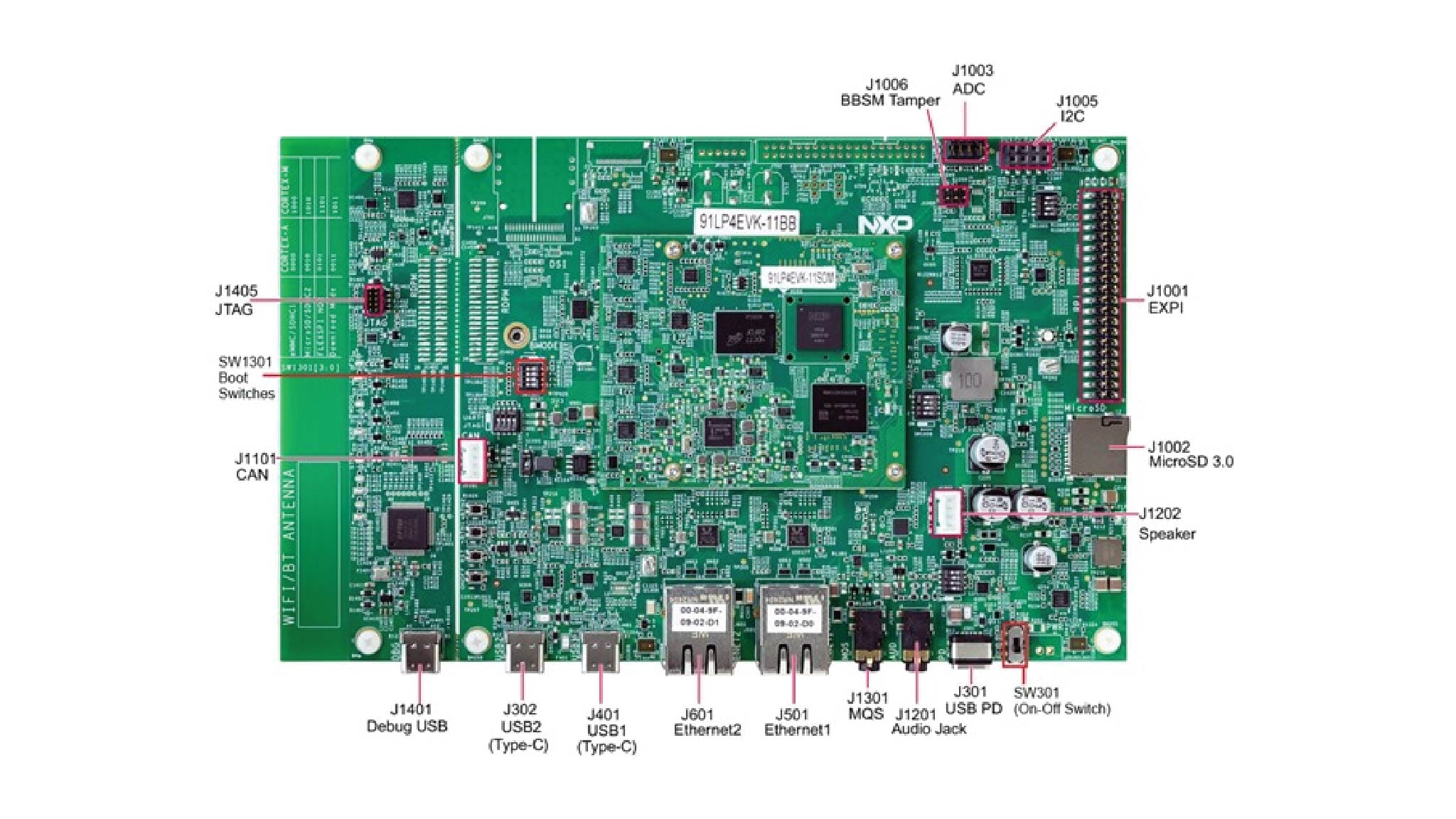
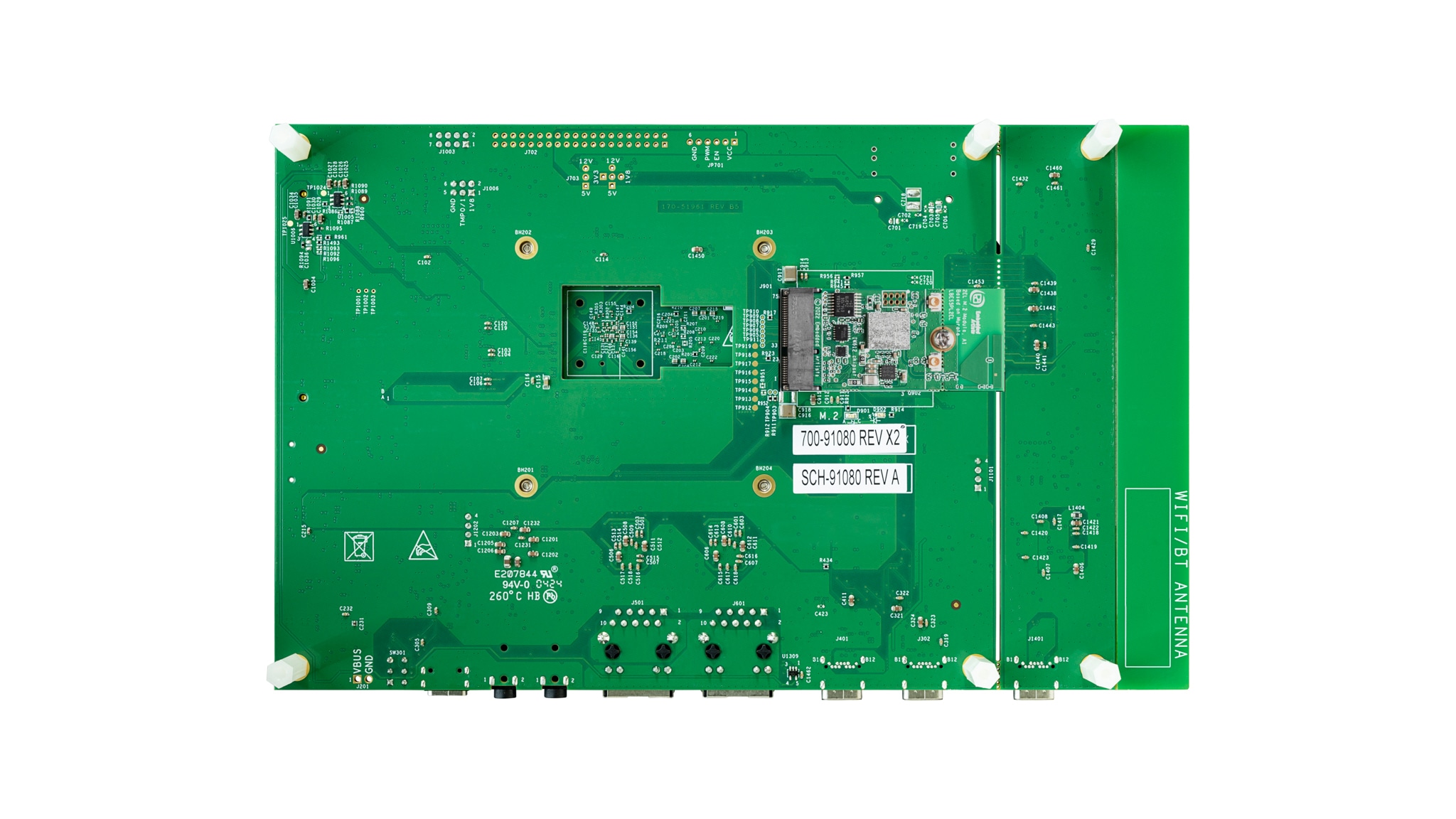
1.2 システム要件
- Windows:Windows 7以降のバージョン
- Ubuntu:Ubuntu 18.04以降のバージョン
1.3 電源要件
- USB C PD 45 W、5 V/3 A、9 V/3 A、15 V/3 A、20 V/2.25 Aをサポート
1.4 eMMCからのブート
i.MX 91 EVKでは、ビルド済みのNXP Linuxバイナリ・デモ・イメージがeMMCに書き込まれています。内部のバイナリを変更することなく、eMMCからのブートにより、Linux上で他のアプリケーションをビルドするための特定の機能を備えたデフォルトのシステムが提供されます。
NXPの組込みLinux®、組込みAndroid™、MCUXpresso SDKの詳細については、以降のセクションを参照してください。
1.5 USBデバッグ・ケーブルの接続
付属のUSB Type-Cケーブルをデバッグ用UARTポートJ1401に接続し、ケーブルのもう一方の端をホスト・コンピュータに接続します。
4つのUART接続がホスト・コンピュータに表示されます。3番目のポートがA55コアのシステム・デバッグ用です。
ターミナル・アプリケーションに慣れていない場合は、次のステップに進む前に、Minicomチュートリアル、Tera Termチュートリアル、PuTTYチュートリアルのいずれかのチュートリアルを参照してください。
1.7 電源の接続
- 電源ケーブルを電源コネクタ (
J301) に接続します - スイッチ (
SW1301) を使用してボードの電源を入れます - プロセッサがオンチップROMコードから実行を開始します。デフォルトのブート・スイッチ設定では、このコードにより、ブータブル・イメージが格納されているメディアを指定するヒューズが読み取られます。ブータブル・イメージが見つかると、U-Bootの実行が自動的に開始されます
- Cortex® A55のシリアル・コンソールに情報が表示されます。U-Bootプロセスを停止しない場合は、引き続きカーネルのブートが実行されます
- ブート・プロセスが完了すると、コンソールに
imx91evk login:と表示されます。rootを使用してログインすると、コンソールにroot@imx91evk:~#と表示されます - これでLinuxのブートは完了です
2. ソフトウェアの入手
このセクションは、ボードにLinuxオペレーティング・システムをロードする場合にのみ適用されます。
i.MX Linuxボード・サポート・パッケージ (BSP) は、特定のi.MX開発プラットフォームで組込みLinuxイメージをブートするために使用されるバイナリ・ファイル、ソース・コード、およびサポート・ファイルの集まりです。
Linuxバイナリ・デモ・ファイルの現在のリリースは、i.MXのLinuxダウンロード・ページにあります。その他のドキュメントは、i.MXソフトウェアおよび開発ツールのLinuxセクションにあるi.MX Linuxドキュメント・バンドルで入手できます。
2.1 概要
i.MXボード上でLinux OSカーネルがブートできるようになる前に、Linuxカーネルがブート・デバイス(SDカード、eMMCなど)にロードされ、そのデバイスをブートするようにブート・スイッチが設定されます。
各種のボードやブート・デバイス用のLinux BSPイメージをダウンロードするには、さまざまな方法があります。
このスタート・ガイドでは、Linux BSPをSDカードに転送するいくつかの方法の概要を説明します。経験豊富なLinux開発者は、必要に応じて他のオプションを検討することができます。
2.2 NXP Linux BSPのビルド済みイメージのダウンロード
i.MX 91 EVK用の最新のビルド済みイメージは、Linuxのダウンロード・ページでLinuxの最新バージョンの項目から入手できます。
ビルド済みのNXP Linuxバイナリ・デモ・イメージは、プロセッサの使用および評価のための標準的なシステムと基本的な機能のセットを提供します。システムを変更する必要なしに、ユーザーはハードウェアのインターフェースを評価し、SoC機能をテストし、ユーザー空間のアプリケーションを実行できます。
より柔軟性が必要な場合は、SDカードに個々のコンポーネント(ブートローダ、カーネル、dtbファイル、rootfsファイル)を1つずつロードするか、.wicイメージをロードして個々の部分を特定のコンポーネントで上書きします。
2.3 Universal Update Utility (UUU) を使用したNXP Linux BSPイメージの書き込み
「パッケージの内容」セクションでの接続に加えて、適切なUSBケーブルを使用してUSB1をホスト・マシンに接続します。
ボードの電源を切ります。「1.4 ブート・スイッチの設定」セクションを参照し、シリアル・ダウンロード・プロトコル (SDP) モードでブートするようにボードを設定します。
ホスト・マシンで使用されているOSに応じて、Linux BSPイメージをSDカードに転送する方法は異なります。詳細な手順については、以下のオプションを選択してください。
Linux®
LinuxディストリビューションにUUUをインストールする
UUU GitHubのページ から最新の安定ファイルをダウンロードします。UUUについてさらにサポートが必要な場合は、この広範なチュートリアル を参照してください。
uuulibusb1(apt-getまたは他のパッケージ・マネージャ経由)
NXP Linux BSPイメージをボードに書き込む
i.MX 91 EVK用の最新のビルド済みイメージは、Linuxのダウンロード・ページでLinuxの最新バージョンの項目から入手できます 。
ビルド済みのNXP Linuxバイナリ・デモ・イメージは、プロセッサの使用および評価のための標準的なシステムと基本的な機能のセットを提供します。システムを変更する必要なしに、ユーザーはハードウェアのインターフェースを評価し、SoC機能をテストし、ユーザー空間のアプリケーションを実行できます。
より柔軟性が必要な場合は、SDカードに個々のコンポーネント(ブートローダ、カーネル、dtbファイル、rootfsファイル)を1つずつロードするか、.wicイメージをロードして個々の部分を特定のコンポーネントで上書きします。
デフォルトでは、イメージがeMMCフラッシュに書き込まれます。他のデバイスにイメージを書き込む方法については、UUU GitHubのページ を参照してください。
- ターミナル・アプリケーションを開き、
uuuとi.MX 91 EVK用の最新のLinuxディストリビューションが格納されている場所にディレクトリを変更します。uuuファイルに実行権限を追加し、ファイルを実行します。uuuはUSBデバイスが接続されるまで待機します - ボードの電源を入れると、
uuuはボードへのイメージのコピーを開始します - 完了したら、ボードの電源を切り、コンソールを閉じます。eMMCからブートするようにボードを設定する方法については、ブート・スイッチの設定を参照してください
$ chmod a+x uuu
$ sudo ./uuu .zip Windows™
LinuxディストリビューションにUUUをインストールする
UUU GitHubのページ から最新の安定ファイルをダウンロードします。UUUについてさらにサポートが必要な場合は、この広範なチュートリアル を参照してください。
uuu.exe- シリアルUSBドライバ(お使いのボードとWindowsのインストール環境によって異なります – Windowsのデバイス・マネージャを確認してください)
NXP Linux BSPイメージをボードに書き込む
デフォルトでは、イメージがeMMCフラッシュに書き込まれます。他のデバイスにイメージを書き込む方法については、UUU GitHubのページ を参照してください。
- コマンド・プロンプト・アプリケーションを開き、
uuu.exeファイルとi.MX 91 EVK用のLinuxリリースが格納されているディレクトリに移動します - ボードの電源を入れると、
uuuはボードへのイメージのコピーを開始します - 完了したら、ボードの電源を切り、コンソールを閉じます。eMMCからブートするようにボードを設定する方法については、ブート・スイッチの設定を参照してください
uuu.exe _images_.zip Minicomチュートリアル
シリアル通信コンソールの設定
Linuxホスト・マシンのコマンド・プロンプトで、次のコマンドを実行してポート番号を確認します。
$ ls /dev/ttyUSB*3つ目の番号はArm® Cortex®-A55用です。
Minicomチュートリアル
次のコマンドを使用して、シリアル通信プログラム(例:minicom)をインストールし、実行します。
- Ubuntuパッケージ・マネージャを使用してMinicomをインストールします
- 事前に確認したポート番号を使用して、コンソール・ウィンドウでMinicomを起動します
- 図に示すようにMinicomを設定し、設定を終了します
- 次のステップでブート・スイッチの設定を行います
$ sudo apt-get install minicom$ sudo minicom /dev/ttyUSB* -s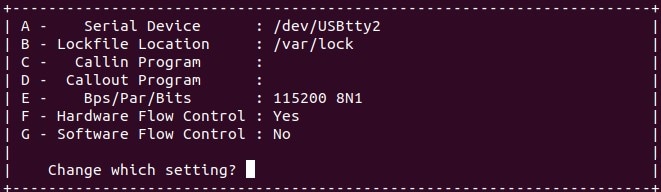
Tera Termチュートリアル
シリアル通信コンソールの設定
i.MX 91のFTDI USBシリアル・チップは、4つのシリアル・ポートを列挙します。ポートがCOM11、COM12、COM13、COM14であるとします。3番目のポート (COM13) はArm® Cortex®-A55からのシリアル・コンソール通信用です。Serial-to-USBドライバは、FTDチップ・ドライバ から入手できます。
Tera Termチュートリアル
Tera Termは、オープン・ソースのターミナル・エミュレーション・アプリケーションです。このプログラムは、NXP開発プラットフォームの仮想シリアル・ポートから送信された情報を表示します。
- Tera Termをダウンロードします。ダウンロードしたら、インストーラを実行し、このウェブページに戻って手順を続行します
- Tera Termを起動します。初めて起動する際には、次のダイアログが表示されます。シリアル・オプションを選択します。ボードが接続されている場合は、COMポートが自動的にリスト内に表示されます
- 事前に確認したCOMポート番号を使用して、シリアル・ポートをボーレート115,200、8データ・ビット、パリティなし、1ストップ・ビットに設定します。この設定は[Setup(セットアップ)]→[Serial Port(シリアル・ポート)]から行うことができます
- 接続が確立されているか検証します。確立されている場合、Tera Termのタイトル・バーに以下のように表示されます
- 次のステップでブート・スイッチの設定を行います
PuTTYチュートリアル
シリアル通信コンソールの設定
i.MX 91のFTDI USBシリアル・チップは、4つのシリアル・ポートを列挙します。ポートがCOM11、COM12、COM13、COM14であるとします。3番目のポート (COM13) はArm® Cortex®-A55からのシリアル・コンソール通信用です。Serial-to-USBドライバは、FTDチップ・ドライバから入手できます。
PuTTYチュートリアル
PuTTYは、広く利用されているターミナル・エミュレーション・アプリケーションです。このプログラムは、NXP開発プラットフォームの仮想シリアル・ポートから送信された情報を表示します。
- PuTTYをダウンロードします。ダウンロードしたら、インストーラを実行し、このウェブページに戻って手順を続行します
- 選択したダウンロードのタイプに応じて、ダウンロードした実行ファイルをダブルクリックするか、[Start(スタート)]メニューから選択して、PuTTYを起動します
- 起動後に表示されるウィンドウで設定を行います。[Serial(シリアル)]ラジオ・ボタンを選択し、事前に確認したCOMポート番号を入力します。ボーレートもあわせて指定します。今回は115,200を入力します
- [Open(開く)]をクリックして、シリアル接続を確立します。ボードが接続されていて、正しいCOMポートが入力されていれば、ターミナル・ウィンドウが開きます。設定が正しくない場合は、アラートが表示されます
- 次のステップでブート・スイッチの設定を行います