TEA2376DK1011のスタート・ガイド
サインイン 進行状況を保存するには アカウントをお持ちでない方 アカウントを作成する。
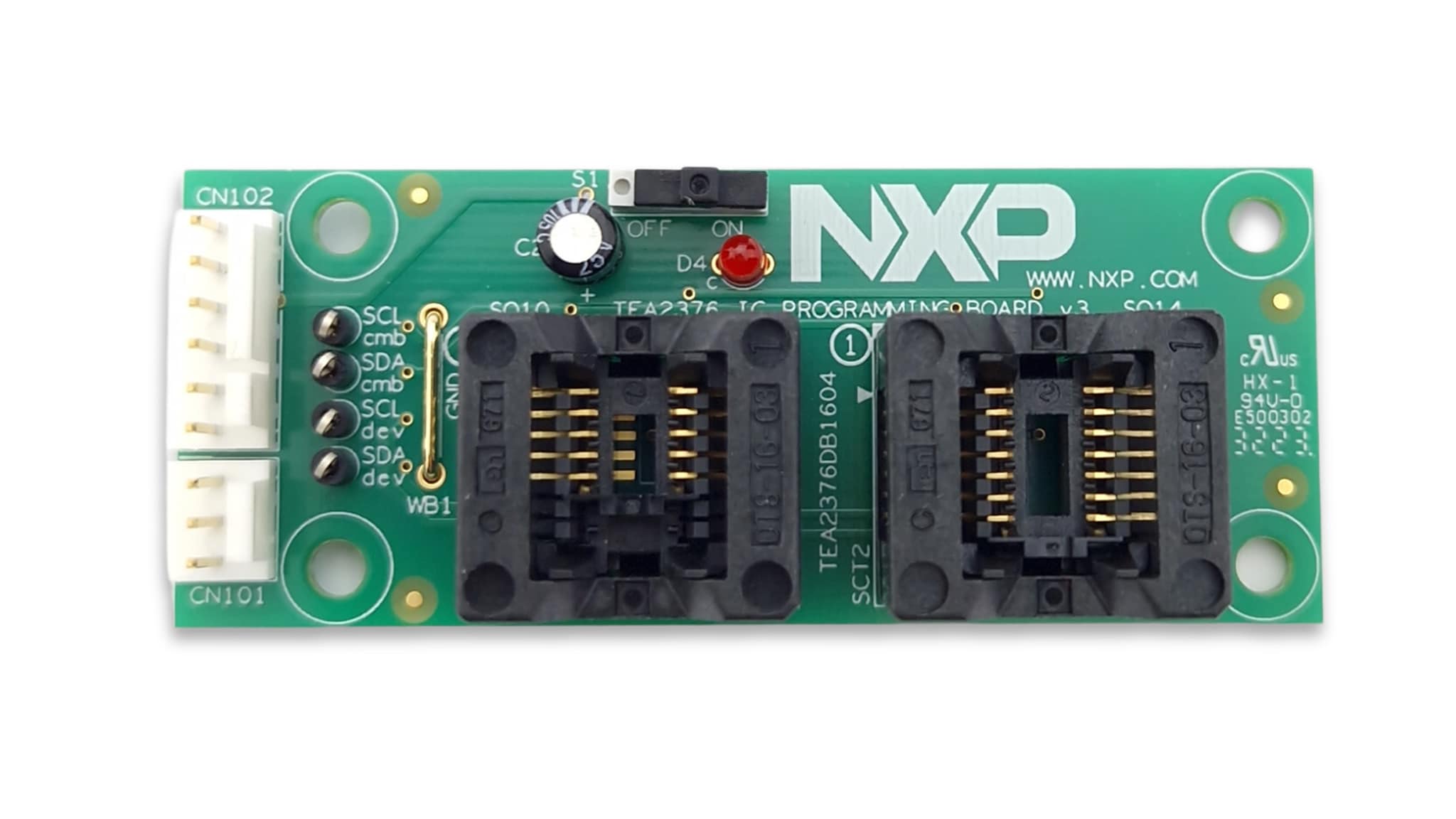
お客様の TEA2376DK1011
1. 使用を開始する
NXPのアナログ製品開発ボードは、NXP製品の評価を目的とした使いやすいプラットフォームです。さまざまなアナログ・ソリューション、ミックスド・シグナル・ソリューション、パワー・ソリューションに対応しています。実績のある大容量テクノロジを使用したモノリシック集積回路およびシステム・イン・パッケージ (SiP) デバイスを搭載しています。NXP製品は、最先端システムへの電源供給において、より長いバッテリー寿命、より小さいフォーム・ファクタ、より少ない部品数、より低いコスト、より優れたパフォーマンスを実現します。
このページでは、TEA2376DK1011プログラミング・キットをセットアップして使用する手順について説明します。
1.1 キットの内容と同梱物一覧
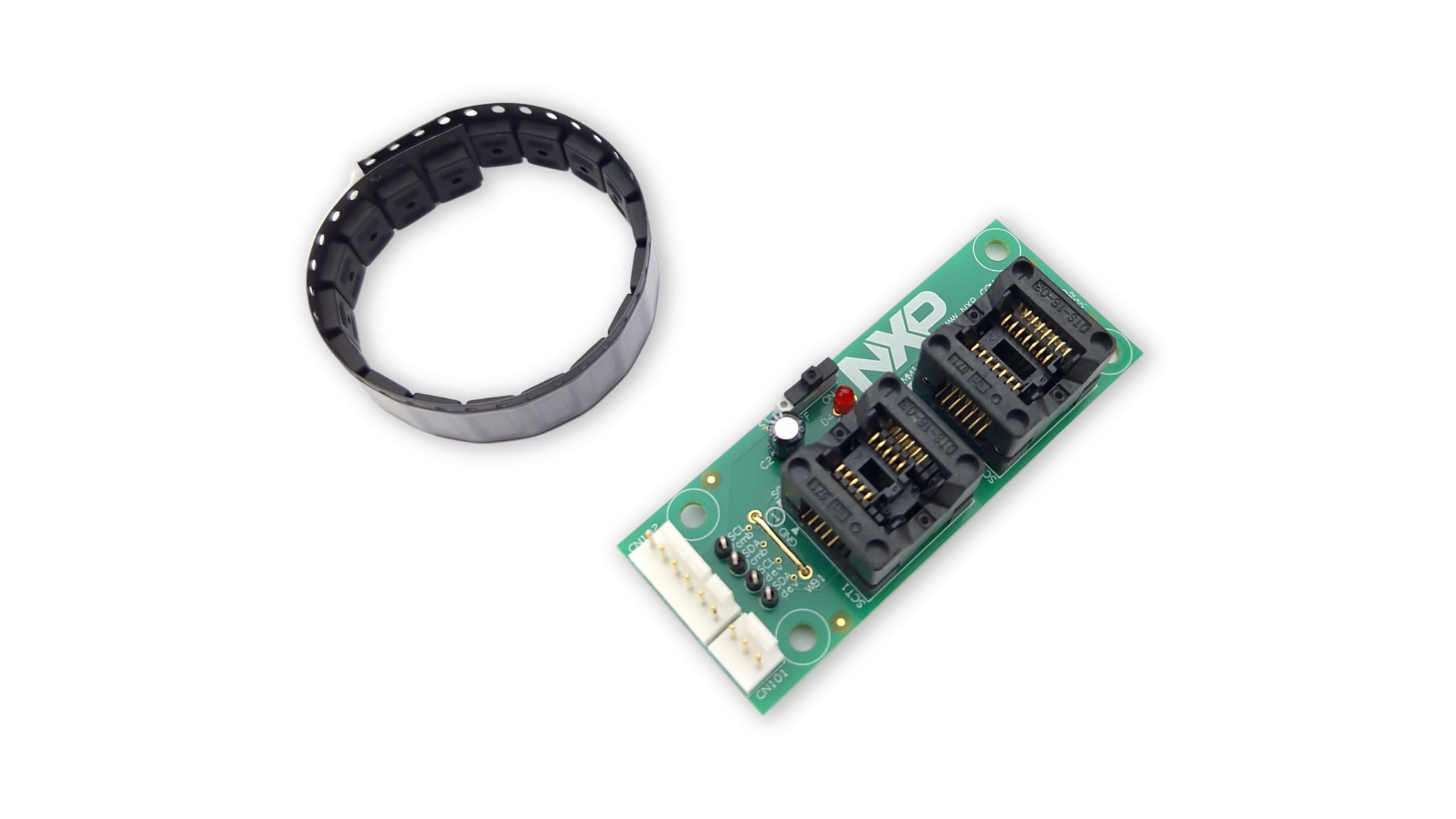
TEA2376DK1011には以下のものが含まれています。
- TEA2376DB1604v3プログラミング・ボード
- TEA2376DT IC x 20
1.2 追加ハードウェア
このキットの作業をする際は、キットの内容物のほかに以下のハードウェアが必要になるか、または使用すると役立ちます。
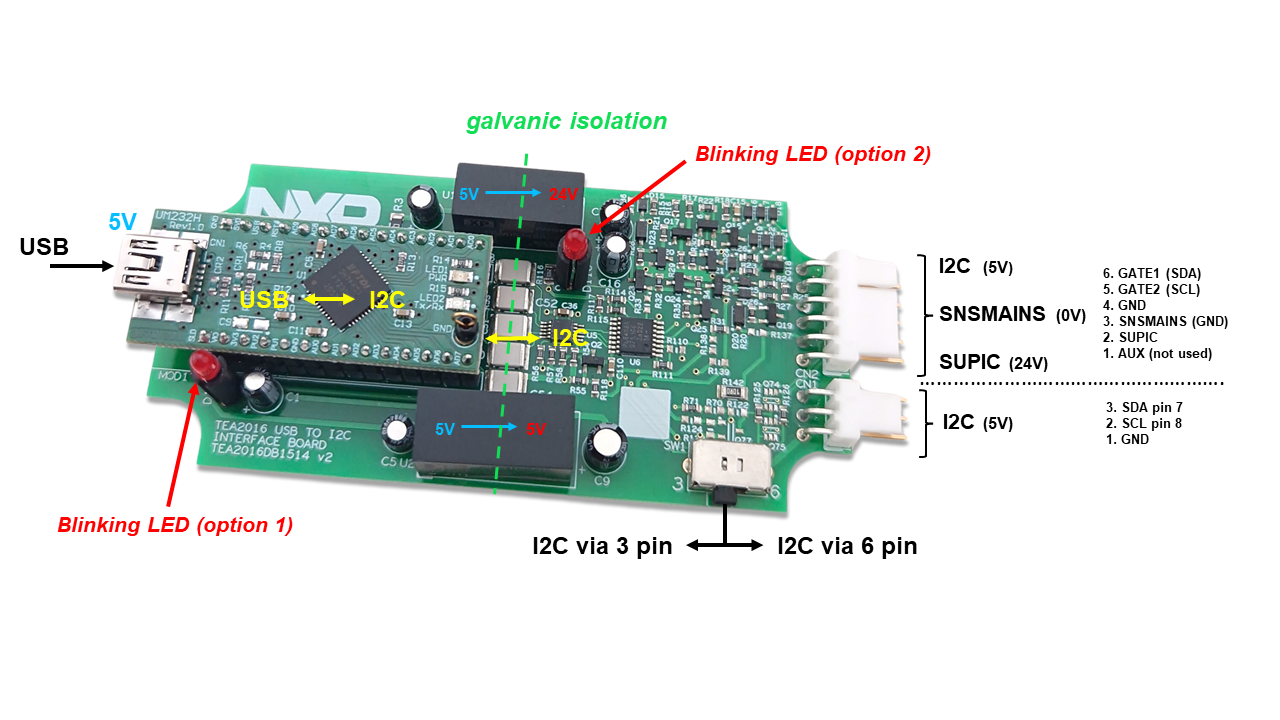
RDK01DB1563 USB-I²Cプログラミング・インターフェース
2. ハードウェアの入手
2.1 ボードの特長
このボードは、少数のTEA2376サンプルのプログラミングに使用できます。
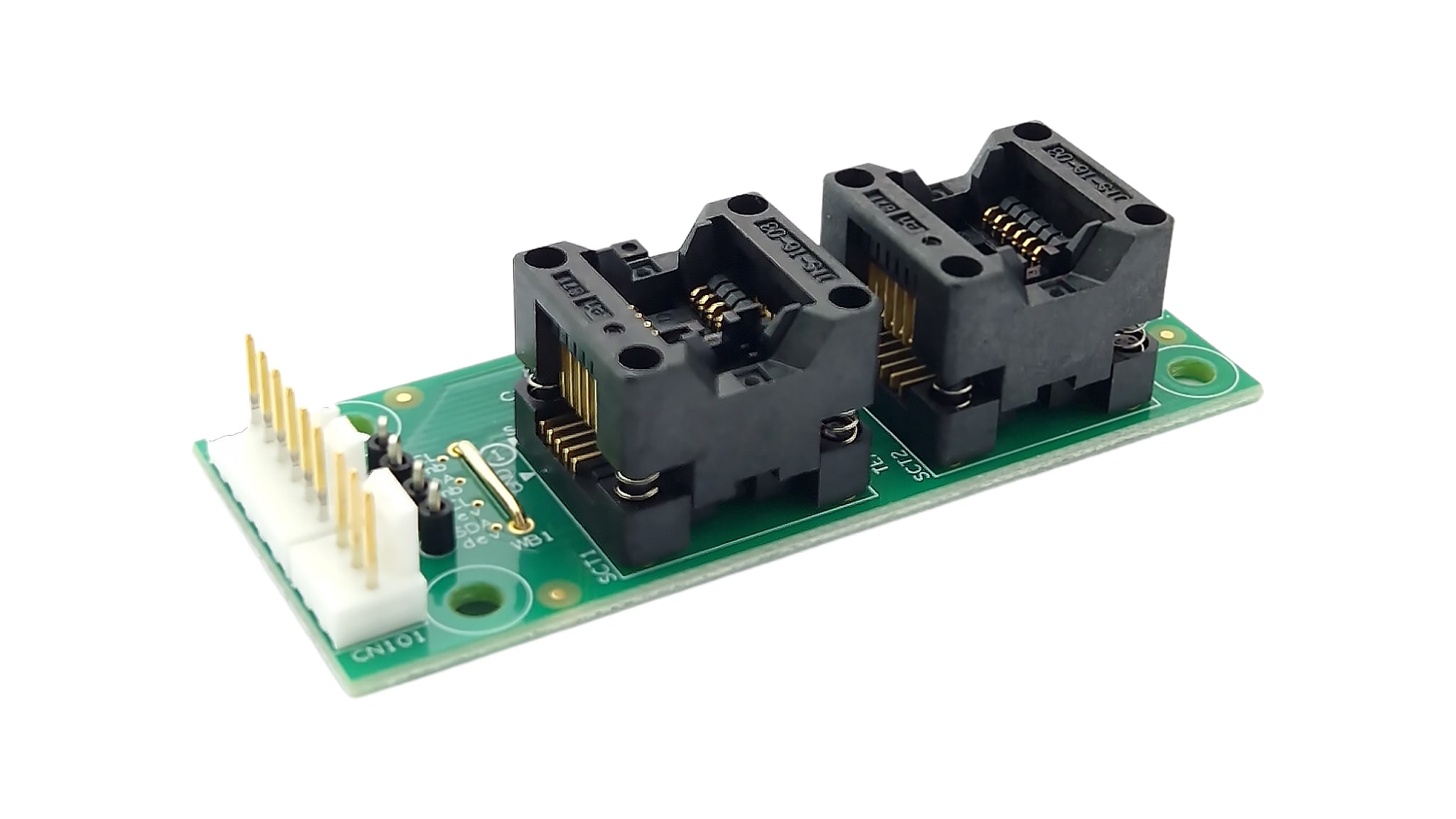
ICをSO10またはSO14ソケットに装着します。USB-I²Cプログラミング・インターフェースに3ピンと6ピンの両方のコネクタを接続すると、USB-I²Cインターフェースのスイッチで適切なチャネルを選択して、異なるバージョンのICをプログラミングできます。
2.2 ボードの説明
TEA2376のデジタル・アーキテクチャは、設定可能な高速のハードウェア・ステート・マシンに基づき、非常に信頼性の高いリアルタイム性能を実現します。
TEA2376 Ringoソフトウェアの一部であるグラフィカル・ユーザー・インターフェース (GUI) を使用して、評価中にいくつかのパラメータを簡単に設定可能です。
TEA2376サンプルは、TEA2376DB1604v3ボードとともにRDK01DB1563 USB-I²Cデモ・キットとTEA2376 Ringoソフトウェアを使用して、簡単にプログラミングできます。
TEA2376DB1604ボードは基本的に、IC接続ボードです。I²C信号を正しいピンに接続し、シリーズ・レギュレータU4を介してIC VCCに9Vを供給します。
TEA2376ATバージョンにはSO10 ICソケット、TEA2376DTバージョンにはSO14 ICソケットを使用できます。
ICサンプルの交換時には、スイッチS1でVCC電圧を接続または切断できます。LED D4からの赤い光は、VCC電圧がピンに印加されていることを示します。保護ダイオードD1およびD2は、ケーブルを脱着する際などにI²C接続の過電圧を制限するために役立ちます。
テスト・ポイントTP1~TP4を使用して、I²C通信の信号を測定できます。
2.3 ボードのコンポーネント
TEA2376プログラミング・ボード(SO10またはSO14 ICソケット)
3. ハードウェアの構成
3.1 ハードウェアの構成
TEA2376 ICサンプルは、TEA2376DB1604v3ボードとI²Cインターフェース (RDK01DB1563) を使用してプログラミングできます。TEA2376DT SO14 ICバージョンのGATEピンまたはSDAおよびSCLピンを介してプログラミングを行う前に、I²Cインターフェースのセレクタ・スイッチを正しい位置にセットする必要があります。
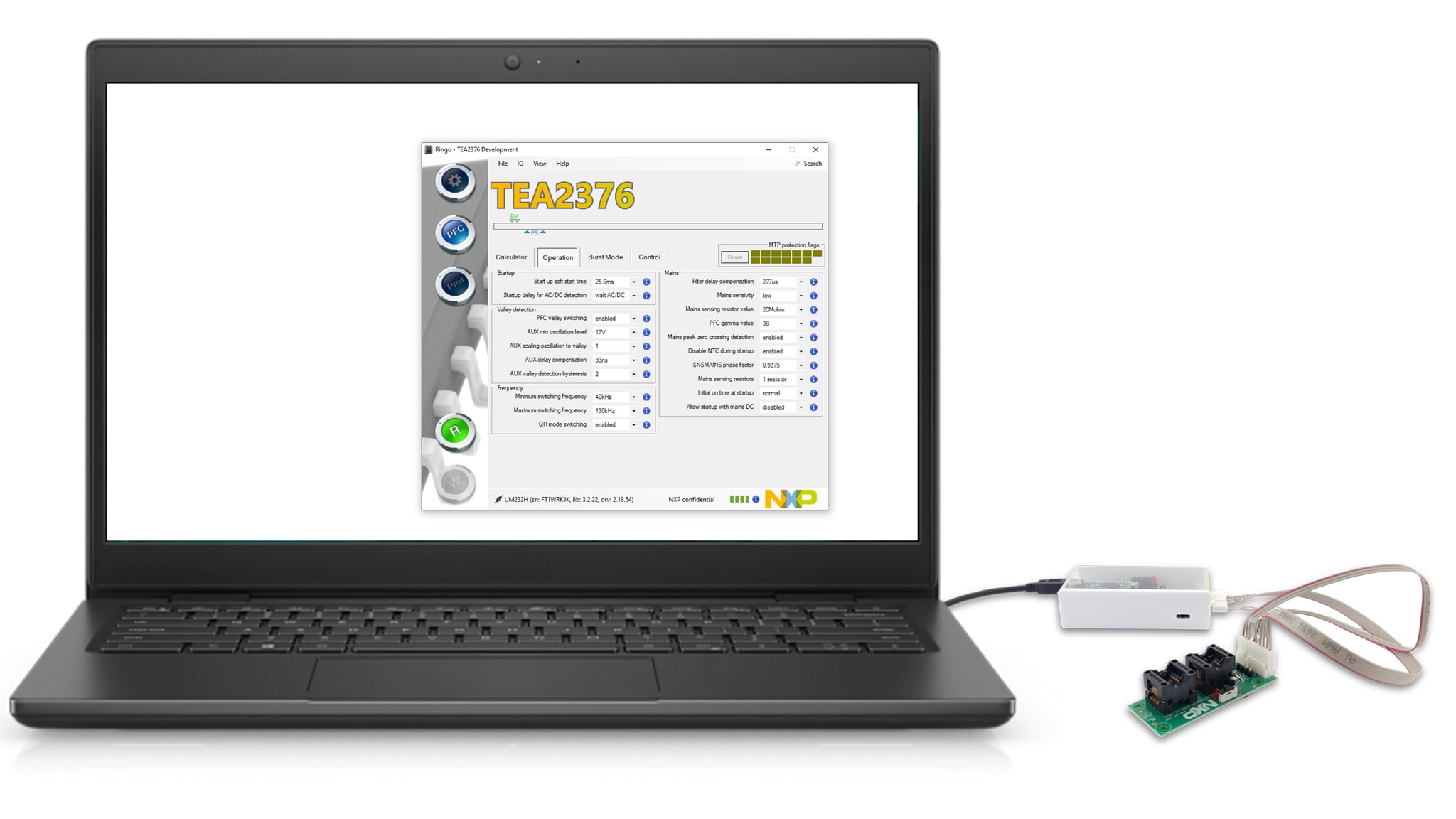

ケーブル付きI²C-USBインターフェース(RDK01DB1563キット)は、MTPに設定が格納されている最近のいくつかのNXP電力変換コントローラICに使用できます。
設計・リソース
サポート
Ringoソフトウェア
Q:Ringo.exeが起動しません。
- A1:Ringoソフトウェアを動作させるには、USB-I²Cインターフェース・ドライバ (FT232) をコンピュータにインストールする必要があります
- A2:互換性のある32ビット・バージョンまたは64ビット・バージョンを使用していることを確認してください
- A3:Ringoは、Windowsオペレーティング・システム用に開発されています。それ以外のオペレーティング・システムでも、Windowsエミュレータを介して実行できます
Q:インターフェースを接続しない状態でRingoを操作できますか?
- A1:USB-I²Cインターフェース・ドライバ (FT232) がインストール済みであれば可能です
- A2:まず、USB-I²Cインターフェース・ドライバ (FT232) をコンピュータにインストールして、Ringoソフトウェアが動作できるようにする必要があります。このドライバをインストールするために、インターフェースを(1回)接続する必要があります。
Q:USB-I²Cインターフェースを接続しても動作しません。
- A1:FT323モジュールを動作させるにはドライバが必要です。ほとんどの場合、ドライバは自動的にインストールされますが(プラグ・アンド・プレイ)、手動でのインストールが必要になることがあります。NXPのWebサイトで「USBドライバを手動でインストールする」ビデオをご覧ください。ドライバの最新のアップデートについては、FTDIのWebサイトでご確認ください
- A2:ドライバをインストールしても動作しない場合は、ドライバを完全に削除し([delete the driver software for this device(このデバイスのドライバ・ソフトウェアを削除する)] )、FTDIチップのWebサイトにアクセスしてドライバの最新バージョンの詳細情報を確認します。
USB - I²Cインターフェース
Q:ICと通信できません。
- A1:インターフェースのスイッチが正しい位置(3ピンまたは6ピン)にあるかどうかを確認します。
- A2:正しいケーブルが接続されているか確認します(プログラミング・ボードの使用中であれば両方を確認します)
- A3:信号の乱れによって通信が途切れていないか確認します
Q:ボードの改造や修理を行いたいのですが、回路図はありますか?
- A1:回路図はユーザー・マニュアルUM11235に含まれています。このドキュメントはRingoソフトウェアの[Help(ヘルプ)]タブでも参照できます
Q:ボード上のLEDにはどのような機能がありますか?
- A1:RingoソフトウェアはLEDを使用して、I²C接続が正常であることを示します。Ringoのバージョンによって表示が異なります。一般的に、ゆっくりと点滅している場合はICと通信していない状態です。速く点滅している場合は、ICとの正常な通信が行われています
Q:RDK01DB1563キットを購入する必要がありますか?または自分でインターフェースを構築することもできますか?
- A1:RDK01DB1563はガルバニック絶縁による接続が容易で、他のNXP製品にも使用できます。Ringoソフトウェアの動作は、UM232Hモジュールのドライバに基づいています。FTDIから別途UM232Hモジュールを入手して使用することも可能です。その場合、TEA2016DB1514v2ボードで使用する場合と同等の方法で適用してください(UM11235に回路図があります)
プログラミング・ボード
Q:プログラミング・ボードを使用する際には、どのケーブルを接続する必要がありますか?
- A1:3ピン・ケーブルと6ピン・ケーブルの両方を接続し、通信用の適切なI²Cチャネルを選択します
- A2:TEA2376AT ICの場合は、6ピン・ケーブルの接続のみが必要です
- A3:TEA2376DT ICの場合は、3ピン・ケーブルと6ピン・ケーブルの両方が必要です
Q:信号を測定したり、ボードに改造を加えたりしたいのですが、回路図はありますか?
- A1:回路図はこのドキュメントで参照できます
スイッチSW1の機能はどのようなものですか?
- A1:ICサンプルの交換時には、スイッチS1でVCC電圧を接続または切断できます。LED D4からの赤い光は、VCC電圧がピンに印加されていることを示します
Q:ICがソケットに正しく装着されていることをどのようにして確認できますか?装着できる向きが2通りあります
- A1:ICが正しく配置されているか確認できるように、プリント基板上にピン1マークがあります