i.MX 95 19 mm x 19 mm EVKボードのスタート・ガイド
このドキュメントの内容
-
パッケージの内容
-
ソフトウェアの入手
-
M7アプリケーションのサポート
サインイン 進行状況を保存するには アカウントをお持ちでない方 アカウントを作成する。
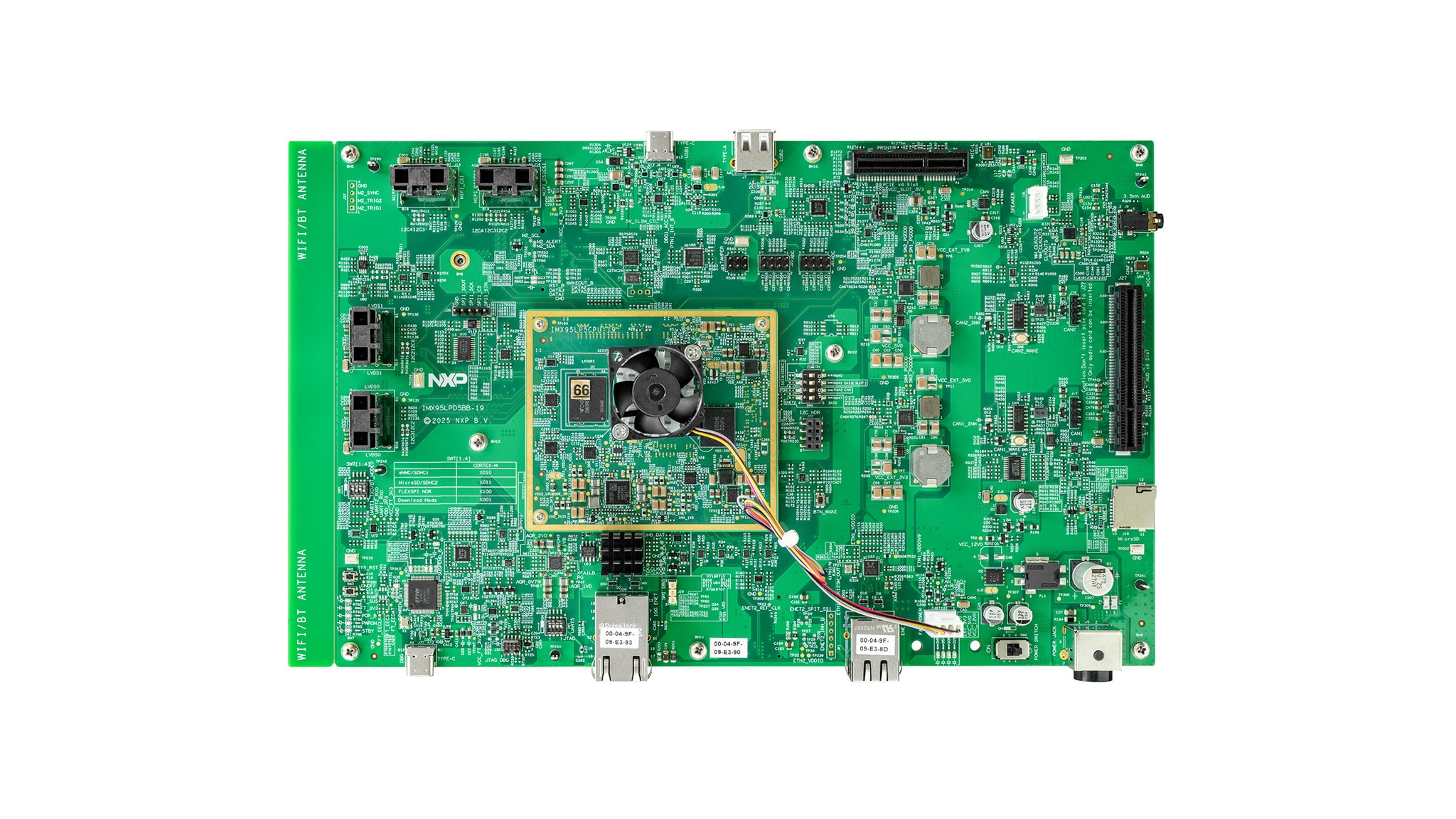
お客様の IMX95LPD5EVK-19
1. パッケージの内容
次のセクションでは、i.MX 95 19 mm x 19 mm評価キット (EVK) ボードを起動する手順を説明します。パッケージ内容の説明ビデオを見て、 i.MX 95 19 mm x 19 mm EVKでのアプリケーションの開発を始めましょう。詳細については、i.MX 95アプリケーション・プロセッサのドキュメントをご覧ください。
1.1 キットの内容
このi.MX 95用開発キットには以下のものが含まれています。
- i.MX 95 19 mm x 19 mm EVKボード:システム・オン・モジュール (SOM) およびベースボード (BB)
- ケーブル:USBケーブル x 2、USB 3.0 A/M to Type-Cケーブル、1 m
- 電源: AC/DCアダプター、12 V/13.33 A、160 W
- ソフトウェア:eMMC (embedded MultiMediaCard) にプログラムされたLinuxボード・サポート・パッケージ (BSP) イメージ
- クイック・スタート・ガイド
- i.MX 95 19 mm x 19 mm EVKボード用ヒートシンク取り付けガイド
- 7 mm x 5.28 mm x 12 mm、サーマル・テープ付き、材質AL、品番:HS070712070723
- 9 mm x 7.3 mm x 12 mm、サーマル・テープ付き、材質AL、品番:HS090912070723
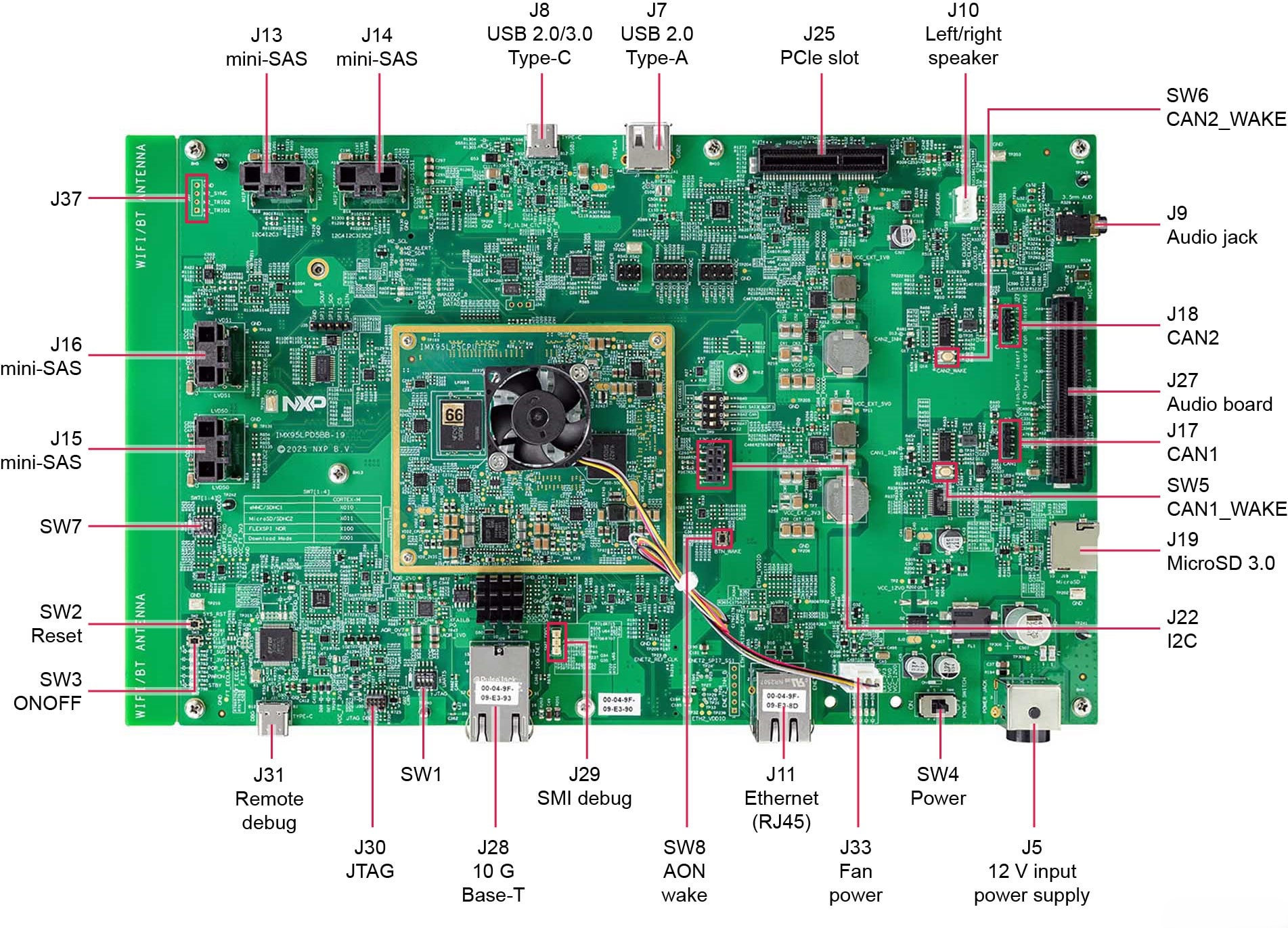
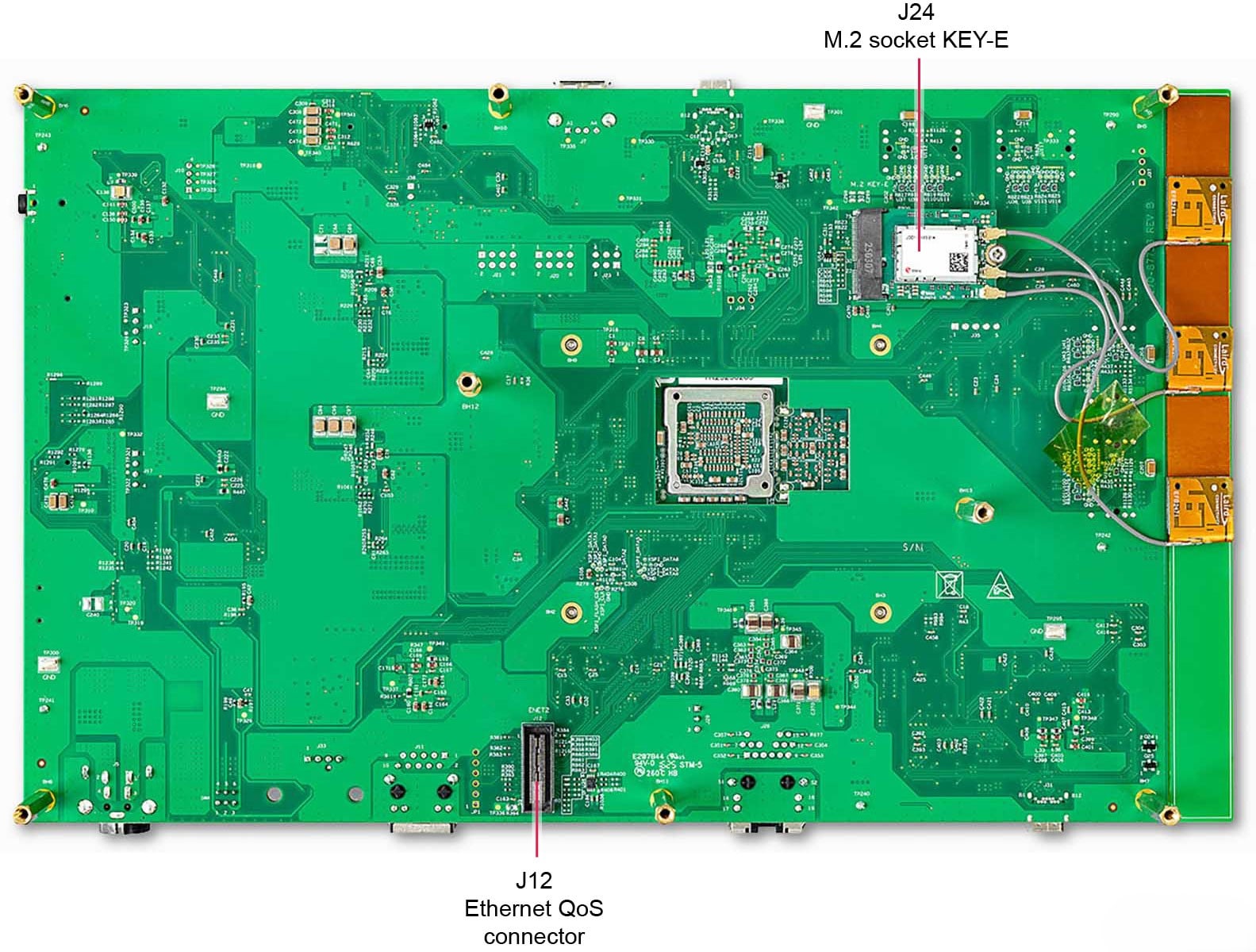
1.2 ボードの概要
1.3 eMMCからのブート
i.MX 95 19 mm x 19 mm EVKでは、ビルド済みのNXP Linuxバイナリ・デモ・イメージがeMMCに書き込まれています。内部のバイナリを変更することなく、eMMCからのブートにより、Linux上で他のアプリケーションをビルドするための特定の機能を備えたデフォルトのシステムが提供されます。
以降のセクションで、NXPの組込みLinuxについて詳しく説明します。
1.4 USBデバッグ・ケーブルの接続
- 付属のUSB Type-Cケーブルをデバッグ用UART (Universal Asynchronous Receiver/Transmitter) ポート
J31に接続し、ケーブルのもう一方の端をホスト・コンピュータに接続します - 4つのUART接続がホスト・コンピュータに表示されます
- 3番目のポートがA55コア用、4番目のポートがM33コアのシステム・デバッグ用です
ターミナル・アプリケーションに慣れていない場合は、ステップ1.5に進む前に、Minicomチュートリアル、Tera Termチュートリアル、PuTTYチュートリアルのいずれかのチュートリアルを参照してください。
Linuxでデバッグする場合は、FT4232 Linuxドライバ がインストールされていることを確認してください。
1.5 HDMIディスプレイの接続
イメージ・バイナリに付属するユーザー・インターフェースを使用するには、J14コネクタを使用してIMX-MIPI-HDMIボード(別売り)を接続し、もう一方の端をHDMIケーブルでHDMIディスプレイに接続します。
1.6 ブート・スイッチの設定
ブート・スイッチの設定については、次の表を参照してください。i.MX 95 19 mm x 19 mm EVKの詳細については、クイック・スタート・ガイドまたはi.MX 95 19 mm x 19 mm EVKボード・ユーザー・マニュアルを参照してください。
| ブート・モード | SW7-1 | SW7-2 | SW7-3 | SW7-4 |
|---|---|---|---|---|
| シリアル・ダウンローダ | x | 0 | 0 | 1 |
| USDHC1 8ビットeMMC 5.1 | x | 0 | 1 | 0 |
| USDHC2 4ビットSD3.0 | x | 0 | 1 | 1 |
| FlexSPIシリアルNOR | x | 1 | 0 | 0 |
1.7 電源の接続
- 電源ケーブルを電源コネクタ (
J5) に接続します - ボードはデフォルトでeMMCから起動するように設定されており、eMMCからブータブル・イメージの実行を開始します。その後、U-Bootの実行が自動的に開始されます。
- Arm Cortex-A55のシリアル・コンソールに情報が表示されます
- この時点で、モニタの左上隅にペンギンが表示され、また左上にLinuxターミナルのアイコン、右上にタイマが表示されます。これは、ボードが正しく起動されたことを示しています
2. ソフトウェアの入手
このセクションは、ボードにLinuxオペレーティング・システムをロードする場合にのみ適用されます。
2.1 概要
i.MXボード上でLinux OSカーネルがブートできるようになる前に、ブート・スイッチの設定に従ってLinuxカーネルがブート・デバイス(SDカード、eMMCなど)にロードされる必要があります。
各種のボードやブート・デバイス用のLinux BSPイメージをダウンロードするには、さまざまな方法があります。
ただし、このスタート・ガイドでは、Linux BSPをSDカードに転送するいくつかの方法の概要のみを説明します。オンボードeMMCに転送する場合は、すべてのコマンドで「sd」を「emmc」に置き換えてください。経験豊富なLinux開発者は、必要に応じて他のオプションを検討することもできます。
2.2 NXP Linux BSPのビルド済みイメージのダウンロード
i.MX Linux BSP は、特定のi.MX開発プラットフォームで組込みLinuxイメージをブートするために使用されるバイナリ・ファイル、ソース・コード、およびサポート・ファイルの集まりです。
Linuxバイナリ・デモ・ファイルの現在のリリースは、i.MXのLinuxダウンロード・ページにあります。その他のドキュメントは、i.MXソフトウェアおよび開発ツールのLinuxセクションにあるi.MX Linuxドキュメント・バンドルで入手できます。
ビルド済みのNXP Linuxバイナリ・デモ・イメージは、プロセッサの使用および評価のための標準的なシステムと基本的な機能のセットを提供します。これによりユーザーは、システムを変更する必要なしに、ハードウェアのインターフェースを評価し、システム・オン・チップ (SoC) の機能をテストし、ユーザー空間のアプリケーションを実行できます。
より柔軟性が必要な場合は、SDカードに個々のコンポーネント(ブート・ローダ、カーネル、dtbファイル、rootfsファイル)を1つずつロードすることができます。それ以外の場合は、*wic.zstイメージがロードされ、個々の要素が特定のコンポーネントで上書きされます。
2.3 Universal Update Utility (UUU) を使用したNXP Linux BSPイメージの書き込み
パッケージの内容セクションでの接続に加えて、適切なUSBケーブルを使用してUSB1 (J8) をホスト・マシンに接続します。
電源アダプタを抜きます。セクション1.6 ブート・スイッチの設定を参照し、シリアル・ダウンロード・プロトコル (SDP) モードでブートするようにボードを設定します。
ホスト・マシンで使用されているOSに応じて、Linux BSPイメージをSDカードに転送する方法は異なります。詳細な手順については、以下のオプションを選択してください。
Linux®ホスト
LinuxディストリビューションにUUUをインストールする
UUU GitHubのページ から、以下に示す最新の安定ファイルをダウンロードします。UUUについてさらにサポートが必要な場合は、この広範なチュートリアル を参照してください。
uuulibusb1(apt-getまたは他のパッケージ・マネージャ経由)
NXP Linux BSPイメージをボードに書き込む
- ターミナル・アプリケーションを開き、
uuuとi.MX 95 19 mm x 19 mm EVK用の最新のLinuxディストリビューションが格納されている場所にディレクトリを変更します uuuファイルに実行権限を追加し、ファイルを実行します。uuuはUSBデバイスが接続されるまで待機します- ボードの電源を入れると、
uuuはボードへのイメージのコピーを開始します - 完了したら、ボードの電源を切ります
- セクション1.6 ブート・スイッチの設定を参照し、SDカードからブートするようにボードを設定します
- ボードの電源を入れてブートします
$ chmod a+x uuu
$ sudo ./uuu -b sd_all to imx-image-full-imx95evk.wic.zstWindows®ホスト
WindowsホストにUUUをインストールする
UUU GitHubのページ から、以下に示す最新の安定ファイルをダウンロードします。UUUについてさらにサポートが必要な場合は、この広範なチュートリアル を参照してください。
uuu.exe- シリアルUSBドライバ(お使いのボードとWindowsのインストール環境によって異なります – Windowsのデバイス・マネージャを確認してください)
NXP Linux BSPイメージをボードに書き込む
- コマンド・プロンプト・アプリケーションを開き、
uuu.exeファイルとi.MX 95 19 mm x 19 mm EVK用のLinuxリリースが格納されているディレクトリに移動します - Turn on the board and then
uuuwill start to copy the images to the board - When it finishes, turn off the board
- Consult the Section 1.6 Boot Switch Setup to configure the board to boot from SD card
- Power on the board to boot
.\uuu.exe -b sd_all to imx-image-full-imx95evk.wic.zst3. M7アプリケーションのサポート
i.MX 95には、複数のA55コアに加えて、1つのM7コアが搭載されています。デフォルトのイメージでは、M7コアが有効になります。最初のUARTポートはM7用です。
3.1 M7アプリケーションの展開
Update the M7 firmware by integrating custom M7 binary into the bootloader so that the M7 core automatically starts at power‑up.
To generate a new bootloader (flash.bin) that includes M7 binary, follow the MCUXpresso SDK guide: “Run a demo application — MCUXpresso SDK Documentation .”
This guide also explains how to flash the updated bootloader to microSD or eMMC storage.
3.2 M7アプリケーションの実行
Once the new bootloader has been written to the selected boot device, power on the board using the appropriate boot mode switch configuration.
The M7 application log output will appear on the first UART port.
Minicom Tutorial (Under Linux)
Serial Communication Console Setup
i.MX 95 19 mm x 19 mm EVK uses FTDI FT4232 chip for the serial ports. The FTDI chip should be supported out-of-the box for the Linux. Just connect the board to a Linux host and it should be available. FTDI chip appear as /dev/ttyUSB* when they are connected.
On the command prompt of the Linux host machine, run the following command to determine the port number:
$ ls /dev/ttyUSB*
/dev/ttyUSB0  /dev/ttyUSB1  /dev/ttyUSB2  /dev/ttyUSB3
4つのポートがあります。たとえば、ttyUSB0~3とします。
最初のポートはArm® Cortex®-M7用です。3番目のポートはA55用です。4番目のポートは、M33で動作するシステム・マネージャ用です。
Minicom
次のコマンドを使用して、シリアル通信プログラム(例:minicom)をインストールし、実行します。
- Ubuntuパッケージ・マネージャを使用してMinicomをインストールします
- 事前に確認したポート番号を使用して、コンソール・ウィンドウでMinicomを起動します
- [Serial port setup(シリアル・ポートの設定)]を選択し、Enterを押します
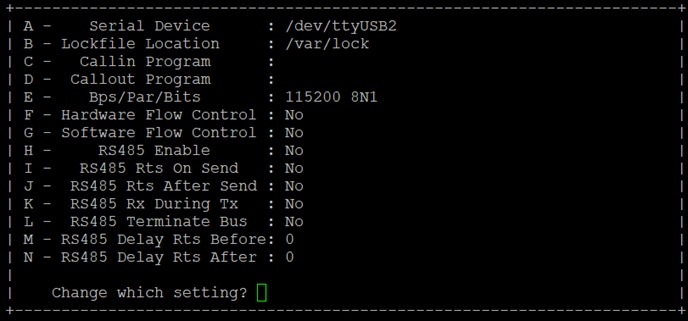
- 下図に示すようにMinicomを設定します
- すべての設定が完了したら、Enterキーを押して上記の設定ウィンドウに戻り、[Exit(終了)]タブに移動してEnterキーを押します
- Minicomにボードのシリアル・ポートからのメッセージが表示されるようになります
$ sudo apt-get install minicom$ sudo minicom /dev/ttyUSB2 -s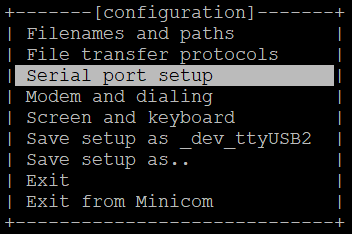
Tera Term Tutorial (Under Windows)
Serial Communication Console Setup
i.MX 95のFTDI FT4332 USBシリアル・チップは、4つのシリアル・ポートを列挙します。ポートがCOM11、COM12、COM13、COM14であるとします。最初のポート (COM11) はArm® Cortex®-M7コアからのシリアル・コンソール通信用です。3番目のポート (COM13) はArm® Cortex®-A55用です。4番目のポート (COM14) は、Arm® Cortex®-M33で動作するシステム・マネージャ用です。
インターネットに接続されている場合は、Windows Updateを介してドライバーが自動的にインストールされることに注意してください。ドライバーは以下のリンクから入手できます:FTDI Chip
Tera Term
Tera Termは、オープン・ソースのターミナル・エミュレーション・アプリケーションです。このプログラムは、NXP開発プラットフォームの仮想シリアル・ポートから送信された情報を表示します。
- Tera Termをダウンロードします。ダウンロードしたら、インストーラを実行し、このウェブページに戻って手順を続行します
- TeraTermを起動します
- [Serial(シリアル)]オプションを選択します
- ボードが接続されている場合は、4つの連続するCOMポートが自動的にリスト内に表示されます
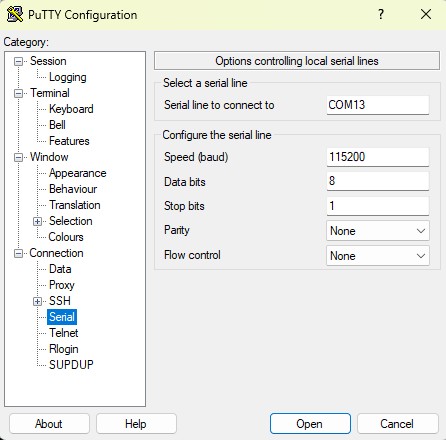
- 事前に確認したCOMポート番号を使用して、シリアル・ポートをボーレート115,200、8データ・ビット、パリティなし、1ストップ・ビットに設定します。この設定は[Setup(セットアップ)]>[Serial Port(シリアル・ポート)]から行うことができます
PuTTY Tutorial
Serial Communication Console Setup
PuTTYは、広く利用されているターミナル・エミュレーション・アプリケーションです。このプログラムは、NXP開発プラットフォームの仮想シリアル・ポートから送信された情報を表示します。
- PuTTYをダウンロードします
- ダウンロードしたら、インストーラを実行し、このウェブページに戻って手順を続行します
- 選択したダウンロードのタイプに応じて、ダウンロードした実行ファイルをダブルクリックするか、[Start(スタート)]メニューから選択して、PuTTYを起動します
- 起動後に表示されるウィンドウで設定を行います
- [Serial(シリアル)]オプションを選択し、次の図のように設定します
- [Open(開く)]をクリックして、シリアル接続を確立します。ボードが接続されていて、正しいCOMポートが入力されていれば、ターミナル・ウィンドウが開きます