S32Z280-594EVBのスタート・ガイド
サインイン 進行状況を保存するには アカウントをお持ちでない方 アカウントを作成する。
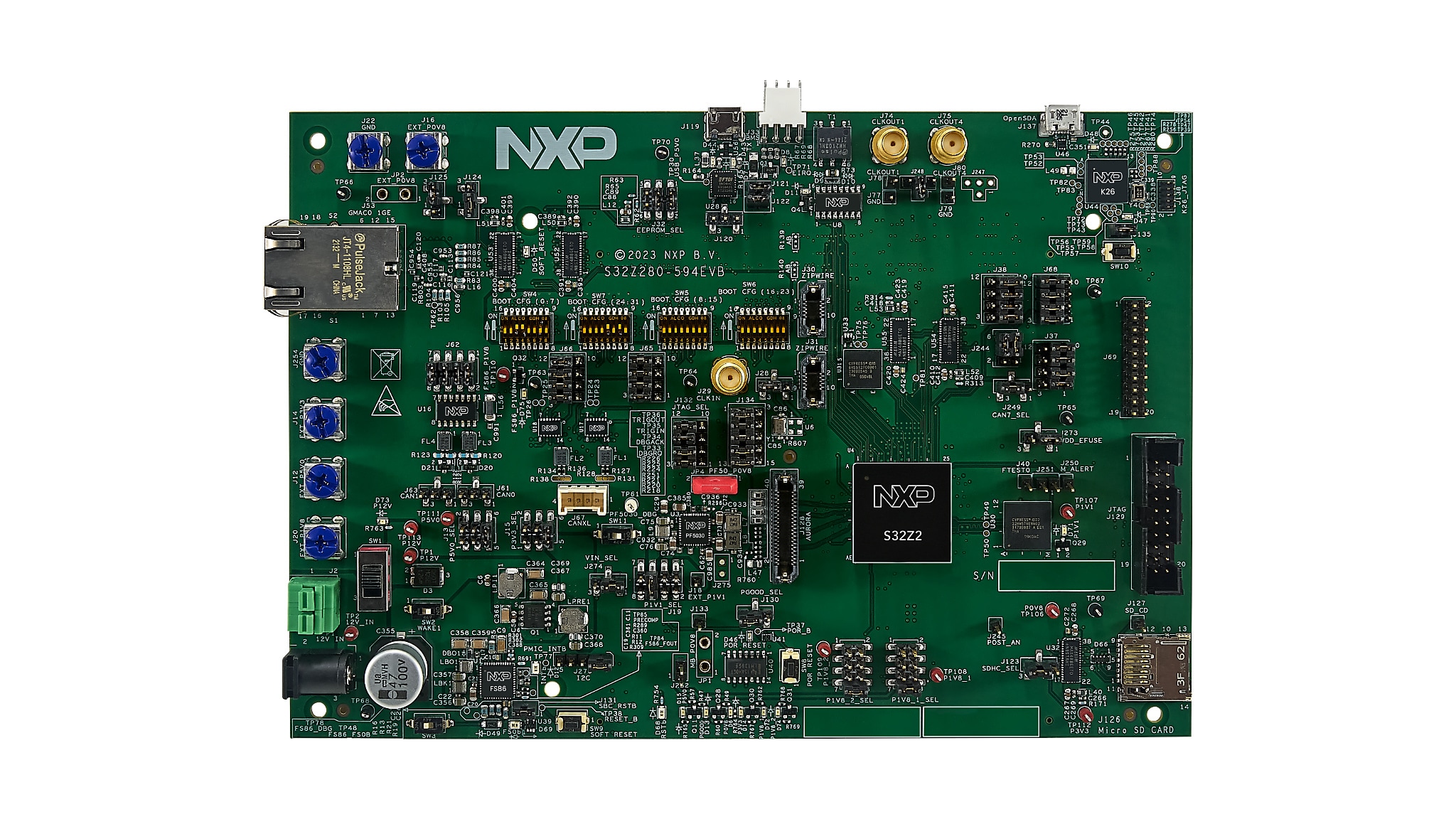
お客様の S32Z280-594EVB評価ボード
1. パッケージの内容
1.1 パッケージの内容
- NXP S32Z280-594EVB評価ボード
- ユニバーサル・アダプタ付き12 V電源
- ボード・スタンドオフ
1.2 ハードウェアについて
S32Z280-594EVBは、S32Z2高性能リアルタイム車載プロセッサの評価と開発のためのプラットフォームを提供し、ハードウェアおよびソフトウェアの開発を促進し、堅牢なデバッグ機能を提供します。NXPは、S32 Design Studio IDEの上にインストールするリアルタイム・ドライバ (RTD) を提供しています。RTDは、評価ボード (EVB) のさまざまな機能とペリフェラルのサンプル・ソフトウェア・アプリケーションで構成されています。
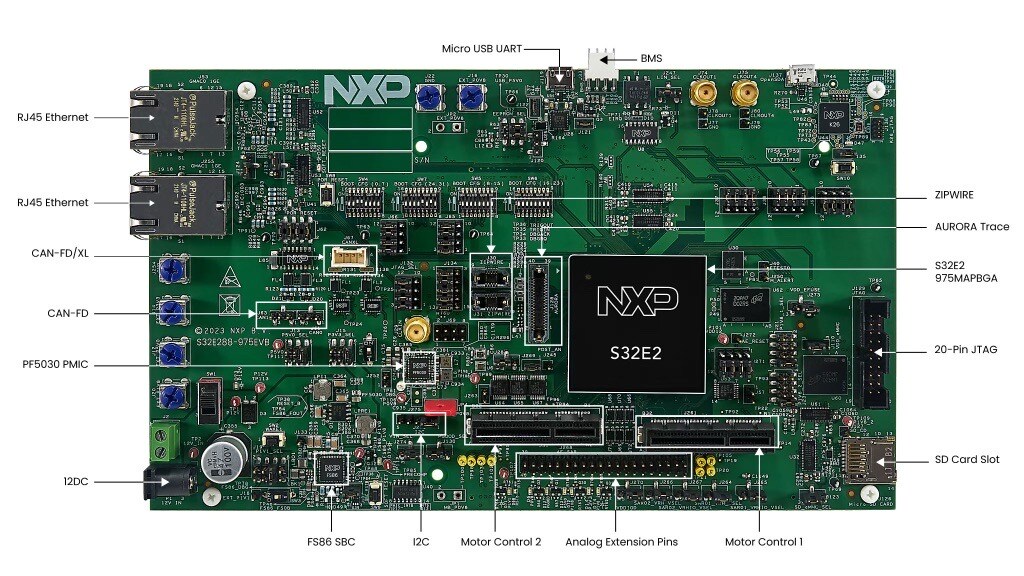

1.4 ボードの特長
- USBからUARTへのインターフェース
- RCONコントローラ x 2(カスタム・ブート設定用)
- 1 Kb EEPROM
- JTAGデバッグ・コネクタ
- クアッド・フラッシュ
- 5 Mbit/s CAN-FDインターフェース x 1、8 Mbit/s CAN-FDインターフェース x 2
- Micro-SDカード・ソケット x 1
- 512 Mb + 64 Mbフラッシュ
- LPDDR4フラッシュ
- BMS、Auroraトレース、Zipwireコネクタ
- 車載イーサネットおよびLIN
- ユーザーLED
- S32X-MBマザーボードへの接続によるI/O機能の拡張(オプション)
2. ソフトウェアの入手
2.1 S32 Design Studioのダウンロード
S32 Design Studio for S32 Platformをダウンロードしてインストールします。
2.2 リアルタイム・ドライバ (RTD) のインストール
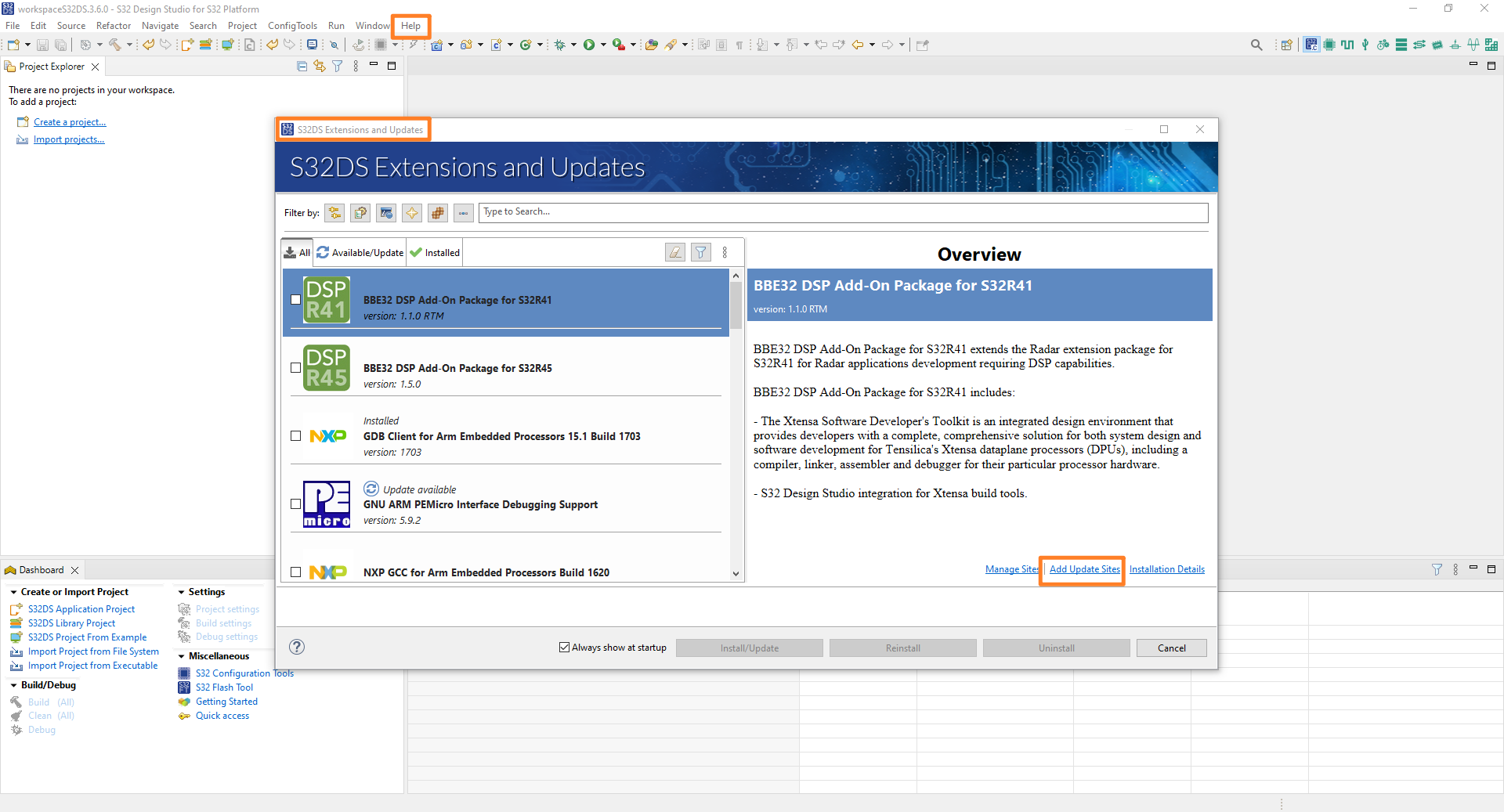
S32ZE Real Time Drivers Version 2.x.x updatesite.zipをダウンロードします。S32 Design Studioを開きます。[Help(ヘルプ)]>[S32DS Extensions and Updates(S32DSの拡張と更新)]>[Add Update Sites(更新サイトの追加)]の順に進み、ダウンロードしたupdatesite.zipを選択します。
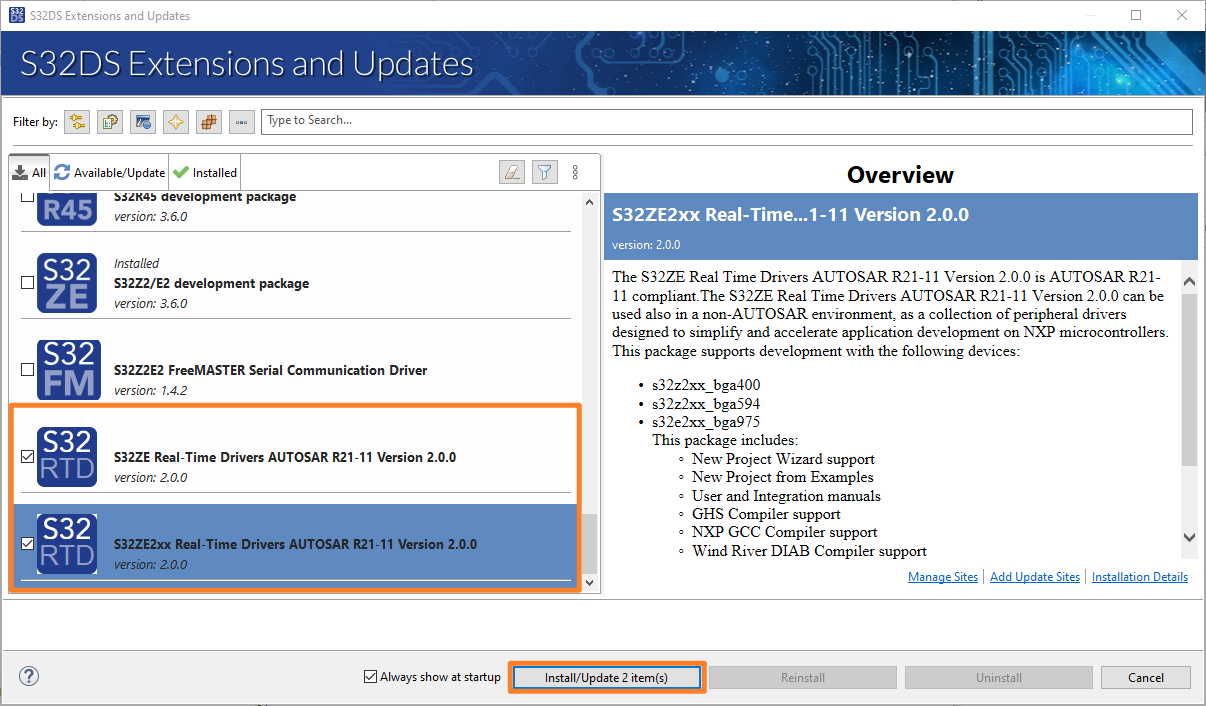
[S32DS Extensions and Updates(S32DSの拡張と更新)]ウィンドウのリストから2つのS32ZE Real-Time Drivers(S32ZEリアルタイム・ドライバ)オプションを見つけて選択し、[Install/Update(インストール/更新)]をクリックします。
3. ビルドと実行
3.1 サンプル・アプリケーションの実行
- S32 Design Studio 3.6.x以降を開きます
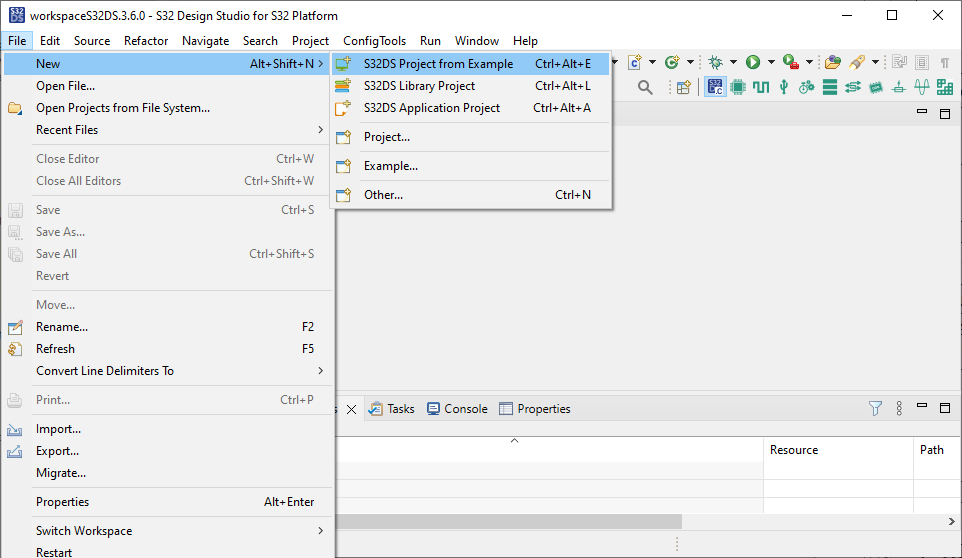
- [File(ファイル)]>[New(新規)]>[S32DS Project from Example(サンプルに基づいたS32DSプロジェクト)]の順に進みます
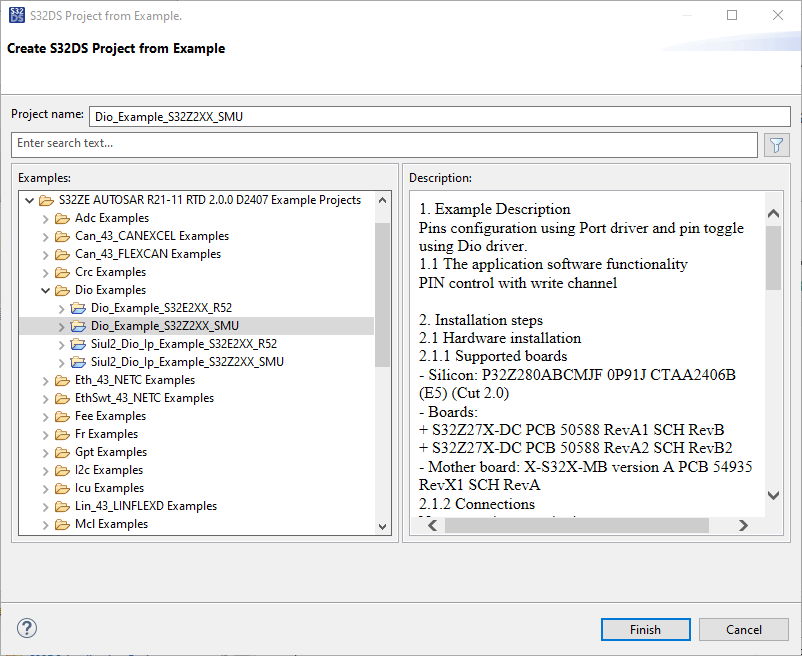
- [Dio Examples(Dioサンプル)]から
[Dio_Example_S32Z2XX_SMU]を選択します - プロジェクト・エクスプローラで
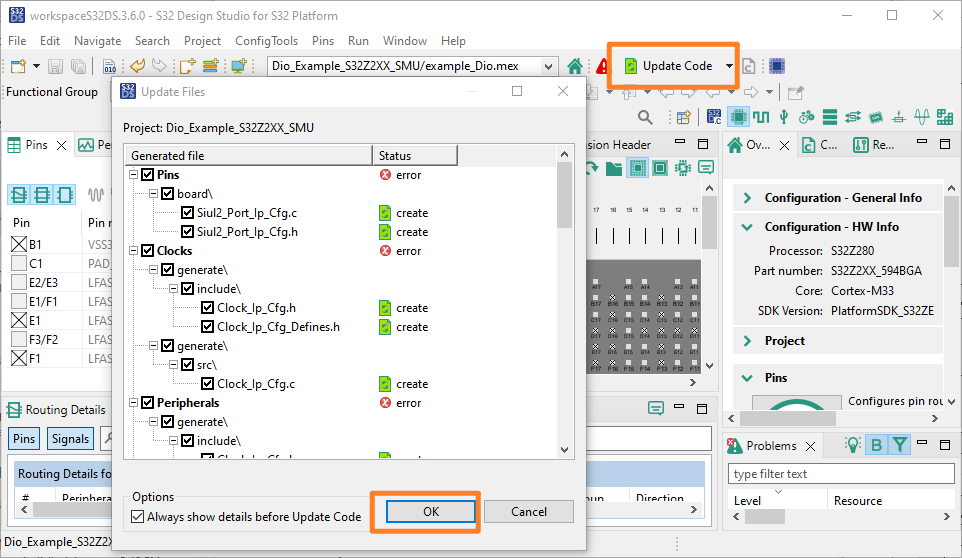
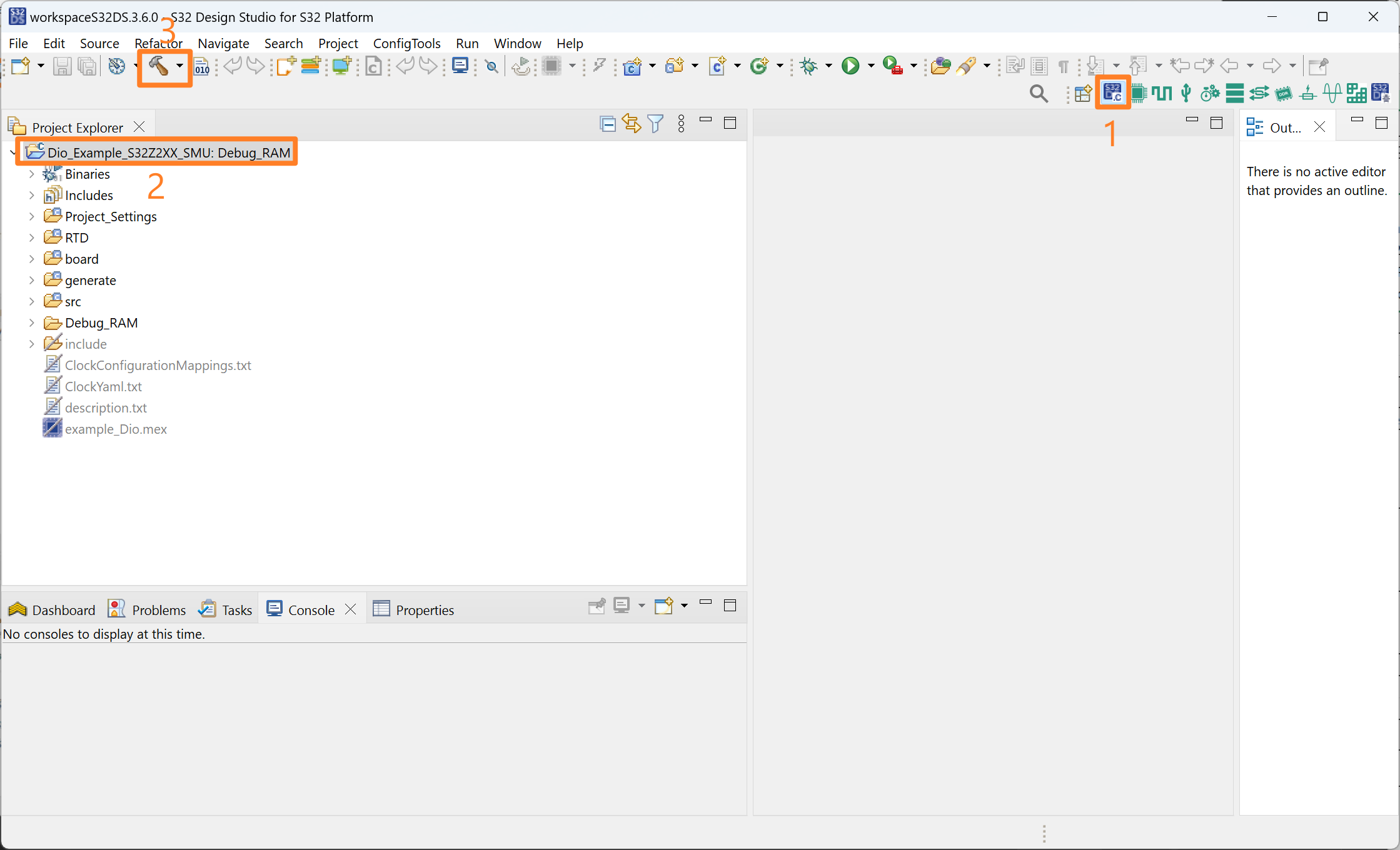
example_Dio.mexファイルをダブルクリックし、[Update Code(コードの更新)]>[OK]の順にクリックします - [S32DS C/C++]アイコンをクリックし、プロジェクトを選択して、[Build(ビルド)]アイコンをクリックします
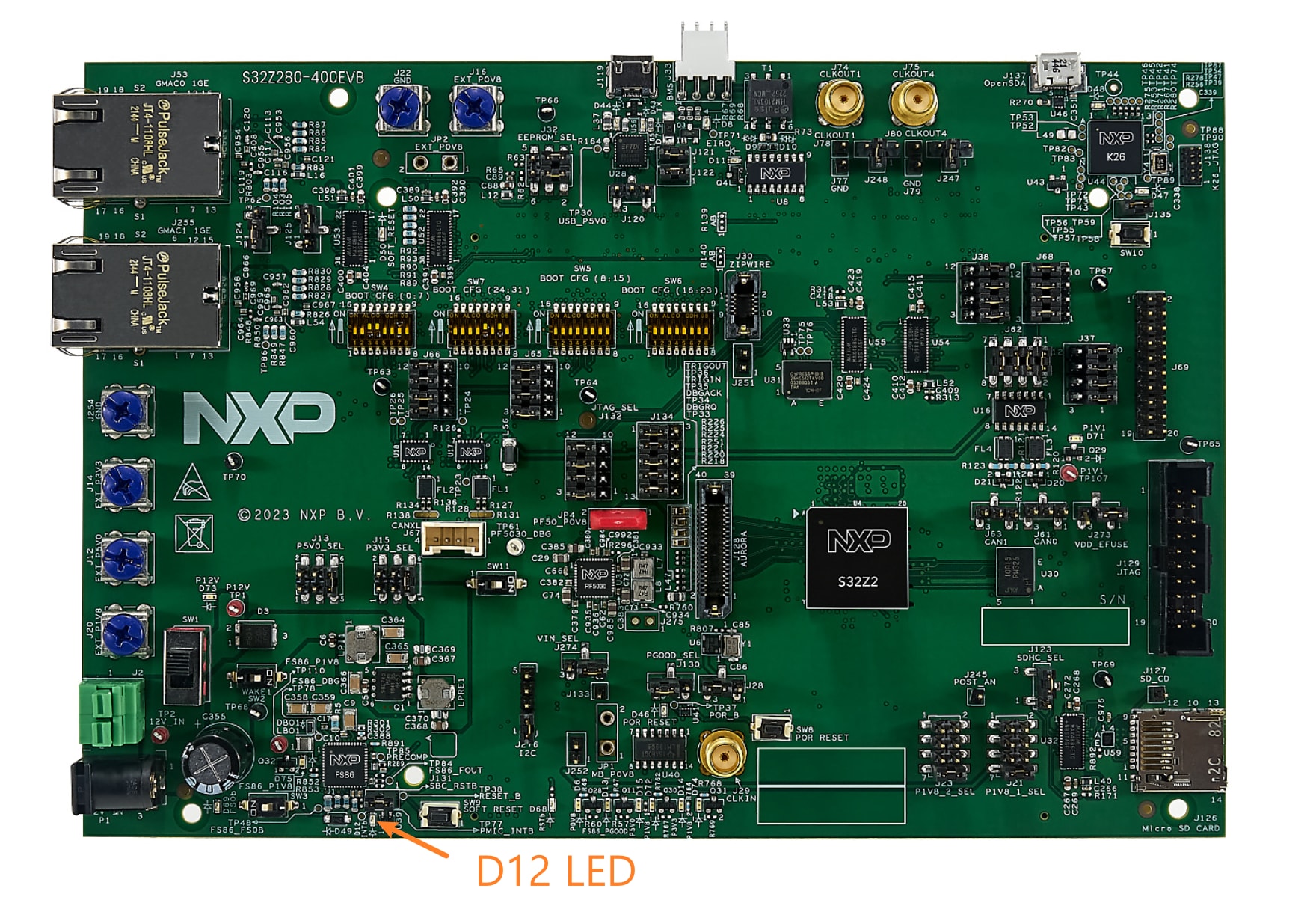
- EVBを12 V電源に接続します。S32 Debug ProbeをUSB経由でPCに接続し、EVBとS32 Debug Probeを
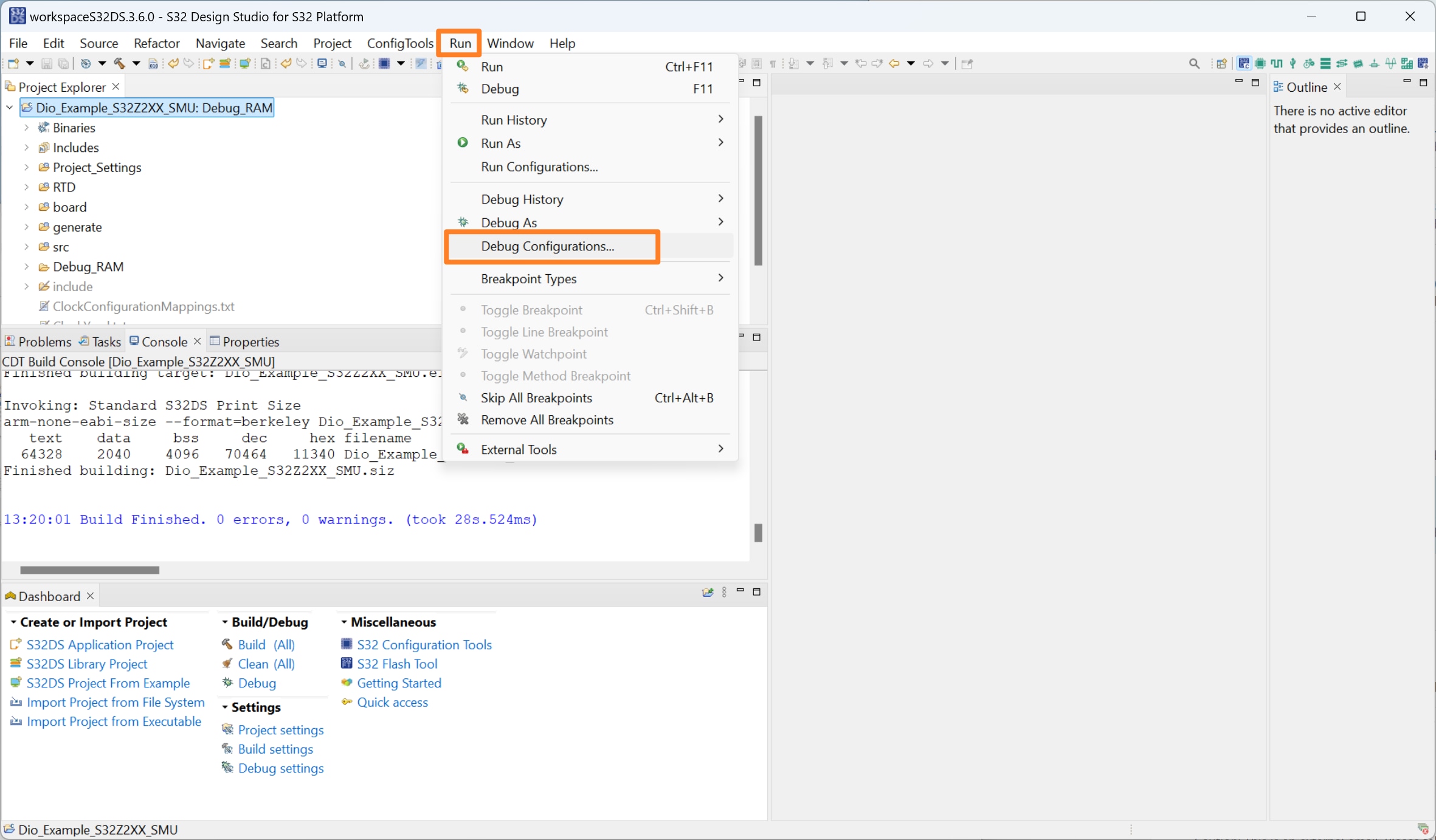
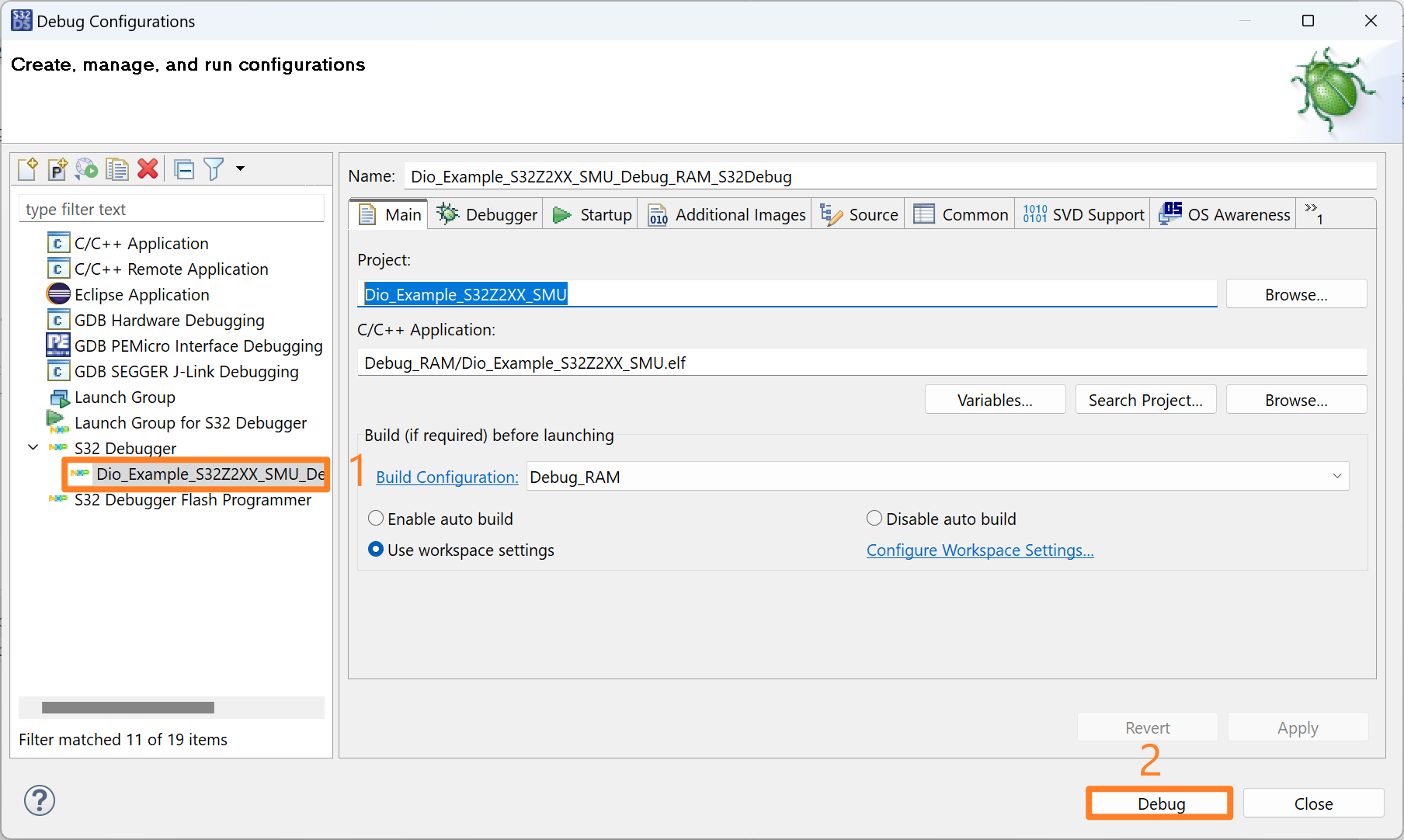
JTAGケーブルで接続します。SW1を使用してEVBの電源を入れます - [Run(実行)]>[Debug Configurations(デバッグの構成)]の順にクリックします。
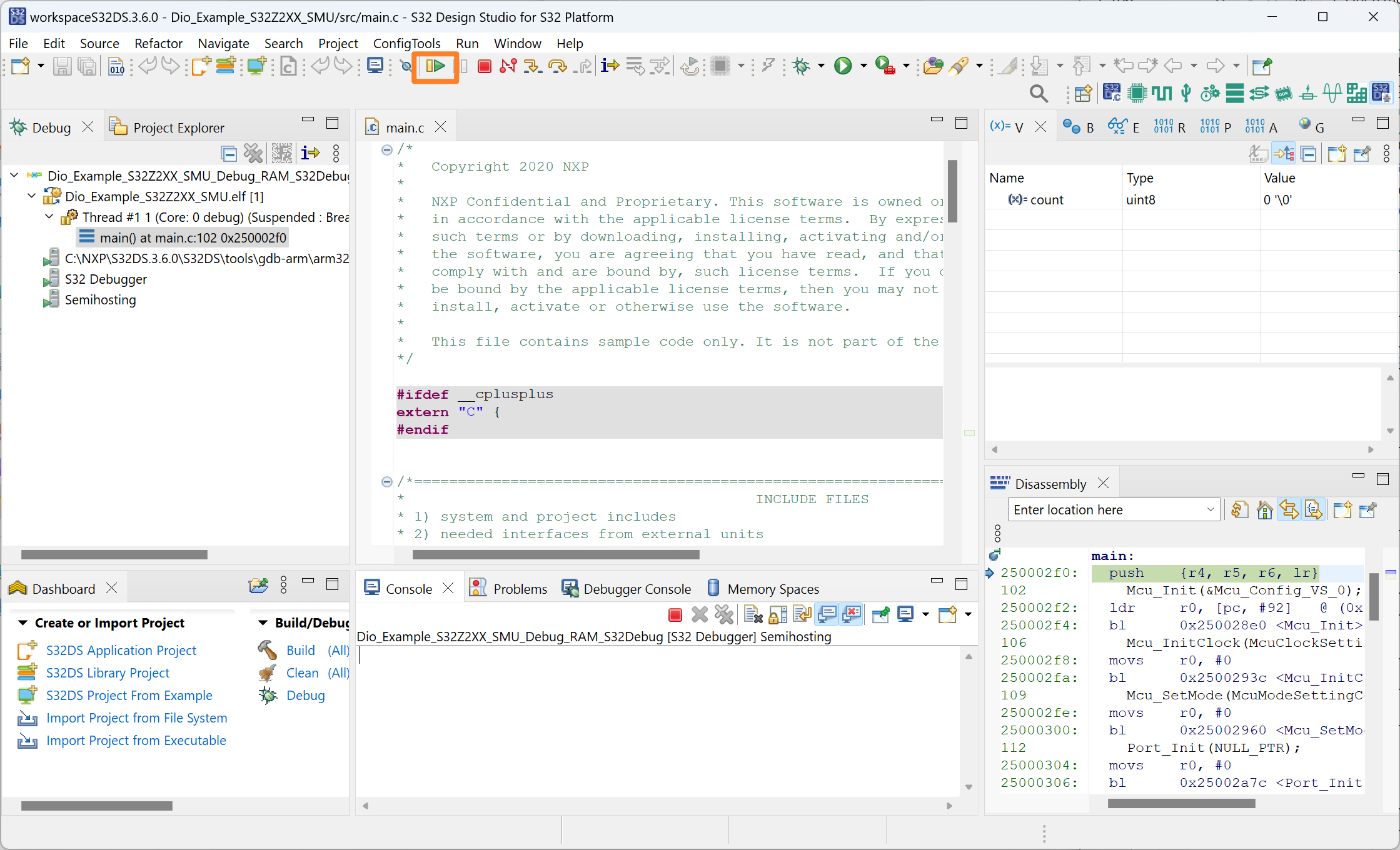
Dio_Example_S32Z2XX_SMUプロジェクトを選択し、[Debug(デバッグ)]をクリックします- コードを再開し、EVBの
D12が点滅を開始することを確認します。デフォルトでは、main.cコマンドはD12を10回点滅するように設定されています
設計・リソース
チップに関するドキュメント
ソフトウェア
サポート
フォーラム
NXPのコミュニティ・サイトで、他のエンジニアとつながり、S32Z280-594EVB評価ボードを使用した設計に関する専門的なアドバイスを受けることができます