MC56F80000-EVKのスタート・ガイド
このドキュメントの内容
-
接続
-
ソフトウェアの入手
-
ビルドと実行
-
作成
サインイン 進行状況を保存するには アカウントをお持ちでない方 アカウントを作成する。
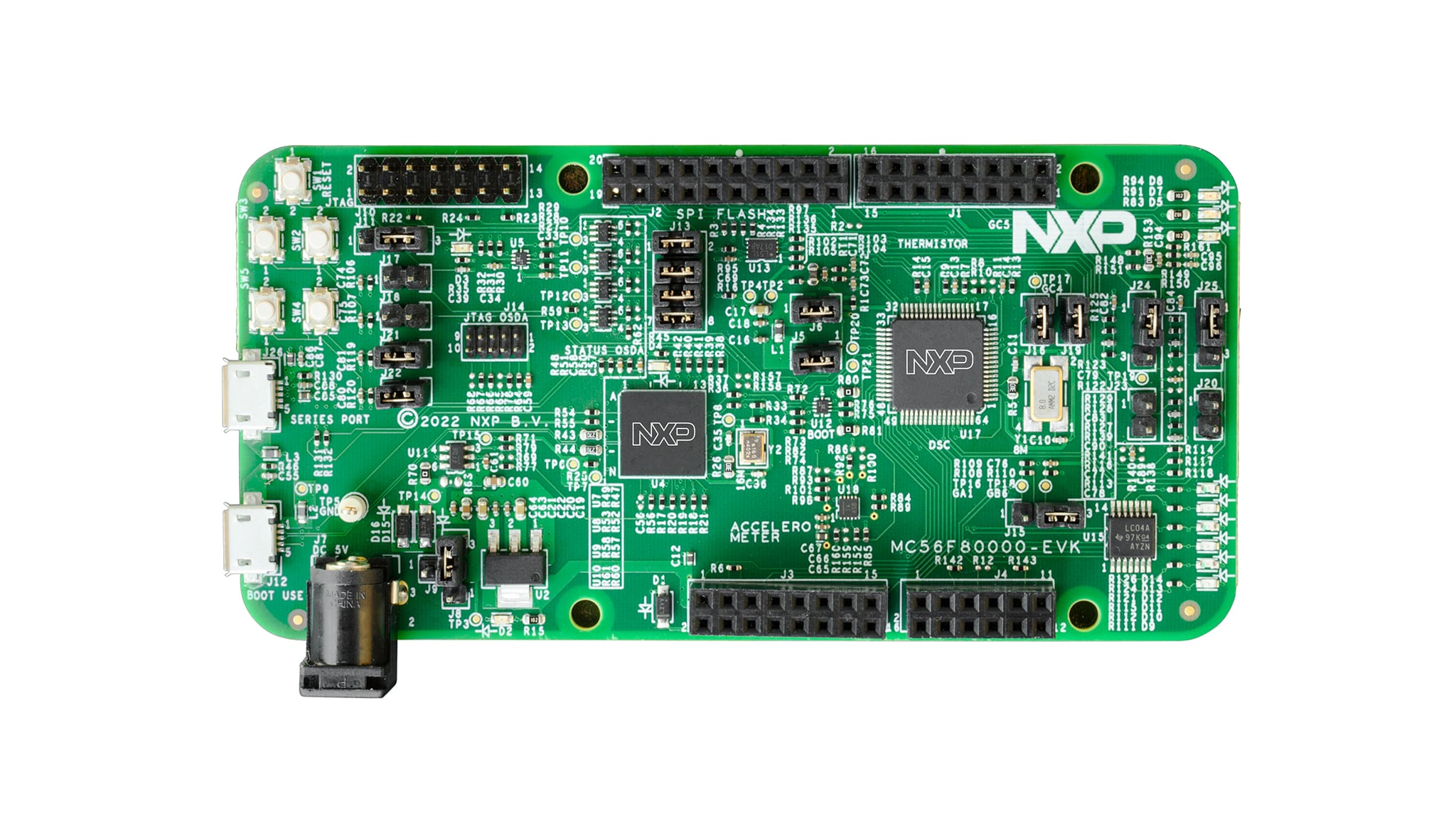
お客様の MC56F80000-EVK
1. 接続
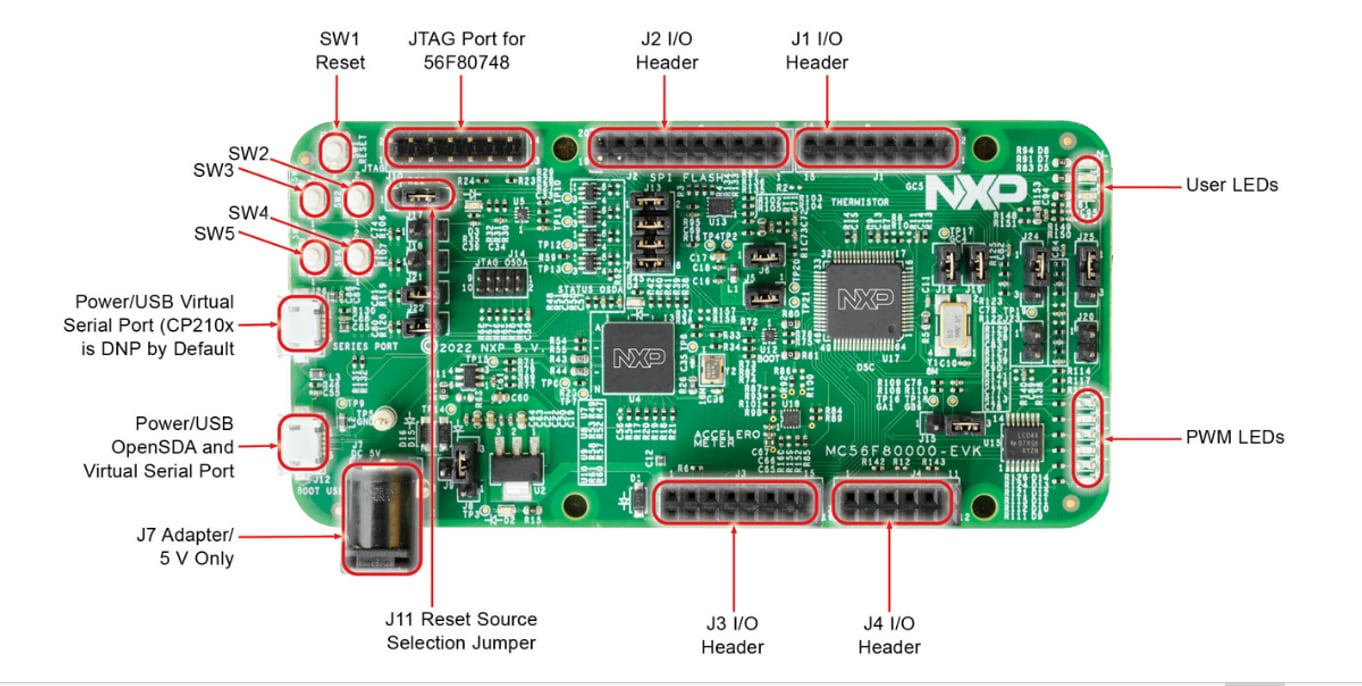
1.1 ボードの概要
1.2 USBケーブルを接続する
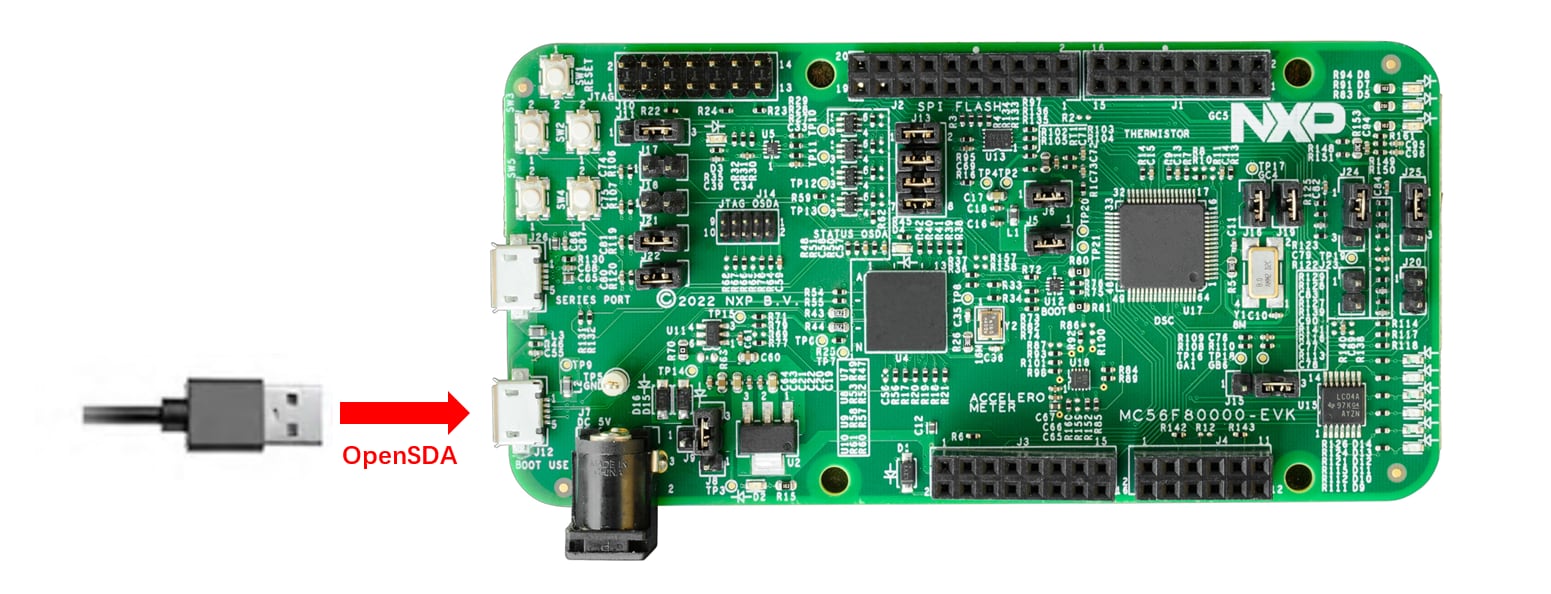
ボードには2つのmicro-USBコネクタがあります。下部のコネクタ (J12) は、プログラミング、デバッグ、仮想シリアル・ポートに対応するオンボードOpenSDA用です。上部のコネクタ (J26) は、CP2012Nにより実現される仮想シリアル・ポートとして使用されます。どちらのmicro-USBコネクタもボードへの給電に使用できます。OpenSDA用のUSBケーブルを下部のコネクタに差し込みます。
1.3 クイック・スタート・デモを実行する
MC56F80000-EVKボードには、スイッチのLEDの簡単なデモが搭載されています。緑色のLED D2が点灯し、ボードの電源がオンになったことを示します。D7、D8、D5のLEDが順々に点灯し、その後順々に消灯します。
2. ソフトウェアの入手
MC56F80000-EVK用ソフトウェアのインストール
2.1 ツールチェーンをインストールする
NXPは、CodeWarrior IDEというツールチェーンを無償で提供しています。このIDEには多くのバージョンがありますが、MC56F80xxxをサポートするには、MCU用CodeWarriorのバージョンがv11.2以降である必要があります。
CodeWarrior v11.2のインストール手順を以下に示します。
- CodeWarriorのリンクをクリックします。CodeWarrior v11.2の項目を見つけて、[DOWNLOAD(ダウンロード)]をクリックします。
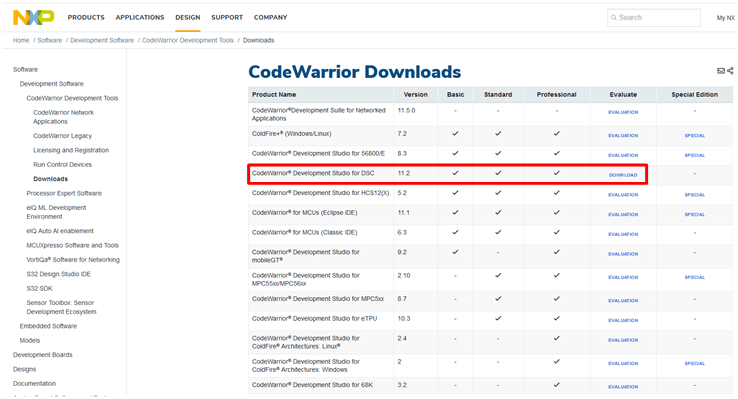
- バージョン11.2の「CodeWarrior for MCU Professional Edition」をクリックします。
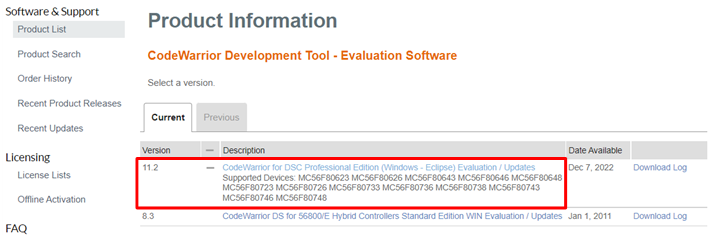
- 「CodeWarrior for MCU v11.2 - Windows」ファイルと「
com.freescale.mcu11_2.dsc.updatesite.zip」ファイルを同じディレクトリにダウンロードします。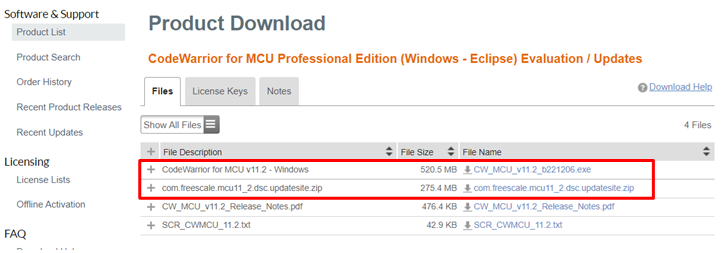
-
.exeファイルをクリックし、手順に従ってインストールを完了します。
2.2 MCUXpresso SDKですぐに設計を開始する
MCUXpressoソフトウェア開発キット (SDK) は無償で利用することができ、オープンソースのライセンスに基づいて、すべてのハードウェア抽象化およびペリフェラル・ドライバ・ソフトウェアのすべてのソース・コードが提供されます。
MC56F80000-EVK向けSDKの最新リリースのダウンロード方法を以下に示します。
- MCUXpresso SDKのリンクをクリックします。以下のページが表示されます。
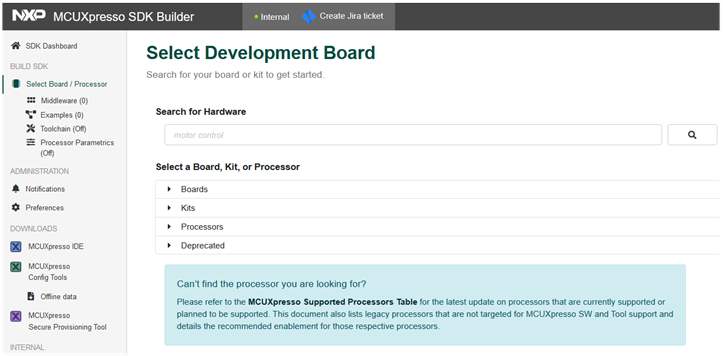
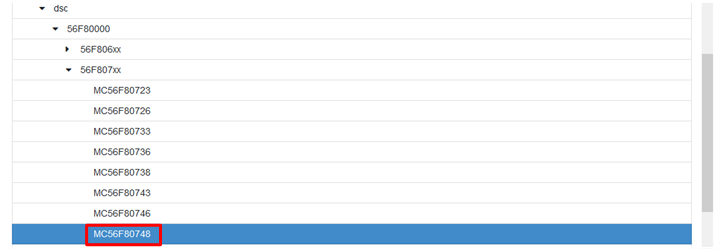
- [Processors(プロセッサ)]>[dsc]>[56F80000]>[56F807xx]の順に選択します。
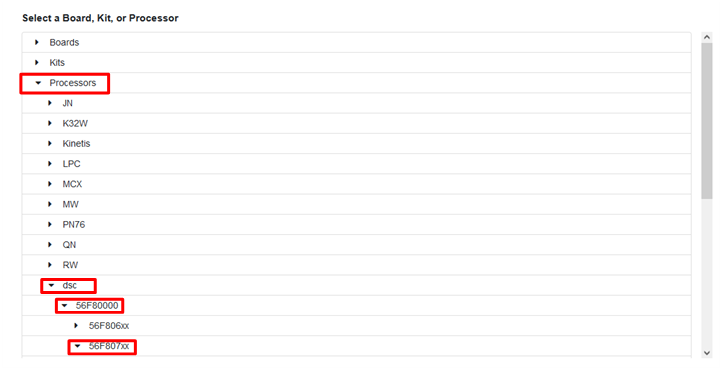
56F807xxシリーズのすべての製品がここに表示されます。この評価ボードではMC56F80748が使用されているため、ここでは「MC56F80748」を選択します。別の製品を使用している場合は、該当する製品を選択して適切なSDKパッケージをダウンロードしてください
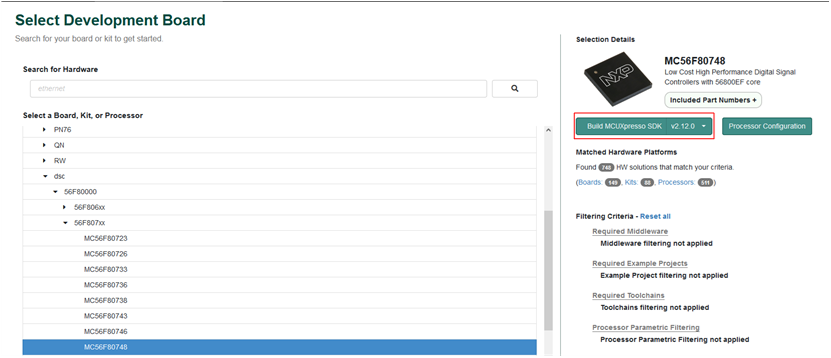
- [Build MCUXpresso SDK(MCUXpresso SDKのビルド)]をクリックします
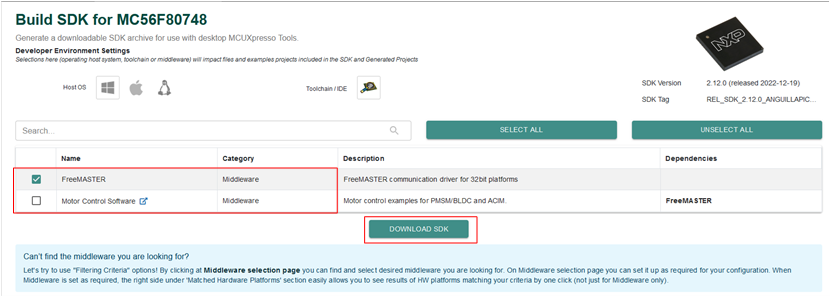
- アプリケーションで必要なミドルウェアもここで選択できます。次に、[DOWNLOAD SDK(SDKのダウンロード)]をクリックします
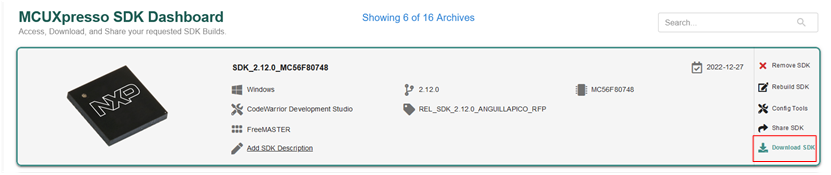
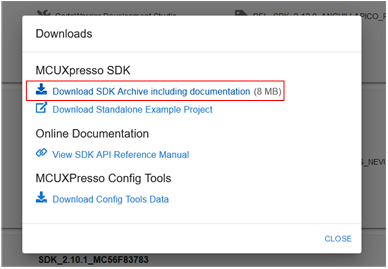
- ビルドが完了すると、以下のページが表示されます。[Download SDK(SDKのダウンロード)]をクリックします
- ポップアップ・ウィンドウで、下図でマークされている項目を選択します
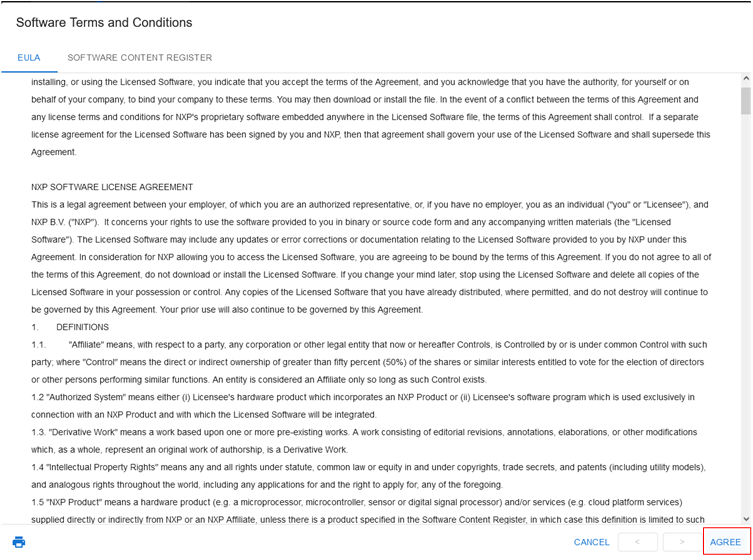
- 最後に、規約に[Agree(同意する)]を選択してダウンロードを完了します
2.3 FreeMASTER
FreeMASTER は、組込みソフトウェア・アプリケーションの実行時の設定および調整を可能にするユーザー・フレンドリーなリアルタイム・デバッグ・モニタおよびデータ可視化ツールです。下のボタンをクリックして、最新のFreeMASTERをダウンロードしてください。
OpenSDAにより、MC56F80000-EVKでのFreeMASTER向け仮想COMポート通信がサポートされています。
MC56F80000-EVKでCP210xのUSB-UARTブリッジ仮想COMポート通信を使用する場合は、CP210xドライバをダウンロードしてインストールする必要があります。CP210x Windowsドライバv6.7.6であれば正常に動作します。
2.4 MCUXpresso Config Tools
MCUXpresso Config Toolsは、ユーザーがMCUXpresso SDKプロジェクトを新規に作成するための構成ツールの統合スイートであり、カスタム・ボード・サポート用の初期化Cコードを生成するためのピンとクロックのツールも備えています。最新バージョンのMCUXpresso Config Toolsをインストールすることを推奨します。
2.5 シリアル・ターミナル
多くのMCUXpresso SDKサンプルは、MCU UART経由でデータを出力します。必ずターミナル・アプリケーションをインストールしてください。
ターミナル・アプリケーションの使用方法がわからない場合は、Tera TermチュートリアルまたはPuTTYチュートリアルのいずれかのチュートリアルをお試しください
3. ビルドと実行
3.1 MCUXpresso SDKサンプル・コードを確認する
MCUXpresso SDKには、サンプル・アプリケーション・コードが豊富に用意されています。利用可能なコードを確認するには、SDKをインストールしたフォルダの「SDKボード」フォルダを参照し、「mc56f80000evk」を選択します (< SDK_Install_Directory>/boards/mc56f80000evk)。
特定のサンプル・コードの詳細については、サンプルのディレクトリにあるreadme.txtファイルを開いてください
3.2 ビルドと実行
興味のあるデモ・アプリケーションやドライバのサンプルがいくつかあれば、それを自分でビルドおよびデバッグする方法を知りたくなることでしょう。以下のガイドでは、CodeWarrior IDEでサンプル・コードを開いてビルドやデバッグを行う方法について、わかりやすく手順に沿って解説しています。
- サンプル・プロジェクトのインポート
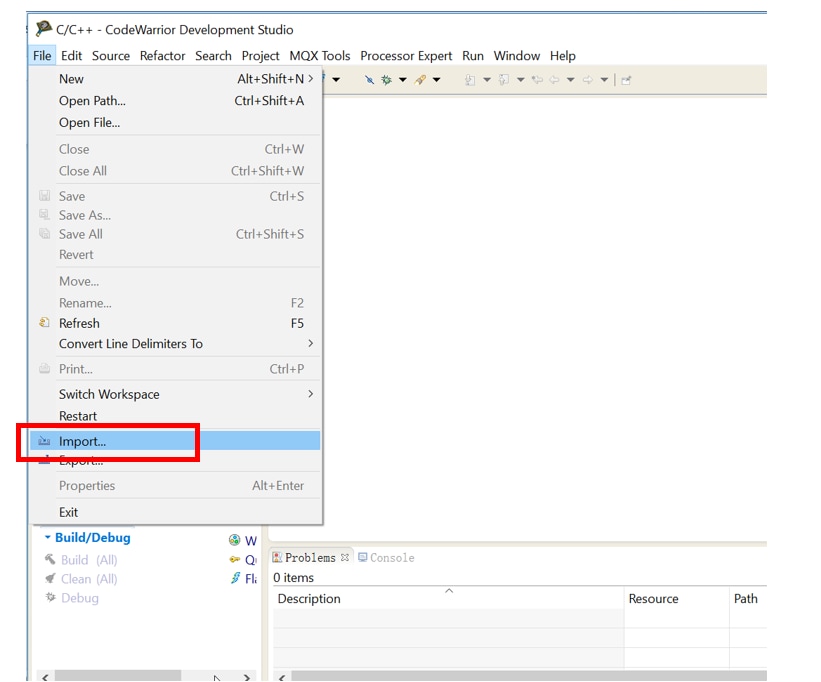
- CodeWarrior 11.2を起動し、[File(ファイル)]> [Import(インポート)]の順に選択します
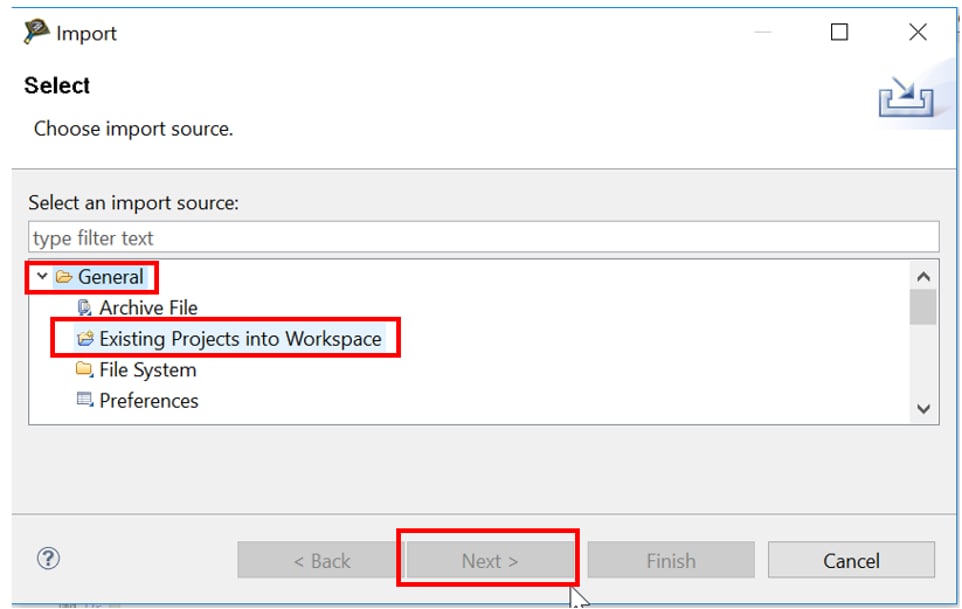
- インポート・ソースのリストで、[General(一般)]のツリー・コントロールを展開し、[Existing projects into Workspace(既存プロジェクトをワークスペースへ)]を選択します。[Next(次へ)]をクリックします。
- [Browse...(参照)]を選択します。
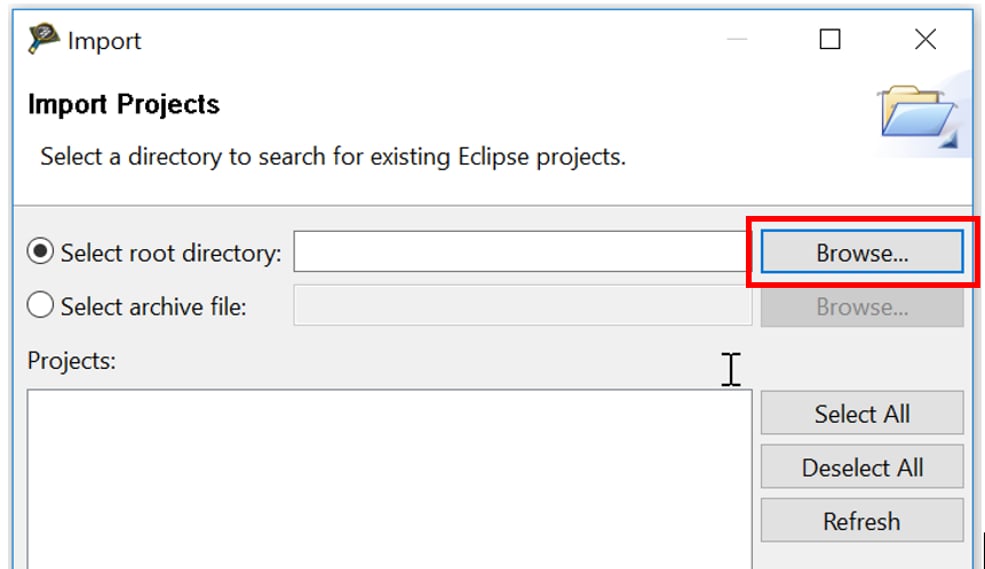
- ダウンロードしたサンプル・プロジェクト
/boards/ mc56f80000evk/demo_apps/hello_world 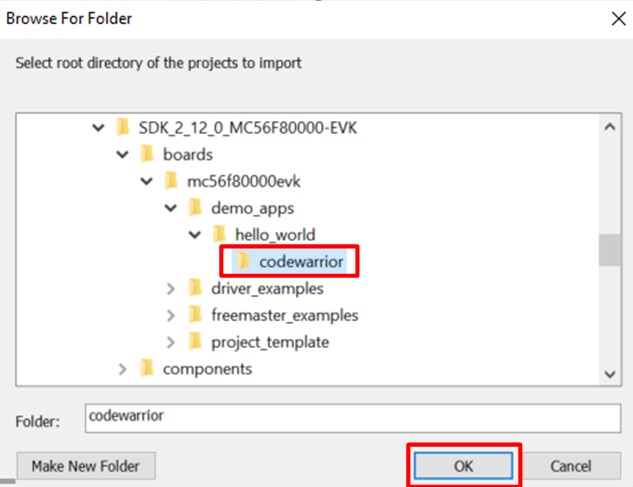
- 選択されたプロジェクトが「Projects(プロジェクト)」リストに表示されます。[Finish(完了)]をクリックします。
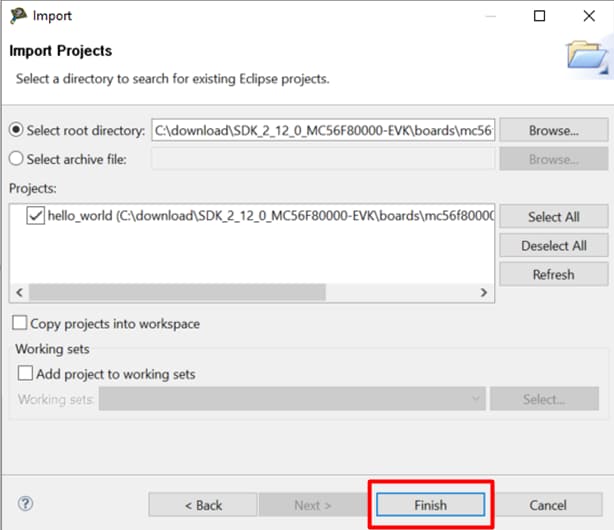
- CodeWarrior 11.2を起動し、[File(ファイル)]> [Import(インポート)]の順に選択します
- サンプル・プロジェクトのビルド
-
この時点で、[Workbench(ワークベンチ)]ウィンドウの[CodeWarrior Project(CodeWarriorプロジェクト)]ビューにプロジェクトが表示されています。プロジェクトには、最適化の構成とメモリ・モデルが異なる4つのビルド構成があります。
'flash_sdm_lpm_debug'と'flash_ldm_lpm_debug'は速度最適化レベル1として構成され、'flash_sdm_lpm_release'と'flash_ldm_lpm_release'は速度最適化レベル4として構成されます。また、'flash_sdm_lpm_debug'と'flash_sdm_lpm_release'はスモール・データ/ラージ・プログラム・メモリ・モデルとして構成され、'flash_ldm_lpm_debug'と'flash_ldm_lpm_release'はラージ・データ/ラージ・プログラム・メモリ・モデルとして構成されます。構成名をクリックして、目的のビルド構成を選択します 。
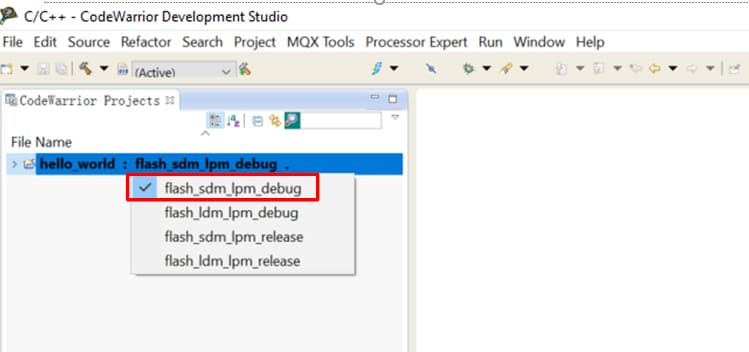
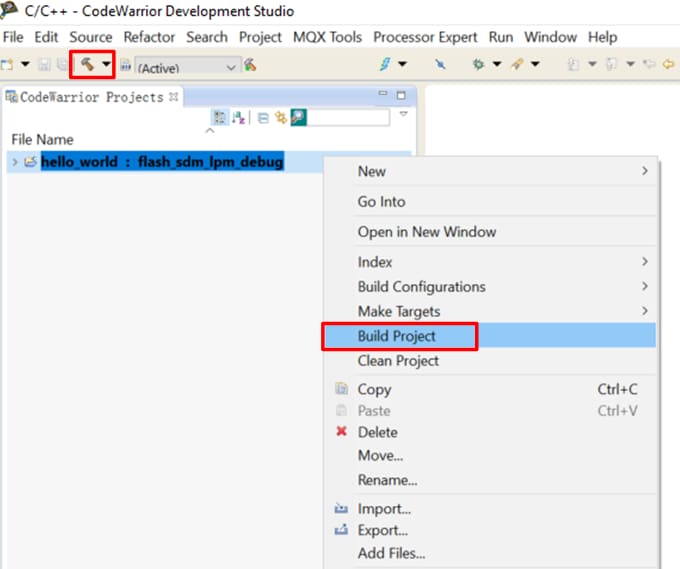
- コンパイルするプロジェクトを選択し、ツールバーの[Build(ビルド)]アイコンをクリックするか、プロジェクトを右クリックし[Build Project(プロジェクトのビルド)]を選択して、プロジェクトをビルドします。
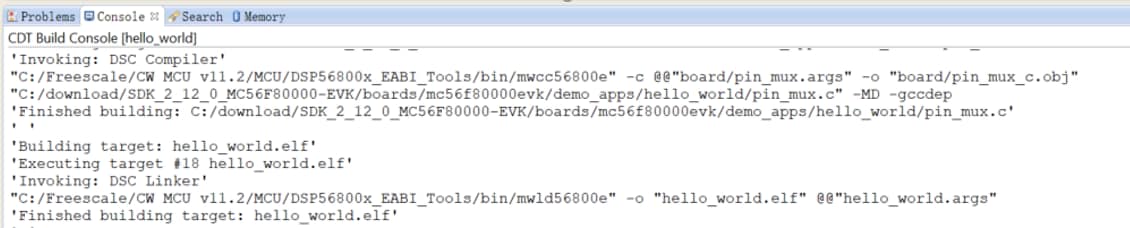
- ビルドの進捗状況は[Console(コンソール)]タブで確認できます。
-
- サンプル・プロジェクトの実行
プロジェクトがコンパイルされたので、ボードにダウンロードしてプロジェクトを実行できます。MC56F80000-EVKが接続されていることを確認してください。
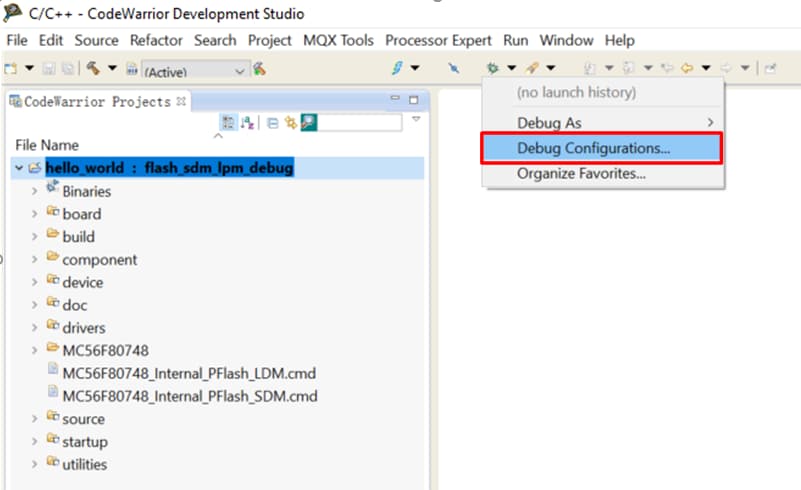
- ツール バーの[Debug (デバッグ)]アイコンをクリックし、[Debug Configurations(デバッグの構成)]を選択します
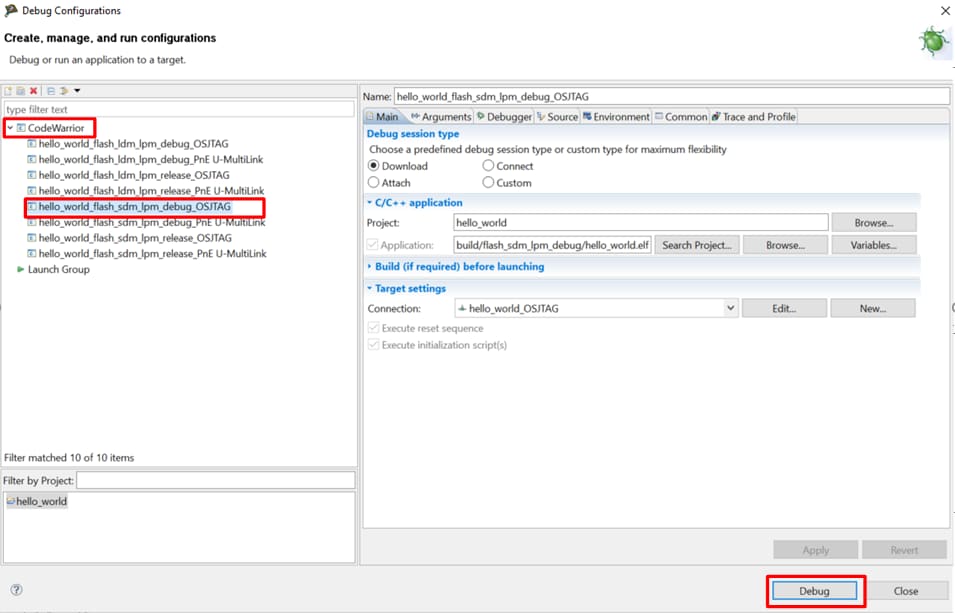
- [Debug configurations(デバッグの構成)]ダイアログ・ボックスが表示されます。「CodeWarrior」のツリー・コントロールを展開し、ビルドの構成を選択します。[Debug(デバッグ)]をクリックします。
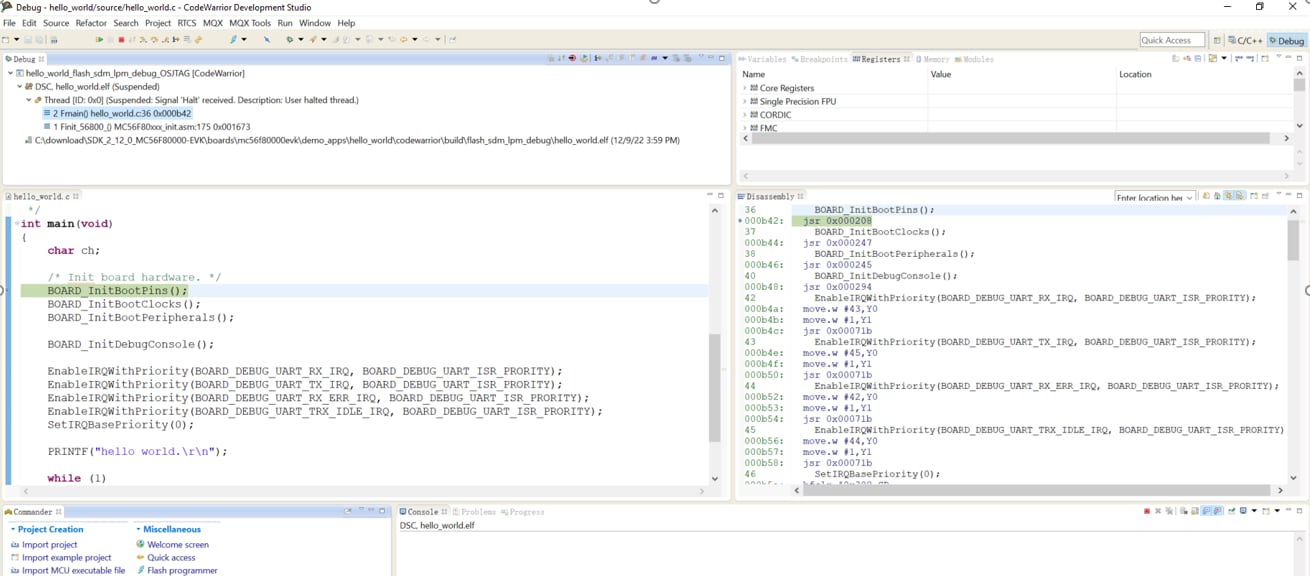
- デバッガによってプログラムがボードにダウンロードされ、[Debug(デバッグ)]画面が表示されます。実行はmain()関数の最初のステートメントで停止します。
- ターミナル・プログラムを開き、ボードが列挙したCOMポートに接続します。次の設定値を用いてターミナルを設定します。
- ボーレート115200
- 8データ・ビット
- パリティなし
- 1ストップ・ビット
- フロー制御なし
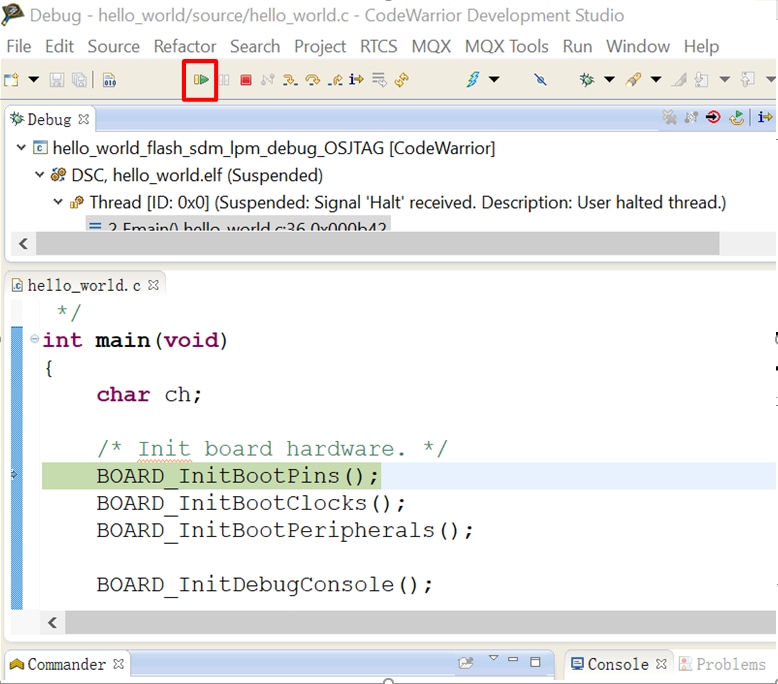
- [Resume(再開)]ボタンをクリックして、アプリケーションの実行を開始します。
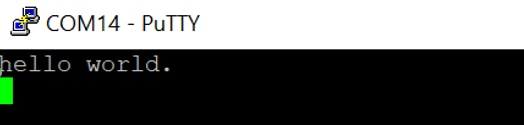
- hello_worldアプリケーションが実行され、ターミナルにバナーが表示されます。
- 命令の一時停止、ステップ・イン、ステップ・オーバーを行うにはメニュー・バーのコントロールを使用します。デバッグ・セッションを停止するには、[Terminate(終了)]アイコンをクリックします。

- ツール バーの[Debug (デバッグ)]アイコンをクリックし、[Debug Configurations(デバッグの構成)]を選択します
4. 作成
MC56F80000-EVK向けアプリケーションを作成します
4.1 CodeWarriorでの新規プロジェクト
ベアメタル・プロジェクトが望ましい場合は、CodeWarriorの新規プロジェクト・ウィザードを使用して新規プロジェクトを作成します。CodeWarriorを使用して、ベアボード・プロジェクトを作成して編集する方法を以下に示します。
ベアメタル・プロジェクトが望ましい場合は、CodeWarriorの新規プロジェクト・ウィザードを使用して新規プロジェクトを作成します。CodeWarriorを使用して、ベアボード・プロジェクトを作成して編集する方法を以下に示します。
CodeWarrior IDEを起動する
- 新規プロジェクトの作成
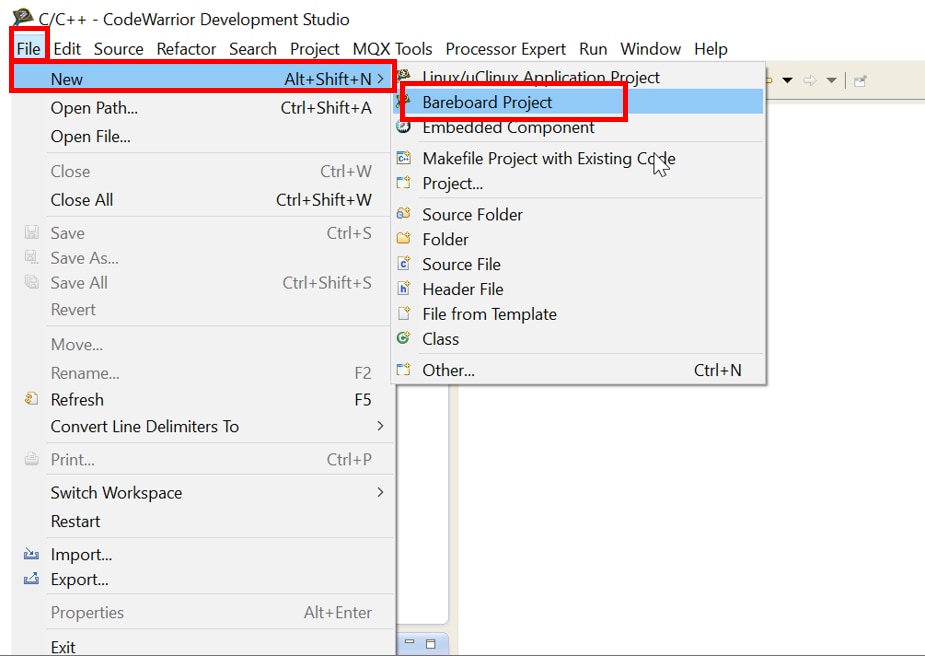
- [File(ファイル)]>[New(新規)]> [Bareboard project(ベアボード・プロジェクト)]の順にクリックするか、ツールバーの[New(新規)]アイコンをクリックして[Bareboard project(ベアボード・プロジェクト)]を選択したら、[Next(次へ)]をクリックします
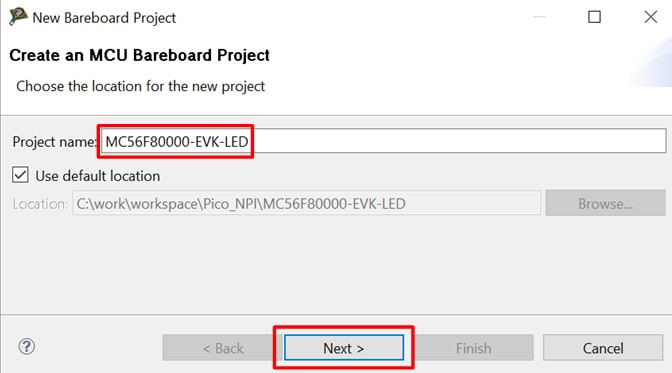
- [Project name(プロジェクト名) ]フィールドに目的のプロジェクト名を入力します。[Use default location(デフォルトの場所を使用)] チェックボックスにチェックを入れます。デフォルトでは、生成されたプロジェクトは現在のワークスペースの場所に保存されます。[Next(次へ)]をクリックします
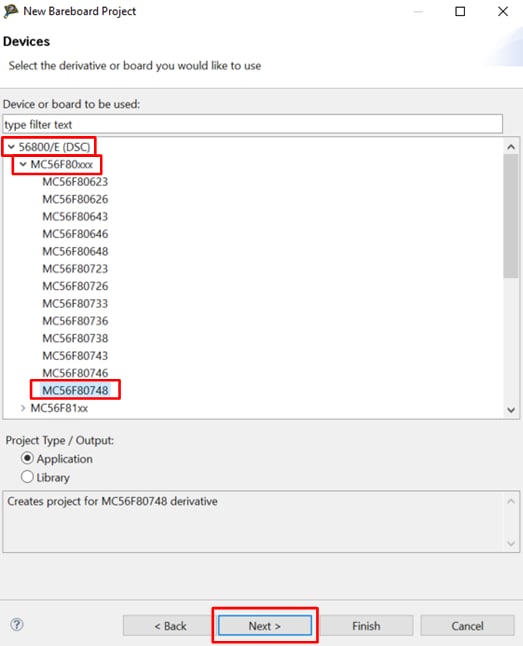
- [Devices(デバイス)]ページで、ツリー・コントロールを展開し、[56800/E (DSC)]> [MC56F80xxx]>[MC56F80748]の順に選択したら、[Next(次へ)]をクリックします
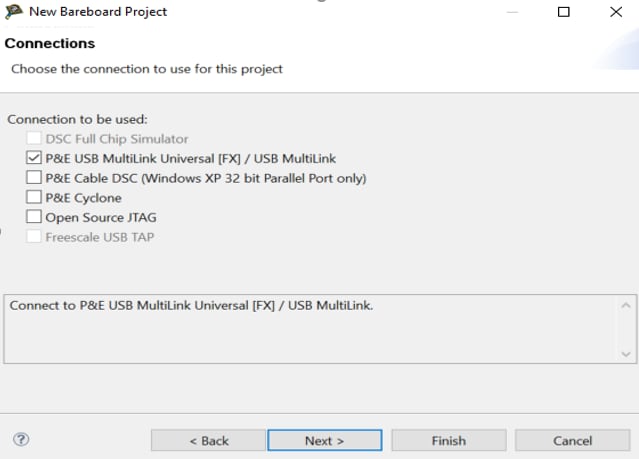
- [Connections(接続)]ページで、目的の接続を選択します。オンボード・デバッガを使用している場合は、[P&E USB Multilink Universal [FX] / USB Multilink]を選択します。[Next(次へ)]をクリックします
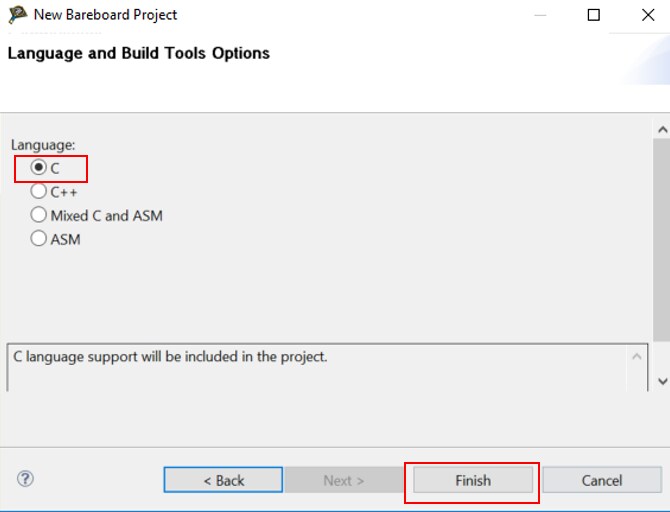
- [Language(言語)]ページで、[C]言語を選択し、[Finish(完了)]をクリックすると、IDEでプロジェクトが作成されます
- [File(ファイル)]>[New(新規)]> [Bareboard project(ベアボード・プロジェクト)]の順にクリックするか、ツールバーの[New(新規)]アイコンをクリックして[Bareboard project(ベアボード・プロジェクト)]を選択したら、[Next(次へ)]をクリックします
- ステーショナリを修正し、独自のコードを挿入します
新規プロジェクトには、最も変更を必要とする
main.c、Flash_config.c、Cpu.cという3つのファイルがあります。- Cpu.cには、mainの前に実行されるルーチンが含まれています。プロジェクト・フォルダを展開し、
[Project_Settings] > [Startup_Code]>[Cpu.c]を選択して、このファイルを開きます。デフォルトでは、PLLを搭載した8 MHz内部クロックが使用されています。他のクロック・ソースを選択するには「CLOCK_CONFIG」を変更します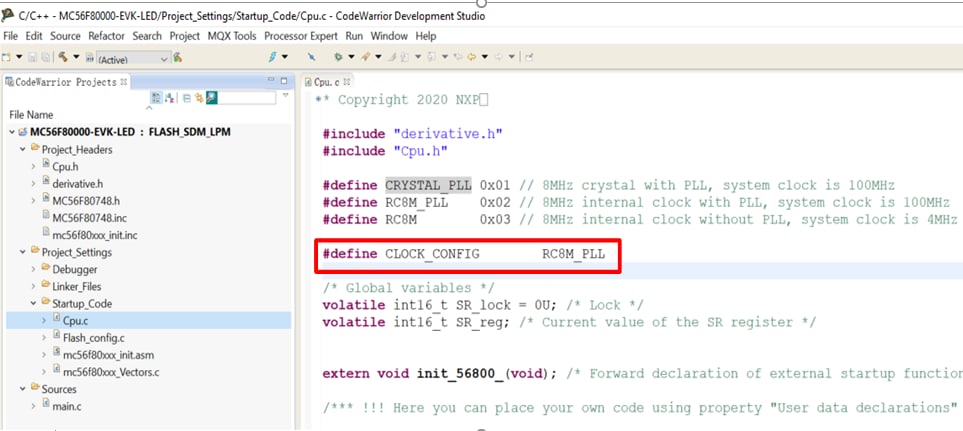
Flash_config.cには、FCF (Flash Configures Field) を設定する配列変数が含まれていますmain.cでは、不要なサンプル・コードを削除しますが、以下の2行を維持します
- 独自のコードを挿入します
- Cpu.cには、mainの前に実行されるルーチンが含まれています。プロジェクト・フォルダを展開し、
- 前述のように、プロジェクトをビルド、コンパイル、および実行します
4.2 MCUXpresso Config Toolsを使用した新規プロジェクトの作成
SDKに基づいて新規プロジェクトを作成するには、MCUXpresso Config Toolsを使用します。
次の手順では、MCUXpresso Config Toolsを使用してプロジェクトを作成する方法を説明します。
MCUXpresso Config Tools
- MCUXpresso Config Toolsを開きます
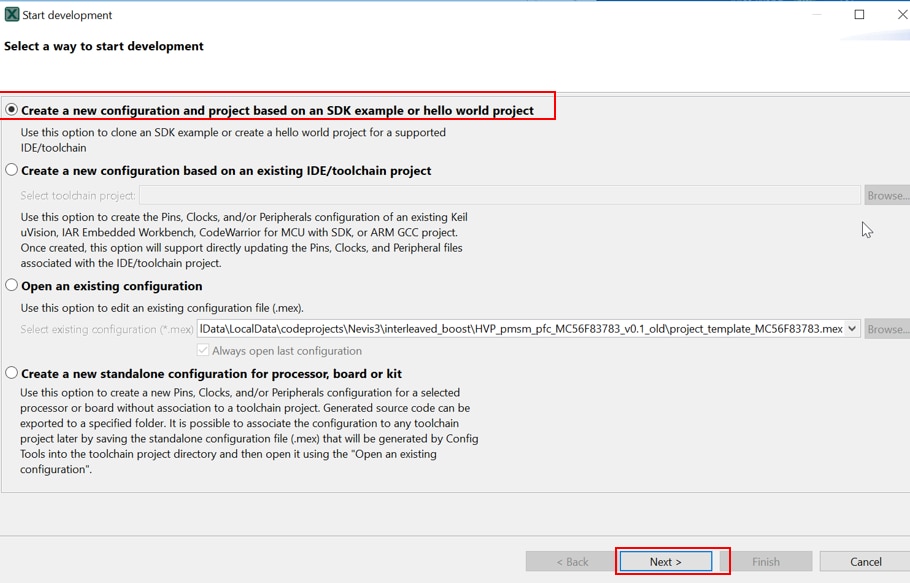
- [Start development(開発の開始)]ウィンドウで、[Create a new configuration and project based on an SDK example or hello world project(SDKサンプルまたはhello worldプロジェクトに基づいて構成とプロジェクトを新規作成する)]ラジオ・ボタンを選択します。あるいは、メイン・メニューの[File(ファイル)]>[New(新規)]からオプションを選択することもできます。[Next(次へ)]をクリックします
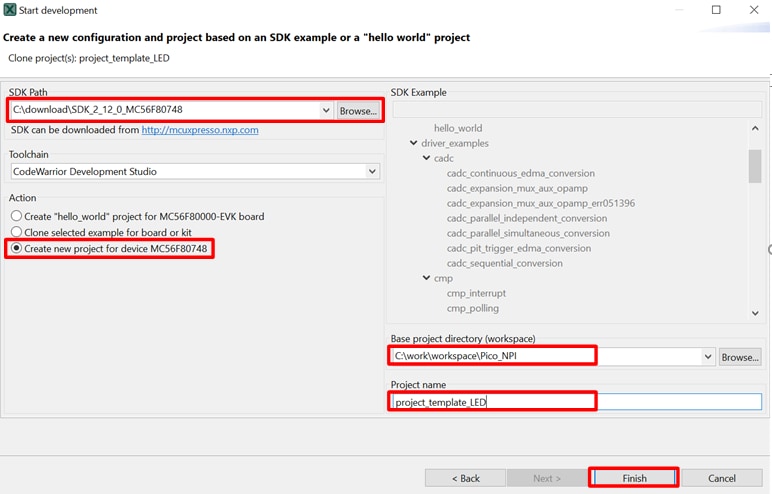
- 次の画面で、[Browse…(参照)]をクリックして、前に解凍したMCUXpresso SDKの場所を選択し、[Create new project for device MC56F80748(デバイスMC56F80748向け新規プロジェクトの作成)]を選択します。また、プロジェクトの保存先とプロジェクト名を指定することもできます。[Finish(完了)]をクリックします
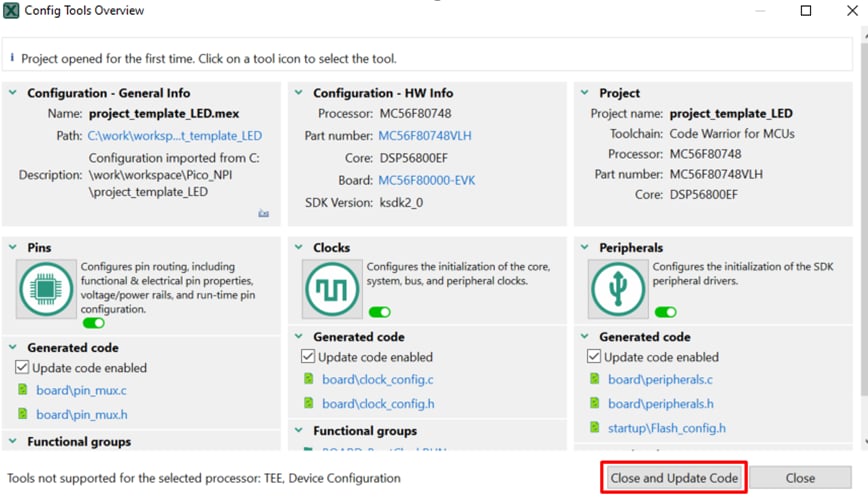
- [Close and Update Code(閉じてコードを更新)]をクリックします
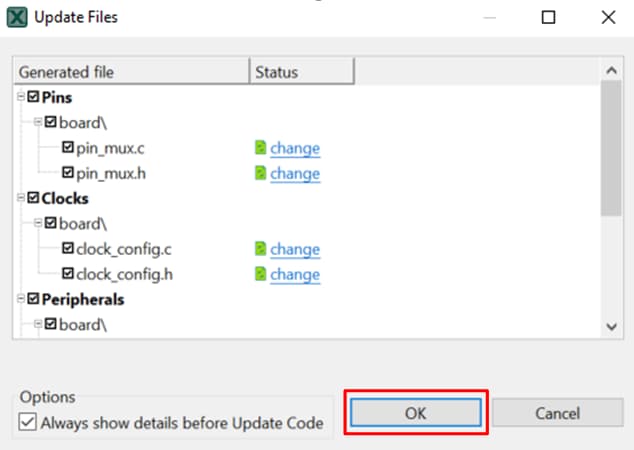
- [OK]をクリックします
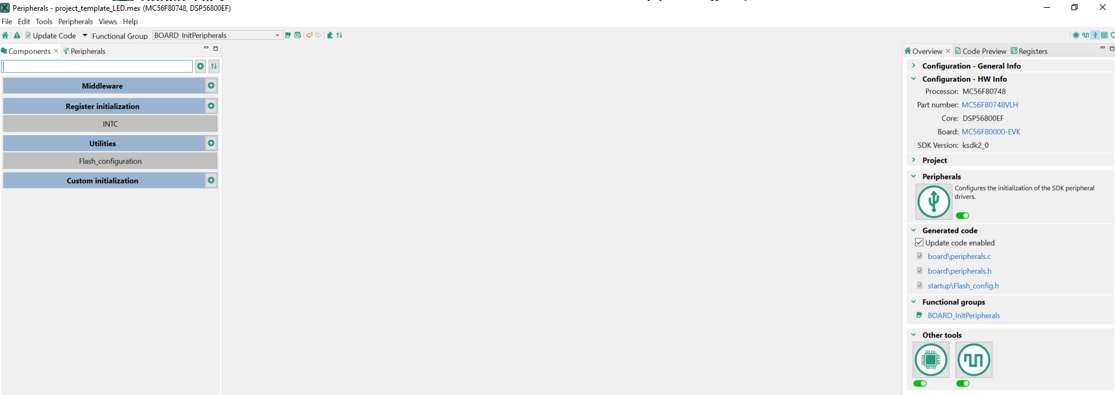
- 新規プロジェクトのクローンが作成され、ペリフェラル・ツールがデフォルトとして表示されます
- 設定後、CodeWarriorでプロジェクトを開きます。前のセクションで行ったように、プロジェクトをインポート、ビルド、および実行します
クロック・ツールの使用
次に、MCUXpresso Config Toolsの一部であるクロック・ツールを使用し、クロックの設定を変更します。
- 次の2つのオプションのいずれかでMCUXpresso Config Toolsを開きます。
- プロジェクト・フォルダの「
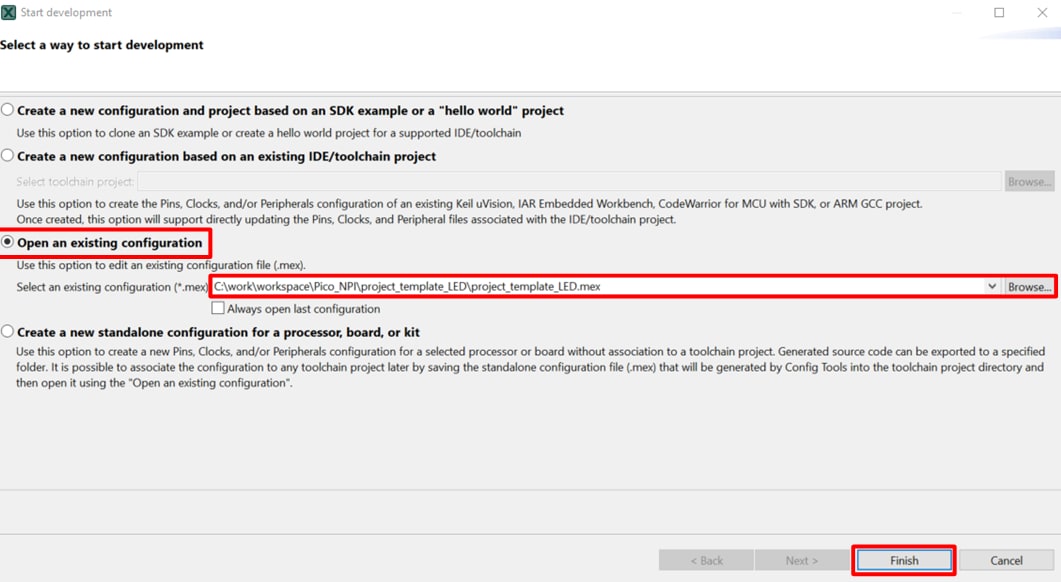
.mex」ファイルをダブルクリックします - MCUXpresso Config Toolsプログラムを開き、起動されるウィザードで[Open an existing configuration(既存の設定を開く)]ラジオ・ボタンを選択し、[Browse…(参照)]をクリックして開くプロジェクトを選択したら、[Finich(完了)]をクリックします
- プロジェクト・フォルダの「
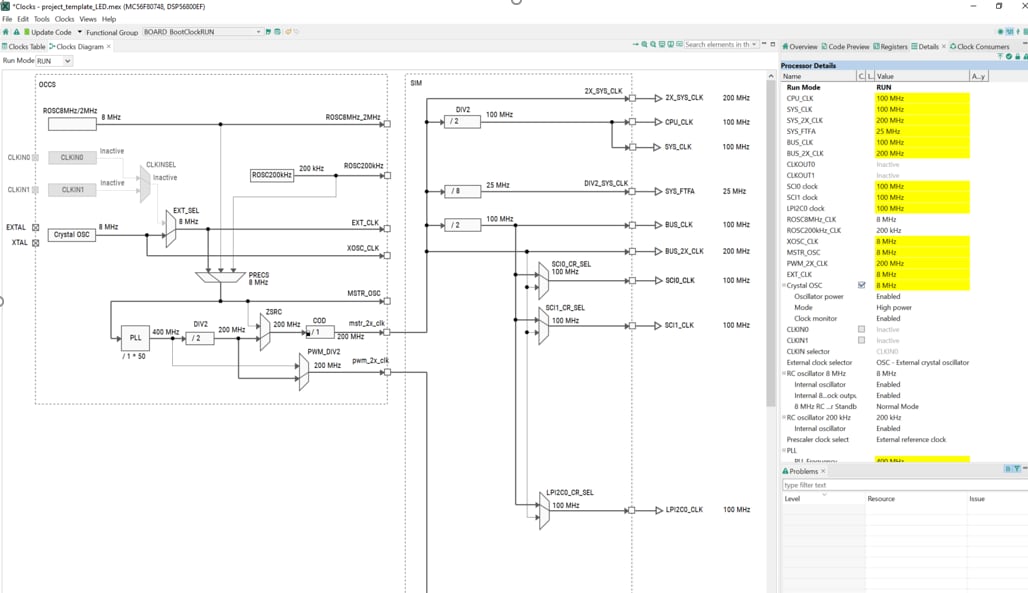
- ツールバーの[Tools(ツール)]>[clocks(クロック)]を選択するか、メニュー・バーの[Clocks(クロック)]ボタンを選択して、クロック・ツールを開きます

- クロック・ツールを使用してシステム・クロックを変更します。このテンプレート・プロジェクトでは、クロック・ソースとして内部8 MHz発振器を使用するようにチップを設定し、PLLで100 MHzのBUS_CLKを生成できるようにします
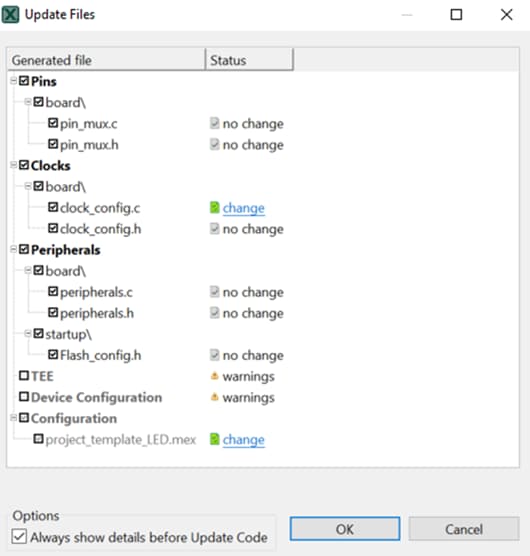
- 設定後、ピン・ツールによって生成された、新たに更新されたクロック・ファイルをエクスポートして、これらの変更をプロジェクトに実装します。メニュー・バーの[Update Code(コードの更新)]をクリックします

- ポップアップ画面に変更するファイルが表示されます。[change(変更)]をクリックすると、現在のファイルと新しいファイルとの違いを確認できます。その後、[OK]をクリックして、新しいファイルをプロジェクトに上書きします
ピン・ツールの使用
次に、MCUXpresso Config Toolsの一部であるピン・ツールを使用し、プロジェクトに新しいGPIOピンを追加してLEDを点滅させる方法を紹介します
- MCUXpresso Config Toolsを開きます。
- プロジェクト・フォルダの「
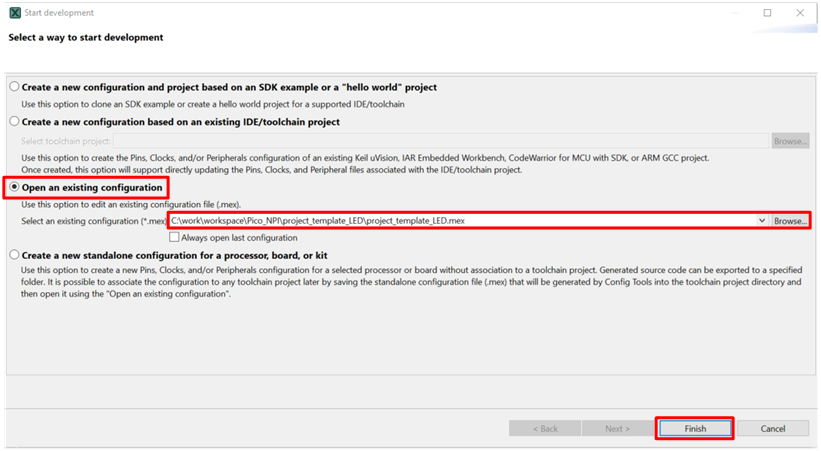
.mex」ファイルをダブルクリックします - MCUXpresso Config Toolsプログラムを開き、起動されるウィザードで[Open an existing configuration(既存の設定を開く)]ラジオ・ボタンを選択し、[Browse…(参照)]をクリックして開くプロジェクトを選択したら、[Finich(完了)]をクリックします
- プロジェクト・フォルダの「
- ツールバーの[Tools(ツール)]>[Pins(ピン)]を選択するか、メニュー・バーの[Pins(ピン)]ボタンを選択して、ピン・ツールを開きます。これで、テンプレート・プロジェクトのピン構成が表示されます

- ピン・ツールを使用して、LEDがルーティングされたピンを変更します。
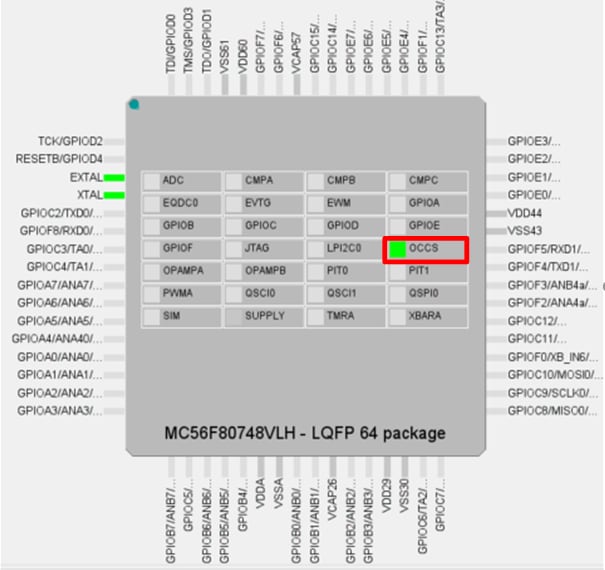
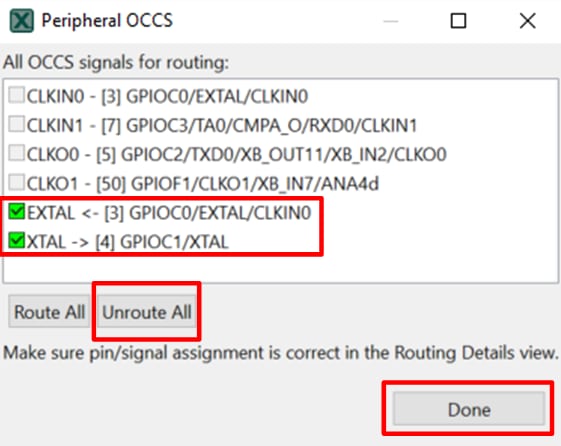
- 現在の設定では、GPIOC0とC1はEXTALとXTALとしてルーティングされています(ルーティングされたピンには、ピンの名称の横に緑色のボックスが表示され、ルーティングされた各ピンに対して選択されている機能が表示されます)
- OCCSがルーティングされたピンを無効にします。OCCSの横の緑色のボックスをクリックし、起動されるウィザードでEXTALとXTALのチェックを外すか 、または[Unroute All(すべてのルーティングを解除)]をクリックします。その後、[Done(完了)]をクリックします。ピンが無効になり、「Routed Pins(ルーティングされたピン)」のリストから表示が消えます
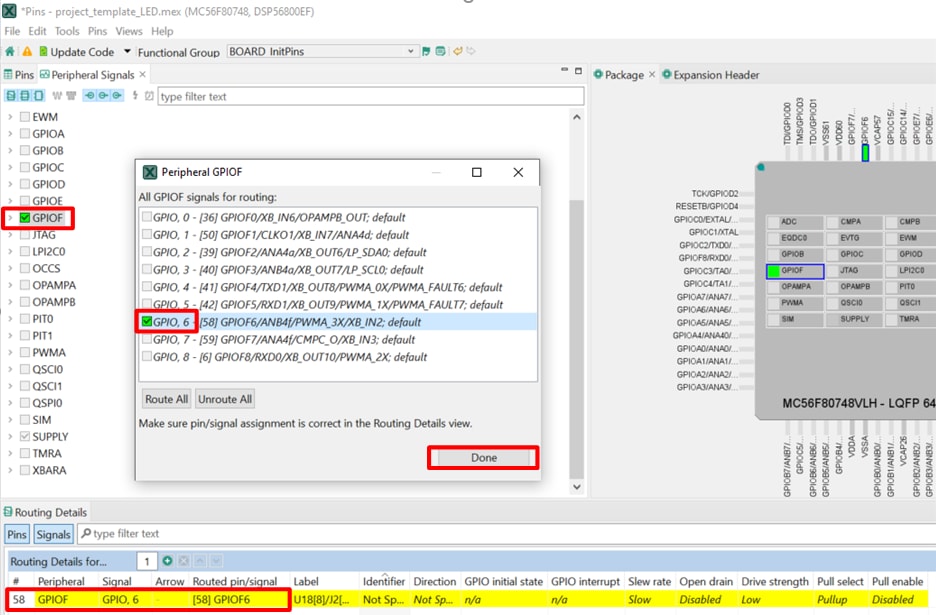
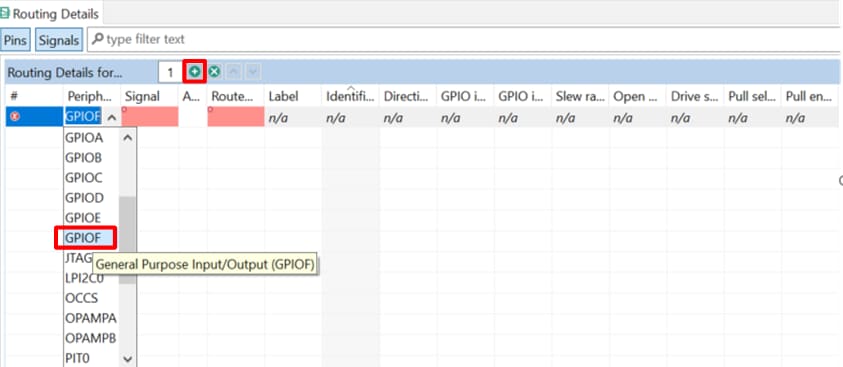
- GPIOF6をLED D5のGPIOとしてルーティングします。
オプションA:[Peripherals signals(ペリフェラルの信号)]ウィンドウでGPIOFを検索し、[GPIOF]の横のボックスをクリックします。次に、ポップアップ・ウィンドウで [GPIO6]を選択し、[Done(完了)]をクリックします。ピンが[Routing Details(ルーティング詳細) ]ウィンドウに表示されます。
オプションB:[Routing Details(ルーティング詳細)]ウィンドウに新しい行を直接追加します。[Peripheral(ペリフェラル)]ボックスをクリックして[GPIOF]を選択し、[Singal(信号)]ボックスで[GPIO,6]を選択します。
- GPIOF6のプロパティを構成します

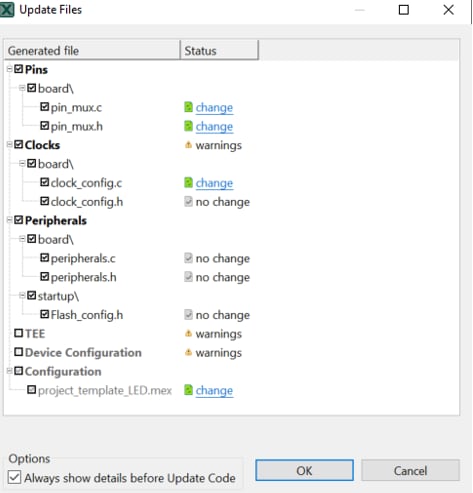
- 次に、ピン・ツールによって生成された、新たに更新されたファイルをエクスポートして、これらの変更をプロジェクトに実装します。メニュー・バーの[Update Code(コードの更新)]をクリックします

- ポップアップ画面に変更するファイルが表示されます。[change(変更)]をクリックすると、現在のファイルと新しいファイルとの違いを確認できます。その後、[OK]をクリックして、新しいファイルをプロジェクトに上書きします
ペリフェラル・ツールの使用
次に、MCUXpresso Config Toolsの一部である「ペリフェラル・ツール」を使用して、LEDの点滅頻度の制御用にPITを設定する方法を示します。
- MCUXpresso Config Toolsを開きます。
- プロジェクト・フォルダの「
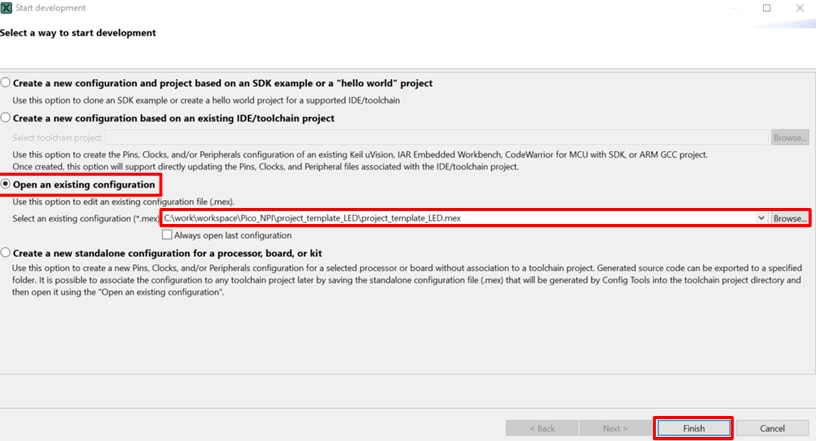
.mex」ファイルをダブルクリックします - MCUXpresso Config Toolsプログラムを開き、起動されるウィザードで[Open an existing configuration(既存の設定を開く)]ラジオ・ボタンを選択し、[Browse…(参照)]をクリックして開くプロジェクトを選択したら、[Finich(完了)]をクリックします
- プロジェクト・フォルダの「
- ツールバーの[Tools(ツール)]>[Peripherals(ペリフェラル)]を選択するか、メニュー・バーの[Peripherals(ペリフェラル)]ボタンを選択して、ペリフェラル・ツールを開きます。

- ペリフェラル・ツールを使用してPIT0を設定します。
- [Add(追加)]ボタンをクリックしてPITを追加し、[PIT]を選択したら、[OK]をクリックします
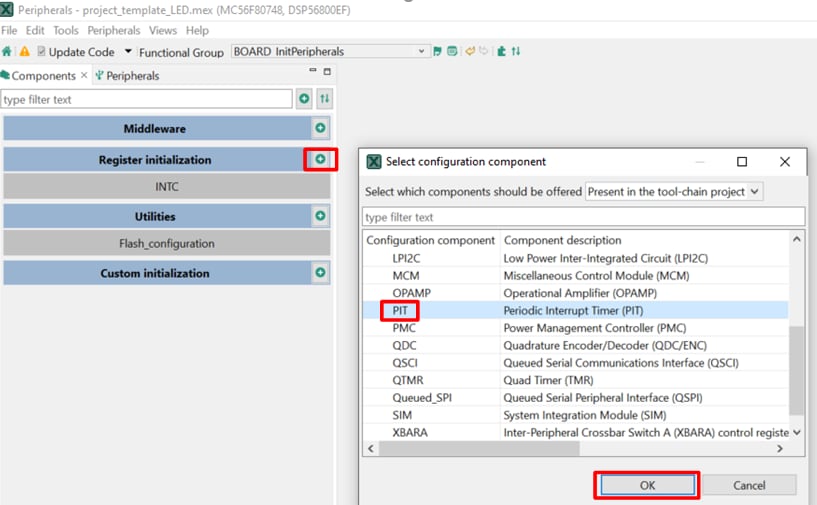
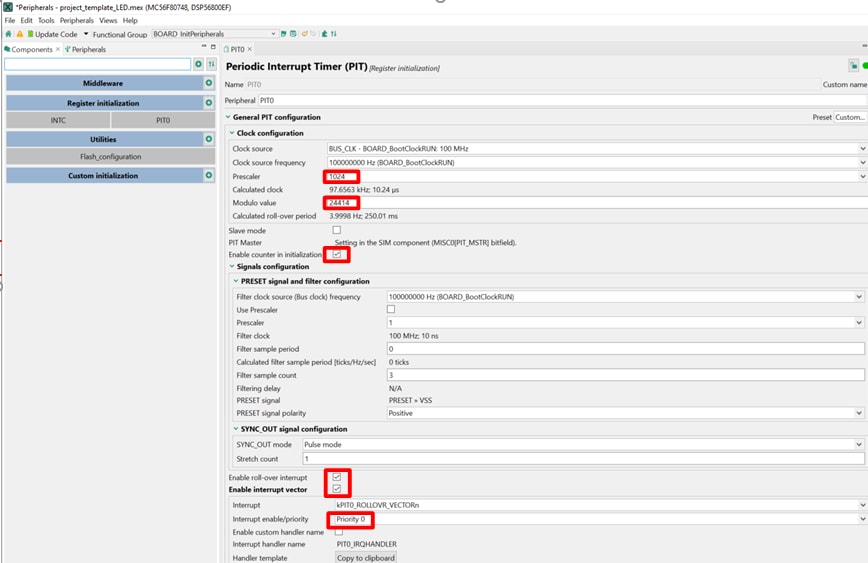
- コンポーネント・ウィンドウが開いて、PIT0が表示されます。次の図のようにPIT0の設定を変更すると、GPIOF6のフリップに対するPIT0のロールオーバー割込みが有効になります
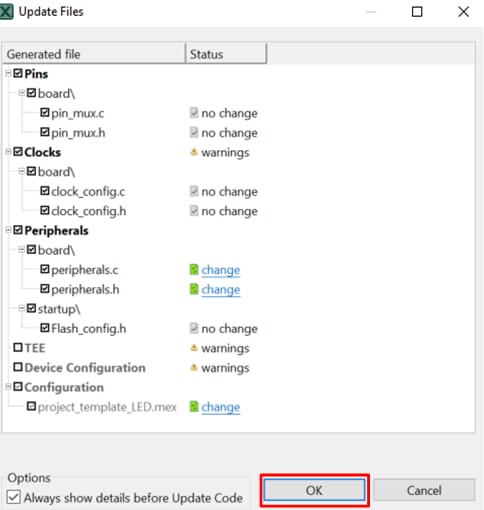
- 次に、ペリフェラル・ツールによって生成された、新たに更新されたファイルをエクスポートして、これらの変更をプロジェクトに実装します。メニュー・バーの[Update Code(コードの更新)]をクリックします

- ポップアップ画面に変更するファイルが表示されます。[change(変更)]をクリックすると、現在のファイルと新しいファイルとの違いを確認できます。その後、[OK]をクリックして、新しいファイルをプロジェクトに上書きします
- [Add(追加)]ボタンをクリックしてPITを追加し、[PIT]を選択したら、[OK]をクリックします
- 前のセクションで行ったように、プロジェクトをCodeWarrior IDEにインポートします
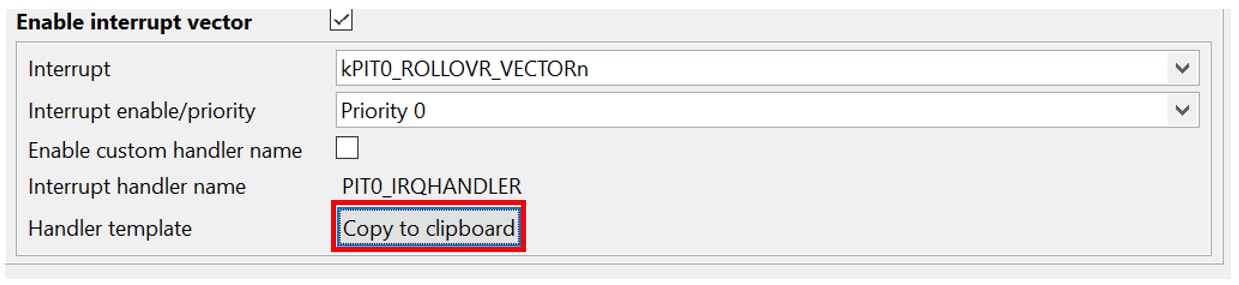
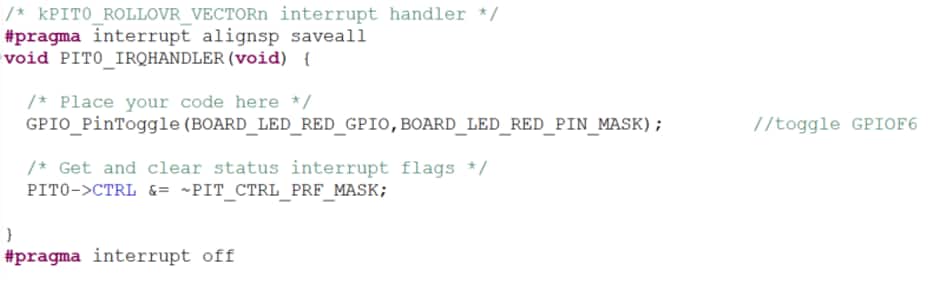
- プロジェクト・フォルダでmain.cを開き、[Copy to clipboard(クリップボードにコピー)]を選択して貼り付けることで、割込みルーチンを追加します
- GPIOF6のフリップ・コードをPIT0ロールオーバー割込みに追加します
- 前のセクションで行ったように、プロジェクトをビルドしてダウンロードします
- アプリケーションを実行します。赤色LEDが点滅していることが確認できます
- デバッグ・セッションを終了します。リセット・ボタンSW1を押します。これにより、赤色LEDが点滅し始めます
テンプレートが変更され、MC56F80000-EVKの赤色LEDが点滅します。
Tera Termチュートリアル
Tera Termチュートリアル
Tera Termは、広く利用されているオープン・ソースのターミナル・エミュレーション・アプリケーションです。このプログラムを使用して、NXP開発プラットフォームの仮想シリアル・ポートから送信された情報を表示できます。
- SourceForgeからTera Termをダウンロードします。ダウンロードしたら、インストーラを実行し、このウェブページに戻って手順を続行します。
- Tera Termを起動します。初めて起動する際には、次のダイアログが表示されます。シリアル・オプションを選択します。ボードが接続されている場合は、COMポートが自動的にリスト内に表示されます。
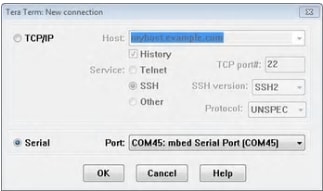
- 事前に確認したCOMポート番号を使用して、シリアル・ポートをボーレート115200、8データ・ビット、パリティなし、1ストップ・ビットに設定します。この設定は[Setup(セットアップ)]>[Serial Port(シリアル・ポート)]から行うことができます。
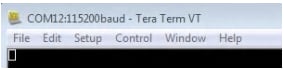
- 接続が確立されているか検証します。確立されている場合、Tera Termのタイトル・バーに次のように表示されます
- 以上で設定は完了です
PuTTYチュートリアル
PuTTYチュートリアル
PuTTYは、広く利用されているターミナル・エミュレーション・アプリケーションです。このプログラムを使用して、NXP開発プラットフォームの仮想シリアル・ポートから送信された情報を表示できます。
- 下のボタンをクリックしてPuTTYをダウンロードします。ダウンロードしたら、インストーラを実行し、このウェブページに戻って手順を続行します。
- 選択したダウンロードのタイプに応じて、ダウンロードした
*.exeファイルをダブルクリックするか、[Start(スタート)]メニューから選択して、PuTTYを起動します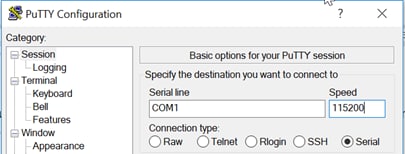
- [Open(開く)]をクリックして、シリアル接続を確立します。ボードが接続されていて、正しいCOMポートが入力されていれば、ターミナル・ウィンドウが開きます。設定が正しくない場合は、アラートが表示されます
- 以上で設定は完了です
サポート
フォーラム
MC56F80000-EVKだけでなく、プロジェクトに他のNXPソリューションやソフトウェアも統合して、世界中の設計コミュニティと連携しましょう。
モータ制御
MC56F80000-EVKのフォーム・ファクタはLVPMSMおよびLVBLDCモータ制御プラットフォームと互換性があり、モータ制御機能を強化します。詳細については、FRDM-MC-LVPMSMおよびFRDM-MC-LVBLDCをご覧ください。
DSCおよびMCUXpressoコミュニティ
他のエンジニアとつながり、DSCとMCUXpressoのソフトウェアやツールを使用した設計に関して専門的なアドバイスを受けることができます。以下の2つの専門コミュニティのいずれかで、コミュニティ・ディスカッションにご参加ください。