FRDM-MCXA174のスタート・ガイド
このドキュメントの内容
-
パッケージの内容
-
ソフトウェアの入手
-
ビルドと実行
-
作成
-
MCUXpresso開発者エクスペリエンス
サインイン 進行状況を保存するには アカウントをお持ちでない方 アカウントを作成する。
お客様の FRDM-MCX174 | MCUXpresso Developer Experience
1. パッケージの内容
FRDMボードを実際に使ってみましょう。ショート・ビデオで手順を視聴するか、以下に記載された詳細な手順を参考にして、作業を進めてください。
1.1 ボードの概要
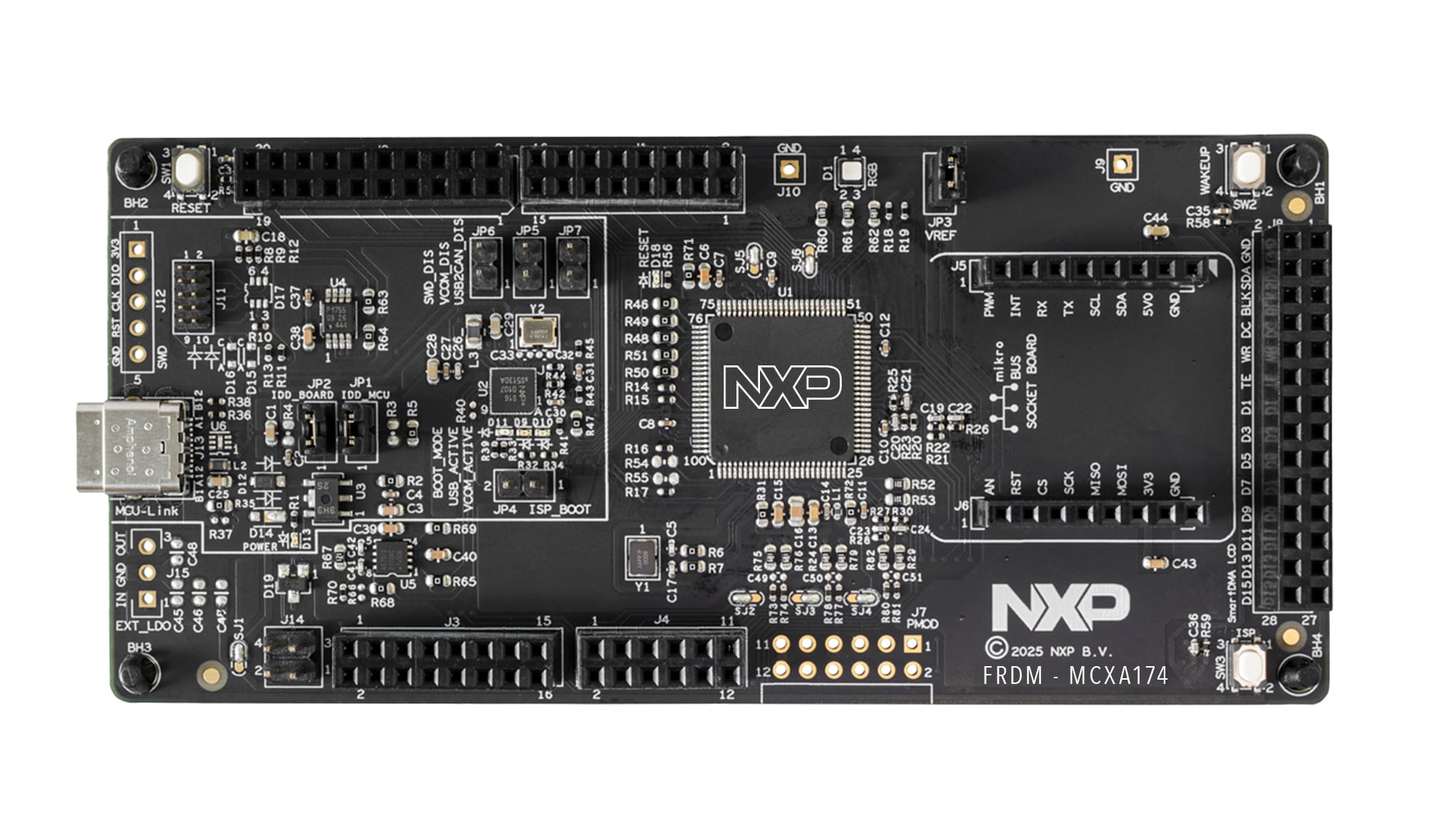
FRDM-MCXA174ボードには、LEDの点滅デモが事前にプログラム済みです。これは、開梱したデバイスが正常に動作することをその場で検証するための動作確認用に使用できます。
1.2 ボードの接続
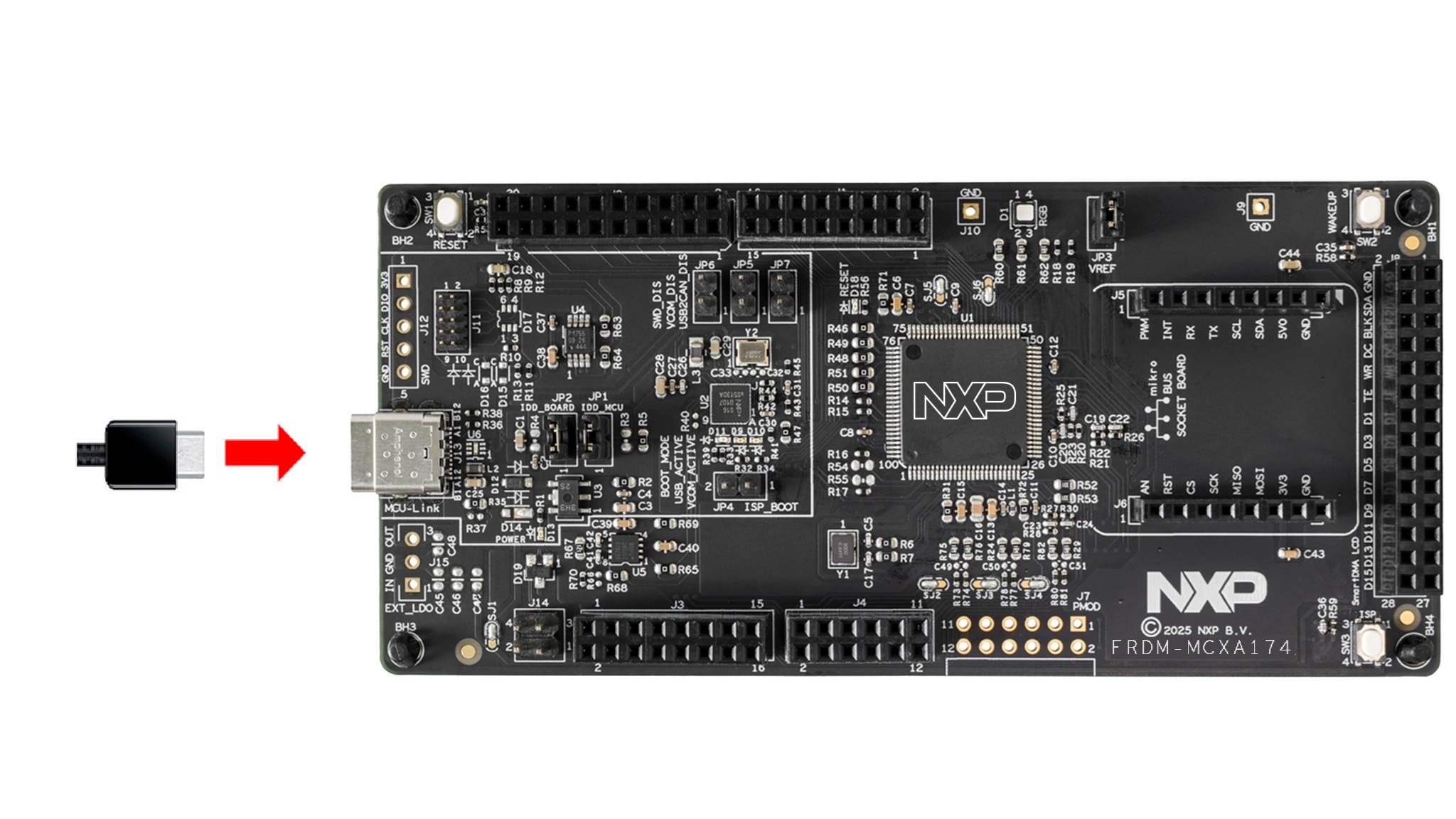
USB Type-CケーブルをコネクタJ13からホスト・コンピュータまたは電源に接続して、ボードの電源を入れ、デモ・プログラムを実行します。この時点で、RGB LEDが一定の周期で点滅しているのが確認できるはずです。
2. ソフトウェアの入手
2.1 ツールチェーンをインストールする
NXPは、MCUXpresso IDEというツールチェーンを無償で提供しています。MCUXpresso v25.6.136以上をダウンロードしてください。
ツールチェーンを比較する

以下のチュートリアルでは、ホストPCにVS Codeをインストールする方法を説明しています。
別のツールチェーンを使用したい場合も、
どれを選べばよいのかわからない場合は、MCUXpressoスイートのソフトウェアとツールをご覧ください。
MCUXpresso SDKは、IAR、KEIL、コマンドラインGCCなどの他のツールをサポートしています

2.2 MCUXpresso SDKですぐに設計を開始する
MCUXpresso SDKは無償で利用することができ、オープンソースのライセンスに基づいて、すべてのハードウェア抽象化およびペリフェラル・ドライバ・ソフトウェアのソース・コード全体が提供されます。MCUXpresso SDKは、MCUXpresso SDKのウェブサイトから直接インストールできます。下のボタンをクリックすると、このボードのSDKビルダが開きます。

2.3 MCUXpresso Config Tools
MCUXpresso Config Toolsは、ユーザーがMCUXpresso SDKプロジェクトを新規に作成するための構成ツールの統合スイートであり、カスタム・ボード・サポート用の初期化Cコードを生成するためのピン・ツールとクロック・ツールも備えています。MCUXpresso IDEの一部として完全に統合されていますが、別のIDEを使用する場合には独立したツールとしても使用できます。
以下の[MCUXpresso Config Toolsを入手する]ボタンをクリックして、Config Toolsインストーラを入手してください。

2.4 プログラミング・ツールとプロビジョニング・ツール
MCUXpressoセキュア・プロビジョニング (SEC) ツールは、NXPのマイクロコントローラ・ユニット (MCU) デバイスでブート可能な実行ファイルを簡単に生成およびプロビジョニングできる、グラフィカル・ユーザー・インターフェース (GUI) ベースのアプリケーションです。いずれのユーザーも、試験運用および量産に向けてMCUXpressoセキュア・プロビジョニング (SEC) ツールから始めることをお勧めします。このツールは、生産段階におけるNXPのマイクロコントローラでのセキュア・プログラミングとデバイス・プロビジョニングをサポートします。
ツールをダウンロードすると、[Help(ヘルプ)]タブの下にユーザー・ガイドが表示されます。次に、「プロセッサ固有のワークフロー」の章に記載されている、ボードに関する指示に従ってください。

注:カスタムまたはパートナーのプログラミング・ツールを操作する際に役立つ、より柔軟な設定のカスタマイズを必要とする上級ユーザー向けのコマンドライン・ツールのオプションもあります。セキュア・プロビジョニング・ソフトウェア・開発キット (SPSDK) はオープンソースの開発キットであり、そのソース・コードはGitHubおよびPyPIから入手できます。
3. ビルドと実行
いずれかのデモ・アプリケーションやドライバのサンプルを使用していると、それをビルドおよびデバッグする方法を知りたくなるかもしれません。MCUXpresso SDKのスタート・ガイドでは、サポートされているすべてのツールチェーンのデモを設定、ビルド、およびデバッグする方法について、わかりやすく手順に沿って解説しています。
3.1 MCUXpresso IDEを使用したアプリケーションのビルドとフラッシュ
次の手順では、Arm® Cortex®-M33アプリケーション向けにMCUXpresso IDEを使用したhello_worldデモ・アプリケーションについて説明します。MCUXpresso IDEのインストール手順およびMCXAシリーズのSDKについては、このスタート・ガイドの「ソフトウェアの入手」セクションを参照してください。
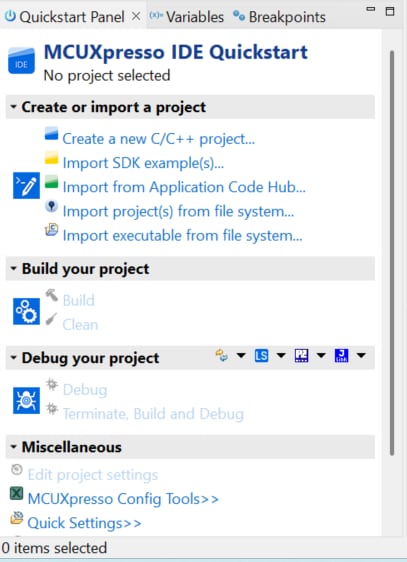
左下隅にあるクイックスタート・パネルを確認します。
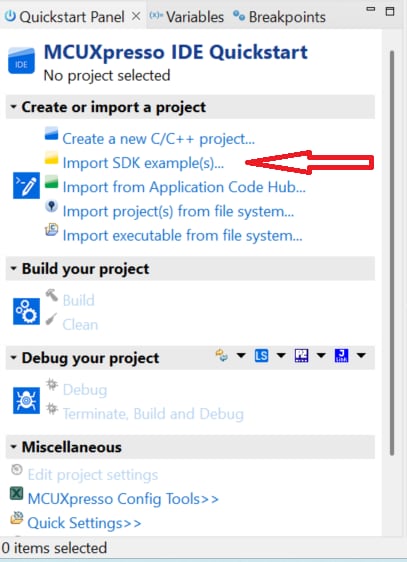
- FRDM-MCXA174ソフトウェア (SW) の「Quickstart(クイックスタート)」パネル。
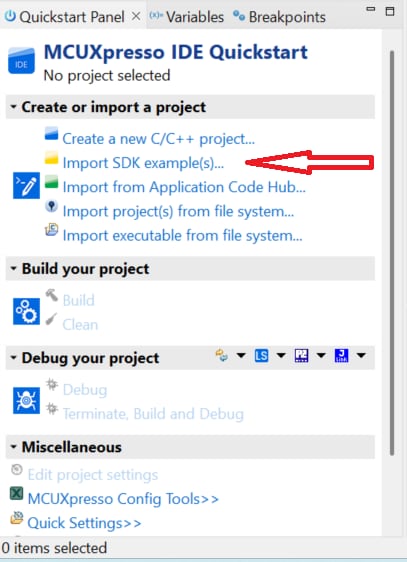
- その中の[Import SDK example(s)...(SDKサンプルのインポート)]をクリックします
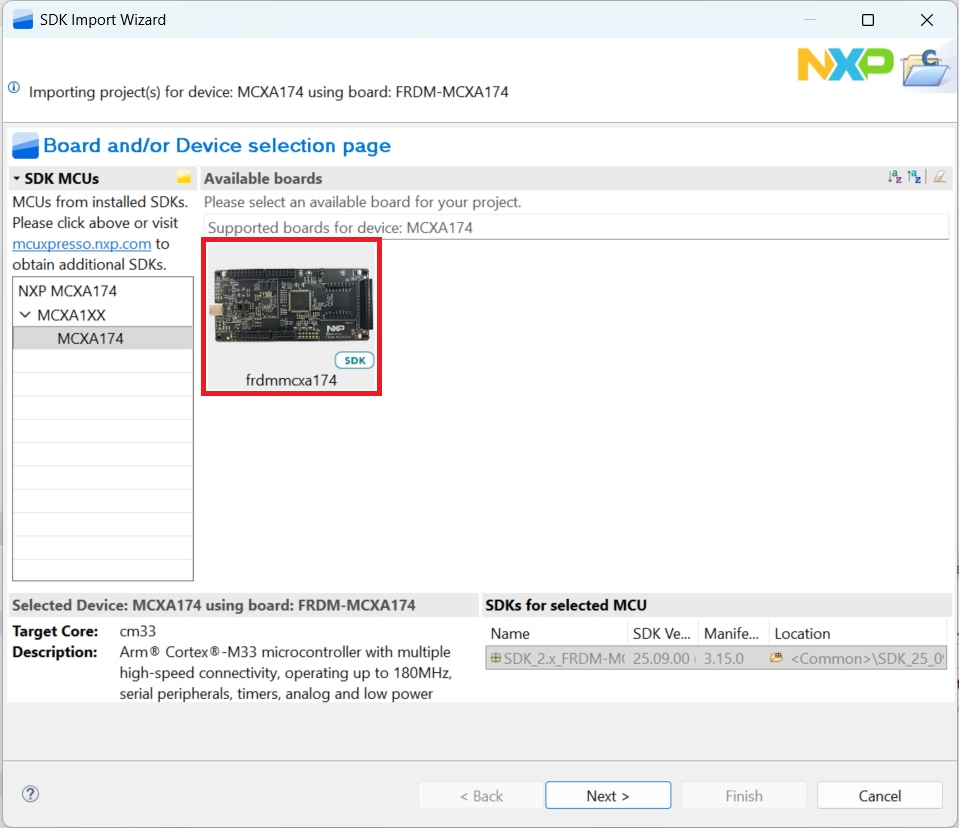
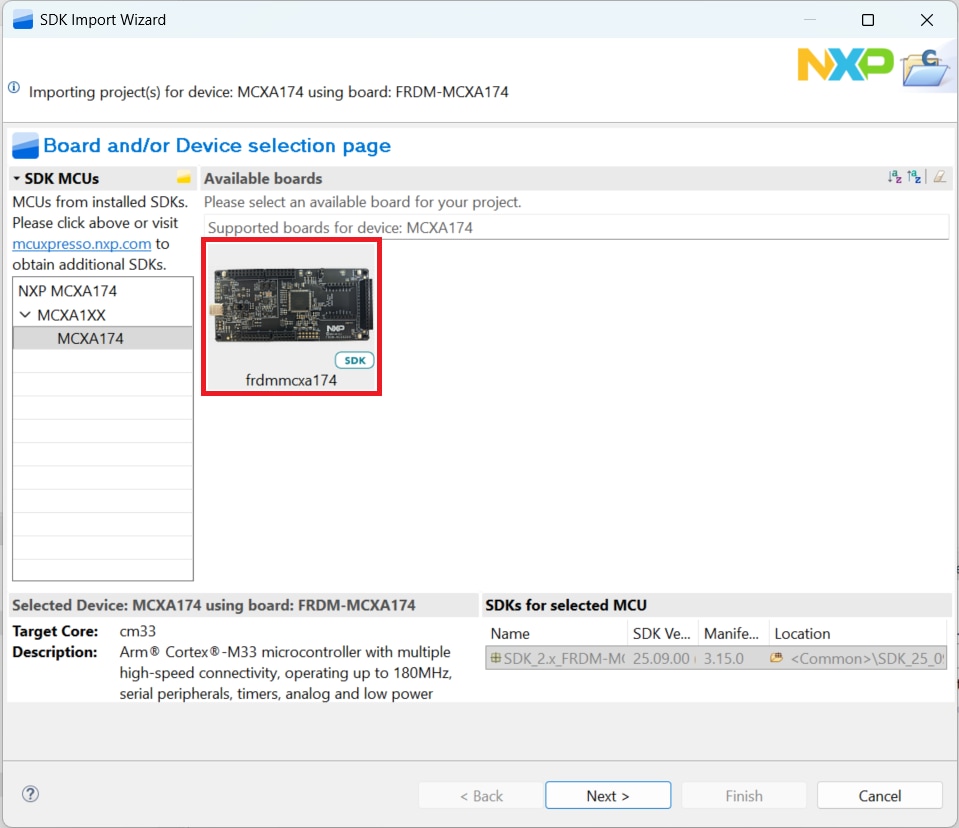
- FRDM MCX-A174ボードをクリックして、そのボードで実行するサンプルを選択し、[Next(次へ)]をクリックします。
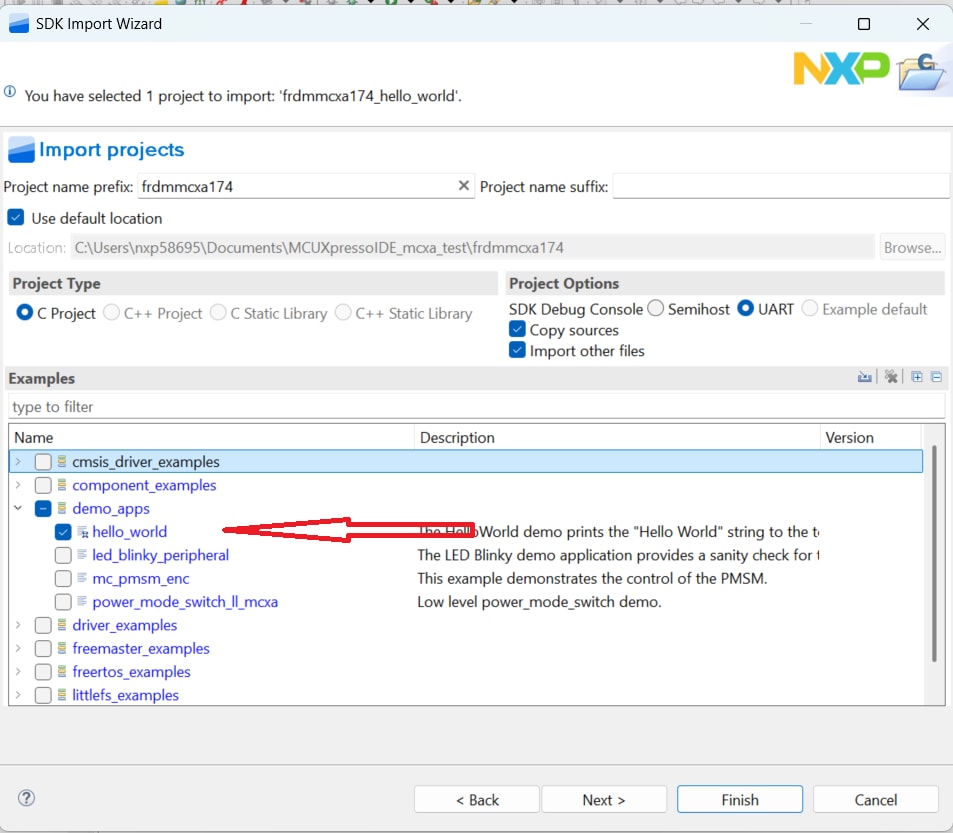
- 矢印ボタンを使用して[demo_apps]カテゴリを展開し、「hello_world」の横にあるチェックボックスをクリックしてそのプロジェクトを選択します。出力用にデフォルトのセミホスティングではなくUARTを使用するには、[Project Options(プロジェクト・オプション)]にある[SDK Debug Console(SDKデバッグ・コンソール)]のチェックボックスで[UART]を選択します。次に、[Finish(完了)]ボタンをクリックします。
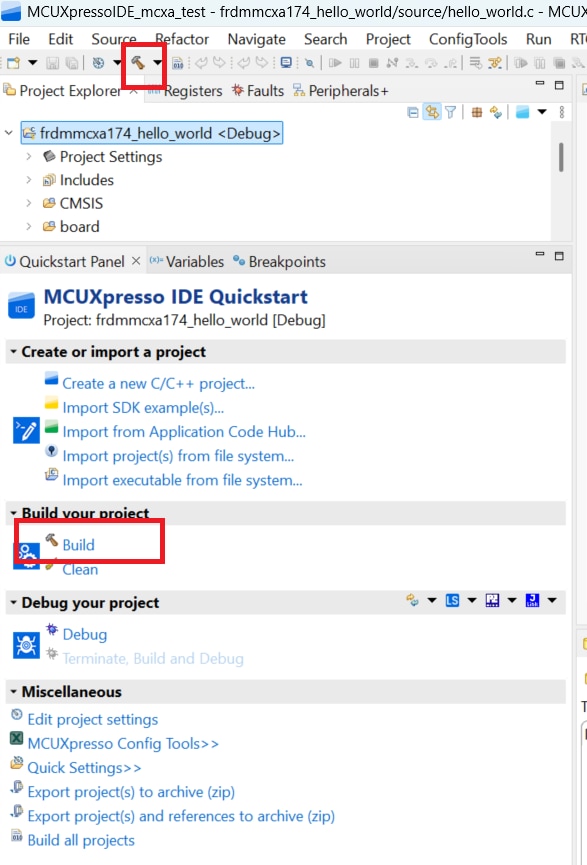
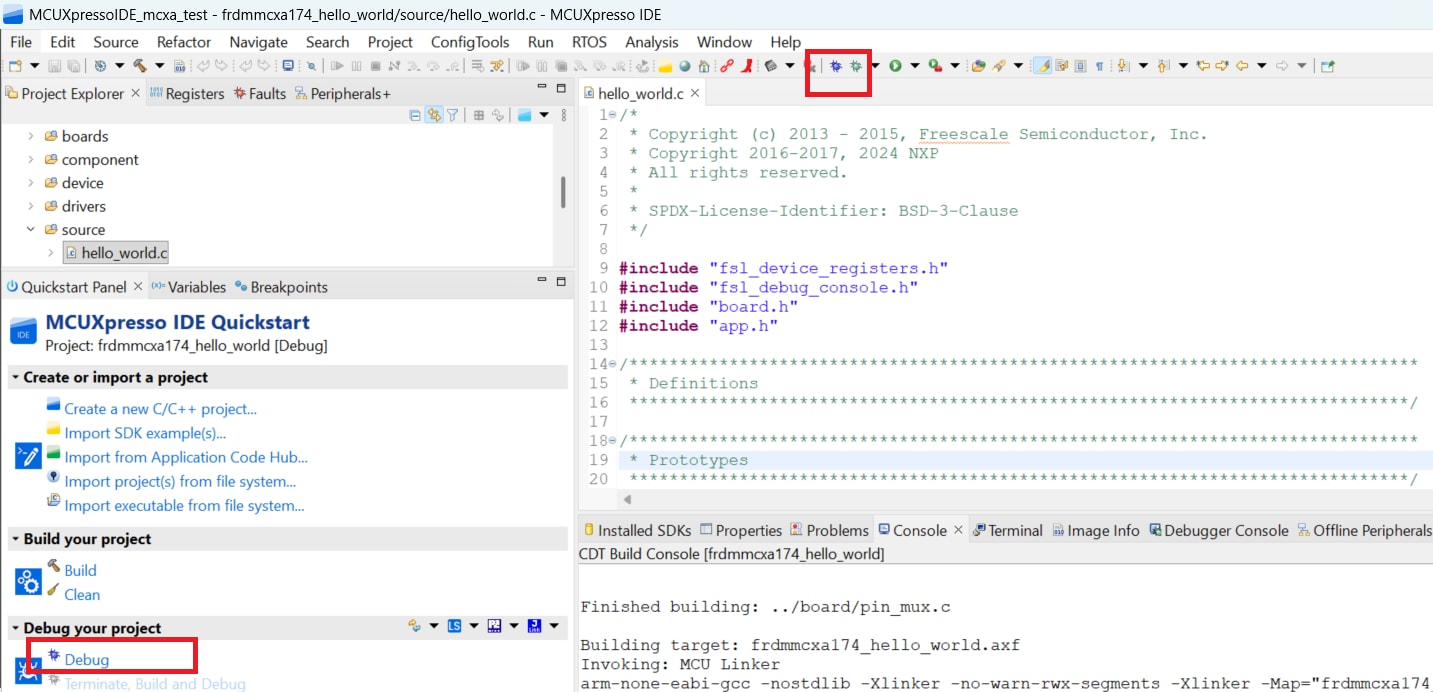
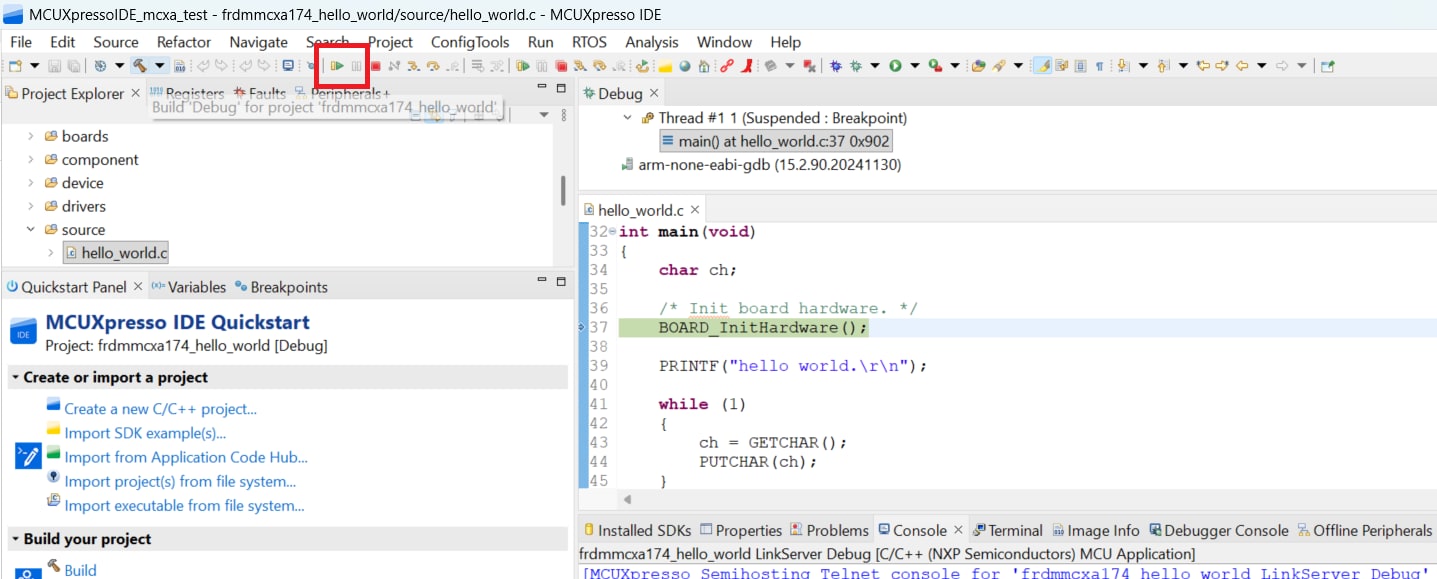
- プロジェクトを選択し、画面上部のショートカットにある[Build(ビルド)]アイコンをクリックするか、「Quickstart(クイックスタート)」パネルの[Build(ビルド)]をクリックして、プロジェクトをビルドします。
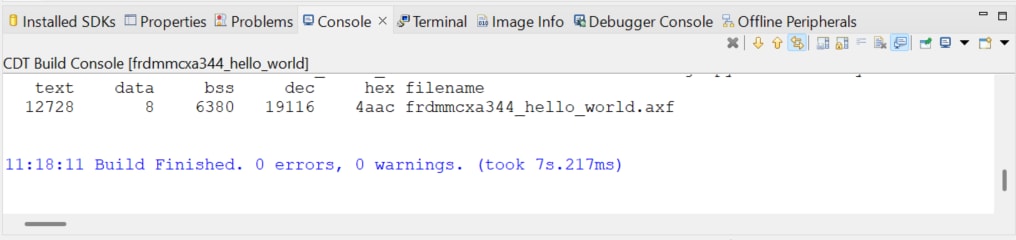
- プロジェクトは、コンソールにエラーや警告が表示されることなくビルドされる必要があります。
- micro USBを
J13「MCU-LINK」ポートに挿入して、ボードをコンピュータに接続します。 - 画面上部の[Debug(デバッグ)]アイコンをクリックするか、「Quickstart(クイックスタート)」パネルの[Debug(デバッグ)]をクリックして、アプリケーションをボードにダウンロードします。
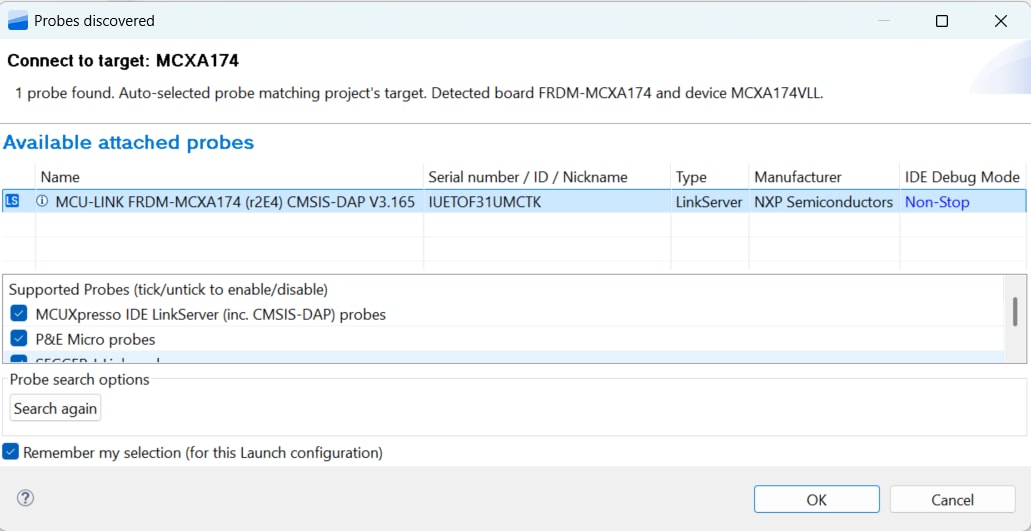
- MCU-LINK FRDM-MCXA174 CMSIS-DAPデバッグ・プローブを選択します
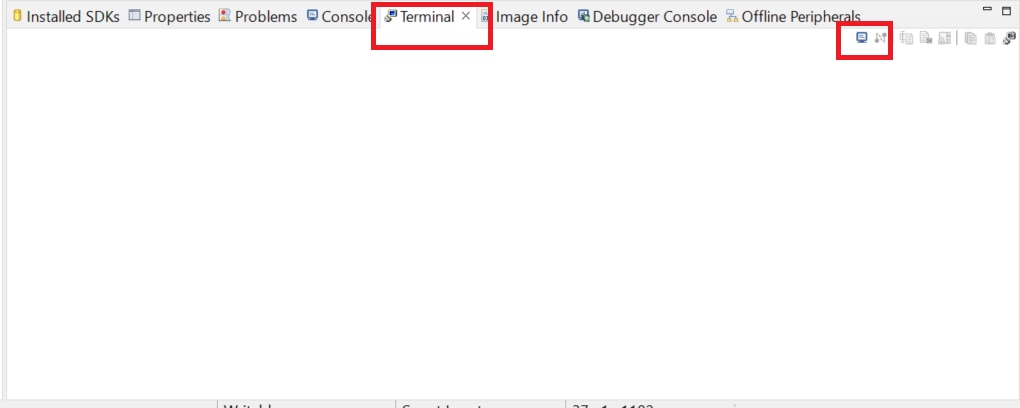
- シリアル・ターミナルを開いて、アプリケーションの出力を確認できるようにします。[Terminal(ターミナル)]ウィンドウを選択し、[New Terminal(新規ターミナル)]アイコンをクリックします。
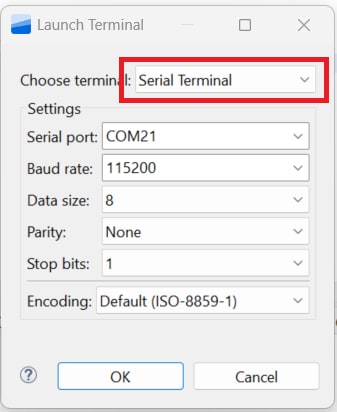
- [Serial Terminal(シリアル・ターミナル)]を選択したら、UARTの設定をボーレート115,200、データ・サイズ8ビット、パリティなし、1ストップ・ビットに設定します。[OK]をクリックします
- [Run(実行)]アイコンをクリックしてアプリケーションを実行します。ターミナルに表示される出力を確認します。
3.2 代替ツールチェーンを使用したアプリケーションのビルドとフラッシュ
MCUXpresso for VS Codeは、コードの編集と開発向けに最適化された組込み開発者エクスペリエンスを提供します。VS Codeでアプリケーションをビルドし、フラッシュに書き込む方法を習得しましょう。
別のツールチェーンを使用する場合:IARおよびKeilでのデモも提供しています。
4. 作成
4.1 MCUXpresso IDEからのサンプル・プロジェクトのクローン作成
次の手順では、汎用出力の操作方法について説明します。このサンプルでは、パルス幅変調 (PWM) 信号を生成して2つのLEDを切り替えるためのCTimerを設定します。
- 左下隅にある「Quickstart(クイックスタート)」パネル)内の[Import SDK example(s)(SDKサンプルのインポート)]をクリックします。
- サンプルをインポートして実行させるボードとしてFRDM-MCXA174ボードをクリックして選択し、[Next(次へ)]をクリックします
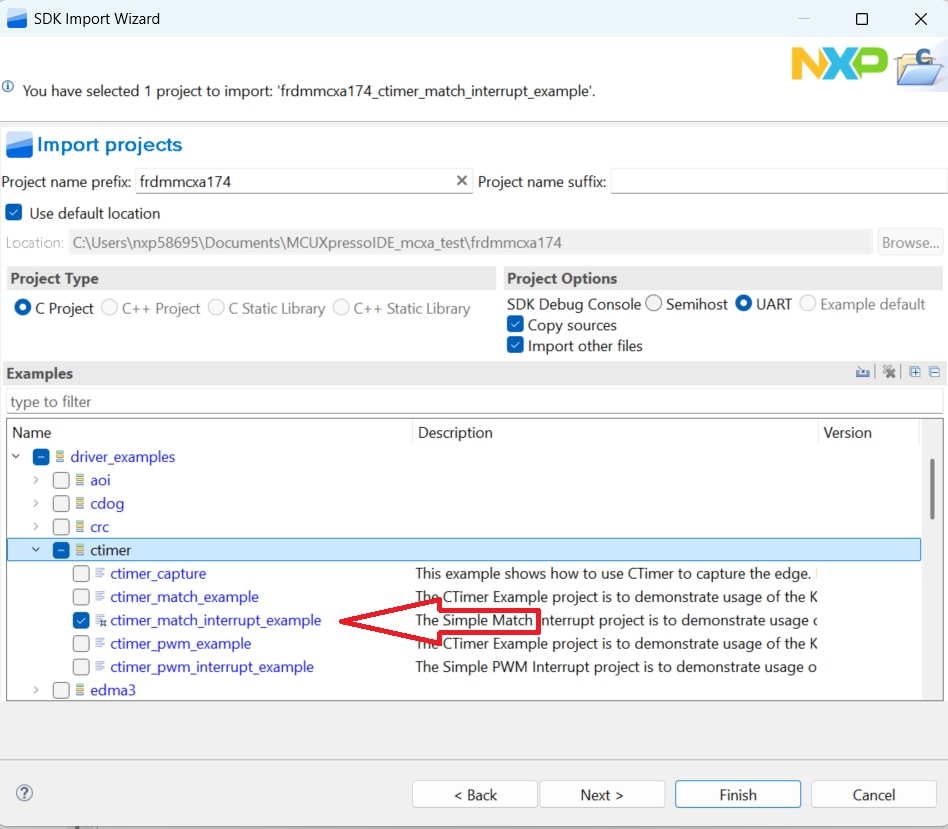
- 矢印ボタンを使用して[driver_examples]カテゴリを展開し、次に「ctimer」サンプルを展開したら、「ctimer_match_interrupt_example」の横にあるチェックボックスをクリックして選択状態にします。出力用にデフォルトのセミホスティングではなく「UART」を使用するには、[Project Options(プロジェクト・オプション)]にある[SDK Debug Console(SDKデバッグ・コンソール)]のチェックボックスで[UART]を選択します。[Finish(完了)]をクリックします
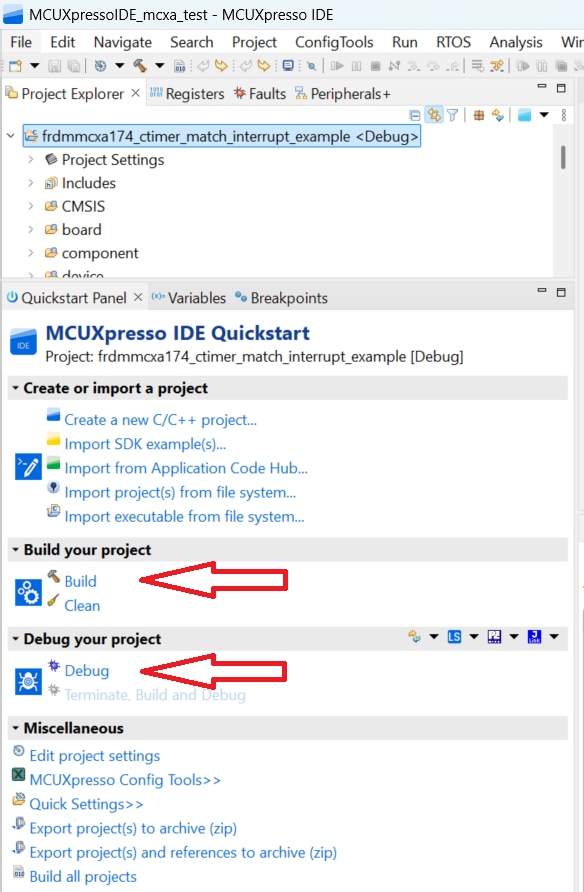
- [Project Explorer(プロジェクト・エクスプローラ)]ビューで「frdmmcxa174_ctimer_match_interrupt_example」プロジェクトをクリックし、前のセクションに記載されている方法でデモをビルド、コンパイル、および実行します。
- 緑色と赤色のLEDが交互に点灯するはずです。
- デバッグ・セッションを終了します。
4.2 サード・パーティ製IDE向けMCUXpresso Config Toolsを使用してサンプル・プロジェクトのクローンを作成する
次の手順では、汎用出力 (GPO) の操作方法について説明します。この例では、緑色と赤色のLEDが交互に点灯するようにCTimerを設定します。
- MCUXpresso Config Toolsを開きます
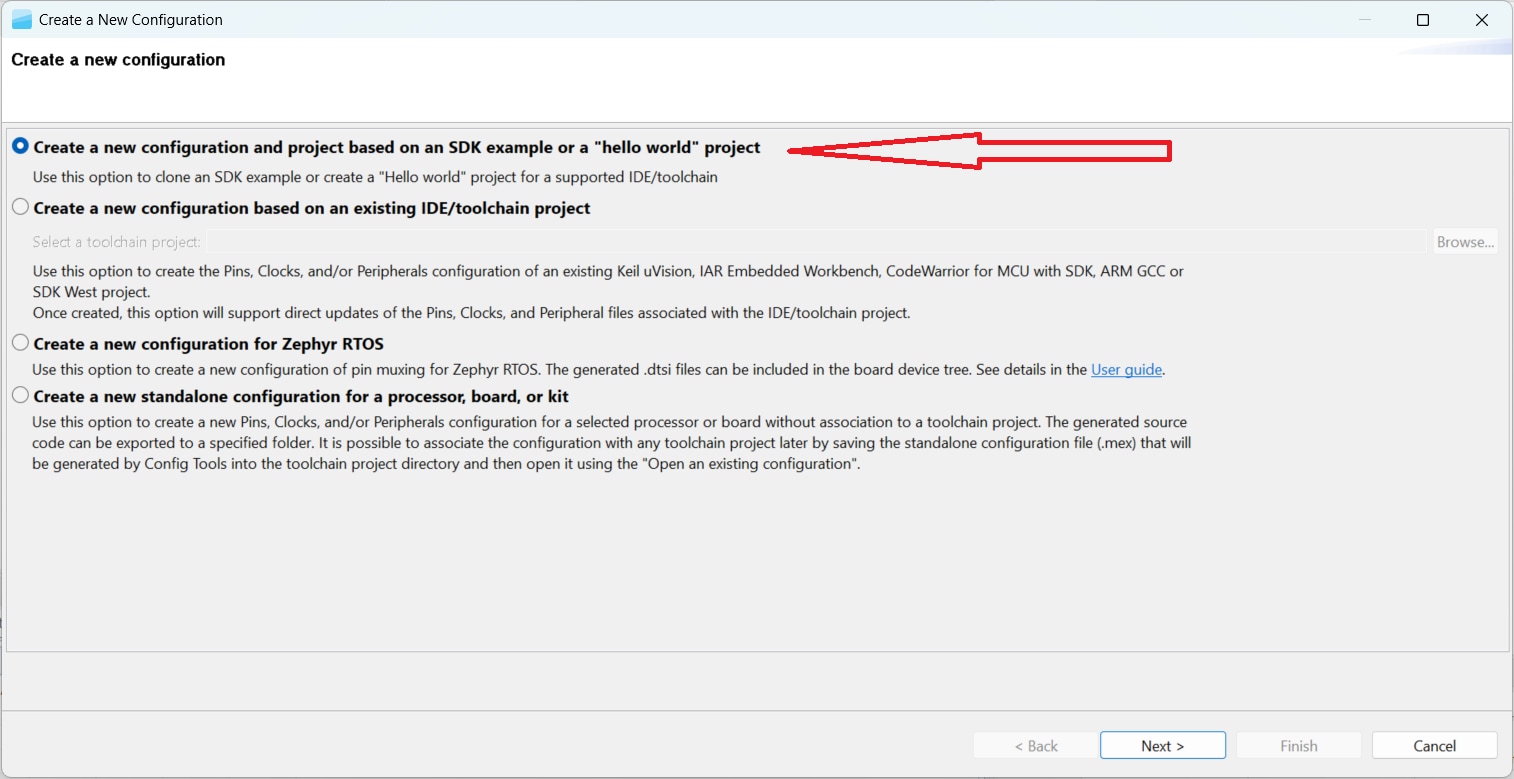
- ウィザードが表示されたら、[Create a new configuration based on an SDK example or "hello world" project(SDKサンプルまたはhello worldプロジェクトに基づいて構成を新規作成する)]ラジオ・ボタンを選択し、[Next(次へ)]をクリックします。
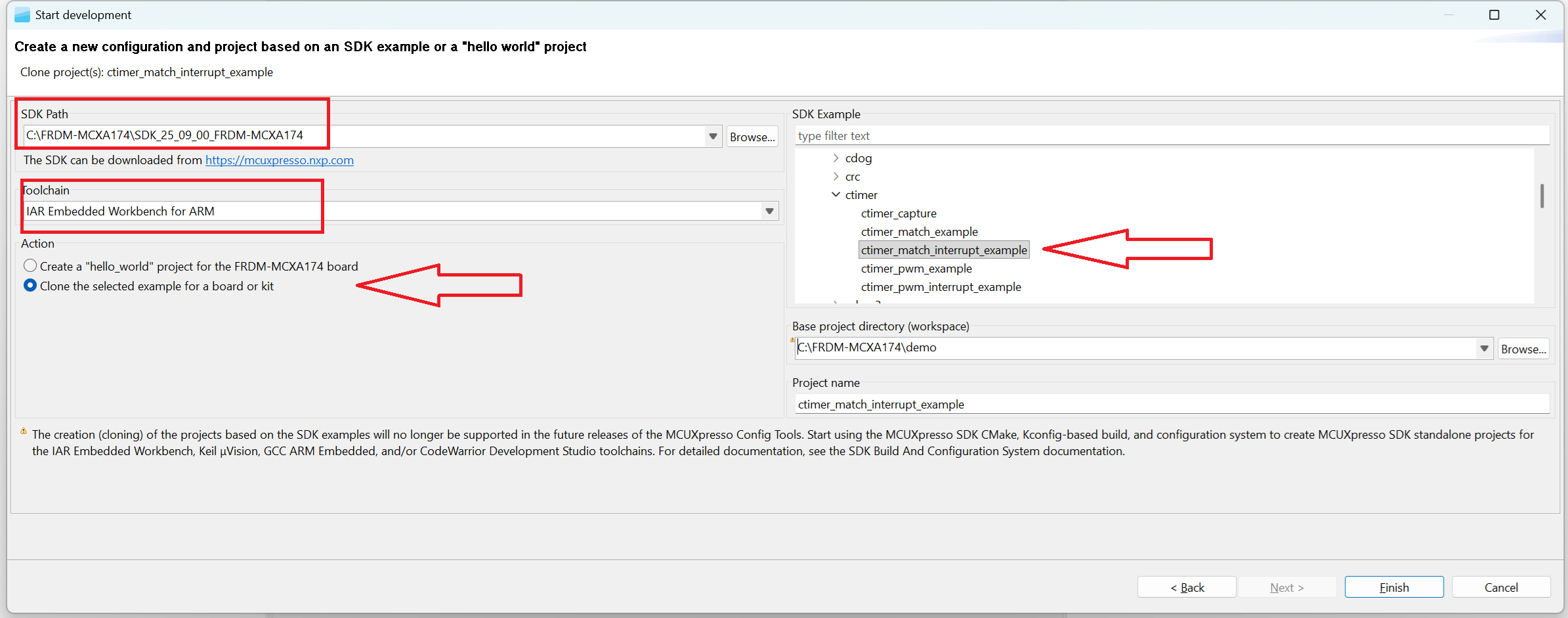
- このステップを開始する前に、SDKパッケージが解凍されていることを確認してください。次に、MCUXpresso SDKの場所を選択します。次に、使用中のIDEを選択します。SDKのビルド時にオンラインのSDKビルダで選択されたIDEのみが利用可能になることにご注意ください。「Clone the selected example for a board or kit(ボードまたはキットに対して選択したサンプルをクローンする)」をクリックします。次に、クローンを作成するプロジェクトを選択します。この例では、CTimer match interruptプロジェクトを選択します。今回の場合は、フィルタのボックスに「ctimer」と入力してプロジェクトを絞り込み、「ctimer_match_interrupt_example」サンプル・プロジェクトを選択します。また、プロジェクトのクローンの作成先と名前を指定します。その後、[Finish(完了)]をクリックします。
- クローンの作成後、選択したディレクトリに移動し、IDEでプロジェクトを開きます。前のセクションで行ったように、プロジェクトをインポート、コンパイル、および実行します
- 赤色と緑色のLEDが交互に点灯するはずです。
- デバッグ・セッションを終了します。
4.3 MCUXpresso IDEのピン・ツールを使用する
注:従来は、前のステップのようにSDKプロジェクトのクローンを作成する必要がありました。
- ファイル・エクスプローラ・ウィンドウの右上の[ConfigTools(設定ツール)]を選択し、次に[Open Pins(ピンを開く)]を選択することで、ピン・ツールを開きます
- これで、ピン・ツールにCTimerプロジェクトのピン構成が表示されます
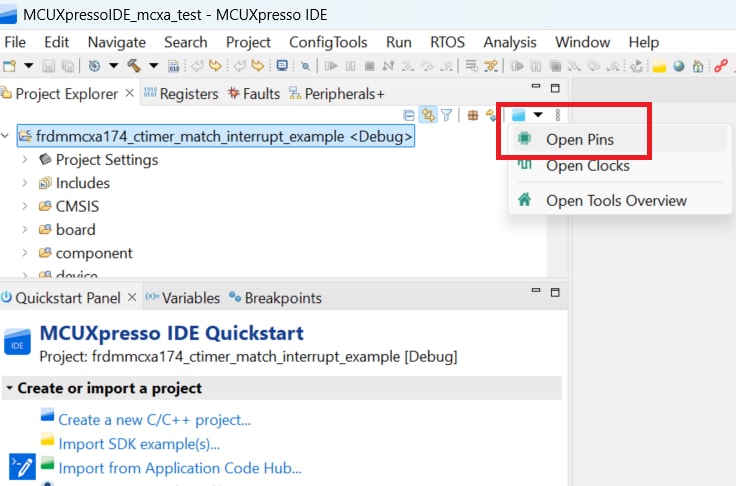
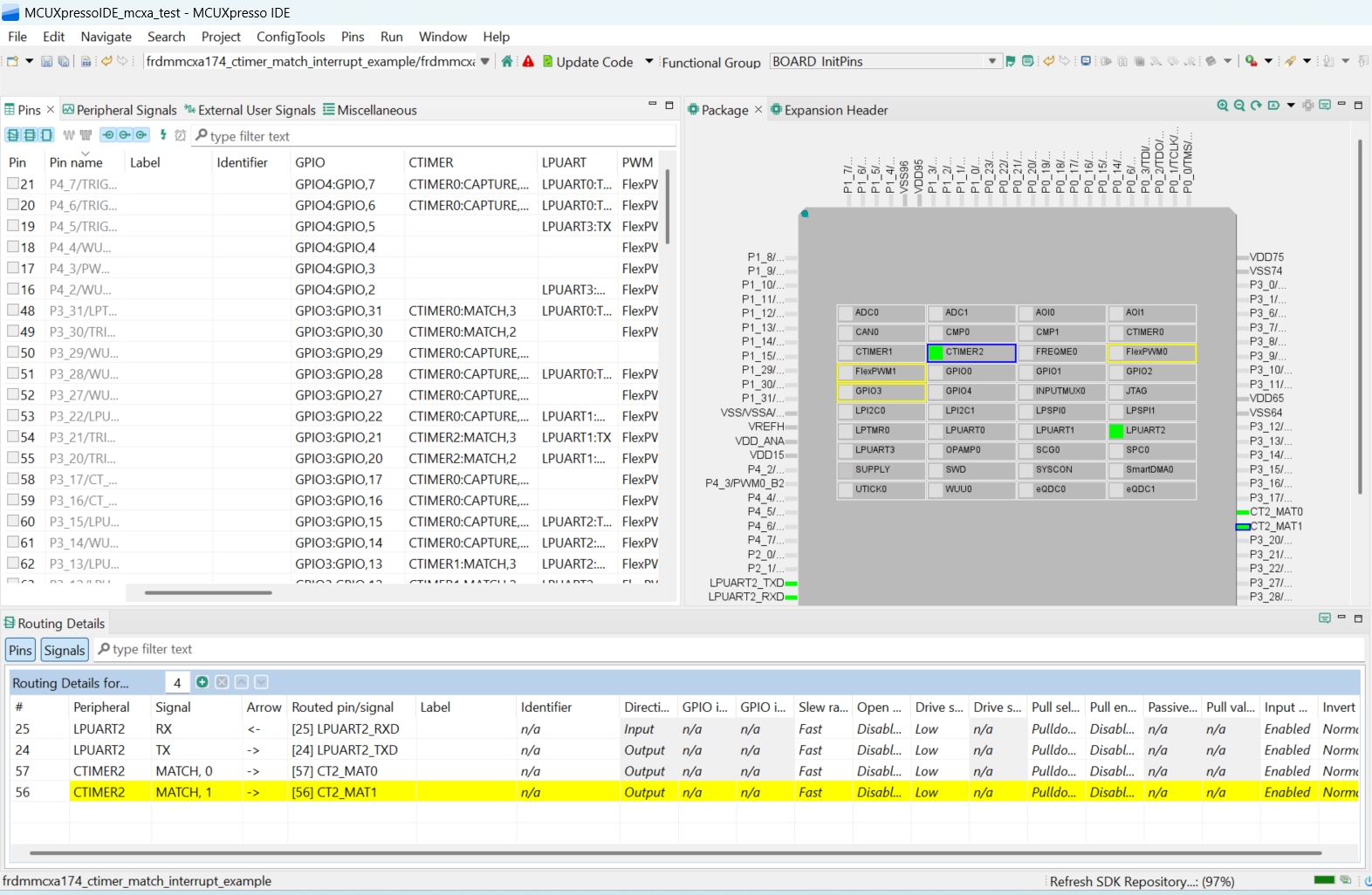
4.4 ピン・ツールを使用して、LEDがルーティングされたピンを変更する
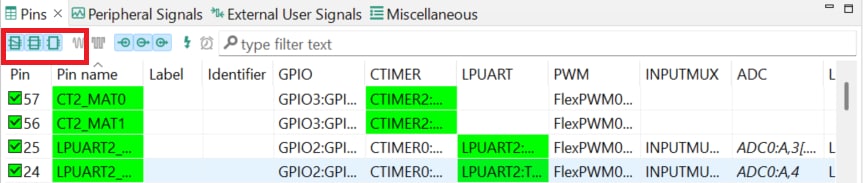
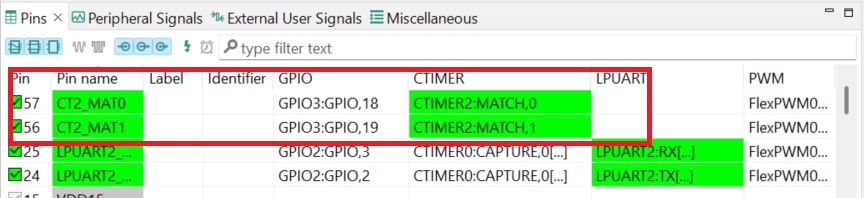
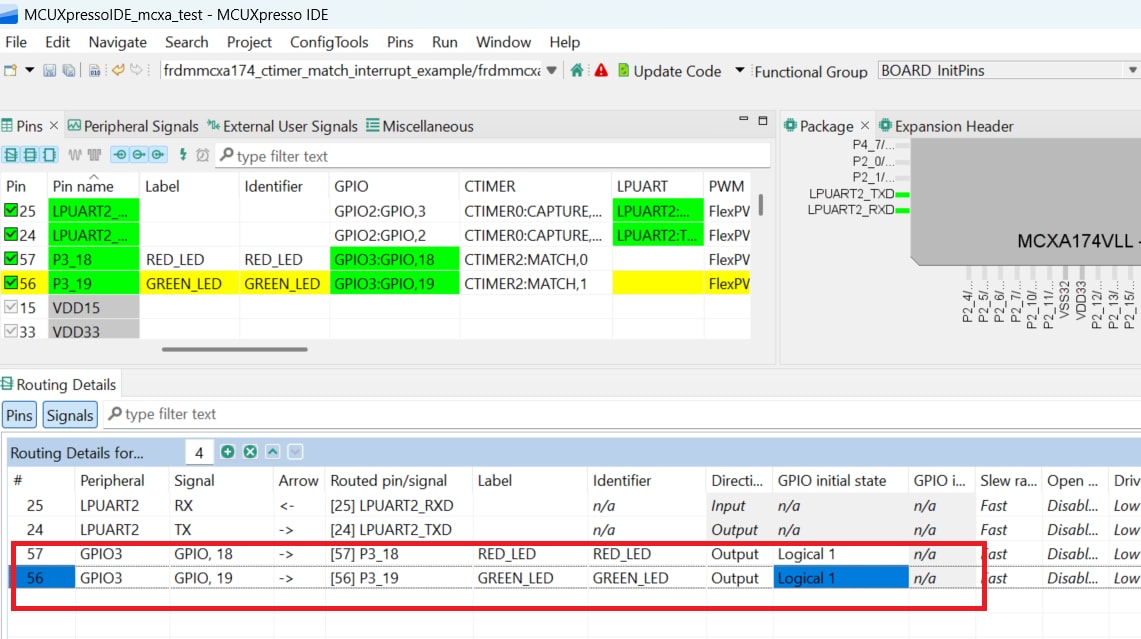
- 以降の手順ではMCUXpresso IDEを使用します。ただし、サード・パーティ製IDE向けMCUXpresso Config Toolsの場合も同じ手順で実行できます。[Pins(ピン)]ビューの[Show dedicated pins(専用ピンを表示)]および[Show not routed pins(ルーティングされていないピンを表示)]のチェックボックスのチェックを外すと、ルーティングされているピンのみが表示されます。ルーティングされたピンには、ピンの名称の横に緑色のボックスが表示されます。またルーティングされた各ピンに対して選択されている機能が緑色にハイライト表示されます。
- 現在の設定では、PIO3_18とPIO3_19がCTimerの出力としてルーティングされています。ここで、ピン構成を変更して青色LEDを追加しましょう。
- CTimer出力ピンPIO3_18をGPIOおよび出力「Logical 1」に変更して、赤色LEDを無効にします。
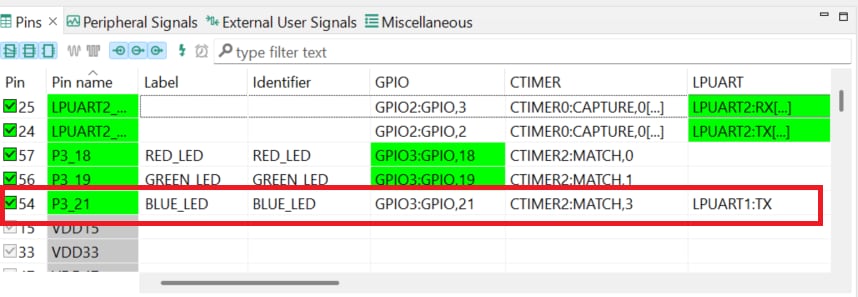
- [Show not routed pins(ルーティングされていないピンを表示)]を選択し、他のすべてのオプションを表示させます。青色LEDを有効にするには、
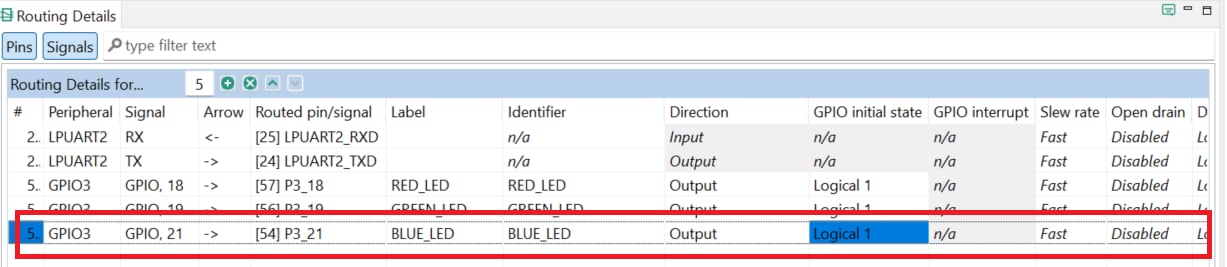
P3_21を検索し、「GPIO」列でGPIO3,21を選択します。 - 次に、[Routing Details(ルーティング詳細) ]ウィンドウでGPIOピンを出力として構成します
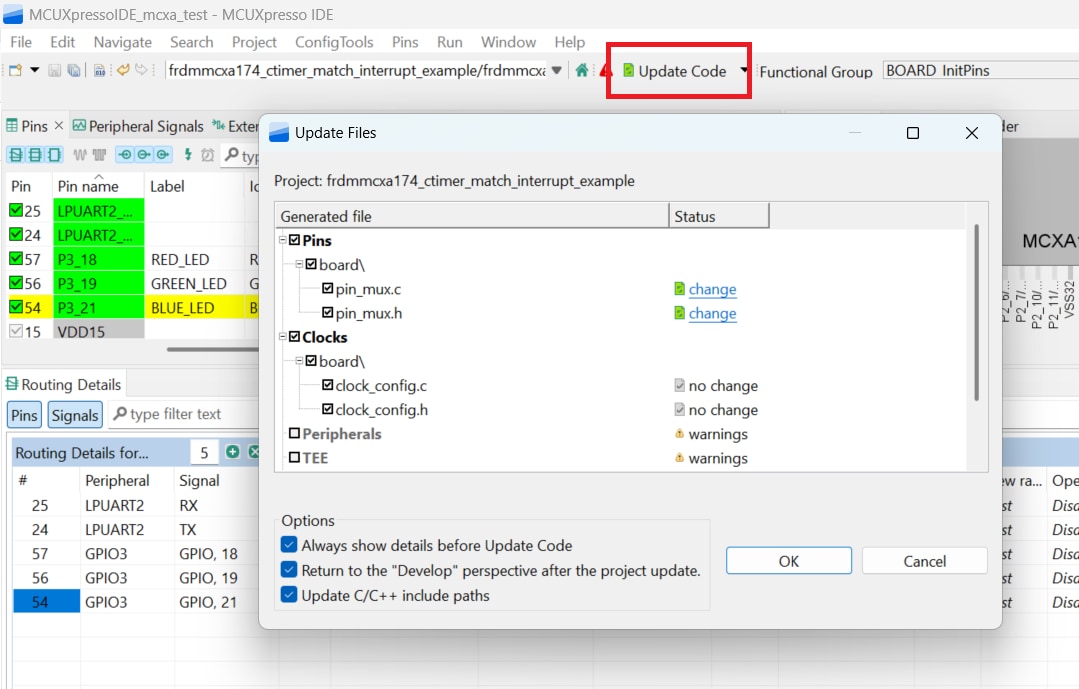
- 次に、ピン・ツールによって生成された、新たに更新された「pin_mux.c」ファイルと「pin_mux.h」ファイルをエクスポートして、これらの変更をプロジェクトに実装します。メニュー・バーの[Update Project(プロジェクトの更新)]をクリックします。
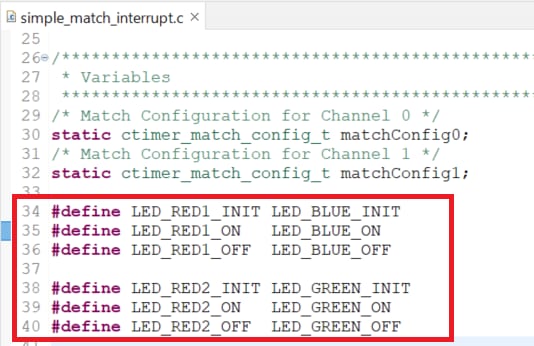
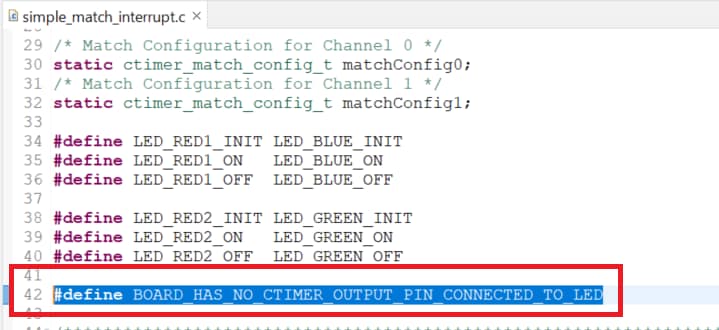
- このステップでは、サンプルにいくつかのコードを追加します。simple_match_interrupt.cファイルを開き、次のマクロを追加して青色LEDと緑色LEDを初期化します。
- 今回は、このステップでCTIMER出力の代わりにLEDを使用できるようにするマクロを追加します。これによって、ボード上の動作を簡単に視覚化できます
- 前のセクションで行ったように、プロジェクトをビルドしてダウンロードします。
- アプリケーションを実行します。これにより緑色と青色のLEDが交互に点灯するはずです。
- デバッグ・セッションを終了します。
5. MCUXpresso開発者エクスペリエンス
以下の各セクションで、柔軟なプロトタイピングと開発エコシステムについてご覧ください。以下のビデオでは、FRDMプラットフォーム、フル機能の評価キット (EVK)、および拡張機能向けの互換シールドについて紹介しています。さらに、NXPのGitHubを通じて多数のアプリケーション・サンプルを提供するアプリケーション・コード・ハブ (ACH) ポータルについて詳しく説明します。
5.1 FRDMプラットフォーム、フル機能のEVK、シールド
NXPでは、迅速なプロトタイピングのためのプラットフォーム向けに、低コストのFRDMプラットフォームとフル機能のEVKの両方を提供しています。
FRDM開発ボードは、標準のフォーム・ファクタとヘッダー、MCU I/Oへの簡単なアクセス、オンボードMCU-Linkデバッガ、USB-Cケーブルを備えています。フル機能の評価キットには、I/Oおよびインターフェースへの拡張アクセス、Wi-Fi拡張機能のほか、追加のMCU-Link機能が含まれます。互換性のあるClickボードやArduinoシールドも多数あります。Open Cortex Microcontroller Software Interface Standard (CMSIS) パックでサポートされているデバイスについては、ACHでサンプル・プロジェクトが提供されている場合があります。それ以外のデバイスについても、I²C (Inter-Integrated Circuit)、シリアル・ペリフェラル・インターフェース (SPI)、汎用非同期送受信回路 (UART) のようなシリアル・インターフェースを利用することで、多くのデバイスを容易に使用できます。MCUXpressoソフトウェア開発キット (SDK) に、そうしたデバイス向けのドライバおよびサンプル・コードが含まれています。
5.2 アプリケーション・コード・ハブ
ACHは、ソフトウェアをすばやく見つけることができるインタラクティブなダッシュボードであり、NXPのMCUXpresso開発者エクスペリエンスをさらに向上させます。ACHに今すぐアクセスして、この新しいインタラクティブなアプリケーション・コード・ハブの詳細やその利点について確認しておきましょう。
ACHのソフトウェアはNXPのGitHubリポジトリに置かれているため、その場所に直接アクセスして簡単にクローンを作成することができます。
5.3 デモのご紹介
次のデモでは、モータ制御シールドと低コストLCDを備えた、FRDMプラットフォームを基盤とするシステムを使用して、ACHからプロジェクトをインポートする方法を示しています。評価ボードがこのシステムと異なる場合でも、以降の手順はサポート対象のすべてのプラットフォームで同じように実施できます。
設計・リソース
その他の参考情報
サポート
NXPのいずれかのコミュニティ・サイトで、他のエンジニアとつながり、FRDM-MCXA174を使用した設計に関する専門的なアドバイスを受けることができます。