スマートIoTセンシング開発ツール
サインイン 進行状況を保存するには アカウントをお持ちでない方 アカウントを作成する。

お客様の IoT Sensing Software Development Kit
1. 接続
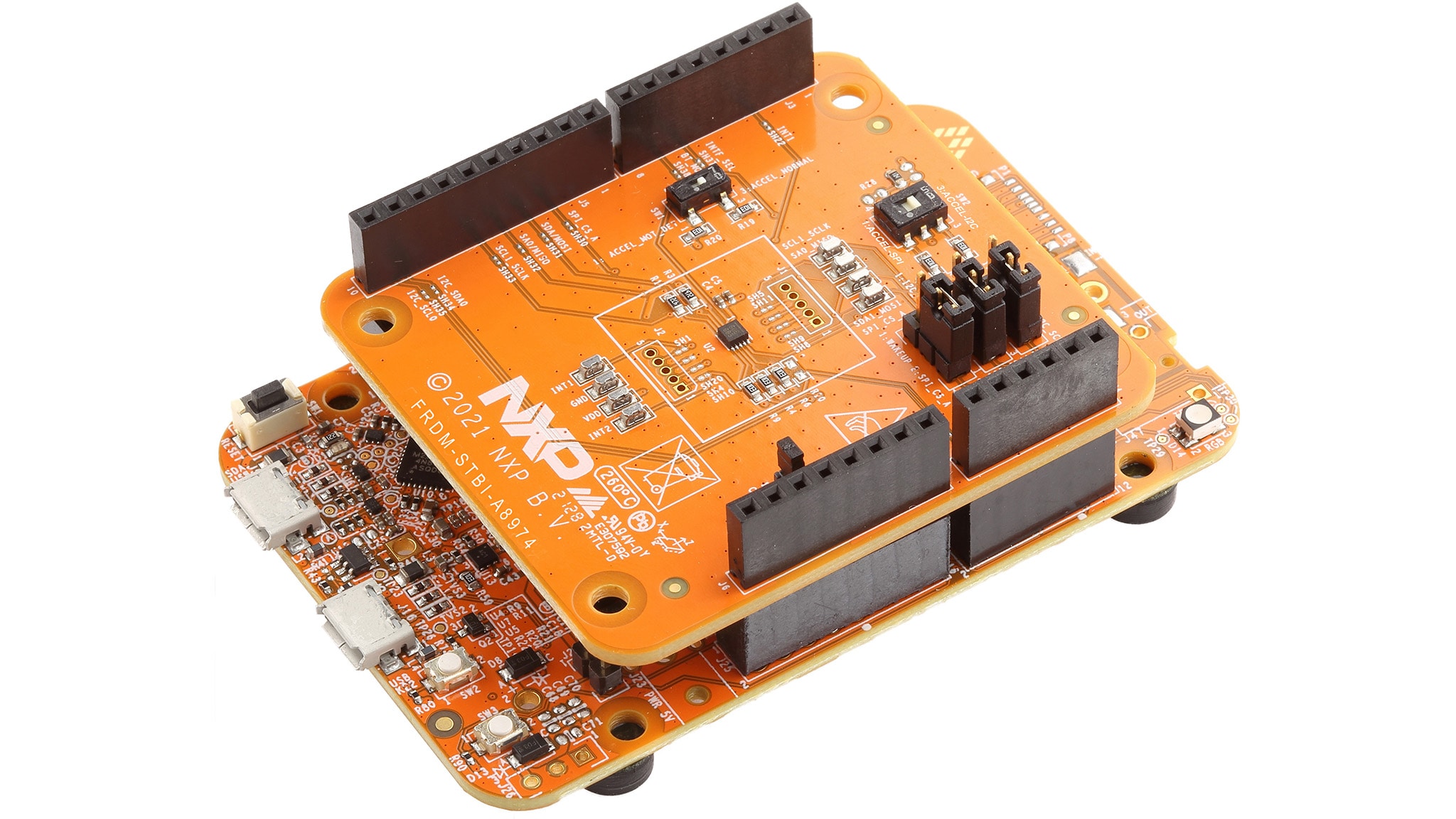
1.2 接続
センサ・デモ・キットをPCに接続するために、ボード上のOpenSDA USBポートとPC上のUSBコネクタの間をUSBケーブルで接続します。
1.3 OpenSDA
Kinetis Freedom MCUボードは、OpenSDAファームウェアがプリロードされた状態で供給されます。STB-CEでセンサのデモをスムーズに行えるように、デフォルトのOpenSDAブートローダおよびFreedom開発ボードのファームウェア・アプリケーションが最新バージョンであることを確認してください。これにより、デバッグ、フラッシュ・プログラミング、およびUSBケーブルを介したシリアル通信が可能になります。
STB-CEとともに使用されるすべてのFreedomベースのセンサ・デモ・キット用のデフォルトのOpenSDAファームウェアは、以下のとおりです。
- DAPLink:FRDM-K22F、FRDM-K64F、FRDM-KW41Z、FRDM-KE15Z、RD-KL25-AGMP01
- PEMicro:FRDM-KL25Z、FRDM-KL27Z
以下のリンクから、FRDMボード用の最新のOpenSDAドライバを入手してください。
「Download – OpenSDA Bootloader and Application(ダウンロード - OpenSDAブートローダおよびアプリケーション)」セクションのドロップダウン・リストで、該当するFRDMボードを選択します。ボードのプログラミングを行う際には、表示される指示を厳守してください。
注:Windows 10のシステムでは、古いバージョンのOpenSDAドライバを使用すると、Windows 10コンピュータにボードを接続したときにドライバが破損する可能性があります。その場合、Windows 10でボードがMSDまたはCOMポートとして検出されない可能性が高くなります。最新バージョンのOpenSDAソフトウェアはWindows 10に対応しており、上記のリンクから入手できます。現行のFRDM-K64F、FRDM-K22F、FRDM-KL25Z、およびRD-KL25-AGMP01のボードには、工場出荷時に古いバージョンのOpenSDAドライバが導入されているため、OpenSDAのアップデートが不可欠です。
1.4 PCの設定
付属のサンプル・アプリケーションからの出力データは、MCUのUARTを介して提供されます。これを利用するには、ボードの仮想COMポート用ドライバをPCにインストールしておく必要があります。必ずボードをPCに接続した後で、ドライバのインストーラを実行してください。
ARM IDEツールチェーンをまだインストールしていない場合は、上記で選択したデフォルトのOpenSDAアプリケーションに対応するWindowsドライバをダウンロードしてインストールします。
Windowsシリアル・ポート・ドライバがPCにインストールされたら、デバイス・マネージャを開き、「Ports(ポート)」グループを確認して、ボードの仮想COMポートのポート番号を調べます。
これで、デモ・キットとPCが通信できるようになりました。
2. ソフトウェアの入手
2.1 「MCUXpresso Configuration Tools」へのアクセス
MCUXpresso SDK Builder にはオンライン版とデスクトップ版があり、どちらでもKinetis、LPC、およびi.MXRTマイクロコントローラ用のカスタムSDKを作成できます。
- [Select Development Board(開発ボードの選択)]をクリックします
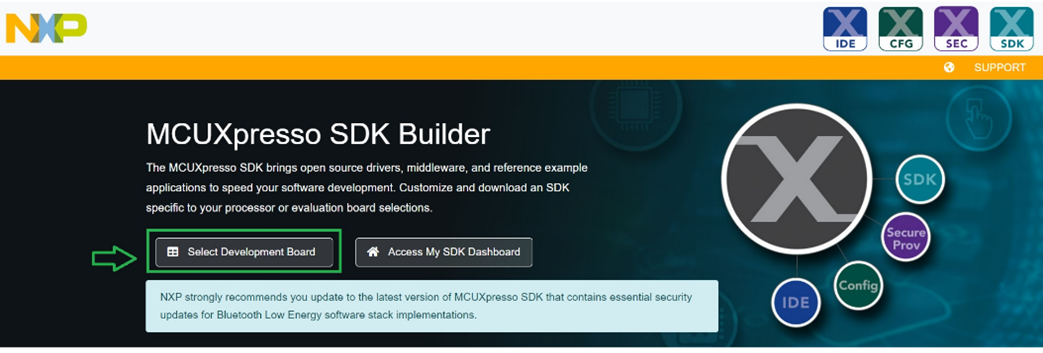
2.2 FRDM-K22F-A8974キットの構成のビルド
- 以下に示すようにセンサ・デモ・キットを選択します。この例では、FRDM-K22F-A8974デモ・キットが選択されています
- 目的のホストのオペレーティング・システム、IDEツールチェーン、およびその他のオプションのミドルウェアを選択します。この例では、図に示すように、Windows、MCUXpresso IDE、およびISSDKミドルウェアが選択されています
- 次に、[Download SDK(SDKをダウンロード)]をクリックします
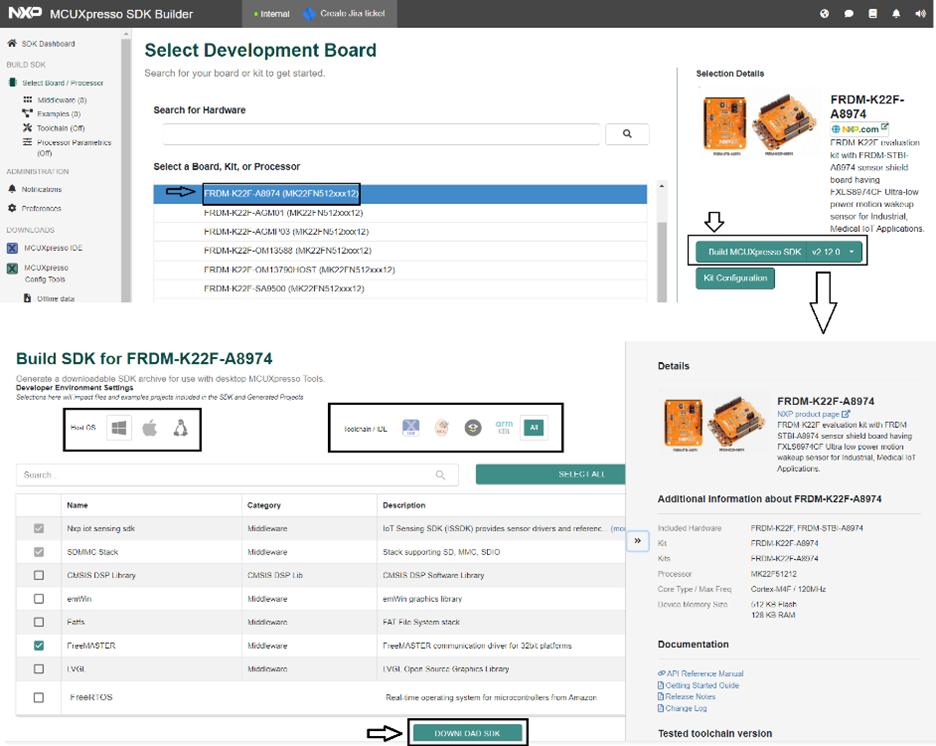
これにより、デモ・キット用のSDKパッケージがビルドされます。ビルド・サーバーにリクエストが送信されます。SDKパッケージのリクエストは、受信された順に処理されます。パッケージの準備が完了すると、通知が表示されます。パッケージはzipファイルで提供されます。通知を受信したら、パッケージ(zipファイル)をローカルPCにダウンロードしてください
2.3 ツールチェーンのインストール
NXPは、MCUXpresso IDEというツールチェーンを無償で提供しています。
別のツールチェーンを使用したい場合は?
問題ありません。MCUXpresso SDKは、IAR 、Keil 、コマンドラインGCC などの他のツールをサポートしています。

2.4 可視化のインストール
ISSDKのサンプル・アプリケーションのセンサ出力は、RealTerm 、Tera Term 、PuTTY などのターミナル・アプリケーションで直接可視化できます。
また、ISSDKにより、FreeMASTERセンサ・ツールでセンサの可視化やデータの分析を行うこともできます。
3. ビルドと実行
SDKパッケージを使ってみましょう。
3.1 ダウンロードしたパッケージの解凍
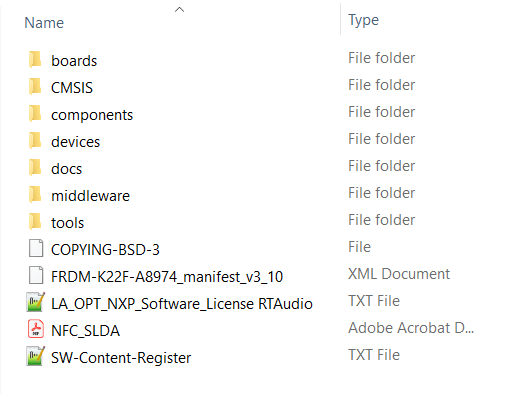
3.2 ISSDKのサンプル・センサ・アプリケーションを見つける
CMSIS、devices、docs、rtos、toolsの各ディレクトリは、いずれも標準のMCUXpresso SDKでの実装と変わりありません。ISSDKフォルダは、「/boards」ディレクトリにfrdmk22f_a8974として表示されます。
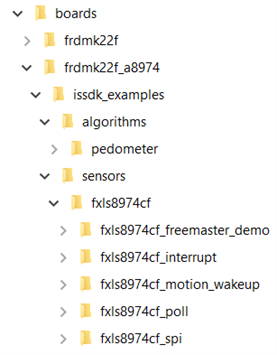
上述のように、ISSDKではFXLS8974CFセンサ用のすぐに使えるサンプル・プロジェクトが提供されています。加えて、ISSDKには歩数計などのアルゴリズムが含まれています。これらのセンサのすぐに使えるサンプル・プロジェクトは、FRDM-K22F-A8974デモ・キットを使用してビルドおよび実行できます。
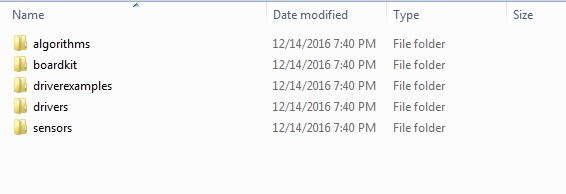
さらに、下図のように、ISSDKドライバ、アルゴリズム、およびその他のサポート・ファイルを含むISSDK用の新しいミドルウェア・フォルダが作成されます。
3.3 ISSDKサンプルのビルドと実行
興味のあるデモ・アプリケーションがいくつかあれば、それをビルドおよび実行する方法を知りたくなることでしょう。ダウンロードしたSDKパッケージの一部として提供されているすぐに使える「fxls8974cf_interrupt」を例に取り、MCUXpresso IDEで実行してみましょう。
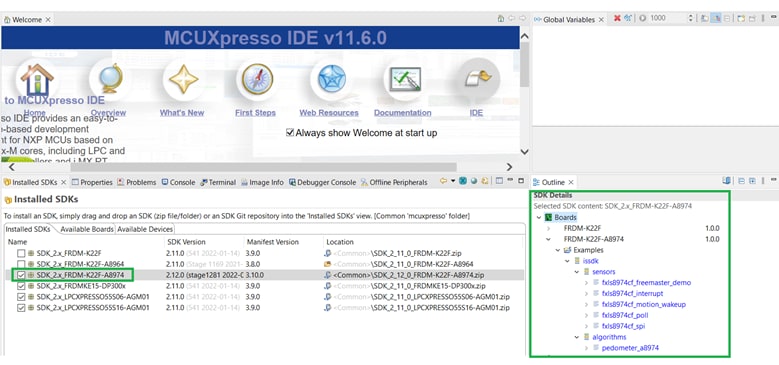
3.4 ダウンロードしたFRDM-K22F-A8974 SDKパッケージのインストール
- ダウンロードしたFRDM-K22F-A8974 SDKパッケージをMCUXpresso IDEにインストールします(ZIP形式のSDKパッケージをそのまま[Installed SDKs(インストール済みSDK)]ビューにドラッグ&ドロップするだけです)
- SDKのインストールが完了したら、[Import SDK examples(SDKサンプルのインポート)]をクリックします
3.5 SDKインポート・ウィザード
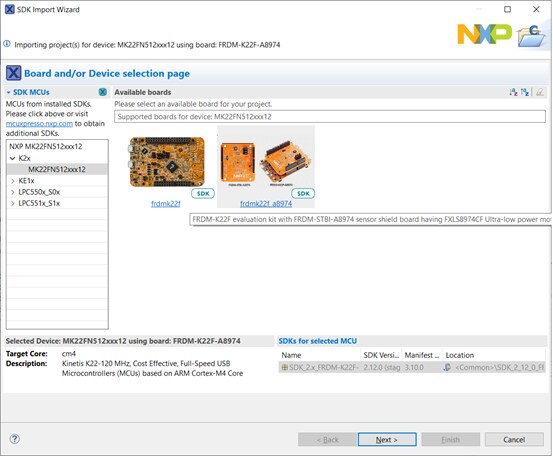
- SDKインポート・ウィザードで、プロジェクトで使用可能なボードとしてFRDM-K22F-A8974デモ・キットを選択します
3.6 ISSDKのインポート
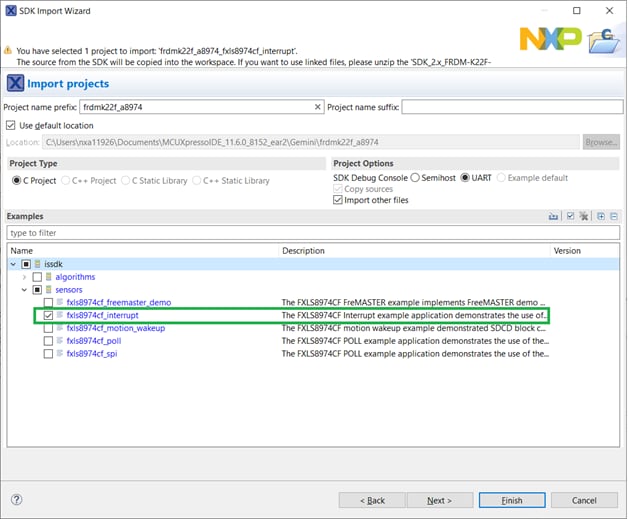
- 使用可能なプロジェクトのリストにある既存のISSDKサンプルの中から、任意のものをインポートします。ここでは、下図のように「fxls8974cf_interrupt」のサンプルを選択しています。
3.7 ビルド/実行
- FRDM-K22F-A8974キットにファームウェアをロードし、インポートしたプロジェクトをビルドおよび実行します
- これでMCUボードのプログラミングが完了し、FXLS8974CFセンサのデータを出力する準備が整いました。

ファームウェアを正常にロードするには、ステップ1.3と1.4を再度確認し、MCUボードのOpenSDAファームウェアが最新のものであり、PCに適切なWindowsシリアル・ドライバがインストールされていることを確認してください
3.8 出力の表示
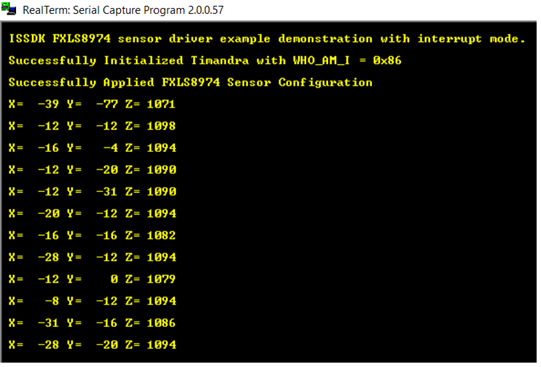
ボードのセンサ出力を確認するために、Realterm、TeraTerm、PuTTYなどのターミナル・アプリケーションを使用することができます。ワークスペース(スタンドアロン・プロジェクト)のreadme.txtファイルを参照し、デモ・キットとの通信が正常に行われるようシリアル・ターミナルを適切に設定してください。デモが正常に実行されると、ターミナル・ウィンドウにジャイロスコープの出力サンプルが表示されます。
4. 作成
4.1 MCUXpresso IDE
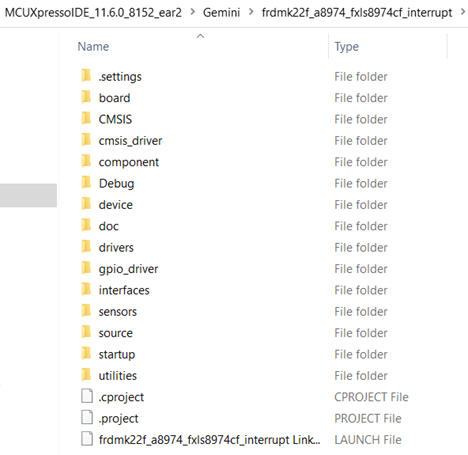
MCUXpresso IDEでは、下図のように、選択したプロジェクトのスタンドアロン・プロジェクト・フォルダがワークスペース・フォルダの下に作成されます。
4.2 成功
これで、組込みアプリケーションの開発を開始できます。任意のIDEでフォルダのプロジェクトを開いて、カスタム・アプリケーションの開発を始めましょう。