- ソフトウェア・ライブラリ
- MCU-Link Proのスタート・ガイド
MCU-Link Proのスタート・ガイド
このドキュメントの内容
-
MCU-Link Proのインストールとファームウェアのアップデート
-
MCUXpresso IDEでのMCU-Link Proの使用
-
MCU-Link Proでのサードパーティ製IDEのセットアップ
-
その他のシリアル・ターミナル・プログラムの使用
サインイン 進行状況を保存するには アカウントをお持ちでない方 アカウントを作成する。
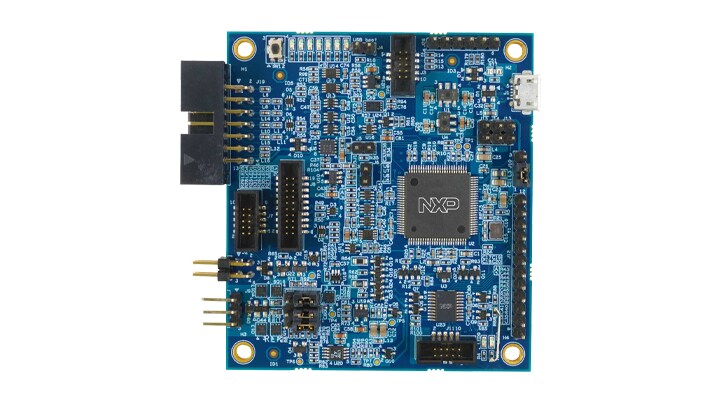
お客様の MCU-Link Pro Debug Probe
1. MCU-Link Proのインストールとファームウェアのアップデート
MCU-Link Proのセットアップは非常に簡単です。まず、インストーラをダウンロードして実行すると、ホスト側のドライバがインストールされ、ファームウェアを更新するためのユーティリティが準備されます。MCUXpresso IDE 11.4.1以降では、ドライバ情報ファイルは自動的にインストールされます。以下のWindowsでのインストール向けビデオをご覧いただくか、MCU-Link Proのインストール手順に従ってください。
1.1 ソフトウェア・パッケージを入手する
まず、選択したホスト・オペレーティング・システム用のMCU-LINKインストーラ・パッケージをダウンロードします。ダウンロードしたら、インストーラを実行します。
1.2 ファームウェアをアップデートする
MCU-Link Proのインストールと同時にファームウェアもインストールされますが、これを最新バージョンにアップデートする必要があります。アップデートを実行するには、次の手順に従ってください。
- 「FW update」というラベルの付いたジャンパ(ステータスLEDの横にあります)を取り付けます
- USB接続でMCU-Link Proをホスト・コンピュータに接続します
- ソフトウェア・パッケージのインストール先のscriptsディレクトリに移動し、
program_CMSIS.cmdスクリプトを実行します。画面上の指示に従います - [Ctrl]+[C]を押してスクリプトを終了します。
- MCU-Link Proとホスト・コンピュータの接続を外して、FW Updateジャンパを取り外してから、もう一度コンピュータに接続します
1.3 MCU-Link Proデバイスの存在を確認する
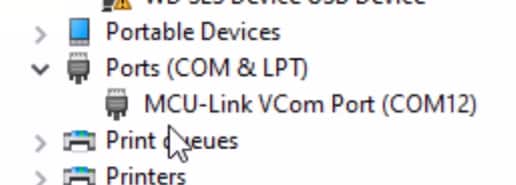
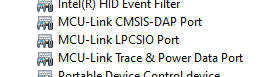
MCU-Link Proが完全にインストールされると、4つのデバイス(「HID」デバイス配下にCMSIS-DAPデバイスとトレース・ポート、加えて「Ports(ポート)」配下にVCOMポート)が表示されます。
2. MCUXpresso IDEでのMCU-Link Proの使用
2.1 MCUXpresso IDEでのMCU-Link Proの使用
MCUXpresso IDEは、サポートされている他のプローブの場合と同様に、MCU-Link Proを自動的に検出します(11.4.1以降のバージョンを使用する必要があります)。MCU-Link ProのVCOM機能はIDEから独立していますが、MCUXpresso IDEに組込まれているシリアル・ターミナル機能をそのために使用することができます。MCUXpresso IDEでMCU-Link Proを使用する方法の概要については、以下のショート・チュートリアル・ビデオを参照してください。
3. MCU-Link Proでのサードパーティ製IDEのセットアップ
3.1 MCU-Link Proでのサードパーティ製IDEのセットアップ
MCU-Link Proは、Arm Keil uVISIONやIAR Embedded Workbenchなどのパートナー製IDEで使用できます。他のCMSIS-DAPプローブと同様に、セットアップは非常に簡単です。
IAR EWARMを使用する
MCU-LinkでのIAR EWARMのセットアップ
提供されている最新バージョンのIARをインストールします。バージョンは、IAR Embedded Workbench IDE for Arm 8.40.2以降である必要があります。
プロジェクトのワークスペースを開いた状態で、プロジェクトを右クリックします。

- ワークスペースの[Options(オプション)]が開いたら、[Debugger(デバッガ)]タブを選択し、[Setup(セットアップ)]の選択項目から[CMSIS-DAP Debugger(CMSIS-DAPデバッガ)]を選択します。
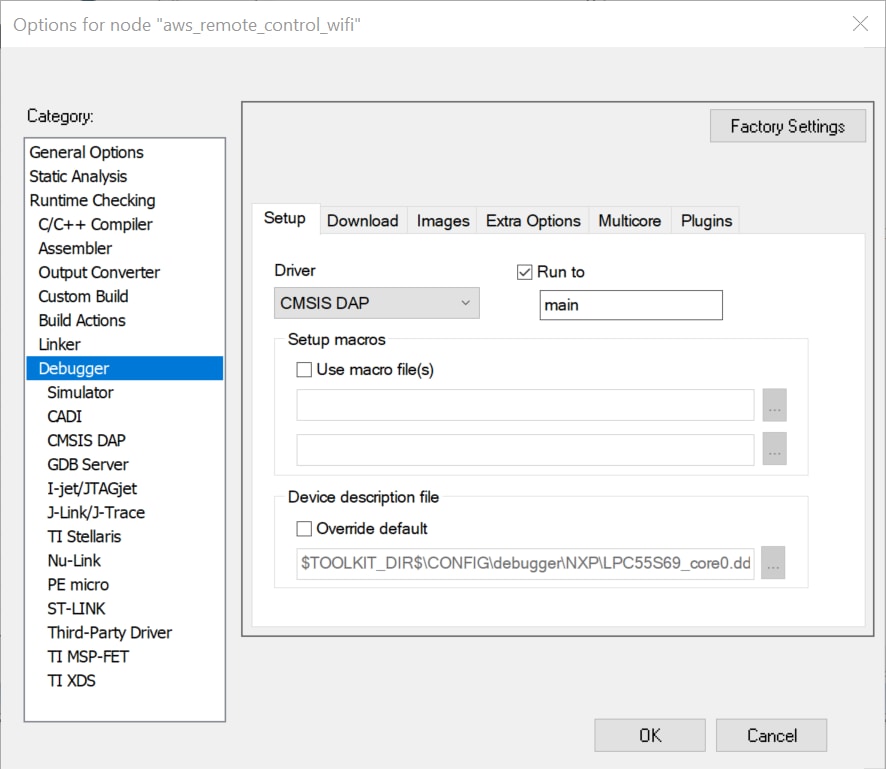
- [OK]をクリックしてダイアログ・ボックスを閉じます。これで、他のCMSIS-DAPプローブと同様にMCU-Linkを使用できます
KEIL uVISIONを使用する
MCU-LinkでのKeil uVisionのセットアップ
- プロジェクトのワークスペースを開いた状態で、[Options for target(ターゲットのオプション)]アイコンをクリックします。
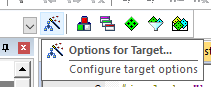
- [Options for Target(ターゲットのオプション)]ダイアログが開いたら、[Debugger(デバッガ)]タブを選択し、[Use(使用)]の選択項目から[CMSIS-DAP ARMv8-M Debugger(CMSIS-DAP ARMv8-Mデバッガ)]を選択します。

- このプローブ・オプションを選択した後、[Settings(設定)]をクリックして[CMSIS-DAP ARMv8-M Target Driver set up(CMSIS-DAP ARMv8-Mターゲット・ドライバのセットアップ)]ダイアログを開きます。左側のプルダウン・メニューから[MCU-Link]を選択します。

- 設定内容は次のようになります。

- [OK]をクリックしてダイアログ・ボックスを閉じます。これで、他のCMSIS-DAPプローブと同様にMCU-Linkを使用できます
4. その他のシリアル・ターミナル・プログラムの使用
4.1 その他のシリアル・ターミナル・プログラムの使用
MCU-Link ProのVCOM機能は、PuTTYやTera Termなどのシリアル・ターミナル・エミュレーション・プログラムで利用できます。セットアップは類似のVCOMデバイスと同様です。ほとんどのMCUXpresso SDKサンプルでは、設定としてボーレート115200、8データ・ビット、パリティなし、1ストップ・ビットを使用します。MCU-Link Proの仮想COMポートのポート番号を確認するには、デバイス・マネージャを開き、[Ports(ポート)]グループの配下を確認します(前述の図を参照)。Tera TermチュートリアルとPuTTYチュートリアルを参照してください。
Tera Termチュートリアル
Tera Termチュートリアル
Tera Termは、広く利用されているオープン・ソースのターミナル・エミュレーション・アプリケーションです。このプログラムを使用して、NXP開発プラットフォームの仮想シリアル・ポートから送信された情報を表示できます。
- SourceForgeからTera Termをダウンロードします。ダウンロードしたら、インストーラを実行し、このウェブページに戻って手順を続行します
- Tera Termを起動します。初めて起動する際には、次のダイアログが表示されます。シリアル・オプションを選択します。ボードが接続されている場合は、COMポートがMCU-Linkという名前で自動的にリスト内に表示されます
- 事前に確認したCOMポート番号を使用して、シリアル・ポートをボーレート115200、8データ・ビット、パリティなし、1ストップ・ビットに設定します。この設定は[Setup(セットアップ)]->[Serial Port(シリアル・ポート)]から行うことができます
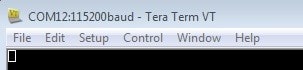
- 接続が確立されているか検証します。確立されている場合、Tera Termのタイトル・バーに次のように表示されます
- 以上で設定は完了です

PuTTYチュートリアル
PuTTYチュートリアル
PuTTYは、広く利用されているターミナル・エミュレーション・アプリケーションです。このプログラムを使用して、NXP開発プラットフォームの仮想シリアル・ポートから送信された情報を表示できます。
- 下のボタンをクリックしてPuTTYをダウンロードします。ダウンロードしたら、インストーラを実行し、このウェブページに戻って手順を続行します
- 選択したダウンロードのタイプに応じて、ダウンロードした*.exeファイルをダブルクリックするか、[Start(スタート)]メニューから選択して、PuTTYを起動します
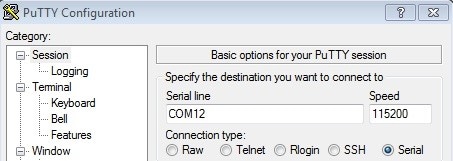
- 表示されたウィンドウで設定を行い、[Serial(シリアル)]ラジオ・ボタンを選択して、デバイス・マネージャで事前に確認したCOMポート番号を入力します。ボーレートもあわせて指定します。今回は115200を入力します
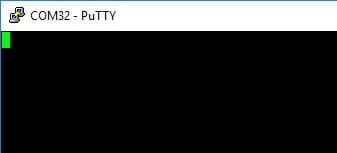
- [Open(開く)]をクリックして、シリアル接続を確立します。ボードが接続されていて、正しいCOMポートが入力されていれば、ターミナル・ウィンドウが開きます。設定が正しくない場合は、アラートが表示されます
- 以上で設定は完了です
設計・リソース
チップに関するドキュメント
参考リンク
フォーラム
設計のヒントやトレーニング・ドキュメント、さらにNXPコミュニティを通じて、MCU-Link についての知識を深めることができます。不明な点がある場合は、NXPサポートにお問い合わせください。
NXPのいずれかのコミュニティ・サイトで、他のエンジニアとつながり、MCU-Linkを使用した設計に関する専門的なアドバイスを受けることができます。