USB-KW38のスタート・ガイド
このドキュメントの内容
-
接続
-
ソフトウェアの入手
-
ビルドと実行
-
作成
サインイン 進行状況を保存するには アカウントをお持ちでない方 アカウントを作成する。
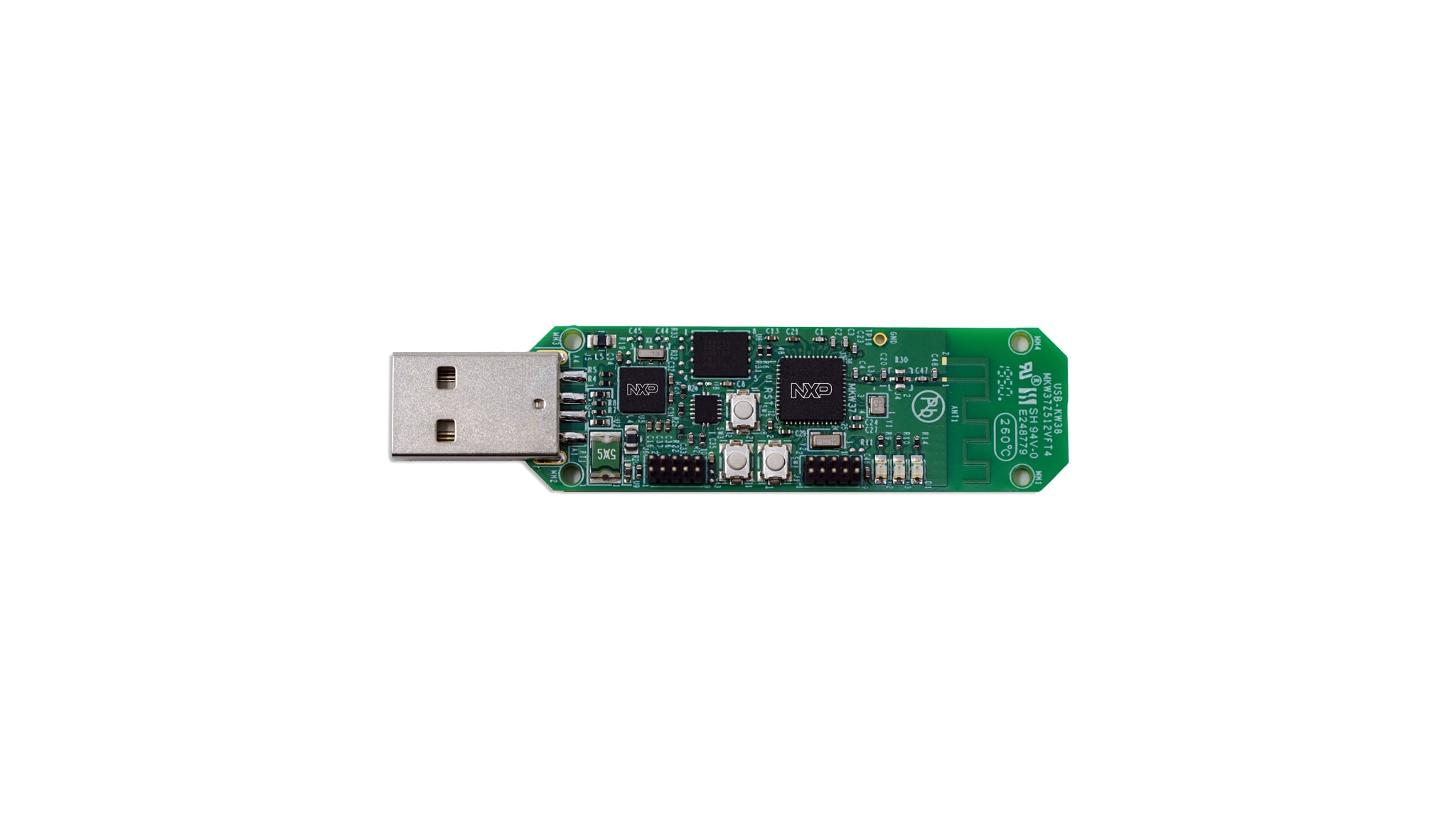
お客様の USB-KW38
1. 接続
USB-KW38を実際に使ってみましょう。
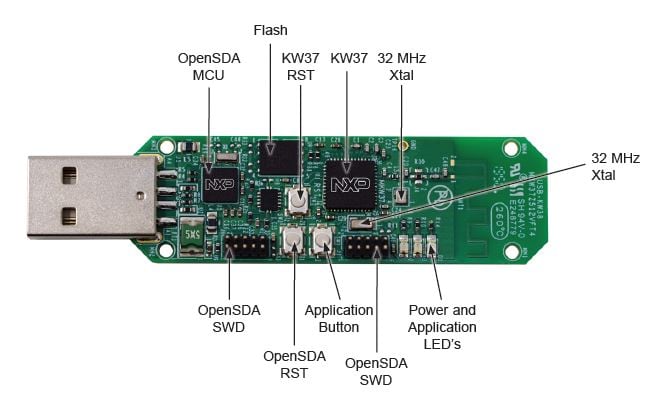
1.2 ボードを立ち上げ、クイック・スタート・デモを実行する
ボードを接続すると、USB-KW38の電源LEDが緑色に点灯し続けます。
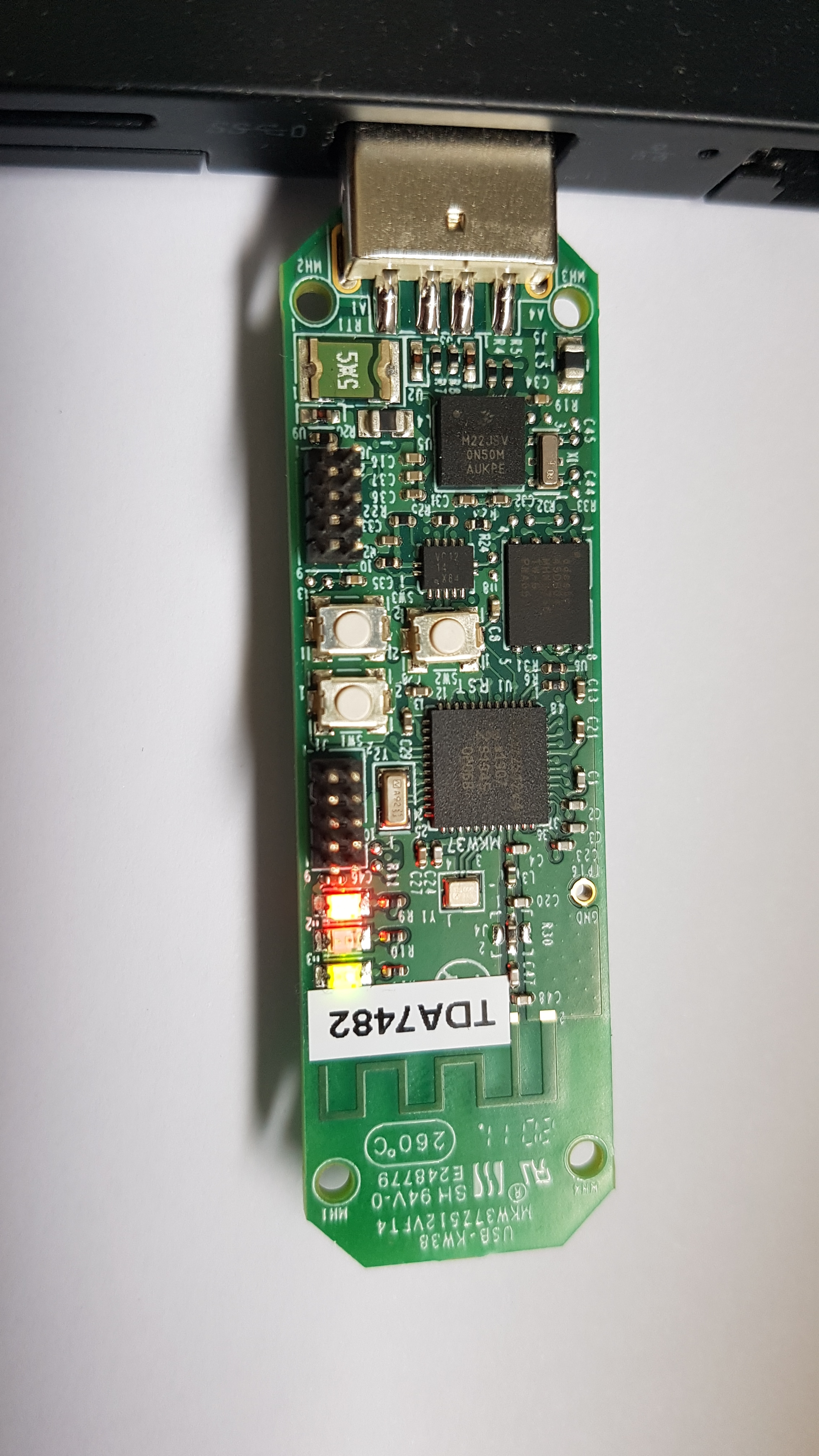
2. ソフトウェアの入手
このステップでは、USB-KW38ドングルをBluetooth Low Energyスニファとして使用するために必要なソフトウェアの入手方法について説明します。USB-KW38は、開発プラットフォームとして使用することもできます。まず、USB-KW38の使用目的を選択してください。
2.1 開発方法を選択する
USB-KW38スニファ
USB-KW38用ソフトウェアのインストール
MCUXpresso SDKとコネクティビティ・ソフトウェアのダウンロード
USB-KW38用のMCUXpresso SDKには、汎用FSKとBluetooth Low Energyを使用したソリューションの開発に必要なすべてのワイヤレス・コネクティビティ・スタックが含まれています。
下のボタンをクリックして、KW38用に事前設定済みのSDKリリースをダウンロードしてください。これには、USB-KW38用のすべてのワイヤレス・コネクティビティ・スタックが含まれています。

オンラインのSDK Builder にアクセスし、提供されているSDKビルダを使用してUSB-KW38用のカスタムSDKパッケージを作成することもできます。
Bluetooth Low Energy用にWiresharkをインストールする
Wiresharkはオープンソースのネットワーク・プロトコル・アナライザです。このアナライザは、無線で送信されている内容を可視化することができ、デバイス間の通信をデバッグするために大変便利なツールです。

Wiresharkネットワーク・プロトコル・アナライザを入手する
Kinetisプロトコル・アナライザ・アダプタをインストールする
Kinetisプロトコル・アナライザ・アダプタは、USB-KW38ボードとWireshark間のブリッジを提供するソフトウェア・プログラムです。USB-KW38をスニファリング可能なネットワーク・インターフェースとしてWiresharkに表示させるには、このアダプタをインストールする必要があります。下のボタンをクリックしてこのソフトウェアをコンピュータにダウンロードし、インストールしてください。
USB-KW38開発プラットフォーム
USB-KW38用ソフトウェアのインストール
MCUXpresso SDKとコネクティビティ・ソフトウェアのダウンロード
USB-KW38用のMCUXpresso SDKには、汎用FSKとBluetooth Low Energyを使用したソリューションの開発に必要なすべてのワイヤレス・コネクティビティ・スタックが含まれています。
下のボタンをクリックして、KW38用に事前設定済みのSDKリリースをダウンロードしてください。これには、USB-KW38用のすべてのワイヤレス・コネクティビティ・スタックが含まれています。
オンラインのSDK Builder にアクセスし、提供されているSDKビルダを使用してUSB-KW38用のカスタムSDKパッケージを作成することもできます。
ツールチェーンをインストールする
NXPは、MCUXpresso IDEというツールチェーンを無償で提供しています。

別のツールチェーンを使用したい場合は?
問題ありません。MCUXpresso SDKのコネクティビティ・スタック・ソフトウェアはIAR もサポートしています。

多くのサンプル・アプリケーションでは、MCU UART経由でデータを出力します。そのため、ボードの仮想COMポート用ドライバがインストールされているか必ず確認してください。ドライバ・インストーラを実行する前に、USB-KW38のOpenSDA回路にCMSIS-DAPデバッガがロードされた状態でボードをPCに接続する必要があります。
MCUXpresso Config Tools
MCUXpresso Config Toolsは、ユーザーがMCUXpresso SDKプロジェクトを新規に作成するための構成ツールの統合スイートであり、カスタム・ボード・サポート用の初期化Cコードを生成するためのピンとクロックのツールも備えています。

スニファ・アプリケーションを事前にプログラム済みのUSB-KW38を開発ボードとして使用する
USB-KW38には、デフォルトでスニファ・ファームウェアが事前にプログラム済みです。OpenSDAバージョンをUSB-KW38のK2xに再びフラッシュするには、以下のガイドに記載されている手順に従ってください:OpenSDAをフラッシュする。
ターミナルの設定
任意のターミナルをボーレート115,200、8データ・ビット、パリティなし、1ストップ・ビットに設定します。USB-KW38の仮想COMポートのポート番号は、デバイス・マネージャを開き、「Ports(ポート)」グループで確認します。
ターミナル・アプリケーションの使用方法がわからない場合は、Tera TermチュートリアルまたはPuTTYチュートリアルのいずれかのチュートリアルをお試しください。
3. ビルドと実行
NXPの各ワイヤレス・コネクティビティ・スタックには、すぐにコンパイルして実行できるデモ・アプリケーションやドライバ・サンプルが付属しています。
3.1 コネクティビティ・スタックを選択する
汎用FSK
USB-KW38でのコネクティビティ・デモのビルドと実行
コネクティビティ・サンプル・コードを確認する
KW38ワイヤレス・コネクティビティ・ソフトウェア・パッケージには、Bluetooth Low Energyプロトコル用のデモ・アプリケーションが豊富に用意されています。利用可能なデモを確認するには、「サンプル」フォルダ (
ワイヤレス・コネクティビティ・サンプルのビルド、実行、デバッグ
ご自身でデモをビルドし、デバッグすることも可能です。以下のガイドを使用して、MCUXpresso IDEやIAR Embedded Workbench IDEでワイヤレス・コネクティビティ・スタックのサンプル・アプリケーションのビルドやデバッグを行う方法を習得してください:IAR Embedded Workbench IDE、MCUXpresso IDE。
Bluetooth LE
USB-KW38でのコネクティビティ・デモのビルドと実行
コネクティビティ・サンプル・コードを確認する
KW38ワイヤレス・コネクティビティ・ソフトウェア・パッケージには、Bluetooth LEのデモ・アプリケーションが豊富に用意されています。利用可能なデモを確認するには、「サンプル」フォルダ (
スマートフォン用のBLE Toolboxをダウンロードする
Bluetooth Low Energyのサンプルを使用するには、スマートフォンにKinetis BLE Toolboxがインストールされている必要があります。このアプリケーションには、コネクティビティ・スタックと組み合わせて使用し、BLE経由でスマートフォンを開発ボードに接続できる、いくつかのサンプルが用意されています。

ワイヤレス・コネクティビティ・サンプルのビルド、実行、デバッグ
ご自身でデモをビルドし、デバッグすることも可能です。以下のガイドを使用して、IAR Embedded Workbench IDEやMCUXpresso IDEでワイヤレス・コネクティビティ・スタックのサンプル・アプリケーションのビルドやデバッグを行う方法を習得してください。
4. 作成
NXPでは、Project Clonerというツールを提供しています。このツールでは、既存のデモをコピーして開発のベースとして利用しながら、既存のデモ・アプリケーションのリソースをリファレンスとして保持することができます。このクローン・ツールは、ソフトウェア・パッケージのダウンロードに含まれています。このファイルは、
4.1 MCUXpresso SDKからのサンプル・プロジェクトのクローンを作成する
オプションA:MCUXpresso IDEを使用して、サンプル・プロジェクトのクローンを作成します。
MCUXpresso IDEを使用する
- MCUXpresso IDEを開きます
- 「Quickstart Panel(クイックスタート・パネル)」の[Import SDK Example(s)(SDKサンプルのインポート)]をクリックします
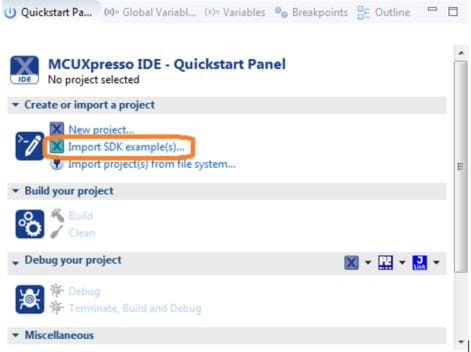
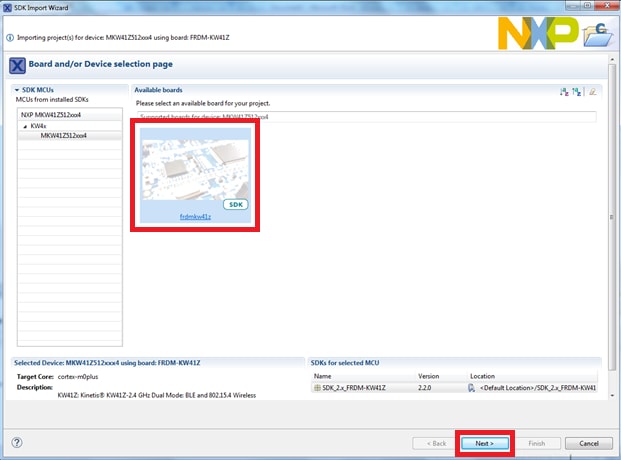
- インポート・ウィザードでUSB-KW38ボードを選択します。[Next(次へ)]を選択します
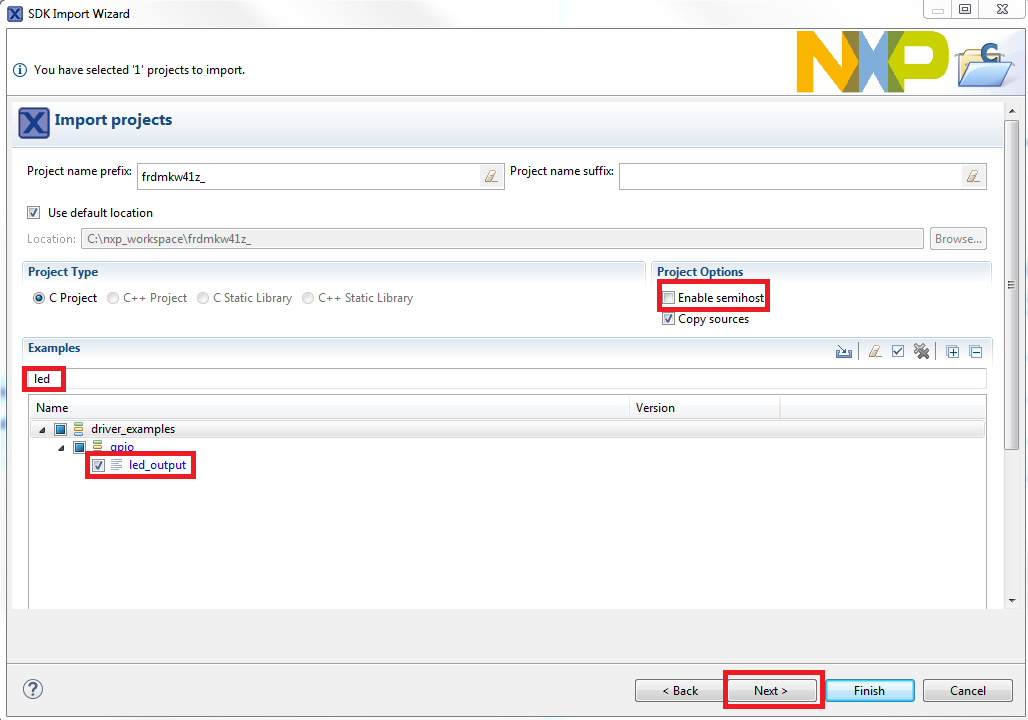
- 検索バーに「led」と入力し、GPIOドライバ・サンプルの下にある「led_output」プロジェクトを選択します。[Next(次へ)]を選択します。これにより、このLEDプロジェクトのスタンドアロン・コピーが新規に作成され、MCUXpressoワークスペース内に配置されます。出力用にデフォルトのセミホスティングではなくUARTを使用するには、[Project Options(プロジェクト・オプション)]にある[Enable semihost(セミホストを有効にする)]チェックボックスのチェックを外します。[Next(次へ)]をクリックします
- 出力用にCライブラリの一般的な機能の代わりにMCUXpresso SDKのコンソール機能を使用するには、「Advanced Settings(詳細設定)」ウィザードで、[Redirect SDK “PRINTF” to C library “printf”(SDKの「PRINTF」をCライブラリの「printf」にリダイレクトする)]チェックボックスのチェックを外します。[Finish(完了)]をクリックします

- [Project Explorer(プロジェクト・エクスプローラ)]ビューで「led_output」プロジェクトをクリックし、前述のようにデモをビルド、コンパイル、および実行します
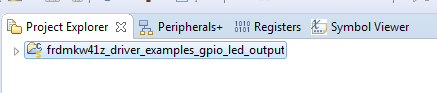
- ボードの赤色のLEDが点滅しているのが確認できるはずです
- デバッグ・セッションを終了します
オプションB:MCUXpresso Config Toolsを使用して、サード・パーティ製IDEで使用するために既存のMCUXpresso SDKのサンプルのクローンを作成します。
MCUXpresso Config Toolsを使用する
- MCUXpresso Config Toolsを開きます
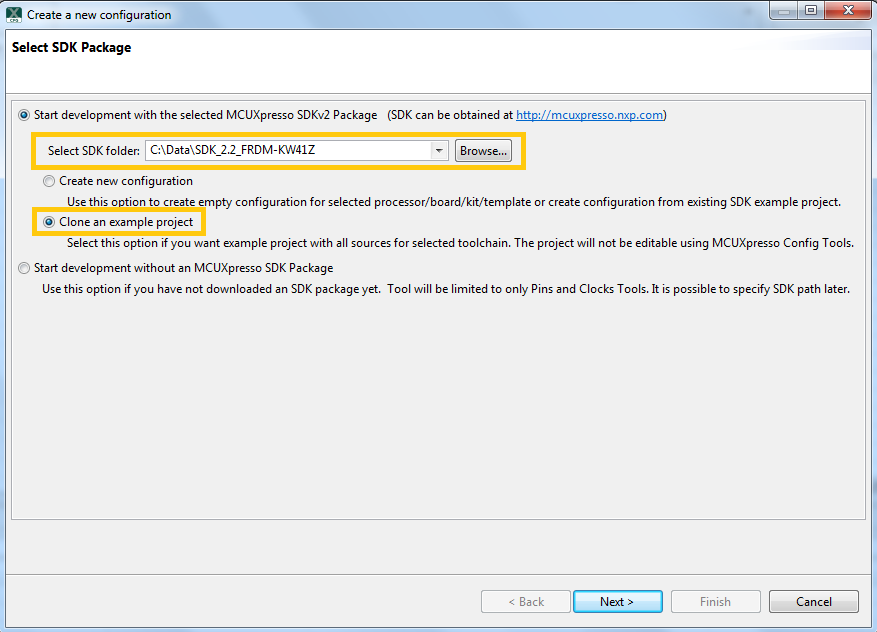
- 表示されるウィザードで、MCUXpresso SDKが展開された場所を参照し、[Clone an example project(サンプル・プロジェクトのクローン)]ラジオ・ボタンを選択して、[Next(次へ)]をクリックします
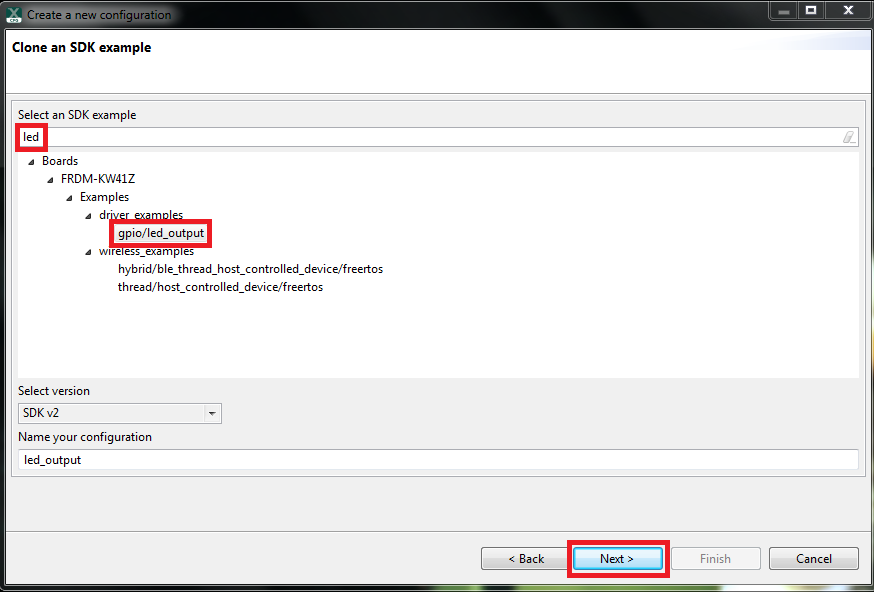
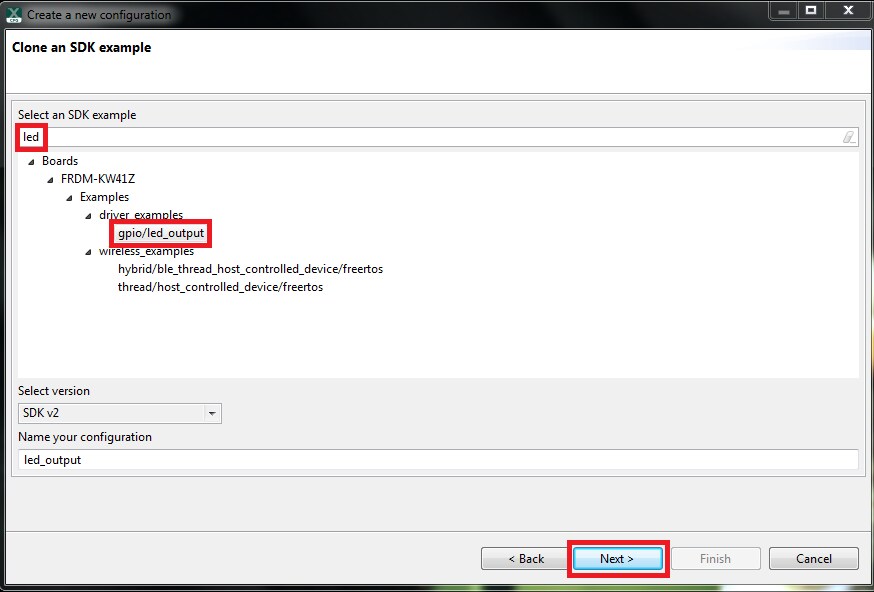
- クローンを作成するプロジェクトを選択します。この例では、LEDプロジェクトを使用します。フィルタのボックスに「led」と入力してプロジェクトを絞り込み、「gpio/led_output」プロジェクトを選択します。[Next(次へ)]をクリックします
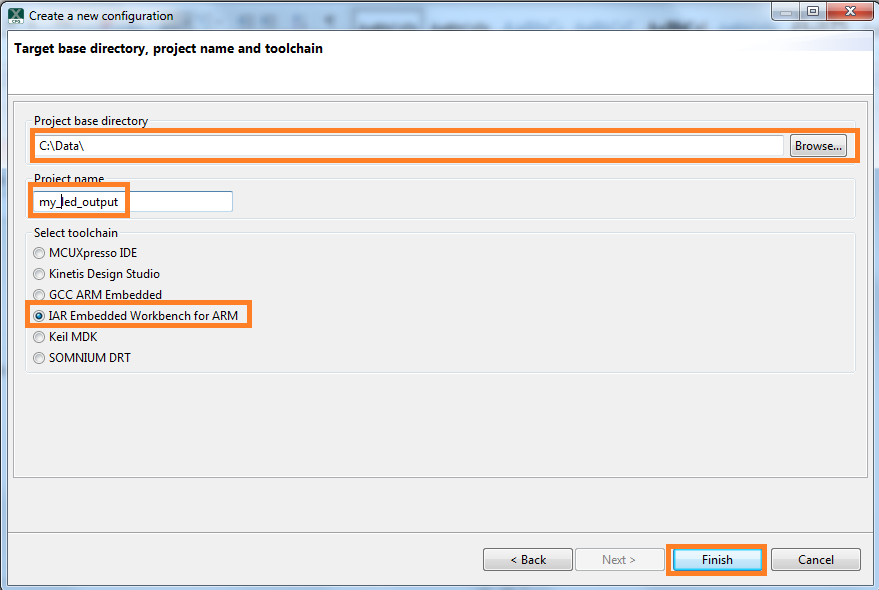
- 次に、クローンのプロジェクトを配置するディレクトリを選択し、プロジェクトに名前を付けて、使用するIDEを選択します。SDKのビルド時にオンラインのSDKビルダで選択されたIDEのみが利用可能になることにご注意ください。[Finish(完了)]をクリックします
- クローンの作成後、選択したディレクトリに移動し、IDEでプロジェクトを開きます。前のセクションで行ったように、プロジェクトをインポート、コンパイル、および実行します
- ボードの赤色のLEDが点滅しているのが確認できるはずです
- デバッグ・セッションを終了します
4.2 ピン・ツールの使用
次に、MCUXpresso Config Toolsのピン・ツールを使用し、プロジェクトに新しいGPIOピンを追加してLEDを点滅させる方法を紹介します。
ピン・ツールの使用
- MCUXpresso Config Toolsを開きます
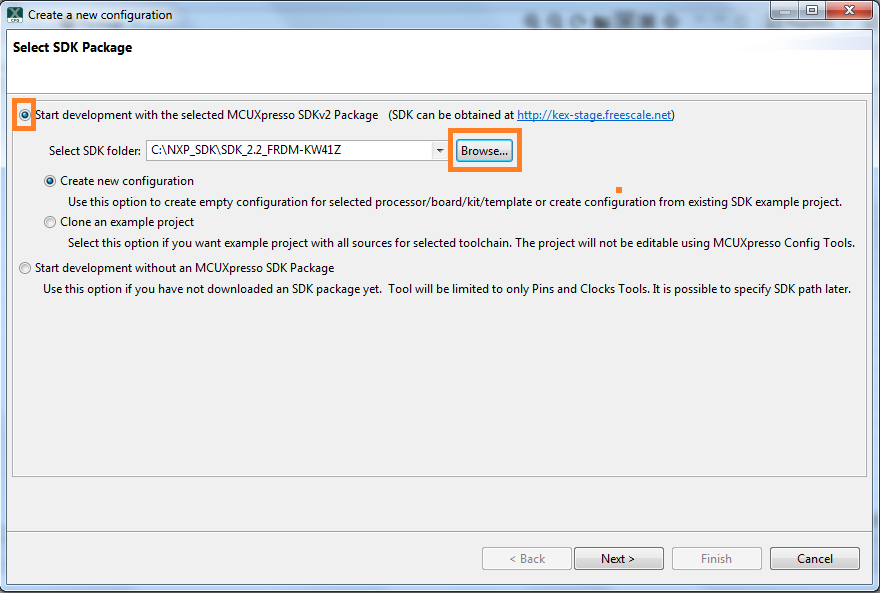
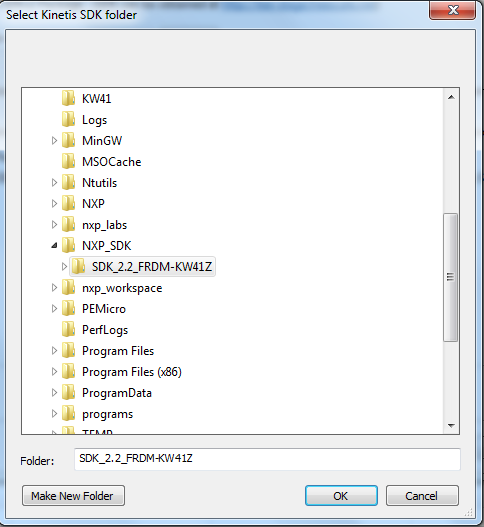
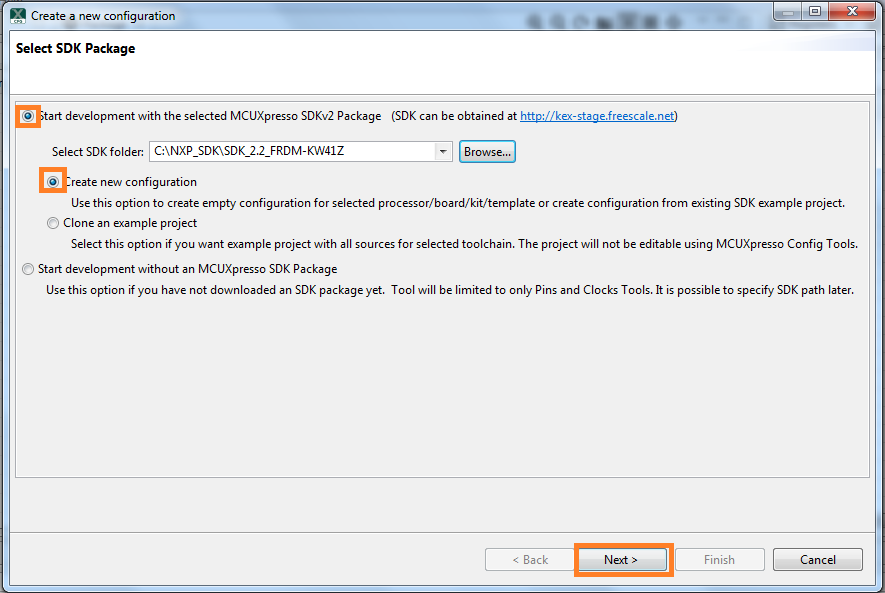
- ウィザードで、開発を開始する際にSDKを使用するかどうかを確認するメッセージが表示されます。SDKを使用して開発を開始すること、および新しい構成を作成することを選択します。[Browse…(参照)]ボタンを使用して、展開したSDKのインストール場所に移動します
- ファイル・システムでSDKの最上位フォルダを選択します。[OK]を選択します
- ウィザードで、新しい設定を作成するか、サンプル・プロジェクトのクローンを作成するかを尋ねるメッセージが表示されます。ここでは、SDKの「led_output」プロジェクトの設定に基づいて新しい設定を作成します。[Next(次へ)]をクリックして続行します
- 検索バーに「led」と入力して、「led_output」サンプルを検索します。「led_output」サンプルを選択し、[Finish(完了)]を押します
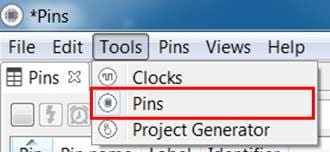
- ツールバーの[Tools(ツール)]>[Pins(ピン)]を選択して、ピン・ツールを開きます
- これで、ピン・ツールに「led_output」プロジェクトのピン構成が表示されます
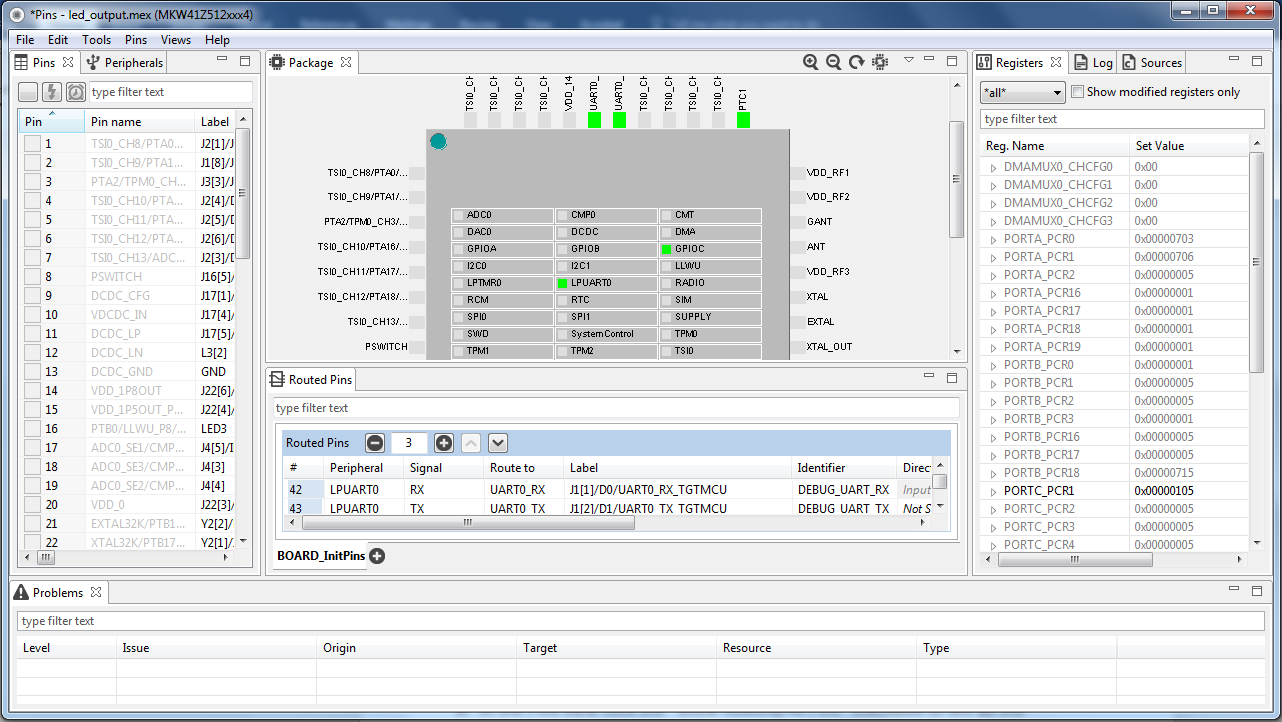
- [Pins(ピン)]ビューで、[Show Routed/All Pins(ルーティングされたピン/すべてのピンを表示)]チェックボックスをクリックして、ルーティングされたすべてのピンを表示します。ルーティングされたピンには、ピンの名称の横に緑色のボックスが表示されます。ルーティングされた各ピンに選択された機能は、表内で緑色にハイライト表示されます
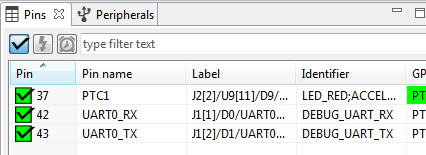
- 現在の構成では、
PTC1は赤色LEDを切り替えるためのGPIOとしてルーティングされています。PTC1を無効にし、GPIO機能を使用して青色LEDを点灯させるためにPTA18のmux設定を変更します - GPIO列の
PTC1フィールドをクリックして、GPIOとしてのPTC1(赤色LED)を無効にします。これによりピンが無効になります(ピンのボックスのチェックが外れます)。したがってリストからも削除されます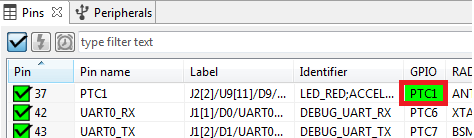
- ここで、
PTA18をGPIOとしてルーティングします。最初に、[Show Routed All/Pins(ルーティングされたピン/すべてのピンを表示)]の選択を解除して、すべてのピンを再表示させます。次に、[Pins(ピン)]ビューでPTA18を検索します。最後に、GPIO列のボックスをクリックします。ボックスが緑色でハイライト表示され、ピンの横にチェックが表示されます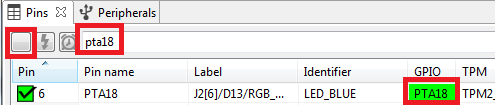
- フィルタされたテキストを消去すると、更新されたビューが以下のように表示されます。
PTB21が[Routed Pins(ルーティングされたピン)]タブにも表示され、PTB22は削除されています。「pin_mux.c」ファイルも更新され、変更が反映されています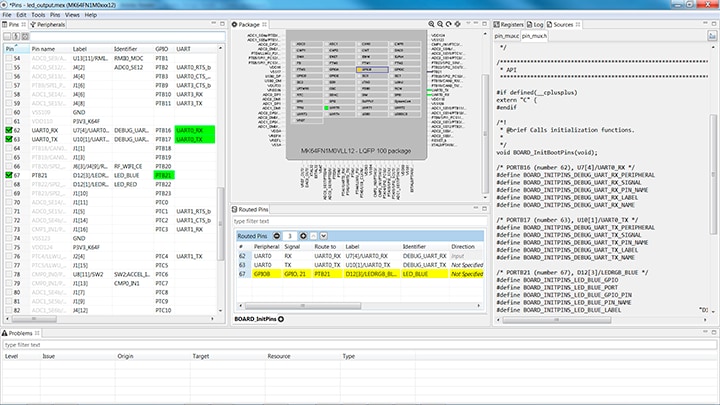
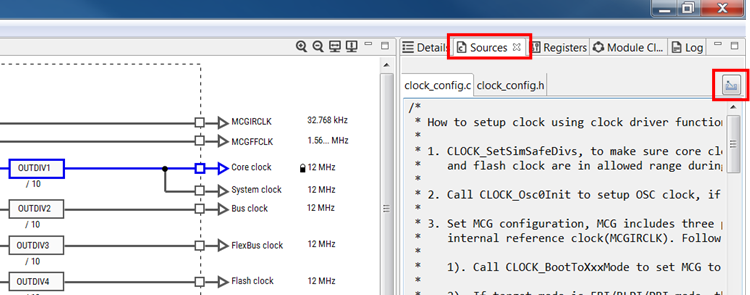
- ここで、右側の[Sources(ソース)]タブをクリックして[Sources(ソース)]ビューに移動し、エクスポート・アイコンを選択することで、「pin_mux.c」ファイルと「pin_mux.h」ファイルをエクスポートします
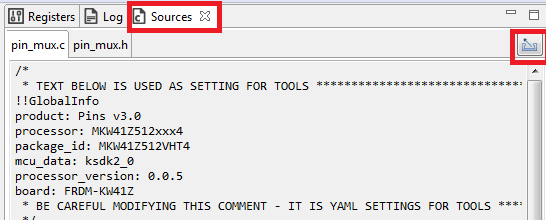
- 「pin_mux.c」ファイルと「pin_mux.h」ファイルをエクスポートするディレクトリを選択します。この例では、前のセクションで作成したワークスペース内の「led_output」プロジェクトにある「board」フォルダ (
C:\nxp_workspace\usbkw38_driver_examples_gpio_led_output\board) にエクスポートします。[Finish(完了)]を選択します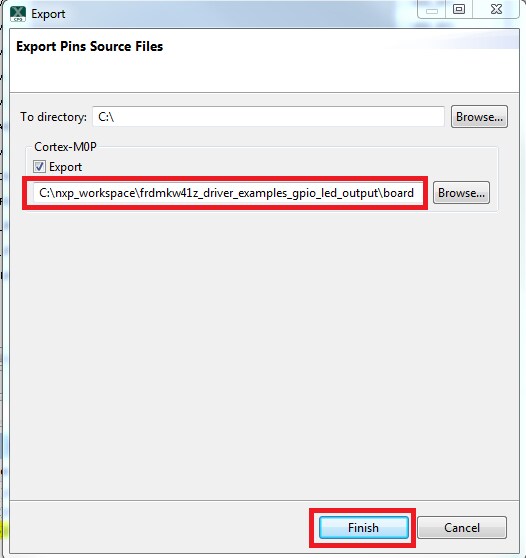
- [Yes(はい)]をクリックして、既存の「pin_mux.c」ファイルと「pin_mux.h」ファイルを置き換えます
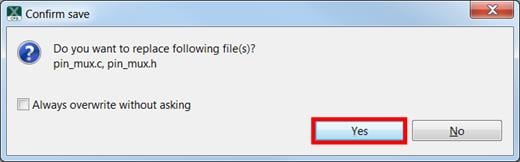
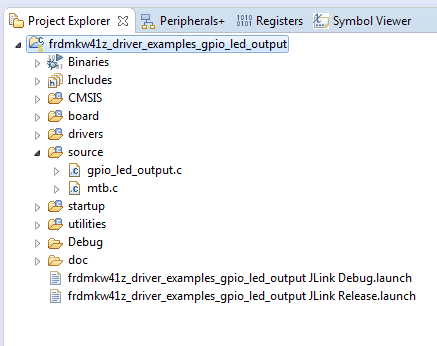
- 以降の手順ではMCUXpresso IDEを使用しますが、他のサード・パーティ製IDEの場合も同じ手順で実行できます。「led_output」プロジェクトの下にあるsourceフォルダ内の「gpio_led_output.c」ファイルをダブルクリックして、エディタにファイルを表示します。GPIOドライバ機能で使用されているマクロはBOARD_LED(つまり赤色LED)を指していることにご留意ください
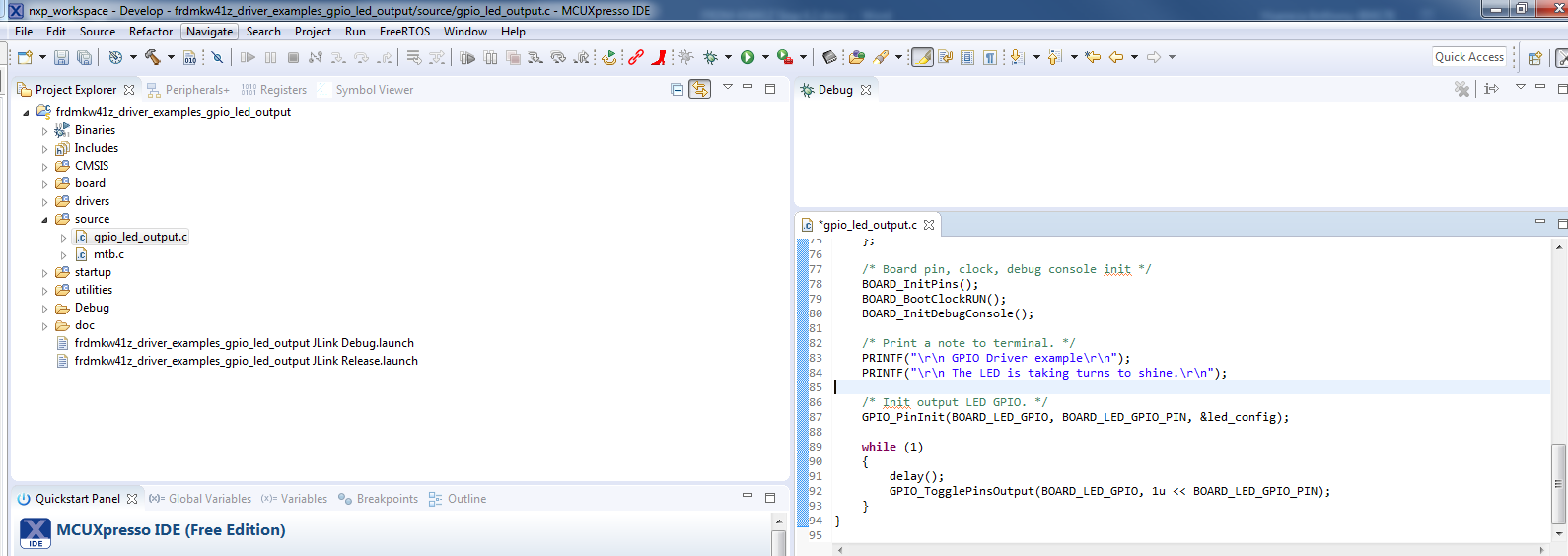
- BOARD_LED_GPIOの定義を
GPIOAに、BOARD_LED_GPIO_PINの定義を「18」に変更します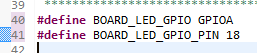
- 前のセクションで行ったように、プロジェクトをビルドしてダウンロードします
- アプリケーションを実行します。青色のLEDが点滅しているのが確認できるはずです
- デバッグ・セッションを終了します
4.3 クロック・ツールの使用
次に、MCUXpresso Config Toolsの一部であるクロック・ツールを使用し、クロックの設定とLEDの点滅速度を変更します。
クロック・ツールの使用
- MCUXpresso Config Toolsを開きます
- ツールバーの[Tools(ツール)]>[Clocks(クロック)]からクロック・ツールを開きます
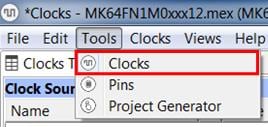
- 「led_output」プロジェクトのクロック設定がクロック・ツールに表示されます。
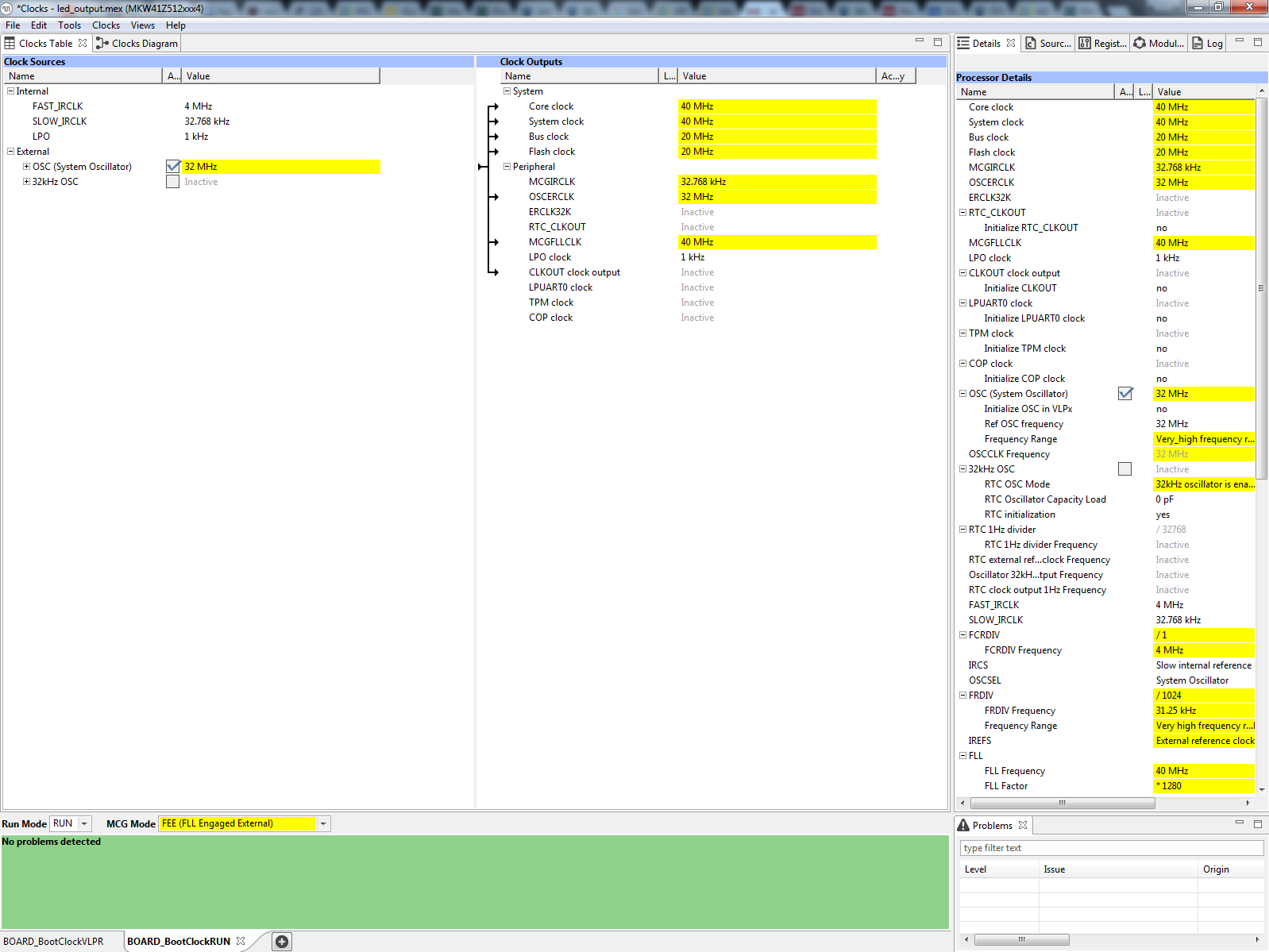
- 左上隅のタブをクリックして[Clocks Diagram(クロック・ダイアグラム)]ビューに切り替え、左下隅のタブをクリックして、BOARD_BootClockRUNクロック・モードが表示されていることを確認します
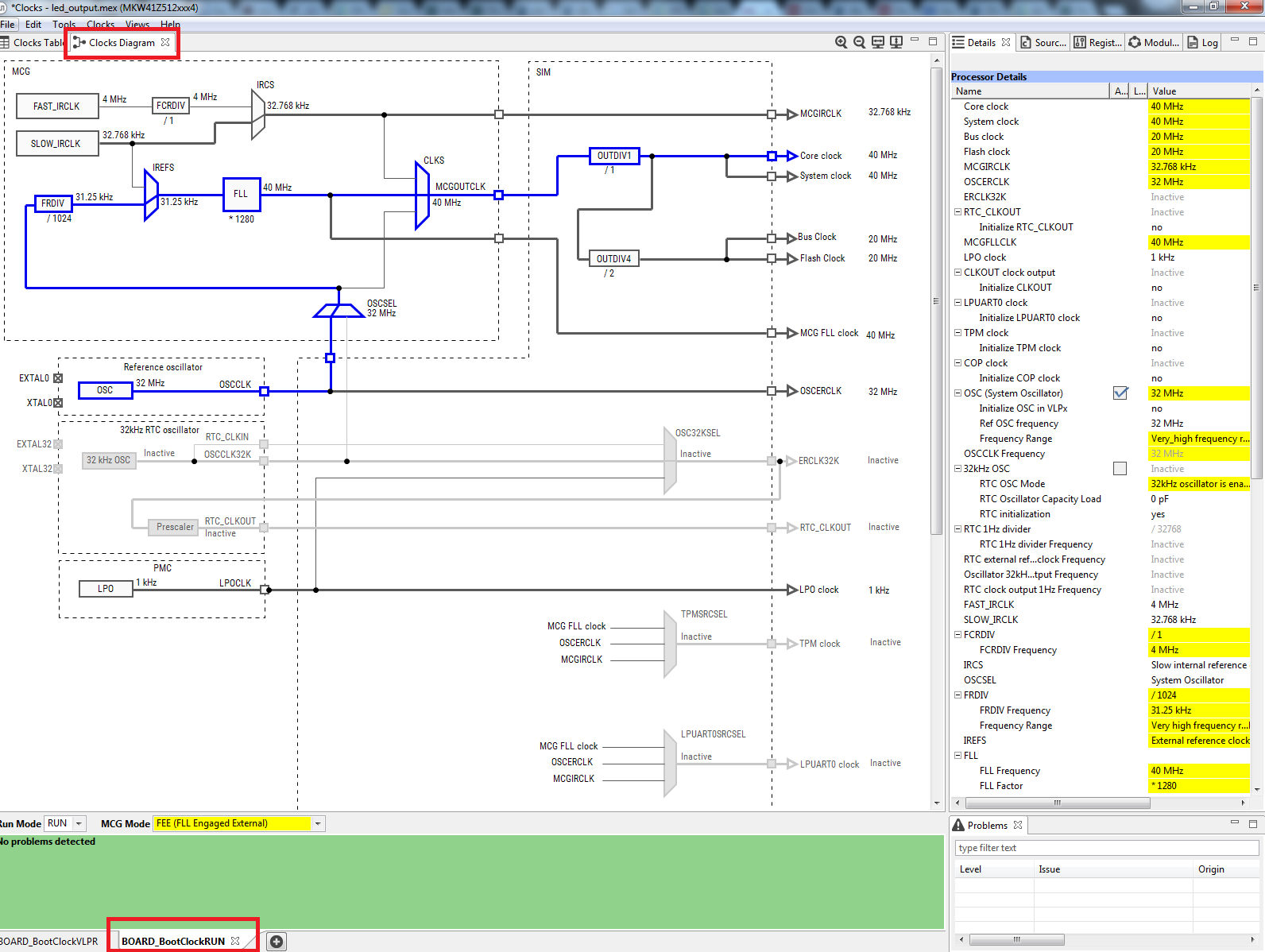
- [Core Clock(コア・クロック)]フィールドをクリックして「10 MHz」と入力し、コア・クロック周波数を変更します。関連するすべてのクロック周波数も自動的に変更されます
- ここで[Sources(ソース)]タブを開き、「clock_config.c」ファイルと「clock_config.h」ファイルをエクスポートします
- 「clock_config.c」ファイルと「clock_config.h」ファイルをエクスポートするディレクトリを選択します。この例では、前のセクションで作成したワークスペース内の「led_output」プロジェクトにある「board」フォルダ (
C:\nxp_workspace\usbkw38_driver_examples_gpio_led_output\board) にエクスポートします。[Finish(完了)]を選択します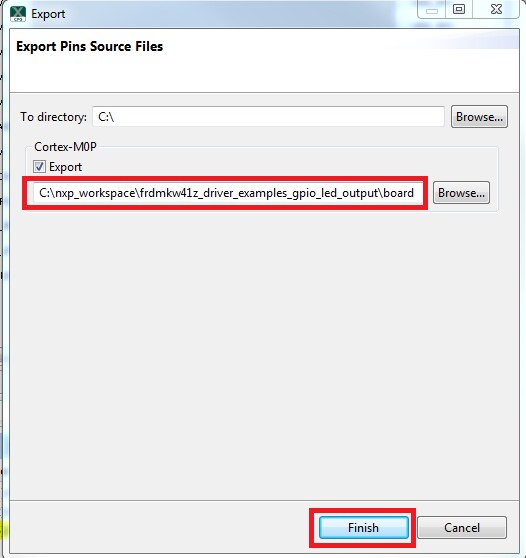
- [Yes(はい)]を押して、既存の「clock_config.c」ファイルと「clock_config.h」ファイルを置き換えます
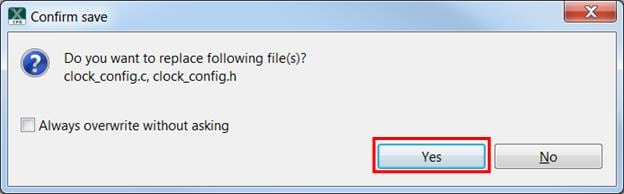
- ここで、IDEでLEDプロジェクトを開き、先に行ったようにプロジェクトをビルド、ダウンロード、および実行します
- 青色のLEDの点滅速度が遅くなっています
USB-KW38をスニファとしてプログラムする
USB-KW38スニファ
USB-KW38には、デフォルトでスニファ・ファームウェアが事前にプログラム済みです。USB-KW38に事前プログラム済みのソフトウェアを消去した場合でも、以下のガイドに記載された手順に従ってUSB-KW38にスニファ・アプリケーションを再プログラムすることができます。
ここでは、USB-KW38にスニファ・アプリケーションをプログラムする方法について説明します。USB-KW38をスニファとして使用できるようにするには、 K22FとKW37の両方のデバイスをプログラムする必要があります。
USB-KW38をプログラムするには、次のツールが必要です。
ハードウェア・ツール
- J-Link/JTAGデバッガとUSB-KW38ドングル
ソフトウェア・ツール
- J-Linkソフトウェアとドキュメント・パック
ここでは、ユーザーがUSB-KW38をフラッシュする方法を理解していることを前提としています。これは、ユーザーがこのボードを開発プラットフォームとして使用する際に、USB-KW38の「スタート・ガイド」ページにある「USB-KW38のソフトウェア・アップデートのクイック・スタート・ガイド」を既に読んでいることを意味します。
ダウンロードするスニファのバイナリ・ファイルの格納場所を特定する
- スニファ・バイナリ・ファイルは次のパスにあります:
\tools\wireless\binaries - 1.で特定したパスから、バイナリ・ファイルをJLinkインストール・パス (
C:\Program Files (x86)\SEGGER\JLink_Vxxx) にコピーして貼り付けてください。
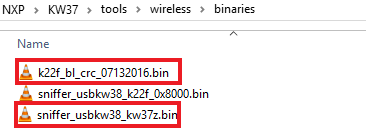
USB-KW38をスニファとしてフラッシュする
J-Linkプログラマを使用してK22ブートローダをプログラムする
- J-LinkデバッガをUSBケーブルでPCに接続します
- J-LinkデバッガをUSB-KW38のK22 JTAGコネクタ (
J6) に接続します - USBコネクタ (
J5) を介してUSB-KW38をPCに接続します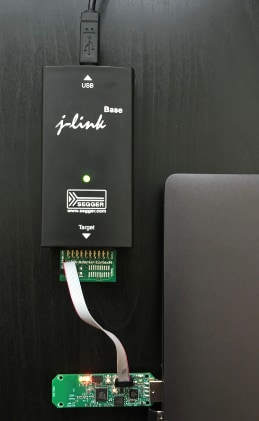
-
(ステップ#1と同じパスから)JLink.exeを開きます

- 「connect」コマンドを入力し、プログラマを設定します
- 以下に示す設定内容でプログラマを設定します。
- デバイス = MK22FN512XXX12
- インターフェースの種類 = SWD
- インターフェース速度 = 4000 kHz(デフォルト)
- 次のコマンドを入力してバイナリ・ファイルをロードします:
loadbin k22f_bl_crc_07132016.bin 0
- イメージがプログラムされている(JLink.exeによって報告されたエラーがない)ことを確認します
- 次のコマンドを入力してスニファ・バイナリをロードします:
loadbin sniffer_usbkw38_k22f_0x8000.bin 0x8000
- イメージがプログラムされている(JLink.exeによって報告されたエラーがない)ことを確認します
- USBからUSB-KW38を取り外します
J-Linkプログラマを使用してKW37をプログラムする
- J-LinkデバッガをUSBケーブルでPCに接続します
- J-LinkデバッガをUSB-KW38のKW37 JTAGコネクタ (
J1) に接続します - USBコネクタ (
J5) を介してUSB-KW38をPCに接続します -
(ステップ#1と同じパスから)JLink.exeを開きます
- 「connect」コマンドを入力し、プログラマを設定します
- 以下に示す設定内容でプログラマを設定します
- デバイス = MKW38Z512XXX4
- インターフェースの種類 = SWD
- インターフェース速度 = 4000 kHz(デフォルト)
- 次のコマンドを入力してバイナリ・ファイルをロードします:
loadbin sniffer_usbkw38_kw37z.bin 0
- イメージがプログラムされている(JLink.exeによって報告されたエラーがない)ことを確認します
- PCBからJ-Linkケーブルを取り外します
- USBケーブルを抜いて再度接続し、ボードの電源を入れ直します
USB-KW38にスニファ・アプリケーションをプログラムする
USB-KW38開発プラットフォーム
ここでは、USB-KW38にスニファ・アプリケーションをプログラムする方法について説明します。USB-KW38をスニファとして使用できるようにするには、 K22FとKW37の両方のデバイスをプログラムする必要があります。
USB-KW38をプログラムするには、次のツールが必要です。
ハードウェア・ツール
- USB-KW38
ソフトウェア・ツール
- KW38コネクティビティ・ソフトウェア
ダウンロードするスニファのバイナリ・ファイルの格納場所を特定する
- スニファ・バイナリ・ファイルは次のパスにあります:
\tools\wireless\binaries
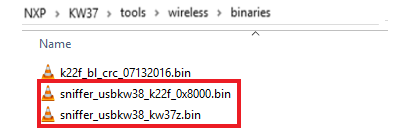
USB-KW38をスニファとしてフラッシュする
- USB-KW38をOpenSDAのように再プログラムします。まず、OpenSDAにアクセスし、USB-KW38ボードを選択したら、ステップ2と3に従います
- ファイル・エクスプローラを開き、USB-KW38が「USB-KW37Z」という名前のマス・ストレージ・デバイス (MSD) として列挙されていることを確認します
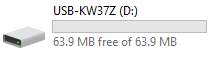
-
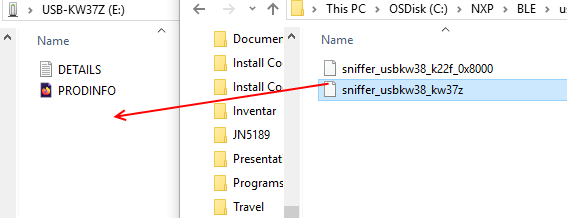
sniffer_usbkw38_kw37z.binを「USB-KW37Z」 にドラッグ&ドロップします - MK22Fマイクロコントローラをスニファ・ソフトウェアでプログラムします。MCUは、ステップ1で使用したブートローダ機能を使用して再プログラムできます。ボードをブートローダ・モードで起動するには、以下の手順に従ってください。
- USBケーブルを抜いてボードの電源を入れ直します
SW2ボタンを押しながらUSBケーブルを接続します- デバイスが「DAPLINKBOOT」というIDのマス・ストレージ・デバイスとしてコンピュータに列挙されるのを待ちます
- 「DAPLINKBOOT」ドライブを開きます。
sniffer_usbkw38_k22f_0x8000.binファイルを「DAPLINKBOOT」ドライブにドラッグ&ドロップします
- USB-KW38をPCから取り外し、再度接続します。これで、USB-KW38にスニファ・アプリケーションがプログラムされました
OpenSDAをフラッシュする
OpenSDAをフラッシュする
USB-KW38のK22FにOpenSDAバージョンを再びフラッシュするには、以下の手順に従ってください。
- USBケーブルを抜いてボードの電源を入れ直します
SW2ボタンを押しながらUSBケーブルを接続します- デバイスが「DAPLINKBOOT」というIDのマス・ストレージ・デバイスとしてコンピュータに列挙されるのを待ちます
- 「DAPLINKBOOT」ドライブを開きます
k22f_usbkw37z_if_crc.binファイルを「DAPLINKBOOT」ドライブにドラッグ&ドロップします- USBケーブルを抜いて再度接続し、ボードの電源を入れ直します
- デバイスが「USB-KW37Z」として列挙されていることを確認します
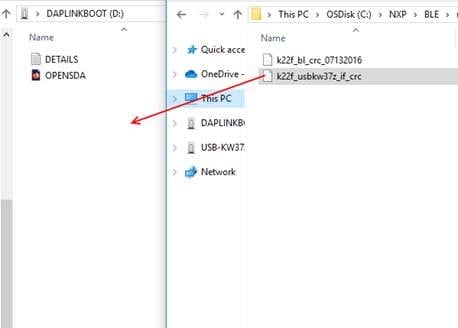
詳細については、OpenSDAシリアルおよびデバッグ・アダプタを参照してください。
Tera Termチュートリアル
Tera Termチュートリアル
Tera Termは、広く利用されているオープンソースのターミナル・エミュレーション・アプリケーションです。このプログラムを使用して、NXP開発プラットフォームの仮想シリアル・ポートから送信された情報を表示できます。
- SourceForgeからTera Termをダウンロードします。ダウンロードしたら、インストーラを実行し、このウェブページに戻って手順を続行します
- Tera Termを起動します。初めて起動する際には、次のダイアログが表示されます。[Serial(シリアル)]オプションを選択します。ボードが接続されている場合は、COMポートが自動的にリスト内に表示されます
- 事前に確認したCOMポート番号を使用して、シリアル・ポートをボーレート115,200、8データ・ビット、パリティなし、1ストップ・ビットに設定します。この設定は[Setup(セットアップ)]>[Serial Port(シリアル・ポート)]から行うことができます
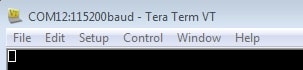
- 接続が確立されているか検証します。確立されている場合、Tera Termのタイトル・バーに次のように表示されます
- 以上で設定は完了です
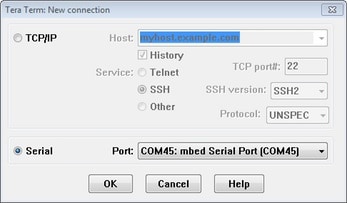
PuTTYチュートリアル
PuTTYチュートリアル
PuTTYは、広く利用されているターミナル・エミュレーション・アプリケーションです。このプログラムを使用して、NXP開発プラットフォームの仮想シリアル・ポートから送信された情報を表示できます。
- 下のボタンをクリックしてPuTTYをダウンロードします。ダウンロードしたら、インストーラを実行し、このウェブページに戻って手順を続行します
- 選択したダウンロードのタイプに応じて、ダウンロードした*.exeファイルをダブルクリックするか、[Start(スタート)]メニューから選択して、PuTTYを起動します
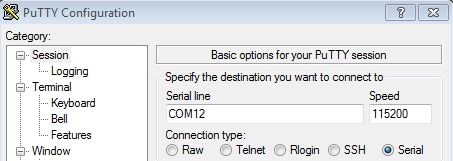
- 表示されたウィンドウで設定を行い、[Serial(シリアル)]ラジオ・ボタンを選択して、事前に確認したCOMポート番号を入力します。ボーレートもあわせて指定します。今回は115,200を入力します
- [Open(開く)]をクリックして、シリアル接続を確立します。ボードが接続されていて、正しいCOMポートが入力されていれば、ターミナル・ウィンドウが開きます。設定が正しくない場合は、アラートが表示されます
- 以上で設定は完了です
IAR Embedded Workbench IDE
IAR Embedded Workbench IDEを使用してデモを実行する
ここでは以下の手順について説明します。
- IAR Embedded Workbenchでのデモ・アプリケーションのロードとビルド
- デモ・アプリケーションのダウンロードと実行
ここでは汎用FSKコネクティビティ・テスト・デモ・サンプルを使用していますが、いずれのワイヤレス・コネクティビティ・デモ・アプリケーションにも同様の手順が当てはまります。
アプリケーション・デモのロードとビルド
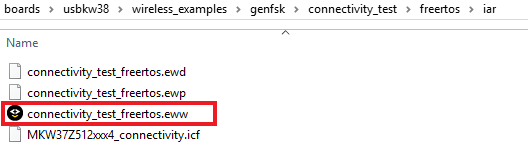
- コネクティビティ・テストのIARワークスペース (
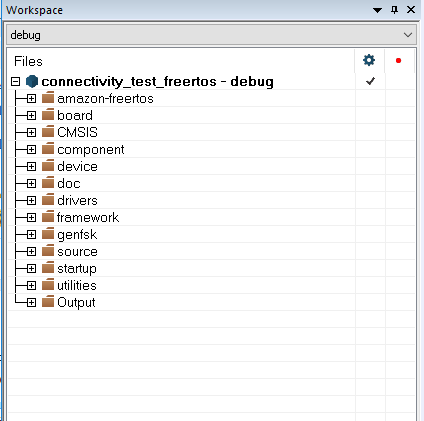
\boards\USBKW38\wireless_examples\genfsk\connectivity_test\freertos\iar - ワークスペースが開いたら、プロジェクトを選択します
- [Make(作成)]ボタンをクリックしてプロジェクトをビルドします

アプリケーション・デモのダウンロードと実行
- USB-KW38ボードをPCに接続します
- [Download and Debug(ダウンロードとデバッグ)]ボタン(ツールバーにある緑の矢印)をクリックします

- プロジェクトがロードされると、デバッガはmain()関数で停止します。ターミナル・エミュレータ・プログラムを開いて、USB-KW38 COMポートのセッションを開きます。次の設定値を用いてターミナルを設定します。
- ボーレート115,200
- パリティなし
- 8データ・ビット
- 1ストップ・ビット
- [Go(実行)]ボタンをクリックして動作を再開させます

- 以下の出力がシリアル・ターミナルに表示されます
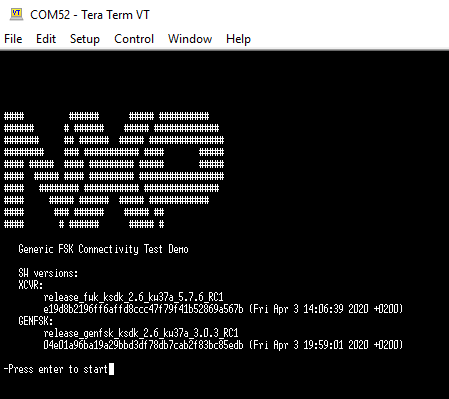 この出力が表示されない場合は、ターミナルの設定と接続を確認してください
 - このデモ・アプリケーションの詳細については、「MKW37A/MKW38A/MKW39A/MKW37Z/MKW38Z汎用FSKリンク層ソフトウェア」(
\docs\wireless\GENFSK\Generic FSK Link Layer Quick Start Guide.pdf
MCUXpresso IDE
MCUXpresso IDEを使用してデモを実行する
ここでは以下の手順について説明します。
- MCUXpresso IDEでのデモ・アプリケーションのロードとビルド
- デモ・アプリケーションのダウンロードと実行
ここでは汎用FSKコネクティビティ・テスト・デモ・サンプルを使用していますが、いずれのワイヤレス・コネクティビティ・デモ・アプリケーションにも同様の手順が当てはまります。
MCUXpresso SDKのインポート
- MCUXpresso IDEを開きます
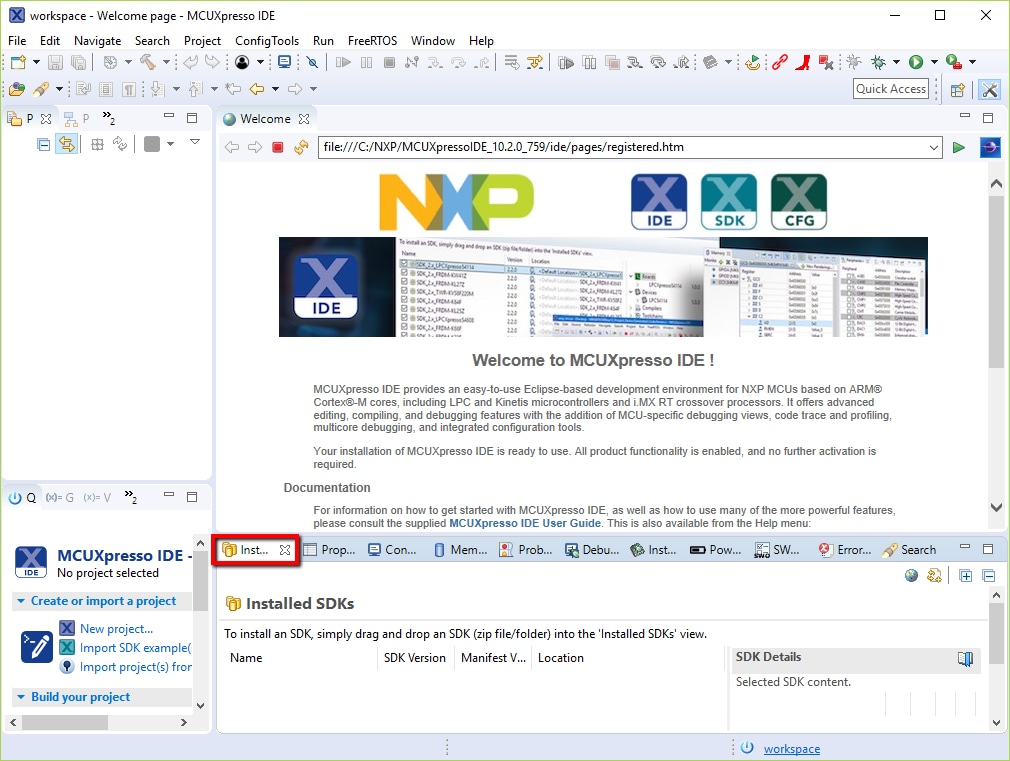
- MCUXpresso IDEウィンドウ内のビューを[Installed SDKs(インストール済みSDK)]に切り替えます
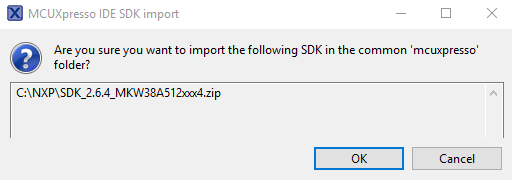
- Windowsエクスプローラを開き、USB-KW38 SDK(展開済み)のファイルを[Installed SDKs(インストール済みSDK)]ビューにドラッグ&ドロップします
- 次のポップアップが表示されます。[OK]をクリックしてインポートを続行します。
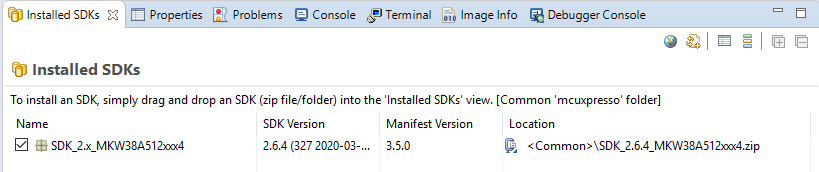
- インストールされたSDKは、以下に示すように[Installed SDKs(インストール済みSDK)]ビューに表示されます。
サンプル・アプリケーションのビルド
次の手順に従って汎用FSKサンプルを開きます。
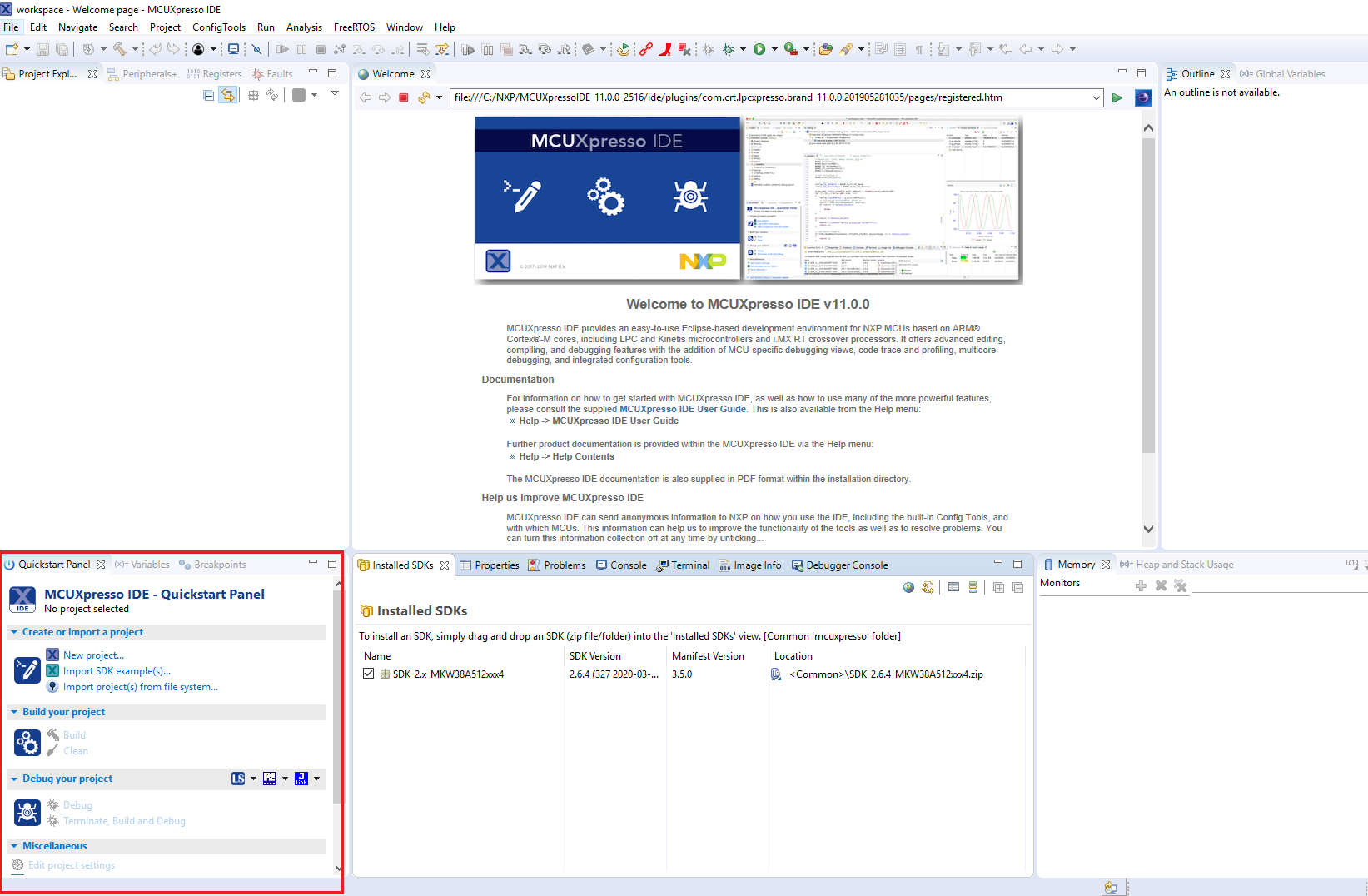
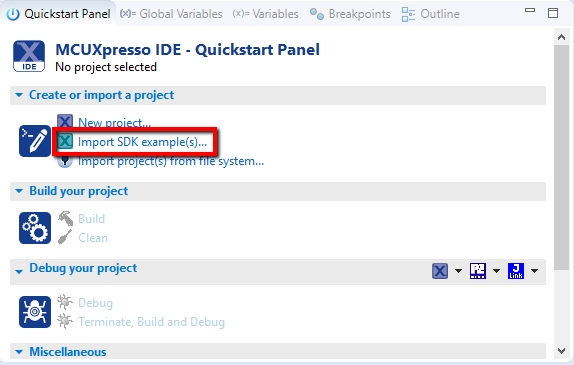
- 左下隅にある「Quickstart Panel(クイックスタート・パネル)」を確認します
- 次に、[Import SDK example(s)...(SDKサンプルのインポート)]をクリックします
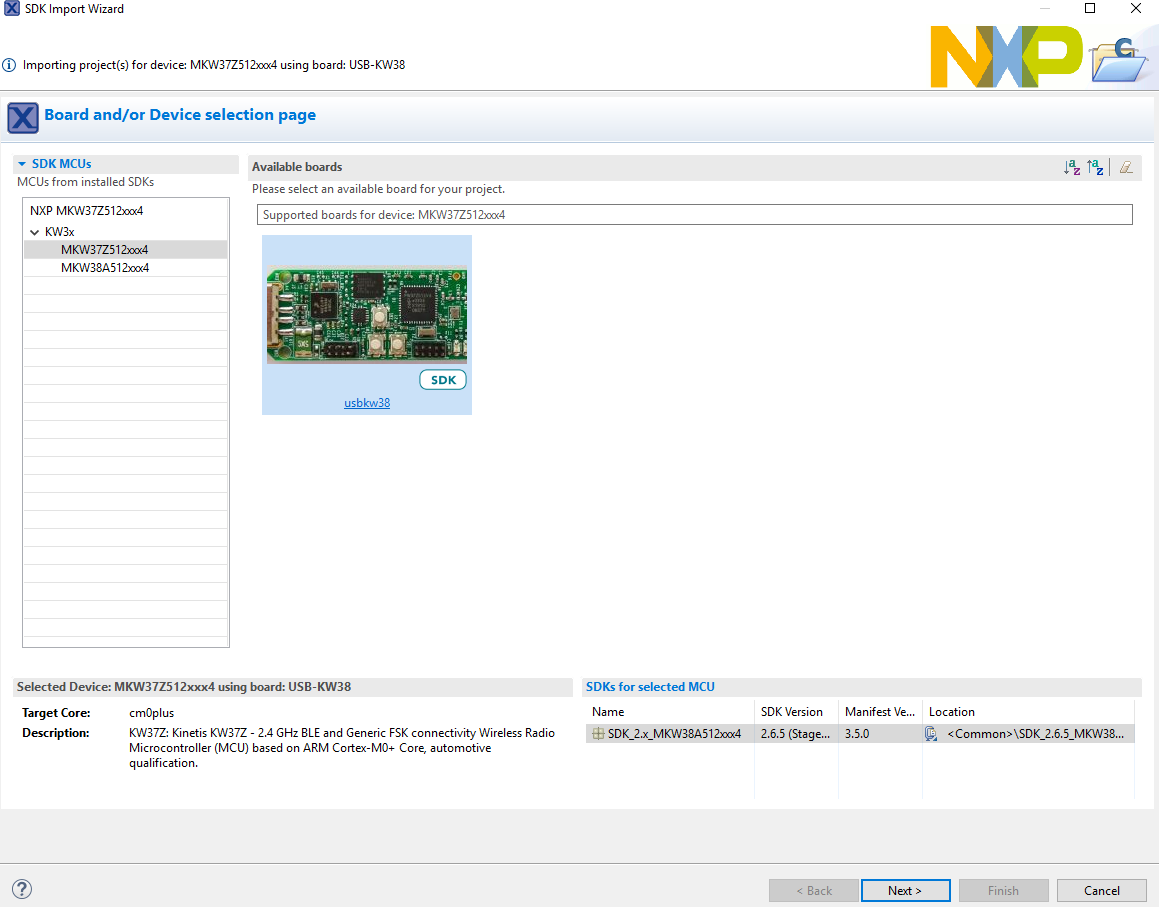
- サンプルをインポートして実行させるボードとして「USB-KW38ボード」をクリックして選択し、[Next(次へ)]をクリックします
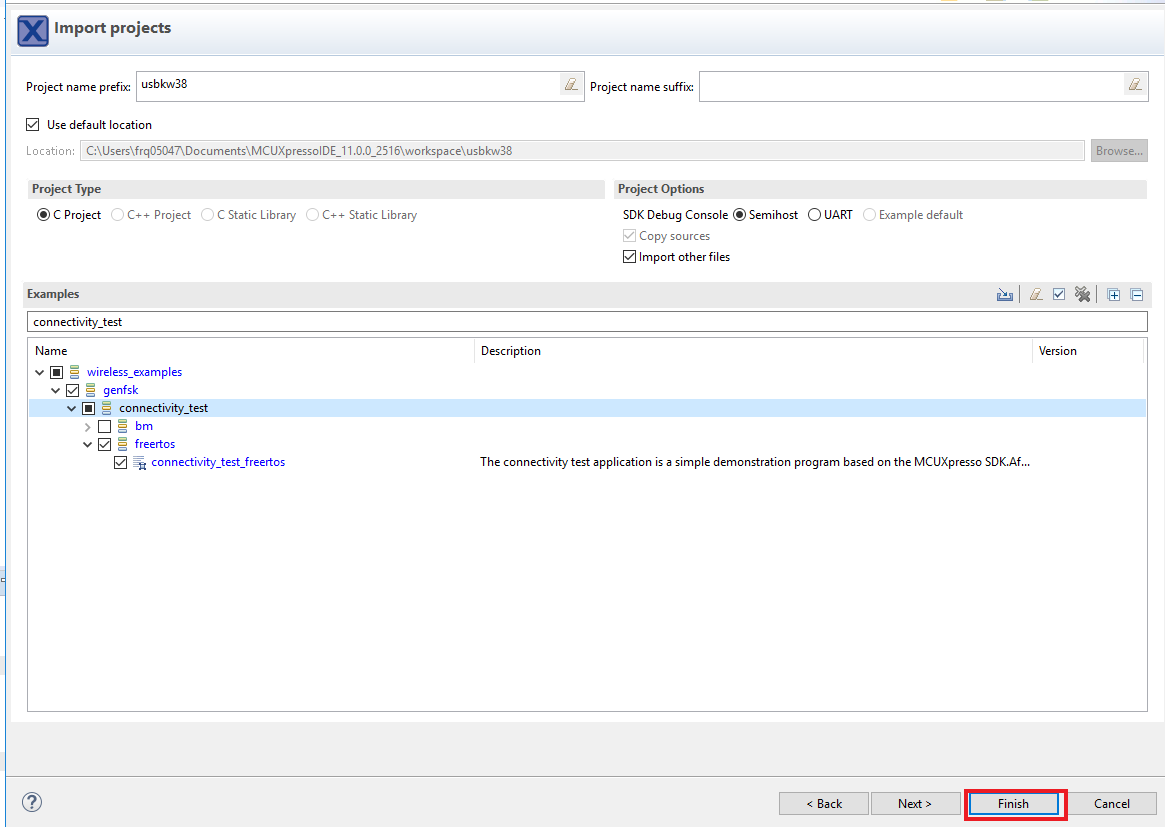
- 検索テキスト・ボックスに「connectivity_test」と入力してサンプル・プロジェクトを絞り込みます。矢印ボタンを使用してリストを展開します。「connectivity_test」プロジェクト (wireless_examples > genfsk > connectivity_test) を見つけたら、プロジェクトのfreertosバージョンを選択して、[Finish(完了)]をクリックします
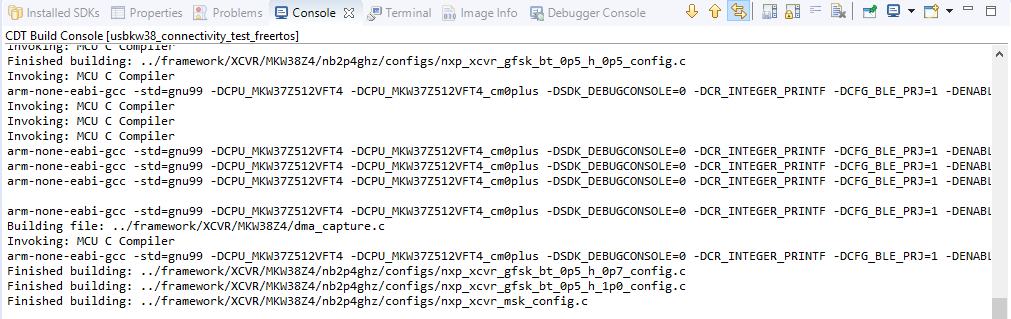
- ここで、プロジェクト名をクリックし、「Quickstart Panel(クイックスタート・パネル)」の[Build(ビルド)]をクリックして、プロジェクトをビルドします
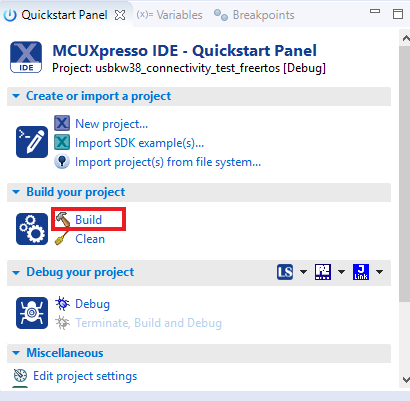
- ビルドの進捗状況は[Console(コンソール)]タブで確認できます
- プロジェクトがコンパイルされたので、ボードにフラッシュしてプロジェクトを実行できます
- USB-KW38ボードが接続されていることを確認し、「Quickstart Panel(クイックスタート・パネル)」の[Debug(デバッグ)]をクリックします
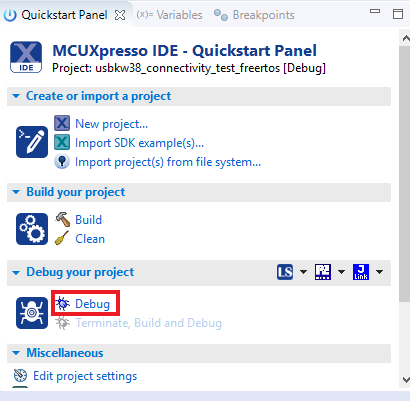
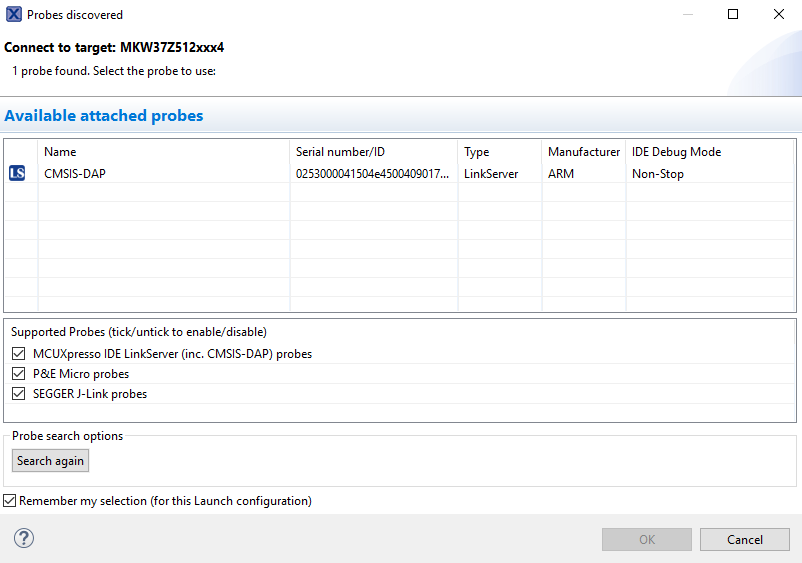
- MCUXpresso IDEは接続されたボードを検出します。USB-KW38に統合されたOpenSDA回路の一部であるDAPLink CMSIS-DAPプローブが検出される必要があります。[OK]をクリックして続行します
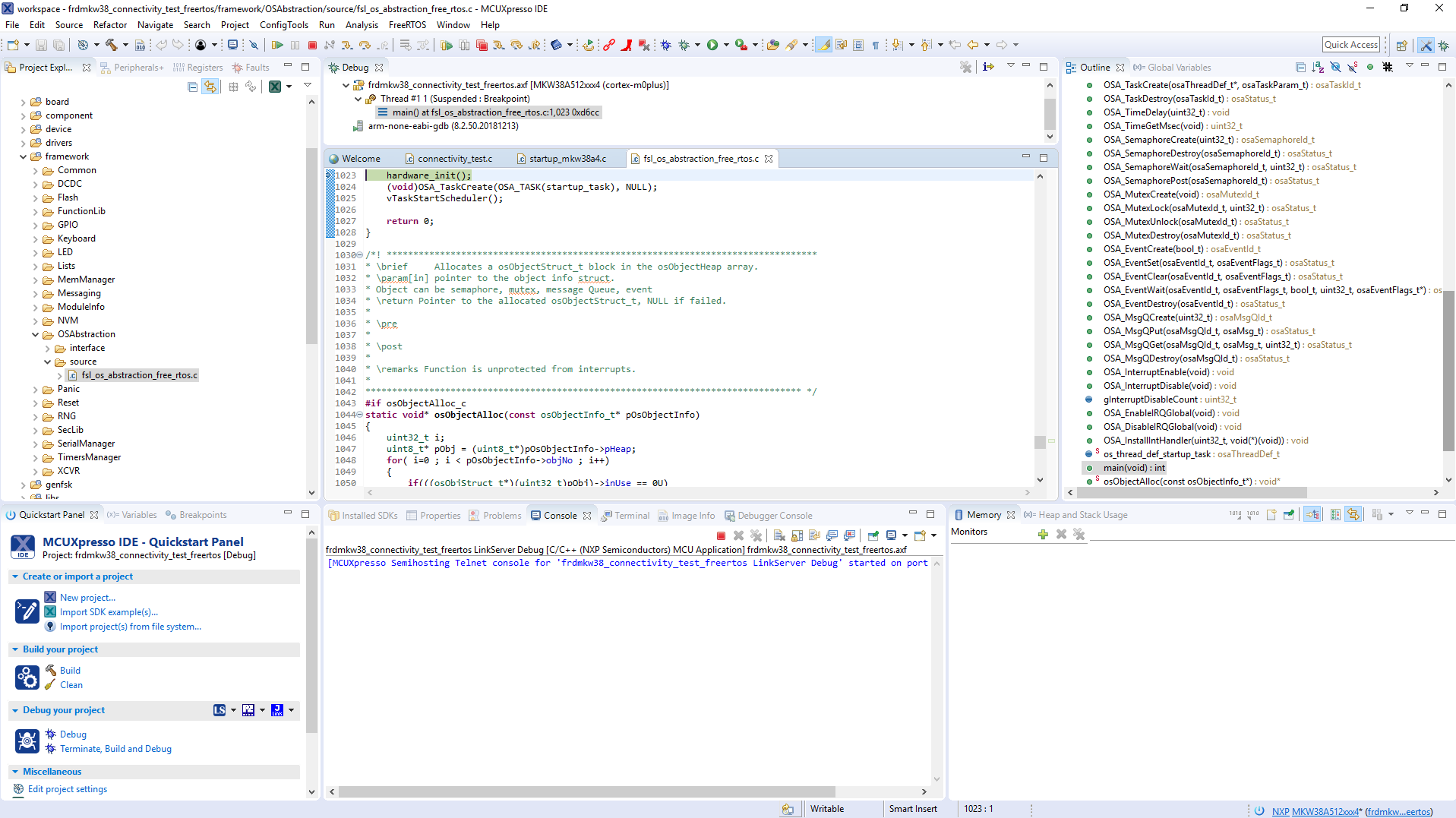
- ファームウェアがボードにダウンロードされ、デバッガが起動します
- プロジェクトがロードされると、デバッガはmain()関数で停止します。ターミナル・エミュレータ・プログラムを開いて、USB-KW38 COMポートのセッションを開きます。次の設定値を用いてターミナルを設定します。
- ボーレート115,200
- パリティなし
- 8データ・ビット
- 1ストップ・ビット
- [Run(実行)]ボタンをクリックして動作を再開させます

- シリアル・ターミナルに以下の出力が表示されます
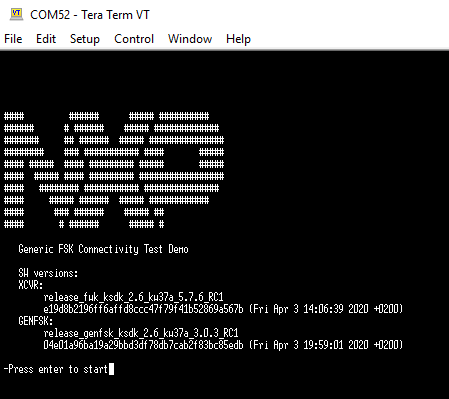
- このデモ・アプリケーションの詳細については、「MKW37A/MKW38A/MKW39A/MKW37Z/MKW38Z汎用FSKリンク層ソフトウェア」(
\docs\wireless\GENFSK\Generic FSK Link Layer Quick Start Guide.pdf
設計・リソース
関連リソース
USB-KW38だけでなく、プロジェクトに他のNXPソリューションやソフトウェアも統合して、世界中の設計コミュニティと連携しましょう。
KW37/38/39 Bluetooth Low Energy 5ワイヤレスMCU
KW37/38/39は、超低消費電力で高集積のシングルチップ・デバイスで、車載組込みシステム向けのBluetooth Low Energy (LE) バージョン5.0および汎用FSK (250、500、1000、2000 kbps) のRFコネクティビティを実現します。詳細については、KW37/38/39をご覧ください。
CANトランシーバおよびコントローラ
TJA1057は、Mantisファミリに属する高速CANトランシーバです。コントローラ・エリア・ネットワーク (CAN) プロトコル・コントローラと2線式CAN物理バスとの間のインターフェースを提供します。詳細については、TJA1057をご覧ください。
LINトランシーバ
TJA1027は、ローカル・インターコネクト・ネットワーク (LIN) のリーダー/フォロワ・プロトコル・コントローラとLINネットワークの物理バスとの間のインターフェースです。詳細については、TJA1027をご覧ください。
サポート
フォーラム
他のエンジニアとつながり、Kinetis MCUやワイヤレス・コネクティビティ・ソフトウェアを使用した設計に関して専門的なアドバイスを受けることができます。以下の2つの専門コミュニティのいずれかで、コミュニティ・ディスカッションにご参加ください。