KITFS26AEEVM評価ボードのスタート・ガイド
サインイン 進行状況を保存するには アカウントをお持ちでない方 アカウントを作成する。

お客様の KITFS26AEEVM | FS26 Safety SBC Evaluation Board
1. 使用を開始する
NXPのアナログ製品開発ボードは、NXP製品の評価を目的とした使いやすいプラットフォームです。さまざまなアナログ・ソリューション、ミックスド・シグナル・ソリューション、パワー・ソリューションに対応しています。実績のある大容量テクノロジを使用したモノリシック集積回路およびシステム・イン・パッケージ (SiP) デバイスを搭載しています。NXP製品は、最先端システムへの電源供給において、より長いバッテリー寿命、より小さいフォーム・ファクタ、より少ない部品数、より低いコスト、改善されたパフォーマンスを実現します。
このページでは、KITFS26AEEVM評価ボードをセットアップして使用する手順について説明します。
1.1 キットの内容と同梱物一覧
KITFS26AEEVMには以下のものが含まれています。
- 組立ておよびテスト済み評価ボードとプログラム済みFRDM-KL25Zマイクロコントローラ・ボード(静電気防止バッグ入り)
- 3.0フィートのUSB-STD A to USB-B-miniケーブル
- 2個のコネクタ、ターミナル・ブロック・プラグ、2ポジション、ストレート、3.81 mm
- 3個のコネクタ、ターミナル・ブロック・プラグ、3ポジション、ストレート、3.81 mm
- ボードに搭載されたジャンパ
- クイック・スタート・ガイド
1.2 追加ハードウェア
このキットの作業をする際は、キットの内容物のほかに以下のハードウェアが必要になるか、または使用すると役立ちます。
- 電圧範囲8.0 V~40 V、電流制限1.0 A(初期値)の電源
1.3 Windows PCワークステーション
この評価ボードにはWindows PCワークステーションが必要です。この評価ボードで作業する際は、これらの最低限の仕様を満たすことで良好な結果が得られます。
- Windows 7またはWindows 10を搭載したUSB対応のコンピュータ
1.4 ソフトウェア
この評価ボードで作業するには、ソフトウェアのインストールが必要です。
- NXP GUIインストール・パッケージ
2. ハードウェアの入手
2.1 ボードの特長
- VBAT電源コネクタ(JackおよびPhoenix)
- VPRE出力電圧3.2 V~6.35 V、電流能力最大1.5 A
- 独立モードまたはフロントエンド・トポロジでのVBOOSTによりバッテリ・クランキング・プロファイルをサポート
- VCORE出力電圧0.8 V~3.35 V、電流能力最大1.65 A
- LDO1およびLDO2:3.3 Vまたは5.0 V、最大400 mA
- VTRK1およびVTRK2:3.3 Vまたは5.0 V、最大150 mA
- 外部ADCリファレンス用VREF精度0.75%レギュレータ
- FS0B、FS1b外部セーフティ・ピン
- ソフトウェアGUIへの接続を容易にするUSB to SPIプロトコル
- 信号またはレギュレータの状態を示すLED
- OTPヒューズの手動または自動プログラミング
- AMUXまたは外部ADCによる高度なシステム監視
- 外部VMONをテストするためのアナログ可変抵抗器
2.2 ボードの説明
FS26ファミリの評価用に、このボードには上位互換製品が実装されています。ボードにはんだ付けされたFS26xxは、1回のヒューズ・プログラミングを実行できます。または、エミュレーション・モードで必要な数の構成をテストすることが可能です。
このボードは、VPREで合計2.0 Aまで維持できるように設計されています。レイアウトには6層PCBスタック・アップを採用しています。初期電流制限は1 Aに設定されています。
2.3 ボードのコンポーネント

- VBAT Phoenixコネクタ
- VBAT3ポジション・スイッチ
- VBAT Jackコネクタ
- VDDIO選択
- レギュレータ出力
- WAKE1およびWAKE2入力スイッチ
- FS26 SBC
- KL25Z Freedomヘッダ(裏面)
- VDEBUGピン・ソース選択(スイッチまたはMCU)
- VDEBUGピン電圧レベル・スイッチ
- VDDIO USB電圧レベル選択
- VMONEXT可変抵抗器
- 信号コネクタ
- プログラミング・コネクタ
- レギュレータ出力LEDインジケータ
- プログラム書き込み電圧LEDインジケータ
- 安全出力LEDインジケータ
3. ソフトウェアのインストール
この開発キットではFlexGUIソフトウェアを使用します。FlexGUIソフトウェアはJava JREをベースにしています。
Windows PCワークステーションの準備は、3つのステップで構成されています。
- 適切なJava SE Runtime Environment (JRE) のインストール。
- Windows 7 FlexGUIドライバのインストール。
- FlexGUIソフトウェア・パッケージのインストール。
3.1 GUIファームウェアのフラッシュ書き込みまたはアップデート
KITFS26AEEVMは、GUIファームウェアがフラッシュ書き込みされた状態で納品されます。MCUファームウェアが書き込みされている場合は、このセクションを無視してください。ファームウェアのアップデートが指定されている、またはファームウェアが正常に機能していない場合は、以下の手順に従ってください。
3.2 Windows 7/10向けFreedomボード・ファームウェアのフラッシュ書き込み
ブートローダが既にFRDMボードにロードされている場合は、ステップ1~3を行う必要はありません。ステップ4から始めてください。
- ストレージ・サービスとWindows Searchを無効にします。[Services(サービス)]を実行し、ダブルクリックして、下図に示すようにサービスを停止します

ブートローダが既にFreedomボードにロードされている場合は、ステップ2と3を行う必要はありません - RSTプッシュ・ボタンを押して、USBケーブルをFreedomボードのSDAポートに接続します。
ファイル・エクスプローラの左側のパネルに新しい「BOOTLOADER」デバイスが表示されます。 - ファイル「MSD-DEBUG-FRDM-KL25Z_Pemicro_v118.SDA」を「BOOTLOADER」ドライブにドラッグ&ドロップします。
注:ファームウェアが確実にブートローダに保存されるまで、十分な時間を取って待機します。 - USBケーブルを取り外し、SDAポートに接続し直します。
ここでは、RSTプッシュボタンを押さなくても、下図のようにファイル・エクスプローラの左側ペインにFRDM_KL25Zデバイスが表示されます。
- パッケージに含まれているファイル「nxp-gui-fw-frdmkl25z-usb_hid-fs2630_vX.Y.bin」を見つけて、FRDM_KL25Zデバイスにドラッグ&ドロップします。
- Freedomボードのファームウェアが正常にロードされました。USBケーブルを取り外し、KL25ZのUSBポートに接続し直します。
3.3 GUIソフトウェア・パッケージのインストール
FS26 NXP GUIをインストールするには、NXP GUIパッケージをダウンロードまたは入手し、「1- NXP_GUI_Setup」フォルダを解凍します。

次に、「NXP_GUI_version-Setup.exe」をダブルクリックし、指示に従います。

Windows PCにアプリケーションをインストールするには、以下に示すポップアップ・ウィンドウの手順に従ってください。
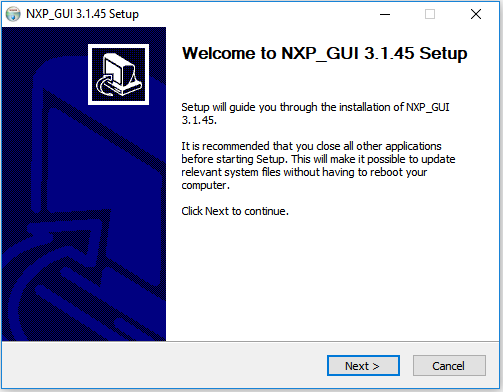
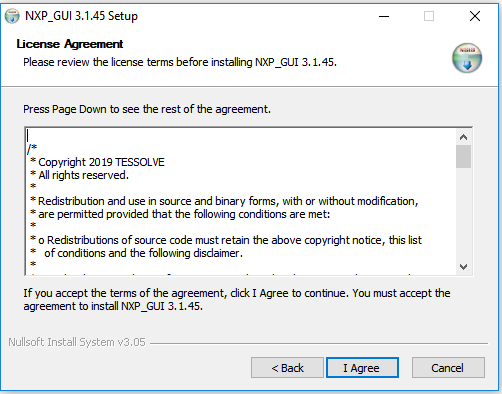


以下のオプションを選択して、セットアップのインストールを完了します。
- NXP_GUIを実行する
- Readmeを表示する
[Finish(終了)]を選択してインストールを完了します。
インストールが完了すると、Windowsの検索バーで「NXPGUI」を検索してアプリケーションを見つけることができるようになります。クリックして起動します。

4. ハードウェアの構成
4.1 ハードウェアの構成

ハードウェアとワークステーションを構成するには、以下の手順を実施します。
-
SW1を中央ポジションにした状態で、DC電源を12 Vに、電流制限を1.0 Aに設定します。DC電源の正負の出力をKITFS26AEEVM VBAT Phoenixコネクタ (J20) に接続します。または、12 V電源をVBAT Jack (J21) に接続します。回路図ラベル 信号名 説明 J20-1 VBAT バッテリ電圧入力 J20-2 GND グランド 回路図ラベル 信号名 説明 SW1ピン2-3 VBAT Phoenix Phoenixコネクタからボードに電源供給 SW1ピン2(中央ポジション) VBAT ボードに電源供給なし SW1ピン2-1 VBAT Jack Jackコネクタからボードに電源供給 - 付属のUSB 2.0ケーブルを使用して、Windows PCのUSBポートをキットに含まれているFreedomボードのKL25Z USB側に接続します。
- SW6をオンにしてVDBGをデバッグ・ピンに印加するか、SW7をオンにしてVOTPを印加します
- 電源を入れます
- SW1を閉じます
設計・リソース
ボードに関するドキュメント
ソフトウェア
参考リンク
フォーラム
NXPのいずれかのコミュニティ・サイトで、他のエンジニアとつながり、KITFS26AEEVMを使用した設計に関する専門的なアドバイスを受けることができます。