KITFS2400FRDMEVM評価ボードのスタート・ガイド
このドキュメントの内容
-
パッケージの内容
-
ハードウェアの入手
-
ハードウェアの構成
サインイン 進行状況を保存するには アカウントをお持ちでない方 アカウントを作成する。
お客様の KITFS2400FRDMEVM
1. パッケージの内容
NXPのアナログ製品開発ボードは、NXP製品の評価を目的とした使いやすいプラットフォームです。さまざまなアナログ・ソリューション、ミックスド・シグナル・ソリューション、パワー・ソリューションに対応しています。実績のある大容量テクノロジを使用したモノリシック集積回路およびシステム・イン・パッケージ (SiP) デバイスを搭載しています。NXP製品は、最先端システムへの電源供給において、より長いバッテリ寿命、より小さいフォーム・ファクタ、より少ない部品数、より低いコスト、改善されたパフォーマンスを実現します。
このページでは、KITFS2400FRDMEVMボードをセットアップして使用する手順について説明します。
1.1 キットの内容と同梱物一覧
KITFS2400FRDMEVMキットには以下のものが含まれています。
- 組立ておよびテスト済み評価ボード、プログラム済みS32K144マイクロコントローラ実装済み(静電気防止バッグ入り)
- USB-STD A to USB-B-miniケーブル
- 4個のコネクタ、ターミナル・ブロック・プラグ、2ポジション、ピン間ピッチ3.81 mm
- 1個のコネクタ、ターミナル・ブロック・プラグ、3ポジション、ピン間ピッチ3.81 mm
- ボードに搭載されたジャンパ
1.2 追加ハードウェア
このキットの作業をする際は、キットの内容物のほかに以下のハードウェアが必要になるか、または使用すると役立ちます。
- 電圧上限40 V、電流制限1 A(初期値)の電源
1.3 最小システム要件
この評価ボードにはWindows PCワークステーションが必要です。
- Windows 7またはWindows 10を搭載したUSB対応のコンピュータ
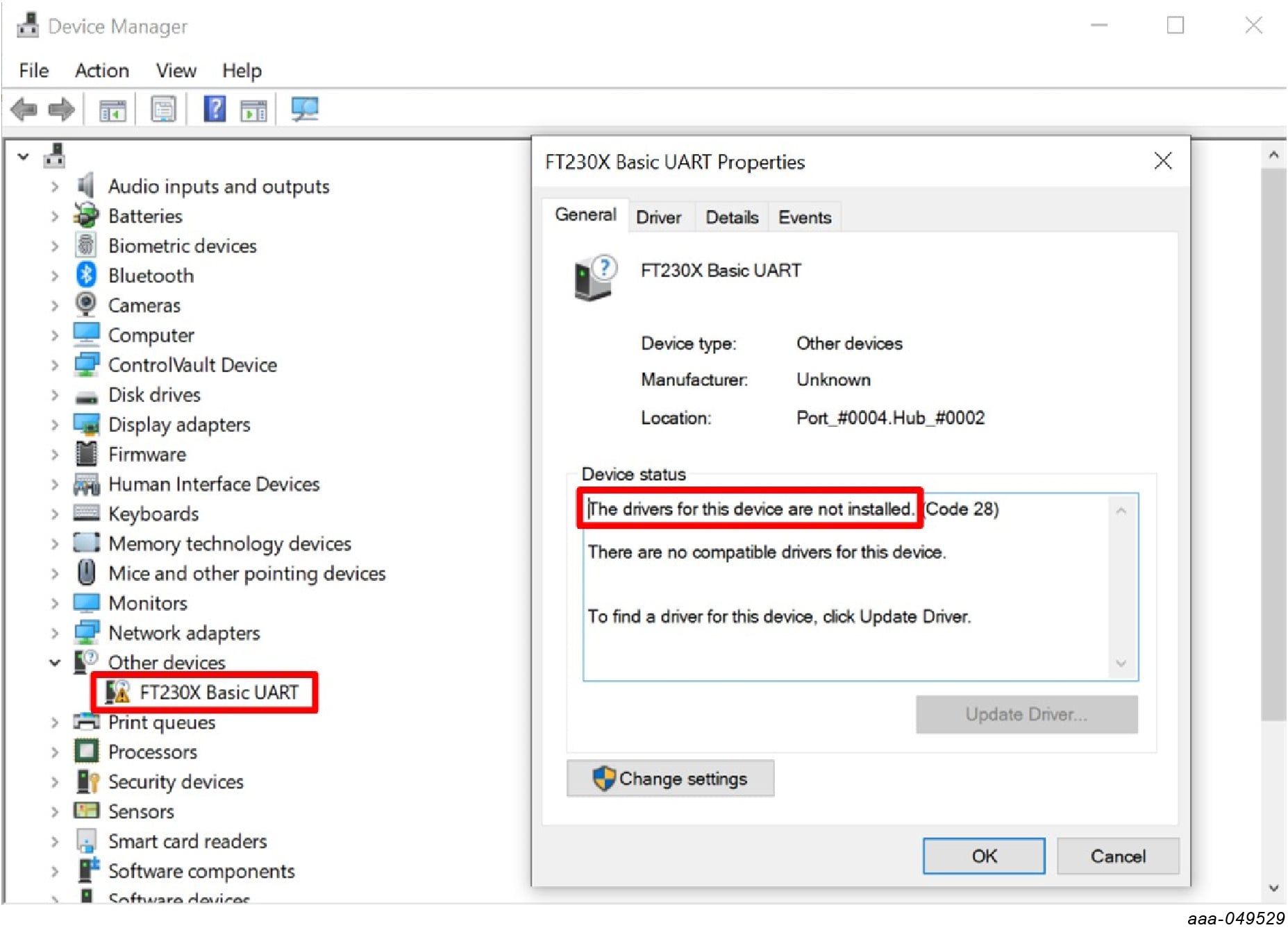
- FTDI USBシリアル・ポート・ドライバ(FT230X Basic UARTデバイス用)
1.4 ソフトウェア
KITFS2400FRDMEVM評価ボードで作業するには、ソフトウェアのインストールが必要です。記載されているすべてのソフトウェアは、評価ボードのアナログ・ツールボックスのページから入手できます。
- 車載SBCファミリ用NXP GUIインストール・パッケージ:最新バージョン
2. ハードウェアの入手
2.1 ボードの特長
- 電源入力用Phoenix (3.81 mm) オス・コネクタ
- HVBUCKおよびHVLDO用Phoenix (3.81 mm) オス・コネクタ
- CAN通信用Phoenix (3.81 mm) オス・コネクタ
- イグニッション・キー・スイッチ
- NXP GUIに容易にアクセスするための組込みUSB接続(SPI/CANバス、I/O、RSTB、FS0B、LIMP0、INTB、デバッグ、AMUX、レギュレータ、レジスタ、OTPエミュレーション、OTPプログラミングへのアクセス)
- 信号またはレギュレータの状態を示すLED
- OTPヒューズ機能をサポート
2.2 ボードの説明
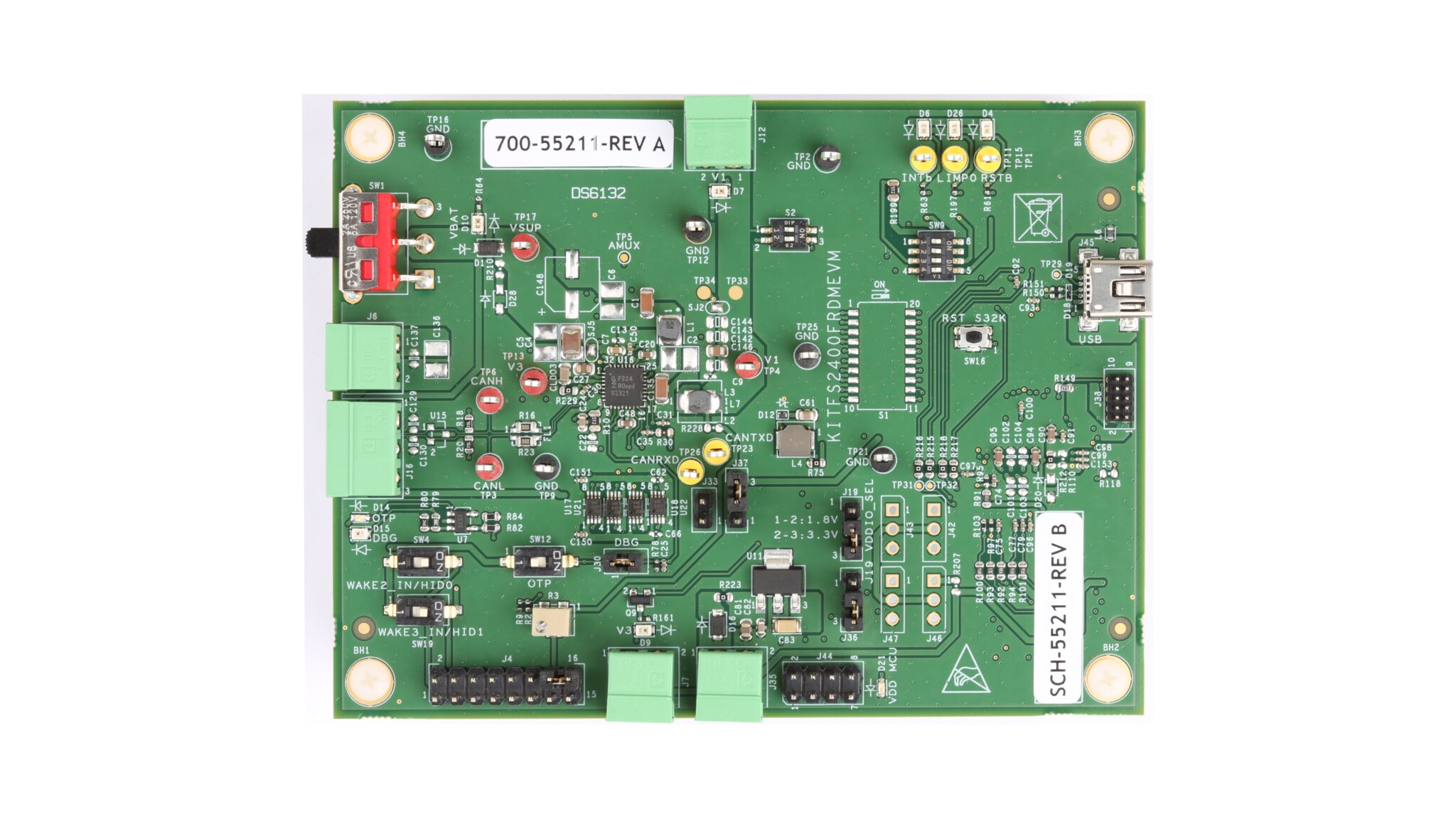
KITFS2400FRDMEVMキットは、NXPのFS2400 SBCをベースとした設計を評価するための統合プラットフォームです。
キットのハードウェアは、S32K144マイクロコントローラが組込まれたKITFS2400FRDMEVM評価ボードと、ボードをPCに接続するためのUSBケーブルで構成されています。
2.3 ボードのコンポーネント
KITFS2400FRDMEVMボードの概要
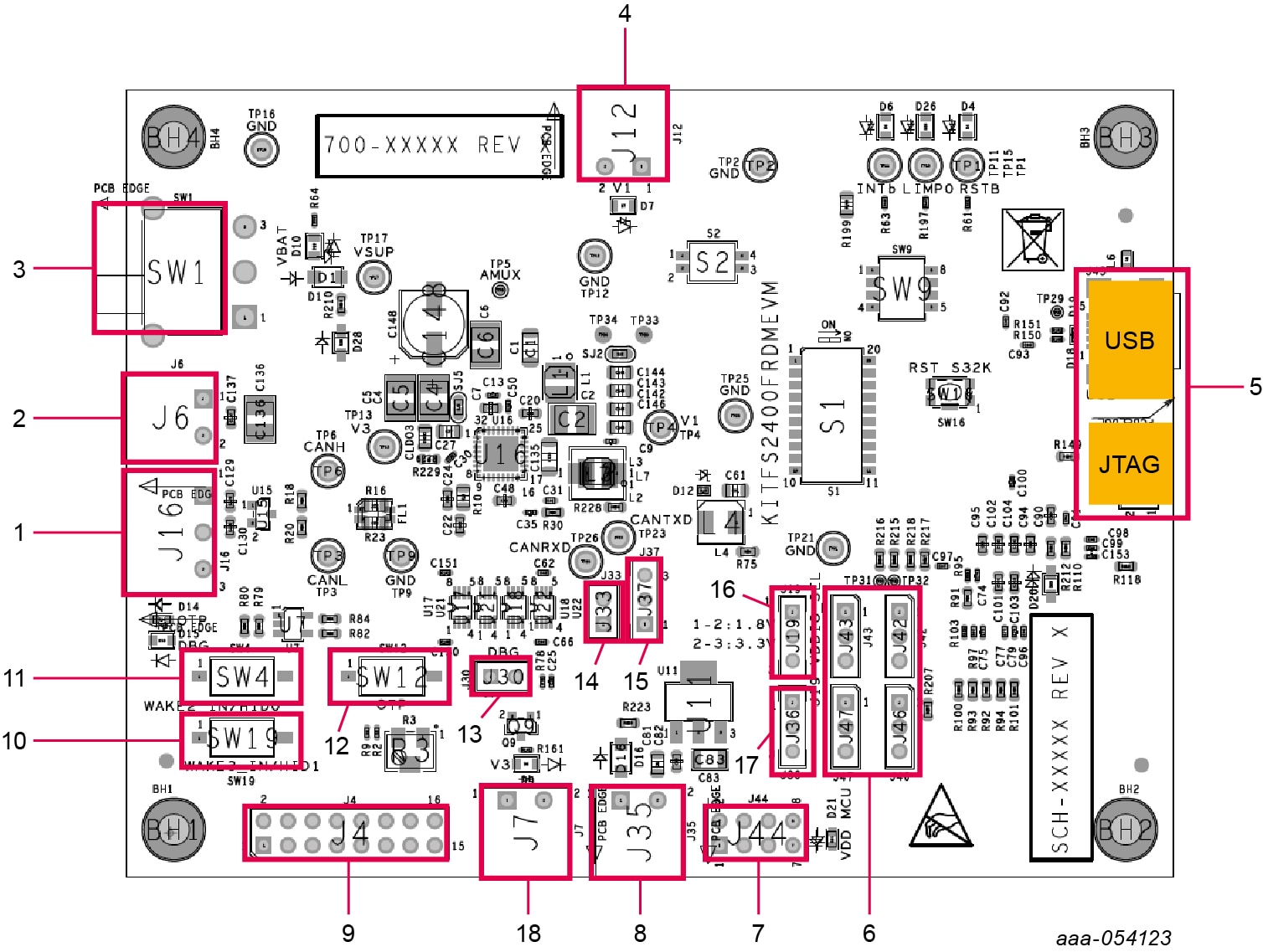
| 番号 | 説明 |
|---|---|
| 1 | CAN Phoenixコネクタ |
| 2 | VBAT Phoenixコネクタ |
| 3 | VBAT 3ポジション・スイッチ
|
| 4 | V1電源Phoenixコネクタ |
| 5 | USBコネクタ(MCUフラッシュ用JTAG、NXP GUI制御用S32K144) |
| 6 | 光プローブ・コネクタ |
| 7 | 通信デバッグ・コネクタ(SPIおよびCAN) |
| 8 | ALT_VBAT Phoenixコネクタ(USB以外からMCUまたはVDDIOに電源供給) |
| 9 | FS2400信号デバッグ・コネクタ |
| 10 | WAKE3/HID1コントロール・スイッチ |
| 11 | WAKE2/HID0コントロール・スイッチ |
| 12 | OTPモード制御スイッチ |
| 13 | DBGピン電圧を0 V(オープンの場合)または4.7 V/7.95 V(クローズの場合)に設定するジャンパ |
| 14 | 5 Vを提供する外部LDOにVBATを供給するためのジャンパ |
| 15 | 5V選択(USBまたは外部LDO) |
| 16 | P_VARネット電圧選択(1.8 Vまたは3.3 V) |
| 17 | S32K144電源選択 |
| 18 | V3電源Phoenixコネクタ |
3. ハードウェアの構成
このセクションでは、KITFS2400FRDMEVM評価ボードとGUIをセットアップして実行する方法について説明します。
3.1 KITFS2400FRDMEVMをセットアップする
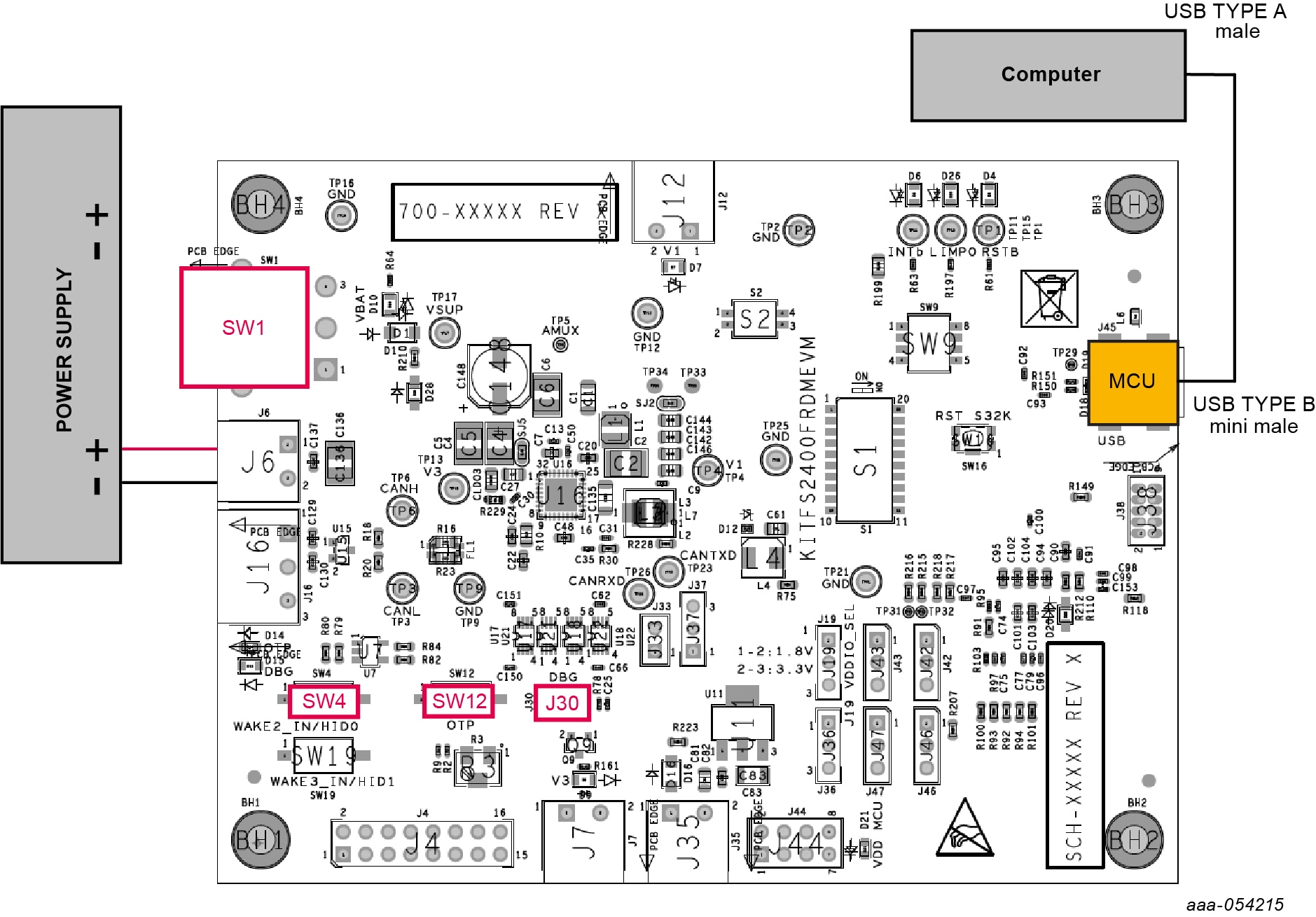
KITFS2400FRDMEVMボードの設定手順は次のとおりです。
- ボードのジャンパとスイッチがデフォルト位置に設定されていることを確認します。このデフォルトのデバッグ構成により、S32K144 MCU(SPI経由)およびGUIによるボードの完全な制御が可能になります。キットに搭載されているコンポーネントには、デフォルトのジャンパ構成とスイッチ構成があります。
- 電源を
J6(Phoenixコネクタ - 3.81 mm)に接続します。電源は公称値14 Vに設定する必要があります - ボードとPC間のUSBケーブルがしっかりと接続されていることを確認してください。この接続は、極めて重要となります。USBポートはPCとオンボードのS32K144 MCU間の通信チャネルとして機能し、一部のオンボード回路に電圧とリファレンスを供給するためです
SW1をトップ位置 (2-3) に設定します
3.2 KITFS2400FRDMEVMをGUIに接続する
KITFS2400FRDMEVMをGUIに接続する手順は次のとおりです。
- NXP GUIアプリケーションを起動するには、UM12014、KITFS2400FRDMEVMユーザー・マニュアルを参照してください
- GUIウィンドウの下部にあるUSBとデバイスのステータス・バーには、USBケーブルが接続されていてもS32K144 MCUとFS2400 SBC間の通信がまだ確立されていない場合、状態メッセージに「DISCONNECTED(切断中)」と表示されます
- S32K144 MCUとFS2400 SBCの間の通信を確立し、GUIによる制御を可能にするには、GUIウィンドウの左上隅にある接続ツールバーの[Start(開始)]をクリックします。通信が確立されると、状態メッセージが「CONNECTED(接続済み)」に変わります
切断中状態:USBケーブル接続済み、通信は未確立の状態
未検出状態: USBケーブル未接続の状態
接続状態:USBケーブル接続済み、通信が確立されている状態