DEVKIT-MPC5748Gのスタート・ガイド
このドキュメントの内容
-
パッケージの内容
-
ソフトウェアの入手
-
接続
-
作成、ビルド、ロード
サインイン 進行状況を保存するには アカウントをお持ちでない方 アカウントを作成する。
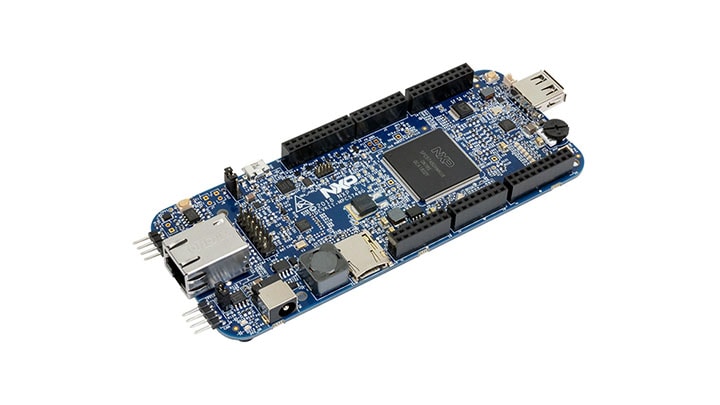
お客様の MPC5748G Secure Gateway Development Board
1. パッケージの内容
対象製品:DEVKIT-MPC5748G評価ボードREV D。
DEVKIT-MPC5748G REV Dには、いくつかの改良が施されています。
- 最新のMPC5748Gシリコンを使用(マスク・セット0N78S)
- SDHCへのアクセス用MicroSDコネクタを追加
- MicroUSBコネクタを、USBデバイスで簡単に使用できるフルサイズ・コネクタに置き換え
- JTAGヘッダと電源ジャンパの代替配置により、シールド使用時のアクセスを容易に
DS4を赤色に、DS5をオレンジ色に変更- あらかじめはんだ付けされたプル抵抗を
CAN0インターフェースに追加(J16で追加または除外が可能) - メス型ピン・ヘッダのアレイを短くし、フォーム・ファクタの小型化に対応
- USBでの問題を修正済み
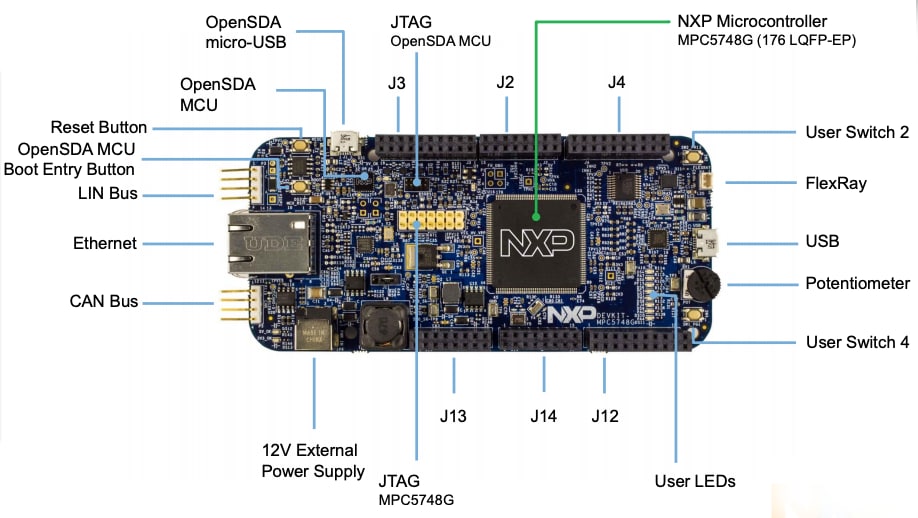
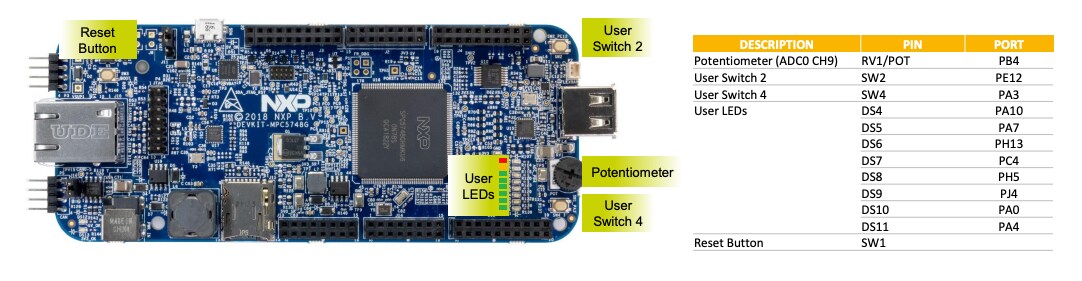
1.1 評価ボードについて
DEVKIT-MPC5748G評価ボードREV D。
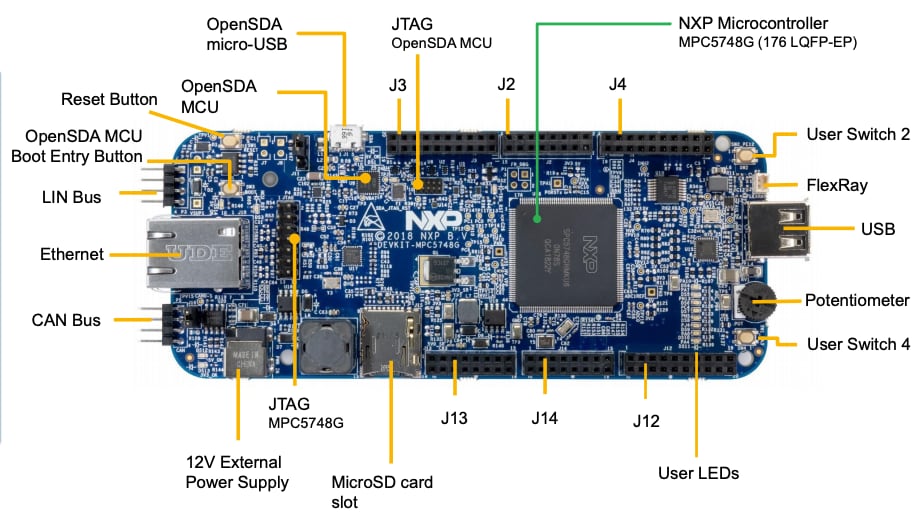
DEVKIT-MPC5748G評価ボードREV B。
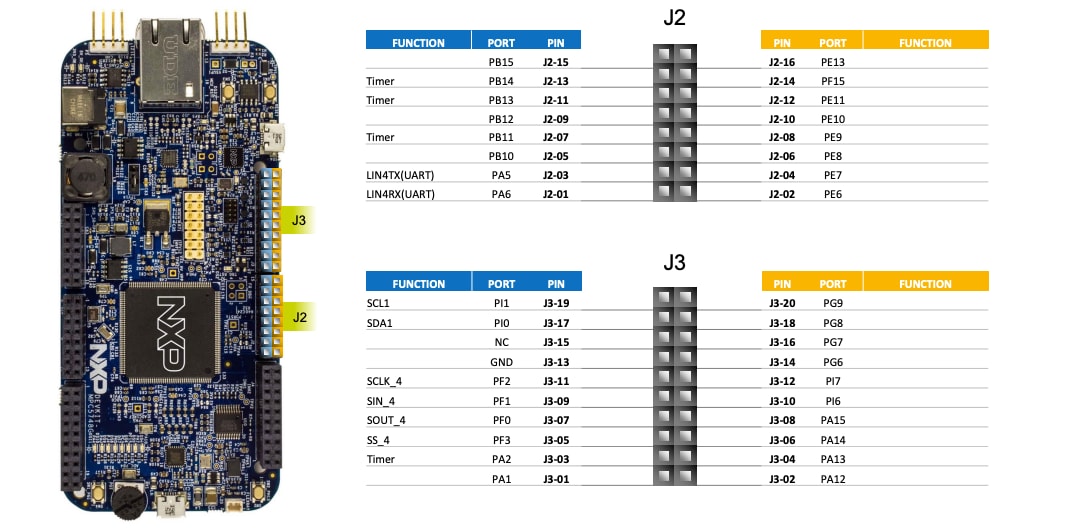
1.2 ヘッダ/ピン配列について
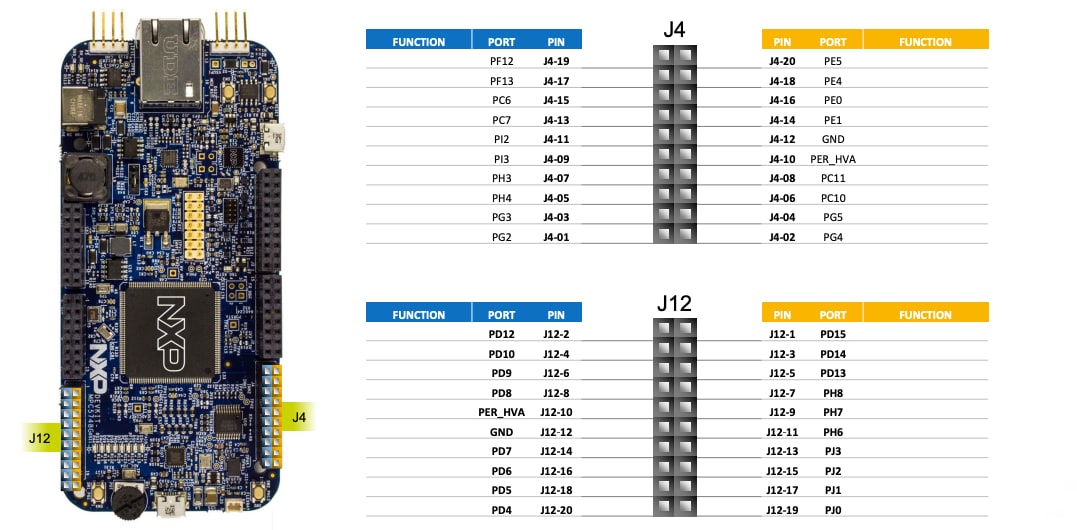
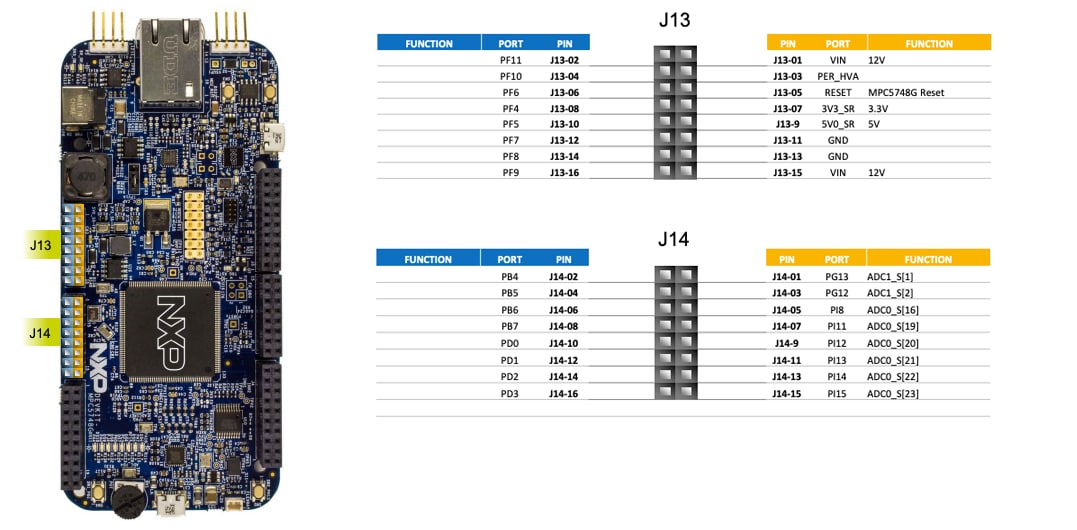
1.3 インターフェースについて
DEVKIT-MPC5748G評価ボードの通信インターフェース:
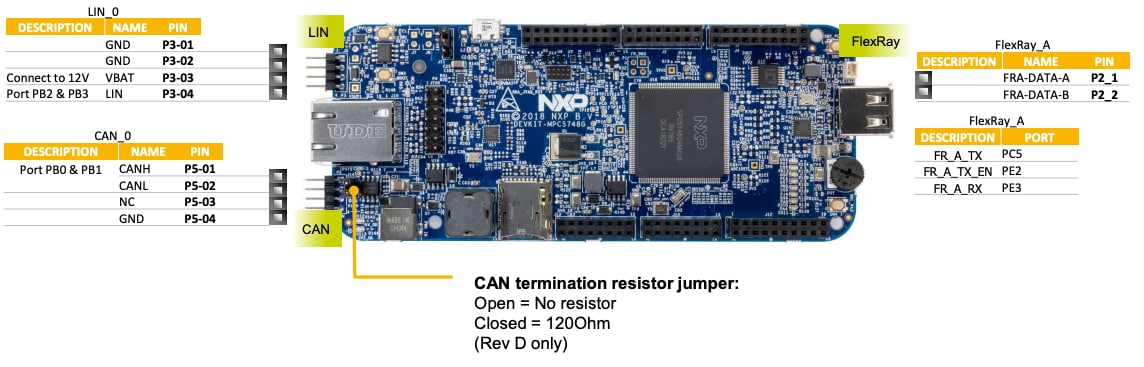
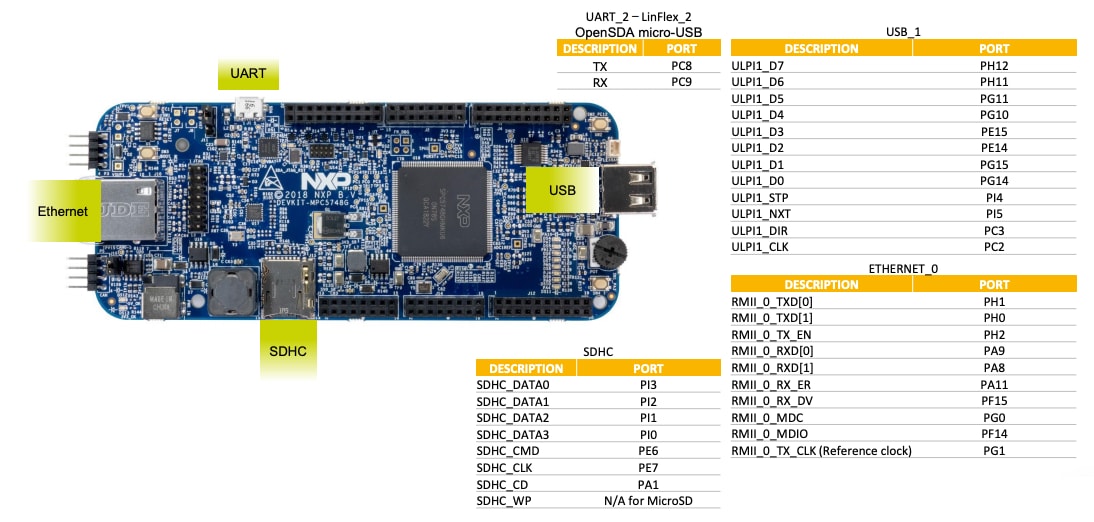
DEVKIT-MPC5748G評価ボードのプログラミング・インターフェース:
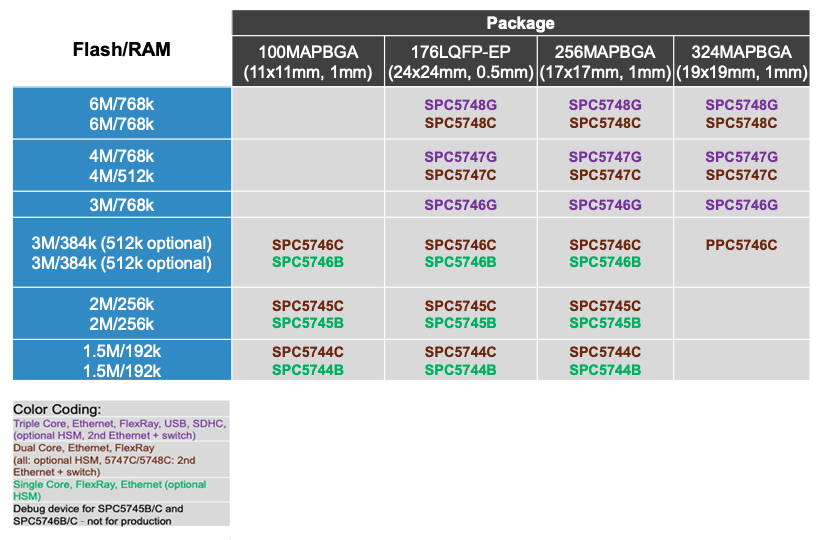
1.5 MPC574xG/C/B/Dファミリの相違点について
1.6 一般的な推奨事項
- 消費電力/電流が大きい用途(外部シールド・ボードの使用など)では、「外部12 V電源」のみを使用してください
- 外部12 V電源の仕様:
- 完全に制御されたスイッチング電源
- 入力電圧:100~240 V AC 50/60 Hz
- 出力:12 V 1 A/2 A DC
- プラグ・サイズ:5.5 mm x 2.1 mm、センター・プラス
- デフォルトで、S32 Design Studio IDEの「新規プロジェクト」では、16 MHzの内部RC (IRC) 発振器でアプリケーションが実行されます。パフォーマンスを高速化するには、PLLを所望の周波数に設定し、クロック・ソースをPLLに切り替えてからアプリケーション・コードを実行します
- デバッグを高速化するには、RAMからデバッグします。これにより、フラッシュ消去処理サイクルに要する時間が大幅に短縮されます。詳細については、ソフトウェア統合ガイド (SWIG) を参照してください
- 最良の結果を得るには、S32 Design Studio IDEとOpenSDAのファームウェアをいずれも最新の状態に保ってください
2. ソフトウェアの入手
2.2 統合開発環境 (IDE) の入手
S32 Design Studio for Power Architecture®を使用すると、S32K144EVBのパフォーマンスが向上します。
- インストールには、Microsoft Visual C++ 2013パッケージが必要です。ライブラリが既にインストールされている場合は、[Modify Setup(セットアップの変更)]ダイアログ・ボックスが[Repair(修復)]の要求とともに表示されます
- [Activation ID(アクティベーションID)]の入力を求められたら、[Download(ダウンロード)]ページからコピーして貼り付け、オンライン・アクティベーションを選択します
- インストール中に、P&Eデバイス・ドライバのインストールを求められることがあります
2.3 PC設定ドライバの入手
一部のサンプル・アプリケーションは、MCUのUARTを介してデータを出力するため、ボードの仮想COMポート用のドライバがインストールされていることを必ず確認してください。
MCUのUARTからのシリアル出力を確認するには、シリアル・ポート・ドライバをインストールしてから、任意のターミナル・アプリケーションを実行します。ターミナルをボーレート57,600、8データ・ビット、パリティなし、1ストップ・ビットに設定します。
ターミナル・アプリケーションの使用方法については、「プロジェクトとチュートリアル」のセクションを参照してください。
3. 接続
ビデオを参考に、評価ボードをセットアップしてください。ステップ・バイ・ステップ・ガイドを参考にすることもできます。
3.1 評価ボードのジャンパの設定
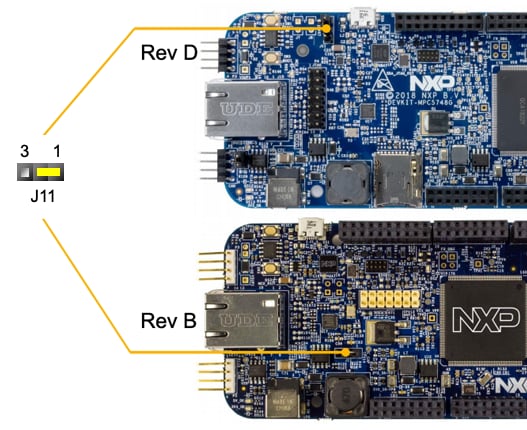
ジャンパはJ11のみです。以下の電源の選択に役立ちます。
1-2:デフォルトの外部12 V電源2-3:OpenSDAインターフェースを介した、USBからの5 Vの給電
OpenSDAについては、「プロジェクトとチュートリアル」のセクションを参照してください。
3.2 USBケーブルを接続する
USBケーブルの一方の端をPCに接続し、もう一方の端をDEVKIT-MPC5748Gボード上のmicro-Bコネクタに接続します。PCが自動的にUSBドライバを設定します。
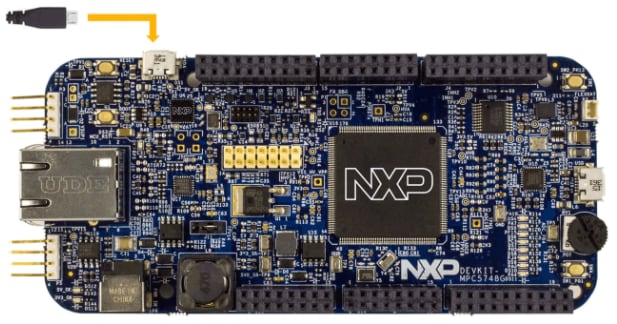
プリロードされたサンプル・プロジェクトでは、DEVKIT-MPC5748Gのユーザー用プッシュ・ボタン (SW2) とユーザー用LEDを使用しています。ボードが接続されると、LEDがデフォルトのパターンで点滅します。2つの異なるパターンを切り替えるには、プッシュ・ボタンを押します。点滅速度を変更するには、ポテンショメータを使用してください。
4. 作成、ビルド、ロード
動作テストをしてみましょう。ビデオを参考に、S32 Design Studio IDEで新規プロジェクトを作成し、サンプル・コードをロードしてください。ステップ・バイ・ステップ・ガイドを参考にすることもできます。
4.1 IDEでの新規プロジェクトの作成
-
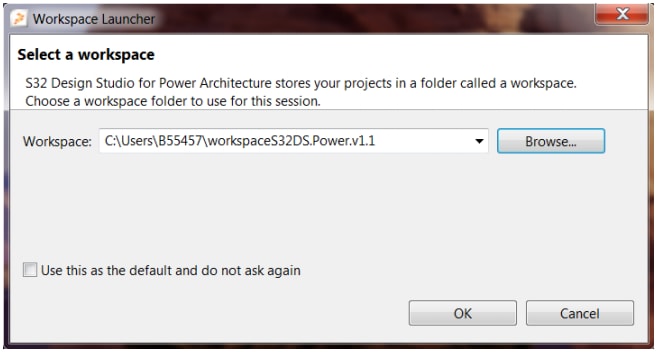
S32 Design for Power Architecture®を起動して、デフォルトのワークスペースを選択するか、新しいワークスペースを指定します。その後、[OK]をクリックします
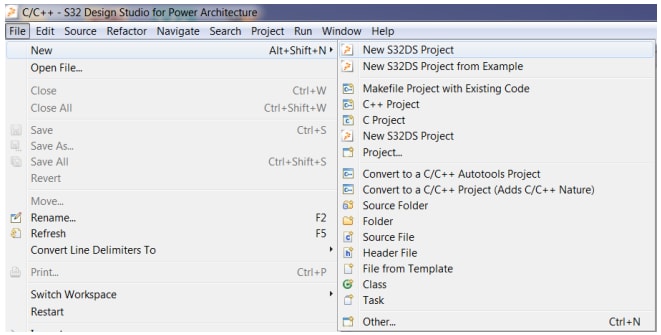
- [File(ファイル)]>[New(新規)]>[Project(プロジェクト)]の順に選択して、新規プロジェクトを作成します
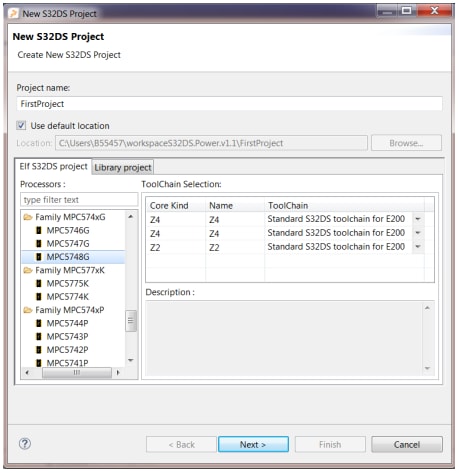
- プロジェクト名を選択した後、プロジェクトの種類を選択し、[Next(次へ)]をクリックします。
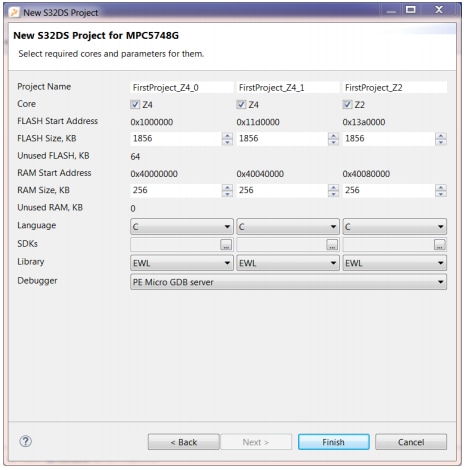
Elf S32DS Projectを使用することをお勧めします - コアとパラメータを選択し、[Finish(完了)]をクリックします。デフォルト設定を使用することをお勧めします。フラッシュとRAMのサイズを選択し、[Language(言語)]、[Library(ライブラリ)]および[Debugger(デバッガ)]も選択します
- MPC5748Gの3つの異なるコアに対して、3つのプロジェクトが作成されます
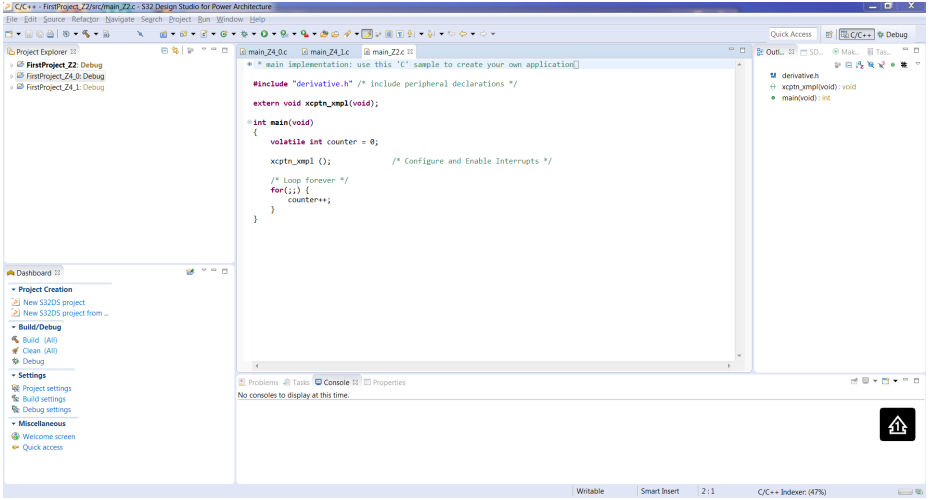
4.2 IDEでの新規プロジェクトのビルド
次のいずれかの手順に従って、新しいプロジェクトをビルドします。
- [Project(プロジェクト)]>[Build Project(プロジェクトのビルド)]の順に選択します
- プロジェクトをビルドするには、ハンマー・アイコンをクリックします

- すべてのプロジェクトをビルドするには、紙と数字のアイコンをクリックします

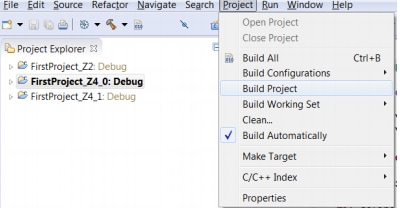
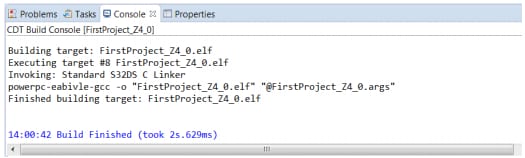
プロジェクトのビルドが正常に完了すると、次のメッセージがコンソールに表示されます。
4.3 IDEでのプロジェクトのデバッグ
-
デバッガをボードとPCの両方に接続します
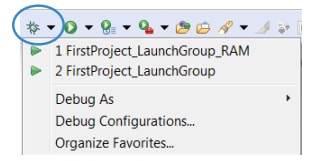
- 上部のメニューにある[Debug Configuration(デバッグの構成)]オプションを開きます
-
プロジェクトとインターフェースを選択し、[Debug(デバッグ)]をクリックします
(例:「FirstProject_Z4_0_Debug」と「OpenSDA for DEVKIT-MPC5748G」)

デバッグの基礎については、「プロジェクトとチュートリアル」のセクションを参照してください。
4.4 RAMからのプロジェクトのデバッグ
プロジェクトをRAMからのデバッグに設定するには、次の手順に従います。
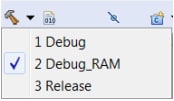
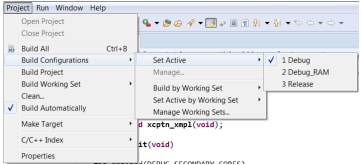
- [Project(プロジェクト)]>[Build Configurations(ビルドの構成)]>[Set Active(アクティブに設定)]>[Debug_RAM]の順に選択します
- [Debug_ RAM]を選択するには、ハンマー・アイコンの近くにある矢印をクリックします
-
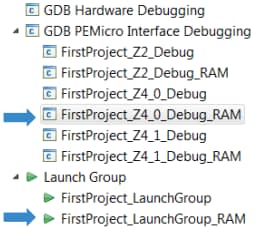
最後に、RAMからデバッグするために、デバッグ中にRAM関連のセッションを選択します
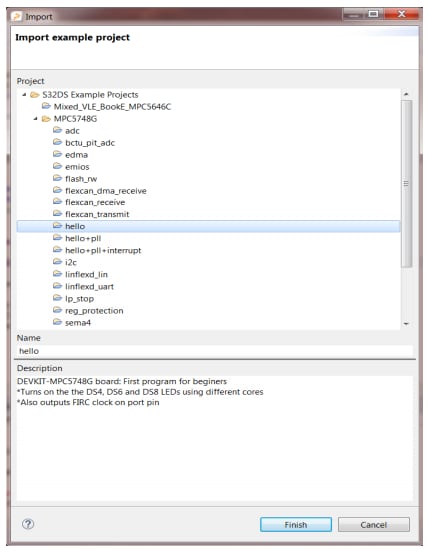
4.5 組込みサンプルからのプロジェクト作成
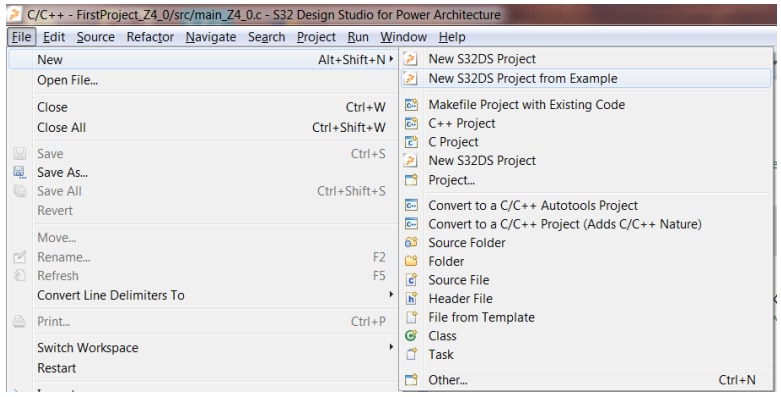
- S32 Design Studio for Power Architectureを起動します。例えば、[File(ファイル)]>[New(新規)]>[New S32DS Project(新規S32DSプロジェクト)]の順に選択します
- 任意の組込みプロジェクトを選択し、[Finish(完了)]をクリックします
- 選択したプロジェクトがアクティブなワークスペースにコピーされます
-
DEVKIT-MPC5748Gのサンプル・コードには「AN4830: MPC574xG向けQorivva Recipes」に記載のプロジェクトも含まれています
- Hello
- Hello + pll
- Hello + pll + interrupts
- eDMA + PBridge
- セマフォ
- 登録の保護
- 低消費電力ストップ・モード
- ADコンバータ (ADC)
- タイマ付きI/O (eMIOS)
- CAN
- CAN + DMA
- LIN
- UART
- SPI
- SPI + DMA
- I2C
- イーサネット
- ボディ・クロス・トリガ・ユニット (BCTU)
- システム・メモリ保護ユニット (SMPU)
- フラッシュ

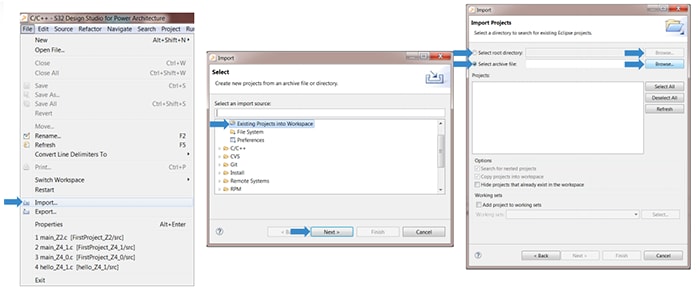
4.6 IDEへのプロジェクトのインポート
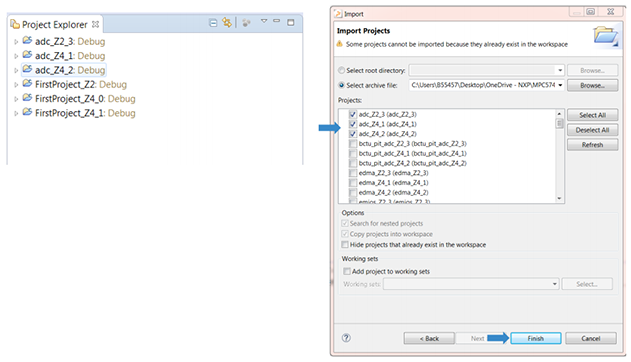
- [File(ファイル)]>[Import(インポート)]の順に選択し、[Existing Projects into the workspace(既存のプロジェクトをワークスペースへ)]のオプションをクリックします。[Next(次へ)]をクリックします
- [Browse(参照)]をクリックして、サンプル・フォルダを選択します
- プロジェクトを選択します。ワークスペースにプロジェクトをインポートするには、[Finish(完了)]をクリックします
ターミナル・アプリケーションの使用
Tera Termチュートリアル
Tera Termは、広く利用されているオープン・ソースのターミナル・エミュレーション・アプリケーションです。このプログラムを使用して、NXP®開発プラットフォームの仮想シリアル・ポートから送信された情報を表示できます。
- SourceForgeからTera Termをダウンロードします。ダウンロードしたら、インストーラを実行し、このウェブページに戻って手順を続行します
-
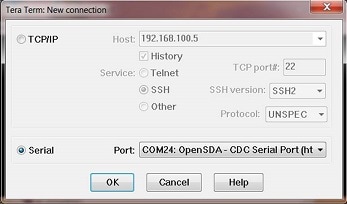
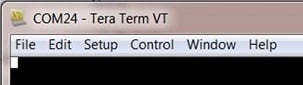
Tera Termを起動し、[Serial(シリアル)]オプションを選択します
- 事前に確認したCOMポート番号を使用して、シリアル・ポートをボーレート57,600、8データ・ビット、パリティなし、1ストップ・ビットに設定します。[Setup(セットアップ)]>[Serial Port(シリアル・ポート) ]の順に移動し、設定を更新します
- 接続が確立されているか検証します。接続されると、Tera Termのタイトル・バーが更新されます。
- 以上で設定は完了です
PuTTYチュートリアル
PuTTYは、広く利用されているターミナル・エミュレーション・アプリケーションです。このプログラムを使用して、NXP開発プラットフォームの仮想シリアル・ポートから送信された情報を表示できます。
- PuTTYをダウンロードし、インストーラを実行します
- PuTTYを起動します
-
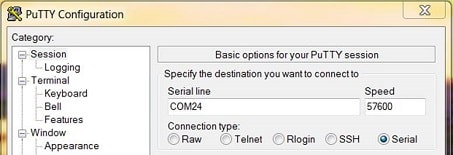
[Serial(シリアル)]ラジオ・ボタンを選択して、事前に確認したCOMポート番号を入力します。ボーレートも合わせて指定します
-
シリアル接続を確立します
- 以上で設定は完了です
デバッグの基礎
デバッグの基礎
ステップ、実行、中断、再開、および終了
-
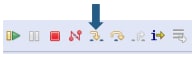
ステップ・イン (F5)
-
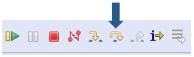
ステップ・オーバー (F6)
-
実行

-
中断
-
再開 (F8)
-
終了 (Ctrl + F2)
変数の表示
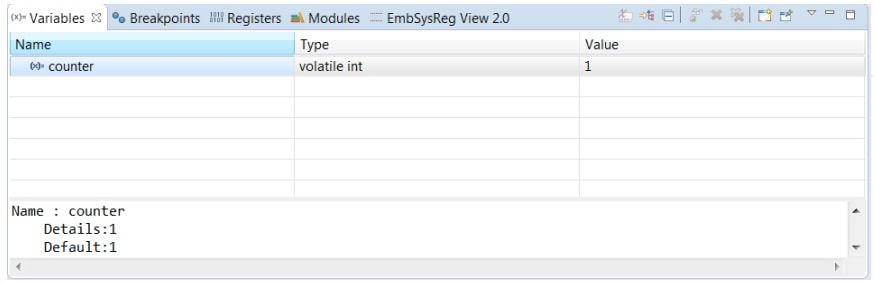
- [Variables(変数)]タブをクリックします。異なる値を入力するには、[Values(値)]フィールドをクリックします
レジスタの表示と変更
- CPUのレジスタを表示するには、[Registers(レジスタ)]タブをクリックします。異なる値を入力するには、[Values(値)]フィールドをクリックします
- ペリフェラルのレジスタを表示するには、[EmbSysReg]タブに移動します
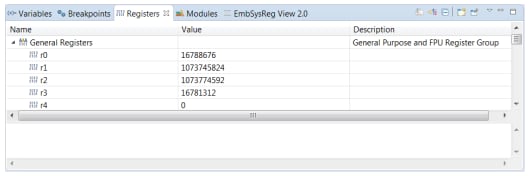
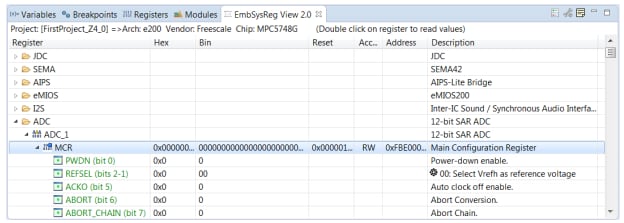
メモリの表示
- メモリ・モニタを追加するには、プラスのアイコン (+) をクリックし、ベース・アドレスを選択します
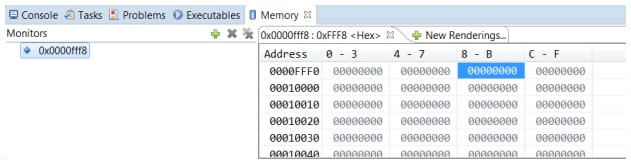
ブレークポイント
- ブレークポイントを追加するには、カーソルを置いてダブルクリックします
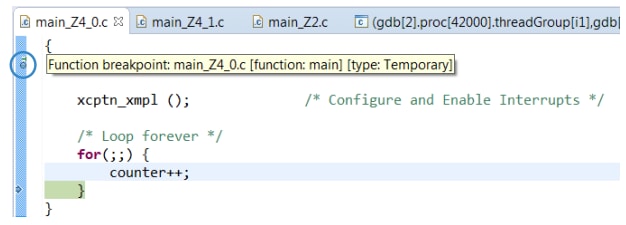
OpenSDAの概要
OpenSDAは、オープン・スタンダードのシリアル/デバッグ・アダプタです。USBホストと組込みターゲット・プロセッサ間のシリアル通信とデバッグ通信をブリッジします。
DEVKIT-MPC5748Gには、OpenSDAアプリケーションがプリインストールされています。次の手順に従ってOpenSDAブートローダを実行し、インストールされているOpenSDAアプリケーションをアップデートまたは変更します。
| OpenSDAブートローダ・モードへの切り替え | OpenSDAアプリケーションのロード |
|---|---|
「BOOTLOADER」というボリューム・ラベルのリムーバブル・ドライブがホストのファイル・システムに表示されているはずです。 これでOpenSDA Bootloaderモードになっています。 |
他のOpenSDAアプリケーションをロードする際も、同じ手順を行います。 |
注:「OpenSDAアプリケーションのロード」の手順に従って、MK20DX128VFM5のアプリケーションを最新バージョンにアップデートしてください。このパッケージで提供されているバージョンは、お使いのMK20DX128VFM5でプログラム済みであったものよりも新しい可能性があります。
仮想シリアル・ポートの使用
EVB-S32K144仮想シリアル・ポートに割り当てるシンボリック名を決定します
Windowsでデバイス・マネージャを開き、
OpenSDA-CDC Serial Portという名前のCOMポートを探します-
任意のシリアル・ターミナル・エミュレーション・プログラムを開きます
- S32 Design Studio IDEを使用して、「コード・サンプル」の1つをプログラムします
- ターミナル・エミュレーション・プログラムを設定します。ほとんどの組込みサンプルでは、8データ・ビット、パリティ・ビットなし、1ストップ・ビット (8-N-1) を使用します。選択したシリアル・テスト・アプリケーションにボーレートを合わせて、ポートを開きます
- 任意のタイミングで[Reset(リセット)](
SW1) を押して離し、サンプル・アプリケーションを再起動します。組込みアプリケーションをリセットしても、ターミナル・プログラムへの仮想シリアル・ポートの接続には影響しません
注:COMポート使用中の仮想シリアル・ポートの切断で生じるWindowsでの既知の問題については、OpenSDAのユーザー・ガイドを参照してください。
設計・リソース
ボードに関するドキュメント
チップに関するドキュメント
- MPC574xG - データ・シート
- MPC574xG - リファレンス・マニュアル
- MPC574xG MCU - 機能安全ドキュメント(SafeAssure NDAグループへのアクセスが必要)
サポート
フォーラム
NXPのいずれかのコミュニティ・サイトで、他のエンジニアとつながり、DEVKIT-MPC5748Gを使用した設計に関する専門的なアドバイスを受けることができます。