FreeMASTERセンサ・ツールのスタート・ガイド
サインイン 進行状況を保存するには アカウントをお持ちでない方 アカウントを作成する。
1. 接続
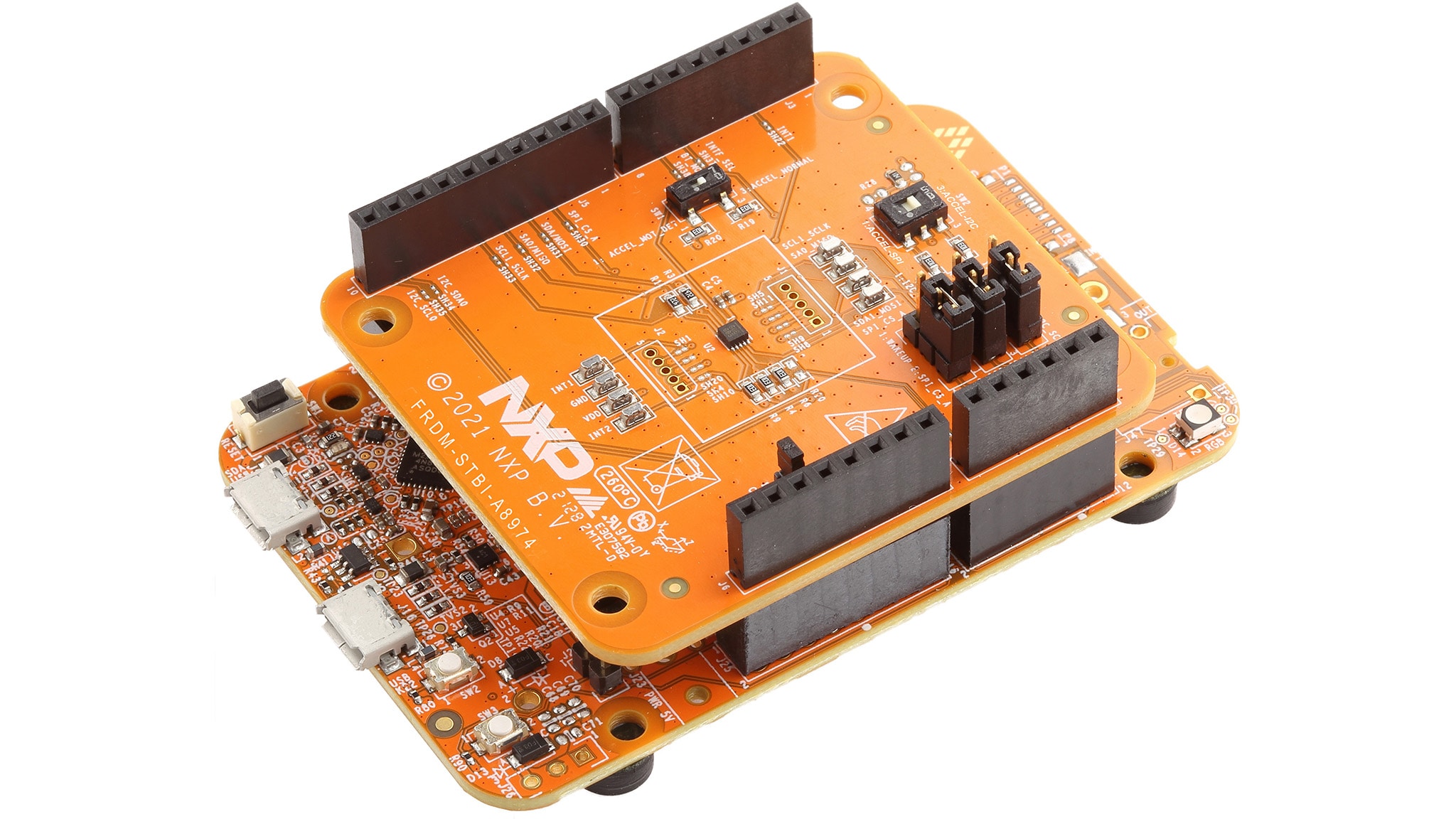
1.2 接続
センサ・デモ・キットをPCに接続するために、ボード上のOpenSDA USBポートとPC上のUSBコネクタの間をUSBケーブルで接続します。
1.3 ボードの設定
サポートされるすべてのセンサ・デモ・キットは、そのままの状態でFreeMASTERセンサ・ツールに対応します。センサ・キットのハードウェア構成を変更する必要はありません。センサ・キットのデフォルトのジャンパ設定の詳細については、FreeMASTERセンサ・ツールGUIの[Hardware Configuration(ハードウェア構成)]サブセクションを参照してください。
1.4 OpenSDA
NXP Freedom MCUボードには、OpenSDAファームウェアが事前導入済みです。
FreeMASTERセンサ・ツールをそのままスムーズに使用できるように、サポートされるFreedom開発ボードに最新版のデフォルトOpenSDAブート・ローダとファームウェア・アプリケーションが導入されていることを確認してください。これにより、デバッグ、フラッシュ・プログラミング、およびUSBケーブルを介したシリアル通信が可能になります。
以下のリンクから、FRDMボード用の最新のOpenSDAドライバを入手してください。
「Download – OpenSDA Bootloader and Application(ダウンロード - OpenSDAブートローダおよびアプリケーション)」セクションのドロップダウン・リストで、該当するFRDMボードを選択します。ボードのプログラミングを行う際には、表示される指示を厳守してください。
Windows 10のシステムでは、古いバージョンのOpenSDAドライバを使用すると、Windows 10コンピュータにボードを接続したときにドライバが破損する可能性があります。その場合、Windows 10でボードがMSDまたはCOMポートとして検出されない可能性が高くなります。最新バージョンのOpenSDAソフトウェアはWindows 10に対応しており、上記のリンクから入手できます。現行のFRDM-K64F、FRDM-K22F、FRDM-KL27Zの各ボードには工場出荷時に古いバージョンのOpenSDAドライバが導入されているため、OpenSDAのアップデートが不可欠です。
1.5 PCの設定
付属のサンプル・アプリケーションからの出力データは、MCUのUARTを介して提供されます。これを利用するには、ボードの仮想COMポート用ドライバをPCにインストールしておく必要があります。必ずボードをPCに接続した後で、ドライバのインストーラを実行してください。
Arm IDEツールチェーンをまだインストールしていない場合は、上記のステップで選択したデフォルトのOpenSDAアプリケーションに対応するWindowsドライバをダウンロードしてインストールします。
Windowsシリアル・ポート・ドライバがPCにインストールされたら、デバイス・マネージャを開き、「Ports(ポート)」グループを確認して、ボードの仮想COMポートのポート番号を調べます。
これで、デモ・キットとPCが通信できるようになりました。
2. ソフトウェアの入手
2.1 FreeMASTERのダウンロードとインストール
FreeMASTERアプリケーションは、1つの自己解凍型実行可能ファイルとして、単独で配布されます。FreeMASTERツールのページから最新のFreeMASTER Tool - Windows Installerファイルをダウンロードし、インストールを開始して、画面の指示に従って手順を進めてください。
2.2 FreeMASTERセンサ・ツールのダウンロードとインストール
FreeMASTERセンサ・ツールには次の機能があります。
- Sensors FreeMASTER組込みアプリケーション:FreeMASTERドライバと統合されたISSDKベースのセンサ組込みアプリケーション。独自の通信プロトコルを使用してFreeMASTERホスト側と通信します。
- Sensors FreeMASTER Host GUI:FreeMASTERベースのホストGUIアプリケーション。制御ページとレジスタ・ページを実装するとともに、センサ・レジスタと変数に対して読み取り/書き込みアクセスを直接マッピングします。
FreeMASTERセンサ・ツールをダウンロードしてインストールするには、次の手順に従います。
インストーラを実行し、画面の指示に従います。デフォルトでは、パッケージはc:\nxp\FreeMASTER_directory Toolフォルダにインストールされます。以降、このフォルダを「FreeMASTERセンサ・ツール・ディレクトリ」と呼びます。
3. ビルドと実行
3.1 センサ・デモ用ファームウェアのダウンロード
ここではFRDM-K22F-A8974(FXLS8974CFデモ)を例に挙げて、手順を説明します。その他のサポートされるセンサ・デモについても、同様の手順を適用してください。
frdmk22f_a89xx_i2c_project.binファームウェアを、Windows PCの「FRDM-K22F」仮想マス・ドライブにドラッグ・アンド・ドロップします。ファイルのコピー処理が完了したら、ボードとWindows PCの接続を一度取り外し、再度接続します。
3.2 そのまま使えるセンサ・デモの実行
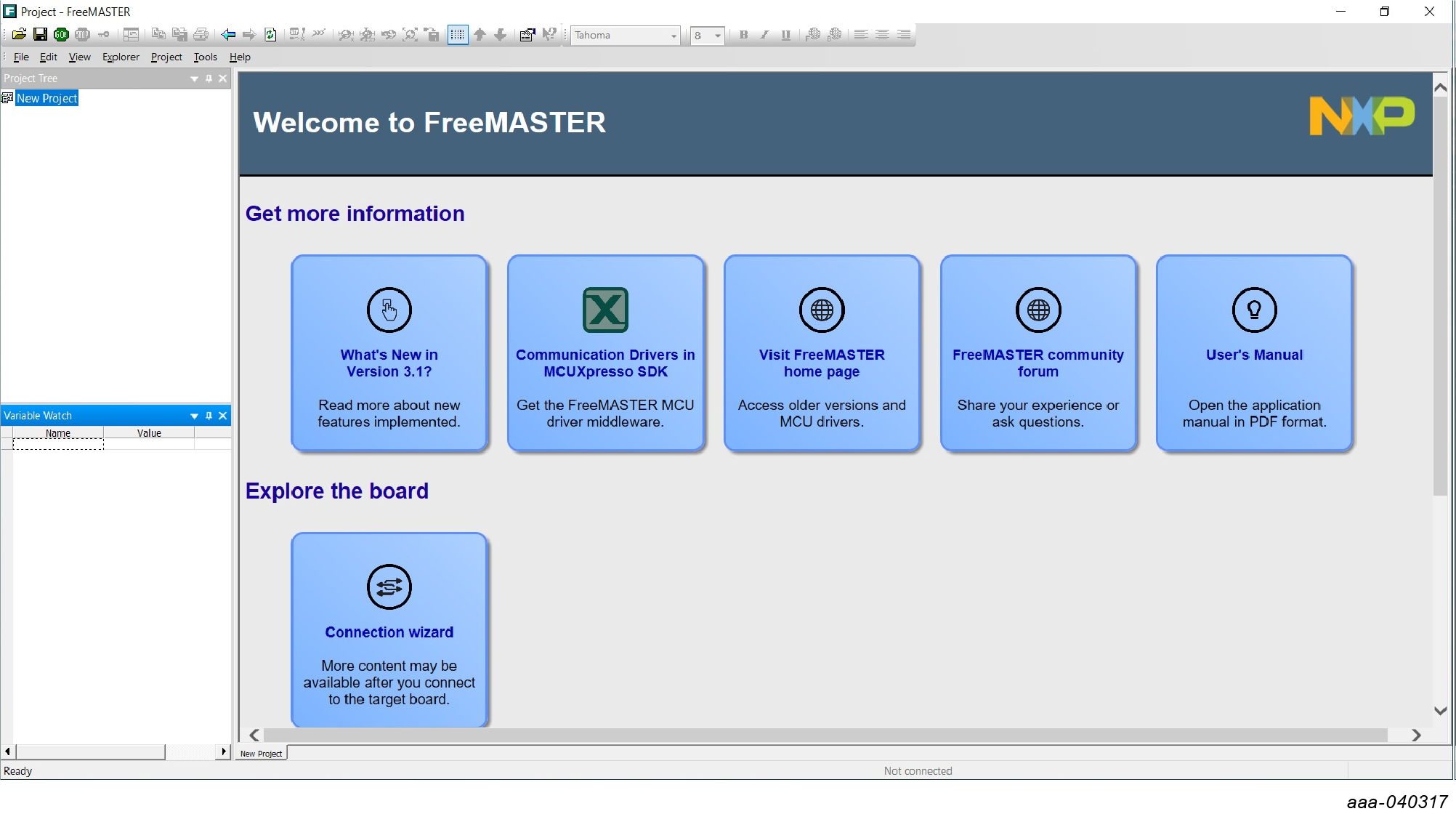
- FreeMASTER Windowsアプリケーションを起動します。
- 「Connection Wizard(接続ウィザード)」をクリックし、「Next>(次へ>) 」をクリックします。
- 「Use direct connection to on board USB port(オンボードUSBポートへの直接接続を使用)」を選択し、 「Next>(次へ>) 」をクリックします。
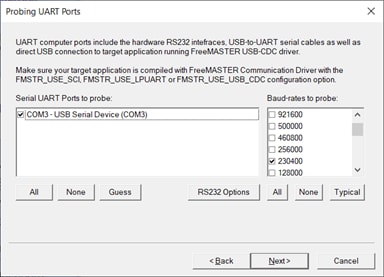
- FreeMASTERツールは、ボーレートが設定されたCOMポートを自動的に検出します。COMポートとボーレートを確認して、「Next>(次へ>) 」をクリックします。
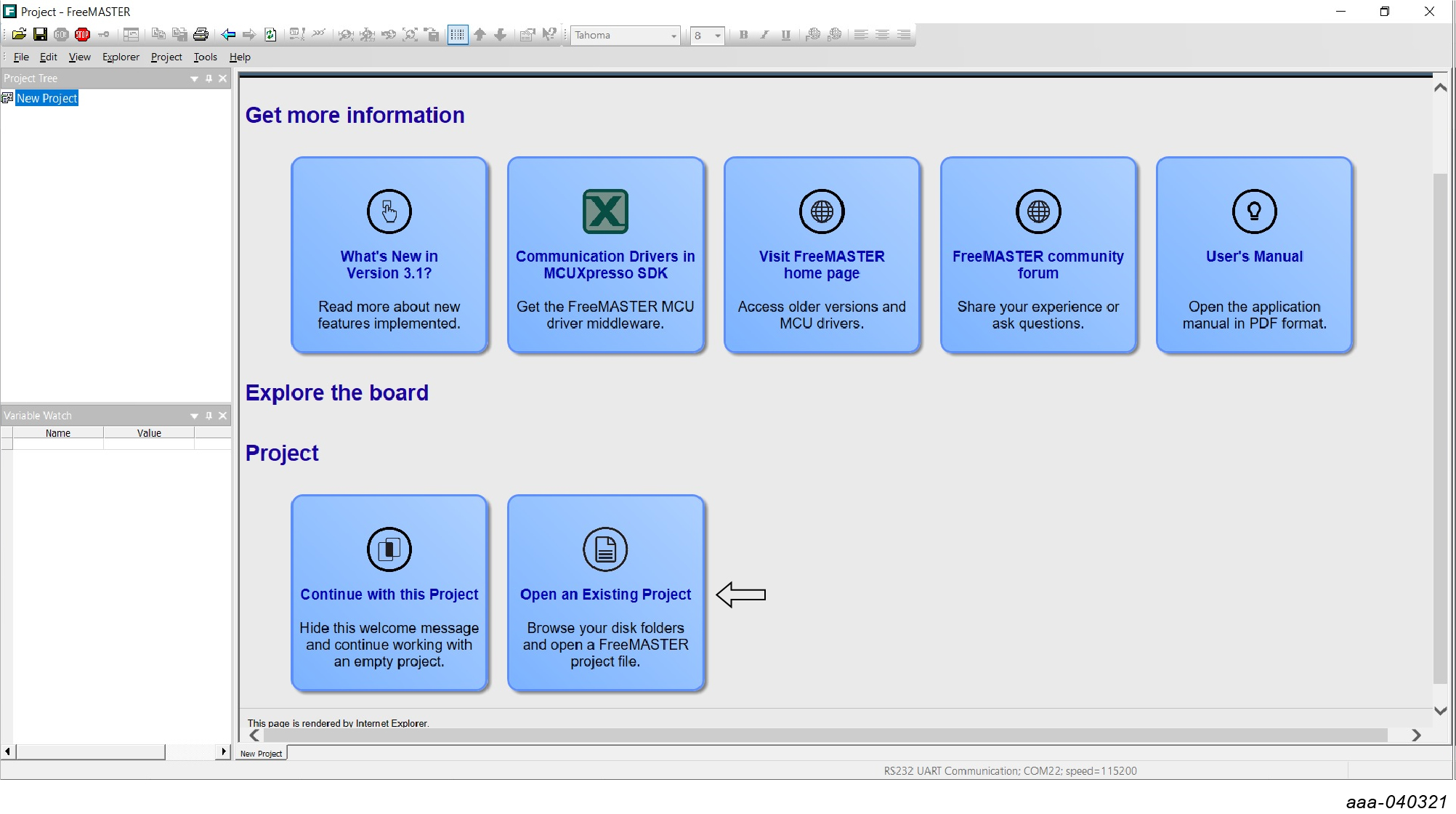
- ボードの接続が検出され、検出された設定を確認するように求めるメッセージが表示されます。「Yes(はい)」を選択して確認し、「Finish(完了)」をクリックします。
- 「Open an Existing Project(既存のプロジェクトを開く)」オプションが表示されます。このオプションを選択します。
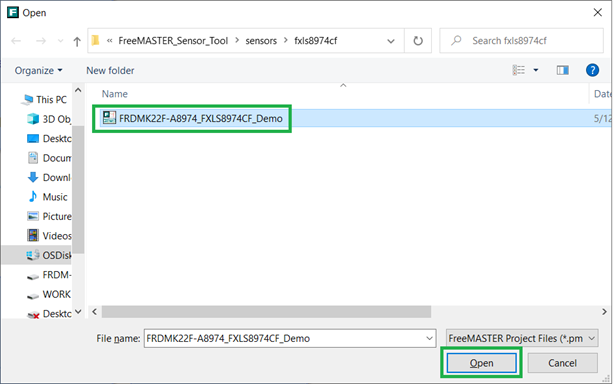
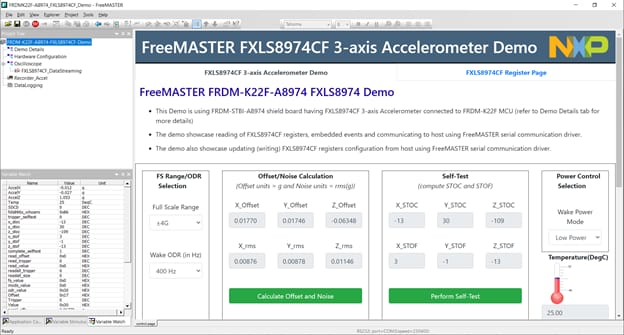
/sensors/fxls8974cfフォルダを開き、FRDMK22F-A8974_FXLS8974CF_Demo.pmpxセンサ・デモ・プロジェクトを選択します。「Open(開く)」をクリックします。 - FXLS8974CFセンサ・デモが起動し、制御ページが開きます。このページでは、センサの電力制御の選択内容、FS/ODRの選択内容、オフセット/ノイズ測定の選択内容に加え、加速度センサのサンプルの時系列チャートが表示されます。
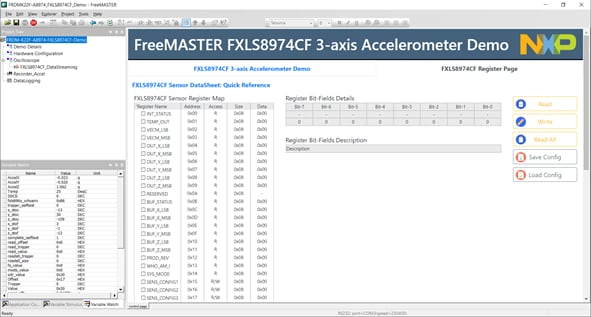
- 「FXLS8974CF Register Page(FXLS8974CFレジスタ・ページ)」タブをクリックして、FXLS8974CFレジスタ・セットにアクセスします。FXLS8974CFセンサ・レジスタの瞬間値をリアルタイムで確認するには、「Read All(すべて読み込む)」をクリックします。
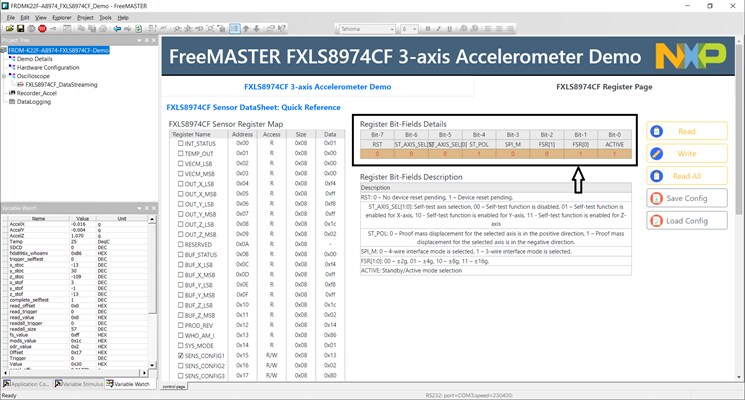
- ユーザーは特定のレジスタを選択し、1つのレジスタの読み取り操作または書き込み操作をリアルタイムで実行できます。読み取り/書き込みアクセスが可能なセンサ・レジスタを選択した場合、ユーザーはビットフィールドを切り替えてレジスタ値を変更し、「Write(書き込み)」をクリックしてレジスタ書き込み処理を行うか、「Read(読み取り)」をクリックしてレジスタ読み取り処理を行うか、あるいはその両方を実行できます。
4. 作成
4.1 FreeMASTERセンサ組込みプロジェクトのダウンロード
- MCUXpresso SDKビルダーでFRDM-K22F-A8974 SDKをビルドし、ダウンロードします
- Windows開発PCにMCUXpresso IDEをダウンロードしてインストールします
- ダウンロードしたFRDM-K22F-A8974 SDKパッケージをMCUXpresso IDEにインストールします(ZIP形式のSDKパッケージをそのまま「Installed SDKs(インストール済みSDK)」ビューにドラッグ・アンド・ドロップするだけです)
- 「FreeMASTER Sensor download(FreeMASTERセンサ・ダウンロード)」タブから、FreeMASTER_Sensor_FW_Projects.zipをダウンロードし、
に置きます。
4.2 カスタム・ターゲット組込みアプリケーションの作成
FreeMASTERセンサ・ツールのホスト・アプリケーションを使用して、制御、モニタ、視覚化のターゲット出力変数を特定します。
FreeMASTERマクロを使用してTSA (Target Side Addressable) 変換テーブルを作成し、ユーザー指定の出力変数をTSAに追加します。
組み込みプロジェクトを再構築し、FRDM-K22F-A8974評価キットをプログラムします。
4.3 カスタム・ホストGUIアプリケーションの作成
そのまま使用できるデモ・テンプレートを使用して、カスタム・センサ・ホストGUIアプリケーションを作成します。
FreeMASTER Windowsアプリケーションを起動し、FRDM-K22F-A8974評価キットのボードのOpenSDA USBポートと開発用PCのUSBコネクタをUSBケーブルで接続します。
FreeMASTERアプリケーションで接続ウィザードを実行します。接続ウィザードがCOMポートを検出し、空のプロジェクトを開始します。
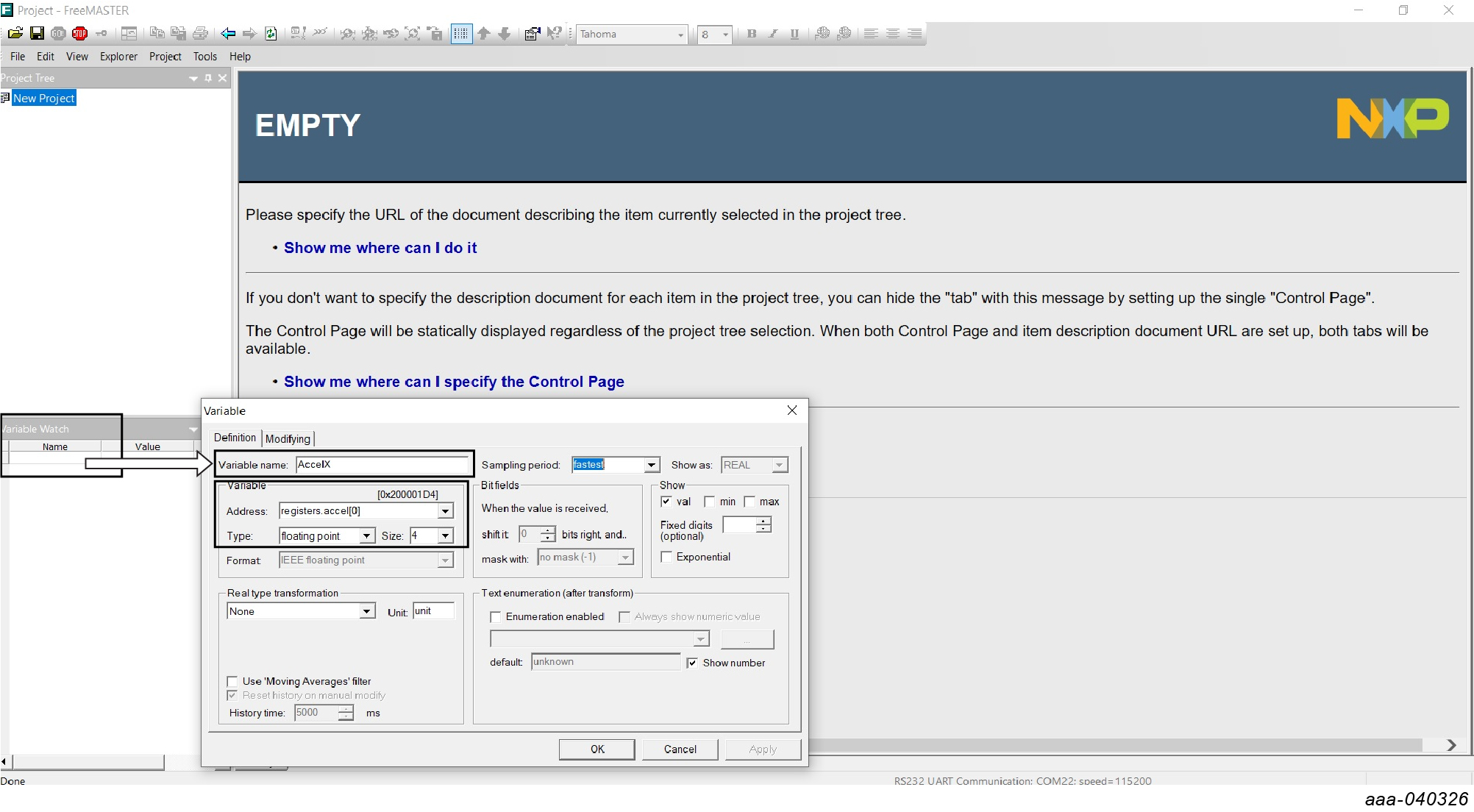
FreeMASTERの「Variable Watch(変数監視)」ウィンドウに、TSAマッピングされた変数を追加します。
- 「Variable Watch(変数監視)」ウィンドウをダブルクリックし、変数アドレス(組込みアプリケーションでTSAマッピングされた変数)を選択し、変数名を割り当てます
- 変数の型とサイズを確認します
- サンプリング期間を「fastest(最速)」に設定します
- 変数単位フィールドを変更します(例:加速度出力の場合、Gに設定)
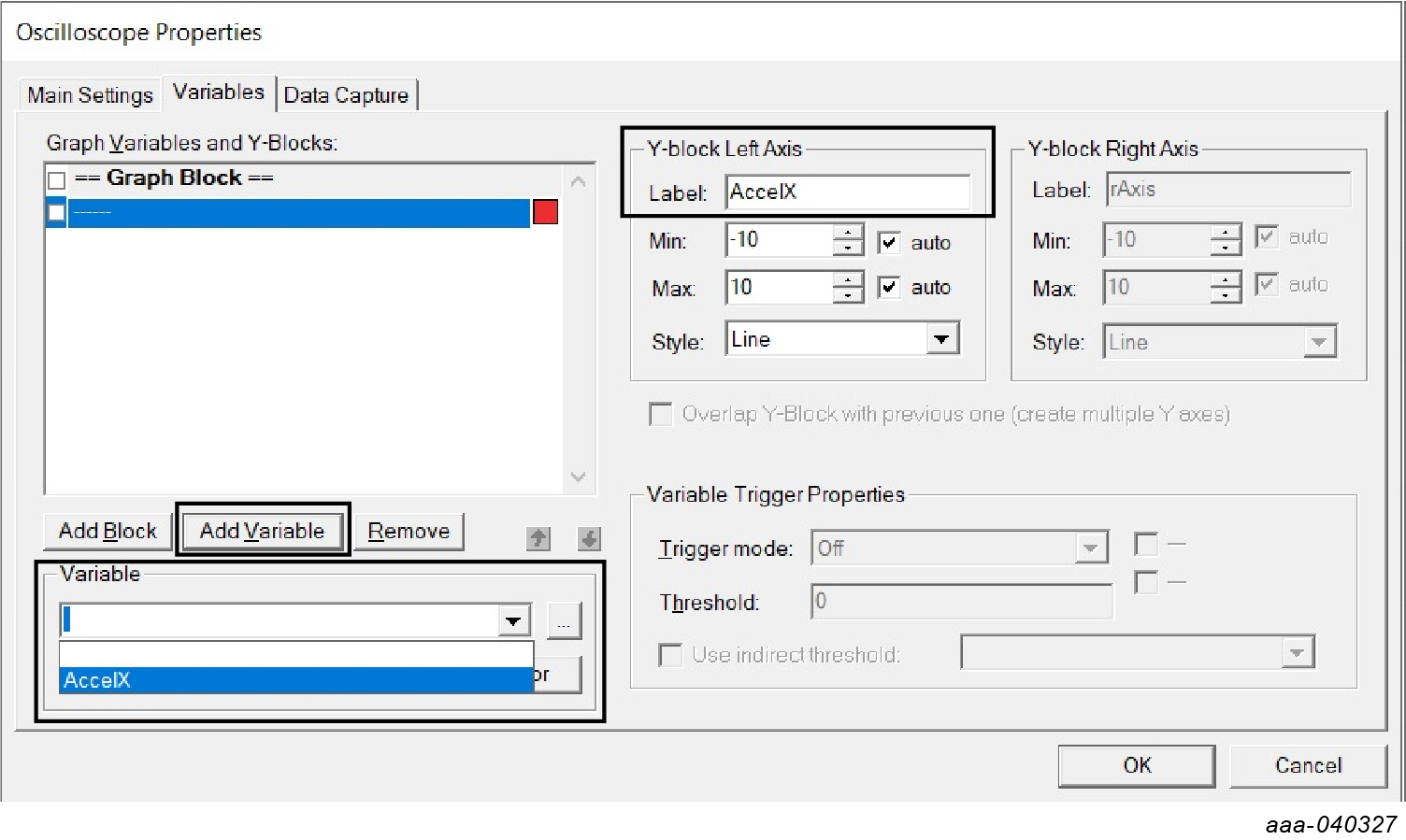
プロジェクト名を右クリックして「Create Oscilloscope(オシロスコープを作成)」を選択し、プロジェクトに1つ以上のオシロスコープを追加し、監視対象の変数を追加します(例:Accel X)。
- 「Main Settings(メイン設定)」で、プロジェクトのオシロスコープの名前を追加します
- 「Variables(変数)」タブに移動し、変数を追加します (AccelX)
- 「OK」をクリックすると、追加された監視対象変数をオシロスコープで視覚化できるようになります
マッピングされた変数を読み取む/書き込むFreeMASTER json-rpc APIを使用して、GUIコントロール・ページを作成します。
ドロップダウン、表示ボックス、ボタン、グラフなどのカスタム・ウィジェットを追加する際には、リファレンスとして、そのまま使用できるサンプルHTMLコントロール・ページ・テンプレート(
GUIプロジェクト (*pmpx) を保存します。
以上の手順を実行した後で、センサ・ホスト・アプリケーションを使用できるようになります。
設計・リソース
ボードに関するドキュメント
参考リンク
トレーニング
FreeMASTERセンサ・ツールの使い方についてもっと詳しく知りたい方のために、オンラインの簡単な技術セッションから実践的な詳細トレーニングまで、さまざまなトレーニングを用意しています。
フォーラム
NXPのいずれかのコミュニティ・サイトで、他のエンジニアとつながり、FreeMASTERセンサ・ツールを使用した設計に関する専門的なアドバイスを受けることができます。